この記事には広告・アフィリエイトリンクが含まれています。リンク経由で商品を購入すると、当サイトに報酬が発生する場合があります。
こんにちは、中古PC手帖の匠です。
中古レッツノートの商品説明で「累積使用時間3,000時間」と書かれていても、それが多いのか少ないのか、ぱっと判断するのは難しいものです。しかも、同じ3,000時間でも持ち運び中心だった個体と、机の上で使われていた個体では状態が違います。
中古ノートパソコンを選ぶとき、使用時間は気になる項目の一つです。ただし、数字だけを見て購入候補から外したり、反対に短時間だから大丈夫だと決めたりはしません。バッテリーやSSD、液晶、キーボード、外装まで見ないと、その個体がどんな環境で使われてきたかは分からないからです。
この記事では、レッツノートの累積使用時間をBIOSで確認する手順と、中古品を選ぶ際の時間の目安を解説します。販売ページに時間が書かれていない場合の確認方法も紹介するので、候補を絞るときに役立ててください。
- BIOSで累積使用時間を確認する手順
- 中古品を比べるための記事内の区分例
- 累積使用時間をリセットできる可能性
- 時間と一緒に確認したい劣化箇所
レッツノートの累積使用時間とは
累積使用時間は、パナソニックのCF-SC6活用ガイドでセットアップユーティリティの「情報」メニューに示されている確認項目です。この記事では、中古品の使用歴を比べる際の参考情報として扱います。
年式や購入日とは分けて確認する
今回確認したメーカー資料で分かるのは、累積使用時間が情報の表示・確認用で、選択や変更はできないことです。時間が加算される詳しい条件までは同資料に記載されていないため、表示値から使用年数や使われ方を決めつけないでください。
年式は、搭載CPUの世代、Windows 11への対応状況、部品そのものの経年変化を判断する材料です。累積使用時間は情報画面にある別の参考項目として、年式や各部の状態と合わせて確認します。
レッツノートの型番は「CF-SV1」「CF-LV9」のようにシリーズ名と世代を示します。中古品の候補を探す段階では、中古レッツノートのおすすめモデルと選び方も合わせて確認すると、年式と用途を比べやすくなります。
部品ごとの消耗度は分からない
累積使用時間が分かっても、すべての部品が同じだけ消耗しているとは限りません。ACアダプターにつないだまま使われた個体と、毎日バッテリーで持ち歩かれた個体では、充電回数や外装への負担が違います。
また、SSDやバッテリーが途中で交換されている場合、本体の累積使用時間が長くても交換部品の使用期間は短い可能性があります。逆に本体の時間が短くても、高温の車内で保管されていたり、バッテリーを空のまま放置されていたりすると、状態は思ったほど良くないかもしれません。
累積使用時間は使用歴を映す一枚の写真であって、健康診断の結果そのものではありません。便利な数字だからこそ、分かることと分からないことを切り分けて使いましょう。
累積使用時間を確認する方法
対応するレッツノートでは、Windowsを起動する前のセットアップユーティリティ、いわゆるBIOS画面から累積使用時間を確認できます。表示場所や操作キーは機種によって異なる場合があるため、基本的な流れを押さえたうえで型番別の説明書も確認してください。
BIOSを開いて確認する手順
最初にWindowsを完全に終了します。スリープや休止状態ではなく、Shiftキーを押しながらスタートメニューの電源から「シャットダウン」を選んでください。USBメモリーや外付けSSDなどは、必要がなければ外しておくと操作しやすくなります。
電源を入れ、Panasonicのロゴが表示されたらF2キーを数回押します。機種によっては画面にセットアップを開くキーが案内されるので、その表示を優先してください。タイミングが合わずWindowsが起動した場合は、もう一度終了してやり直せば問題ありません。
セットアップユーティリティが開いたら、「情報」メニューを探します。機種によって画面構成は異なりますが、製品情報、機種品番、製造番号、メモリー容量、BIOS情報などと並んで「累積使用時間」が表示されます。
確認が終わったら、設定を変えずに終了してください。誤って項目を変更した可能性がなければ、変更を保存せずに終了する選択肢で構いません。よく分からない設定を触る必要はないですよ。
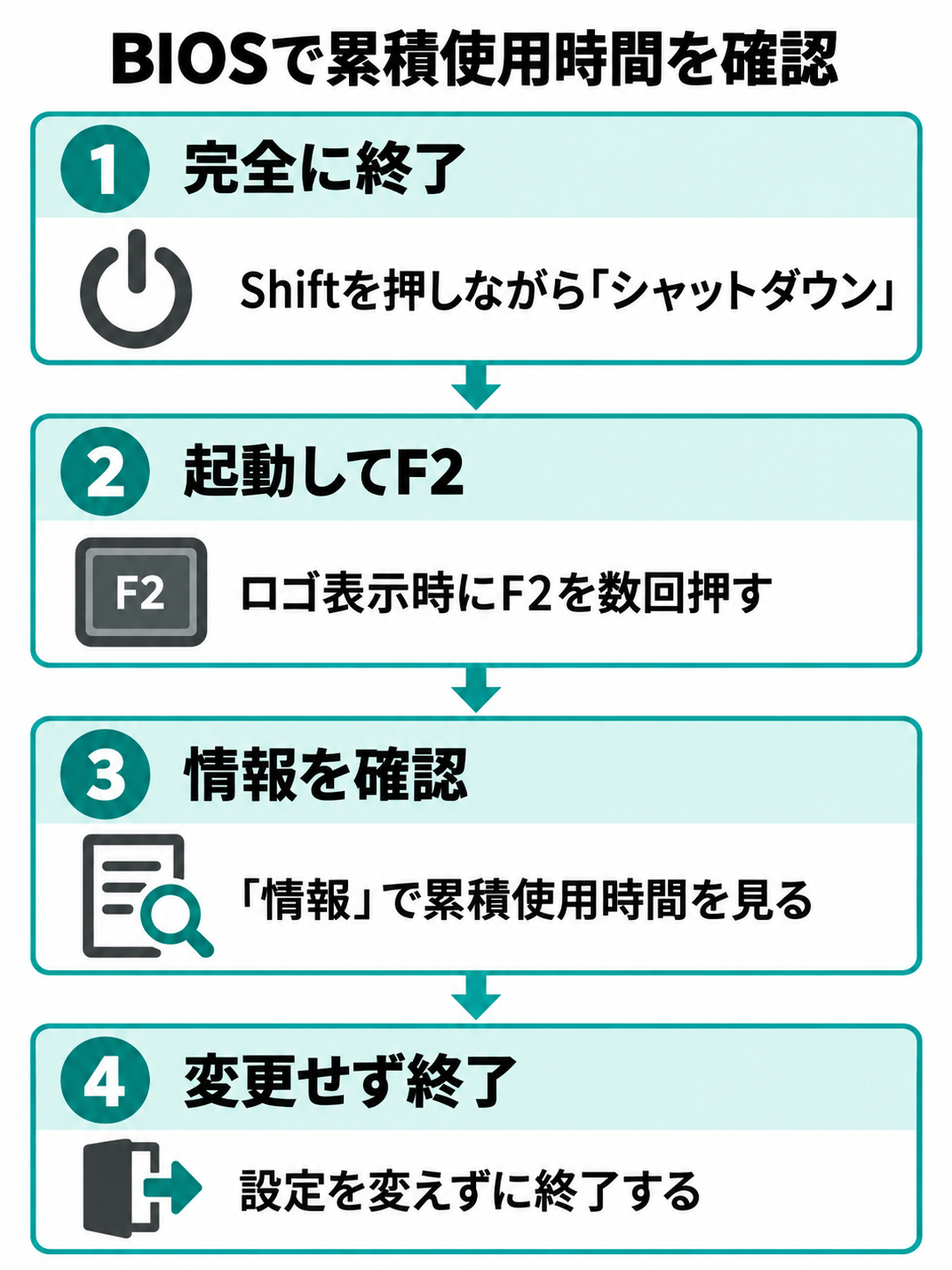
基本の流れは「Windowsを終了する」「電源を入れる」「PanasonicロゴでF2を押す」「情報メニューを見る」「設定を変えずに終了する」です。モデルによる違いは、パナソニックが機種別に公開している説明書で確認できます。
パナソニックの2025年夏モデルCF-SC6活用ガイドでは、セットアップユーティリティの「情報」メニューに「累積使用時間」があり、情報の表示・確認用で選択や変更はできないと案内されています。この記載はCF-SC6の資料に基づくため、別の型番では機種別説明書を確認してください(出典:Panasonic「CF-SC6 活用ガイド」24頁)。
F2を押しても開かない場合
F2キーを押してもWindowsが起動してしまう場合は、押し始めるタイミングを変えてみてください。電源ボタンを押した直後から、F2キーを軽く連打すると入りやすくなります。外付けキーボードではなく、本体のキーボードを使うのが無難です。
Windowsの高速スタートアップが有効だと、終了したつもりでも通常の完全終了とは異なる状態になることがあります。その場合は、Shiftキーを押しながらWindowsの「シャットダウン」を選び、電源が切れてから起動し直してみましょう。
キーボードの故障や一部キーの反応不良も考えられます。Windows上でF2キーが入力できるか、音量など別の機能が割り当てられていないかも確認してください。ただし、BIOS画面を開くキーは機種により違う可能性があります。最終的には、本体底面の品番を見て対応する説明書を読むのが確実です。
BIOSには起動方式やセキュリティに関わる設定もあります。累積使用時間を見るだけなら、ほかの数値や有効・無効の設定を変更しないでください。設定を変えてしまった場合は、内容が分からないまま保存せず、いったん変更を破棄して終了しましょう。
Windows上の情報とは区別する
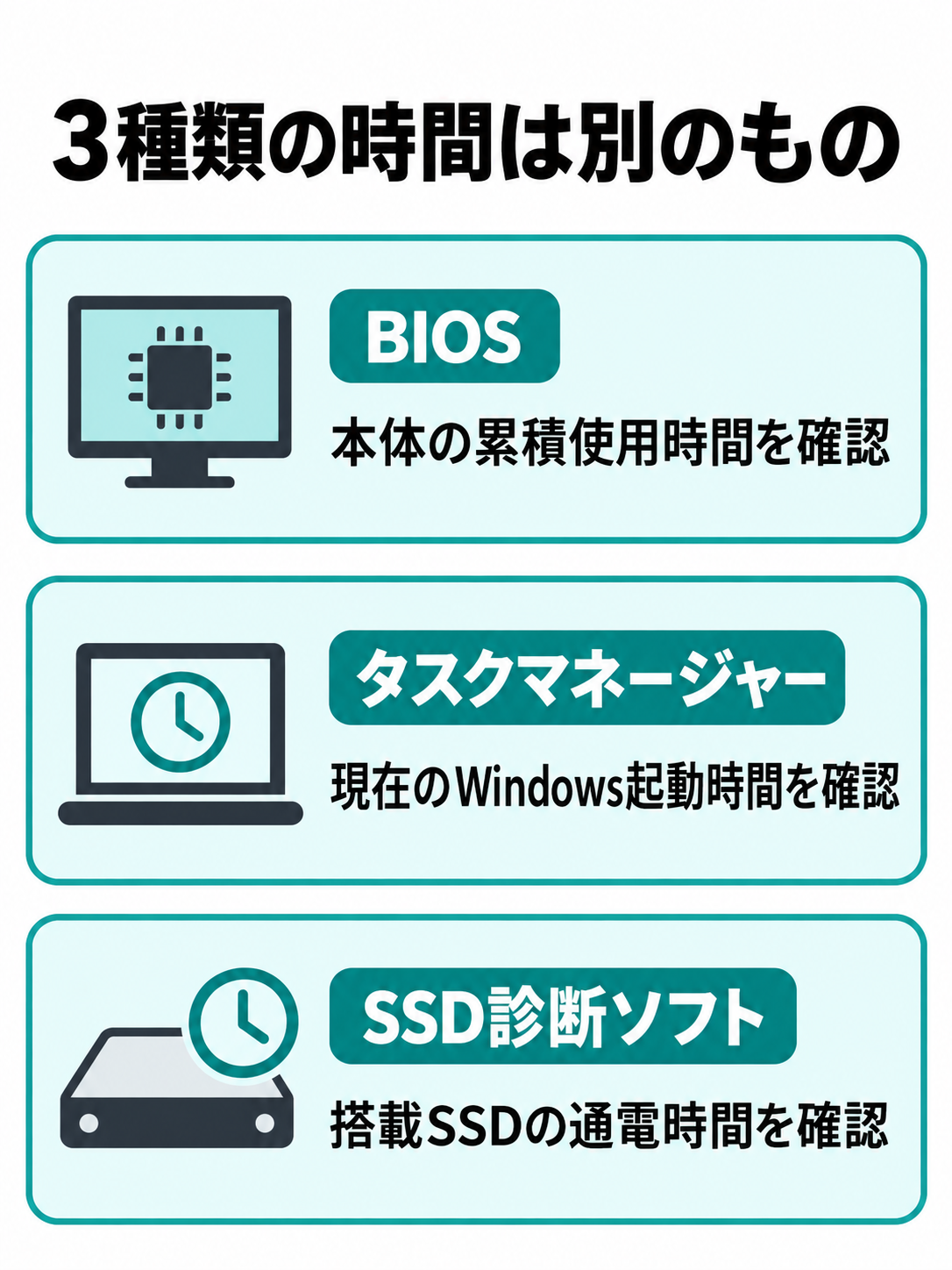
Windowsのタスクマネージャーには「稼働時間」が表示されますが、これは主に現在のWindowsが起動してから経過した時間です。BIOSの情報画面にある累積使用時間とは別物になります。
SSDの状態確認ソフトに表示される「使用時間」も、本体ではなくSSDが通電していた時間です。新品や通電時間の短いSSDへ交換されていれば、SSD側の表示時間がBIOSの累積使用時間より短い場合があります。
反対に、別のパソコンで使われていたSSDへ交換されていれば、SSD側の使用時間のほうが長いこともあります。数字の名称が似ているので混同しやすいのですが、BIOSは本体、SSD診断ソフトは搭載ドライブを見るものとして考えてください。
店頭や到着後に確認する方法
中古パソコン店の店頭で確認する場合は、スタッフへBIOS画面を開いてよいか尋ねましょう。展示品を無断で再起動すると、店舗側の作業中データや設定に影響するかもしれません。累積使用時間を知りたいと伝えれば、確認してもらえる場合があります。
通販では、販売ページの商品写真にBIOS画面が掲載されているか探します。累積使用時間が文章で記載されている店もありますが、すべての販売店や商品で公開されるとは限りません。記載がなければ、購入前に問い合わせる方法があります。
到着後は、まず外装を撮影してから電源を入れ、BIOSの累積使用時間を確認すると安心です。商品説明に記載された数字と大きく違う場合は、設定変更や初期化を進める前に販売店へ連絡してください。返品条件には期限があるため、後回しにしないほうがいいでしょう。
中古で比べる累積使用時間の見方
レッツノートに「何時間を超えたら寿命」という一律の基準はありません。そこで、購入候補を整理するために、この記事内だけの比較例として時間帯ごとの見方を紹介します。年式や価格、保証によって評価は変わる点を忘れないでください。
| 累積使用時間 | この記事内の比較例 | 確認したい点 |
|---|---|---|
| 2,000時間未満 | かなり短め | 長期保管、年式、バッテリー状態 |
| 2,000時間以上5,000時間未満 | 比較的選びやすい | 外装、液晶、保証、価格差 |
| 5,000時間以上10,000時間未満 | 状態次第で候補 | キーボード、ファン、SSD、バッテリー |
| 10,000時間以上 | 慎重に比較 | 価格、交換歴、返品条件、保証範囲 |
表の数値はメーカーが定めた寿命や市場調査に基づく一般基準ではなく、この記事内で中古品を並べて考えるために置いた比較例です。同じ時間でも使い方や保管環境によって状態が変わるので、購入可否を機械的に決める境界線にはしないでください。
5,000時間未満を比較例の一区分にする
ここでは比較例として、累積使用時間が5,000時間未満の個体を一つの区分にします。平日に毎日8時間、年間240日使うと仮定すれば、5,000時間は約2年7か月分です。ただし、これは1日8時間・年間240日という仮定計算であり、メーカーが示した寿命基準や実際の負荷を表すものではありません。
同じ5,000時間未満でも、表示時間だけで価格や状態は決まりません。比較する個体の価格差に加え、キーの文字消え、パームレストの摩耗、保証範囲を確認してください。
一方、発売からかなり年数がたっているのに数百時間しか使われていない場合は、短時間というだけで飛びつかないほうが安全です。保管中にもバッテリーは劣化しますし、液晶の色むらや端子の接触状態は使用時間だけでは判断できません。
5,000時間以上10,000時間未満は状態重視
ここでは5,000時間以上10,000時間未満を比較用の区分として扱います。この区分は流通調査に基づく基準ではないため、表示時間の数字より、現物の状態と価格、保証内容を優先して比べてください。
例えば、累積使用時間が8,000時間でも、キーボードのテカリが少なく、液晶が明るく、SSDとバッテリーが交換済みなら使いやすい可能性があります。反対に5,500時間でも、排気口にほこりが詰まり、ファンから異音が出ている個体は慎重に考えるべきです。
この範囲では、同じ型番の短時間品との価格差も見てください。差額が数千円なら、状態の良い短時間品を選ぶほうが納得しやすいでしょう。かなり安く、保証も十分なら、持ち出さない予備機として選ぶ考え方もあります。
◆匠のワンポイントアドバイス
私は累積使用時間を「合否」ではなく、販売価格を評価する材料として見ます。時間が長いのに短時間品と同じ価格なら見送りますが、部品の状態が良く、保証を含めて安いなら候補に残します。数字を単独で見るより、値付けとの釣り合いを見るほうが失敗を減らせますよ。
10,000時間以上は保証を優先
10,000時間以上の個体では、冷却ファン、キーボード、ヒンジ、端子などが長く使われてきた可能性を考えます。すぐ壊れるとは言えませんが、購入後に修理や交換が必要になる可能性を価格へ織り込むべき範囲です。
この時間帯の個体を選ぶなら、保証期間だけでなく対象範囲も確認してください。「保証あり」と書かれていても、バッテリーの消耗、液晶の色むら、外観上の傷などは対象外になることがあります。初期不良時の送料をどちらが負担するのかも見落とせません。
価格が安くても、バッテリー交換やSSD交換、ファン修理が重なると、結果として短時間品より高くなる場合があります。自分で交換できない人ほど、中古ノートパソコンの保証期間と対象範囲を確認し、保証の手厚い販売店を選んでください。
用途によって許容時間を変える
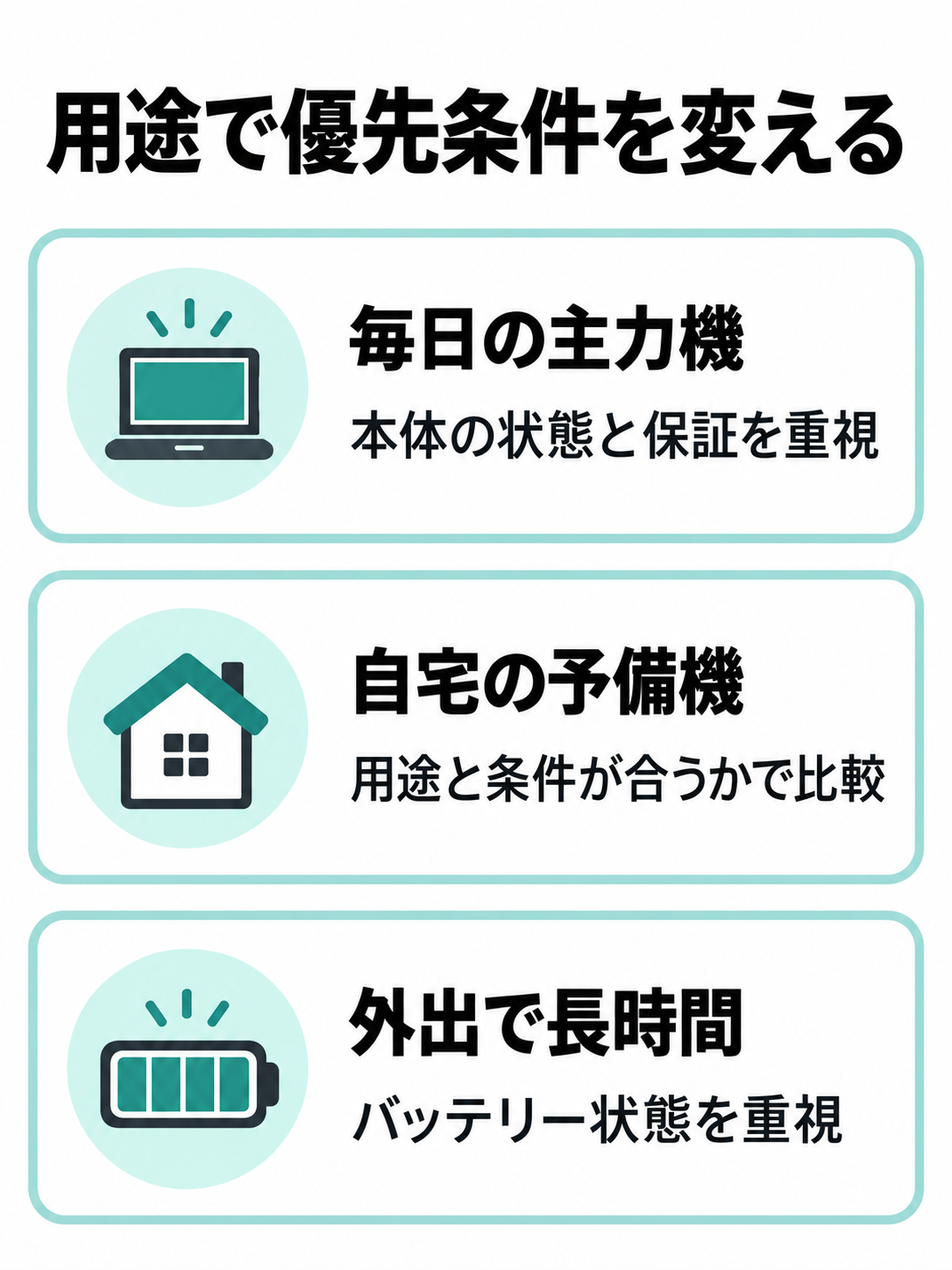
毎日仕事で持ち歩く主力機でも、この記事で区切った5,000時間未満だけに絞らず、状態と保証が良い個体を比べてください。オンライン会議や資料作成に毎日使うなら、突然の不具合による時間の損失も無視できません。
自宅に置く予備機や週に数回の軽作業用でも、5,000時間以上10,000時間未満という区分だけで候補に入れず、価格、保証、各部の状態を比べます。コンセントにつないで使う前提なら、バッテリー容量が多少少なくても困らないケースがあるでしょう。
ただし、外出先で長時間使いたい場合は、累積使用時間よりバッテリー状態を重く見ます。予算のすべてを「時間が短い個体」に使うより、交換用バッテリーや保証へ回したほうが使いやすくなることもあります。
累積使用時間はリセットできるか
中古品を探していると、初期化や部品交換後の累積使用時間がどう表示されるのか気になるはずです。Windowsの初期化内容と、BIOSの情報画面に表示される値は分けて確認しましょう。
Windows初期化だけでは表示値を判断できない
Windowsの「このPCをリセット」やクリーンインストールは、OS、アプリ、ユーザーデータなどを入れ直す作業です。商品説明の「Windows初期化済み」だけでは、BIOSの情報画面に現在どの値が表示されるかは判断できません。
中古販売店がWindowsを初期化して出荷している場合も、BIOSの情報画面に表示される累積使用時間を個別に確認してください。SSDの通電時間と本体の累積使用時間は別の確認項目なので、両方の値が一致するとは限りません。
つまり「初期化済み」と「使用時間が短い」は同じ意味ではありません。初期化済みという表記は、前の所有者のデータを消去し、Windowsを使い始められる状態へ戻したという案内として読みましょう。
修理や基板交換後は表示値を確認する
通常の利用者がBIOSの情報画面から累積使用時間を書き換える項目は、今回確認したメーカー資料には示されていません。一方、システム基板を交換した後の表示値がどのように扱われるかは、確認できた資料だけでは断定できません。修理歴がある個体は販売店へ確認してください。
このため、表示が極端に短いからといって、本体のすべての部品がその時間しか使われていないとは断定できません。販売店や出品者が修理歴を把握しているなら、基板、SSD、液晶、キーボードなどの交換歴を尋ねる価値があります。
別の型番で同じ項目を確認できるかは、今回のCF-SC6資料だけでは断定できません。型番別の説明書で確認できない個体では、年式、外観、SSD情報、バッテリー、保証を材料に判断してください。
累積使用時間の表示だけで改ざんの有無を断定することは困難です。数字と外装の状態が不自然に食い違う場合は、理由を問い合わせましょう。説明が曖昧な個人出品より、返品条件と保証を明示する販売店のほうが選びやすくなります。
使用時間と一緒に見る項目
中古レッツノートの状態を判断するには、累積使用時間を起点に複数の項目を見比べます。時間が短い個体でも、ここで挙げる部分に問題があれば使い勝手は落ちてしまいます。
バッテリーの劣化状態
バッテリーは消耗品であり、使用時間だけでなく充放電の回数、温度、保管状態によって劣化します。累積使用時間が短くても、満充電と放電を頻繁に繰り返した個体では容量が減っているかもしれません。
Windowsでは、コマンドを使ってバッテリーレポートを作成し、設計容量と現在の満充電容量を比較できます。ただし、数値は測定時の状態などによって変動するため、絶対的な判定ではなく目安として使います。
通販の商品説明にバッテリー残量や容量の記載がない場合は、保証対象かどうかを確認してください。詳しい見方は、中古ノートパソコンのバッテリー確認方法で解説しています。
SSDの使用時間と健康状態
SSDは本体とは別に、通電時間、電源投入回数、総書き込み量、健康状態などを確認できる場合があります。ここで大切なのは、BIOSの累積使用時間とSSDの使用時間が一致しなくても、直ちに異常とは限らないことです。
SSDが新品へ交換されていれば使用時間は短くなります。これはむしろ購入条件として魅力になる場合がありますが、販売店が交換品のメーカーや容量を明記しているか確認したいところです。無名のSSDだから必ず悪いわけではないものの、保証がなければ判断しにくくなります。
健康状態が正常でも、将来の故障を保証するものではありません。重要なデータは外付けドライブやクラウドへ複製し、いつ故障しても戻せる状態にしておきましょう。容量や交換時の注意点は、中古ノートパソコンで確認したいSSDの選び方も参考になります。
液晶とキーボードの状態
液晶では、白い画面と黒い画面を表示し、明るさのむら、色の偏り、常時点灯する点、圧迫痕を見ます。画面の端だけ黄色っぽい、明るさを上げても暗いといった症状は、累積使用時間からは分かりません。
キーボードは文字消えやテカリだけでなく、すべてのキーが反応するかが重要です。業務で数字入力が多かった個体では、一部のキーだけ摩耗していることもあります。クリックボタン、タッチパッド、ホイールパッドも実際に操作してください。
レッツノートは持ち歩かれる機会が多い機種です。そのため、液晶を開いたときのヒンジのぐらつきや、画面角度を保てるかも見ておきましょう。時間が短くても、落下や圧迫による負担を受けた個体はあります。
外装と接続端子の傷み
外装の傷は見た目の問題だけではありません。角の大きなへこみ、底面の割れ、液晶天板のゆがみがある場合は、落下や強い衝撃を受けた可能性を考えます。軽い擦り傷なら使用に影響しにくいので、価格が下がっているなら狙い目になることもあります。
USB、HDMI、LAN、音声端子、SDカードスロットなどは、用途に必要な場所を優先して確認しましょう。端子がぐらつく、差しても認識が途切れるといった不具合は、修理の手間がかかります。
ACアダプターが純正品か、必要な出力を満たしているかも大切です。付属品なしの商品を安く買っても、対応するアダプターやバッテリーを追加すると予算を超える可能性があります。総額で比べる視点が欠かせません。
◆匠のワンポイントアドバイス
写真では細かな液晶むらや端子の接触まで分かりません。通販で買うなら、到着した日に外装、液晶、キー、端子、カメラ、スピーカー、無線LANを確認できる時間を確保しておくと安心です。不具合を見つけたら、分解や部品交換を始める前に販売店へ相談してください。
販売ページで確認するポイント
累積使用時間が掲載されているかどうかだけで販売店を決める必要はありません。情報の詳しさ、個体写真、商品ランクの基準、保証内容まで含めて比べると、自分に合う購入先が見えてきます。
時間の記載があるか探す
商品説明では「累積使用時間」「BIOS使用時間」「使用時間」といった表記を探します。画像の中にBIOS画面が掲載されている場合もあるので、商品写真は最後まで確認してください。
ただし、「使用時間」とだけ書かれていると、BIOSの累積使用時間なのかSSDの通電時間なのか判断できない場合があります。どちらの数字か明記されていなければ、購入前に問い合わせましょう。
複数在庫をまとめて販売する商品では、掲載写真や使用時間が代表例になっている可能性もあります。届く個体そのものの数字なのか、同等品の一例なのかを確認してください。ここが曖昧なままだと、到着後に数字が違っても話がかみ合いません。
記載がなければ問い合わせる
問い合わせでは「BIOSの情報画面に表示される累積使用時間を確認できますか」と具体的に伝えると通じやすくなります。あわせて、バッテリー容量、液晶のむら、キーボードの文字消え、SSDの交換有無も聞いておくと比較しやすいでしょう。
回答がないから品質が低いとは限りません。在庫数が多く、個別確認に対応していない販売店もあります。その場合は、保証や返品制度を重視してリスクを補います。
販売店を比較する際は、【Qualit】、中古パソコン専門店【PC WRAP】、高性能再生パソコン販売店【PC next】などの公式サイトで、各店の取扱内容や保証案内を確認できます。在庫や取扱機種、保証条件は変わるため、注文時に最新情報を読んでください。
保証と返品条件を比べる
保証期間が長くても、すべての症状が対象になるわけではありません。特にバッテリーの容量低下、液晶の軽い色むら、外装の傷、キーのテカリは、中古品の性質として保証対象外になる場合があります。
返品できる期間、自己都合返品の可否、返送送料、交換品がない場合の対応も確認してください。商品価格だけを見ると安くても、不具合時の送料を購入者が負担する条件なら、実質的な差は小さくなるかもしれません。
また、Windows 11の対応状況、ACアダプターの有無、Officeの種類も比較項目です。累積使用時間が短いという一点だけで、古すぎる世代や用途に合わない構成を選ばないようにしましょう。
時間別に向いている買い方
同じ累積使用時間でも、予算と用途によって選び方は変わります。ここでは、短時間品、標準的な個体、長時間品をどのように候補へ残すかをまとめます。
短時間品は価格差を確認する
2,000時間未満の短時間品は魅力的ですが、その数字を理由に価格が大きく上乗せされていることがあります。同じ型番、メモリー、SSD容量、外装ランクの個体と比べ、差額に納得できるか考えてください。
短時間品でも保証が短いなら、多少時間が長くても保証の手厚い個体のほうが安心できる場合があります。また、古い機種ではバッテリーやゴム部品が時間ではなく年数で劣化している可能性も見逃せません。
数字のきれいさには目が引かれますが、あなたが買うのは使用時間ではなくパソコンです。CPU性能、メモリー容量、画面サイズ、重量が用途に合っていることを先に確かめましょう。
標準的な個体は総合点で選ぶ
例えば、累積使用時間が2,000時間の個体と8,000時間の個体を比べる場合でも、時間差だけで良否は決まりません。累積使用時間が500時間短いことより、液晶がきれい、バッテリー容量が多い、保証が長いといった違いを優先したほうが満足につながる場合があります。
例えば、4,000時間で保証が短い個体と、5,500時間で1年間の保証がある個体が同価格なら、私は後者も十分候補に残します。もちろん保証対象の確認は必要ですが、購入直後の故障へ備えられる価値は小さくありません。
外装に軽い傷があるだけで安くなっている個体も狙い目です。持ち歩けばいずれ傷は付くと割り切れるなら、見た目より液晶、キー、端子、保証へ予算を回せます。
長時間品は用途を限定する
ここでは10,000時間以上も比較用の区分として扱います。この数字だけで用途を決めず、価格、保証、バッテリー、液晶、キーボード、端子の状態を確認してください。予備機や学習用に使う場合も、故障時の代替手段があるかを考えます。
購入価格に加え、バッテリーやSSDを交換したときの総額を計算してください。その総額が状態の良い個体へ届くなら、最初から使用時間の短いものを選ぶほうが手間も減ります。
長時間品を選ぶ理由は「とにかく安い」だけにしないこと。保証がある、外装が良い、必要な端子がそろう、交換済み部品が明記されているなど、価格以外の根拠も一つは欲しいところです。
購入後に行いたい確認
中古レッツノートが届いたら、普段使いを始める前に状態を確認します。返品や交換の期限を過ぎてから不具合に気づかないよう、到着直後の作業として進めてください。
商品説明との違いを記録する
開封前から箱や梱包の状態を写真に残し、本体の傷、へこみ、割れ、付属品を確認します。そのあとBIOSを開き、累積使用時間、機種品番、メモリー容量、ストレージ情報を商品説明と照らし合わせましょう。
数字に差がある場合は、BIOS画面と商品ページを撮影または保存します。許容できる小さな違いに見えても、まず販売店へ確認するのが安全です。自分でSSD交換や分解をすると、返品や保証に影響する可能性があります。
バッテリーで起動できるか、ACアダプターを外して急激に残量が減らないかも見てください。最初の数分だけでは判断しにくいため、返品期間内に普段の用途で数時間使ってみると傾向をつかめます。
基本機能を一通り動かす
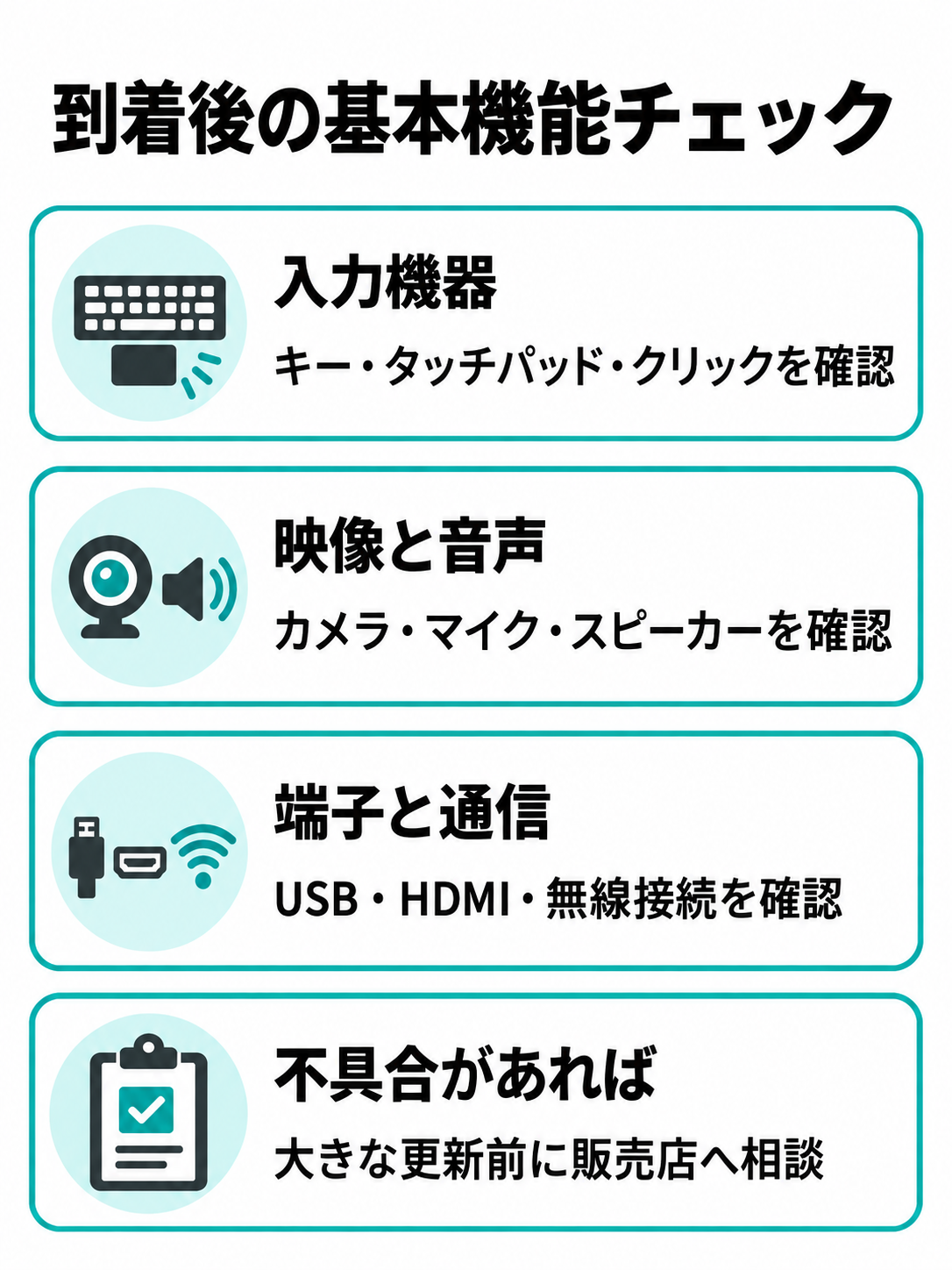
キーボードはメモ帳などを開き、文字、数字、記号、ファンクションキーを確認します。タッチパッドやホイールパッド、左右クリック、カメラ、マイク、スピーカーも忘れずに動かしてください。
USB端子には手持ちの機器を接続し、HDMIを使う予定なら外部モニターへの出力も試します。無線LANとBluetoothは接続できるだけでなく、少し時間を置いて切断されないか見ておくと安心です。
その上でWindows Updateとメーカー提供の更新情報を確認します。ただし、商品説明と違う点や初期不良が見つかった場合は、大きな更新作業を始める前に販売店へ相談してください。
◆匠のワンポイントアドバイス
届いた日に全部を完璧に調べる必要はありませんが、「返品期限までに確認する項目」をメモしておくと抜けを防げます。累積使用時間を見て終わりではなく、普段使う端子や機能から優先して動かすのが現実的ですよ。
累積使用時間のよくある質問
最後に、レッツノートの累積使用時間について迷いやすい点をまとめます。数字の意味を正しく捉え、中古品を比較するときの補助材料として使ってください。
レッツノート累積時間のFAQ
Q1. 累積使用時間はどこで確認できますか?
A. 対応機種では、起動時にF2キーを押してセットアップユーティリティを開き、「情報」メニューから確認できます。この案内はCF-SC6の資料に基づくため、別の型番では操作キーや表示場所を型番別の説明書で確認してください。
Q2. 中古なら何時間までが買いですか?
A. この記事では比較を整理するため、5,000時間未満、5,000時間以上10,000時間未満、10,000時間以上の3区分を例にしています。いずれもメーカーが定めた寿命基準や一般的な買い時ではありません。年式、状態、価格、保証、交換歴を合わせて判断してください。
Q3. Windowsを初期化すると時間も戻りますか?
A. Windowsの初期化やクリーンインストールはOSなどを入れ直す作業です。「初期化済み」という説明だけでBIOSの表示値を判断せず、情報画面の値を個別に確認してください。SSDの通電時間と本体の累積使用時間も別々に確認します。
Q4. 使用時間が短ければ良品ですか?
A. 短時間であることは良い材料ですが、それだけで良品とは断定できません。バッテリーは保管中にも劣化し、落下や液晶への圧迫は累積使用時間へ表れないからです。SSD、液晶、キーボード、外装、端子、保証を合わせて判断してください。
Q5. 販売ページに時間がない場合はどうしますか?
A. 販売店へ「BIOSの情報画面に表示される累積使用時間を確認できますか」と問い合わせます。個別確認に対応していない場合は、商品写真、外装ランク、バッテリー情報、返品条件、保証範囲を重視して選びましょう。
累積使用時間の確認まとめ
レッツノートの累積使用時間は、中古品がどれくらい稼働してきたかを推測できる有力な材料です。ただし、時間だけで個体の良し悪しを決めると、ほかの劣化を見落としてしまいます。
時間が短いことより、状態を説明できる販売店から買うことのほうが大切です。累積使用時間を入口として、年式、各部の状態、保証まで納得できる一台を選んでください。