この記事には広告・アフィリエイトリンクが含まれています。リンク経由で商品を購入すると、当サイトに報酬が発生する場合があります。
こんにちは、中古PC手帖の匠です。
パソコン工房の中古ノートパソコンを見ていると、手頃な法人向けモデルから中古ゲーミングノートまで並んでいて、選択肢の多さに目を引かれます。一方で、同じような価格でも保証期間、外観、Officeの有無、Windows 11への対応状況は商品ごとに異なります。
中古パソコンは、CPUの名前や価格だけで決めると、届いてから「端子が足りない」「バッテリーが思ったより持たない」と気づくこともあります。私も中古ノートを選ぶときは、スペック表だけでなく、商品写真や保証条件、交換できる部品まで確認するようにしています。
この記事では、パソコン工房の特徴と保証内容を押さえたうえで、仕事、普段使い、ゲームなど用途別の選び方を解説します。同等スペックを扱う中古PC専門店と比べる際の基準も紹介するので、購入先を判断する材料にしてください。
- パソコン工房の中古ノートの特徴
- 中古保証と返品制度の確認点
- Office付きモデルの選び方
- 用途別に必要な性能と注意点
パソコン工房中古の結論

パソコン工房は、一般的な中古ノートからゲーミングモデルまで一か所で探したい人に向いています。ただし、どの商品を選んでも同じ条件になるわけではありません。購入前に押さえたい結論から見ていきましょう。
パソコン工房の中古ノートパソコンは、品ぞろえと実店舗の利用しやすさが魅力です。一方、商品状態やバッテリー、Office、GPUなどは一台ずつ確認し、同等スペックの中古PC専門店と総額、保証期間、返品条件を比べて決めるのが堅実です。
幅広い用途から探しやすい
パソコン工房公式通販では、富士通、NEC、Dynabook、Lenovo、Dell、HP、Panasonic、Microsoft、iiyamaなど、複数メーカーの中古ノートを扱っています。メーカーだけでなく、CPU、OS、価格帯から商品を探せるため、候補を絞り込みやすい構成です。
事務作業向けの法人ノート、薄型モバイル、Surface、MacBook、Chromebook、中古ゲーミングノートまで選べるのも特徴でしょう。普段使いのパソコンとゲーム用パソコンでは確認すべき項目が違いますが、同じ販売店の中で比較できるのは便利です。
また、全国のパソコン工房やグッドウィルで取り扱う中古商品も通販に掲載されます。基本的に中古品は一台ごとに状態が異なり、在庫も現品限りです。気になる商品を見つけたら、型番、写真、保証表示を保存してから比較すると、候補を取り違えにくくなります。
パソコン工房公式通販で中古ノートの在庫を確認するときは、最初からメーカーを決めすぎず、予算、画面サイズ、メモリ、保証期間の順で絞ると探しやすいですよ。
安さだけで決める店ではない
パソコン工房の中古ノートが、常に最安値とは限りません。同じ型番でも、メモリ容量、SSD容量、外観、付属品、保証の違いによって価格差が生まれます。販売価格だけを横並びにすると、本当に条件が近いのか見えなくなるわけです。
例えば、安い一台にACアダプターが付属していなければ、別途購入する費用と手間が発生します。メモリが8GBしかなく、あとから16GBへ増設するなら部品代も必要です。反対に、少し高くても最初から16GB、512GB SSD、純正ACアダプター付きなら、総額では差が縮まります。
そこで私は、候補ごとに「本体価格」「送料」「必要な増設」「Office」「保証」の五つを書き出します。中古品は値札の安さが入口ですが、最終的に見るのは使い始めるまでの総額。ここを分けて考えると、割安な一台を見つけやすくなります。
◆匠のワンポイントアドバイス
中古ノートの評判を読むときは、店舗全体への評価と個別商品の状態を分けて見ています。「傷が多かった」という感想だけでは、商品説明に傷の記載があったのか判断できません。レビューより先に、購入予定の商品ページを確認するのが大切です。
中古ノートの保証内容

中古品では、故障そのものだけでなく、保証期間や対応方法も購入価値に関わります。パソコン工房の保証と通販の返品制度は別の仕組みなので、混同しないように確認しましょう。
中古保証は原則三か月
パソコン工房の現行保証規約では、中古品の保証期間は原則として3か月です。以前の商品情報や古い口コミには1か月保証などの記述も残っているため、購入時点の商品ページと最新規約を基準にしてください。
保証対応は、原則として同等商品への交換となり、交換できない場合に返金されます。中古品は同じ型番、同じ使用時間、同じ傷の個体を用意しにくいため、新品のように必ず同一品へ交換されるとは限りません。
また、動作検証や交換品の手配には日数がかかる可能性があります。仕事や学業で毎日使うなら、保証があっても代替機なしで困らないよう、重要なデータを別の場所へ保存しておくことが欠かせません。保証対応に伴うデータ消失についても免責事項があるため、日常的なバックアップが必要です。
保証期間や交換方法の詳細は、購入前にパソコン工房公式の保証規約で確認してください。商品ページに個別条件が記載されている場合は、その内容も併せて読むのが安心です。
ジャンク品は保証対象外です。通常の中古品と価格が近くても、ジャンク表記がある商品は初心者向けではありません。修理や部品取りを前提にせず、すぐ使いたい人は保証付きの通常中古を選んでください。
自然な消耗は区別して考える
中古ノートで特に気をつけたいのが、バッテリー、外装、液晶の経年変化です。保証は、購入者が期待した新品同様の状態まで戻してもらう制度ではありません。商品説明に記載された傷や摩耗、性能に大きく影響しない軽微な不都合は、保証対象にならない場合があります。
バッテリーは使うほど容量が減る消耗部品です。商品ページに駆動時間や劣化率が載っていなければ、「バッテリーだけで何時間使えるか」は購入前に確定できません。持ち運ぶ予定なら、コンセント中心で使う場合より慎重に見る必要があります。
液晶も、割れや表示不能と、軽い輝度低下やドット抜けでは扱いが異なる可能性があります。キーボードの文字消え、天板の擦れ、ゴム足の欠品など、動作に直結しない部分も写真と説明文で確認しましょう。
中古の「正常動作」と「外観がきれい」は別の評価です。見た目を重視する人は、スペックより先に商品写真を拡大し、傷の位置まで納得できるか考えてください。
通販は返品条件も確認する
パソコン工房の公式通販では、中古パソコンを対象とした14日間のWEB安心返品保証が案内されています。これは、故障に対応する中古保証とは目的が異なり、通販で現物を見られない不安を補う制度です。
ただし、期間の数え方、連絡方法、返送料、商品の状態、付属品、対象外となるケースなど、利用には条件があります。「14日以内なら何をしても返品できる」と受け取らず、開封前に最新の案内を読んでおきましょう。
届いたら箱や緩衝材、書類、付属品を捨てず、早めに確認作業を始めます。電源が入ることだけで終わらせず、液晶、キーボード、タッチパッド、USB端子、映像出力、無線LAN、カメラ、スピーカー、充電を一通り試してください。
問題を見つけたら、自己判断で分解や初期化を進める前に販売店へ連絡します。症状が出た日時や操作をメモし、可能なら画面の写真や動画を残しておくと説明しやすいでしょう。
評判を判断するポイント
パソコン工房の中古ノートパソコンに関する評判は、価格、品ぞろえ、店舗対応、個体の状態など複数の話が混ざっています。良い口コミと悪い口コミの数だけで結論を出さず、自分の買い方に関係する部分を読み取りましょう。
評価されやすいメリット
メリットとして挙げやすいのは、商品分野の広さです。一般的なビジネスノートに加え、中古ゲーミングPCやパーツ、周辺機器も扱うため、メモリや外付け機器までまとめて探せます。
実店舗がある点も、人によっては大きな利点です。近隣店舗に在庫があれば、外観やキーボードの感触を自分の目で確かめられます。通販の商品についても、購入後の相談先が明示されていることは、個人間取引との違いになります。
さらに、Windows 11搭載機、CPU、メーカー、価格帯などから候補を探せます。中古ノートを初めて買う人は、検索条件が多すぎても迷いますが、希望条件が固まっている人には使いやすいでしょう。
毎月の特定日や週末に中古品の企画が行われる場合もあります。ただ、対象商品や価格は変わるため、開催日だけを待つより、欲しい条件と相場を先に把握しておくほうが現実的です。
不満につながりやすい点
中古品は一台ずつ状態が違うため、同じ販売店でも満足度に差が出ます。外装の傷、キーボードの摩耗、バッテリーの持続時間などが想像と違えば、不満につながるかもしれません。
また、通販在庫には全国の店舗で扱う商品が含まれます。複数の候補を見つけても、それぞれの状態や付属品が同じとは限りません。「同じ型番だから安いほうでよい」と決めず、商品情報を一台ずつ読み比べる必要があります。
人気のある価格帯や状態の良い個体は、比較中に売り切れることもあります。とはいえ、焦って条件を落とすのは禁物です。メモリ不足やWindows 11非対応の一台を買うくらいなら、次の在庫を待ったほうが結果的に長く使えます。
口コミを参考にするなら、投稿時期、購入方法、商品区分、保証利用の有無を確認してください。店頭購入と通販、通常中古とジャンク、中古ノートと新品BTOでは、評価する条件がかなり違います。
中古専門店とも比較する
パソコン工房だけで決めず、中古PC専門店の在庫も一度確認することをおすすめします。比較するのは店の知名度ではなく、同等に近い個体の条件です。
CPUの世代、メモリ、SSD、液晶解像度、Office、付属品、保証期間、送料をそろえて比べてください。例えば「Core i5搭載」という情報だけでは不十分です。Core i5には複数の世代があり、発売時期と性能、Windows 11への対応状況が異なります。
中古専門店には、法人向けノートを多数そろえ、状態ランクやバッテリー情報を細かく掲載する店もあります。一方、パソコン工房には一般中古からゲーミングモデルまで一緒に探せる利点があります。どちらがよいかは、欲しい機種と重視する保証によって変わるでしょう。
保証条件をそろえて中古PC専門店と価格を比較するだけでも、表示価格に引っ張られにくくなります。数千円の差なら、保証の長さや商品説明の詳しさを優先する判断も十分ありです。
失敗しない選び方
中古ノートは、用途を決めてから必要な性能へ落とし込むと選びやすくなります。ここではWindows 11、CPU、メモリ、SSD、液晶、端子の順に確認します。
Windows 11正式対応を選ぶ
2026年にWindowsノートを買うなら、Windows 11の要件を正式に満たす機種を基本にしてください。Windows 11がインストール済みという表示だけでなく、メーカーの製品仕様やCPU型番も確認するのがポイントです。
Windows 11には、対応CPU、TPM 2.0、セキュアブートなどの要件があります。要件を回避してインストールされた古いパソコンは、今動いていても更新や将来の利用で不安が残ります。
最低要件の詳細は、Microsoft公式のWindows 11仕様とシステム要件で確認できます。商品ページに「Windows 11搭載」と書かれていても、判断に迷ったらCPU型番を控えて販売店へ質問しましょう。
なお、パソコン工房ではMicrosoft認定再生PC事業者によるWindows 11搭載再生中古パソコンも案内されています。正規OSであることと、ハードウェアの使用感やバッテリー状態は別の話なので、認定表示だけでほかの確認を省かないでください。
CPUは世代まで確認する
CPUは「Core i5」「Core i7」というブランド名だけで比べず、型番から世代を見ます。古いCore i7より、新しい世代のCore i5が扱いやすい場合も珍しくありません。
ウェブ閲覧、動画視聴、書類作成が中心なら、Windows 11へ正式対応した比較的新しいCore i3、Core i5、Ryzen 3、Ryzen 5などが候補です。複数のアプリを同時に使う仕事や軽い画像編集では、Core i5またはRyzen 5以上を目安にすると余裕を持たせやすいでしょう。
ただし、CPU性能が高いほど必ず快適とは言えません。メモリが少ない、SSDが小さい、冷却が弱いといった条件でも使い勝手は変わります。中古品では発売当時の上位CPUという響きより、機種全体のバランスを見てください。
メモリは16GBが安心
メモリは普段使いでも8GBが最低限の目安で、長く使うなら16GBを選びたいところです。ブラウザでタブを複数開き、WordやExcel、オンライン会議を同時に使うと、8GBでは余裕が少なくなる場面があります。
増設できる機種なら、8GBモデルを安く購入してあとから16GBへ増やす方法もあります。しかし、薄型ノートにはメモリが基板へ直接取り付けられ、交換できない製品もあります。空きスロットの有無、対応規格、最大容量をメーカー仕様で確認しましょう。
私が増設を考えるときは、本体を開けやすいか、必要な工具、保証への影響まで調べます。数千円の差で16GB搭載品が買えるなら、最初から完成した状態を選ぶほうが気楽なケースも多いですよ。
SSD容量と交換可否を見る
保存容量は、書類作成中心なら256GBでも使えますが、写真や動画、複数のアプリを保存するなら512GB以上が便利です。Windowsや更新用の領域も使うため、表記容量を丸ごと自由に使えるわけではありません。
SSDは従来のHDDより動作が速く、中古ノートでも優先したい部品です。ただし、SSD搭載というだけで状態が保証されるものではありません。使用時間や書き込み量が掲載されていない場合もあるので、重要データは外付けSSDやクラウドにも保存してください。
SSDを交換できる機種なら容量不足へ対応できますが、規格やサイズが合わなければ取り付けられません。また、交換作業が不具合の原因になった場合、保証を受けられない可能性があります。購入直後に手を加える前に規約を確認しましょう。
液晶と端子を忘れずに見る
画面サイズは、持ち運び中心なら13型から14型、自宅や職場に据え置くなら15.6型前後が選びやすい目安です。文字の見やすさには解像度も関係するため、できればフルHDの1920×1080を候補にします。
表面が光を反射しにくい非光沢液晶は、長時間の書類作業に向いています。一方、写真や動画の見え方は液晶方式や色の再現範囲でも変わります。画像編集に使うなら、「フルHDだから十分」とは限りません。
端子はUSBの数、USB Type-Cの機能、HDMI、有線LAN、イヤホン端子、SDカードスロットを確認します。USB Type-Cがあっても、充電や映像出力に対応しているとは限らない点に注意してください。
オンライン会議をするなら、カメラとマイクの有無も必要です。外出先で使う場合は本体重量だけでなく、ACアダプターを含めた重さを見ると、持ち運ぶ姿を想像しやすくなります。
◆匠のワンポイントアドバイス
商品ページを開いたら、私は実際の使い方を頭の中で一度なぞります。外部モニター、マウス、充電器をつないだとき、端子は足りるでしょうか。この確認だけで、購入後に変換アダプターだらけになる失敗を減らせます。
Office付きの選び方
パソコン工房の中古ノートには、Officeを追加できる商品やOffice付きとして販売される商品があります。「オフィス付き」という言葉だけで決めず、製品名、ライセンス、総額を見ましょう。
Officeの種類を確認する
パソコン工房公式通販では、対象となる中古パソコンについて、ショッピングカートでMicrosoft Office Home and Business 2024のライセンスカードバンドル版を選択できると案内されています。Word、Excelに加えてPowerPointを使いたい人に合う構成です。
利用開始時には、ライセンスカードに記載されたプロダクトキーを使い、Officeをダウンロードして認証します。インターネット接続とMicrosoftアカウントが必要になるため、完全に設定済みの状態で届くとは限りません。
商品によって追加できるオプションは異なります。Officeを仕事や学校で指定されているなら、「Microsoft Office」と明記されているか、バージョン、含まれるアプリ、利用条件を購入画面で確認してください。
安価な互換オフィスソフトは、Microsoft Officeとは別製品です。簡単な文書や表計算には使えても、複雑なレイアウト、マクロ、共同編集で互換性の問題が出る可能性があります。提出先から形式を指定される人は特に注意しましょう。
本体との総額で比較する
Office付き中古ノートを比較するときは、本体価格とOffice追加費用を合計します。Officeなしの安い中古を選んでも、あとから必要なライセンスを購入すれば予算を超えることがあるためです。
反対に、すでにMicrosoft 365を契約している人や、勤務先や学校からライセンスを提供される人は、Officeを追加する必要がないかもしれません。無料のウェブ版や互換ソフトで足りる用途もあります。
Officeが必要か、必要なら買い切り型か定額制かを先に決めると、無駄な重複を防げます。購入後に使う人、使える台数、必要なアプリも含めて選んでください。
Office搭載可能な中古ノートを公式通販で探す場合も、追加後の総額を同等スペックのOffice付き商品と比べるのがコツです。
個人間取引などで見かける、出所が分からないOfficeライセンスには注意が必要です。極端に安いキーでは、正しく認証できない、あとから利用できなくなるといった問題も考えられます。ライセンスの提供元と利用条件が明確な商品を選んでください。
用途別に選ぶ性能
必要な性能は、文章作成と最新ゲームでは大きく異なります。価格から選ぶ前に、自分が最もよく使う作業を基準にしましょう。
普段使いと事務作業
ウェブ閲覧、動画視聴、メール、WordやExcelが中心なら、Windows 11正式対応のCore i3またはCore i5、Ryzen 3またはRyzen 5、メモリ8GB以上、SSD256GB以上が一つの目安です。
オンライン会議や複数アプリの同時利用が多ければ、メモリ16GBを選ぶと余裕が出ます。予算を抑えるためにCPUを上げるより、メモリやSSDを優先したほうが使いやすい場合もあります。
自宅中心なら、15.6型でテンキー付きの法人ノートも候補です。外へ持ち出すなら、14型以下、重量、バッテリー、USB Type-C充電への対応を比べてください。安価な大型ノートは持ち運びで負担になりやすいでしょう。
学習や持ち運び
大学や専門学校で使うなら、学校が指定するOSやソフトを最初に確認します。授業でWindows専用ソフトを使う場合、ChromebookやMacでは代替できない可能性があります。
持ち運びでは、頑丈さとバッテリー状態が重要です。中古のレッツノートや法人向けモバイルノートは候補になりますが、同じ型番でも消耗度は一台ずつ違います。充電器を持ち歩く前提も考えておきましょう。
カメラ、マイク、無線LAN、Bluetooth、映像出力も確認します。レポート作成ならキーボード配列とキーの状態も見逃せません。毎日触る部分だけに、CPUの小さな性能差より満足度を左右することがあります。
ゲームと動画編集
ゲーム用の中古ノートは、CPUに加えてGPUの型番が重要です。「ゲーミングノート」と書かれていても、搭載GPUが古ければ、遊びたいゲームの推奨環境を満たさない場合があります。
まずゲーム公式サイトの推奨環境を確認し、GPU、メモリ、ストレージ容量を照らし合わせてください。解像度や画質設定、目標とするフレームレートでも必要性能は変わります。
動画編集では、GPUだけでなくCPU、メモリ、SSDの空き容量、液晶の色表現も関係します。フルHDの簡単な編集と、4K素材を重ねる作業では負荷が違うため、余裕を見た構成が必要です。
中古ゲーミングノートは、一般ノートより発熱と消費電力が大きくなりがちです。ファンの音、吸気口の状態、専用ACアダプターの有無を確認しましょう。GPUを交換できない製品が大半なので、あとから性能不足を補うのは簡単ではありません。
購入前後の確認手順
最後は、候補選びから到着後の動作確認までを一続きで考えます。中古品は購入前の確認だけでなく、届いてすぐ試すことも大切です。
商品ページで見る項目
最初に型番をメーカー公式サイトで検索し、発売時期、CPU、メモリ上限、画面、端子を確認します。販売ページの情報だけで判断できない項目を補うためです。
次に、実際の商品写真と説明文を見ます。天板、角、底面、液晶、キーボード、タッチパッドの傷や摩耗を確認してください。写真が少なく状態を判断できないときは、許容できるか慎重に考えます。
付属品では、ACアダプターが最重要です。純正品か互換品か、必要な出力を満たしているかも見ましょう。そのほか、Officeライセンスカード、リカバリー手段、変換アダプターなどの有無を確認します。
最後に、保証期間、返品条件、送料、発送元をチェックします。スクリーンショットや注文時の商品説明を保存しておくと、到着後に内容を照合しやすくなります。
届いた日に動作確認する
商品が届いたら、まず配送箱に大きなへこみや破れがないか見ます。破損があれば、開封前の状態を写真に残してください。
本体では、外観と付属品を注文内容に照らして確認します。そのあと電源を入れ、Windowsのライセンス認証、更新、デバイスマネージャーのエラー、ストレージ容量、メモリ容量を見ていきます。
キーボードは文字キーだけでなく、Enter、Shift、Fn、音量、明るさ調整も試します。USB端子、HDMI、イヤホン、無線LAN、Bluetooth、カメラ、マイク、スピーカー、SDカードスロットも、必要な範囲で動作確認しましょう。
バッテリーは充電できるか、残量が急に落ちないかを見ます。ただし、表示される推定時間は負荷や明るさで変わるため、短時間の確認だけで正確な持続時間を断定できません。
◆匠のワンポイントアドバイス
私は到着直後の確認を後回しにしません。返品や初期不良の受付には期限があるからです。仕事用データを移す前に基本機能を試し、問題がなければバックアップ環境を用意して使い始めます。
購入に向く人と向かない人
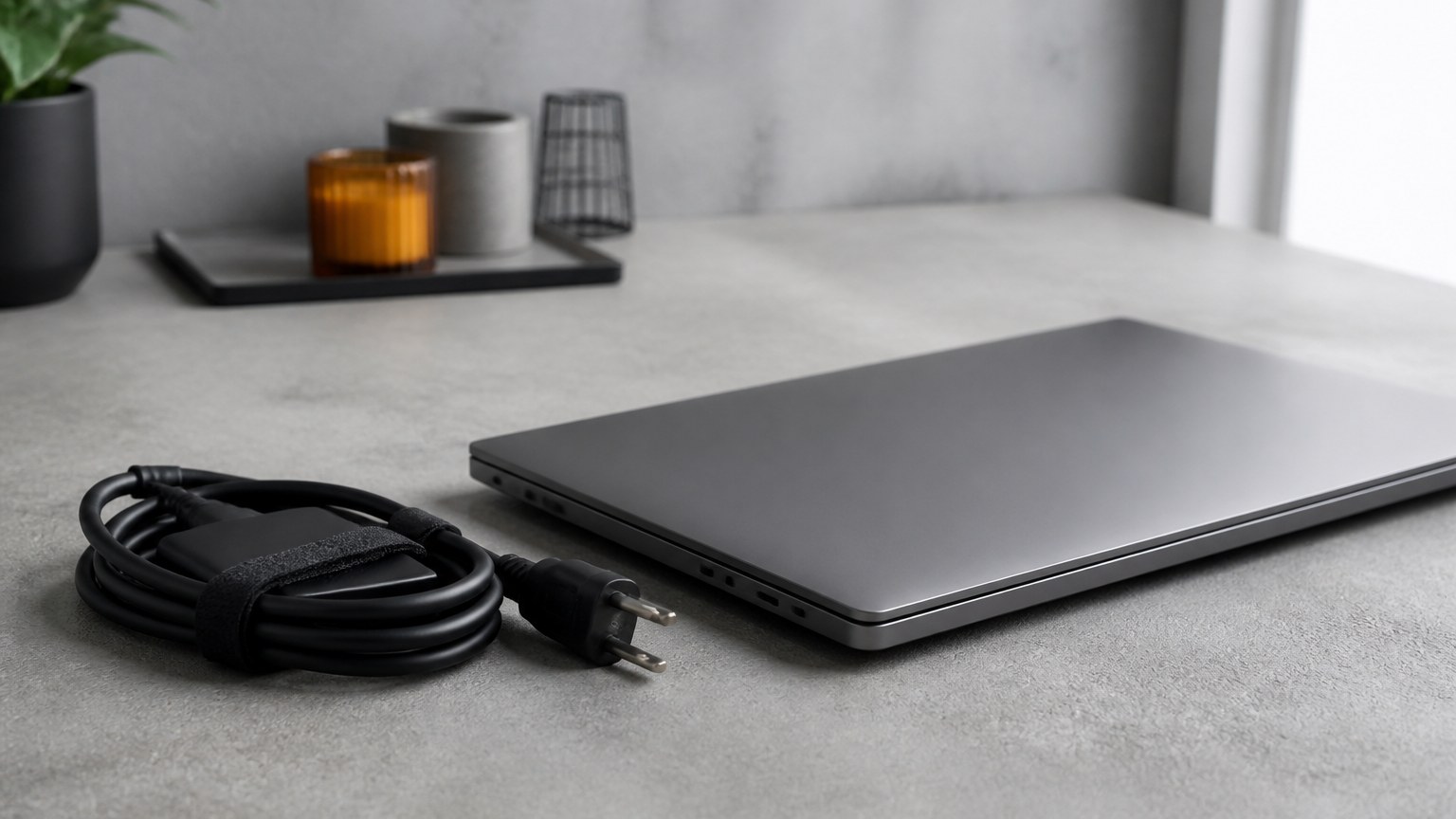
パソコン工房が合うかどうかは、予算だけでなく、在庫の探し方や中古品への期待によって変わります。
パソコン工房が向く人
パソコン工房は、複数メーカーの一般中古とゲーミング中古をまとめて探したい人に向いています。CPU、OS、価格帯で候補を探し、商品ごとの違いを比較できる人とも相性がよいでしょう。
近隣に店舗があり、現物を見たり購入後の相談先を確保したりしたい人にも選択肢になります。また、Officeを同時に用意したい人は、対応商品の追加オプションを確認できる点が便利です。
ただし、「パソコン工房なら無条件で安心」という選び方ではなく、商品説明と規約を読むことが前提です。中古品の個体差を理解し、到着後すぐ動作確認できる人なら、品ぞろえを活用しやすいと思います。
別の購入先も見るべき人
長期保証を最優先する人、バッテリー状態を数値で詳しく知りたい人、外観ランクを細かく指定したい人は、中古PC専門店も比較してください。店によって検査項目や情報の掲載方法が違います。
一方、中古品の傷やバッテリー消耗を受け入れにくい人には、新品やメーカー再生品が合う可能性があります。価格差が小さいなら、新品保証や新しい設計を含めて判断したほうがよいでしょう。
自分で状態を見分けるのが難しく、用途も決まっていない場合は、店舗で相談する方法があります。「安いパソコンが欲しい」だけでなく、使うソフト、持ち運び、必要な端子、予算を伝えると候補が具体的になります。
パソコン工房のよくある質問

中古ノートを検討するときに出やすい疑問へ、購入前に確認したい条件を踏まえて回答します。
中古ノートに関するよくある質問(FAQ)
Q1. パソコン工房の中古ノートは何か月保証ですか?
A. 現行の公式保証規約では、中古品の保証期間は原則3か月です。ただし、ジャンク品は保証対象外で、商品に個別条件が示されている可能性もあります。注文時の商品ページと最新の保証規約を確認してください。
Q2. 通販で状態が気に入らない場合は返品できますか?
A. 公式通販では、対象となる中古パソコンに14日間のWEB安心返品保証が案内されています。ただし、連絡期限、商品の状態、付属品、返送方法などの条件があります。自己判断で返送せず、公式案内を確認して所定の窓口へ連絡してください。
Q3. Office付き中古ノートはすぐ使えますか?
A. 商品と購入方法によります。Office Home and Business 2024のライセンスカードバンドル版では、ダウンロード、インストール、ライセンス認証が必要です。インターネット環境とMicrosoftアカウントを用意し、商品ページで含まれるアプリも確認しましょう。
Q4. 中古ノートのバッテリーは保証されますか?
A. バッテリーは経年で容量が減る消耗部品であり、期待した駆動時間に届かないだけでは保証対象にならない場合があります。商品ページに容量や状態の記載があるか確認し、持ち運び中心なら販売店へ事前に質問してください。
Q5. ゲーミングノートはGPUだけ見れば選べますか?
A. GPUだけでは決められません。遊びたいゲームの推奨環境に加え、CPU、メモリ、SSD容量、液晶の解像度、冷却状態、ACアダプターを確認してください。中古ではGPUをあとから交換できない製品が多いため、必要性能に少し余裕を持たせるとよいでしょう。
パソコン工房中古のまとめ
パソコン工房の中古ノートパソコンは、一般向け、法人向け、モバイル、Office搭載可能モデル、ゲーミングモデルまで選択肢があります。メーカーや価格帯を横断して探したい人には使いやすい購入先です。
一方で、中古品は一台ずつ外観、付属品、バッテリー、保証表示が異なります。Windows 11が正式に動作する構成か、メモリやSSDは用途に足りるか、Officeは本当に必要かを確認してください。
購入候補が決まったら、同等スペックの中古PC専門店と、本体価格、送料、増設費用、Office、保証期間を比べます。ゲーム用途ならGPUと冷却、持ち運び用途なら重量とバッテリーを追加して判断しましょう。
選び方の軸は、価格よりも用途と購入後の総額です。パソコン工房の品ぞろえを活用しつつ、商品状態と保証条件まで納得できる一台を選んでください。