この記事には広告・アフィリエイトリンクが含まれています。リンク経由で商品を購入すると、当サイトに報酬が発生する場合があります。
こんにちは、中古PC手帖の匠です。
ThinkPadを探していると、頑丈という評判のすぐ横に「壊れやすい」という声も並びます。正反対の話が出てくるので、中古を選んでよいのか迷うのも無理はありません。
ただ、ThinkPadという名前だけで故障しやすさを決めるのは早計です。仕事向けのTシリーズや持ち歩き重視のXシリーズ、価格を抑えたEシリーズなど設計の違いがあり、中古品では使われた年数や扱われ方も一台ずつ異なります。
この記事では、メーカーが公表する耐久性と中古品の現実を分け、購入前にどこを見ればよいかまで具体的に案内します。
- ThinkPadが壊れやすいと言われる背景
- 中古で注意したい故障箇所と症状
- 購入ページと現物で確認する項目
- 保証の選び方と長く使うための習慣
ThinkPadは一律に壊れやすい機種ではありません。ただし、中古なら耐久性の評判よりも、型番と年式、ヒンジや端子の状態、バッテリー情報、販売店の保証範囲を優先するのが現実的です。外観写真が少なく、検査内容と返品条件が曖昧な一台は見送って構いません。
※本記事には商品・販売店を検討するための広告が含まれます。価格、在庫、保証条件は購入前に各販売ページで確認してください。
ThinkPadは壊れやすいのか
ここでは、なぜ不安な評判が生まれるのかを確かめたうえで、耐久試験が意味する範囲、故障と勘違いしやすい症状、注意したい部位を見ていきます。評判を丸ごと信じるのではなく、機種と個体を分けて考えるのが出発点です。
壊れやすいと言われる背景
ThinkPadについて調べる人が目にしやすいのは、電源が入らない、充電できない、画面が映らない、キーボードが反応しないといった困りごとです。検索結果だけを見ると故障が多いように感じますが、利用台数が多く、長期間使われた法人向け中古が広く流通していることも考慮しなければなりません。
故障した人は原因や対処法を求めて投稿します。一方、何事もなく使えている人は、わざわざ「今日も正常だった」と書きません。そのため、検索画面には不具合の声が濃く残ります。個々の体験談は症状を知る材料にはなるものの、シリーズ全体の故障率を示す統計ではないということです。
さらに、「Lenovoのノートパソコン」と「ThinkPad」が同じ意味で語られる場合もあります。Lenovoには家庭向けを含む複数の製品群があり、ThinkPadの中にも用途と価格帯が異なるシリーズがあります。異なる設計や世代の話を混ぜてしまうと、判断がずれてしまうでしょう。
評判を見るときの要点
同じ型番、同じ世代、似た使用年数の事例かを確かめてください。「ThinkPadは壊れた」という情報だけでは、購入候補の一台に同じ問題が起きるかまでは分かりません。
耐久試験が示す範囲
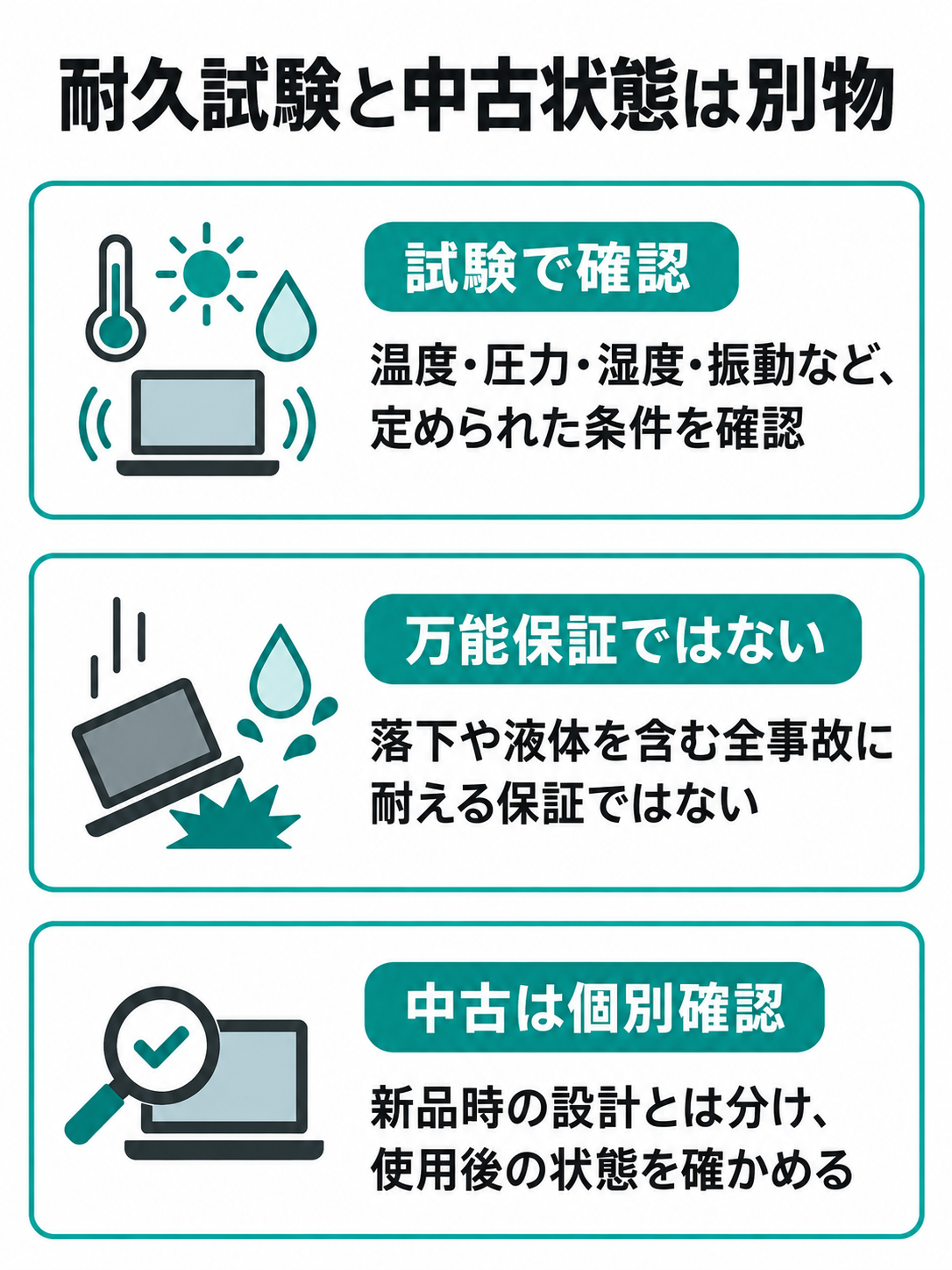
ThinkPadは、丈夫さを意識して作られてきた仕事向けの製品群です。LenovoはThinkPadについて、MIL-STD-810Hの12項目に対する試験と200項目の品質確認を実施し、温度、圧力、湿度、振動などの条件を確かめていると案内しています。これは、持ち歩きや業務利用を想定した設計を見極めるうえで参考になる公式情報です。(出典:Lenovo「ThinkPad」公式製品情報)
とはいえ、MIL規格への準拠は「落としても水をかけても絶対に壊れない」という保証ではありません。試験は定められた方法と条件で行われるもので、すべての事故や経年変化を再現するものではないからです。液体こぼしや落下による破損は、通常保証とは別の扱いになる場合もあります。
また、新品時に試験へ対応した設計でも、中古になれば話は別です。数年間の開閉でヒンジ周辺に負担が積み重なり、端子は抜き差しされ、バッテリーは充放電を重ねています。つまり、製品群としての丈夫さと、目の前の中古個体の残り寿命は別々に見る必要があります。
◆匠のワンポイントアドバイス
「頑丈だから古くても大丈夫」と年式を下げすぎるより、予算内で少し新しい世代を選び、保証を付けるほうが安心につながります。丈夫さは雑に扱うための免許証ではなく、日々の事故に備える余裕と考えると分かりやすいですよ。
故障と間違えやすい症状
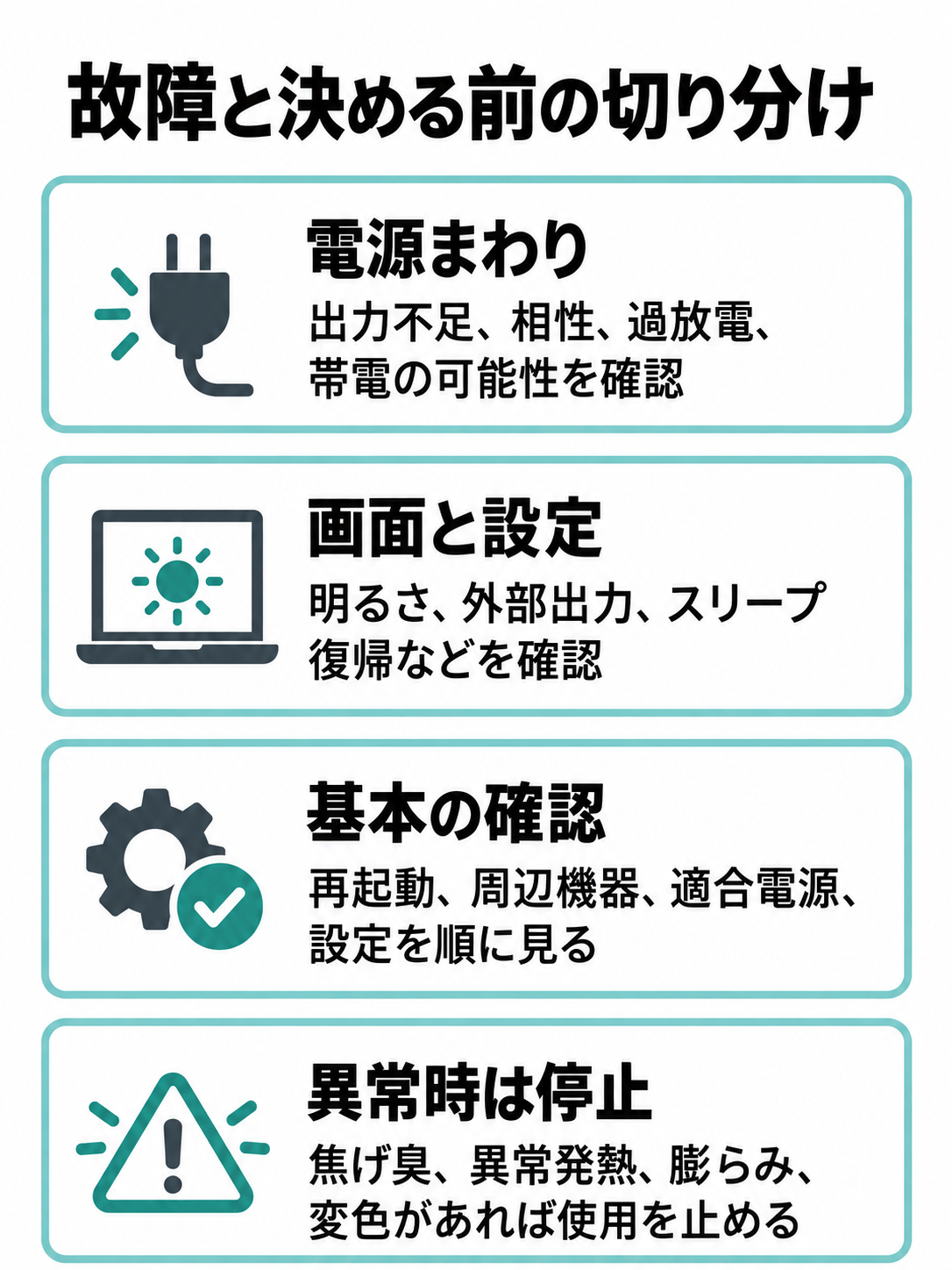
ThinkPadの不調には、部品が壊れていなくても起きるものがあります。たとえば電源が入らないように見えても、ACアダプターの出力不足、充電器との相性、バッテリーの過放電、帯電が関係している場合があります。USB Type-C端子を使う機種では、コネクターの形が同じでも必要な電力を供給できるとは限りません。
画面が真っ暗なときも、明るさ設定や外部画面への出力切り替え、スリープからの復帰失敗などが候補になります。キーボードならFnLockやNumLock、タッチパッドなら無効化設定が原因ということもあるでしょう。
故障と決めつけて分解する前に、再起動、周辺機器の取り外し、適合するACアダプターでの確認、設定画面の見直しを順番に行うのが基本です。それでも戻らなければ、症状を記録して販売店や修理窓口へ相談します。
ただし、焦げたにおい、異常な発熱、バッテリーによる筐体の膨らみ、端子周辺の変色がある場合は使用を止めてください。充電を続けたり、膨らんだ部分を押し戻したりするのは危険です。
注意したい故障箇所
中古ThinkPadで優先して見たいのは、バッテリー、充電端子、ヒンジ、キーボード、冷却ファン、画面です。どれもノートパソコンでは負担がかかりやすく、使い方と保管環境の影響を受けます。ThinkPadだけの持病と決めつけるより、可動部と消耗部を中心に見るほうが役立ちます。
| 確認箇所 | 気になる症状 | 購入前の見方 |
|---|---|---|
| バッテリー | 駆動時間が短い、急に電源が落ちる | 設計容量と満充電容量、膨らみ、保証対象かを見る |
| 充電端子 | 角度で充電が切れる、接触が不安定 | 端子の変形とぐらつき、各端子の動作を尋ねる |
| ヒンジ | 開閉音、左右差、ベゼルの浮き | ゆっくり開閉し、根元の割れと浮きを見る |
| キーボード | 二重入力、反応しないキー、テカリ | 全キーとTrackPoint、クリックボタンを試す |
| 冷却ファン | 異音、高温、処理速度の低下 | 負荷時の音、排気、ほこり、温度を確かめる |
| 液晶 | ちらつき、線、色むら、白い斑点 | 単色画面を表示し、角度を変えて確認する |
特にUSB Type-Cの充電端子は、毎日の抜き差しが集中します。ドックや外部画面を併用していた個体なら、充電と映像出力の両方を確かめたいところです。端子交換が基板修理につながる設計では、安い中古を選んだつもりが修理費で逆転することもあります。
ヒンジは、固ければよいわけでも、軽ければよいわけでもありません。左右が同じ調子で動き、天板を任意の角度で保てるかが大切です。パキッという音やベゼルの浮きがある個体は、固定部にひびが入っている可能性があるので避けるのが無難でしょう。
シリーズで変わる特徴
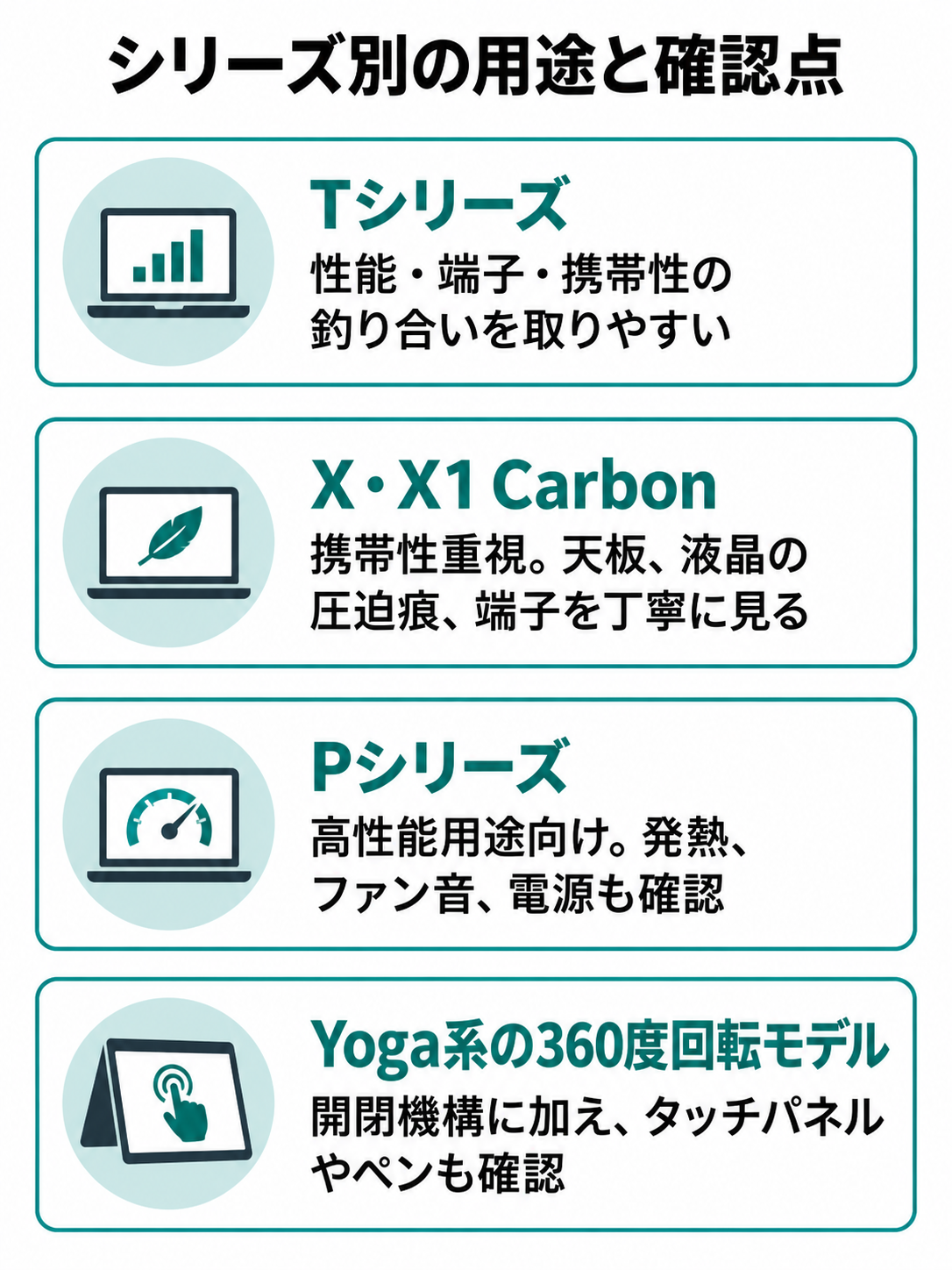
ThinkPadは一枚岩ではありません。Tシリーズは仕事用の中心的な位置づけで、性能、端子、持ち歩きやすさの釣り合いを取りやすい系統です。XシリーズやX1 Carbonは携帯性を重視し、薄く軽いぶん、購入時には天板のゆがみ、液晶の圧迫痕、端子の状態まで丁寧に見たいところ。
Pシリーズは画像編集や設計なども想定した高性能機ですが、発熱、ファン音、大きなACアダプターも確認項目になります。持ち歩きより机上での作業を優先する人に向いているでしょう。
LシリーズやEシリーズは、予算を抑えて仕事用の操作感を得たいときに候補になります。ただし、同じ画面サイズでも材質、重さ、端子、メモリー構成は機種ごとに異なります。「Eシリーズだから壊れやすい」「X1なら必ず長持ち」とシリーズ名だけで結論づけることはできません。
さらにYoga系の360度回転モデルは、通常のクラムシェル型より開閉機構が複雑で、タッチパネルやペンも確認対象になります。可動部と機能が増えれば、見る場所も増えるということ。必要のない機能まで載せた一台を選ぶより、自分の使い方に合う構成を選ぶほうが、出費を抑えやすくなります。
中古は個体差が大きい
同じT14、同じCPU、同じ外観ランクでも、中身の状態が同じとは限りません。机上で外部画面につないで使われた個体と、毎日かばんへ入れて運ばれた個体では、バッテリーや端子、外装にかかった負担が違います。
法人のリース終了品は台数がまとまって出やすい一方、各個体の使われ方までは商品名から読み取れません。管理された環境で使われていても、稼働時間や持ち運びの回数には差があります。
外観ランクも販売店ごとの基準です。Aランクだからバッテリーが元気とは限らず、天板の傷が多いCランクでも内部の動作には問題がないことがあります。だからこそ、傷の少なさだけでなく、検査項目、バッテリーの扱い、保証期間、返品条件を見る必要があります。
個人間売買では価格が魅力でも、「動作確認済み」の範囲が曖昧になりがちです。起動しただけなのか、全端子やカメラまで試したのかで意味が変わります。安さを取るなら、自分で診断し、必要に応じてSSDやバッテリーを交換する余地も予算に含めてください。
初めての一台なら、検査内容を明記する販売店のほうが話が早いと思います。数千円を惜しんで状態不明の個体を選び、すぐ修理になると、時間まで失ってしまいます。
ThinkPadが壊れやすい不安を減らす選び方
ここからは購入候補を絞る手順です。型番と年式を確認し、商品ページの情報、現物の動作、保証の順に見ていけば、評判だけで迷い続けずに済みます。買った直後の確認と、使い始めてからの扱い方も合わせて紹介します。
型番と年式を確かめる
中古ThinkPadでは、商品名の「Core i5搭載」だけを見て決めないでください。CPUには世代があり、同じCore i5でも対応する機能や性能が違います。まず底面ラベルや商品説明にある製品名、世代、マシンタイプを確かめます。
表記の読み方が分からない場合は、ThinkPadの型番・製品名の調べ方も参考にしてください。シリーズ名だけでは分からない世代や製品番号を確認できます。
Windows 11を使うなら、CPUだけでなく公式要件を満たす構成かも確認が必要です。「Windows 11導入済み」という表示だけでは、公式要件への対応を意味しない場合があります。また、メモリーが基板にはんだ付けされ、購入後に増やせない機種もあるため、仕事用なら必要量を最初から載せた個体が安心です。
機種が特定できたら、Lenovoの仕様書やサポートページで端子、メモリー、ストレージ、ACアダプターの仕様を照合します。商品写真と説明が食い違う、世代が書かれていない、型番を質問しても回答がない出品は候補から外してよいでしょう。
型番確認は部品探しにも役立ちます。Lenovoの公式ページでは、PC/サービス部品を検索できます。購入後の修理しやすさを考えるなら、バッテリーやキーボードの部品情報が追えるかを事前に見ておくと安心です。(出典:Lenovo「PC/サービス部品の検索」)
購入前に見る項目
通販の商品ページでは、まず実物写真か共通写真かを見分けます。実物写真なら、天板の角、ヒンジ根元、パームレスト、液晶、底面、左右の端子を拡大してください。共通写真しかない場合は、傷やテカリの程度を文章で確かめ、届いた品が説明と違うときの対応も読んでおきます。
次に、付属するACアダプターの出力を確認します。互換品でも適切に使える場合はありますが、必要な電力に届かないと充電が遅くなったり、高負荷時にバッテリーが減ったりする可能性があります。「ACアダプター付き」だけで安心せず、W数とコネクター規格まで見たいところです。
バッテリーは消耗品扱いで保証外とする店が少なくありません。満充電容量の表示があるなら、設計容量に対してどの程度残っているかを見ます。ただし、その数値は測定時点の目安で、実際の駆動時間は明るさ、通信、アプリ、気温にも左右されます。
詳しい確認方法は中古ノートパソコンのバッテリー確認で解説しています。販売ページに容量情報がない場合は、バッテリーが保証対象か、著しく劣化していた場合に交換や返品が可能かを尋ねてみてください。
| 優先度 | 商品ページで確認すること | 避けたい表示 |
|---|---|---|
| 高 | 正確な型番、CPU世代、メモリー、SSD | 高性能、爆速など内容が曖昧 |
| 高 | 保証期間、保証対象、返品時の送料 | 初期不良対応ありだけで詳細がない |
| 高 | 液晶、端子、キーボードの検査内容 | 起動確認のみ、現状渡し |
| 中 | バッテリーの扱いと容量情報 | 消耗品の一言だけで状態不明 |
| 中 | ACアダプターの規格と出力 | 写真と付属品説明が一致しない |
| 中 | 実物写真、傷、テカリ、欠け | 写真はイメージのみで状態説明なし |
比較するなら、楽天市場で販売店保証付きの中古ThinkPadを比べる、Amazonで整備済みThinkPadの返品条件を確かめるといった順で、価格より先に販売条件を見てください。在庫や出品者は変わるため、同じ商品名でも保証元と付属品を毎回読み直す必要があります。
保証と販売店で選ぶ
中古PCの保証は、長さだけでなく範囲が大切です。30日保証と1年保証なら後者が安心に見えますが、バッテリー、液晶の明るい点や暗い点、外観、付属品が対象外なら、期待した症状に使えないかもしれません。修理対応なのか交換なのか、返金なのかも店によって異なります。
到着後の返品可能期間も確認してください。不具合の再現が難しい場合に動画が必要か、返送前の連絡方法、送料を誰が負担するかまで読んでおくと慌てません。仕事ですぐ使うなら、交換までの日数や代替品の扱いも大切でしょう。
価格差が数千円なら、検査項目と保証が明確なほうを選ぶ価値があります。中古PC専門店Qualitを確認するときは、商品ごとの状態写真、バッテリー規定、問い合わせ先がそろっているかに注目してください。
店舗レビューは接客の参考になりますが、購入する個体の動作を保証するものではありません。星の数だけで決めず、低い評価に対して店舗がどのように対応しているかも見ると、問題発生時の姿勢が分かります。
中古ノートパソコンの保証で見落としやすい範囲は、保証期間と対象範囲の違いでも確認できます。安い一台に短い保証を付けるか、少し高くても長い保証を取るかは、故障時に自分で部品交換できるかで決めるとよいですよ。
届いた日に動作確認する
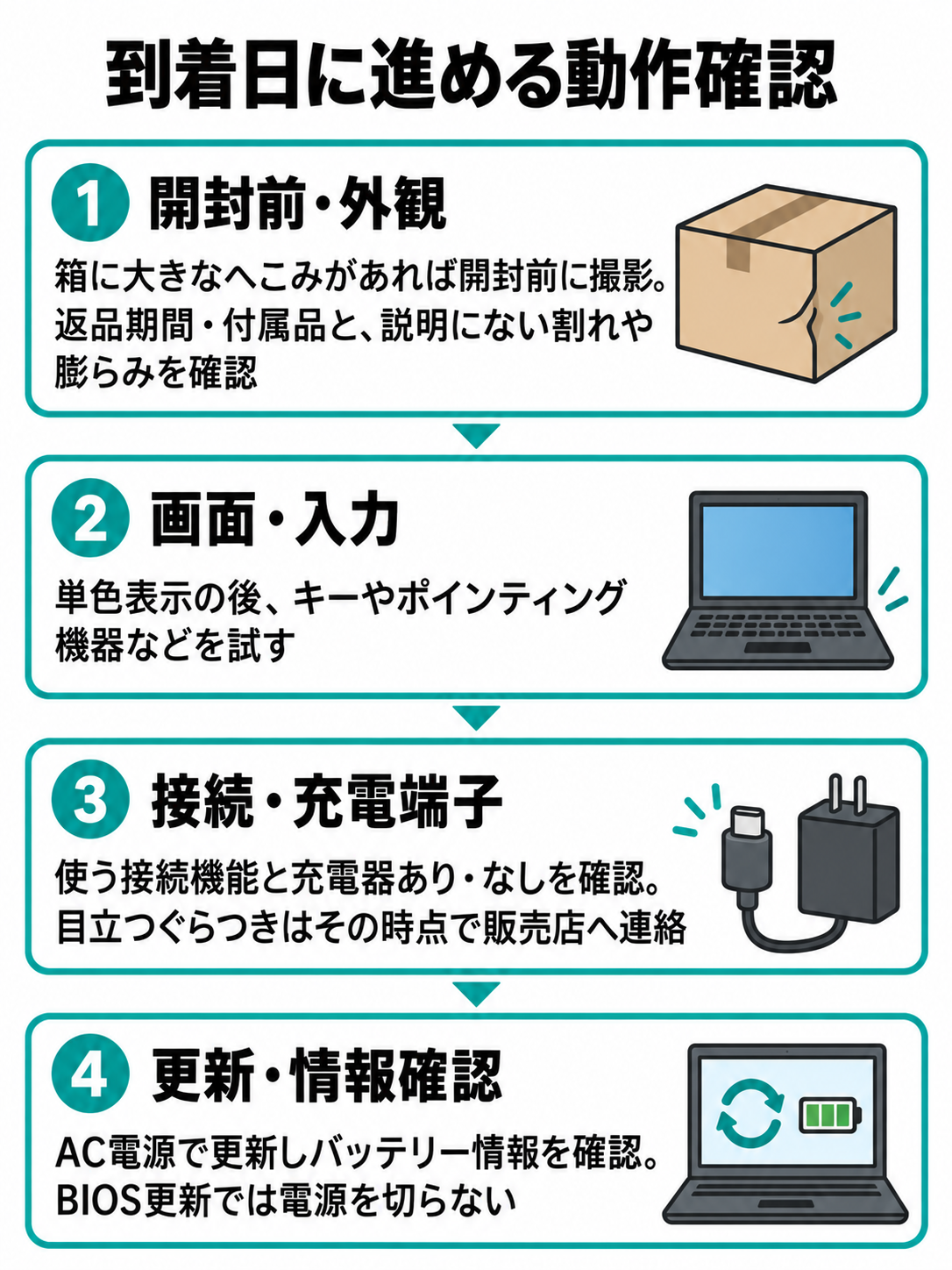
中古ThinkPadが届いたら、返品期間を確認し、開封時から外観と付属品を見ます。配送箱に大きなへこみがあれば、開ける前に写真を残してください。本体では天板、底面、角、ゴム足、ネジ、ヒンジ周辺を確認し、説明にない割れや膨らみがないかを見ます。
起動後は、画面の明るさを変えながら白、黒、赤、緑、青などの単色を表示すると、色むらや常時点灯する点を見つけやすくなります。次にメモ帳などで全キーを押し、TrackPoint、タッチパッド、左右クリック、カメラ、マイク、スピーカーを試しましょう。
USB端子にはメモリーやマウスを挿し、映像端子は可能なら外部画面につなぎます。無線LANとBluetooth、イヤホン端子、カード読み取りも使う予定があるなら省けません。
充電器を挿した状態と外した状態の両方で動かし、端子へ軽く触れたときに充電が途切れないかも見ます。無理に揺らす必要はありません。端子に目立つぐらつきがあるなら、その時点で販売店へ連絡してください。
最後に、Windowsの設定やLenovo Vantageで更新を適用し、バッテリー情報を確認します。更新中はAC電源をつなぎ、BIOS更新では電源を切らないでください。届いた直後に確認したい項目をまとめて進めるなら、中古ノートパソコンを買ったらやることも役立ちます。
◆匠のワンポイントアドバイス
動作確認は短時間で終わらせず、返品可能なうちに普段の作業も試すのがおすすめです。オンライン会議、外部画面、USB機器など、あなたが実際に使う組み合わせで問題が出ないかを見ると、簡単なテストでは見えない接触不良にも気づきやすくなります。
長く使うための習慣
丈夫なノートパソコンでも、熱と衝撃、水分には配慮が必要です。布団やクッションの上で使うと吸気口をふさぎやすいため、平らで硬い机に置きます。排気口の近くに書類を積まず、ファンが常に大きな音を出すなら、更新処理や負荷の高いアプリを確認してください。
画面を開くときは中央付近を持ち、片側だけを勢いよく引き上げないほうがヒンジへ偏った力がかかりません。持ち運ぶときは、開いた画面や角をつかまず、本体を閉じて両手で扱います。かばんの中では硬い充電器が天板を押さないよう、仕切りやケースを使うとよいでしょう。
充電端子に横方向の力がかかる配置も避けたいところです。ケーブルを引っかけやすい通路側へ伸ばさず、抜くときはコードではなくプラグ部分を持ちます。飲み物はキーボードと同じ高さに置かず、机の別の場所へ。どれも地味ですが、故障のきっかけを減らすには効きます。
バッテリーを長期間100%のまま高温環境へ置く使い方は、劣化を早める一因になります。常時AC電源で使うなら、対応機種ではLenovo Vantageの充電しきい値を検討できます。ただし、設定名や利用可否は機種によって異なるため、表示される説明に従ってください。
清掃前は電源を切り、ACアダプターを外してください。吸気口へ掃除機を密着させる、液体を本体へ直接吹きかける、知識がないままバッテリーを外すといった作業は避けます。分解が必要なら機種別の保守資料を確認し、不安なら修理店へ任せましょう。
不具合時の修理判断
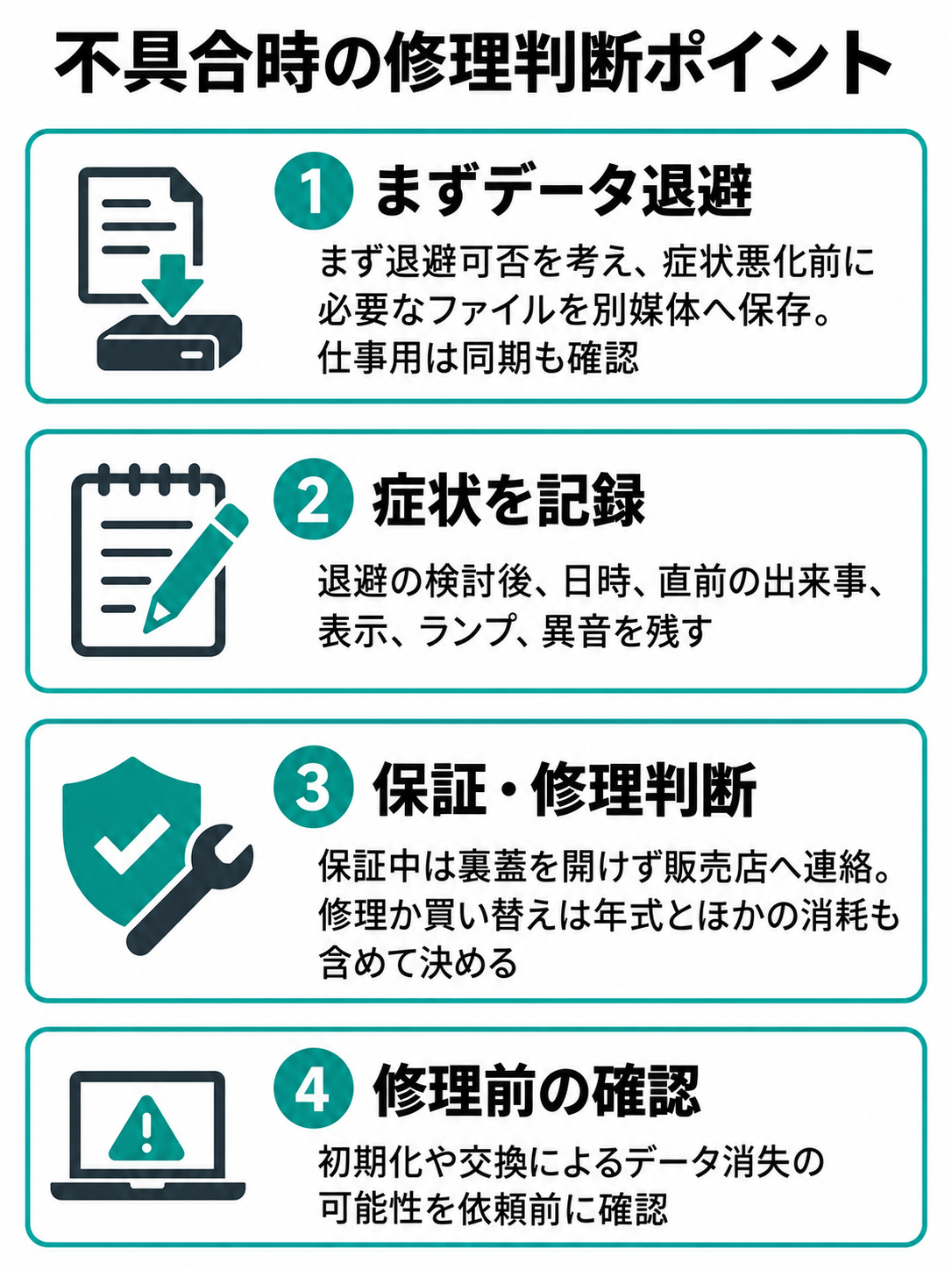
不具合が出たら、まずデータを退避できるか考えます。画面だけが映らない場合でも、外部画面なら表示できることがあります。症状が悪化する前に必要なファイルを別の媒体へ保存し、仕事用ならクラウド同期の状態も確かめてください。
そのうえで、発生した日時、直前の更新や落下の有無、エラー表示、充電ランプ、異音をメモします。ときどきしか起きない症状は動画に残すと、販売店へ説明しやすくなります。
保証期間中なら自分で裏蓋を開けず、先に販売店へ連絡するのが安全です。分解によって保証を受けにくくなる場合があります。販売店から診断手順を案内されたときも、実施した内容と結果を残しておきましょう。
修理か買い替えかは、見積額だけでなく年式とほかの消耗も含めて決めます。バッテリー交換だけで今後も使えるなら修理は現実的です。しかし、古い機種で基板修理が必要になり、ヒンジや液晶にも不安があるなら、別の保証付き中古へ移るほうが総額を抑えられるかもしれません。
なお、ストレージに大切なデータがある場合は、初期化や交換で消える可能性を修理依頼前に確認してください。バックアップが取れず異音がするなら、何度も起動を繰り返さないほうがよい場面もあります。データ救出は修理とは別料金になることが多いため、日頃から二か所以上へ保存しておくのが堅実です。
ThinkPadの故障に関するFAQ
Q1. ThinkPadは他社製品より壊れやすいですか?
A. ThinkPad全体が他社製品より壊れやすいと判断できる、同じ条件で比べた公開故障率は確認できません。メーカーは耐久試験を案内していますが、シリーズ、世代、使い方、中古個体の履歴で状態は変わります。ブランド名だけで決めず、型番、現物状態、保証を見てください。
Q2. X1 Carbonは薄いので壊れやすいですか?
A. 薄いことだけを理由に壊れやすいとは言えません。ただ、軽量機は持ち運ばれる機会が多く、中古では天板への圧迫痕、角の打痕、ヒンジ、USB Type-C端子を丁寧に確認したい機種です。世代を特定し、実物写真と保証条件まで見ましょう。
Q3. Eシリーズは壊れやすいですか?
A. Eシリーズというだけで故障しやすいとは決められません。同じシリーズでも世代や画面サイズで筐体、端子、部品構成が変わります。Tシリーズなどとの価格差だけでなく、必要な端子、持ち運ぶ頻度、保証、交換部品の情報を比べるのが現実的です。
Q4. 中古は何年落ちまで選べますか?
A. 年数だけの一律な線引きはできませんが、Windows 11への正式対応、必要な性能、部品の入手性、保証を満たす範囲で新しい世代を優先してください。古いほど安くなる反面、バッテリーや端子など複数箇所の消耗が重なる可能性があります。
Q5. 電源が入らないと故障確定ですか?
A. 故障とは限りません。適合するACアダプター、充電時間、周辺機器の取り外し、電源リセットなどで戻る場合があります。ただし、焦げたにおい、膨らみ、異常な熱があるときは通電をやめてください。保証中の中古品は販売店へ先に連絡しましょう。
ThinkPadは壊れやすいかのまとめ
ThinkPadには耐久性を意識した設計と試験がありますが、それだけで中古品の状態までは保証できません。購入時に見るべきものは、漠然とした評判ではなく、候補機の型番、年式、消耗、検査内容、保証です。
- 公開故障率だけでThinkPad全体を一律に判断しない
- 耐久試験への対応と中古個体の残り寿命は分けて考える
- バッテリー、端子、ヒンジ、画面、キーボードを優先して見る
- シリーズ名より正確な型番と世代、実物状態を確かめる
- 価格差が小さければ検査内容と保証が明確な販売店を選ぶ
- 到着後は返品可能期間内に普段の機器もつないで試す
- 熱、衝撃、水分を避け、異常時は無理に通電しない
あなたが中古ThinkPadに求めるのは、最安値でしょうか、それとも仕事を止めない安心でしょうか。後者を大切にするなら、数千円の差よりも状態説明と保証へ目を向けてください。条件が曖昧な一台を見送る判断も、失敗しない買い方の一部です。