この記事には広告・アフィリエイトリンクが含まれています。リンク経由で商品を購入すると、当サイトに報酬が発生する場合があります。
こんにちは、中古PC手帖の匠です。
レッツノートでポインターは動くのにクリックだけ反応しないと、作業がぴたりと止まってしまいます。左ボタンだけ効かない、タップできない、右クリックの方法が分からないなど、見た目が似た症状でも原因は同じとは限りません。
特に中古のレッツノートは、前の利用者がタップ設定を変更していたり、Windowsの入れ直しによってドライバーが不足していたりします。一方で、設定を何度変えても直らない場合は、ボタンやホイールパッドの物理的な不具合も疑う必要があります。
この記事では、クリックできない場所と操作を最初に確かめ、再起動、Windows設定、外付け機器、ドライバー、修理の順に確認します。むやみに初期化する前に、どこまで動いているかを見ていきましょう。
- クリックできない症状の見分け方
- ホイールパッドと左右ボタンの確認方法
- 設定やドライバーを直す手順
- 修理と買い替えを判断する基準
ポインターが動くなら、最初にタップ設定と左右ボタンを別々に試してください。ポインターまで動かない場合は、外付け機器による無効化やドライバーの問題を先に確認します。外付けマウスでは操作できるのに内蔵ボタンだけ反応しないなら、設定または本体側の故障へ候補を絞れます。
レッツノートでクリックできない原因
レッツノートのホイールパッドは、操作面、左ボタン、右ボタンが別々の役割を持っています。そのため、「クリックできない」という一言だけでは原因を決められません。まず、どの操作が使えて、どの操作だけが使えないのかを確認します。
症状から原因を見分ける
最初に試すのは、ポインターの移動、操作面の1回タップ、左ボタン、右ボタン、外付けマウスの5項目です。これだけでも、Windows全体の停止なのか、タップ設定なのか、内蔵ボタンの不具合なのかがかなり見えやすくなります。
| 確認した症状 | 考えられる原因 | 先に試すこと |
|---|---|---|
| ポインターは動くがタップできない | タップ機能がオフ、感度設定、ドライバー | タッチパッドのタップ設定を確認 |
| タップできるが左ボタンが効かない | 左ボタンの消耗、異物、内部部品 | 右ボタンと外付けマウスを試す |
| 左クリックだけ右クリックになる | 主ボタンの入れ替え | マウスの主ボタン設定を確認 |
| 操作面も左右ボタンも使えない | 無効設定、外付け機器、ドライバー、故障 | 機器を外して再起動 |
| 特定のアプリだけ反応しない | アプリの停止、画面上の重なり | 別の画面でクリックを確認 |
| 外付けマウスなら操作できる | 内蔵パッドの設定または本体側 | Windows設定とドライバーを確認 |
ブラウザーだけで反応しない場合は、デスクトップのアイコンやスタートメニューでも試してください。別の場所ではクリックできるなら、ホイールパッドそのものより、開いているアプリが応答していない可能性があります。
反対に、画面全体が止まり、時計表示も変わらず、キーボード操作にも反応しないなら、クリック機能だけの問題ではありません。数分待っても戻らない場合は、未保存のデータに注意しながら再起動を検討します。
確認のコツは、操作面のタップと物理ボタンを同じものとして扱わないこと。タップだけ使えないなら設定の可能性があり、ボタンだけ使えないなら部品側の可能性が上がります。
ホイールパッドの操作を確認
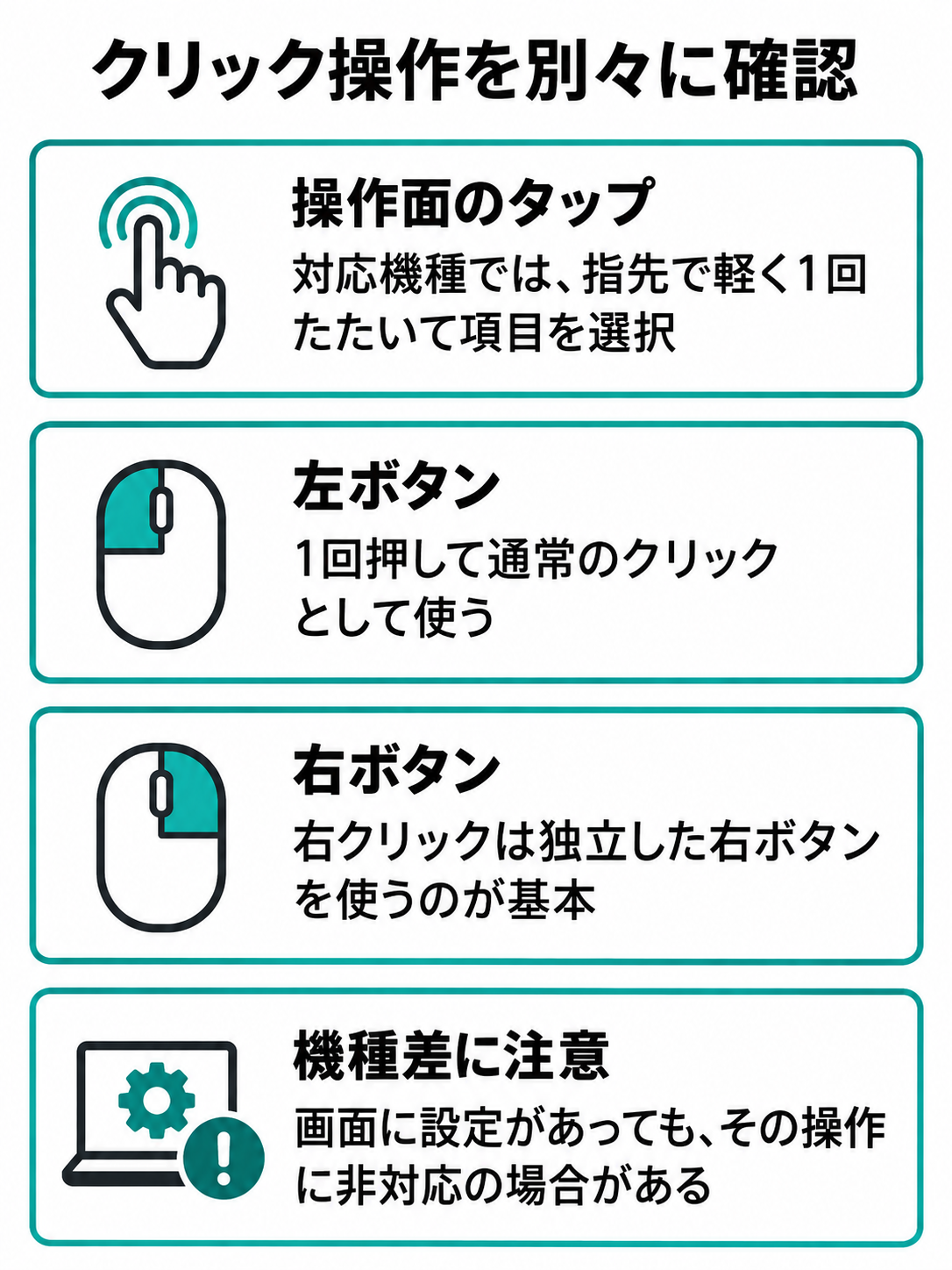
丸い操作面を押し込むことだけが、レッツノートのクリック方法ではありません。対応機種では、操作面を指先で軽く1回たたくタップ、または左ボタンを1回押すことで項目を選択できます。右クリックは右ボタンを使うのが基本です。
現行機種の公式マニュアルにも、タップまたは左ボタンでクリックし、右ボタンで右クリックする操作が案内されています。また、機種によってはWindows設定に「右下を押して右クリック」という項目が表示されても、その操作に対応しない場合があります。設定画面に項目があるから使える、とは限らないんですよ。
詳しい基本操作は、パナソニック「ホイールパッドについて」で確認できます。掲載内容は特定機種のものなので、実際の操作は手元の品番に対応する取扱説明書を優先してください。
右クリックだけできないときは、操作面の右下を何度も押すより、独立した右ボタンを試すほうが確実です。2本指タップに対応する機種では、それを右クリックに割り当てられることもありますが、年式やドライバーによって利用できる項目が違います。
また、ダブルクリックだけ成功しない場合は、左ボタンをゆっくり2回押している可能性があります。Windowsのダブルクリック速度と合わないと、2回のシングルクリックとして扱われるためです。1回のクリックが通るなら、部品の故障と決めず速度設定も見てください。
◆匠のワンポイントアドバイス
クリック確認では、デスクトップ上の何もない場所を右クリックする方法が分かりやすいです。メニューが出れば右クリックは動作しています。ファイルを何度も開くテストは、意図しない実行につながるので避けましょう。
丸いパッドの特徴や一般的なノートパソコンとの違いは、レッツノートの特徴と中古で選ぶ際の注意点でも紹介しています。
一時的な停止を確認する
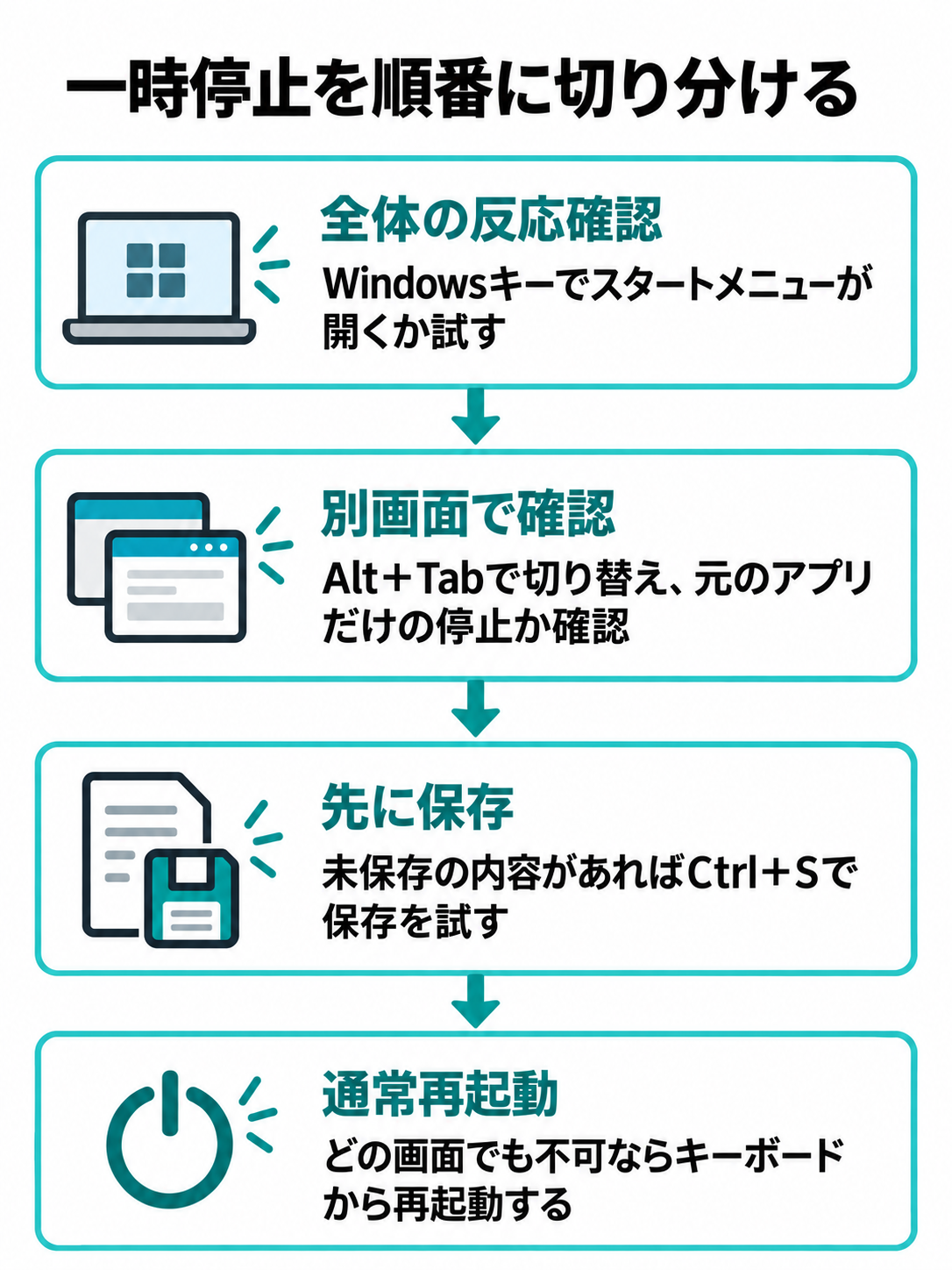
設定を変更する前に、Windowsやアプリが一時的に止まっていないか確かめます。キーボードのWindowsキーを押してスタートメニューが開くなら、パソコン全体が完全に停止しているわけではありません。
次に、AltキーとTabキーで別の画面へ切り替えます。切り替え先ではクリックできるなら、元のアプリ側で処理が詰まっている可能性があります。アプリを閉じて開き直すだけで戻るケースもあるでしょう。
どの画面でもクリックできないときは、キーボードから再起動します。Windowsキーを押し、Tabキーや矢印キーで電源メニューまで移動し、Enterキーで再起動を選択してください。途中の文書や編集内容が保存されていない場合は、先にCtrlキーとSキーで保存を試します。
電源ボタンの長押しは最後の手段です。保存前の内容が失われたり、更新中のWindowsに影響したりする可能性があります。キーボードで通常の再起動ができるなら、そちらを優先しましょう。
再起動直後だけ直り、しばらくすると再発する場合は、単なる偶然として済ませないほうがよいです。発生時に接続していたUSB機器、スリープ復帰の直後だったか、Windows更新後だったかをメモしておくと、その後の確認が楽になります。
ログイン画面ではクリックできるのに、サインイン後だけ使えない場合は、Windows上の設定や常駐ソフトが関係している可能性があります。反対に、起動直後から毎回使えないなら、無効設定、ドライバー、本体側まで視野に入れます。
タップと主ボタンを確認する
ポインターは動くのに操作面を軽くたたいてもクリックにならない場合は、タップ機能がオフになっているかもしれません。Windows 11では、設定から「Bluetoothとデバイス」「タッチパッド」「タップ」と進み、1本指でタップしてシングルクリックする項目を確認します。
この設定が表示されない機種では、従来のマウス設定やメーカー側の設定画面を使う場合があります。古いレッツノートと新しいレッツノートでは表示内容が異なるため、ネット上の画面と違っても、すぐ異常と考える必要はありません。
左ボタンを押したのに右クリック用のメニューが出る場合は、Windowsで主に使用するボタンが「右」に変わっていないか確認します。「設定」「Bluetoothとデバイス」「マウス」と進み、「マウスの主ボタン」を左に戻してください。
ダブルクリックだけ反応しにくいなら、同じマウス設定から関連設定を開き、ダブルクリックの速さを少し下げて試します。速さを変える前に、1回のクリックが毎回通るか確認するのが先です。1回でも抜けるなら、速度だけでは説明できません。
タッチパッドの感度が低くなっていると、軽いタップが拾われにくいこともあります。ただし、感度を最大にすると文字入力中の手のひらまで反応しやすくなるため、まず標準または一段階上で様子を見る程度が無難です。
設定変更は一度に1項目だけ行い、そのたびにクリックを試してください。まとめて変更すると、何が原因だったのか分からなくなり、再発時にも困ります。
外付け機器の影響を外す
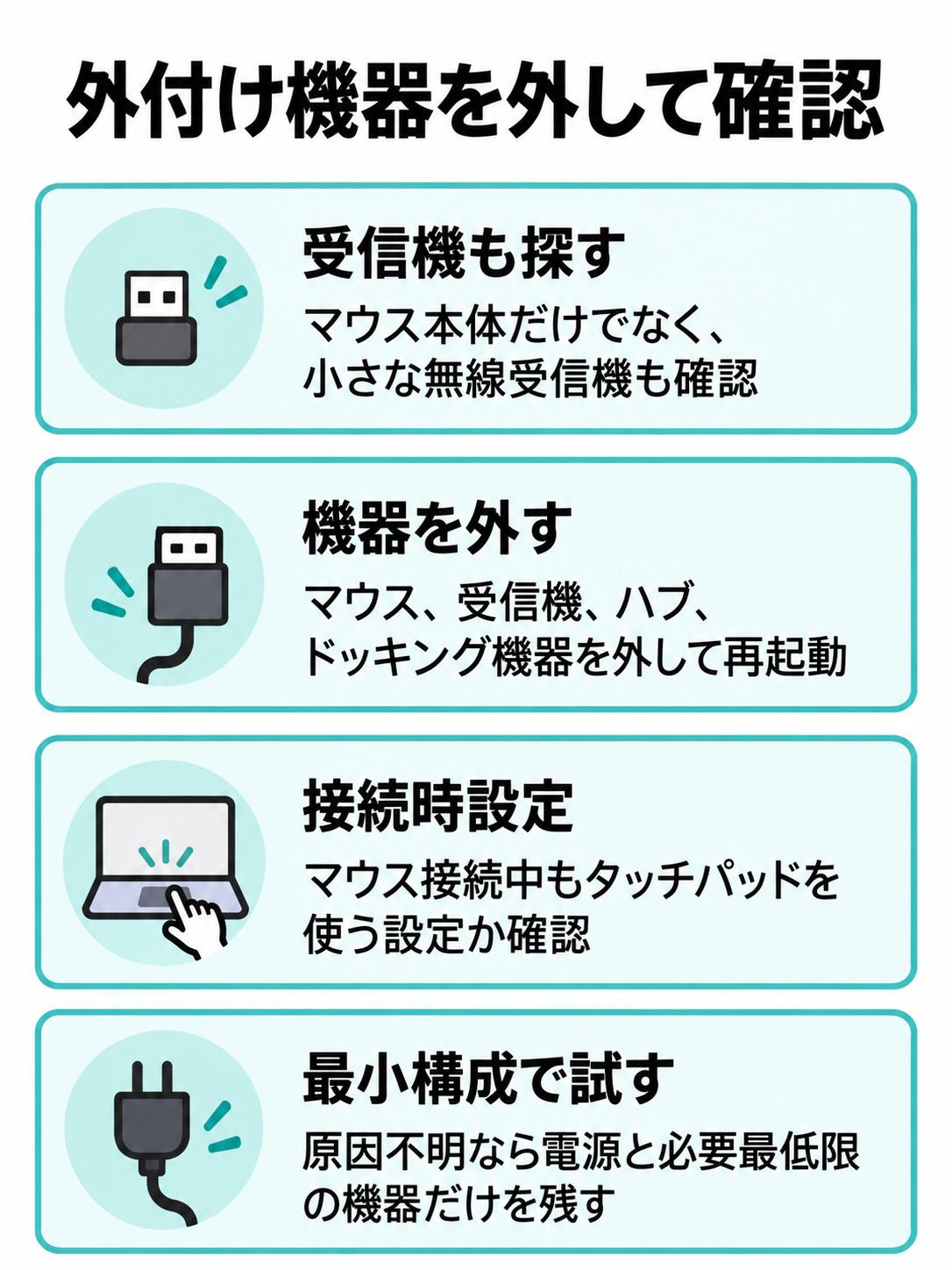
USBマウスや一部のUSB機器を接続すると、設定によって内蔵ホイールパッドが無効になることがあります。マウスを使っていないつもりでも、受信機だけがUSB端子に残っていないでしょうか。小さな無線受信機は見落としやすいところです。
まず、USBマウス、無線受信機、USBハブ、ドッキング機器を外して再起動します。外した状態でホイールパッドが戻れば、接続機器との連動設定が原因だった可能性があります。
Windowsのタッチパッド設定には、マウス接続中もタッチパッドを使うかどうかを決める項目があります。ここがオフになっていると、外付けマウスの接続中は内蔵パッドが使えません。文章の表現が分かりにくい設定なので、切り替え後に実際の動作で確かめてください。
原因が分からないときは、電源と必要最低限の機器だけを残すのが近道です。
クリック操作を取り戻して確認を進めたい場合は、Amazonや楽天市場で入手しやすいUSB接続の有線マウスが役立ちます。電池や無線設定が不要なので、一時的な操作手段と故障箇所の確認を兼ねられます。
ただし、外付けマウスでもクリックできない場合は、ホイールパッドだけの故障とは考えにくくなります。別のUSB端子、別のマウス、別のアプリでも同じかを確認してください。
汚れと物理故障を見分ける
ボタンの周囲に細かなごみが入り、押した感触が変わることがあります。電源を切り、ACアダプターと周辺機器を外してから、表面を乾いた柔らかい布で軽く拭きます。液体を直接かけたり、先の尖った道具を隙間へ差し込んだりしてはいけません。
左右ボタンを比べて、片方だけ沈んだまま戻らない、押しても手応えがない、斜め方向だけ反応するといった症状があれば、内部部品の消耗や破損が疑われます。設定変更で直る範囲を超えている可能性があります。
中古品では、外観がきれいでもボタンの使用回数までは見えません。また、落下や水濡れの履歴を商品写真だけで判断するのも困難です。購入直後なら、自分で分解する前に販売店へ連絡してください。
底面やパームレストを自分で開けると、部品やケーブルを傷めるおそれがあります。さらに、購入店の保証対象外になる場合もあるため、保証条件を確認せず分解しないでください。
バッテリーが膨らみ、パームレストやホイールパッド付近が持ち上がっている場合は、押し戻したり、そのまま充電を続けたりしないでください。使用を止め、メーカーまたは修理窓口へ相談します。単なるクリック不良より安全を優先すべき状態です。
外付けマウスで問題なく操作でき、設定とドライバーを確認しても内蔵ボタンだけ直らないなら、本体側の修理を検討する段階です。症状の動画を撮っておくと、押し方による違いや再現状況を販売店へ伝えやすくなります。
機種と年式の違いに注意
レッツノートは販売期間が長く、同じような丸いホイールパッドでも、利用できる設定やドライバーが一律ではありません。シリーズ名だけでなく、底面などに記載された「CF-」から始まる品番を末尾まで確認してください。
例えば、同じSVシリーズでも世代や法人向け仕様によって構成が異なります。「レッツノート SV」とだけ検索して見つけた手順が、手元の個体にそのまま当てはまるとは限りません。
Windowsを入れ直した中古品では、ポインター移動と通常のクリックはできても、円周をなぞるスクロールや細かな設定が利用できないことがあります。Windows標準の機能だけで動いており、機種用のソフトやドライバーが入っていないためです。
そのため、Windowsの設定に目的の項目が見当たらないときは、品番に対応するパナソニックの取扱説明書と導入済みドライバーを確認します。似た名前の別機種用ドライバーを無理に入れるのは避けてください。
中古購入時に年式や正式な品番が分からない場合は、レッツノートの型番と発売年の一覧も参考にできます。品番を把握しておくと、修理相談や部品確認でも話が早くなります。
◆匠のワンポイントアドバイス
中古PCでは、現在表示されているシリーズ名より、底面の正式な品番が大事です。ドライバーを探す前に品番を写真へ残しておくと、似た機種との取り違えを防げますよ。
レッツノートでクリックできない時の直し方
ここからは、クリック操作を一時的に取り戻し、設定とドライバーを順番に確認する方法を紹介します。初期化や分解から始めず、元へ戻しやすい操作から試してください。
キーボードで操作を取り戻す
クリックできなくても、キーボードが動けば多くの画面を操作できます。Windowsキーでスタートを開き、検索欄へ「タッチパッド設定」と入力してEnterキーを押してください。
設定画面では、Tabキーを押すたびに選択場所が移動します。Shiftキーを押しながらTabキーを押すと一つ前へ戻り、矢印キーで選択肢を移動できます。オンとオフの切り替えはSpaceキー、決定はEnterキーが基本です。
マウスポインターが動かない状況では、現在どこが選ばれているかを示す枠を見失いがちです。Tabキーを連打せず、枠の移動を一つずつ見ながら進めると迷いません。
設定画面までたどり着けない場合は、WindowsキーとRキーを押し、実行画面へ「main.cpl」と入力してEnterキーを押すと、従来のマウス設定を開ける場合があります。ただし、表示される項目は機種とドライバーによって変わります。
当面の操作が必要なら、有線マウスを本体のUSB端子へ直接つなぎます。USBハブ経由で認識しないときは、別の端子でも試してください。外付けマウスが使えれば、データの保存や設定確認を落ち着いて進められます。
外出用として持ち歩くなら、問題を直したあとに小型のBluetoothマウスや無線マウスを用意する方法もあります。ただ、故障確認の最初の一台には、接続手順の少ない有線式が向いています。
Windows設定を戻す
Windows 11では「設定」「Bluetoothとデバイス」「タッチパッド」の順に開き、タッチパッド本体のスイッチがオンか確認します。外付けマウスの接続中も使いたい場合は、マウス接続時の動作も見直してください。
次に「タップ」を開き、1本指のタップによるシングルクリックを有効にします。右クリックを2本指タップへ割り当てたい場合は、その項目も確認できます。ただし、独立した右ボタンがある機種では、まず右ボタンが反応するか試すほうが分かりやすいでしょう。
ポインターが意図せず飛ぶ、タップを拾わないといった場合は、感度を一段階ずつ変更します。指や操作面がぬれている状態では正しく反応しないことがあるので、乾いた状態で確認してください。
主ボタンが入れ替わっている場合は、「Bluetoothとデバイス」「マウス」にある主ボタンを左へ戻します。左利き用として意図して変更されている可能性もあるため、共有PCなら利用者へ確認してから変えましょう。
機種独自の設定アプリが入っている場合は、ホイールパッド機能が無効になっていないかも見ます。ただし、円周スクロールの有効と、通常のポインター移動やクリックの有効は同じ設定とは限りません。
設定変更後は、左ボタン、右ボタン、1本指タップ、2本指タップを別々に試します。どの操作で直ったか記録しておくことが、再発時の手掛かりになります。
更新とドライバーを確認
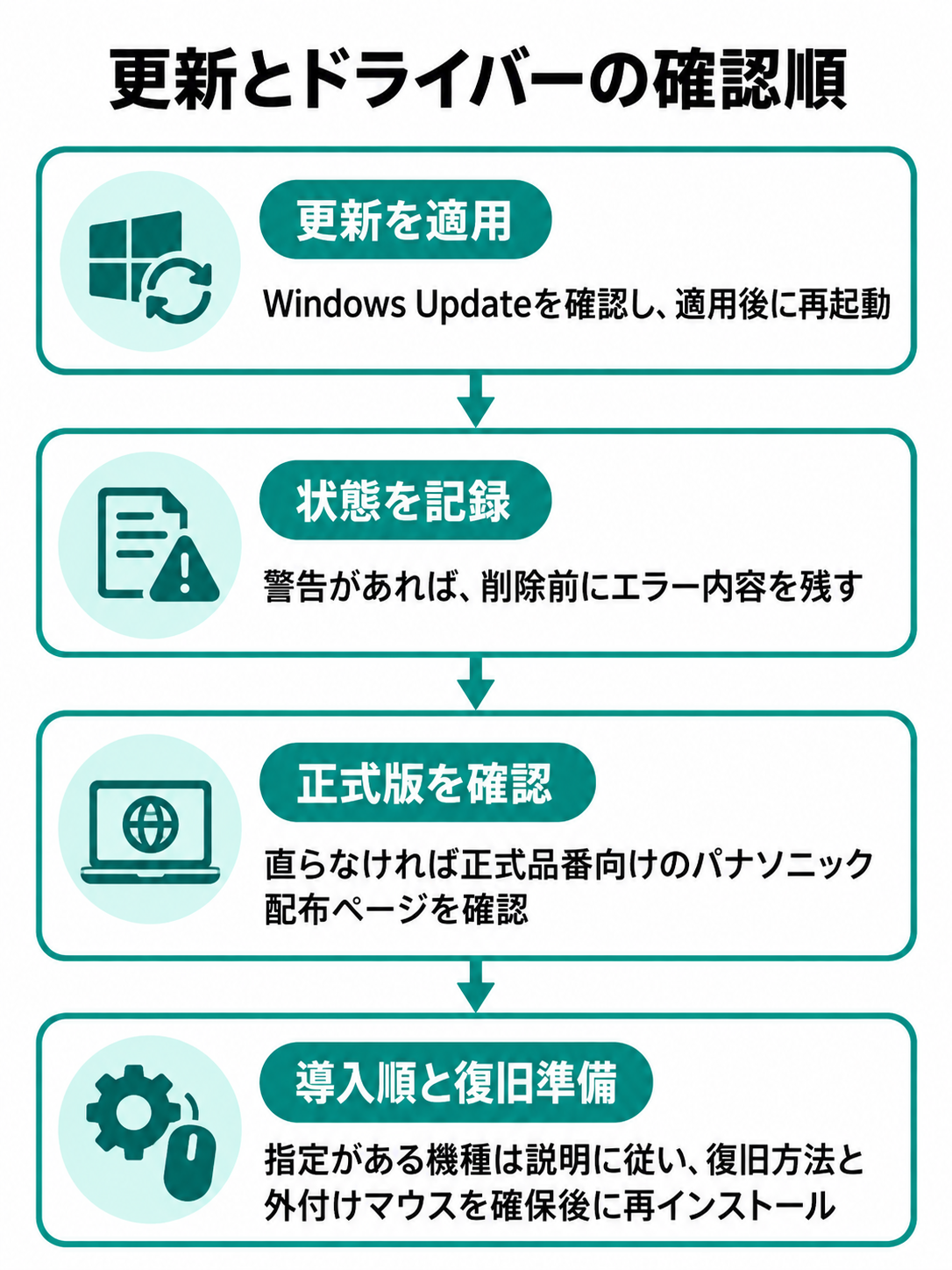
設定に問題がなく、再起動しても直らない場合はWindows Updateを確認します。「設定」「Windows Update」から更新プログラムを確認し、利用可能な更新を適用したあとに再起動してください。
Microsoftは、タッチパッドが動作しない原因として、ドライバーの不足や古いドライバーを挙げています。Windows Updateまたはデバイスマネージャーによる更新と再インストールが案内されています(出典:Microsoftサポート「Windowsのタッチパッドの問題を解決する」)。
デバイスマネージャーは、スタートボタンを右クリックするか、WindowsキーとXキーを押して開けます。「マウスとそのほかのポインティングデバイス」または「ヒューマンインターフェイスデバイス」の中を確認してください。
黄色い警告記号が表示されている場合は、デバイスの状態を開き、エラー内容を記録します。名称が分からないまま複数の機器を削除するのは避けましょう。タッチパッド以外の入力機器まで使えなくなる可能性があります。
ドライバーの更新では、最初にWindows Updateを使い、それでも直らなければ正式な品番に対応するパナソニックの配布ページを確認します。非公式サイトからドライバー更新ソフトを入れる必要はありません。
クリーンインストール後に発生した場合は、チップセット、シリアルIO、タッチパッド関連など、動作に必要なドライバーが不足している可能性があります。導入順が指定されている機種もあるため、対象機種の説明に従ってください。
デバイスの削除と再インストールは、元へ戻す方法と外付けマウスを確保してから行います。仕事中のPCで急いでいるなら、先にデータを保存し、作業時間を取れるときに実施するのが安心です。
BIOS更新中の電源断は、起動できなくなる原因になり得ます。クリック不良だけを理由に、対応機種や更新内容を確認せずBIOSを変更しないでください。
修理と買い替えを判断する
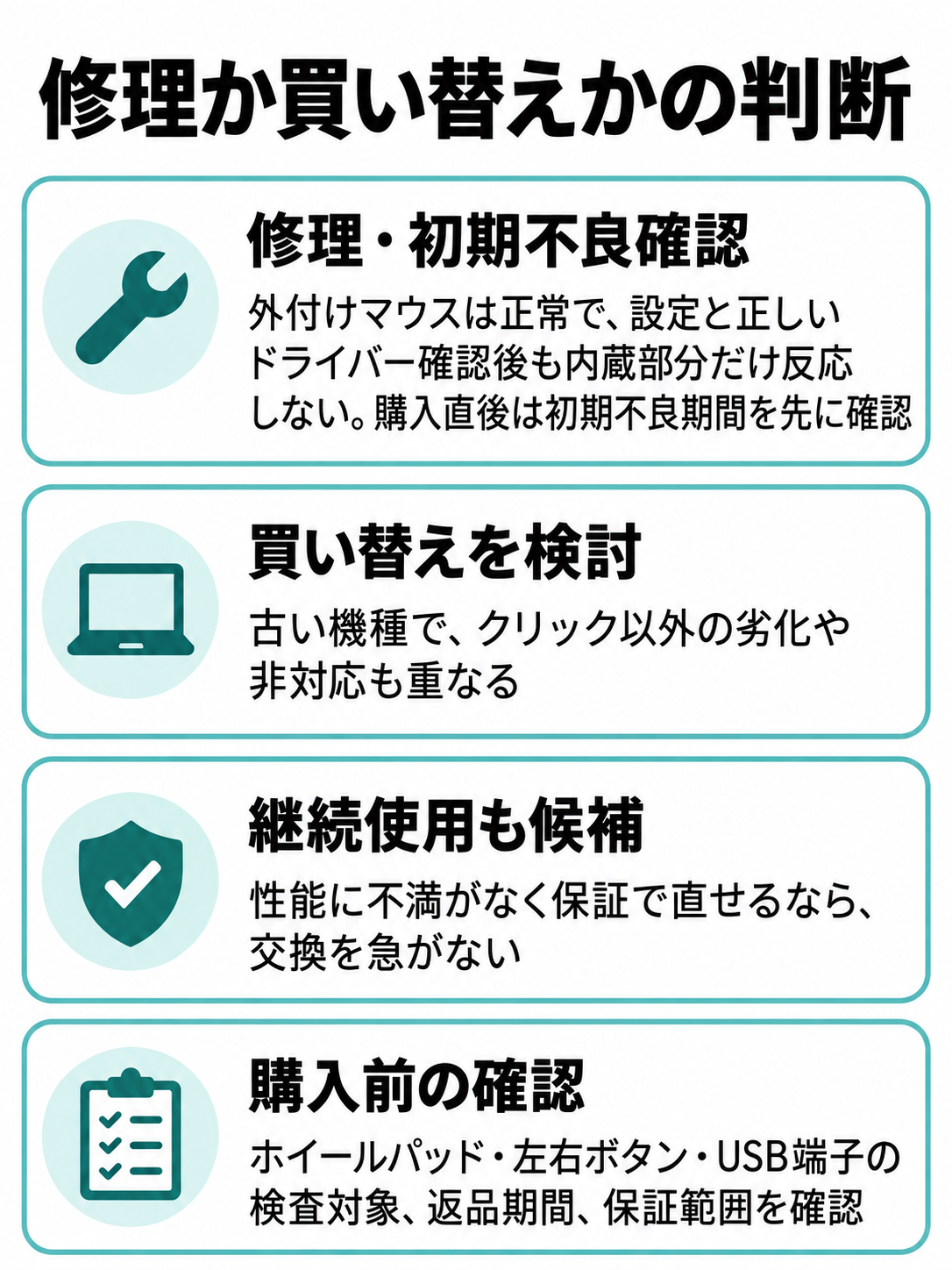
外付けマウスでは正常に操作でき、Windows設定と正しいドライバーを確認しても、左右ボタンや操作面だけが反応しない場合は、修理相談が現実的です。購入直後なら販売店の初期不良期間を最初に確認してください。
販売店へ伝える内容は、正式な品番、購入日、症状が出た時期、反応しない操作、外付けマウスの結果、再起動や更新で変化したかの6点です。「クリックできない」だけより、判断に必要な情報が伝わります。
修理費は機種、交換部品、保証の有無によって変わるため、一律の目安では決められません。診断料や送料が別にかかる場合もあります。見積もりを取り、本体の年式と今後使いたい期間を合わせて考えてください。
古い機種で、クリック以外にもバッテリー劣化、液晶のむら、キーボード不良、Windows 11への非対応が重なっているなら、修理より買い替えが合う場合があります。逆に、処理性能に不満がなく、保証で直せるなら、急いで本体を替える理由はありません。
買い替える際は「動作確認済み」という短い説明だけで決めず、ホイールパッド、左右ボタン、USB端子が検査対象に含まれるか確認します。返品期間と保証範囲も大事です。
保証内容を確認できる中古PC専門店のレッツノートなら、不具合時の相談先を確保しやすくなります。候補の世代や仕様は、中古レッツノートのおすすめモデルと選び方で確認してください。
◆匠のワンポイントアドバイス
中古品の保証では、タッチパッドやボタンが対象でも、外観の摩耗は対象外ということがあります。購入前に「クリック不良が起きた場合は保証されるか」まで確認すると、説明の受け取り違いを減らせます。
レッツノートのクリックに関するFAQ
Q1. ポインターは動くのにクリックできない原因は何ですか?
A. タップ機能の無効化、主ボタンの入れ替え、アプリの一時停止、左右ボタンの故障などが考えられます。操作面のタップ、左ボタン、右ボタンを別々に試し、特定の操作だけ反応しないか確認してください。
Q2. レッツノートの右クリックはどこを押しますか?
A. 独立した右ボタンを1回押すのが基本です。対応機種では2本指タップも設定できます。操作面の右下を押す方法は、Windowsに設定項目が表示されても利用できない機種があるため、手元の品番に対応する取扱説明書を確認してください。
Q3. マウスを抜くとホイールパッドが直るのはなぜですか?
A. 外付けマウスの接続中にタッチパッドを無効にする設定が働いている可能性があります。無線マウスの受信機やUSBハブも外し、再起動後に確認してください。必要ならWindowsのタッチパッド設定で、マウス接続時の動作を変更できます。
Q4. ドライバーを削除しても大丈夫ですか?
A. 再インストールで直る場合はありますが、対象を取り違えると別の入力機器まで使えなくなる可能性があります。最初にWindows Updateと正式な品番向けの更新を確認し、外付けマウスや復旧方法を用意してから行ってください。
Q5. 中古で購入直後なら自分で修理してよいですか?
A. 先に販売店へ連絡してください。自分で分解すると保証を受けられなくなる場合があります。症状、品番、外付けマウスでの動作、試した対処を伝え、返品、交換、修理のどれが利用できるか確認しましょう。
レッツノートでクリックできない時のまとめ
レッツノートでクリックできないときは、初期化や分解を急ぐ必要はありません。操作面、左右ボタン、外付けマウスを別々に確認すれば、設定と本体側のどちらを優先して調べるべきか見えてきます。
- ポインター移動とクリックを別々に確認する
- タップ、左ボタン、右ボタンを個別に試す
- 外付け機器を外して通常の再起動を行う
- タッチパッドと主ボタンの設定を確認する
- Windows Updateと機種用ドライバーを確認する
- 物理的な異常や膨らみがあれば使用を止める
- 購入直後は分解せず販売店へ相談する
- 修理費と年式を比べて買い替えも検討する
外付けマウスでは操作できるものの内蔵ボタンだけ反応しない状態が続くなら、保証や修理窓口を確認するタイミングです。一方、設定を戻して直った場合は、変更した項目を記録しておくと再発しても慌てず対応できます。