この記事には広告・アフィリエイトリンクが含まれています。リンク経由で商品を購入すると、当サイトに報酬が発生する場合があります。
こんにちは、中古PC手帖の匠です。
中古のSurfaceを探していると、Surface Pro 7、Pro 7+、Pro X、Laptop 4など、似た名前の機種が大量に出てきます。数字が大きければ新しいとは限らず、法人向けモデルや画面サイズを冠したモデルもあるため、初見ではかなり分かりにくいラインナップです。
私が中古パソコンの商品ページを見るときも、シリーズ名だけでは決めません。発売年、CPUの世代、Windows 11への対応、接続端子、キーボードの有無まで見ないと、外観がよく似たSurface同士の差を判断できないからです。
この記事では、2012年のSurface RTから2026年のSurface Pro第12世代、Surface Laptop第8世代までをシリーズ別に掲載しました。歴代モデルの位置づけをつかみ、自分の用途に必要な世代を絞るために使ってください。
- Surfaceの歴代モデルと発売年
- シリーズごとの用途と形状の違い
- Windows 11や周辺機器の対応
- 中古で候補にしやすいSurfaceの世代
中古で迷ったら、一般用途ではSurface Pro 8以降、Surface Laptop 4以降を出発点にすると比較しやすいです。ただし、長く使うならファームウェアの提供期限、古いソフトを使うならIntel搭載の有無、Surface Proならキーボードの付属状況まで確認してください。
Surfaceの種類と違い
Surfaceは一つの製品名ではなく、形状や用途が異なるパソコンのブランドです。最初に各シリーズの立ち位置を知っておくと、歴代モデル一覧を読みやすくなります。
Surface Pro
Surface Proは、背面のキックスタンドで本体を立て、着脱式キーボードを付けて使う2in1型です。タブレットに見えますが、基本的にはWindowsパソコンとして使えます。
画面へ直接ペンで書き込めること、キーボードを外せること、一般的な横長画面より縦方向を広く使えることが特徴です。一方、キーボードが別売りだったモデルが多く、膝の上では一般的なノートパソコンほど安定しません。
中古市場では流通量が多いシリーズですが、世代によって端子とキーボードが変わります。特にSurface Pro 7以前とSurface Pro 8以降は、外観だけでなく周辺機器の区切りとして意識したいところです。
Surface Laptop
Surface Laptopは、画面とキーボードが分離しない一般的なノートパソコン型です。机や膝の上で文章を入力する時間が長いなら、Surface Proより扱いやすいと感じる人も多いでしょう。
画面はタッチ操作に対応しますが、360度回転する機種ではありません。世代によってIntel、AMD Ryzen、Snapdragonが使われており、同じモデル名でもCPUが違う場合があります。
Surfaceらしい画面比率や質感を求めつつ、着脱式キーボードを必要としない人に合うシリーズです。
Surface Go
Surface Goは、Surface Proを小さくして価格を抑えたような2in1型です。軽量で持ち出しやすい反面、低消費電力のCPUを採用した世代が多く、処理性能には余裕がありません。
ウェブ閲覧、動画視聴、文書の確認などには使えますが、多数のアプリを同時に開く仕事や画像編集を主目的にすると待ち時間が増えやすいでしょう。画面とキーボードも小さいため、携帯性と入力のしやすさを比べる必要があります。
BookとStudio系
Surface Bookは、画面部分を取り外せる高性能ノートパソコンとして登場しました。キーボード側に外部GPUを搭載した構成もありますが、2020年のSurface Book 3を最後に新型は出ていません。
後を引き継ぐように登場したSurface Laptop Studioは、画面を手前へ引き出せる構造です。ペン作業や制作向けの構成を選べる一方、本体はSurface Proより重く、中古でも性能と冷却状態を丁寧に見たい機種になります。
Surface Studioは大型タッチ画面を備えた一体型デスクトップです。名前は似ていますが、持ち運ぶノートパソコンではありません。
◆匠のワンポイントアドバイス
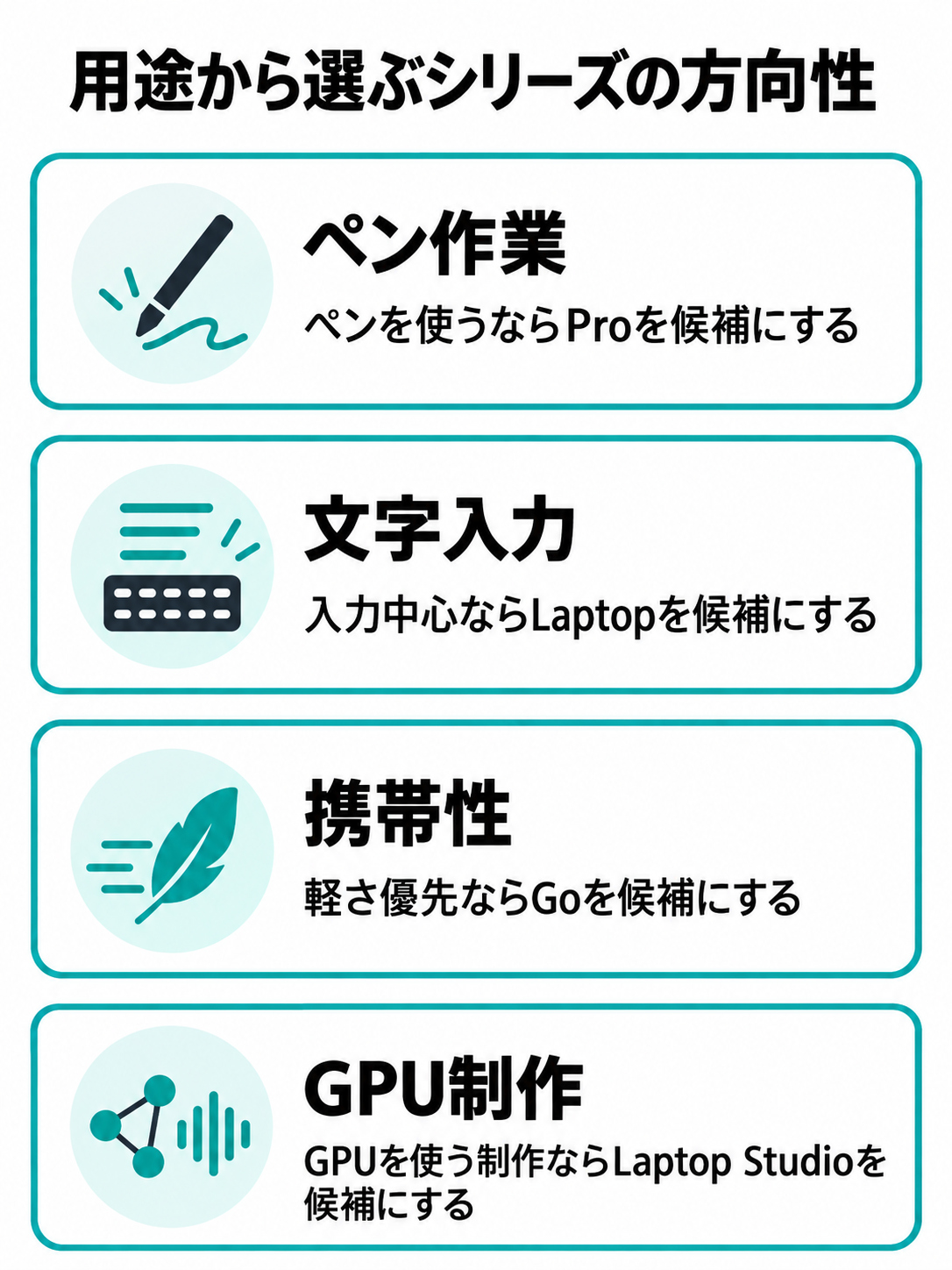
「Surfaceが欲しい」だけでは候補を絞りきれません。ペンを使うならPro、文字入力が中心ならLaptop、軽さ優先ならGo、GPUを使う制作ならLaptop Studioというように、まず形を決めると探しやすいですよ。
Surface Pro歴代一覧
Surface Proは世代数が多く、中古市場でも最も見かけやすいシリーズです。発売日はMicrosoftが公開する初回発売日を基準にしているため、日本での販売日や個別構成の追加時期とは異なる場合があります。
Proの発売年とCPU世代
| モデル | 発売年 | 主なCPU | 中古での位置づけ |
|---|---|---|---|
| Surface Pro | 2013年 | 第3世代Intel Core | 旧世代で実用候補外 |
| Surface Pro 2 | 2013年 | 第4世代Intel Core | 旧世代で実用候補外 |
| Surface Pro 3 | 2014年 | 第4世代Intel Core | Windows 11正式対象外 |
| Surface Pro 4 | 2015年 | 第6世代Intel Core | 画面状態と古さに注意 |
| Surface Pro 第5世代 | 2017年 | 第7世代Intel Core | Windows 11正式対象外 |
| Surface Pro 6 | 2018年 | 第8世代Intel Core | Windows 11対応の下限候補 |
| Surface Pro 7 | 2019年 | 第10世代Intel Core | USB-Cを初搭載 |
| Surface Pro X | 2019年 | Microsoft SQ1・SQ2 | Arm版の互換性を確認 |
| Surface Pro 7+ | 2021年 | 第11世代Intel Core | 法人流通が中心 |
| Surface Pro 8 | 2021年 | 第11世代Intel Core | 画面と端子が大幅更新 |
| Surface Pro 9 | 2022年 | 第12世代Intel・SQ3 | CPU系統の確認が必須 |
| Surface Pro 10 | 2024年 | Intel Core Ultra | 法人向けモデル |
| Surface Pro 第11世代 | 2024年 | Snapdragon X | Copilot+ PC世代 |
| Surface Pro 12インチ | 2025年 | Snapdragon X Plus | 小型の専用キーボード世代 |
| Surface Pro 第12世代 | 2026年 | Snapdragon X2系など | 現行の新しい世代 |
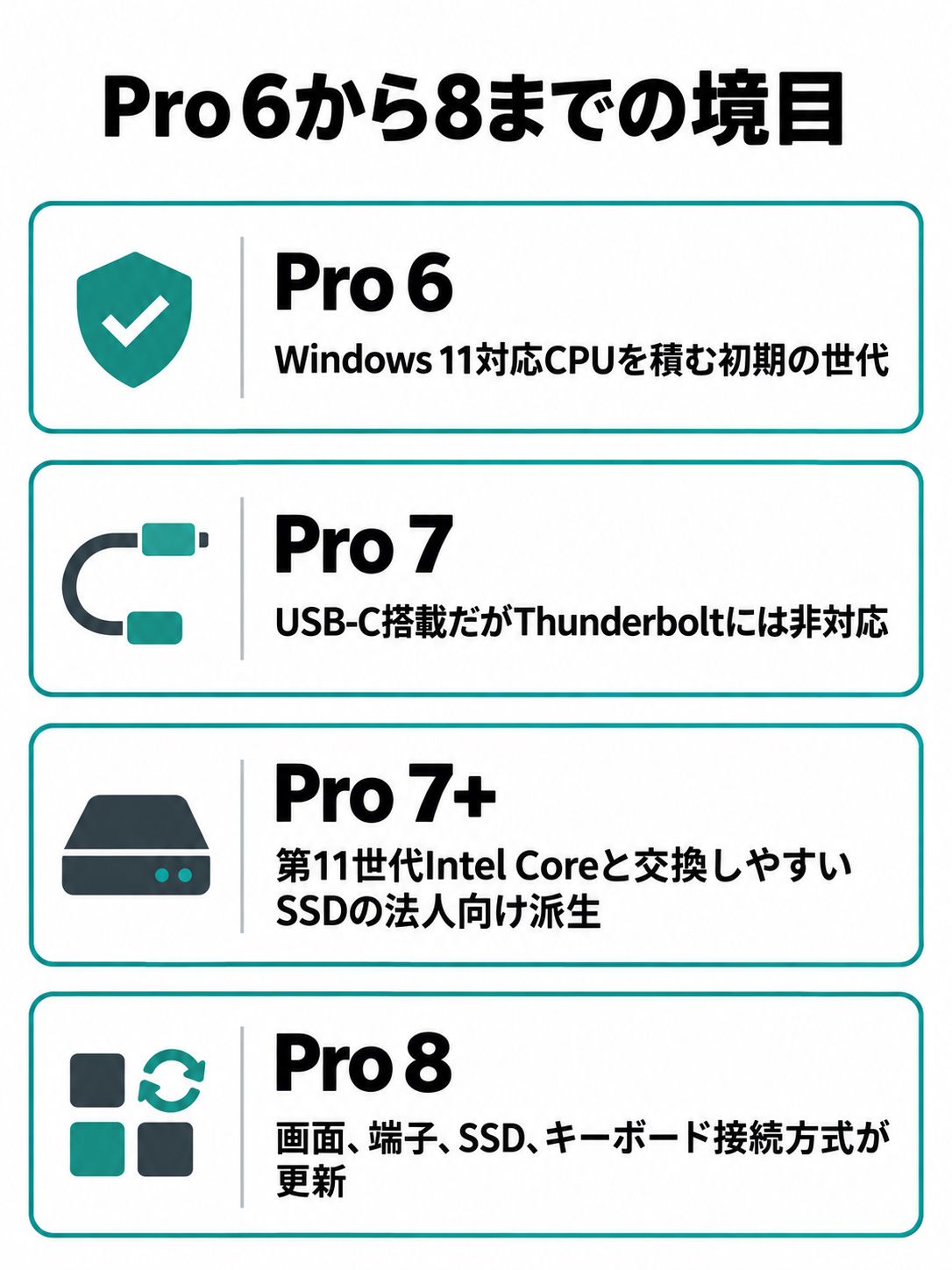
Surface Pro 6は、Windows 11の対応CPUを搭載する初期のSurface Proです。ただし、発売から時間が経っており、安いという理由だけで長期利用向けに選ぶ機種ではありません。
Surface Pro 7はUSB-Cを搭載しましたが、Thunderboltには対応していません。Surface Pro 7+は外観が近いものの、第11世代Intel Coreや交換しやすいSSDを採用した法人向け派生モデルです。商品名の「+」を見落とさないでください。
中古で大きな境目になるのはSurface Pro 8です。13インチの120Hz対応画面、Thunderbolt 4、交換可能なSSD、新しいキーボード接続方式を採用しました。Pro 7以前のType Coverをそのまま使う前提では選べません。
Pro XとArmモデル
Surface Pro X、Surface Pro 9の5G構成、Surface Pro第11世代以降では、Arm系のチップを搭載したモデルがあります。薄型化や電池持ち、モバイル通信と相性がよい一方、従来のIntel搭載機とは内部の設計方式が異なります。
現在のWindows 11では多くの一般アプリを動かせますが、古い業務ソフト、特殊なプリンター、計測機器、専用VPNなどはドライバーが対応しない場合があります。会社や学校から指定されたソフトがあるなら、購入前にArm版Windowsへの対応を確認してください。
CPUごとの違いは、SurfaceチップとIntel・Snapdragonの選び方で詳しく解説しています。モデル名だけでIntel版だと思い込まないことが大切です。
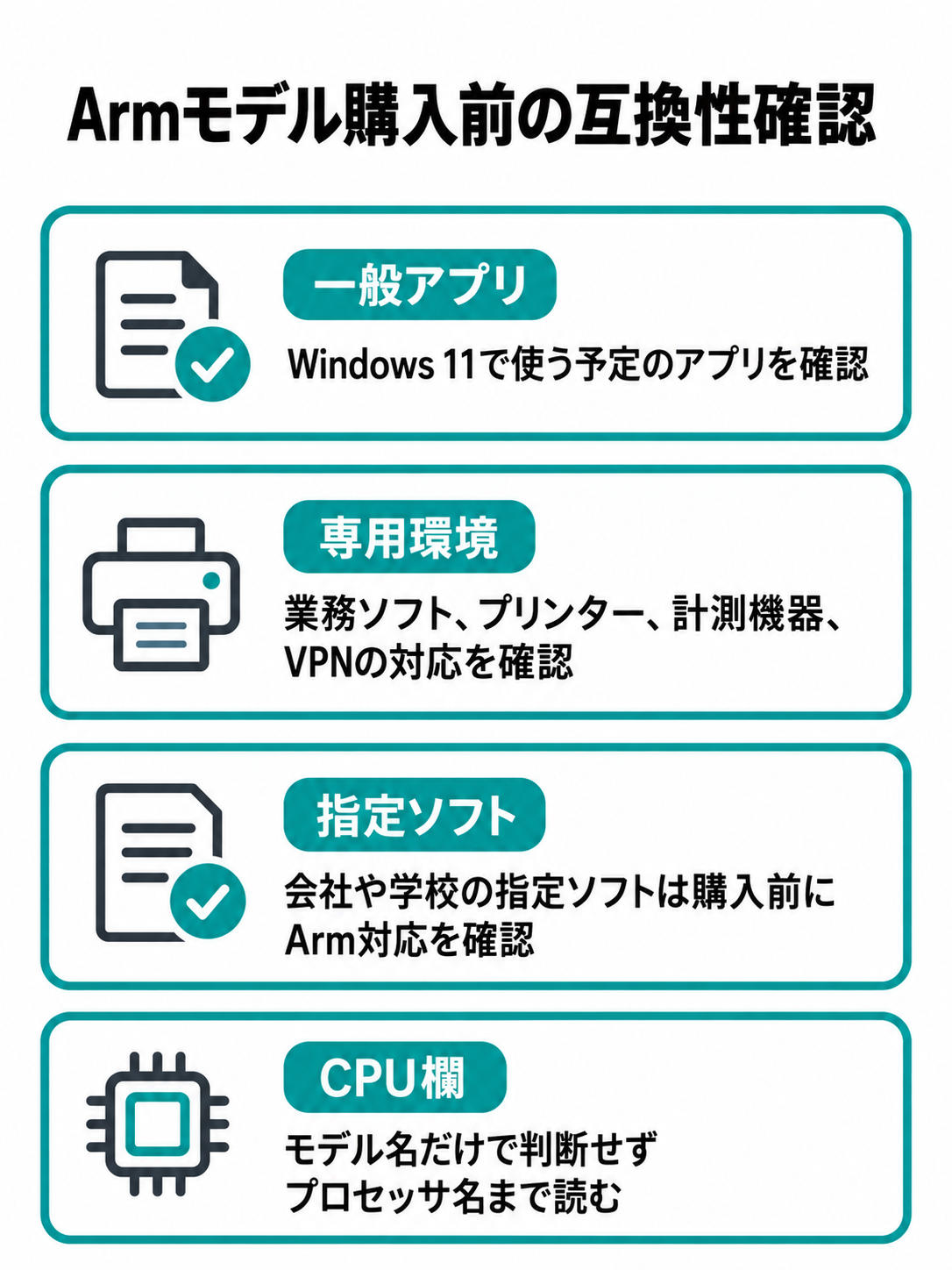
Surface Pro 9にはIntel版とMicrosoft SQ3版があります。商品写真だけでは区別しにくいため、CPU欄に「Core i5」「Core i7」「SQ3」のどれが書かれているか確認しましょう。
Surface Laptop歴代一覧
Surface Laptopは、世代が進むにつれて法人向け番号や画面サイズ別の名称が加わりました。数字だけを比べず、発売年とCPUも合わせて確認してください。
Laptopの発売年と特徴
| モデル | 発売年 | 主なCPU | 中古での位置づけ |
|---|---|---|---|
| Surface Laptop | 2017年 | 第7世代Intel Core | Windows 11正式対象外 |
| Surface Laptop 2 | 2018年 | 第8世代Intel Core | 対応世代だが古さに注意 |
| Surface Laptop 3 | 2019年 | 第10世代Intel・Ryzen | USB-C搭載 |
| Surface Laptop 4 | 2021年 | 第11世代Intel・Ryzen | 普段使いの候補 |
| Surface Laptop 5 | 2022年 | 第12世代Intel Core | Thunderbolt 4対応 |
| Surface Laptop 6 | 2024年 | Intel Core Ultra | 法人向けモデル |
| Surface Laptop 第7世代 | 2024年 | Snapdragon X | Copilot+ PC世代 |
| Surface Laptop 13インチ | 2025年 | Snapdragon X Plus | 小型軽量モデル |
| Surface Laptop 第8世代 | 2026年 | Snapdragon X2系など | 現行の新しい世代 |
Surface Laptop 3と4には、IntelだけでなくAMD Ryzen搭載構成があります。RyzenだからWindowsアプリが使えないわけではなく、一般的なIntel搭載Windows PCと同じx86系です。
Surface Laptop 4は、中古価格と日常性能の折り合いを付けやすいモデルです。ただ、ファームウェア提供期限は2027年4月が予定されているため、何年使う予定なのかも考えたいところ。より長い期間を見込むなら、Surface Laptop 5以降が比較しやすくなります。
Surface Laptop第7世代以降の個人向けモデルではSnapdragonが中心です。名称が同じでも、法人向けにはIntel構成が存在します。「第7世代だから全部同じCPU」とは考えず、商品ページのプロセッサ名まで読んでください。
そのほかの歴代Surface
SurfaceにはProとLaptop以外にも、小型モデル、制作向けモデル、一体型デスクトップがあります。中古で見かける主な機種を一覧にしました。
GoやBookなどの一覧
| シリーズ | 歴代モデル | 発売年 | 主な特徴 |
|---|---|---|---|
| Surface | RT・2・3 | 2012~2015年 | 初期の小型タブレット |
| Surface Go | Go・Go 2・Go 3・Go 4 | 2018~2023年 | 小型軽量の2in1 |
| Surface Laptop Go | Go・Go 2・Go 3 | 2020~2023年 | 小型ノート型 |
| Surface Book | Book・Book 2・Book 3 | 2015~2020年 | 画面分離型の高性能機 |
| Surface Laptop Studio | 初代・Studio 2 | 2021~2023年 | 可動式画面とGPU構成 |
| Surface Studio | 初代・2・2+ | 2016~2022年 | 大型画面の一体型PC |
| Surface Laptop SE | 初代 | 2022年 | 教育機関向け |
初代Surface RTとSurface 2は、一般的なWindowsデスクトップアプリを自由に導入するための中古パソコンとしては適しません。Surface 3も性能とサポート期間を考えると、収集や特定用途を除いて候補から外してよいでしょう。
Surface Goで実用候補を探すなら、少なくともGo 2以降を見ます。ただし、メモリ4GBや低容量ストレージの構成は余裕が少ないため、できればメモリ8GB以上、SSD搭載モデルを選びたいところです。Go 4は法人向けとして販売されたモデルになります。
Surface Bookは構造が複雑で、画面側とキーボード側の双方に電池を持つモデルがあります。外部GPU搭載構成は魅力的ですが、古い中古品では着脱機構、電池、接続部、GPU認識まで確認が必要です。
Surfaceの世代を見分ける
中古商品では、タイトルの記載が省略されていたり、似た外観の写真が使われたりする場合があります。正確なモデル名とCPUを別々に確認しましょう。
本体でモデル名を確認
Windowsが起動するなら、Surfaceアプリを開き、「デバイス情報」にあるSurfaceモデルを確認する方法が簡単です。スタートメニューで「システム情報」を検索し、「システムモデル」または「システムSKU」を見る方法もあります。
出品者が「Surface Pro」としか書いていない場合は、設定画面やSurfaceアプリの写真をお願いすると判断しやすくなります。本体裏の外観だけで世代を断定するのは避けてください。
Microsoft公式にもモデル確認手順があります。中古品が届いたら、商品説明と実機の表示が一致するか、返品可能な期間内に確かめましょう。
CPUの型番を確認
同じSurface名でもCPU構成が複数あります。設定の「システム」から「バージョン情報」を開き、プロセッサ欄を確認してください。
「Core i5」だけでは世代を判断できません。例えば、Surface Pro 7のCore i5-1035G4と、Surface Pro 9のCore i5-1235Uでは発売時期も内部設計も違います。中古販売ページで末尾まで記載されていない場合は、販売店へ問い合わせるのが確実です。
モデル名、CPUの完全な型番、メモリ、SSD、Windowsの種類の五つがそろえば、歴代一覧のどこに位置する機種なのか判断しやすくなります。
中古Surfaceの重要な違い
歴代モデルを年代順に並べただけでは、中古選びの答えにはなりません。Windows 11、端子、キーボード、修理性という実用面の違いを見ていきます。
Windows 11への対応
Windows 11では、対応CPU、TPM 2.0、セキュアブートなどの要件があります。SurfaceではおおむねSurface Pro 6、Surface Laptop 2以降が判断の目安ですが、Surface Book 2のように構成によってCPU世代が違う機種もあります。
Windows 11が入っているだけで正式対応とは限りません。要件を満たさない機種へ非公式な方法で導入されている可能性もあるため、CPU型番とPC正常性チェックの結果を確認してください。
Windows 10の通常サポートは2025年10月14日に終了しました。長く使う中古品なら、無理に導入できるかではなく、Microsoftの要件を正式に満たしているかで判断しましょう(出典:Microsoft「Windows 11のシステム要件」)。
USB端子と映像出力
Surface Pro 6以前はMini DisplayPortが中心で、USB-Cは搭載していません。Surface Pro 7と7+はUSB-Cを備えますが、Thunderbolt 4には非対応です。
Surface Pro 8、Pro 9のIntel版、Surface Laptop 5などはThunderbolt 4に対応します。高速SSDや高機能ドックをつなぐ予定があるなら、単にUSB-Cの形が付いているかではなく、対応規格まで見てください。
Surface Pro 9の5Gモデルなど、Arm系では端子の形が同じでも対応機能が異なる場合があります。また、新しい世代ではUSB-Aやイヤホン端子が省かれていることもあるため、変換アダプター代も購入総額に含めましょう。
キーボードの互換性
Surface Proの中古価格を見るときは、キーボードが付属するか必ず確認します。本体だけの商品は安く見えますが、対応キーボードを買い足せば総額が上がります。
Surface Pro 3からPro 7+までは従来型Type Coverの範囲です。一方、Surface Pro X、Pro 8、Pro 9、Pro 10、13インチのPro第11世代では、新しいSurface Proキーボード系が使われます。Microsoft公式の13インチFlexキーボードも、Pro X、8、9、10、11への対応を案内しています。
2025年のSurface Pro 12インチは、専用の12インチキーボードを使います。「Surface Pro用」とだけ書かれた中古キーボードを買わず、インチ数と対応モデルを照合してください。
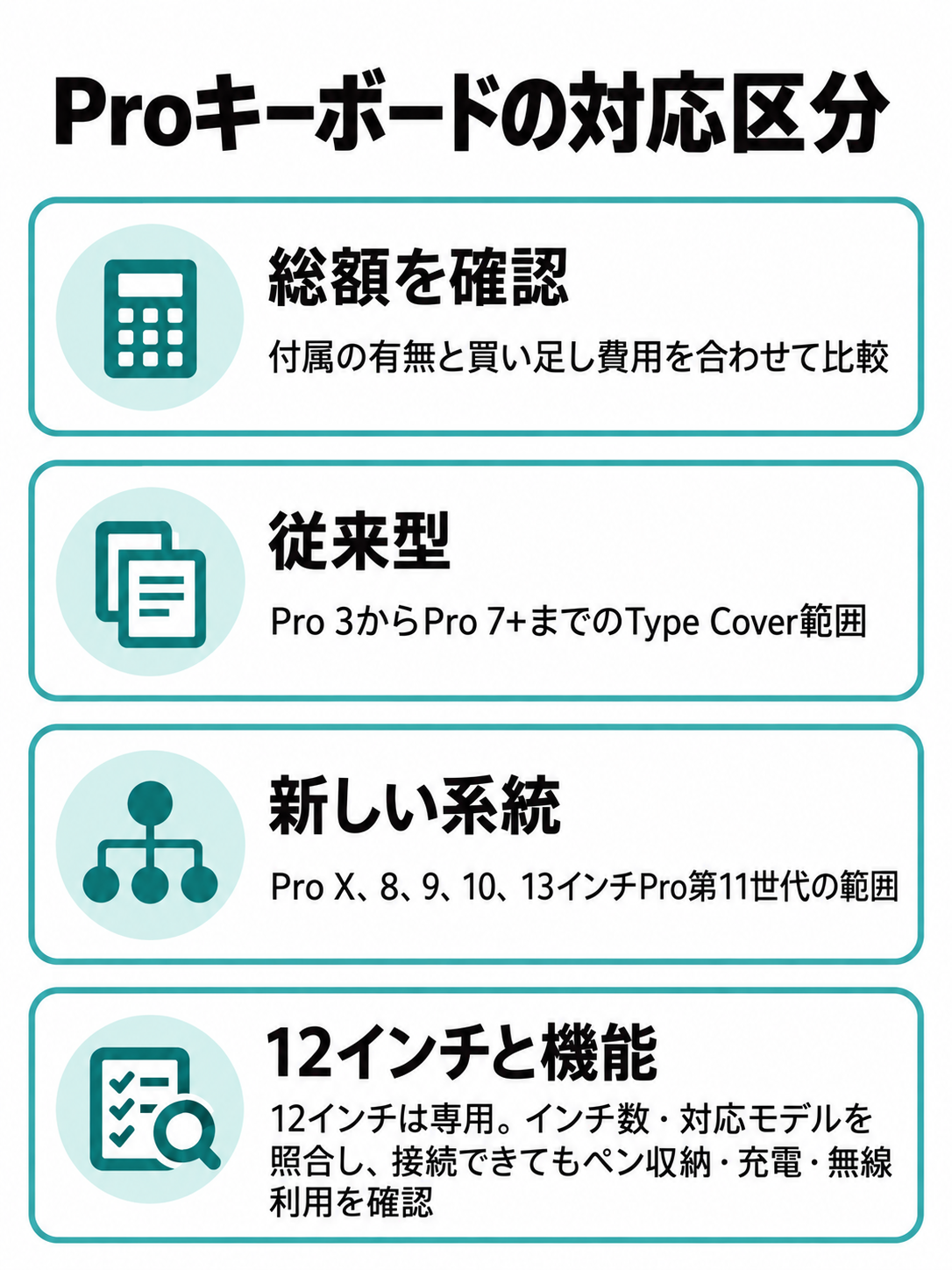
キーボードは接続できても、ペン収納や充電、無線利用など一部機能が異なる場合があります。型番が不明な中古品は、安くてもセット購入を急がないほうが無難です。
メモリとSSDの交換
Surfaceは、多くのモデルでメモリが基板へ固定されています。購入後に8GBから16GBへ増設するつもりでは選べません。ウェブ閲覧と文書作成だけなら8GBも候補ですが、会議、表計算、多数のタブを同時に使うなら16GBを優先したいところです。
SSDはSurface Pro 7+、Pro 8以降や、一部のSurface Laptopで取り外し可能な設計になりました。ただし、一般的なノートパソコンの大きなM.2 SSDとはサイズや手順が異なり、交換による故障まで販売店が保証するとは限りません。
到着直後に分解せず、先に画面、タッチ、カメラ、無線LAN、端子、充電、キーボードを確認してください。初期不良がないと分かってから、保証規定と公式手順を読んで作業する順番が安全です。
電池と修理性
古いSurfaceは薄い画面側から内部へアクセスする構造が多く、電池交換を気軽に行える機種ではありません。画面を外す作業では、パネルやケーブルを傷める危険もあります。
新しい世代では設計が見直され、Microsoftが純正交換部品やサービスガイドを提供する機種が増えました。例えばSurface Pro 9には交換用電池が用意されていますが、部品を買えることと、初心者が簡単に交換できることは別です。
Microsoftが示すファームウェア提供期間も、発売年と一緒に見てください。2021年以降に発売されたSurfaceは原則として発売から少なくとも6年間、2020年以前は少なくとも4年間という方針です。モデル別の期限は変更される場合があるため、購入時に公式表を確認しましょう(出典:Microsoft Learn「Surfaceのドライバーとファームウェアのライフサイクル」)。
画面の浮きや筐体の膨らみがある商品は、電池劣化の可能性を考えて避けます。故障箇所ごとの確認項目は、Surfaceの故障対策と中古購入前の見方も参考にしてください。
中古で狙うSurface世代
おすすめは一台に決められません。予算だけでなく、使用期間、ソフト、画面サイズ、持ち歩き方に合わせて候補を選びます。
費用を抑える候補
購入費用を抑えるなら、Surface Pro 7+やSurface Laptop 4が候補になります。どちらもWindows 11へ正式に対応し、一般的な事務作業に使える構成を探せます。
ただし、両モデルのファームウェア提供期限は2027年中が予定されています。短期間の補助機や用途を限定した端末なら検討できますが、これから何年も主力で使うなら、価格差を見ながら一つ新しい世代も比較してください。
Surface Pro 7+はUSB-AとUSB-Cの両方を備え、第11世代Intel Coreを搭載します。従来型Type Coverを使いたい人には便利ですが、Pro 8の120Hz画面やThunderbolt 4はありません。
実用性を重視する候補
中古の中心候補はSurface Pro 8、Pro 9のIntel版、Surface Laptop 5です。性能だけでなく、Windows 11、USB-C、SSD、画面、流通量をまとめて比べやすい世代になります。
ただし、Surface Pro 8の公式ファームウェア提供期限は2027年10月の予定です。今後の利用期間を長く取りたいなら、2028年までの提供が予定されるSurface Pro 9やSurface Laptop 5のほうが判断しやすいでしょう。
Pro 9ではイヤホン端子がなくなり、Intel版とSQ3版が混在します。Laptop 5は通常のノート型なので、ペンより文字入力を優先する人に向きます。
長期利用を優先する候補
サポート期間を優先するなら、Surface Pro 10、Pro第11世代以降、Surface Laptop 6、第7世代以降が候補です。発売が新しく、中古価格は高めになりやすいものの、公式のファームウェア提供期間を長く残せます。
一方、Snapdragon搭載モデルは、普段使うアプリと周辺機器の対応確認が前提です。Microsoft 365、ブラウザー、一般的な会議アプリが中心なら候補にできますが、古い業務環境ではIntel版を選ぶほうが判断しやすいでしょう。
新しいから無条件に自分向きとは限りません。使わないAI機能より、必要な端子、キーボード、アプリが確実に使えることを優先してください。
小型軽量を重視する候補
持ち歩きやすさを優先するなら、Surface Go 3、Go 4、Surface Laptop Go 2、Laptop Go 3が候補です。Goはキーボードを外せる2in1、Laptop Goは通常のノート型という違いがあります。
小型モデルでは、画面の狭さとメモリ容量が作業効率に響きます。4GBモデルや低容量のeMMC構成は避け、8GB以上のメモリとSSDを目安にしてください。数値は最低限の目安であり、多数のアプリを開くなら16GBが安心です。
◆匠のワンポイントアドバイス
中古価格が近いなら、私はCPU名の小さな差より、メモリ16GB、電池状態、画面の傷、キーボード付属、保証期間を見ます。Surfaceは購入後に直しにくい部分が多いので、性能表に出ない状態の差が大切ですよ。
中古Surfaceの購入手順
狙う世代が決まったら、販売ページを同じ順番で見ていきます。安い商品から眺めるより、必要条件を先に決めたほうが迷いません。
用途から必要条件を決める
文書作成やウェブ閲覧なら、Intel第11世代前後、メモリ8GB以上、SSD 256GB以上を一つの目安にできます。オンライン会議、多数のブラウザータブ、画像編集も行うなら、メモリ16GBを優先してください。
ペンを使うなら、対応するSurfaceペンの世代と筆圧機能を確認します。外部ディスプレイや高速SSDを使うならThunderbolt 4、古いUSB機器を直接つなぐならUSB-Aの有無も必要です。
クリエイティブ用途では、CPUだけで決めないでください。画面サイズ、メモリ、GPU、冷却、使用アプリへの対応がそろって初めて快適に使えます。
付属品と保証を比べる
Surface Proでは、本体、キーボード、電源アダプター、ペンがすべて付属するとは限りません。欠品分を買い足した総額で比較しましょう。互換充電器が付く場合は、出力と安全規格も確認したいところです。
中古専門店を利用するなら、商品状態の説明、返品期限、電池の保証範囲まで読みます。候補を探す際は、PC WRAPの中古Surface在庫や、JUNKWORLDの中古Surface在庫のように、型番と保証条件を確認できる販売店を見比べる方法があります。
在庫と価格は日々変わります。店名だけで決めず、同じモデルでもメモリ、SSD、付属品、画面状態が一致しているか確認してください。購入先全体の比べ方は、中古ノートパソコン販売店の選び方で解説しています。
届いた直後に動作確認
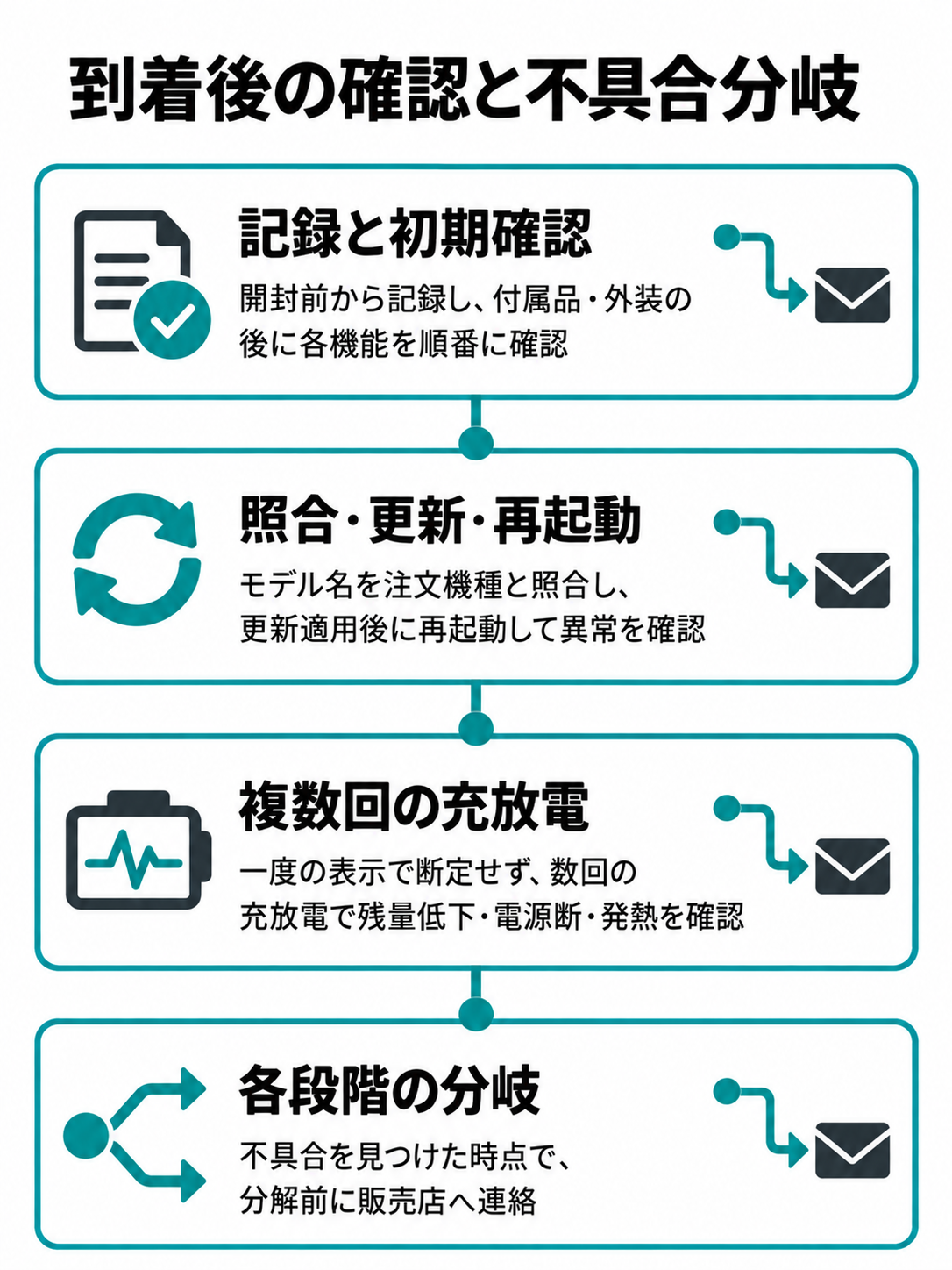
箱を開ける前から写真や動画で記録し、本体、付属品、外装の状態を確認します。そのあと、液晶の明るさと色むら、タッチ、キーボード、タッチパッド、カメラ、マイク、スピーカー、無線LAN、Bluetooth、USB端子、充電を順番に試してください。
Surfaceアプリでモデル名を表示し、注文した機種と一致するかも確認します。さらにWindows UpdateとSurfaceの更新を適用し、再起動後に異常がないか見ましょう。
電池は一度の表示だけで断定できません。充電と放電を数回行い、急激な残量低下、突然の電源断、異常な発熱がないか見ます。不具合を見つけたら、自分で分解する前に販売店へ連絡してください。
Surface歴代モデルの疑問
世代一覧を見たあとに残りやすい疑問へ、購入判断に必要な範囲で答えます。
Surface歴代モデルのよくある質問(FAQ)
Q1. Surface Proは何世代からWindows 11に対応しますか?
A. 一般的な目安はSurface Pro 6以降です。ただし、Windows 11への正式対応はCPU、TPM 2.0、セキュアブートなど複数の条件で決まります。中古品にWindows 11が入っているだけでは判断せず、CPU型番とPC正常性チェックの結果を確認してください。
Q2. 中古ではSurface Pro 7と8のどちらがよいですか?
A. USB-Aと従来型Type Coverを使いたいならPro 7、13インチ画面、120Hz、Thunderbolt 4、新しいペン環境を求めるならPro 8が候補です。ただし、Pro 8はキーボードの世代が変わるため、付属品を含む総額で比べてください。
Q3. Surface Proのキーボードは世代が違っても使えますか?
A. すべての世代で共通ではありません。Pro 3から7+までの従来型、Pro Xから13インチPro第11世代までの新型、2025年のPro 12インチ用などに分かれます。同じ「Surface Proキーボード」という名称でも、対応モデルと画面サイズを確認してください。
Q4. Snapdragon搭載Surfaceは避けたほうがよいですか?
A. 一律に避ける必要はありません。ブラウザー、Microsoft 365、一般的な会議アプリが中心なら候補になります。ただし、古い業務ソフト、特殊な周辺機器、専用ドライバーを使う場合はArm版Windowsへの対応確認が必要です。用途が決まっていなければIntel版のほうが選びやすいでしょう。
Q5. Surfaceの型番が分からないときはどうしますか?
A. Surfaceアプリの「デバイス情報」でSurfaceモデルを確認します。アプリを使えない場合は、Windowsのシステム情報にある「システムモデル」または「システムSKU」を見てください。中古販売ページで確認できなければ、購入前に販売店へ画面写真や型番を問い合わせましょう。
Surface歴代モデルのまとめ
Surfaceは外観が似ていても、世代によって使い勝手と今後の利用期間が大きく変わります。最後に、中古選びの要点をまとめます。
- Surface Proは着脱式、Laptopは通常のノート型、Goは小型軽量モデル
- 中古の比較はSurface Pro 8以降、Surface Laptop 4以降から始めやすい
- 長期利用ではWindows 11とファームウェア提供期限を確認する
- Surface Pro 9はIntel版とSQ3版をCPU欄で見分ける
- Pro 8以降はキーボード世代が変わるため付属品も照合する
- メモリは増設できない機種が中心なので購入時の容量を優先する
- 端子、電池、画面、保証を含む総額で中古品を比較する
歴代Surfaceは、古いか新しいかだけで切ると、自分に合う機種を見落とします。必要なアプリ、端子、キーボード、サポート期間を決め、その条件を満たす世代まで絞ってから個別モデルを比べてみてください。
購入候補が決まったら、中古Surfaceを買う前の注意点で、電池や画面、付属品の確認方法まで押さえておくと安心です。