
この記事には広告・アフィリエイトリンクが含まれています。リンク経由で商品を購入すると、当サイトに報酬が発生する場合があります。
こんにちは、中古PC手帖の匠です。
中古のSurface Pro 9を探していると、よく似た外観の製品が違う価格で並んでいます。ところが、Surface Pro 9には一般的なIntel版と、Microsoft SQ 3を搭載したArm・5G版があり、使えるアプリや周辺機器に差があります。
商品名が「Surface Pro 9」としか書かれていない出品もあるため、見た目や価格だけで選ぶのは少し危険です。さらに、キーボードやペンが別売りだと、購入後の総額も変わってきます。
この記事では、Intel版とArm・5G版の見分け方をはじめ、Core i5・Core i7・メモリ16GBの選び方、中古品で確認したい状態まで順番に解説します。販売ページのどこを見ればよいのか、一緒に確認していきましょう。
- Intel版とArm・5G版の違い
- 中古商品ページでの見分け方
- i5・i7・16GBを選ぶ基準
- 付属品やバッテリーの確認方法
迷ったときはIntel版のメモリ16GBを軸にしてください。一般的なWindowsソフトや周辺機器を使いやすく、用途が変わっても対応しやすい構成です。Arm・5G版は、利用するアプリと機器の対応を購入前に確認でき、外出先での通信を重視する人に向いています。
Surface Pro 9中古の結論
中古のSurface Pro 9は、本体の色や傷を見る前にプロセッサを確認します。Intel版かArm・5G版かを特定し、そのあとでメモリ、SSD、付属品、状態を比べる順番が大切です。
Intel版を選びたい人
Intel版は、これまでのWindowsパソコンと同じ感覚で使いたい人に向いています。一般的な文書作成、表計算、オンライン会議、画像加工に加え、会社独自の業務ソフトや少し古い周辺機器を使う場合も、対応状況を判断しやすいでしょう。
搭載されるのは第12世代Core i5またはCore i7です。一般向けではCore i5-1235UとCore i7-1255U、法人向けの中古品ではCore i5-1245UやCore i7-1265Uを見かけることがあります。いずれもCPU欄に「Intel Core」と書かれていれば、Arm版との区別は可能です。
また、Intel版のUSB-C端子はUSB4およびThunderbolt 4に対応します。対応ドックや高速ストレージ、外部ディスプレイを使いたい人にも選びやすい仕様です。詳しいチップの考え方は、Surfaceチップの違いと中古でのCPU選びでも解説しています。
初めて中古Surfaceを選ぶなら、Intel Core i5・メモリ16GB・SSD256GB以上が基準。ウェブ閲覧やOfficeだけでなく、複数のアプリを開く使い方にも対応しやすい構成です。
Arm版が合う使い方
Arm・5G版はMicrosoft SQ 3を搭載し、携帯電話回線による通信へ対応したモデルです。外出先でWi-Fiを探す手間を減らしたい人や、ブラウザー、メール、Microsoft 365、動画視聴、オンライン会議が中心の人なら候補になります。
Windows 11では、多くのx86・x64アプリを変換して動かせます。ただし、すべてのアプリや周辺機器が同じように使えるわけではありません。特に専用ドライバーが必要なプリンター、スキャナー、計測機器、音響機器、VPNなどはArm64対応の確認が必要です。
5Gが使えることだけを理由に選ぶのではなく、普段使うソフトを紙やメモに書き出し、それぞれの対応状況を確かめてください。通信契約、対応周波数、SIMやeSIMの利用条件も通信会社によって異なります。
アプリや機器の対応を購入前に確認できないなら、Intel版のほうが迷いにくいというのが私の考えです。Arm版そのものが使いにくいのではなく、利用環境との組み合わせが重要なんですよ。
Intel版とArm版の違い
両モデルは画面サイズや基本形状がよく似ています。しかし、プロセッサ、USB-C端子、通信機能、メモリの種類など、中身には無視できない違いがあります。
| 比較項目 | Intel版 | Arm・5G版 |
|---|---|---|
| プロセッサ | 第12世代Intel Core i5・i7 | Microsoft SQ 3 |
| Windowsの種類 | x64版Windows 11 | Arm版Windows 11 |
| メモリ | 8GB・16GB・32GB | 8GB・16GB |
| SSD | 128GB~1TB | 128GB~512GB |
| USB-C | USB4・Thunderbolt 4対応 | USB-C 3.2 |
| モバイル通信 | 非対応 | 5G・LTE・nanoSIM・eSIM対応 |
| 公称重量 | 約879g | 約883g(mmWaveモデル) |
| 公称電池時間 | 最大15.5時間 | 最大19時間 |
| 選びやすい用途 | 一般的なソフトや機器を使う仕事 | 通信と持ち歩きを重視する用途 |
仕様値は新品時のメーカー公表値であり、中古品の動作時間を保証するものではありません。構成の詳細は、Microsoftサポート「Surface Pro 9の機能と仕様」で確認できます。
CPUとアプリの互換性
Intel版とArm版の大きな違いは、単純な処理速度よりもアプリを動かす仕組みです。Intel版は、長年使われてきたx86・x64向けWindowsソフトとの組み合わせを選びやすくなっています。
Arm版では、Arm64向けに作られたアプリがそのまま動き、対応していない多くのアプリはWindowsの変換機能を通して実行されます。ウェブブラウザーやOfficeなど、Arm対応が進んでいるソフトを中心に使うなら、大きな違いを感じにくいかもしれません。
一方、機器を制御するドライバーは別です。Windows上の変換機能だけでは補えず、Arm64用ドライバーが必要になります。Microsoftも、古い周辺機器や特殊な機器では互換性の確認が必要だと案内しています(出典:Microsoft Learn「ArmベースのSurfaceデバイスに関するFAQ」)。
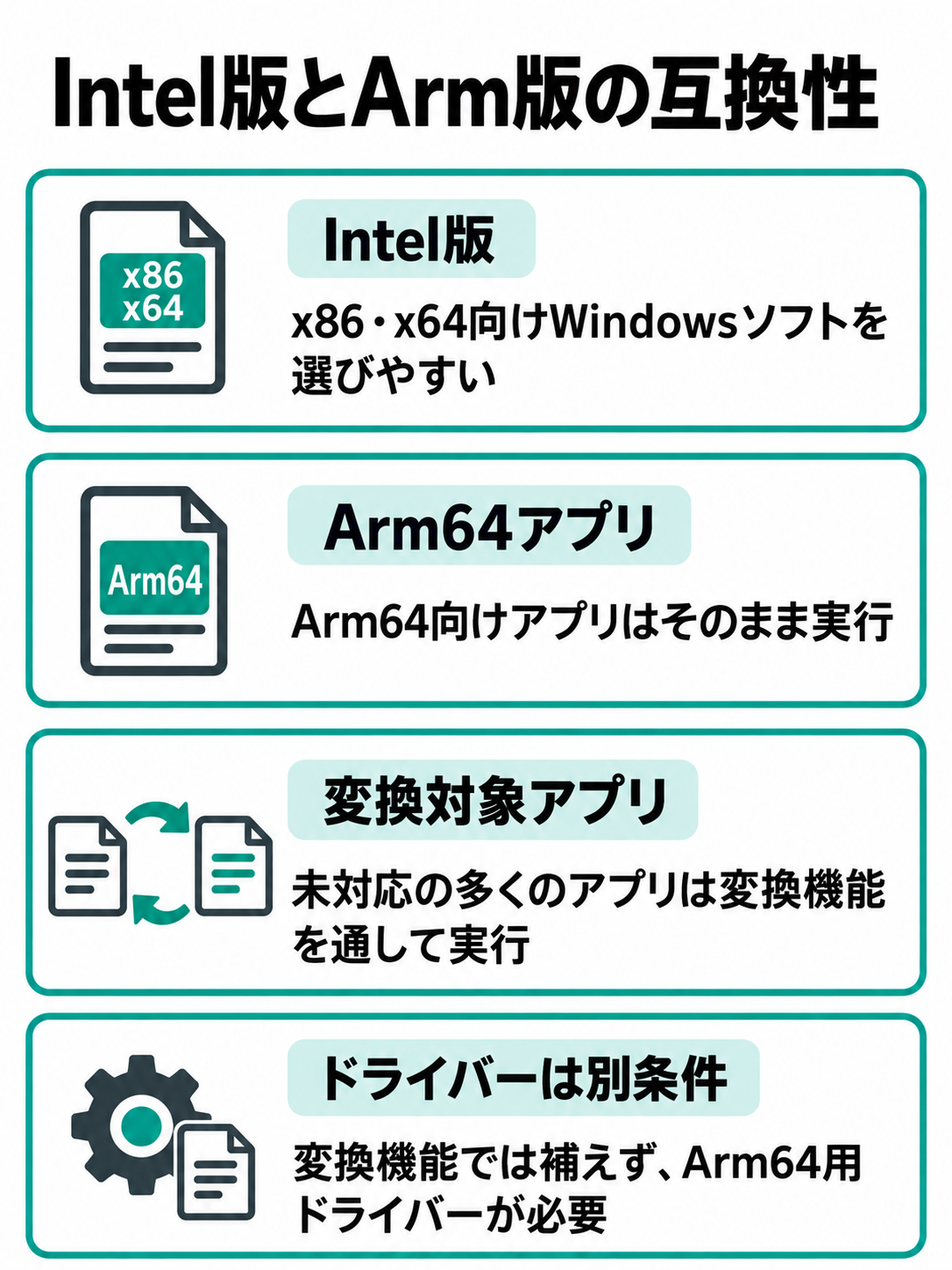
会社指定のVPN、セキュリティソフト、会計ソフト、USB認証機器、音楽制作機器を使う場合は、ソフト名だけでなくバージョンとArm64対応まで確認してください。「Windows 11対応」という表記だけでは、Arm版への対応を判断できません。
5G通信とUSB端子
Arm版の魅力は、本体だけで5GやLTEへ接続できる点です。対応するnanoSIMまたはeSIMを設定すれば、移動中や外出先でも通信しやすくなります。ただし、中古本体を買うだけで通信できるわけではなく、別途対応する回線契約が必要です。
販売ページに「SIMフリー」と書かれていても、希望する通信会社のすべての周波数や機能へ対応するとは限りません。国内正規品か海外向けモデルか、利用予定の通信会社が動作確認しているか、販売店へ確認しておくと安心でしょう。
端子にも違いがあります。Intel版はThunderbolt 4対応ですが、Arm・5G版はUSB-C 3.2です。どちらも形はUSB-Cなので、端子を見ただけでは判定できません。Thunderbolt対応ドックや外付けGPUなどを考えているなら、Intel版を選ぶ必要があります。
なお、Surface Pro 9には一般的なUSB Type-A端子、HDMI端子、microSDカードスロット、3.5mmイヤホン端子がありません。必要な機器がある場合は、USB-C対応ハブや変換アダプターの費用も予算へ含めてください。
画面と重さと電池持ち
画面はどちらも13インチ、解像度2880×1920、縦横比3対2のタッチパネルです。書類を縦方向に表示しやすく、ウェブページやPDFも見渡しやすい比率になっています。最大120Hzの表示にも対応しますが、設定やモデルによって動作は変わります。
本体重量はIntel版が約879g、Arm・5G版のmmWaveモデルが約883gで、違いはわずかです。ただし、実際に持ち歩くときはキーボード、充電器、ペン、ケースの重さが加わります。本体だけの数値を一般的なノートパソコンと比べないようにしましょう。
新品時の公称電池時間はArm・5G版のほうが長いものの、中古品ではそれまでの充電回数や保管方法が影響します。公称値だけで中古個体の電池持ちを予想することはできません。バッテリー情報の記載がない場合は、販売店へ状態を問い合わせるのが確実です。
中古での見分け方
Surface Pro 9のIntel版とArm・5G版は、正面からの写真だけでは見分けにくい製品です。販売ページでは、CPU名、通信機能、端子、型番、設定画面の順に情報を照合します。
CPU名で判定する
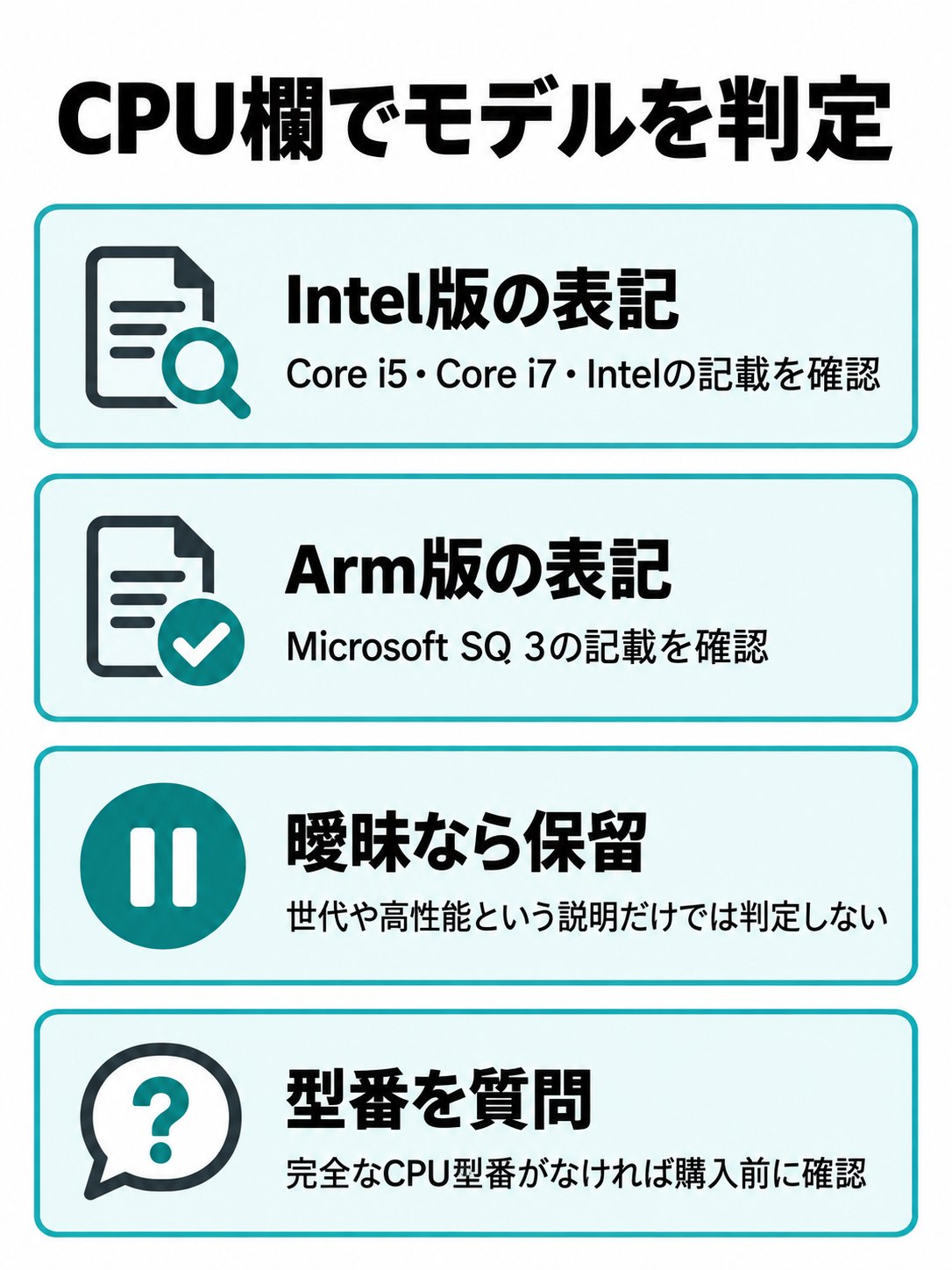
最も確実なのは、商品説明のCPU欄を見る方法です。「Core i5」「Core i7」「Intel」と書かれていればIntel版、「Microsoft SQ 3」とあればArm・5G版です。「Surface Pro 9 5G」と明記されたモデルもSQ 3搭載と判断できます。
中古店では、法人向けのCore i5-1245UやCore i7-1265U搭載品も流通しています。そのため、公式の一般向け仕様にあるi5-1235Uやi7-1255Uと末尾が違っていても、別世代のSurfaceとは限りません。
反対に、「第12世代」「高性能CPU」「Surface 9 Pro」といった曖昧な記載だけでは判定できません。Surface 9 Proは検索時によく使われる呼び方ですが、正式な製品名はSurface Pro 9です。CPUの完全な型番が見えなければ、購入前に販売店へ質問してください。
◆匠のワンポイントアドバイス
私は中古PCの商品ページを比べるとき、最初にCPU、次にメモリとSSDをメモします。外観ランクや価格から見始めると、構成の違う商品を比べてしまいやすいからです。CPU欄が空白の商品は、安くてもいったん保留でOKですよ。
外観は補助情報にする
Arm・5G版にはnanoSIM用の部分があり、公式仕様では本体色がプラチナです。一方、Intel版にはプラチナ、グラファイト、サファイア、フォレストなどの構成があります。この違いは候補を絞る材料にはなります。
ただ、写真の角度によってSIM部分が見えないことがあり、プラチナのIntel版も存在します。色だけでArm版と決めつけてはいけません。販売用画像が同型機の見本で、実際に届く個体ではない場合もあります。
USB-C端子も、外から見える形状はどちらも同じです。Thunderboltの記載があればIntel版を示す材料になりますが、端子写真だけではUSB-C 3.2との区別が困難。外観はCPU情報を補うものとして使いましょう。
型番と設定画面を照合
販売店が型番を掲載している場合は、商品名、CPU、メモリ、SSDの記載が一致しているか確認します。同じSurface Pro 9でも構成別に型番が分かれるため、型番だけを暗記するより、複数の項目を照合するほうが間違いを減らせます。
個人売買では、Windowsの「設定」「システム」「バージョン情報」にあるプロセッサ欄の写真をお願いする方法があります。Intel Coreと表示されればIntel版、Microsoft SQ 3ならArm版です。シリアル番号やデバイス名など、個人情報につながる部分は隠してもらいましょう。
システム情報の「システムの種類」も判断材料になります。x64ベースPCならIntel版、ARM64ベースPCならArm版です。CPU名とシステムの種類が一致していれば、商品説明の誤記にも気づきやすくなります。
i5とi7と16GBの選び方
Intel版と決めたあとに迷うのが、Core i5とCore i7、メモリ8GBと16GBの組み合わせです。中古ではCPU名だけでなく、本体状態と総額を含めて考えます。
Core i5で足りる用途
ウェブ閲覧、文書作成、表計算、動画視聴、オンライン会議、軽い写真加工が中心なら、Core i5で十分な人が多いでしょう。Surface Pro 9のi5は第12世代なので、普段使いでCPUだけが大きな不満につながる場面は多くありません。
むしろ、Core i7・メモリ8GBより、Core i5・メモリ16GBを選んだほうが複数アプリを開いたときに余裕を感じやすい場合があります。メモリは購入後に増設できないため、長く使うなら容量を優先したいところです。
i5搭載品は中古の流通数も比較的見つけやすく、キーボード付きや保証付きの個体を選べる可能性があります。CPUの一段上の名前に予算を集中させず、画面や電池の状態にも目を向けてください。
Core i7を選ぶ条件
Core i7は、大きな表計算、複数の開発ツール、写真の一括書き出しなど、CPUを継続して使う作業を少しでも快適にしたい人が候補です。ただし、薄型のSurfaceでは負荷や温度によって動作が変わるため、デスクトップPCのi7と同じ感覚では比べられません。
中古価格の差が小さく、メモリやSSD、状態、保証が同等ならi7を選ぶ価値はあります。反対に、i7という理由だけで画面傷の多い個体やバッテリー状態が不明な商品を選ぶ必要はないでしょう。
動画編集や3D制作を主な用途にするなら、CPUだけでなく内蔵グラフィックス、冷却、SSD容量も影響します。持ち歩き用の補助機として使うのか、毎日の主力機にするのかを決めてから選んでください。
メモリ16GBを優先
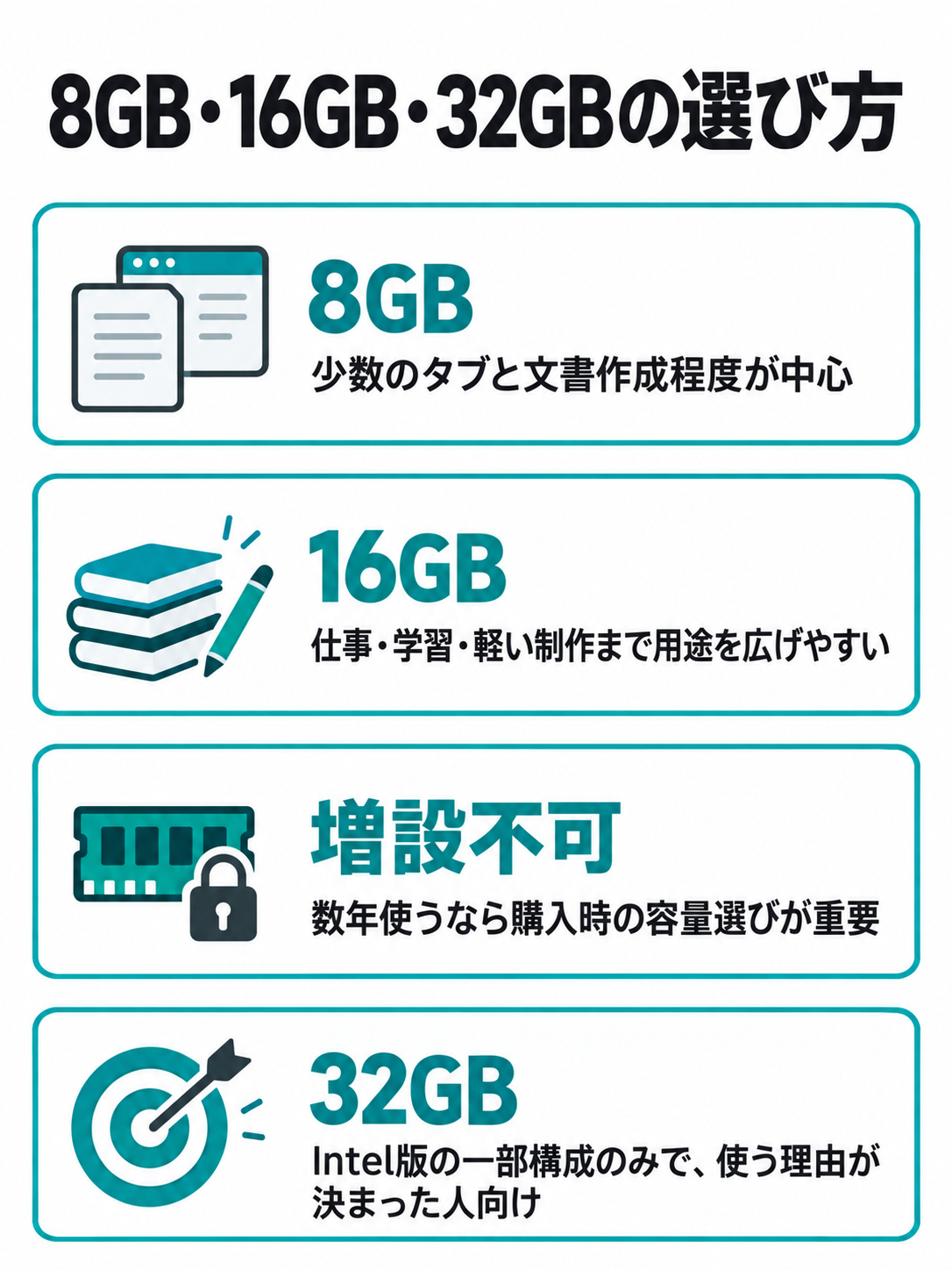
メモリ8GBでも、ブラウザーのタブを少数開き、文書作成をする程度なら動作します。しかし、オンライン会議をしながら資料や複数のウェブページを開くと、余裕は小さくなりがちです。
16GBなら、仕事、学習、軽い制作まで用途を広げやすくなります。Surface Pro 9はメモリを後から増設できないため、数年使う予定なら16GBを選ぶ意味は大きいでしょう。中古のメモリ容量選びは、中古ノートパソコンは16GB必要かでも詳しく紹介しています。
32GBはIntel版の一部構成にありますが、中古では価格が上がりやすく、流通数も限られます。仮想環境、大きな画像データ、開発作業など、32GBを使う理由が決まっている人向けです。
SSD容量も同時に見る
128GBはWindowsや更新データで空き容量が減りやすいため、主力機として使うなら256GB以上が扱いやすいでしょう。写真や動画を本体へ保存するなら、512GBも候補です。
Surface Pro 9のSSDは取り外せる構造ですが、一般的なノートパソコンでよく使われる長いM.2 SSDとはサイズや条件が異なります。交換には回復用データ、暗号化の回復キー、対応SSDなどの確認が必要です。
最初から交換するつもりで容量の小さい中古品を選ぶと、部品代や作業時間が予想より増えるかもしれません。初めてSurfaceを買う人は、必要な容量を搭載した完成品から選ぶほうが分かりやすいですよ。
購入前に確認する状態
同じCPUとメモリでも、中古品の満足度は付属品や本体状態で変わります。Surface Pro 9では、キーボード、画面、キックスタンド、バッテリーを重点的に見てください。
キーボードとペンの有無
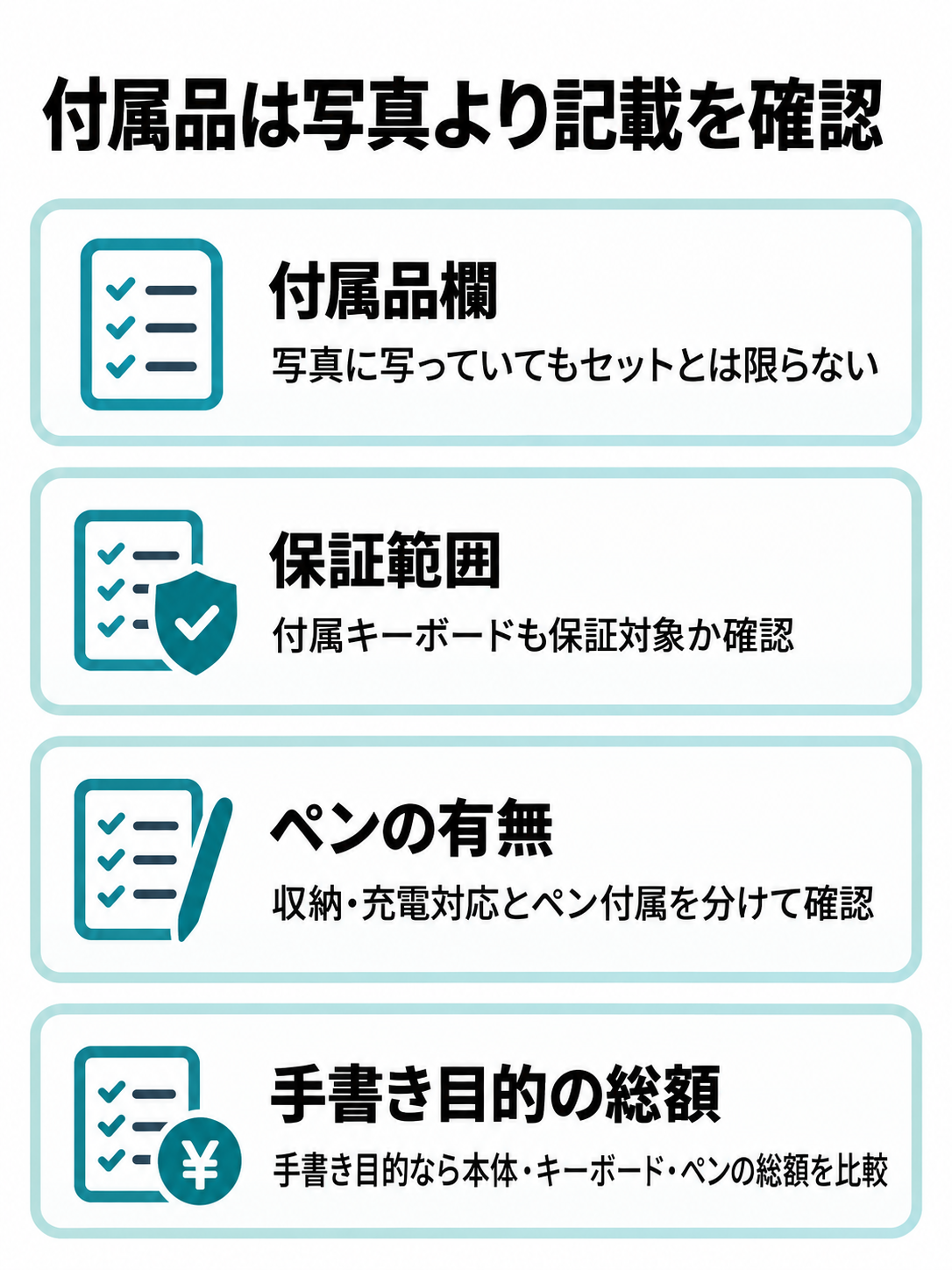
Surface Pro 9本体だけでは、一般的なノートパソコンのように膝や机で文字入力しにくくなります。販売写真にキーボードが写っていても、付属品欄に記載がなければセットとは限りません。
商品説明で「タイプカバー付き」「Signature Keyboard付き」などの記載を確認します。キーボードのテカリ、破れ、接点の反応、タッチパッド、バックライトも見たい部分です。保証対象にキーボードが含まれるかも店ごとに違います。
Surfaceスリムペン2も別売りの場合があります。ペンを収納・充電できるキーボードか、ペン本体が付属するかは別の話です。手書きを目的にするなら、本体、キーボード、ペンを合わせた総額で比較しましょう。
充電器の有無も忘れやすい項目です。純正Surface Connect充電器がなくても対応するUSB-C充電器を使える場合がありますが、必要な出力やケーブルの条件を確認してください。
画面と筐体の傷
画面では、割れ、深い傷、白いむら、黒点、明るい点、タッチ切れを確認します。電源を切った写真だけでは表示中の状態が分からないため、可能なら白、黒、単色を表示した写真がある商品を選びたいところです。
筐体は、角の打痕、USB-C端子の変形、Surface Connect端子の汚れ、背面カメラ、キックスタンドを見ます。キックスタンドが途中で止まらない、左右で動き方が違うといった症状がないかも確認してください。
画面と筐体の間に不自然な隙間がある場合は、バッテリー膨張などの可能性も考えます。原因を写真だけで断定することはできませんが、説明のない浮きや変形がある個体は避けたほうが無難です。
バッテリーの劣化
中古のバッテリー状態は、外観ランクだけでは分かりません。傷が少ない本体でも、充電回数や保管状態によって電池が消耗している場合があります。
販売店がバッテリー容量を掲載しているなら、設計容量と満充電容量を比べます。満充電容量を設計容量で割った割合は一つの目安ですが、表示値には変動があり、実際の使用時間をそのまま示すものではありません。
状態の記載がなければ、バッテリーが保証対象か、著しい消耗時に返品できるかを確認しましょう。詳しい見方は、中古ノートパソコンのバッテリー確認方法も参考になります。
保証と返品条件
保証期間だけでなく、対象となる症状を読みます。自然故障は対象でも、バッテリー、画面の点欠け、外観、付属キーボードは対象外という場合があります。また、購入者の都合による返品と初期不良対応は別です。
Arm版を購入するときは、「使いたいアプリが動かなかった」という理由で返品できるとは限りません。互換性は購入者側の確認事項になることが多いため、先にソフト会社や機器メーカーの対応表を見てください。
個人売買は価格を抑えられる可能性がある反面、到着後の対応条件が販売店とは異なります。数千円の差なら、動作確認内容と保証が明確な中古店を選ぶほうが納得しやすいこともあります。
販売先ごとの見方
中古Surface Pro 9は、専門店とモールで在庫の出方が異なります。価格だけを並べるのではなく、構成、付属品、保証、個体写真を同じ条件にそろえて比べてください。
PC WRAPで探す
PC WRAPでは、Surface Pro 9のIntel版が掲載されることがあります。CPU、メモリ、SSD、付属品、外観説明が商品単位で記載されているため、構成を比較するときに確認しやすい販売先です。
在庫は一点単位で動くため、記事内で特定商品の価格や在庫を固定して案内することはできません。商品が見つかったら、CPUの完全な型番、メモリ容量、タイプカバーの有無、保証対象を読みましょう。
PC WRAPで中古Surface Pro 9の構成と付属品を確認するときは、価格が近い商品を別のタブで開き、キーボードを含む総額まで比べると判断しやすくなります。
楽天市場で比べる
楽天市場には、複数の中古PC店がSurface Pro 9を出品しています。Intel Core i5・メモリ16GB・SSD256GBといった構成も探しやすい一方、商品名が長く、付属品や保証条件は店舗ごとに異なります。
ポイント還元だけを見ず、販売店名、商品状態、送料、保証、返品条件を確認してください。同じ写真を複数在庫で使っている場合は、届く個体の傷やバッテリー状態がどこまで保証されるのかも読みたい部分です。
楽天市場で中古Surface Pro 9の価格と販売店を比較する場合は、「Core i5 16GB」「キーボード付き」など、必要な条件を加えて検索すると候補を絞りやすいでしょう。
JUNKWORLDで探す
JUNKWORLDでも中古Surfaceシリーズが掲載されることがあります。ただし、Surface Pro 9が常に在庫されているわけではありません。Pro 7やPro 8など、外観が似た別世代を取り違えないようにしてください。
商品一覧では、モデル名に加えてCPU世代、メモリ、SSD、画面サイズを確認します。Surface Pro 9を探しているのに第10世代や第11世代Coreが記載されていたら、別モデルである可能性が高いでしょう。
在庫がない時期は、無理に似た商品へ置き換えず待つのも選択肢です。在庫状況と実際の商品説明を確認してから購入を判断してください。
◆匠のワンポイントアドバイス
中古価格の安さには、たいてい理由があります。メモリ8GB、SSD128GB、キーボードなし、充電器なし、保証が短いなど、条件をそろえると差が小さくなることもあります。最安値ではなく、使い始めるまでの総額を見てください。
届いた日に行う確認
中古のSurface Pro 9が届いたら、返品や初期不良の受付期間が過ぎる前に点検します。データを移す前に、注文した構成と実物が一致しているか確かめましょう。
仕様をWindowsで確認
「設定」「システム」「バージョン情報」を開き、プロセッサと実装RAMを確認します。注文したCore i5、Core i7、Microsoft SQ 3のいずれかが表示され、メモリ容量も商品説明と一致しているか見てください。
SSD容量は「設定」「システム」「ストレージ」で確認できます。Windows上では表記上の容量すべてを使えるわけではないため、256GBモデルが少なく表示されること自体は異常ではありません。
Windowsのライセンス認証、Wi-Fi、Bluetooth、カメラ、マイク、スピーカー、顔認証も試します。Arm・5G版では、SIMを契約する前に型番や通信設定が注文内容と合っているか確認しましょう。
アプリと機器を試す
普段使うアプリを早めにインストールし、起動、保存、印刷など必要な操作を試します。特にArm版では、アプリが起動するだけでなく、プラグインや付属機能まで動くか確認してください。
プリンター、スキャナー、USBハブ、外部ディスプレイ、イヤホンなども接続します。機器の認識に専用ドライバーが必要な場合は、メーカーの公式ページから対応版を入手しましょう。
Intel版でも、古い機器がWindows 11に対応していなければ動かないことがあります。「Intelなら必ず使える」とは限らないため、OSとドライバーの両方を見ることが大切です。
返品期限内に点検
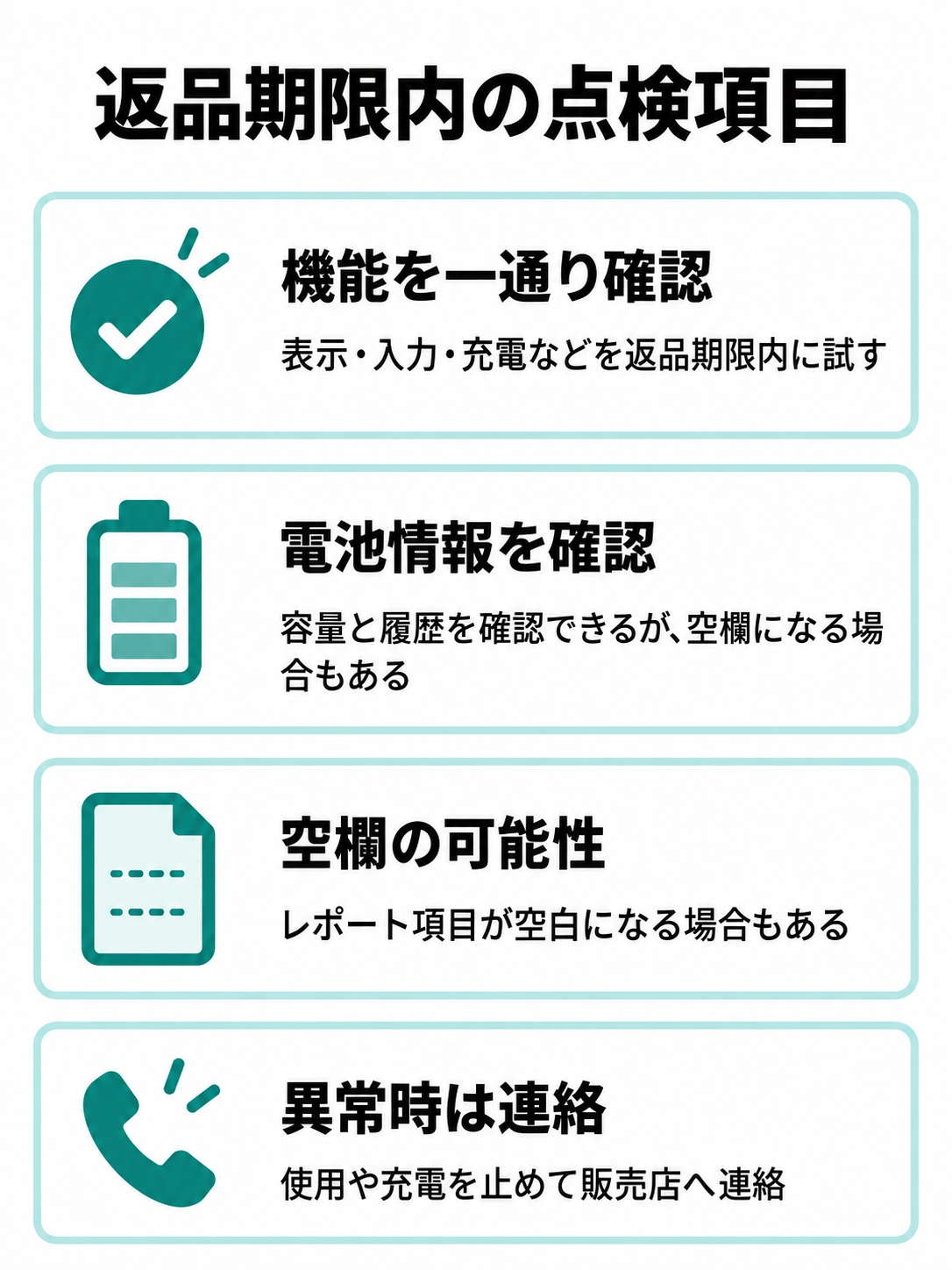
画面全面の表示、タッチ操作、キックスタンド、キーボード、タッチパッド、USB-C端子、充電を一通り試します。しばらく動画を再生し、突然の電源断や異常な発熱がないかも確認してください。
Windowsのコマンドプロンプトでpowercfg /batteryreportを実行すると、バッテリーレポートを作成できます。設計容量、満充電容量、使用履歴を見られますが、項目が空白になる機種や状態もあります。
画面の浮き、筐体の変形、異臭、充電中の異常な熱を感じた場合は、使用や充電を続けず販売店へ連絡してください。自己判断で本体を開けると保証へ影響する可能性があります。
購入前の疑問を解消
最後に、Surface Pro 9の中古を探すときによく出てくる疑問へ回答します。商品ページで迷ったときの確認用にしてください。
Surface Pro 9中古のよくある質問
Q1. Intel版とArm版はどう見分けますか?
A. 商品説明のCPU欄を確認してください。Intel Core i5・i7ならIntel版、Microsoft SQ 3ならArm・5G版です。色、端子、外観だけでは間違える可能性があるため、CPU名と型番、設定画面を照合するのが確実です。
Q2. Arm・5G版でも普通のアプリは動きますか?
A. Arm64対応アプリに加え、多くのx86・x64アプリをWindowsの変換機能で動かせます。ただし、専用ドライバー、古い業務ソフト、一部のVPNや周辺機器は利用できない場合があります。必要なソフトと機器を個別に確認してください。
Q3. Core i5とCore i7はどちらがおすすめですか?
A. ウェブ、Office、オンライン会議、動画視聴が中心ならCore i5が選びやすいでしょう。負荷のかかる作業を続けて行い、価格差が小さい場合はCore i7も候補です。ただし、CPUよりメモリ16GBや本体状態を優先したほうがよいケースもあります。
Q4. メモリ8GBでも使えますか?
A. 軽いウェブ閲覧や文書作成なら8GBでも使えます。ただし、Surface Pro 9はメモリを増設できません。複数のアプリを同時に開く人、仕事や学習で数年使う人には16GBをおすすめします。
Q5. キーボードは必ず付属しますか?
A. 付属するとは限りません。写真にキーボードが写っていても、付属品欄に記載がなければ別売りの場合があります。タイプカバー、ペン、充電器の有無を確認し、必要なものをそろえた総額で比較してください。
Surface Pro 9中古のまとめ
Surface Pro 9は、薄型の2in1パソコンとして魅力があります。ただし、中古ではIntel版とArm・5G版が同じ製品名で並ぶため、プロセッサを確認してから比較することが欠かせません。
- CPU欄を見てIntel CoreかMicrosoft SQ 3かを判定する
- 一般的なソフトや機器との互換性を優先するならIntel版を軸にする
- Arm・5G版はアプリ、ドライバー、通信会社への対応を先に確かめる
- 普段使いはCore i5でも対応しやすく、長く使うならメモリ16GBを優先する
- SSDは256GB以上を基準にし、交換前提なら対応部品や回復手順も確認する
- キーボード、ペン、充電器を含めた総額で比べる
- 画面、キックスタンド、バッテリー、保証内容まで確認する
- 届いたら返品期限内に仕様と各機能を点検する
迷ったときは、Intel Core i5・メモリ16GB・SSD256GB以上・キーボード付きから探すと候補を比べやすくなります。あなたが普段使うソフトと周辺機器を基準に、価格だけでは見えない条件まで確かめて選んでください。