この記事には広告・アフィリエイトリンクが含まれています。リンク経由で商品を購入すると、当サイトに報酬が発生する場合があります。
こんにちは、中古PC手帖の匠です。
中古ノートパソコンの商品ページを見ると、「SSD搭載」「新品SSDへ変更可能」「高速NVMe」といった表記が並んでいます。ただ、容量が128GB、256GB、512GBと分かれているうえ、新品なら無条件に安心なのかも分かりにくいところです。
私が中古ノートを選ぶときは、価格や処理性能だけでなく、SSDの容量、規格、メーカー、保証範囲まで確認します。SSDはパソコンの使い心地だけでなく、購入後の手間や保存できるデータ量にも直結する部品だからです。
2026年に中古ノートパソコンを買うなら、基本的にはHDDではなくSSD搭載機を選ぶのがおすすめです。軽い用途でも256GB、写真やアプリを多く保存するなら512GB以上あると扱いやすくなります。
この記事では、中古ノートパソコンに必要なSSD容量から、新品SSD表記の見方、自分で換装するときの準備まで、初めての人にも分かる言葉で解説します。
- 中古ノートパソコンにSSDが必要な理由
- 用途に合ったSSD容量の選び方
- 新品SSD搭載機を見極める確認項目
- SSD換装で失敗しないための手順
中古ノートはSSDを選ぶ
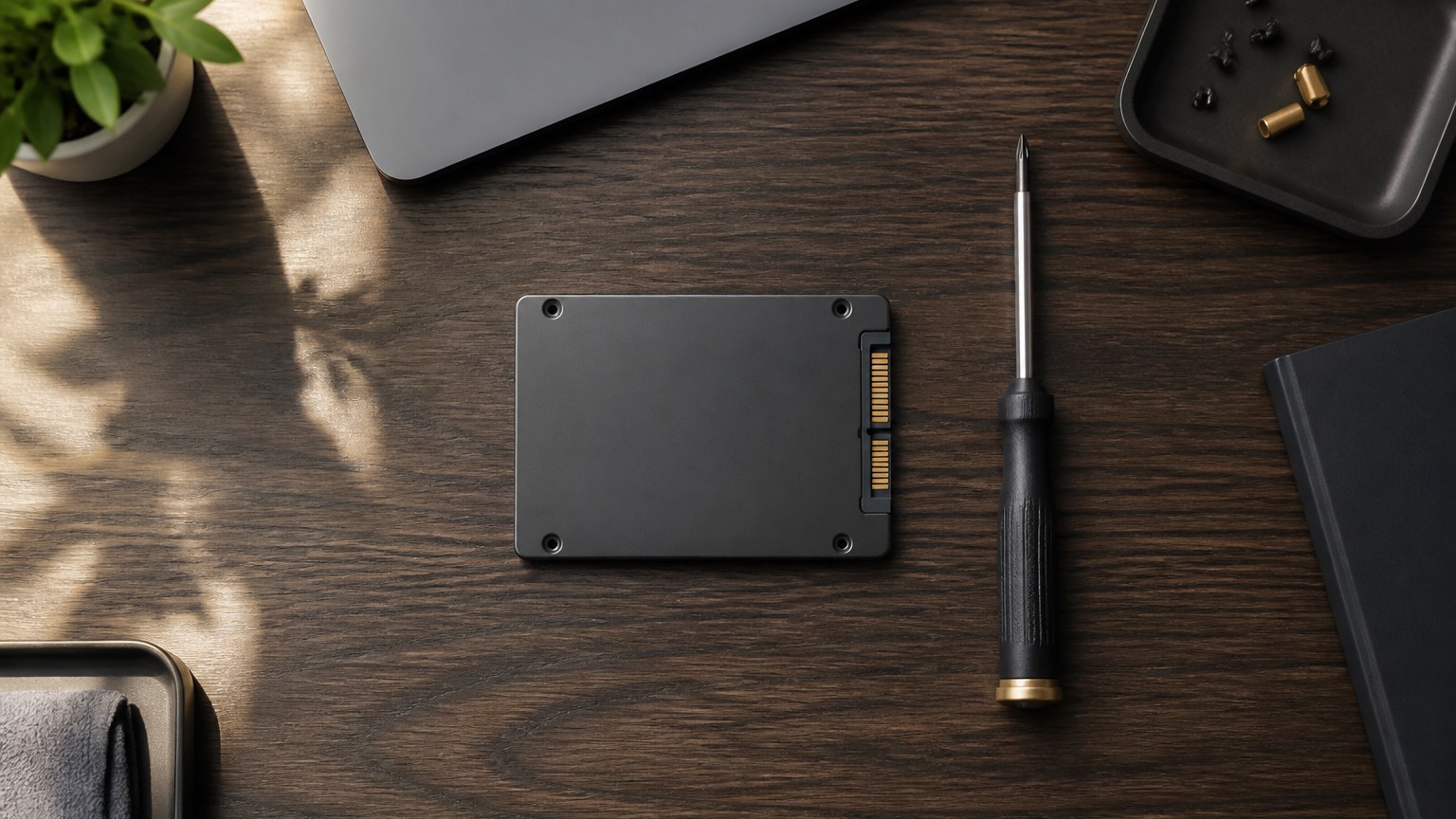
現在のWindowsパソコンでは、SSDが快適に使うための土台になっています。CPUやメモリが十分でも、保存装置が遅いと起動や更新に時間がかかるためです。まずはHDDとの違いと、中古品でSSDを優先したい理由を見ていきましょう。
SSDとHDDの違い
SSDとHDDは、どちらもWindows、アプリ、写真、文書などを保存する部品です。ただし、データを読み書きする仕組みが違います。
HDDは内部の円盤を回転させ、磁気ヘッドを動かしてデータを読み書きします。一方、SSDは半導体メモリにデータを保存するため、機械的に動く部分がありません。その結果、SSDは小さなファイルを次々に読み込む処理が速く、Windowsの起動やアプリの立ち上げで差を感じやすくなります。
| 比較項目 | SSD | HDD |
|---|---|---|
| 起動や読み込み | 速い | 時間がかかりやすい |
| 動作音 | ほぼない | 回転音が出る場合がある |
| 衝撃への対応 | 可動部がなく比較的有利 | 動作中の衝撃に注意が必要 |
| 同容量の価格 | 比較的高い | 比較的安い |
| 中古ノートとの相性 | 日常利用に向いている | 大容量保存向きだが動作は遅め |
容量単価だけを見るとHDDにも利点はあります。しかし、中古ノートは持ち運ぶ機会が多く、起動やスリープ復帰も繰り返します。そう考えると、速度、静かさ、衝撃への対応という点でSSDのほうが使いやすいでしょう。
体感速度を左右する理由
パソコンの速さはCPUだけでは決まりません。Windowsの起動中には、多数の設定ファイルやアプリ関連のデータが読み込まれます。ブラウザーを開くときやWindows Updateを実行するときも、保存装置への細かな読み書きが発生する仕組みです。
このような処理では、連続した大きなデータだけでなく、散らばった小さなデータへ素早くアクセスできるかが重要になります。SSDはこの処理が得意なので、古めの中古ノートでも待ち時間を減らしやすいわけです。
ただし、SSDへ変えればすべての処理が速くなるわけではありません。映像編集の書き出しや複雑な計算など、CPUの性能が中心になる作業もあります。また、メモリが不足していれば、複数のアプリを開いたときに動作が重くなるかもしれません。
SSDは中古ノートの反応を軽快にする部品ですが、CPUやメモリの不足まで補える万能部品ではありません。SSD、CPU、メモリの3点を用途に合わせて見ることが大切です。
HDD搭載機を避けたい場面
仕事や学習で毎日使うなら、HDDのみを搭載した中古ノートは積極的にはおすすめしません。電源を入れてから使えるまで待ち、ブラウザーや文書作成ソフトを開くたびに間が生じると、小さな待ち時間が積み重なるからです。
特に、Windows Updateとウイルス対策ソフトの確認が重なったときは、HDDの使用率が高い状態になりやすくなります。画面は表示されているのにクリックへすぐ反応しない、という状態も起こりがちです。
一方、ほとんど起動せず、写真や動画の保管庫として使う場合はHDDにも役割があります。ただし、ノートパソコンを保管専用にするより、外付けHDDやネットワーク上の保存先を用意したほうが管理しやすいケースもあるでしょう。
◆匠のワンポイントアドバイス
価格の安さだけでHDD搭載機を選び、すぐSSDへ換装する方法もあります。ただ、部品代、作業時間、データ移行の手間まで含めると、最初からSSD搭載機を買ったほうが分かりやすいことも多いですよ。
おすすめのSSD容量
SSD容量は、大きければよいというものではありません。容量が増えるほど価格も上がるため、普段保存するデータと今後の使い方から決めるのが現実的です。ここでは一般的な目安として、128GBから1TB以上までの違いを比べます。
128GBは余裕が少ない
128GBのSSDは、Web閲覧や文書作成だけなら動かせます。しかし、表示上の容量をすべて自由に使えるわけではありません。Windows本体、回復用データ、更新ファイル、標準アプリなどで一定の容量が使われます。
さらに、Windowsの大型更新では一時的な空き容量も必要です。写真を保存していなくても、メールの添付ファイルやブラウザーの一時データ、スマートフォンのバックアップなどが少しずつ増えていきます。
空き容量が少なくなるたびに不要ファイルを探すのは、思った以上に面倒です。そのため、128GBは予算を最優先し、データの多くをクラウドや外付けストレージへ保存できる人向け。長く使いたい人には余裕が足りないと私は考えています。
「128GB SSD搭載」と書かれていても、購入直後から128GB全部を使えるわけではありません。実際に使える容量は表記より少なくなるため、ぎりぎりの計算は避けてください。
256GBは軽用途の基準
256GBは、ネット検索、動画視聴、オンライン会議、文書作成、表計算といった軽い用途に合わせやすい容量です。大量の写真やゲームを本体へ保存しなければ、日常用として無理のない選択になります。
中古ノートパソコンを初めて買い、どの程度の容量が必要か分からない場合も、私は最低でも256GBをひとつの基準にしています。128GBより空き容量を保ちやすく、Windows Updateのたびにファイルを移動する場面も減らせるでしょう。
ただし、家族写真、スマートフォンの動画、音楽データを本体へまとめたい場合は、256GBでも早めに足りなくなる可能性があります。仕事用アプリを複数入れる人も、現在使っているパソコンの使用量を確認してから選ぶと安心です。
512GBが扱いやすい
512GBは、仕事と私用を1台にまとめたい人に向いています。Office系アプリ、画像編集ソフト、写真、PDFなどをある程度保存しても、256GBより余裕を残しやすい容量です。
中古ノートを数年間使う予定なら、購入時点だけでなく、1年後や2年後に増えるデータも考えたいところ。外付けSSDを毎回つなぐ手間を減らしたい人にとっても、512GBはバランスのよい選択肢になります。
256GBモデルとの価格差が小さいなら、512GBを選ぶ価値は十分あります。とりわけ、SSD容量を後から増やせない機種や、分解が難しい薄型ノートでは、最初から余裕を持たせるほうが楽です。
楽天市場で500GB前後の内蔵SSDを比較する場合は、価格だけでなく、規格、保証、販売元も一緒に確認してください。同じ容量でも、取り付けられる形状が違えば使用できません。
1TB以上が向く使い方
1TB以上は、写真をRAW形式で保存する人、長時間の動画を扱う人、複数の大容量ゲームを入れる人に向いています。仮想環境を使う場合や、仕事の資料を端末内へ多く保存する場合にも便利です。
ただ、Web閲覧と文書作成が中心なら、1TBをほとんど使わない可能性もあります。SSDに予算を振りすぎてメモリ容量や画面品質を下げるより、512GBにしてほかの性能を高めたほうが満足できることもあるでしょう。
必要容量は、現在使用中のデータ量に余裕を加えて考えるのが簡単です。例えば現在300GBほど使っているなら512GBは余裕が限られるため、1TBが候補になります。なお、数値は一般的な目安であり、更新データや作業用ファイルの量によって必要容量は変わります。
| SSD容量 | 向いている使い方 | 選ぶ際の注意 |
|---|---|---|
| 128GB | 一時利用や用途限定 | 空き容量の管理が必要 |
| 256GB | 検索、文書、動画視聴 | 写真やアプリが多いと不足しやすい |
| 512GB | 仕事と私用、写真保存 | 多くの人が扱いやすい容量 |
| 1TB以上 | 動画、ゲーム、大量の写真 | 用途によっては容量を持て余す |
新品SSD表記の見方
中古ノートパソコンでは、本体は中古でもSSDだけ新品へ交換された商品があります。消耗状態を気にせず使い始めやすいのは利点ですが、「新品SSD」という一言だけで品質までは判断できません。購入前に見る項目を押さえておきましょう。
新品SSDのメリット
新品SSD搭載機は、保存装置の使用時間や書き込み量が少ない状態から使い始められます。中古SSDのように前の利用者がどの程度書き込んだのかを気にしなくてよいため、気持ちよく使いやすいでしょう。
また、販売店がHDDから新品SSDへ交換している場合、古いビジネスノートでも起動やアプリの反応が改善されます。自分で分解やデータ移行をする必要がなく、届いてからすぐ使えることも大きなメリットです。
新品SSDを選択できる中古ノートパソコンは、購入時に256GB、512GB、1TBなどから容量を選べる場合があります。後から換装する自信がない人には相性のよい買い方です。
とはいえ、SSDが新品でも、バッテリー、液晶、キーボード、冷却ファンなどは中古のままです。新品SSD搭載はパソコン全体が新品という意味ではありません。本体の状態や保証も別に確認しましょう。
メーカーと型番を確認する
新品SSDとだけ記載され、メーカーや型番が分からない商品もあります。実用上問題なく使える場合はありますが、購入前に仕様を比べたい人にとって、情報が少ないことは不安材料になります。
メーカーと型番が分かれば、SSDの保証期間、耐久性の目安となるTBW、読み書き速度、記憶方式などを公式情報で確認できます。反対に型番が非公開だと、交換時期によって同等品へ変わる可能性も考えなければなりません。
私なら、長く使う仕事用パソコンではメーカーや型番が明記された商品を優先します。分からない場合は、販売店へ「搭載予定のSSDメーカーと型番は確認できますか」と問い合わせるのもひとつの方法です。
SSDの保証は、年数だけでなく、一定の総書き込み量へ達した時点で終了する製品があります。例えばCrucialは、製品に応じた保証期間やTBWを案内しています。条件は製品ごとに異なるため、購入候補の仕様を個別に確認してください(出典:Crucial公式「内蔵SSD」)。
本体保証との違い
新品SSD自体にメーカー保証があっても、中古ノート本体の保証とは別に扱われる可能性があります。販売店が取り付けたSSDに不具合が出た場合、SSDメーカーへ直接連絡するのか、販売店が窓口になるのかを確認しておきましょう。
さらに、SSDを単体で買った人だけがメーカー保証を利用でき、販売店による組み込み品には異なる条件が適用されるケースも考えられます。保証書や購入証明が付くかどうかも大切です。
確認したいのは、保証期間だけではありません。初期不良時の送料、データ復旧の扱い、代替機の有無、交換後のWindows再設定まで含まれるかを見る必要があります。通常、部品保証は失われたデータまで補償するものではないため、日頃のバックアップは欠かせません。
商品説明に「長期保証」とあっても、バッテリーやSSDなど一部の部品は保証期間が短い場合があります。保証規約を開き、SSDが対象か、期間は何日または何年かまで確認しておくと安心です。
中古SSDでも使える条件
中古SSDだから即座に避ける必要があるわけではありません。メーカー、型番、使用時間、総書き込み量、健康状態などが確認され、販売店の保証が付くなら、予算を抑える選択肢になります。
ただし、診断ソフトが示す「正常」だけで将来の故障を完全には予測できません。健康状態が100%と表示されても、基板上の部品や接続部分に問題がないことまで保証する数値ではないからです。
中古SSD搭載機を選ぶなら、保存データをその1台だけに置かないことが重要です。クラウド、外付けドライブ、別のパソコンなどへ複製し、故障しても困らない状態にしておきましょう。これは新品SSDでも同じです。
SSDの規格を確認する

中古ノートパソコン用のSSDは、容量だけ合わせても取り付けられるとは限りません。主に2.5インチSATAとM.2があり、M.2の中でも通信方式や長さが分かれます。購入前に本体との適合を確認してください。
2.5インチSATAの特徴
2.5インチSATA SSDは、四角いケースに入った薄型の部品です。もともと2.5インチHDDを搭載していたノートでは、同じ場所へ取り付けられる場合があります。少し古いビジネスノートの換装でもよく使われる規格です。
厚さは7mmが一般的ですが、機種によって固定用の枠、スペーサー、専用ケーブルが必要になります。中古で購入したパソコンでは、内部のマウンターが取り外されている可能性もあるため注意しましょう。
SATA接続には速度の上限があるものの、HDDから換装すれば日常操作の違いを感じやすくなります。ネット検索や文書作成が中心なら、最高速度だけを理由にNVMeへこだわる必要はありません。
楽天市場で2.5インチSATA SSDを探すときは、「2.5インチ」「SATA」「厚さ7mm」などの表記を確認し、M.2製品と取り違えないようにしてください。
M.2とNVMeの違い
M.2は細長い基板状の形を表す規格です。ただし、M.2と書かれているからといって、すべてが同じ方式で動くわけではありません。M.2 SATAとM.2 NVMeがあり、本体側の対応によって使える製品が決まります。
NVMe SSDはPCI Expressを利用し、対応環境ではSATA SSDより高い転送速度を出せます。大きな動画ファイルを扱う場合などには利点がありますが、Web閲覧や文書作成では、仕様表の数字ほど大きな体感差が出ないこともあります。
M.2 SSDには長さの違いもあり、よく見かけるのは2280です。これは幅22mm、長さ80mmを表します。小型ノートでは2242や2230などが使われる場合もあるため、見た目だけで選んではいけません。
「M.2スロットあり」という情報だけでは不十分です。SATAとNVMeのどちらに対応するか、SSDの長さは何mmか、固定ねじが付属するかを確認しましょう。
型番から対応を調べる
対応SSDを確かめるときは、ノートパソコンのシリーズ名ではなく、末尾まで含む正確な型番を調べます。同じシリーズでも発売時期や構成によって、内部スロットが違う場合があるからです。
本体底面のラベル、BIOS画面、Windowsのシステム情報などで型番を確認し、メーカーの取扱説明書や保守マニュアルを探してください。ストレージの形状、対応方式、分解手順が掲載されていれば有力な判断材料になります。
それでも分からない場合は、販売店やSSDメーカーの適合確認サービスへ問い合わせるのが安全です。現在取り付けられているSSDを診断ソフトで調べ、その型番から形状と接続方式を確認する方法もあります。
◆匠のワンポイントアドバイス
SSDを先に買い、開けてみたら規格が違ったという順番は避けたいところです。本体の正確な型番、空きスロット、現在のSSDという順に確認してから商品を選ぶと、買い間違いをかなり減らせます。
中古ノートのSSD換装
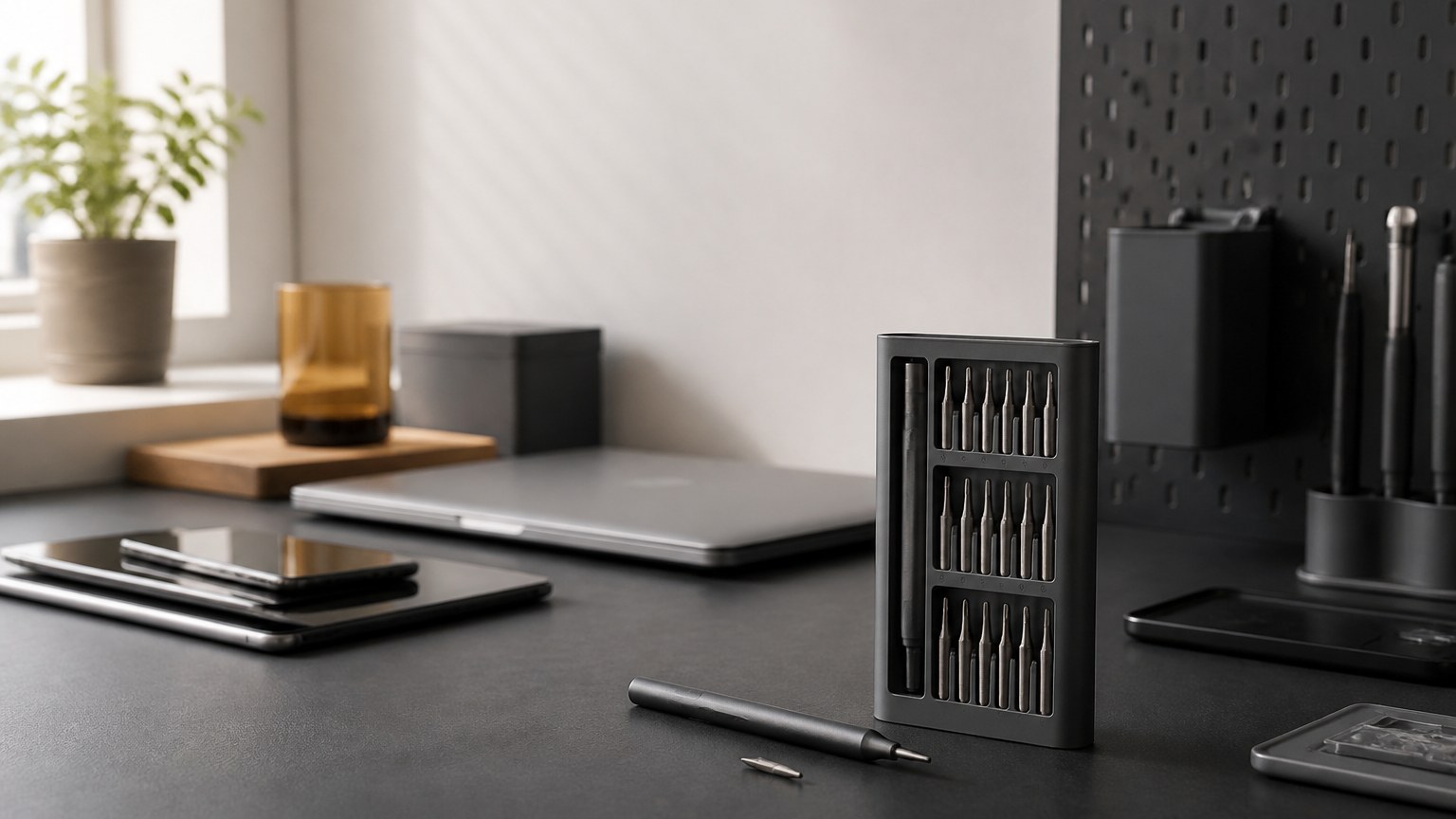
SSD換装は、容量不足の解消やHDD搭載機の高速化に役立ちます。しかし、分解だけが作業ではありません。データの退避、Windowsの移行、回復手段まで先に用意しておくことが成功のポイントです。
換装前に用意するもの
最初に必要なのは、新しいSSD、対応するドライバー、外したねじを保管する容器です。現在の環境を複製するなら、SSDケースやSATA・USB変換ケーブルも必要になります。
そして、交換作業より先にバックアップを作成してください。文書、写真、ブラウザーのお気に入り、メールデータ、各アプリの設定など、失いたくないものを外付けドライブやクラウドへ保存します。
Windowsへサインインするためのアカウント情報、無線LANのパスワード、暗号化の回復キーも確認しておきましょう。BitLockerまたはデバイス暗号化が有効な状態で構成を変更すると、回復キーを求められる可能性があります。
さらに、Windowsの回復ドライブやインストール用USBメモリを準備しておけば、新しいSSDから起動できない場合にも対処しやすくなります。交換前のSSDは、新環境が問題なく動くまで消去しないことも大切です。
クローンと新規導入の違い
クローンは、現在のSSDやHDDに入っているWindows、アプリ、データを新しいSSDへ複製する方法です。交換後も以前と近い環境で使えるため、アプリの再設定を減らせます。
ただし、元のドライブにエラーや不要なデータが多い場合、それらも引き継ぐ可能性があります。また、使用中のデータ量が新しいSSDの実容量を超えていれば、そのままでは複製できません。事前に不要ファイルを削除し、必要に応じてパーティションを調整します。
新規導入は、新しいSSDへWindowsを一からインストールする方法です。アプリの入れ直しや設定が必要になる反面、長年たまった不要なソフトを引き継がず、すっきりした状態から始められます。
どちらを選ぶかは、現在の環境を残したいかで決めればよいでしょう。設定を再現する自信がなければクローン、動作上の問題を抱えているなら新規導入が候補です。ただし、どちらにも失敗の可能性があるので、別の場所へのバックアップは省略できません。
分解時の注意点
作業前にはWindowsを完全に終了し、ACアダプターや周辺機器を外します。取り外せるバッテリーなら外し、内蔵型の場合はメーカーの手順に従って、内部のバッテリー端子を外してから作業するのが基本です。
底面カバーは、ねじを外しただけでは開かない機種があります。樹脂のつめで固定されている場合、金属工具を無理に差し込むとカバーや内部部品を傷つけかねません。機種別の保守マニュアルがあるなら、その順序を優先してください。
ねじは同じように見えても長さが異なる場合があります。元の位置が分かるように並べ、無理な力で締めないこと。M.2 SSDを固定する小さなねじも、斜めに入れるとねじ山を傷めます。
静電気対策として、乾燥した場所や静電気が起きやすい衣服を避け、作業前に体の電気を逃がします。金属端子へ直接触れないことも意識しましょう。
自分で分解すると、販売店やメーカーの保証を受けられなくなる場合があります。保証期間中の中古ノートは、換装前に規約を確認し、不明なら販売店へ相談してください。
交換後に確認する項目
SSDを取り付けたら、底面カバーを完全に閉じる前に、可能な範囲でBIOSがSSDを認識しているか確認します。認識されない場合は、差し込み不足、規格違い、接続ケーブルの外れなどを見直してください。
Windowsが起動したら、ドライブ容量、ライセンス認証、Windows Update、デバイスマネージャーを確認します。クローン後に容量が以前と同じままなら、未割り当て領域が残っている可能性があるため、ディスクの管理を開いて状態を見ましょう。
数日間は、突然の再起動、異常な発熱、ファイルの読み書きエラーがないか様子を見ます。問題がないと判断できるまでは、元のSSDやHDDをそのまま保管してください。
なお、初期化する場合も、必要なデータが新しいSSDとバックアップ先の両方にあるかを確かめてから進めます。一度消したデータを必ず戻せる保証はありません。
購入前の確認ポイント
中古ノートはSSDだけで決めると、別の部分で使いにくさが残ることがあります。SSDの容量や新品表記と合わせて、Windowsへの対応、メモリ、本体状態、保証内容を確認しましょう。
SSD以外の性能も見る
日常利用なら、SSDに加えてメモリ容量が重要です。複数のブラウザー画面、オンライン会議、文書作成ソフトを同時に使う場合、メモリが少ないとSSDへ一時的にデータを退避する処理が増え、反応が鈍くなることがあります。
一般的な目安では、軽い用途でもメモリ8GB、複数作業を快適に進めたいなら16GBが候補です。ただし、必要量はアプリや作業内容によって異なります。購入後に増設できない機種では、最初から余裕を持たせてください。
CPUの世代とWindowsへの正式対応も欠かせません。単に「Core i5」と書かれていても、世代によって性能や対応状況が違います。型番を確認し、利用するWindowsの要件を満たしているか調べましょう。
画面の解像度、端子、無線LAN、Webカメラの有無も使い勝手に直結します。SSDが1TBでも、必要な端子がなく画面が見づらければ、あなたに合う1台とは言いにくいですよね。
保証と返品条件を読む
中古品は個体ごとに状態が違うため、保証と返品条件が重要です。初期不良の受付期間、通常保証の長さ、往復送料の負担、交換または修理の条件を購入前に読みましょう。
バッテリーの劣化、液晶の色むら、外装の傷、キーボードの文字消えが保証対象外になることは珍しくありません。SSDについても、部品だけ交換されるのか、データを残したまま対応してもらえるのかは販売店によって異なります。
届いたら、保証期間が過ぎる前に一通り動作確認をします。充電、無線LAN、USB端子、映像出力、カメラ、スピーカー、キーボード、タッチパッドを確認し、SSDの容量や型番も商品説明と照らし合わせてください。
価格差を総額で考える
SSDなしの中古ノートが安く見えても、換装用SSD、外付けケース、工具、送料を加えると、SSD搭載機との価格差が縮まります。自分で作業する時間や、移行に失敗した場合の対応も無視できません。
反対に、分解しやすい機種を選び、手元に工具やバックアップ環境がある人なら、自分で容量を選んで換装する価値があります。メーカーと型番を指定して買えることも、自作業のメリットです。
完成品を選ぶ場合は、SSD搭載、新品SSD、保証付きという条件を同じ土俵で比較してください。容量だけ大きくても、メーカーが不明で保証が短い商品なら、多少高くても情報が明確な商品のほうが納得して使えることがあります。
◆匠のワンポイントアドバイス
中古ノートは本体価格だけでなく、届いたあとに必要になる費用まで含めて比べるのがコツです。SSD換装を店へ依頼するなら、部品代と作業料金、Windows設定の範囲を先に聞いておきましょう。
SSD選びで避けたい失敗
中古ノートとSSDの組み合わせでは、容量不足や規格違いのほかにも見落としやすい点があります。安さだけで決めず、データを安全に保つ視点も持っておきましょう。
容量だけで決めてしまう
1TBや2TBという大容量は魅力的ですが、容量だけで品質や相性は判断できません。用途によっては256GBや512GBで足り、その差額をメモリやバッテリー状態のよい本体へ回したほうが使いやすくなります。
また、販売ページの「最大1TB対応」が、表示価格に1TB SSDを含むとは限りません。初期状態は256GBで、1TBへの変更に追加料金が必要な場合もあります。選択欄と最終価格を注文確定前に確認してください。
新品の言葉だけで選ぶ
新品SSDは価値のある条件ですが、新品というだけで速度、耐久性、保証対応が同じになるわけではありません。型番が分かるなら、メーカー公式の仕様を確認しましょう。
特に、保証年数とTBWは製品ごとに違います。SanDiskの公式保証でも、対象製品について保証期間または耐久限度のうち、早く到達した条件が適用されることが案内されています(出典:SanDisk公式「保証」)。
ただし、一般的な事務作業でTBWを短期間に使い切るケースは多くありません。数値だけに振り回されず、メーカーの情報開示、保証窓口、販売店の対応を合わせて見てください。
バックアップを省略する
SSDは便利ですが、故障しない部品ではありません。故障、誤操作、紛失、盗難、ウイルス被害など、データを失う理由はいくつもあります。新品SSDへ換装したから安全、と考えるのは危険です。
大切なデータは、パソコン本体と別の場所へ複製します。外付けドライブだけに保存する場合も、常時接続したままだと誤操作や不正な暗号化の影響を一緒に受けるかもしれません。
仕事や家族写真など、失うと困るデータは複数の保存先を用意しましょう。SSDの健康状態を確認することより、定期的に復元できるバックアップを作ることのほうが、データ保護には直接役立ちます。
中古ノートのSSDに関する疑問
最後に、中古ノートパソコンのSSDについてよく出てくる疑問へ回答します。容量や交換方法で迷ったときの確認用として役立ててください。
中古ノートのSSDに関するよくある質問(FAQ)
Q1. 中古ノートパソコンにSSDは必須ですか?
A. 2026年に日常用や仕事用として選ぶなら、SSD搭載を前提にするのがおすすめです。HDDでも動作はしますが、Windowsの起動、更新、アプリの立ち上げに時間がかかりやすくなります。大量データの保管だけが目的ならHDDにも利点はあるものの、普段使いではSSDのほうが扱いやすいでしょう。
Q2. SSDは256GBと512GBのどちらがおすすめですか?
A. Web閲覧、文書作成、動画視聴が中心なら256GBが基準になります。写真やPDF、複数のアプリを保存する人、数年間使う予定の人には512GBが扱いやすいでしょう。現在使っているデータ量に、Windows更新や今後増えるファイルの余裕を加えて決めてください。
Q3. 新品SSD搭載なら故障の心配はありませんか?
A. 新品でも故障する可能性はあります。また、新品SSDという表記だけでは、メーカー、型番、保証、耐久性までは分かりません。分かる範囲で製品情報と販売店保証を確認し、大切なデータは必ず別の場所にも保存しましょう。
Q4. 中古ノートのSSDは自分で交換できますか?
A. 交換しやすい機種なら可能ですが、薄型ノートには分解が難しいものや、ストレージが基板へ直接取り付けられているものもあります。正確な本体型番で保守マニュアルを確認し、バックアップ、回復用USBメモリ、暗号化の回復キーを準備してから作業してください。分解によって保証が変わる可能性にも注意が必要です。
Q5. SATA SSDとNVMe SSDはどちらを選べばよいですか?
A. 最初にノートパソコンが対応する規格を確認してください。対応していないSSDは取り付けられないか、正常に動作しません。両方を選べる場合、日常利用ならSATA SSDでも十分なことが多く、大容量ファイルを頻繁に扱うならNVMe SSDの速度を生かしやすくなります。
中古ノートのSSDまとめ
2026年に中古ノートパソコンを選ぶなら、HDDよりSSD搭載機を優先するのが基本です。起動、アプリの立ち上げ、Windows Updateなど、普段の操作で待つ時間を減らしやすくなります。
- 軽用途でもSSDは256GBを基準にする
- 写真やアプリが多いなら512GB以上を検討する
- 新品SSDはメーカーや型番、保証も確認する
- 換装前にバックアップと回復手段を用意する
- SATAやNVMeなど本体の対応規格を調べる
- SSDだけでなくメモリや本体保証も比較する
迷った場合は、SSD 512GB、メモリ16GBをひとつの候補にすると、仕事と私用の両方へ対応しやすくなります。ただし、必要な性能は使い方次第です。大容量という言葉だけで決めず、あなたが保存するデータと購入後の増設しやすさを考えて選んでください。
新品SSDという安心感だけに頼らず、情報が明確で保証を確認できる販売店から買うこと。そして、自分で換装するなら、分解する前にデータを守る準備を済ませること。この2点が、中古ノートパソコンのSSD選びで後悔を減らす近道です。