この記事には広告・アフィリエイトリンクが含まれています。リンク経由で商品を購入すると、当サイトに報酬が発生する場合があります。
こんにちは、中古PC手帖の匠です。
中古ノートパソコンを持ち歩くつもりなら、処理性能やメモリ容量だけでなく、バッテリーの状態まで見ておきたいところです。同じ型番、同じ価格帯のパソコンでも、満充電容量によって外出先で使える時間はかなり変わります。
ところが、中古品の商品ページには「バッテリーは消耗品です」「駆動時間は保証対象外です」とだけ書かれ、具体的な容量が分からないことも珍しくありません。新品バッテリーや交換済みという表記があっても、それだけで安心してよいとは限らないんですよ。
この記事では、商品ページのどこを見るか、販売店へ何を聞くか、受け取ったあとにどう確認するかを順番に解説します。数値の意味まで分かれば、持ち運び用に選べる商品と、AC電源につないで使う商品を切り分けやすくなるはずです。
- 購入前に確認したいバッテリー情報
- 満充電容量と残量の違い
- 新品や交換済み表記の見分け方
- 保証範囲と交換費用の考え方
最初に確認する結論

中古ノートパソコンのバッテリー選びでは、用途によって優先する項目が変わります。特に持ち運ぶ人は、CPUの世代を一段上げることより、バッテリーの満充電容量が開示されている商品を選ぶほうが、日々の使いやすさにつながる場合があります。
持ち運ぶなら容量を優先
外出先で使う予定があるなら、最初に見るべきなのは現在の満充電容量と設計容量の比率です。商品説明に「バッテリー残量80%以上」などと書かれている場合は、その80%が何を示すのかまで確認してください。
単に画面右下の充電表示が80%だったという意味なら、劣化状態は分かりません。劣化したバッテリーでも、現在の最大容量まで充電されれば画面上には100%と表示されるからです。ここは中古ノートパソコンのバッテリー確認で混同しやすい部分ですね。
一方、設計容量に対して満充電容量が80%残っているという説明なら、購入判断に使える情報です。ただし、同じ80%でも実際の駆動時間は画面の明るさ、通信状態、使用するソフト、気温などで変わります。数値はあくまで劣化の程度を比べる一般的な目安として扱いましょう。
持ち運び用の優先順位
満充電容量の開示、バッテリー保証、交換方法、交換部品の入手性を確認し、そのあとでCPUやメモリなどの性能を比べると選びやすくなります。
情報がない商品は用途を限定
中古ノートパソコンのバッテリー情報がまったく掲載されていない場合、状態が悪いと決めつける必要はありません。しかし、良好だと期待して買うのも危険です。販売店が容量を測定していない可能性や、個体差が大きいため数値を約束していない可能性があります。
この場合は、ACアダプターへ接続したまま自宅や職場で使う前提なら候補に残せます。逆に、電車、学校、出張先などで数時間使いたいなら、容量を明示する商品を選んだほうが無難でしょう。
私は商品情報が少ないとき、価格差を「バッテリー状態が不明であることへの割引」として受け入れられるか考えます。交換費用まで加えると他の商品より高くなるなら、最初から状態が分かる個体を選ぶ、という見方です。
◆匠のワンポイントアドバイス
家からほとんど動かさないなら、バッテリー容量にこだわりすぎなくても大丈夫です。あなたがコンセントのない場所で何時間使いたいかを先に決めると、必要以上に高い商品を選ばずに済みますよ。
バッテリー表示の読み方
商品ページでは「残量」「容量」「充電回数」「駆動時間」といった言葉が使われます。似ているようで意味は別物なので、一つずつ分けて見ていきます。
残量と満充電容量の違い
バッテリー残量は、その時点であとどれくらい電気が残っているかを示す値です。スマートフォンの充電表示と同じで、充電すれば増え、使用すれば減ります。残量100%という表示だけでは、新品時の容量が維持されているか判断できません。
設計容量は、新品として設計された時点の基準となる容量です。これに対して、現在100%まで充電したときに蓄えられる量が満充電容量。使い続けたバッテリーでは、一般的に満充電容量が設計容量より小さくなっていきます。
例えば、設計容量が50,000mWh、現在の満充電容量が40,000mWhなら、単純計算による容量比は80%です。計算式は「満充電容量÷設計容量×100」。ただし、測定値には変動があり、制御ソフトや校正状態によって表示がずれる場合もあります。
| 表示項目 | 示している内容 | 購入判断への使い方 |
|---|---|---|
| 現在の残量 | 今残っている充電量 | 劣化判断には使わない |
| 設計容量 | 新品時の基準容量 | 比較の基準にする |
| 満充電容量 | 現在蓄えられる最大量 | 設計容量との比率を見る |
| 充放電回数 | 充電サイクルの記録 | 使用状況を推測する材料 |
| 推定駆動時間 | 使用状況から見た予測値 | 参考値として確認する |
容量比の目安を決める
どの程度の容量なら買ってよいかは、用途と価格によって変わります。一般的な目安として、容量比が80%以上なら持ち運び用の候補にしやすく、60~80%程度なら短時間の移動や停電対策向き、60%未満ならAC電源中心で考える方法があります。
もっとも、この区分は品質を保証する線引きではありません。元の設計容量が小さい薄型機と、大容量バッテリーを搭載した機種では、同じ容量比でも使える時間が異なります。80%という数字だけを合格印のように扱わず、設計容量と想定作業を一緒に見てください。
動画編集やオンライン会議は消費電力が増えやすく、文書作成より早く残量が減ります。また、画面の明るさを最大にした状態、複数の周辺機器を接続した状態でも駆動時間は短くなるでしょう。メーカー公称値と中古個体の実使用時間が一致しないのは、自然なことです。
充電回数だけで決めない
充放電回数は参考になりますが、回数が少なければ必ず良好というわけではありません。リチウムイオンバッテリーは充放電だけでなく、経過年数、保存温度、長期間の満充電状態などからも影響を受けます。
反対に、回数がある程度多くても、満充電容量が十分残り、動作に異常がない個体もあります。そのため、充電回数と満充電容量の両方が示されているなら、購入判断では満充電容量を中心に見て、回数を補助材料にするのが分かりやすいでしょう。
Microsoftも、リチウムイオンバッテリーは充放電を繰り返すことで容量が減り、満充電容量が低下すると使用できる時間が短くなると案内しています。Windowsではバッテリーレポートを作成可能です(出典:Microsoftサポート「Caring for your battery in Windows」)。
購入前に確認する方法
通販で中古ノートパソコンを買う場合、現物を触れないぶん、商品ページの記載と販売店から得られる回答が判断材料になります。問い合わせる内容を具体的にすると、曖昧な回答も見分けやすくなります。
商品ページで見る項目
まず、商品説明の「バッテリー」「状態」「保証」「付属品」の欄を確認します。満充電容量がパーセントまたはmWhで記載されているか、個体ごとの数値なのか、同型商品の共通説明なのかを見てください。
写真にも目を通します。外付け式バッテリーなら、本体と色が違う、固定部分に傷が多い、ラベルが写っていないといった点から交換歴を推測できる場合があります。ただし、写真だけで内部状態や容量までは分かりません。
次に保証規定を開き、バッテリーが保証対象に含まれるか確認します。「本体保証1年」と大きく書かれていても、バッテリー、ACアダプター、内蔵電池などの消耗品は対象外という販売店があります。商品ページだけでなく、保証規約まで読むのがポイントです。
容量が明記された中古品を比べたい場合は、満充電時のバッテリー容量を表示する中古PC専門店の商品が候補になります。表記方法、測定時期、保証条件は商品ごとに確認してください。
販売店へ質問する内容
説明が足りない場合は、「バッテリーは使えますか」だけでなく、数値と条件を指定して問い合わせましょう。単に使えるかと聞くと、充電できる、または短時間の動作を確認したという回答にとどまる可能性があります。
購入前に聞きたい内容
設計容量に対する満充電容量の比率、測定した日、充電できることだけでなくバッテリー駆動を確認したか、バッテリー不良時の返品・交換条件を尋ねます。
その商品そのもののバッテリーレポートを見せてもらえるなら、有力な材料です。複数在庫から無作為に発送される商品では、掲載画像と届く個体の数値が違うこともあります。「掲載値は発送される個体の数値ですか」と添えると行き違いを減らせます。
回答が「消耗品なので保証できません」のみなら、状態不明として判断しましょう。その商品が悪いという意味ではないものの、外出用途の条件を満たす根拠はありません。価格と交換可能性を見て、それでも納得できる場合に選ぶのがいいかなと思います。
店頭で短時間確認する
店頭では、ACアダプターを外した直後に電源が落ちないか、充電表示が不自然に急減しないかを確認します。数分の確認だけで長時間の駆動を保証することはできませんが、明らかな異常を見つける助けにはなります。
可能なら、Windowsの設定画面で残量を確認し、画面を明るくした状態で少し操作してみましょう。残量が数分で大きく下がる、残り時間が極端に揺れる、充電中と未充電が頻繁に切り替わる場合は、店員へ相談してください。
本体底面やパームレストが浮いていないかも見ます。タッチパッドが押しにくい、底面に隙間がある、机に置くと本体が安定しない場合は、内部バッテリーが膨張している可能性を否定できません。状態を確認できないまま購入するのは避けたいところです。
膨張が疑われるバッテリーへ圧力をかけたり、本体を自分でこじ開けたりしないでください。店頭ではその場でスタッフへ伝え、購入後なら使用と充電を中止して販売店やメーカーへ相談しましょう。
新品表記の注意点

中古ノートパソコンに「バッテリー新品」「バッテリー交換済み」と書かれていると安心感があります。しかし、その言葉だけでは、部品の製造元、交換時期、容量、保証の有無までは判断できません。
新品が示す範囲を確認
「新品バッテリー搭載」は、未使用の純正部品を取り付けた意味かもしれませんし、社外製の互換品へ交換した意味かもしれません。また、本体の型番に対応していても、元のバッテリーと容量が同じとは限らないでしょう。
確認したいのは、純正品か互換品か、部品番号、定格容量、交換日、部品単体の保証期間です。新品と書かれていても長期間保管された部品なら、製造時期が古い可能性があります。聞ける範囲で製造時期も尋ねてみてください。
さらに、交換後の満充電容量が正常に認識されているかも大切です。交換作業が済んでいても、充電できない、警告が出る、残量表示が安定しない状態では困ります。「交換後に充電とバッテリー駆動を確認済みか」まで分かると安心です。
交換済みは部品を尋ねる
中古ノートパソコンのバッテリー交換済みという説明を見つけたら、何に交換したのかを確認します。純正新品、互換新品、状態の良い中古部品では、意味が異なるからです。
中古部品への交換でも、満充電容量が示され、価格との釣り合いが取れていれば選択肢になります。問題は、交換済みという言葉だけで新品同等だと思い込むこと。交換した事実と、交換後の性能は分けて考えましょう。
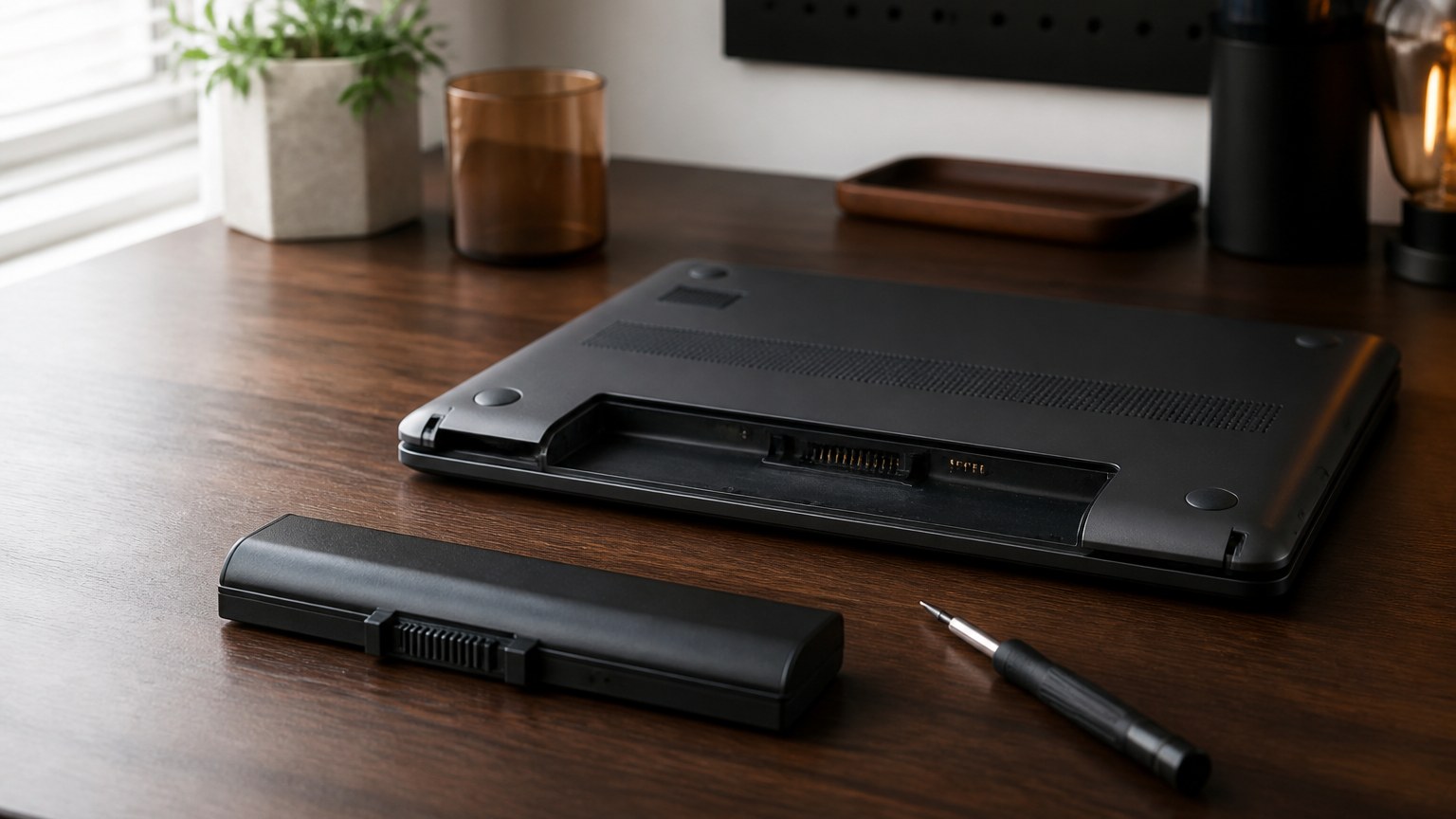
着脱式なら購入後に自分で交換しやすい一方、内蔵式は底面カバーを外す作業が必要です。機種によってはケーブルや爪を傷めるおそれがあり、分解によって販売店保証へ影響する場合もあります。自分で作業する前に保証規約を確認してください。
◆匠のワンポイントアドバイス
「新品」という一語を見ると、それだけで話が終わったように感じますよね。でも中古PCでは、純正か、交換後に確認済みか、部品保証があるかの三つまで見ると判断の精度が上がります。
互換品は安全性も見る
互換バッテリーは純正品より安く入手できることがありますが、価格だけでは選べません。本体との適合、保護回路、販売元、保証、回収方法などを確かめる必要があります。
製品評価技術基盤機構は、非純正バッテリーについて、設計や品質管理へ機器メーカーが関与していないことや、事故への注意を案内しています(出典:製品評価技術基盤機構「非純正バッテリーの事故に注意」)。
交換品を探す際は、パソコンの販売名だけでなく、本体型番とバッテリーの部品番号を照合してください。同じシリーズ名でも、発売年や細かな型番によって電圧、形状、端子が違う場合があります。
楽天市場などで探すなら、本体型番と部品番号が一致する純正交換バッテリーを優先して確認すると分かりやすいでしょう。販売ページに「対応」と書かれていても、最終的にはメーカー公式の対応情報と現物の型番を照らし合わせてください。
保証で確認したい範囲
中古ノートパソコンのバッテリー保証は、販売店によって差があります。本体の保証期間が長くても、バッテリーの容量低下や駆動時間は対象外になっていることがあるため、保証年数だけでは比べられません。
本体保証との違い
本体保証は、電源が入らない、画面が映らない、記憶装置を認識しないといった故障を対象にすることが一般的です。一方、バッテリーは使用とともに容量が減る消耗品なので、通常の劣化は対象外とされやすい部分。
ただし、到着時からまったく充電できない場合や、商品説明で示された容量を大幅に下回る場合は、初期不良または説明との相違として対応される可能性があります。どの程度なら対応されるかは販売店の規定次第です。
確認すべきなのは、保証期間、容量低下が対象になる基準、往復送料、返金か交換か、代替品がない場合の扱いです。問い合わせの回答は、注文番号と一緒にメールで残しておくと、その後の相談がしやすくなります。
到着後の確認期限を見る
販売店によっては、本体保証とは別に短い初期不良受付期間を設けています。届いてから忙しくて箱を開けず、期限後に確認すると対応が難しくなるかもしれません。
商品が届いたら、外観と付属品を撮影し、ACアダプターで充電できるか確認します。そのあとバッテリーレポートを保存し、満充電容量と設計容量を商品説明の数値と比べてください。異常があれば、自分で分解せず早めに販売店へ連絡します。
返品条件も見逃せません。購入者都合の返品が可能でも、返送料や手数料が必要な場合があります。バッテリー状態を理由に返品できるか、未開封に限られるかなど、注文前に規約を読んでおきましょう。
保証対象外なら費用を加える
バッテリー保証がない商品は、交換が必要になった場合の費用を購入価格へ足して比べます。部品代だけでなく、内蔵式なら作業工賃や発送費も必要です。交換中にパソコンを使えない期間も考えておきたいところ。
例えば、本体が安くても対応バッテリーが入手しにくい機種では、故障後の選択肢が限られます。一方、着脱式で純正品が流通している機種なら、容量が落ちても交換しながら使えるでしょう。
バッテリー状態と保証条件を個体ごとに確認できる中古PC専門店は、持ち運び用を探すときに比較しやすい候補です。購入時点の価格だけでなく、交換費用を含む総額で考えてください。
受け取り後の確認手順
購入前に情報を確認していても、届いた個体の状態を自分で確かめる工程は必要です。Windowsの標準機能を使えば、特別な測定器がなくても容量の目安を確認できます。
外観と充電状態を調べる
最初に、本体の底面、キーボード面、タッチパッド周辺を見ます。膨らみ、隙間、変形、異臭、異常な発熱がある場合は電源を入れ続けず、販売店へ相談してください。
目立つ異常がなければ、付属のACアダプターを接続します。充電ランプが点灯するか、Windows上で充電中と表示されるか、端子を少し動かしただけで接続が切れないかを確認しましょう。
ACアダプターにも出力電圧や電力の違いがあります。純正品でなくても適合品なら動作する場合はありますが、電力不足だと充電が遅い、負荷をかけると残量が減るといった症状が出ることがあります。本体型番に合う仕様か確認してください。
レポートを作成する
Windows 11では、スタートボタンを右クリックして「ターミナル(管理者)」を開き、次のコマンドを入力します。
powercfg /batteryreport実行後に保存先が表示されるので、作成されたHTMLファイルをブラウザーで開きます。「Installed batteries」の中にある「DESIGN CAPACITY」が設計容量、「FULL CHARGE CAPACITY」が現在の満充電容量です。
満充電容量を設計容量で割り、100を掛ければ容量比の目安が出ます。例えば設計容量45,000mWh、満充電容量36,000mWhなら約80%です。表示されない項目があっても、直ちに故障とは限りません。機種や制御ソフトによって取得できる情報が違うためです。
レポートには最近の使用状況や推定駆動時間も掲載されます。ただし、初期化直後の中古PCは履歴が少なく、推定値が安定していない場合があります。まず容量を確認し、数日使ったあとで変化を見るとよいでしょう。
実際の駆動時間を測る
数値を確認したら、普段に近い条件で動作させます。満充電にしてACアダプターを外し、画面の明るさ、無線通信、使用ソフトを普段の設定に合わせて開始時刻と残量を記録してください。
動画を連続再生する試験だけでは、文書作成や会議での持続時間と一致しません。自分が外で行う作業を再現するほうが役に立ちます。30分から1時間ほど使い、残量の減り方が安定しているかを見ましょう。
残量が40%から急に5%になる、十分残っているのに電源が落ちる、満充電にならない場合は、表示のずれや劣化、故障などが考えられます。保証期間内なら販売店へ症状とレポートを伝えてください。
◆匠のワンポイントアドバイス
バッテリーレポートは届いた日に保存しておくのがおすすめです。商品説明の画面も一緒に残しておけば、掲載値と届いた個体の差を販売店へ説明しやすくなりますよ。
交換を前提に選ぶ方法

希望する機種のバッテリー状態がよくない場合でも、交換可能で費用が見合えば購入候補にできます。ただし、機種によって難しさが大きく違います。
着脱式と内蔵式を見分ける
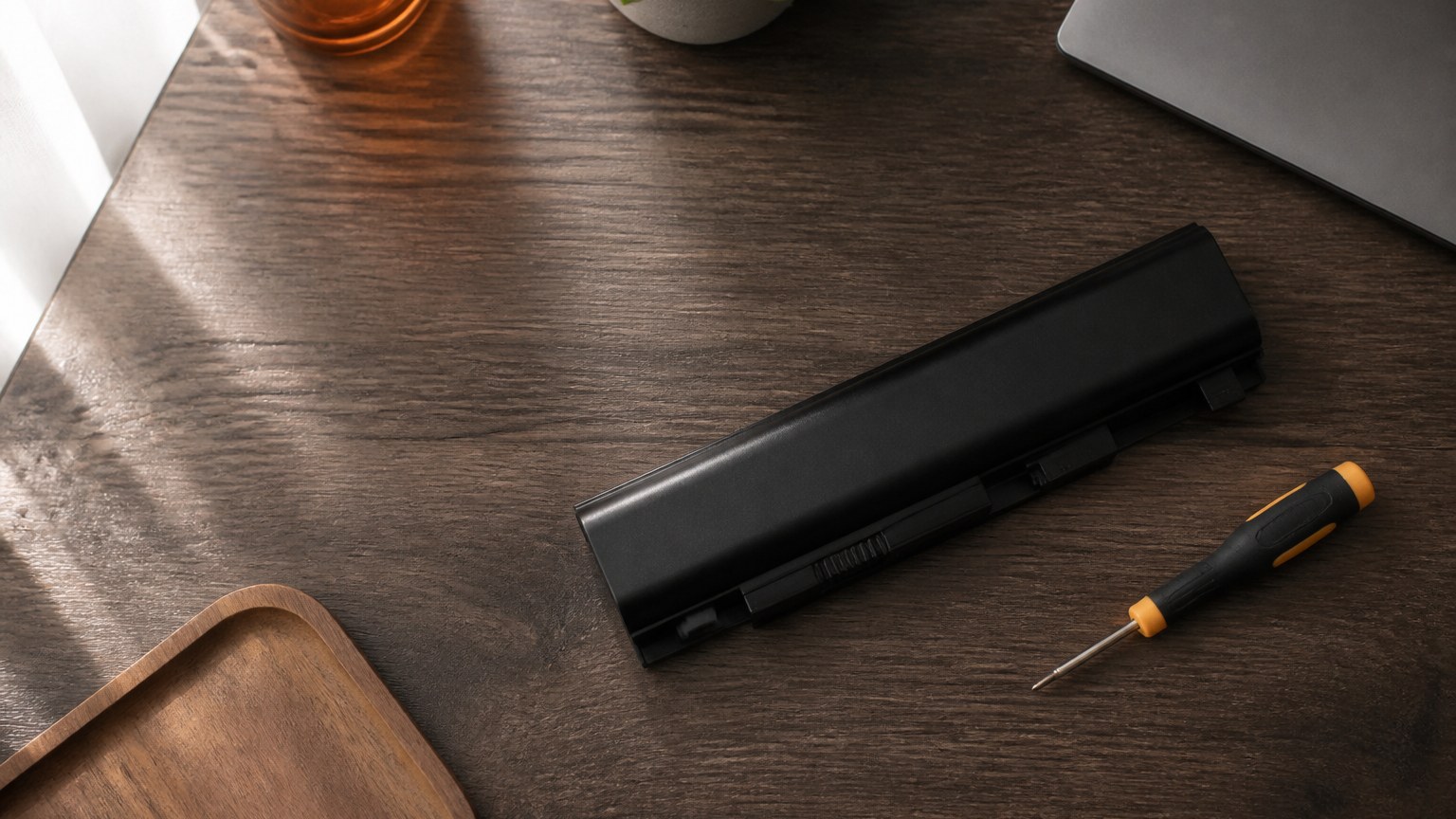
着脱式バッテリーは、本体底面のレバーなどを操作して取り外せる構造です。工具を使わず交換できる機種が多く、予備バッテリーを持てる場合もあります。中古品を長く使いたい人には分かりやすい仕組みでしょう。
内蔵式は底面カバーの中にバッテリーがあり、交換には分解作業が必要です。薄型ノートで広く使われています。交換部品が売られていても、自分で安全に作業できることを意味しません。
購入前にメーカーの保守資料や取扱説明書を探し、利用者が交換できる部品として案内されているか確認します。利用者による交換を想定していない機種は、メーカーや修理店へ依頼する費用も見積もってください。
部品番号まで照合する
交換用バッテリーは、本体のシリーズ名だけで選ばないようにします。正確な本体型番、現在取り付けられているバッテリーの部品番号、電圧、容量、端子の位置を確認してください。
同じシリーズでも、標準容量版と大容量版、色違い、世代違いが存在することがあります。形が似ていても電圧や制御方式が異なる部品は使えません。商品説明に自分の機種名があっても、部品番号が一致しないなら販売者へ問い合わせましょう。
ACアダプターを買い足す場合も同様です。端子形状、出力電圧、必要な電力を照合します。USB Type-C充電に対応する機種では、端子が同じでも充電器の出力が足りない場合があるため注意してください。
交換総額で比較する
本体価格が3万円、交換部品と工賃が合計2万円なら、実質的な購入費は5万円です。その金額で、最初から容量が保証された別の中古品や新品の低価格機を買えないか比べます。
交換によって使える期間が延びるなら、費用をかける価値はあります。特に画面、キーボード、処理性能に満足している機種なら、バッテリーだけを更新するほうが合理的な場合もあるでしょう。
ただし、古い機種ではバッテリー以外の部品も経年劣化しています。交換費用を回収できる期間を考え、OSの対応状況や修理部品の入手性も一緒に確認してください。
買ってはいけない兆候

容量が少ない商品でも用途に合えば使えますが、安全面の異常や説明との大きな食い違いは別です。安さを理由に見過ごさないほうがよい兆候を押さえておきます。
膨張や変形が見られる
底面が浮く、タッチパッドが盛り上がる、筐体に隙間ができるといった症状は、バッテリー膨張の可能性があります。膨張した電池を押し戻したり、穴を開けたりしてはいけません。
販売写真で変形が見える商品、状態について質問しても明確な回答がない商品は避けるのが無難です。到着後に気づいた場合は、充電と使用をやめ、可燃物から離した安全な場所で販売店の指示を待ってください。
説明と数値が一致しない
「容量80%以上」と書かれていたのに、届いた個体のレポートでは大幅に下回る場合、まず測定条件と表示項目を確かめます。現在の残量と満充電容量を取り違えていないかも確認しましょう。
それでも説明と合わなければ、商品ページの保存画像、注文番号、バッテリーレポートを添えて販売店へ連絡します。自分で交換や分解をすると原因の切り分けが難しくなり、返品条件へ影響する可能性があるので、先に相談してください。
型番や保証が曖昧
交換済みと書かれているのに部品の種類を答えられない、保証条件が購入後まで分からない、販売者情報が不十分といった商品は慎重に考えます。安くても、問題が起きたときの連絡先が分からなければ負担が増えるからです。
中古品には個体差があります。その個体差を隠さず、測定方法や保証対象を具体的に示す販売店は比較しやすい存在です。あなたが質問したときの回答内容も、商品そのものと同じくらい大切な判断材料になります。
バッテリーのよくある質問

中古ノートパソコンの購入前後に出やすい疑問へ、私の考えを簡潔に回答します。
バッテリーに関するFAQ
Q1. バッテリー残量100%なら劣化していませんか?
A. いいえ。画面上の100%は、現在の満充電容量まで充電されたことを示します。新品時の設計容量が維持されているとは限らないため、設計容量と満充電容量の比率を確認してください。
Q2. 容量80%以上なら何時間使えますか?
A. 容量比だけでは正確な時間を決められません。元の設計容量、画面の明るさ、処理負荷、無線通信、気温などで変わります。80%は劣化状態を比べる一般的な目安として使い、販売店の試験条件や実機での動作も確認しましょう。
Q3. 新品バッテリー搭載なら安心ですか?
A. 新品という表記だけでなく、純正品か互換品か、部品番号、容量、交換日、保証期間、交換後の動作確認まで見てください。新品でも本体に適合しない部品や、長期保管された部品には注意が必要です。
Q4. バッテリー保証なしの商品は避けるべきですか?
A. AC電源を中心に使うなら、価格次第で候補にできます。ただし、持ち運び用なら容量と保証を開示する商品を優先したほうが安心です。保証なしの商品は交換費用を購入価格へ加えて比較してください。
Q5. バッテリーは自分で交換できますか?
A. 工具なしで外せる着脱式なら比較的交換しやすいものの、正しい部品の選定が必要です。内蔵式は分解作業を伴うため、メーカーが利用者による交換を認めているか確認し、不安なら修理窓口へ依頼してください。
失敗しない選び方のまとめ

中古ノートパソコンのバッテリーを確認するときは、現在の残量ではなく、設計容量に対する満充電容量を見ます。持ち運び用なら容量の開示を優先し、数値がない商品はAC電源中心で使う前提にすると判断しやすくなります。
「バッテリー新品」「交換済み」という表記を見つけても、純正品か互換品か、交換後の容量、動作確認、保証範囲まで確かめてください。本体保証が長くても、バッテリーの劣化は対象外という場合があります。
商品が届いたら、外観と充電状態を確認し、Windowsのバッテリーレポートを保存します。掲載された数値との差や急激な残量低下があれば、分解する前に販売店へ相談しましょう。
中古ノートパソコンの選択基準
- 持ち運ぶなら満充電容量の開示を優先する
- 残量100%と容量100%を区別する
- 新品や交換済みは部品と保証まで確認する
- 状態不明ならAC電源中心の用途に限定する
- 交換部品と工賃を含む総額で比較する
CPUの数字は商品ページで比べやすい一方、バッテリーは説明の小さな一文に状態が隠れがちです。外へ持ち出す一台なら、性能表を眺める前にバッテリー欄を開いてみてください。そのひと手間が、コンセントを探し続ける買い物を避ける近道になります。