この記事には広告・アフィリエイトリンクが含まれています。リンク経由で商品を購入すると、当サイトに報酬が発生する場合があります。
こんにちは、中古PC手帖の匠です。
中古Surfaceを探していると、Intel CoreのほかにSnapdragonやMicrosoft SQと書かれたモデルが出てきます。外観がよく似ているため、価格やメモリ容量だけを見て選びたくなりますが、ここで確認したいのがプロセッサの設計方式です。
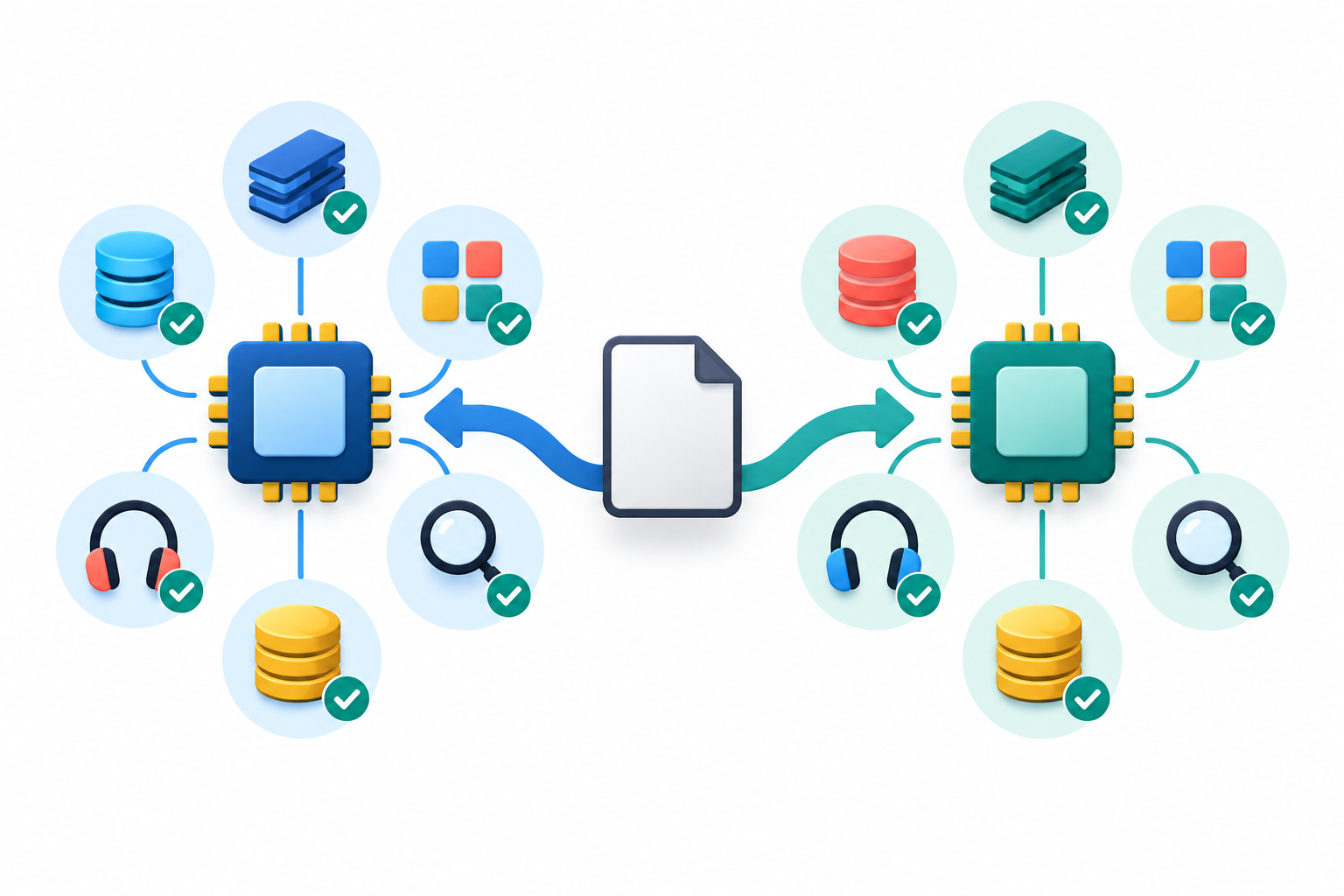
SnapdragonやMicrosoft SQを搭載するSurfaceはArm版、Intel Coreを搭載するモデルは一般的なx64版に当たります。Arm版でも多くのWindowsアプリを使えますが、プリンターや古い業務ソフトなど、ドライバーを必要とする機器では対応状況の確認が欠かせません。
この記事では、Arm版とIntel版の違いを、専門用語をできるだけかみ砕いて解説します。使いたいソフトから選ぶ手順まで確認できるので、中古品を注文する前の判断材料にしてください。
- SurfaceのArm版とIntel版の違い
- x86やx64とArm64の意味
- ソフトと周辺機器の対応確認方法
- 中古Surfaceで失敗しにくい選び方
互換性を一つずつ調べるのが面倒ならIntel版が無難です。一方、ブラウザーやMicrosoft 365が中心で、使う機器まで確認できるなら、Arm版の省電力性や持ち運びやすさを活かせます。
Arm版とIntel版の結論
中古初心者が最初に考えるべきなのは、どちらが新しいかではなく、何を動かしたいかです。性能表だけでは見えにくい判断基準から確認しましょう。
Arm版が向いている人
Arm版Surfaceが合いやすいのは、ウェブ閲覧、メール、動画視聴、オンライン会議、Microsoft 365など、対応状況を確認しやすい用途が中心の人です。外出先で使う時間が長く、電池の持ちや待機中の消費電力も重視するなら候補になります。
Windows 11のArm版では、Arm64用に作られたアプリに加え、従来のx86アプリや多くのx64アプリもエミュレーションを通じて動かせます。つまり、Arm版だから一般的なWindowsソフトがまったく使えないわけではありません。
ただし、「起動する」と「仕事で問題なく使える」は別の話です。特定のプラグイン、周辺機器、社内認証ソフトまで含めて動く必要があるなら、アプリ名だけでなく利用環境全体を確認してください。
使用目的がブラウザー中心で、必要なアプリがArm64へ対応している人ほど、Arm版の持ち味を引き出しやすいでしょう。用途を絞って選べる人向けのSurfaceです。
Intel版が向いている人
Intel版は、これまでのWindowsパソコンと同じ感覚でソフトや周辺機器を使いたい人に向いています。古い業務ソフト、プリンター付属ソフト、USB測定器、音楽制作機器などを使うなら、まずIntel版から検討するほうが手間を減らせます。
Intel版であっても、すべての古いソフトがWindows 11で動くとは限りません。それでも、Windows向けとして長く流通してきたx86・x64アプリやドライバーはIntel環境を前提にしたものが多く、情報を探しやすいのが利点です。
会社指定のソフトを入れる、学校から案内されたアプリを使う、手元のプリンターを買い替えたくない。このように変更できない条件があるなら、互換性の幅を優先したほうが安心できます。
迷ったときの基準は単純です。ソフトや機器をSurfaceに合わせられるならArm版、Surfaceを今の利用環境に合わせたいならIntel版を選ぶと判断しやすくなります。
プロセッサの違いを理解
Surface ARM、Surface Snapdragon、Surface Qualcomm、Surface Intelといった表記は、似ているようで指している範囲が異なります。中古の商品名を読み違えないため、言葉の意味を押さえます。
ArmとSnapdragonの関係
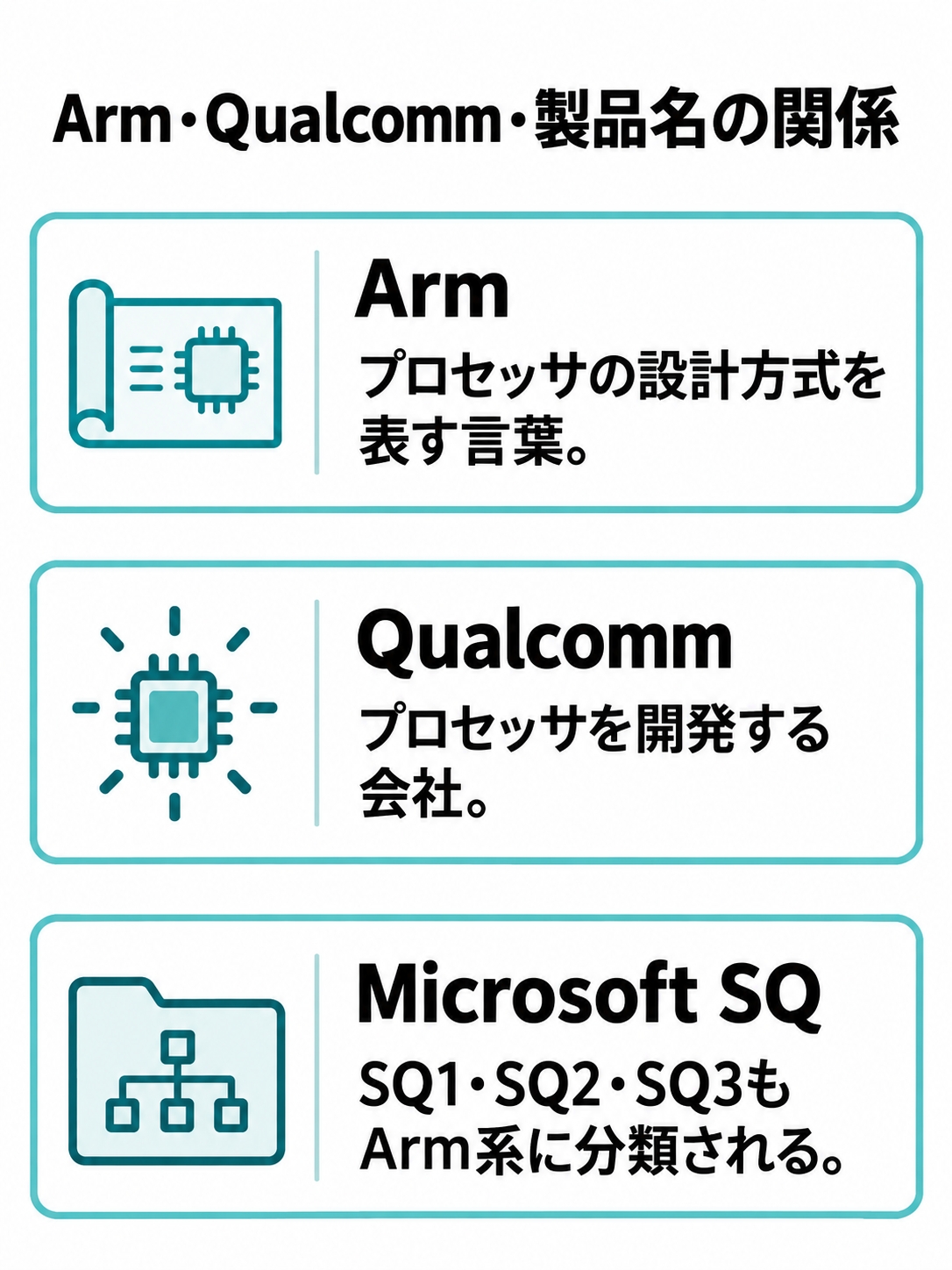
Armは、プロセッサが計算するときに使う設計方式の一つです。Qualcommはプロセッサを開発する会社で、Snapdragonは同社の製品名にあたります。したがって、Surface Qualcomm版やSurface Snapdragon版と呼ばれるモデルは、基本的にArm系のSurfaceです。
Microsoft SQ1、SQ2、SQ3もArm系に含まれます。中古市場で見かけやすいSurface Pro XにはSQ1またはSQ2、Surface Pro 9 with 5GにはSQ3が搭載されています。より新しいSurface ProにはSnapdragon X PlusやX Eliteを搭載した構成があります。
Arm系プロセッサは、処理に必要な電力を抑えやすく、薄型端末やモバイル機器と相性のよい設計です。ただし、実際の電池持ちは、バッテリーの容量、画面の明るさ、通信方法、アプリ、そして中古品の劣化状態でも変わります。
「Arm版なら必ずIntel版より長時間使える」とまでは言えません。特に中古品は個体差があるため、メーカー公称値だけでなく、返品条件やバッテリーの扱いまで見たいところです。
x86とx64の意味
Intel Coreを搭載するSurfaceは、一般的にx86系のプロセッサを採用しています。現在のWindowsパソコンでは64ビット環境が主流なので、設定画面には「x64ベースプロセッサ」と表示されるのが普通です。
検索で見かける「Surface x86版」という表現は少し曖昧です。x86がIntel系の設計全体を指す場合もあれば、32ビットアプリだけを指す場合もあります。一方、x64はx86系を64ビットへ広げたものです。
Intel版Surfaceでは、対応するx64アプリとx86アプリを基本的にそのまま実行できます。Arm版では、Arm64アプリを直接動かし、対応していないx86・x64アプリについてはWindowsの変換機能を利用する形になります。
Arm64とx64は、どちらも64ビットですが同じものではありません。インストーラーを選ぶ画面で「Arm64」「x64」「x86」が並んでいたら、Arm版SurfaceではArm64を優先し、Intel版ではx64を選びます。
違いを比較表で確認
大まかな傾向を表にすると次のようになります。機種や世代による差があるため、個別商品の性能を保証する表ではなく、選択の方向を決めるための目安として見てください。
| 比較項目 | Arm版Surface | Intel版Surface |
|---|---|---|
| 主なプロセッサ | Snapdragon、Microsoft SQ | Intel Core、Core Ultra |
| 設計方式 | Arm64 | x86系のx64 |
| 対応アプリ | Arm64が最適、多くのx86・x64も変換して実行 | x86・x64のWindowsアプリを広く実行 |
| 周辺機器 | Windows標準またはArm64ドライバーが必要 | 従来のWindows用ドライバーを使いやすい |
| 得意な用途 | 持ち運び、ウェブ、文書作成、会議 | 業務ソフト、周辺機器、幅広い作業 |
| 購入前の手間 | 対応状況を個別に確認したい | 比較的選びやすい |
ソフトの互換性を確認
Arm版を買うか迷ったときは、「Windowsが動くから大丈夫」ではなく、必要なアプリがどの方法で動くのかを確認します。ここがIntel版との大きな分かれ目です。
Arm64アプリは直接動く
Arm64向けに作られたアプリは、Arm版Surfaceで直接実行されます。プロセッサ本来の設計に合っているため、動作速度や電力消費の面でも好ましい選択です。
Microsoft 365、Microsoft Edge、Google Chromeなど、日常的に使われるソフトにはArm64版が用意されています。対応アプリは増えていますが、同じ製品名でも版によって対応状況が違う場合があるため、配布元の動作環境を確認してください。
Windows 11のArm版は、Arm64専用アプリしか使えないOSではありません。Microsoftによると、Arm64版がない多くのx86・x64アプリもエミュレーションによって実行できます。ただし、ドライバーを必要とするソフトは別に考える必要があります(出典:Microsoft「Windows ArmベースのPCに関するよくあるご質問」)。
インストール手順やストア外アプリで困った場合は、Surfaceでアプリをインストールできないときの確認方法も参考になります。
変換実行では差が出る
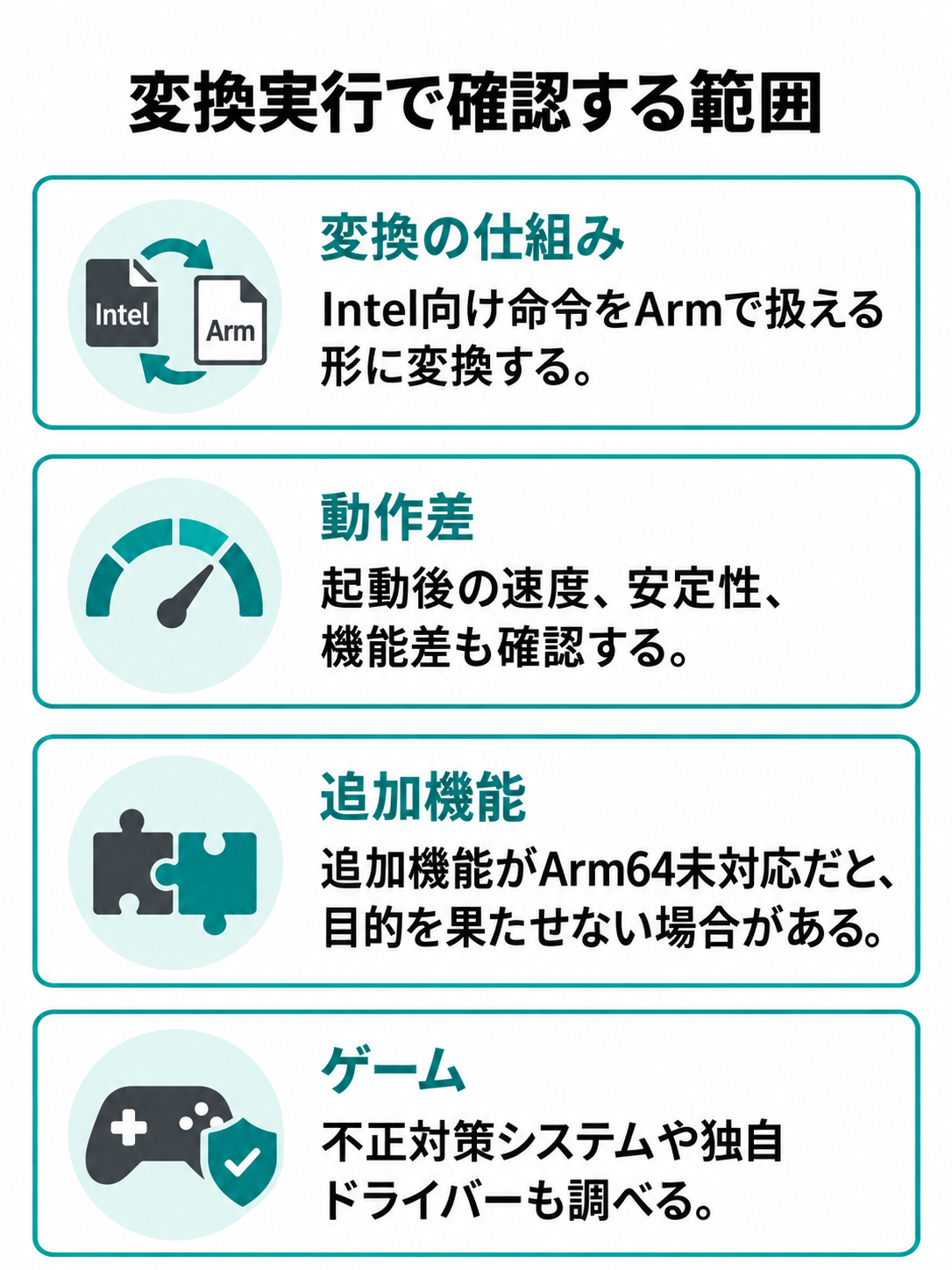
エミュレーションは、Intel向けの命令をArm版Surfaceで扱える形へ変換する仕組みです。利用者が毎回設定するものではなく、対応するアプリならWindows側が処理してくれます。
便利な仕組みですが、すべてのアプリが同じ速度や安定性で動くわけではありません。起動はしても一部の機能だけ使えない、更新後に挙動が変わる、負荷の高い処理で差を感じるといった可能性があります。
特に注意したいのは、古いプラグインを追加するアプリ、独自のコピー防止機能を使うソフト、OSの深い部分へ働きかける常駐ソフトです。アプリ本体が対応していても、追加機能がArm64に対応していなければ目的を果たせないことがあります。
ゲームでは、不正行為を防ぐためのシステムや独自ドライバーが壁になる場合もあります。ゲーム名ごとに公式の動作環境を調べ、Arm版Windowsでの対応が明記されていなければ、Intel版を選ぶほうが無理がありません。
◆匠のワンポイントアドバイス
ソフト名だけで検索せず、「製品名 Windows on Arm」「製品名 Arm64」で調べるのがコツです。さらにプラグイン、カードリーダー、認証機器まで書き出すと、購入後の見落としを減らせますよ。
Windows 10には注意
古いSurface Pro Xでは、商品写真や説明にWindows 10と記載されている場合があります。Windows 10のArm版は、Windows 11のArm版とは対応範囲が異なり、x64アプリを実行できません。
また、一般向けWindows 10は2025年10月14日にサポートを終了しています。中古で選ぶなら、Windows 11へ正式に更新できることと、販売時点で適切に更新されていることを確認してください。
Windows 11へ更新すれば何もかも解決するわけではありませんが、Arm版でx64アプリを使いたいなら大切な前提です。更新できるモデルでも、OSを古いまま使う前提では選ばないほうがよいでしょう。
商品説明に「Windows搭載」とだけ書かれている場合は不十分です。Windows 11のエディション、更新状態、プロセッサ名を販売店へ確認してください。
周辺機器の対応を確認
Arm版選びでは、アプリより周辺機器のほうが見落としやすいかもしれません。機器を動かすドライバーは、通常のアプリと同じように変換できるとは限らないからです。
プリンターは型番で調べる
Windows 11のArm版は、Windows標準の印刷機能やMopria対応プリンターを含む、多くのプリンターを利用できます。ただし、メーカー独自のインストーラーや古いドライバーがArmへ対応していないと、導入につまずく場合があります。
印刷できるだけでよい場合と、スキャン、インク残量表示、細かな用紙設定まで必要な場合でも判断は変わります。複合機では、印刷はできても付属のスキャンソフトが使えないケースを考えておきましょう。
メーカーの対応表では「Windows 11対応」だけでなく、「Windows 11 Arm64対応」「Snapdragon搭載PC対応」といった記載を探します。表記が見つからなければ、プリンターの正確な型番を添えてメーカーへ問い合わせるのが確実です。
USB機器と専用ドライバー
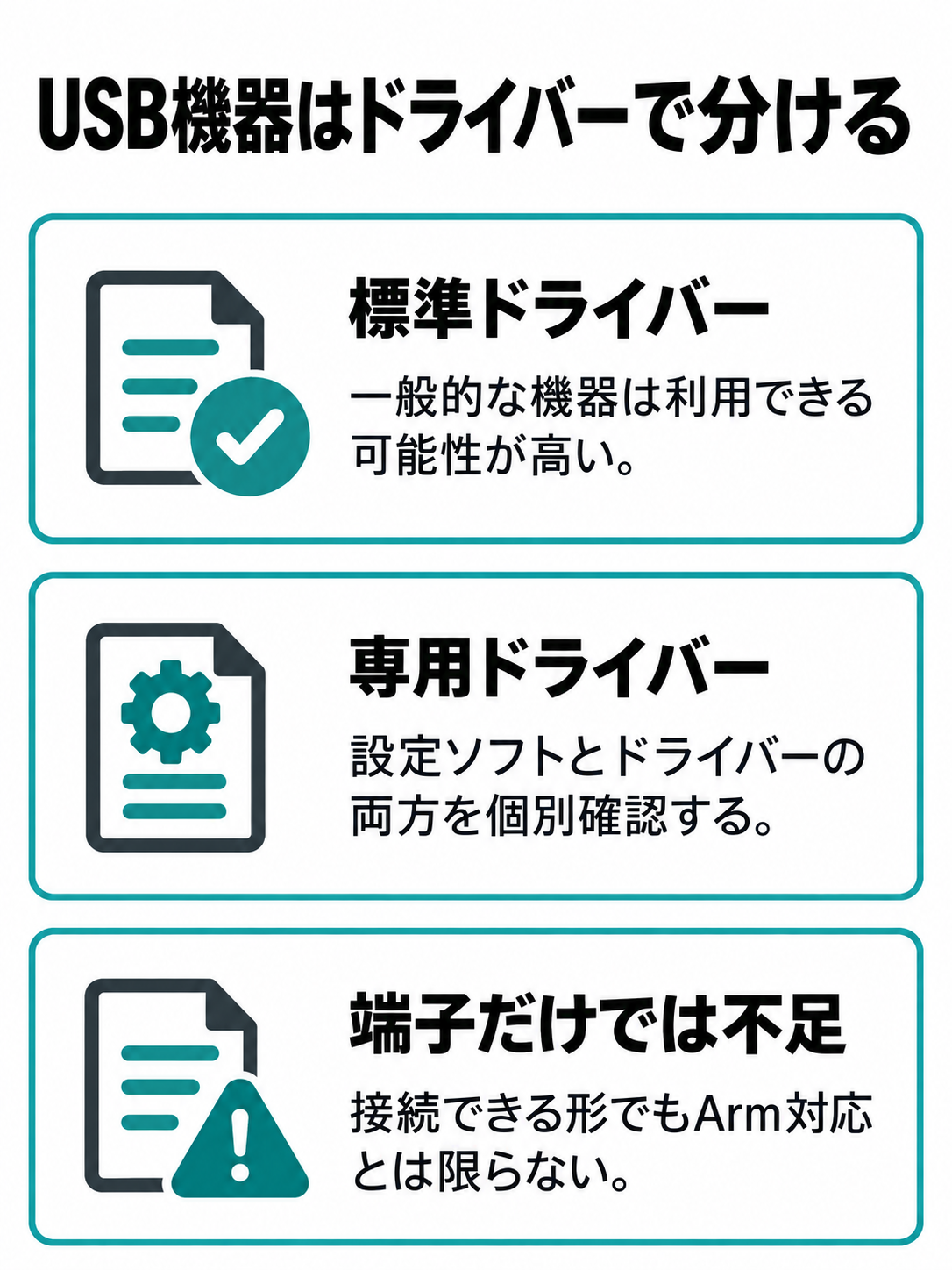
USBメモリ、一般的なマウス、キーボードなど、Windows標準ドライバーで動く機器は使える可能性が高いでしょう。一方、専用ドライバーを入れる必要がある機器は個別確認が必要です。
具体的には、オーディオインターフェース、特殊なゲームコントローラー、古いスキャナー、測定器、業務用カードリーダーなど。設定用ソフトとドライバーの両方がArmに対応しているかを見てください。
USB Type-Cで接続できることは、Arm対応を意味しません。端子の形が合っても、その先で必要なソフトが動かなければ機能を使えないからです。変換アダプターを挟んでも、この問題は解消できません。
仕事用機器は事前確認
会社のVPN、ICカード認証、電子証明書、セキュリティソフト、資産管理ソフトなどは、一般的なアプリより慎重に確認したい分野です。勤務先が指定する構成から外れると、技術的には動いてもサポートを受けられない場合があります。
在宅勤務用として買うなら、情報システム担当者へ「Windows 11のArm64版で使えるか」と聞いてください。「Windows 11対応ですか」だけでは、Intel版を想定した回答になるかもしれません。
この確認が難しい職場環境なら、Intel版のほうが現実的です。省電力性より、問い合わせ先が想定する構成に合わせることを優先しましょう。
Arm版のモデルを見分ける
Surfaceは同じ製品名の中にIntel版とArm版が用意されることがあります。外観だけでは判断しにくいため、モデル名よりもプロセッサ名を見ます。
中古で見かけるArm版
中古市場で見かける代表的なArm版は、Surface Pro X、Surface Pro 9 with 5G、Snapdragon搭載のSurface Proです。Surface Pro XにはMicrosoft SQ1またはSQ2、Surface Pro 9 with 5GにはSQ3が使われています。
Surface Pro 9は特に注意が必要です。通常のSurface Pro 9にはIntel Core搭載構成があり、5G対応モデルにはArm系のSQ3が採用されています。Microsoftの公式仕様でも、Intel版とSQ3版は同じSurface Pro 9の中で区別されています(出典:Microsoft「Surface Pro 9の機能と仕様」)。
新しい世代では、Snapdragon X PlusやSnapdragon X Eliteという名称が目印になります。商品名にCopilot+ PCと書かれていても、それだけで判断せず、プロセッサ欄を読みましょう。
世代ごとのチップ名をもっと広く確認したい場合は、Surfaceのチップの違いと中古CPUの選び方もあわせて確認してください。
商品ページで見る場所
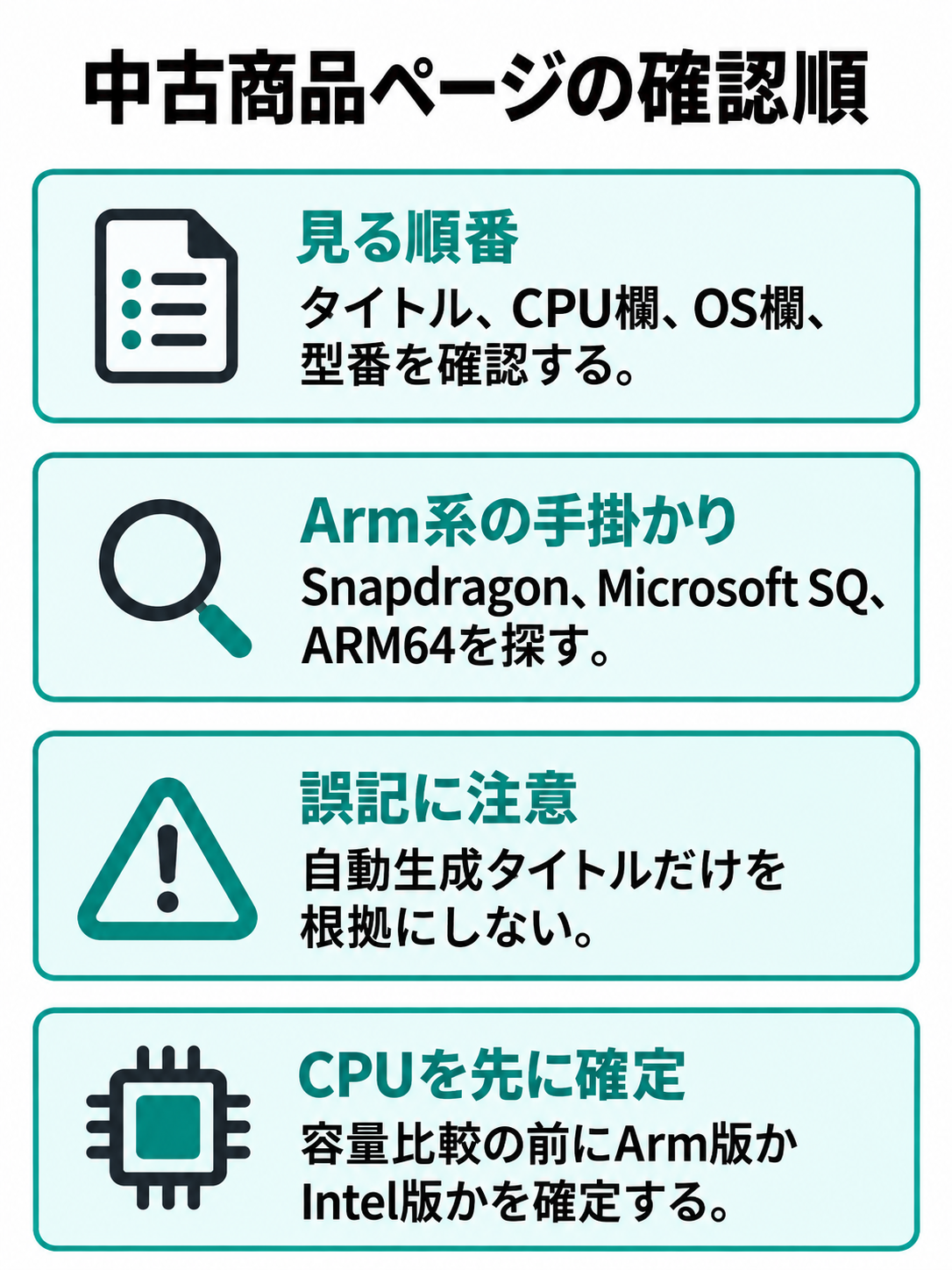
通販では、商品タイトル、仕様表のCPU欄、OS欄、型番の順に確認します。「Surface Pro 9」としか書かれておらず、CPU欄が空白なら、その情報だけで注文しないほうが安全です。
Arm版を探すときは、Snapdragon、Microsoft SQ、ARM64という表記が手掛かりになります。Intel版ではCore i5、Core i7、Core Ultraなどの名称が目印です。
ただし、検索結果の自動生成タイトルには誤記が混じることがあります。販売店が掲載する仕様表と本体写真が食い違う場合は、プロセッサの完全な名称を問い合わせましょう。
型番が同じように見えても、CPUが違えば使い勝手も変わります。メモリやSSDの容量を比べる前に、Arm版かIntel版かを確定させてください。
設定画面で確認する
店頭や手元のSurfaceを確認できるなら、「設定」から「システム」「バージョン情報」と進みます。「デバイスの仕様」にあるプロセッサとシステムの種類を見てください。
Arm版なら「ARMベースプロセッサ」に当たる表示、Intel版なら「x64ベースプロセッサ」に当たる表示を確認できます。中古販売店へ問い合わせる際は、この画面の写真を依頼する方法もあります。
なお、システム情報の画面にはデバイス名や製品IDなども表示されます。販売用の写真を送ってもらう場合は、販売店側で個別情報を隠すことがある点も理解しておきましょう。
用途ごとの選び方
対応表を全部読むより、実際に行う作業から逆算したほうが選びやすくなります。代表的な用途ごとに、Arm版とIntel版の考え方を見ていきます。
文書作成とウェブ利用
Word、Excel、PowerPoint、メール、ブラウザー、動画視聴が中心なら、Arm版も十分候補です。利用するアプリにArm64版があり、プリンターなどの条件も満たせるなら、持ち歩き用として魅力があります。
ただし、Excelで古いアドインや社内用マクロを使う場合は別です。Microsoft 365本体が動いても、追加機能や連携ソフトが対応していない可能性があります。必要なファイルを開くだけでなく、実際の作業手順を最後まで書き出してください。
ブラウザー上で完結するサービスでも、電子証明書や専用の認証ソフトを求められることがあります。普段の作業に隠れている小さな条件まで拾うのが、Arm版選びのポイントです。
画像制作と動画編集
画像制作ソフトにはArm64へ対応した製品があります。一方、古い版や追加素材の管理ソフト、ペンタブレットのドライバーまで含めると、確認項目は増えます。
動画編集も、アプリがArm64へ対応しているか、利用する機能や形式を扱えるかで判断してください。高負荷な作業では、プロセッサ名だけでなく、メモリ容量、SSD容量、冷却方法も使用感を左右します。
CLIP STUDIO PAINTを含むお絵描き用途なら、Surfaceでクリスタを使うための中古機種選びも参考になります。対応状況を確かめる手間を減らしたい人には、Intel版Surface Pro 8やPro 9が選びやすい候補です。
ゲームと専門ソフト
ゲーム目的では、Arm版を価格だけで選ばないほうがよいでしょう。ゲーム本体が動いても、追加の不正対策システム、ランチャー、コントローラー用ソフトが対応していない場合があります。
CAD、会計、開発、音楽制作などの専門ソフトも同様です。動作環境にArm64の記載があるか、提供元がSnapdragon搭載Windows PCをサポートしているかを確認します。
仮想環境を使う場合は、そこで動かすOSや開発ツールの設計方式にも注意が必要です。x64環境をそのまま再現する用途では制約が生じる可能性があるため、仕事で必要ならIntel版を軸に検討してください。
◆匠のワンポイントアドバイス
購入前に「毎週使うソフト」と「年に数回でも使えないと困る機器」を分けて書くと判断しやすいです。後者の一つが未対応なら、安さや電池持ちだけでArm版へ決めないほうがいいですよ。
中古Surfaceの確認項目
ArmかIntelかを決めても、中古品としての確認はまだ残っています。OS、メモリ、電池、付属品、保証まで含めて総額を比べましょう。
メモリとSSDの容量
一般的な文書作成やブラウザー利用なら、メモリ8GBが最低限の目安です。複数のアプリやブラウザーのタブを頻繁に開くなら16GBを選ぶと余裕を持ちやすくなります。
Surfaceは購入後にメモリを増設できないモデルがほとんどです。「足りなくなったら増やす」という買い方がしにくいため、数年使う予定なら現在の使用量より少し余裕を持たせてください。
SSDは128GBだと、Windowsの更新、アプリ、写真などで空き容量が減りやすくなります。クラウド中心なら使えますが、迷うなら256GB以上が扱いやすいでしょう。動画や大きな制作データを保存するなら、さらに多い容量か外部ストレージを検討します。
電池と付属品を見る
Arm版の省電力性に期待しても、バッテリーが大きく劣化した中古品では利点を感じにくくなります。販売店がバッテリー容量を保証しているか、消耗品として保証対象外にしているかを確認してください。
Surface Proでは、キーボードやペンが別売りの商品もあります。本体価格が安くても、対応するType Cover、充電器、ペンを足すと予算を超えることがあるため、付属品を含む総額で比べましょう。
画面の白い斑点、タッチ不良、スタンドの緩み、USB端子、充電端子も確認したい部分です。中古Surface全体の選び方は、中古Surfaceを買う前の注意点で詳しく紹介しています。
販売店と保証で比較
中古初心者には、初期不良時の連絡先が明確で、保証条件を公開している販売店が向いています。Arm版は互換性の問題と故障を切り分けにくい場合があるため、返品条件も読んでおきましょう。
PC WRAPでIntel版中古Surfaceの在庫を確認するときは、CPUの完全な名称、メモリ、SSD、付属品、保証対象を一緒に見ます。在庫や価格は変わるため、注文時の商品ページが基準です。
複数店舗を横断して探すなら、楽天市場で中古Surfaceの価格と付属品を比較する方法もあります。ただし、同じ商品名でも状態や保証が異なるので、価格だけを横並びにしないでください。
Arm版とIntel版の価格差が小さいなら、対応確認に使う時間も費用の一部と考えます。逆に、用途が明確で対応済みのArm版が安く見つかれば、納得感のある選択になるでしょう。
購入前の確認手順
最後に、商品ページを開いてから注文するまでの流れをまとめます。順番に確認すれば、見た目や価格だけで決める失敗を減らせます。
使うものを先に書き出す
最初に、必須のソフト、プラグイン、プリンター、USB機器、会社の接続サービスを書き出します。たまにしか使わなくても、代わりがないものは必須に含めてください。
次に、各メーカーの公式ページでArm64またはWindows on Armへの対応を確認します。「Windows 11対応」だけでは判断できない場合があるため、プロセッサの条件や注意書きまで読みましょう。
対応が確認できないものが一つでもあり、それを別のソフトや機器へ変更できないならIntel版を選びます。すべて確認でき、持ち運びや電池持ちを優先したいならArm版を候補に残してください。
商品情報を照合する
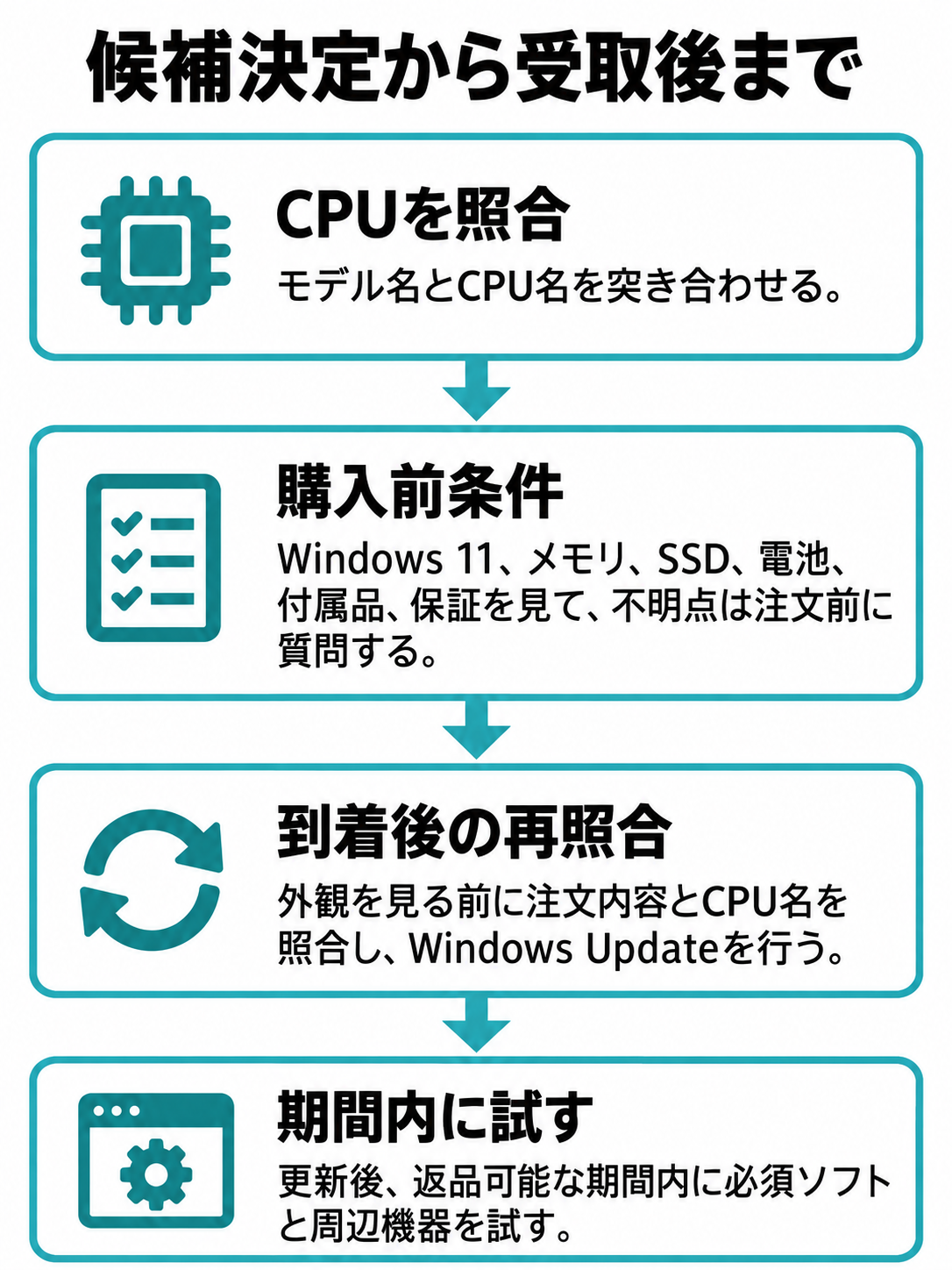
候補が決まったら、モデル名とCPU名を照合します。Arm版ならMicrosoft SQまたはSnapdragon、Intel版ならIntel CoreやCore Ultraの名称が記載されているか確認してください。
続いてWindows 11、メモリ、SSD、バッテリーの扱い、キーボード、充電器、保証を見ます。不明な項目は推測せず、注文前に販売店へ質問しましょう。
届いたら、外観を見る前に注文内容とCPU名を照合し、Windows Updateを行います。その後、返品可能な期間内に必須ソフトと周辺機器を試してください。
購入判断の順番は、用途、互換性、CPU、容量、状態、保証です。価格を最初にすると、使えないソフトや不足する付属品を見落としやすくなります。
よくある質問
SurfaceのArm版とIntel版を比較するときに、特に迷いやすい疑問について回答します。
SurfaceのArm版に関するよくある質問
Q1. Arm版Surfaceで普通のWindowsソフトは動きますか?
A. Windows 11のArm版では、Arm64アプリに加え、多くのx86・x64アプリをエミュレーションによって実行できます。ただし、独自ドライバー、古いプラグイン、ゲームの不正対策機能などが必要なソフトは動かない場合があります。必須ソフトは配布元のArm64対応情報を確認してください。
Q2. Surface Pro XはIntel版ですか?
A. Surface Pro XはIntel版ではありません。Microsoft SQ1またはSQ2を搭載するArm版Surfaceです。中古品ではWindows 10のまま販売されている可能性もあるため、Windows 11への対応と現在のOSを確認しましょう。
Q3. Surface Pro 9はすべてArm版ですか?
A. いいえ。Surface Pro 9にはIntel Core搭載版と、Arm系のMicrosoft SQ3を搭載した5G版があります。外観や製品名だけではなく、商品ページのCPU欄まで確認してください。
Q4. Arm版でプリンターは使えますか?
A. Windows標準の仕組みやMopriaへ対応するプリンターなど、多くの機種を利用できます。ただし、メーカー独自のインストーラー、スキャンソフト、古いドライバーがArm64へ対応していない場合があります。プリンターの型番ごとに確認するのが確実です。
Q5. 中古初心者にはどちらがおすすめですか?
A. 互換性を一つずつ調べたくない人や、古いソフトと周辺機器を使う人にはIntel版が無難です。ブラウザーやMicrosoft 365が中心で、必要な機器のArm対応を確認できるならArm版も候補になります。安さだけでなく、確認にかかる手間まで含めて選んでください。
中古Surface選びのまとめ
Arm版とIntel版は、単純な新旧や性能順位では比べられません。最後に、購入前に覚えておきたい要点を振り返ります。
- SnapdragonとMicrosoft SQを搭載するSurfaceはArm版
- Intel Core搭載Surfaceはx86系のx64版
- Windows 11のArm版では多くのx86・x64アプリも実行可能
- ドライバーやプラグインはArm64対応の個別確認が必要
- プリンターは印刷だけでなくスキャン機能も確認
- 会社指定ソフトや古い周辺機器を使うならIntel版が無難
- 用途が明確ならArm版の省電力性を活かしやすい
- 中古品は電池、付属品、保証を含む総額で比較
中古Surface選びでは、プロセッサの名前よりも、その先で何を動かすかが大切です。あなたが毎日使うソフトと機器を基準にすれば、Arm版の魅力を取るべきか、Intel版の互換性を取るべきかが見えてきます。
少しでも対応状況に不安が残り、そのソフトが仕事や学習に欠かせないなら、Intel版を選ぶのが堅実です。一方、利用環境を確認できた人にとって、Arm版は持ち歩きやすいWindows端末として面白い選択肢になります。