この記事には広告・アフィリエイトリンクが含まれています。リンク経由で商品を購入すると、当サイトに報酬が発生する場合があります。
こんにちは、中古PC手帖の匠です。
中古のThinkPadを手に入れて、「指紋認証を使いたいけど、センサーがどこにあるのか分からない」と戸惑うことがあります。電源ボタンやパームレストを見ても、それらしい部品が見当たらないと、設定の問題なのか非搭載なのか判断しにくいんですよね。
ThinkPadの指紋センサーは、世代によってパームレストに独立しているタイプと、電源ボタンに組み込まれたタイプがあります。しかも、同じシリーズ名でも指紋センサーを搭載しない構成が存在するため、外観だけで決めつけるのは禁物です。
この記事では、センサーの位置、搭載有無の調べ方、Windows Helloへの登録方法、反応しない場合の確認順をまとめました。設定画面を何度も行き来する前に、まず実機の構成を確かめていきましょう。
- ThinkPadの指紋センサーがある場所
- 中古端末で搭載有無を確認する方法
- Windows Helloの指紋認証設定手順
- センサーが反応しない場合の確認順
設定前に、本体のMachine Type ModelとLenovoの機種別情報で指紋センサーの搭載有無を確認します。搭載済みならWindows Hello、更新、ドライバー、BIOSの順に切り分けると、不要な分解を避けられます。
ThinkPadの指紋センサーはどこか
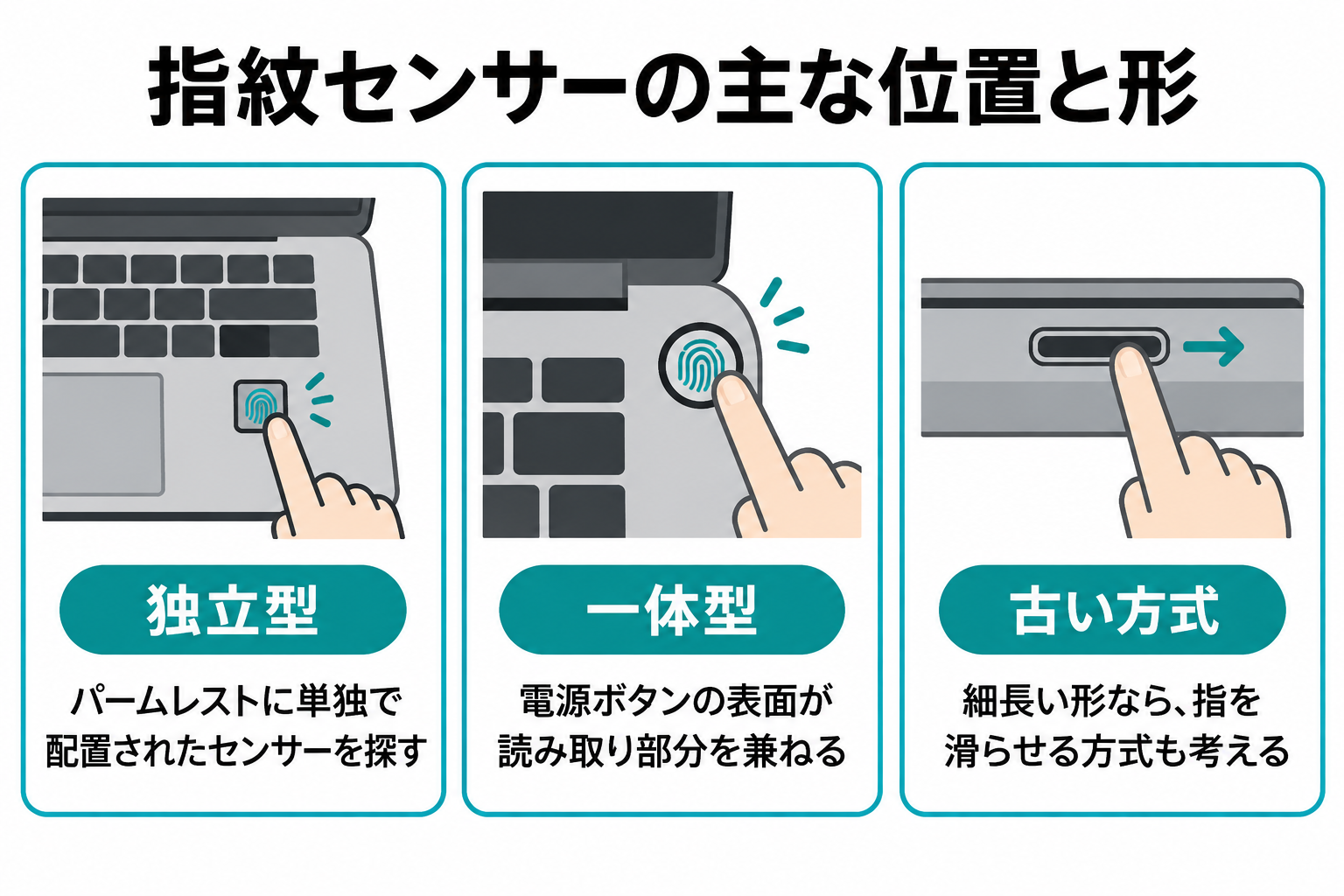
ThinkPadの指紋センサーは、すべての機種で同じ位置にあるわけではありません。大きく分けると、パームレストに独立して配置されたものと、電源ボタンに一体化したものがあります。古い世代には指を滑らせる方式もあるので、形もあわせて見てください。
右側のパームレスト
少し前のThinkPadでは、キーボードより手前にあるパームレストの右側に、指紋センサーが独立して配置されていることがあります。タッチパッドの右横や、右手を置く部分の端にある小さな長方形の部品です。
例えば、旧世代のTシリーズ、Xシリーズ、Lシリーズ、Pシリーズには、この位置を採用したモデルがあります。細長い溝のように見えるタイプは、指を上から下へ滑らせて読み取るスワイプ式である可能性が高いでしょう。
一方、表面が平らな小さな四角形や長方形なら、指を置いて読み取るタッチ式が一般的です。タッチパッドの一部やNFCのマークと間違えやすいものの、センサーには指紋を表す図柄が付いている場合もあります。
パームレストとは、文字を入力するときに手のひらを置く、キーボード手前の平らな部分です。独立型のセンサーを探すなら、まず右側を確認してみてください。
電源ボタンの表面
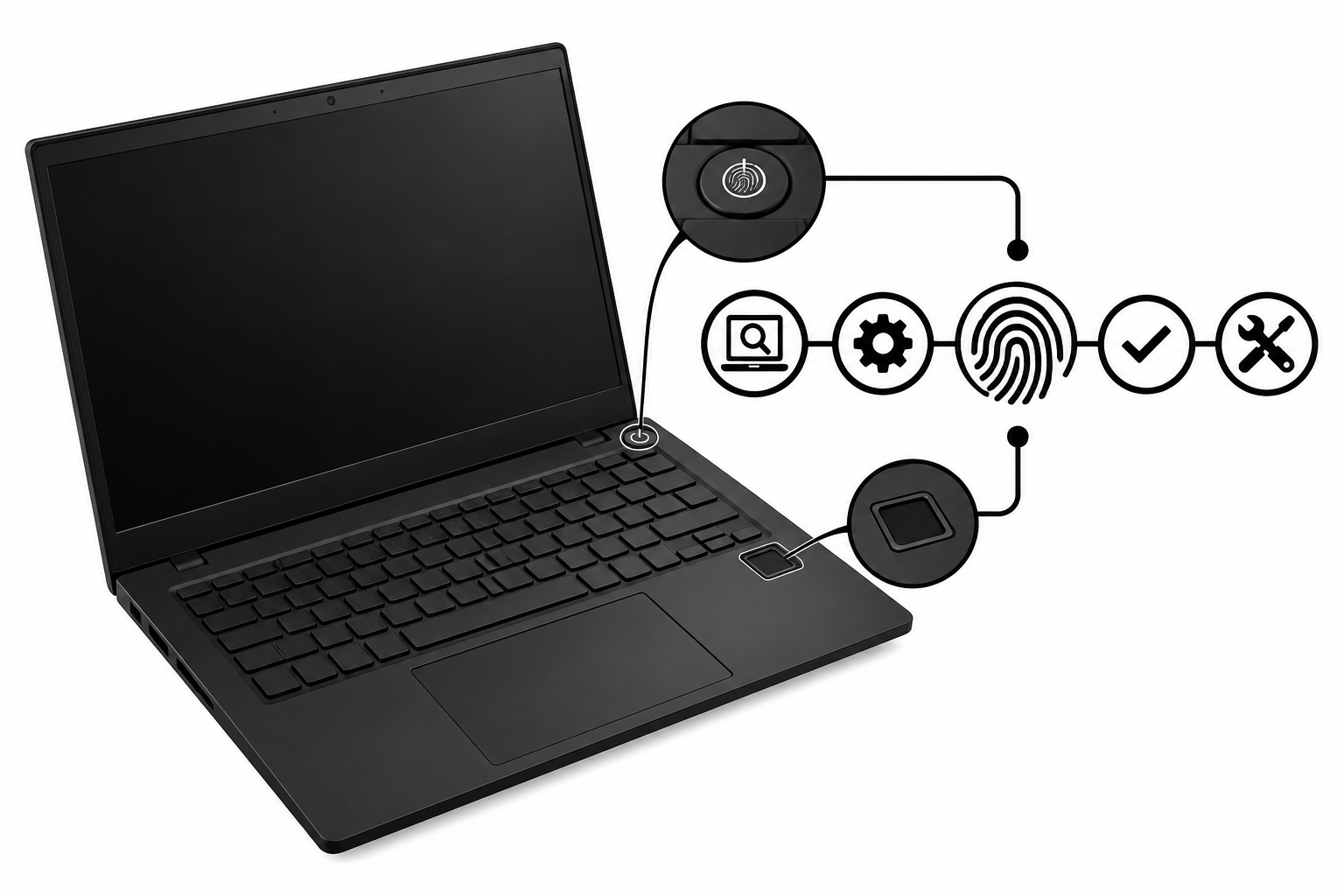
比較的新しいThinkPadでは、指紋センサーが電源ボタンに組み込まれています。キーボード右上や本体右側にある、丸形または細長い電源ボタンが読み取り部分を兼ねる仕組みです。
電源ボタン一体型は独立したセンサーが見えないため、「このパソコンには指紋認証がない」と勘違いしやすいところ。ボタンの表面に指紋の印がなくても、センサー内蔵構成はあります。
Lenovoの一部の機種別ユーザーガイドにも、指紋センサーが電源ボタンへ統合されていることが明記されています。位置を確実に判断したいときは、シリーズ名だけではなく世代まで一致するガイドを確認するのが近道です(出典:Lenovo「ThinkPadユーザーガイド」)。
一体型では、電源を入れる操作と指紋の読み取りを一度の接触で行える機種もあります。ただし、ボタンを強く押し続ける必要はありません。Windowsのロック解除だけなら、登録した指を表面へ軽く当てる使い方が基本です。
側面にある機種もある
数は多くありませんが、薄型や変形型のThinkPadでは本体側面に指紋センサーや電源ボタンが設けられる場合があります。画面を折り返してタブレットのように使えるYoga系などは、キーボード面だけを見ても見つからないことがあるでしょう。
本体の左右を見て、電源マークの付いたボタンや細長いくぼみを探します。ただし、USB端子、カードスロット、緊急リセット用の穴と取り違えないでください。分からない部品を針で押すような確認方法は避けたいところです。
位置が分からない段階では、見た目だけで触り続けず、型番から説明書を確認するのが安全ですよ。
古い機種は滑らせて使う
古いThinkPadで見かける細長いセンサーは、指を置くのではなく一定の速さで滑らせる方式です。指先だけを通すと情報が不足しやすいため、指の第一関節付近から先端までをまっすぐ通します。
速すぎても遅すぎても読み取りに失敗するので、カードを読み取り機へ通すような感覚で動かすと分かりやすいかなと思います。現在主流のタッチ式とは操作が違うため、何度置いても反応しないからといって、すぐ故障とは限りません。
◆匠のワンポイントアドバイス
独立型の指紋センサーを見つけたら、表面に大きな傷がないかも確認します。中古端末ではセンサー表面の摩耗やコーティングの剥がれが見られることがあり、外観は搭載確認だけでなく状態確認にも役立ちます。
最初に搭載有無を確認する
指紋認証の設定が表示されないと、Windowsの不具合を疑いたくなります。しかし、中古ThinkPadでは同一シリーズ内に複数の構成があり、そもそもセンサーが付いていない個体も珍しくありません。ドライバーを探す前に、実機と型番の両方から搭載有無を確かめます。
同じシリーズでも構成が違う
「ThinkPad T14は指紋認証対応」と紹介されていても、すべてのT14にセンサーがあるとは限りません。法人向けに多数導入されるThinkPadは、発注時にメモリ、画面、カメラ、指紋センサーなどの構成が選ばれることがあります。
そのため、レビュー記事や通販ページに掲載された別個体の写真だけでは判断できません。同じ製品名と世代でも、指紋センサー付きと非搭載の個体が混在します。販売ページに「指紋認証対応」と明記されていても、届いた実機と一致するか確認したいところです。
中古ThinkPadでは、シリーズ名だけを根拠にしないでください。「対応機種」と「手元の個体に搭載されていること」は別の話です。これは指紋センサーだけでなく、顔認証用カメラやキーボード照明にも当てはまります。
本体底面の型番を確認する
ThinkPadの底面ラベルには、製品名のほかに「TYPE」や「MTM」といった表記があります。MTMはMachine Type Modelの略で、個体の構成をたどる手掛かりになる番号です。製品名だけでなく、この番号を控えてください。
底面ラベルが薄れている場合は、Windowsの検索欄で「システム情報」と入力し、アプリを開きます。「システムモデル」の項目に機種を特定できる情報が表示されることがあります。また、Lenovo Vantageが入っていれば、端末情報から製品名やシリアル番号を確認可能です。
Lenovoによると、ThinkPadのシリアル番号は本体底面、または取り外し可能なバッテリーの下に表示され、Machine Type Modelもその近くにあります。BIOSの「Main」画面から確認する方法も案内されています(出典:Lenovo「PCのシリアル番号を確認する方法」)。
シリアル番号は保証情報などに使われる固有情報なので、記事のコメント欄や公開掲示板へそのまま載せないでください。メーカーの公式サポートで自分の端末を調べる用途にとどめると安心です。
仕様表と部品情報を照合する
型番が分かったら、Lenovoサポートで該当製品を検索し、製品仕様や部品情報を確認します。仕様欄に「Fingerprint Reader」「指紋認証」などがあり、任意選択を意味する「Optional」と書かれている場合、シリーズとしては対応していても全個体への標準装備ではありません。
ここで役立つのが、手元の個体に紐づく部品情報です。パームレストやキーボードベゼルの部品名に指紋センサー付きであることが示されていれば、搭載構成を判断しやすくなります。ただ、部品ページの表示内容は機種や地域によって異なるため、確認できない場合もあります。
販売時の注文仕様書や購入明細が残っているなら、それも見ておきましょう。「FPR」という略記はFingerprint Readerを指すことがあります。反対に「No Fingerprint Reader」などの記載があれば非搭載です。
デバイスマネージャーで調べる
Windows上では、スタートボタンを右クリックして「デバイス マネージャー」を開きます。正常に認識されていれば、「生体認証デバイス」の中に指紋リーダーの名称が表示されるのが一般的です。
「生体認証デバイス」がない場合は、「ほかのデバイス」や「不明なデバイス」も確認してください。黄色い警告マークの付いた機器があれば、センサーは搭載されているものの、適切なドライバーが入っていない可能性があります。
ただし、一覧に何もないだけでは非搭載と断定できません。BIOSで無効になっている、内部ケーブルが外れている、部品が故障しているといった場合も、Windowsから見えなくなるためです。
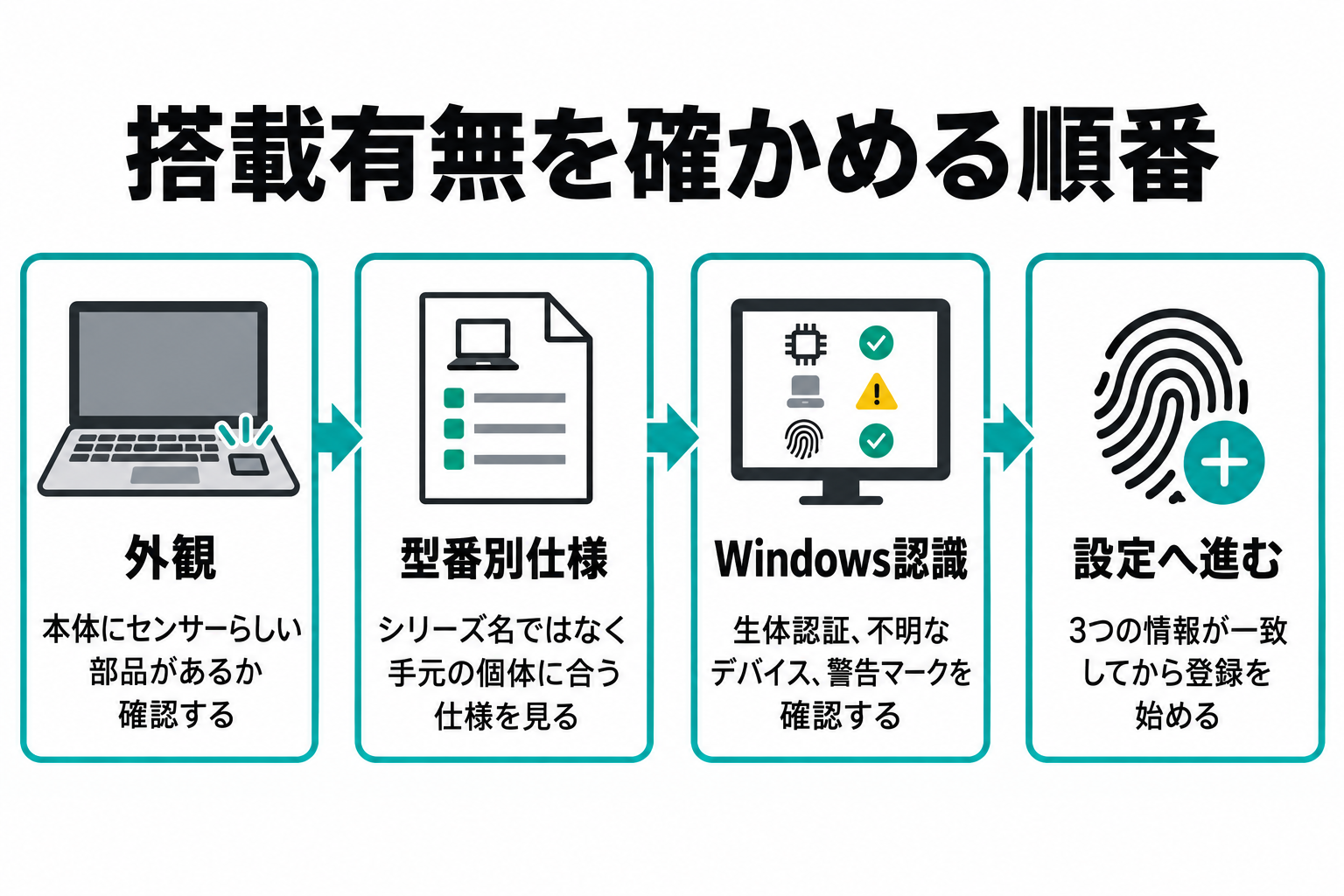
搭載確認は、外観、型番別仕様、デバイスマネージャーの順に進めると迷いにくくなります。3つの情報が一致してからWindows Helloの設定へ進むのが効率的です。
Windows Helloで指紋を設定する
センサーの搭載を確認できたら、Windows Helloへ指紋を登録します。Windows 11とWindows 10で画面の見え方は多少違いますが、設定からアカウントのサインインオプションを開く流れはほぼ同じです。
設定前にPINを用意する
Windows Helloの指紋認証を設定するには、通常、Windows Hello PINが必要です。PINはMicrosoftアカウントのパスワードと同じものではなく、そのパソコンに紐づくサインイン情報になります。
PINをまだ作っていない場合は、「設定」から「アカウント」、「サインイン オプション」の順に開き、「PIN(Windows Hello)」を選びます。画面の案内に従って本人確認を済ませ、忘れにくく推測されにくいPINを登録してください。
指紋が読めないときはPINが代わりの入口になります。したがって、指紋認証を設定したあともPINを覚えておく必要があります。指紋だけに頼り切る機能ではないということです。
指紋を登録する手順
Windows 11では、スタートメニューから「設定」を開き、「アカウント」、「サインイン オプション」へ進みます。「指紋認識(Windows Hello)」を展開して「セットアップ」を選び、「開始する」を押してください。
PINによる本人確認を求められたら入力します。そのあと、登録したい指をセンサーへ何度か当てましょう。画面に離すよう表示されたら一度指を離し、少しずつ角度や位置を変えて再び触れます。
スワイプ式の場合は、画面の案内に合わせて同じ指を複数回滑らせます。登録が終わったら、いったん「Windowsキー」と「L」を同時に押して画面をロックし、指紋で解除できるか試してください。
| 順番 | Windows 11の操作 | 確認すること |
|---|---|---|
| 1 | 設定を開く | Windows Updateを済ませる |
| 2 | アカウントを選ぶ | 使用中のアカウントを確認する |
| 3 | サインイン オプションを開く | PINが設定済みか見る |
| 4 | 指紋認識を展開する | セットアップが表示されるか見る |
| 5 | 指を複数回読み取らせる | 中央と周囲を登録する |
| 6 | 画面をロックして試す | PINでも入れる状態を保つ |
角度を変えて読み取らせる
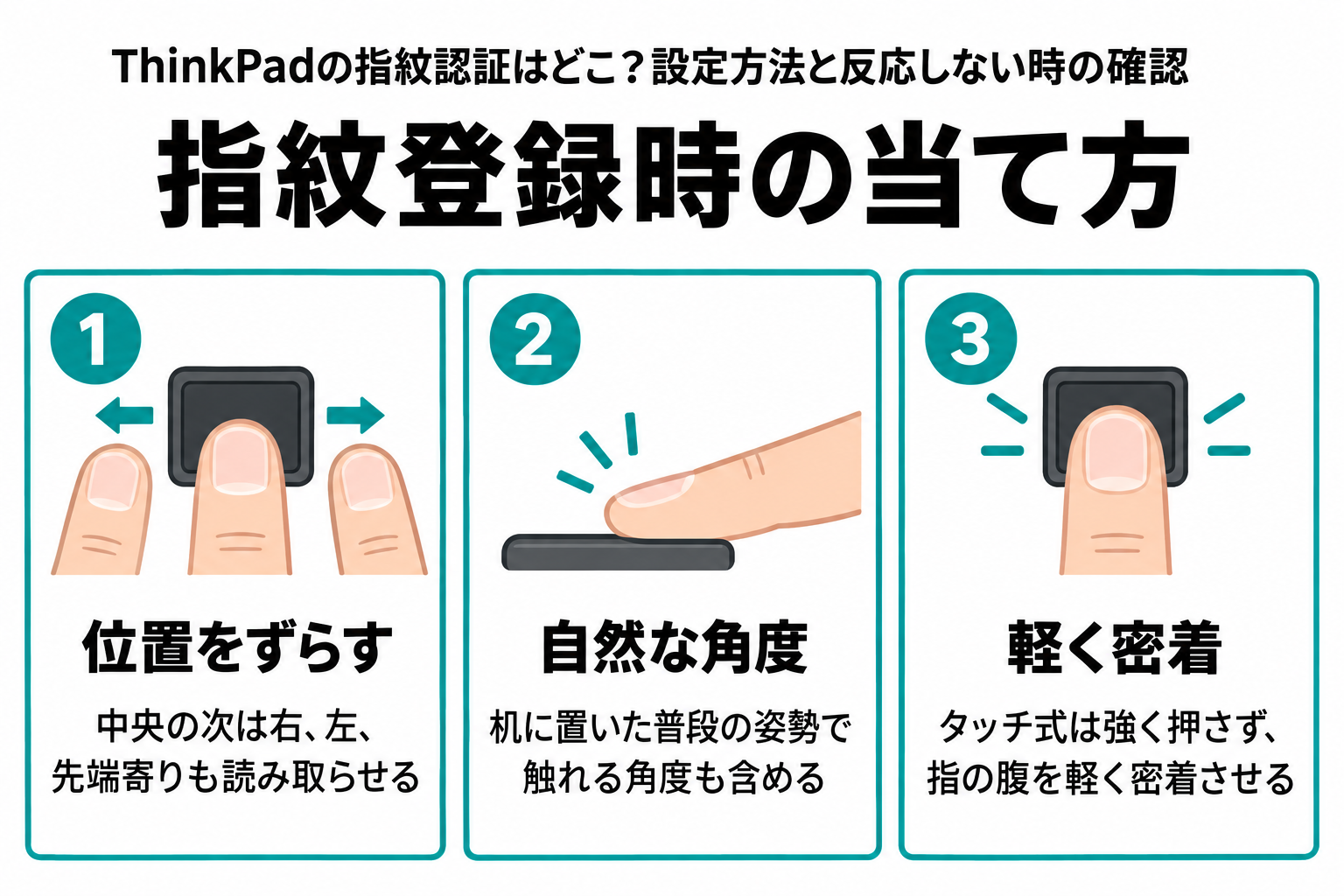
登録時に毎回まったく同じ位置だけを当てると、普段少しずれただけで失敗しやすくなります。最初は指の腹の中央を当て、次は少し右、左、先端寄りという具合に変えてください。
ノートパソコンを机に置いた状態で、自然に触れられる角度を含めるのもコツです。登録画面を正面からのぞき込みながら不自然な向きで指を置くと、日常の操作との差が大きくなってしまいます。
強く押し込んでも読み取り精度が上がるとは限りません。タッチ式なら表面へ指の腹を軽く密着させ、認識するまで短く静止します。何度もこするより、落ち着いて触れるほうがうまくいくことも多いですよ。
複数の指を登録する
設定後は「別の指を追加」から複数の指紋を登録できます。普段右手で使うなら右手の人差し指だけでなく、左手の人差し指なども登録しておくと便利です。
机の置き方や利き手によっては、いつもの指をセンサーへ伸ばしにくい場面があります。また、指先の小さな傷や乾燥で読み取りにくくなることもあるでしょう。別の指が登録されていれば、すぐ切り替えられます。
◆匠のワンポイントアドバイス
私は指紋を登録した直後に、画面を数回ロックして普段の姿勢から解除できるか試すようにしています。登録完了の表示だけで終わらせず、机上で実際に使えるところまで確認すると、角度の偏りに気づきやすいです。
指紋認証が表示されない原因
サインインオプションに「指紋認識」が出ない場合、登録操作ではなく、その手前で止まっています。非搭載、ドライバー不足、BIOS設定、管理者ポリシーなど、原因を上流から切り分けていきましょう。
センサー非搭載の構成
まず疑うべきなのは、手元のThinkPadが指紋センサー非搭載の構成であることです。中古販売ページの商品名にシリーズ全体の仕様が転載され、任意機能まで搭載しているように読めるケースもあります。
パームレストにセンサーがなく、電源ボタンも非対応で、デバイスマネージャーにも関連機器がないなら、型番別仕様を照合します。非搭載と分かれば、Windowsの初期化や何種類ものドライバー導入を続ける必要はありません。
設定項目がないことと故障は同義ではありません。最初から部品がない構成なら、それが正常な状態です。中古品を購入したばかりで商品説明と異なる場合は、分解せず、掲載写真や説明を保存したうえで販売店へ確認してください。
ドライバーが入っていない
Windowsをクリーンインストールした中古ThinkPadでは、汎用ドライバーだけが入り、指紋センサー用の機種別ドライバーが不足している場合があります。デバイスマネージャーに不明な機器や警告マークが出ていないか見てみましょう。
最初にWindows Updateを実行し、「詳細オプション」にある追加の更新プログラムも確認します。そのあと、Lenovo Vantageのシステム更新、またはLenovo公式サポートの機種別ドライバーを使う流れが無難です。
似たシリーズ向けのドライバーを手当たり次第に導入するのは避けます。ThinkPadでは世代や構成によってセンサーのメーカーが異なることがあり、製品名が似ていても同じドライバーとは限りません。必ずMachine Type Modelと対応OSを照合してください。
BIOSで無効になっている
センサーが付いているのにWindowsから見えない場合は、BIOSまたはUEFIの設定で無効になっている可能性があります。ThinkPadの電源投入直後にF1キーを押すと、BIOS設定へ入れる機種が一般的です。
「Security」内の「Fingerprint」や「I/O Port Access」に関連項目があれば、有効になっているか確認します。項目名や配置は世代によって違い、指紋設定そのものが表示されない機種もあります。
意味が分からない項目まで変更する必要はありません。BIOSには起動やストレージの動作に関わる設定もあるため、変更前の状態を写真に残し、指紋認証に関係する項目だけを扱ってください。
会社の管理設定がある
会社や学校から支給されたThinkPadでは、管理者が生体認証を禁止している場合があります。「一部の設定は組織によって管理されています」と表示されるなら、自分だけで解除しようとせず、管理担当者へ確認しましょう。
中古で購入した端末に以前の組織管理が残っているように見える場合も注意が必要です。前所有者の情報や管理状態が残った端末は、指紋認証だけ直して使い続けるより、販売店へ状態を確認したほうが安心できます。
個人所有であっても、仕事用のアカウントを追加した際に管理設定が適用されることがあります。指紋項目が消えた時期と、アカウント追加や会社用ソフトの導入時期が重なるなら、その点も確認材料になります。
指紋が反応しない時の確認
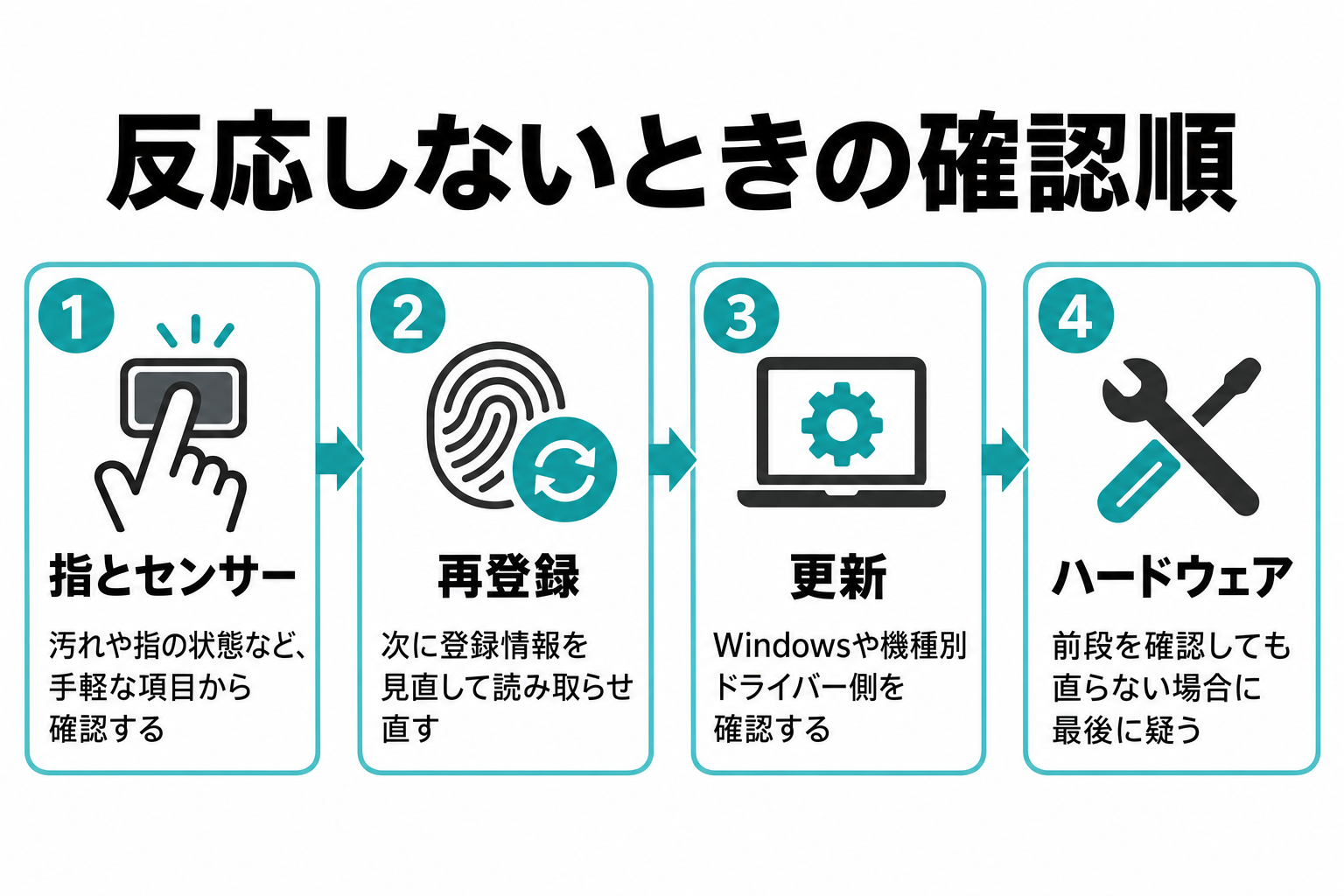
指紋認証の項目は表示されるものの、登録できない、またはログイン時に反応しない場合は、簡単な確認から始めます。いきなり初期化するのではなく、指とセンサー、再登録、更新、ハードウェアの順に進めてください。
指とセンサーを清潔にする
指がぬれていたり、皮脂やハンドクリームが多く付いていたりすると、読み取りに失敗しやすくなります。反対に、冬場などで指先が極端に乾燥している場合も、登録時との違いが大きくなるかもしれません。
まず手を洗ったあと、水分をよく拭き取ります。センサーは電源を切った状態で、柔らかく乾いた布を使って軽く拭いてください。洗剤や研磨剤を直接付けたり、硬い物で汚れを削ったりするのは避けます。
センサー表面に保護フィルムが残っていないかも確認しましょう。中古品では、透明なシール、汚れ、防汚コーティングの剥がれを区別しづらいことがあります。無理にはがす前に、部品の縁や機種別写真を見比べてください。
指紋を削除して登録し直す
以前は使えていたのに認識率が落ちたなら、「設定」、「アカウント」、「サインイン オプション」、「指紋認識」の順に開き、登録情報をいったん削除して登録し直します。
削除前には、PINでサインインできることを必ず確認してください。指紋情報を消したあと、PINまで分からない状態になると作業を続けにくくなります。
再登録では、指の中央だけでなく周辺も読み取らせます。Microsoftも、センサーを清潔で乾いた状態に保つこと、角度を変えて再登録すること、複数の指を登録することを案内しています。
特定の指だけ失敗するなら、センサーより指側の状態が原因かもしれません。別の指は正常に使えるかを試すと、切り分けが早くなります。
更新と再起動を試す
Windows Updateを開き、保留中の更新を適用します。指紋センサーのドライバーだけでなく、チップセットやシステム側の更新が関係する場合もあるため、再起動まで済ませてください。
次にLenovo VantageまたはLenovo公式サポートから、手元の機種に対応する更新を確認します。BIOS更新が提示される場合は、ACアダプターを接続し、作業中に電源を切らないことが大切です。
ただし、BIOS更新は単なる再起動より影響範囲が広い作業です。BitLockerの回復キーを求められる場合もあるため、回復キーの保管状況とメーカーの注意事項を確認してから実行しましょう。
デバイスを再認識させる
デバイスマネージャーの「生体認証デバイス」を開き、指紋リーダーのプロパティから状態を確認します。「このデバイスは正常に動作しています」と表示されても不調が続くなら、無効化してから有効化し、再起動する方法があります。
ドライバーの削除と再導入は、その次の段階です。作業前に機種別の正しいドライバーを用意し、回復手段も確保してください。「このデバイスのドライバーを削除する」といった選択肢は、意味を把握せずにチェックしないほうが安全です。
再起動後もセンサー自体が一覧へ戻らず、BIOSでは有効、型番上も搭載構成なら、Windows以外の原因が濃くなります。
最後にハード故障を疑う
中古ThinkPadでは、パームレスト交換時にセンサーのケーブルが接続されていない、センサーだけ故障している、非搭載用の部品へ交換されているといった可能性があります。外観と型番上は搭載機でも、現在の部品構成が出荷時と同じとは限りません。
特に、デバイスマネージャーへ一度も現れず、正しいドライバー、Windows Update、BIOS設定を確認しても変わらない場合は、ハードウェア側を疑う段階です。保証期間内なら分解せず、販売店またはメーカーの診断を利用してください。
自分で分解すると、ケーブルやコネクターを傷めるだけでなく、販売店の保証対象外になるおそれがあります。指紋センサーはパームレストの裏側に固定されている機種もあり、表から簡単に交換できる部品ではありません。
◆匠のワンポイントアドバイス
トラブル対応では、「センサーは付いているか」「Windowsに見えているか」「登録はできるか」「登録後だけ失敗するか」を分けて考えます。ここを一緒にしてしまうと、必要のない初期化や分解へ進みやすいんです。
中古ThinkPad購入時の確認
これから中古ThinkPadを選ぶ場合は、購入前に指紋認証の有無と動作確認の範囲を聞いておくと、到着後の行き違いを減らせます。「指紋認証対応」という一言だけでなく、現物について確認するのがポイントです。
実機写真で位置を見る
商品ページに実機写真があるなら、パームレスト右側と電源ボタンを拡大して見ます。独立型センサーの有無は写真で判別しやすいものの、電源ボタン一体型は外観だけでは判断できない場合があります。
同型機の見本写真ではなく、販売される個体そのものの写真かも確認してください。中古店では複数台を同じページで販売し、画像を共通化していることがあります。その場合、写真にセンサーがあっても届く個体が同じ構成とは限りません。
画像から判断できなければ、「販売個体に指紋センサーは搭載されていますか」「Windows Helloでの動作確認は済んでいますか」と具体的に尋ねましょう。質問と回答が記録に残る方法だと、到着後に説明と違った際も確認しやすくなります。
動作確認済みか質問する
「指紋センサーあり」と「指紋認証の動作確認済み」は意味が違います。部品が外から見えているだけなのか、Windowsが認識しているのか、実際に指紋を登録してログインできたのかを分けて確認してください。
中古店では個人情報保護のため、出品前にWindowsを初期化しています。初期設定前の状態では指紋登録まで試せず、搭載確認のみにとどまるケースもあるでしょう。その場合は、到着後に不具合が分かったときの返品・交換条件を確認します。
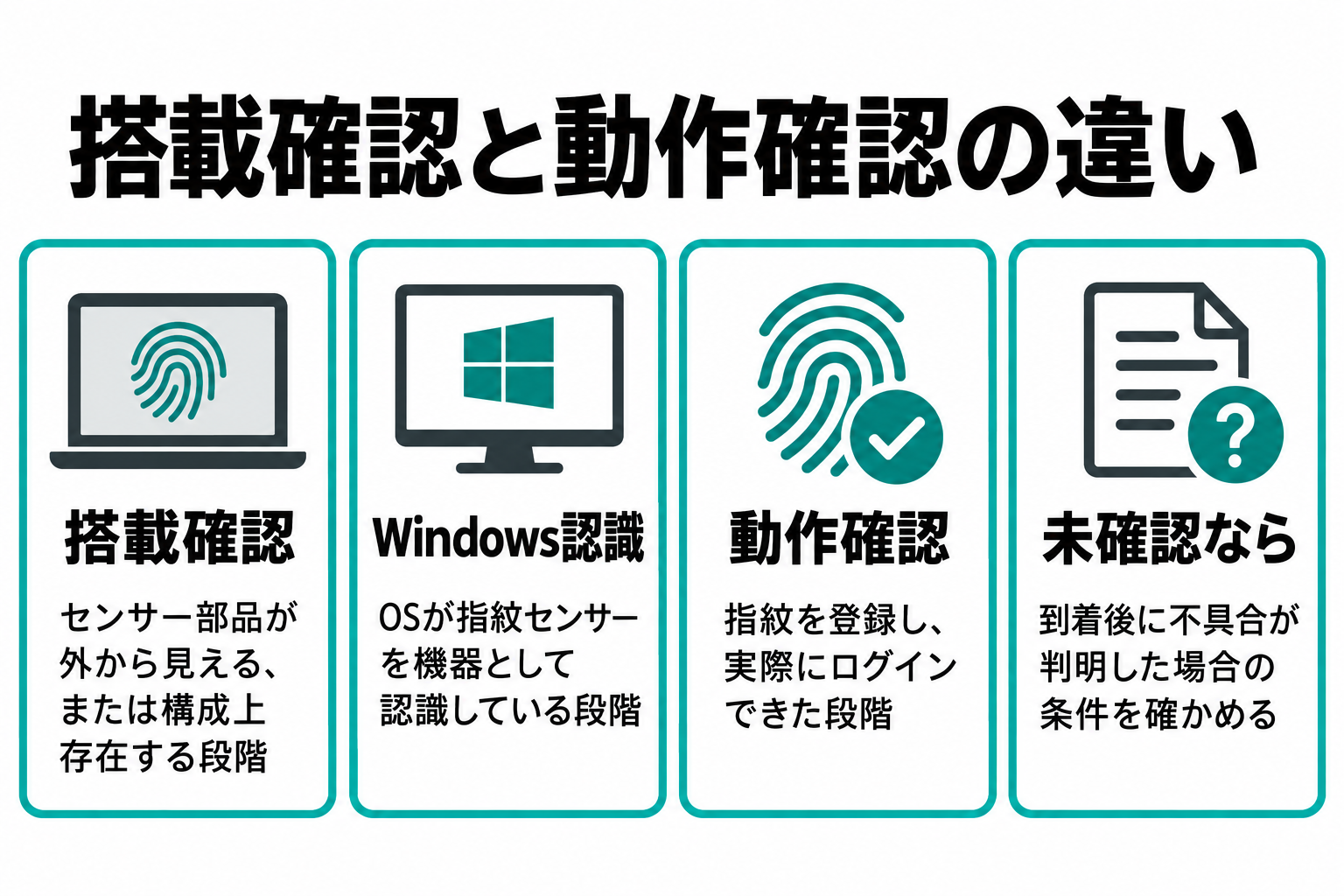
指紋認証を必須条件にするなら、商品説明に搭載と動作確認の両方が書かれた個体を選ぶほうが確実です。価格差だけで決めて、あとからパームレストごと交換するのは、手間も費用もかさみます。
到着後すぐに確認する
端末が届いたら、外観確認とWindows Updateだけで数日を使い切らず、早めに指紋認証も試します。返品受付期間が短い店舗もあるためです。
底面の型番と注文内容を照合し、センサー位置を確認したら、デバイスマネージャーとサインインオプションを開きます。指紋を登録し、ロック解除を複数回試してください。
反応しない場合は、エラー画面、デバイスマネージャー、商品説明、実機のセンサー部分を写真に残します。そのうえで販売店へ連絡すれば、「非搭載なのか」「搭載されているが動作しないのか」を伝えやすくなります。
返品や交換を相談する可能性がある間は、パームレストを外したり、非公式ドライバーを大量に導入したりしないでください。まず販売店の案内と保証条件を確認しましょう。
安全に指紋認証を使うコツ
指紋認証はログインの手間を減らせますが、設定したら終わりではありません。PINという予備の手段を管理し、譲渡や売却時には登録情報を消すところまで意識すると安心です。
PINを忘れないようにする
指紋センサーは、指の状態や部品の不調によって使えなくなる場合があります。また、Windowsの更新やセキュリティ上の確認により、指紋ではなくPINを求められることもあります。
そのため、PINは必ず自分で入力できる状態を保ってください。付箋に書いてパソコンへ貼るのは避け、必要なら安全な方法で保管します。推測されやすい誕生日や単純な連番もおすすめできません。
指紋認証はPINを完全に不要にする仕組みではなく、日常のサインインを便利にする入口と考えると分かりやすいでしょう。
他人の指紋を登録しない
家族と共用する場合でも、1つのWindowsアカウントへ複数人の指紋をまとめて登録するのは避けたいところです。誰が操作したのか分かりにくくなり、ファイルやブラウザーの情報も共有されてしまいます。
利用者ごとにWindowsアカウントを作成し、それぞれのアカウントへ本人の指紋を登録します。仕事用のデータを扱うなら、会社の規則も確認してください。
なお、指紋はパスワードのように簡単に変更できる情報ではありません。便利だからこそ、不要な人を登録しないという基本を守りたいですね。
譲渡前に登録を削除する
ThinkPadを売却、譲渡、返却するときは、サインインオプションから指紋登録を削除します。それだけでなく、Windowsの初期化やアカウントの解除など、端末全体のデータ消去も必要です。
会社の端末なら自己判断で初期化せず、管理担当者の手順に従ってください。個人所有の端末でも、BitLockerの回復キー、ブラウザーに保存した情報、クラウドとの同期状態まで確認します。
指紋の削除だけで個人データがすべて消えるわけではありません。売却準備では、サインイン情報と保存データを別々に確認することが大切です。
よくある質問
ThinkPadの指紋センサーを探すときや、Windows Helloを設定するときによく出る疑問へ回答します。
ThinkPad指紋認証のFAQ
Q1. ThinkPadの指紋センサーはどこにありますか?
A. 主な位置は、タッチパッド右側のパームレスト、またはキーボード右上付近の電源ボタンです。古い機種には細長いスワイプ式、新しい機種には電源ボタン一体型が多く見られます。ただし、同じシリーズでも非搭載構成があるため、型番別の仕様も確認してください。
Q2. 電源ボタンに指紋の印がなくても使えますか?
A. 使える機種はあります。電源ボタン一体型でも、表面に分かりやすい指紋マークが付いていない場合があるためです。Windowsのデバイスマネージャー、サインインオプション、Lenovoの機種別ガイドを照合すると判断しやすくなります。
Q3. 指紋認識の項目がないのは故障ですか?
A. 故障とは限りません。センサー非搭載、ドライバー不足、BIOSでの無効化、会社の管理設定などでも項目は表示されなくなります。最初に実機の搭載有無を確認し、そのあとデバイスマネージャーとドライバーを調べる順番がおすすめです。
Q4. 指紋認証にPINは必要ですか?
A. Windows Helloの指紋登録では、通常、本人確認と予備のサインイン方法としてPINを設定します。センサーが指を読めないときや、Windowsが追加確認を求めるときにも使うため、登録後もPINを忘れないようにしてください。
Q5. 非搭載機へ指紋認証を追加できますか?
A. Windows Hello対応のUSB指紋リーダーを使う方法があります。ただし、Windowsのバージョンやセキュリティ設定によって外付け機器を利用できない場合があります。内蔵部品の後付けは、パームレスト、配線、基板、BIOSなどの条件が関わるため、初心者にはおすすめしにくい方法です。
ThinkPadの指紋認証まとめ
- 指紋センサーはパームレストまたは電源ボタン付近を確認する
- 同じシリーズでも非搭載構成があるため正式型番で照合する
- 設定前にWindows Hello PINを準備する
- 反応しないときは再登録、更新、ドライバー、BIOSの順に確認する
ThinkPadの指紋センサーは、主にパームレストの右側か、電源ボタンの表面にあります。古い端末では指を滑らせる細長いタイプ、新しい端末では指を置くタイプが中心です。
ただ、位置を探すだけでは十分ではありません。中古ThinkPadは同じシリーズでも指紋センサー非搭載の構成があるため、底面のMachine Type Model、Lenovoの機種別情報、デバイスマネージャーを照合してください。
搭載を確認できたら、Windows Hello PINを準備し、「設定」、「アカウント」、「サインイン オプション」から指紋を登録します。角度を変えて読み取らせ、別の指も追加しておくと日常で使いやすくなるでしょう。
反応しないときは、指とセンサーの状態、指紋の再登録、Windows Update、機種別ドライバー、BIOS設定の順に確認します。それでもWindowsがセンサーを認識しないなら、内部ケーブルや部品故障などハードウェア側を疑う段階です。
設定を探す前に搭載有無を確かめ、ソフトウェアを確認してからハードウェアを疑う。この順番なら、非搭載機へ何度もドライバーを入れたり、必要のない分解をしたりせずに済みます。
機種別ドライバーと更新の確認には、ThinkPad Vantageの使い方も参考になります。