この記事には広告・アフィリエイトリンクが含まれています。リンク経由で商品を購入すると、当サイトに報酬が発生する場合があります。
こんにちは、中古PC手帖の匠です。
ThinkPadを候補に入れたものの、黒くてがっしりした見た目から「毎日持ち歩くには重そう」と感じる人は少なくありません。一方、すでに使っていて、電源を入れてからの反応やアプリの起動が遅いという意味で重さを調べている人もいるはずです。同じ「重い」でも、見る場所はまったく違います。
私が中古のノートパソコンを選ぶときは、本体だけの公称重量では決めません。ACアダプターやケースまで含めた荷物、画面サイズ、増設のしやすさ、販売されている個体の構成まで見ます。この記事では、ThinkPadの重さをシリーズ名だけで判断せず、あなたの移動回数と使い方に合わせて選ぶ方法をお伝えします。
- ThinkPadが重いと感じる理由
- 持ち運びやすい重量の目安
- 軽い中古シリーズの選び方
- 動作が遅い場合の確認方法
毎日持ち歩くなら、本体1.3kg以下をひとつの基準にし、X1 CarbonやX13を中心に探すと選びやすくなります。週に数回の移動なら、端子や拡張性に余裕があるTシリーズも候補です。家や職場に置くなら、重さだけを理由にE・L・Pシリーズを外す必要はありません。
※当サイトはアフィリエイト広告を利用しています。
ThinkPadが重いと感じる理由
ThinkPadはすべてが重いわけではありません。1kg前後の携帯向けモデルもあれば、2kgを超える据え置き向けモデルもあります。まずは本体の質量と動作の遅さを分け、次にシリーズ、画面、バッテリーなど重量差を生む条件を見ていきます。
本体の重さと動作を分ける
「ThinkPad 重い」と検索した場合、持ったときの重量と、Windowsの反応が遅い状態が一緒に出てきます。購入前なら、多くの場合は本体が何kgあるのか、通勤や通学で負担にならないかが知りたいはずです。購入後なら、起動が遅い、文字入力が引っかかる、ファンが回り続けるといった動作面の不満かもしれません。
本体が重い場合、設定を変えて軽くすることはできません。荷物を減らすか、より軽い機種へ替えるのが対策です。ところが動作が重い場合は、空き容量、メモリ使用量、更新処理、温度、常駐アプリなどを調べれば改善する余地があります。ここを取り違えると、必要のない買い替えに進んでしまいます。
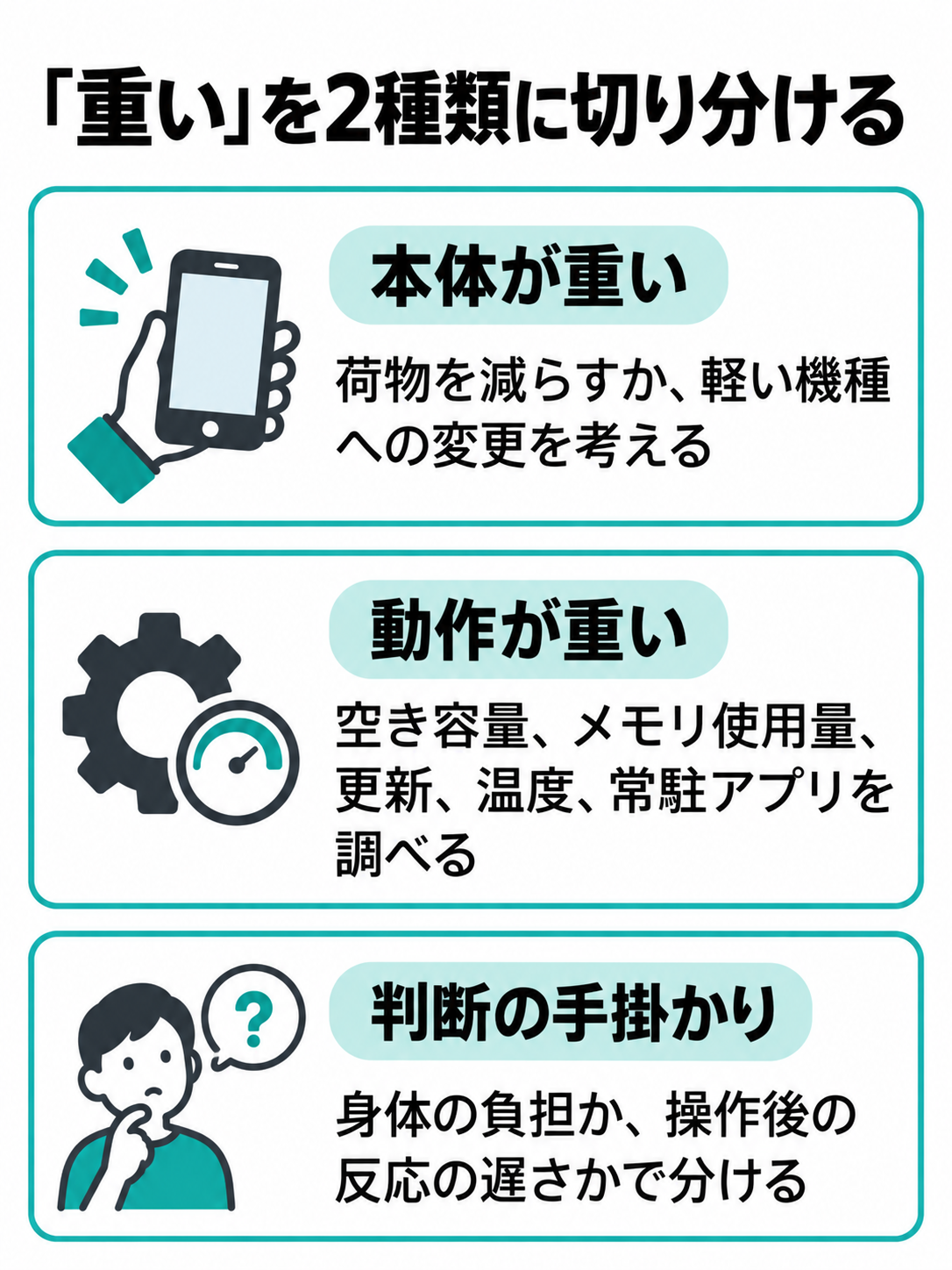
腕や肩に負担があるなら質量の問題、クリック後の反応に時間がかかるなら性能や状態の問題です。両方が気になる中古機では、型番と構成を確認してから対策を決めてください。
なお、「ThinkPadだから動作が重い」ということはありません。動作はシリーズ名より、CPUの世代、メモリ容量、SSDの有無、Windowsの状態に左右されます。同じ外観でも中身が違う中古品は珍しくないため、ロゴや見た目だけでは判定できないんですよ。
シリーズで重量帯が変わる
ThinkPadは用途別に複数のシリーズがあります。携帯性を優先するX1 CarbonやX13、仕事道具としてのバランスを取りやすいTシリーズ、価格を抑えやすいE・Lシリーズ、高い処理性能を重視するPシリーズでは、同じ14型でも重量が異なります。
| シリーズの例 | 主な立ち位置 | 重さの傾向 | 向く使い方 |
|---|---|---|---|
| X1 Carbon | 薄型の上位機 | かなり軽め | 毎日の持ち運び |
| X13 | 小型の携帯機 | 軽め | 移動先での事務作業 |
| T14・T480 | 標準的な業務機 | 中程度 | 社内外を行き来する仕事 |
| E・Lシリーズ | 価格を抑えた業務機 | やや重め | 室内中心の作業 |
| Pシリーズ | 高性能な作業機 | 重め | 設計や映像など負荷の高い用途 |
上の区分は大まかな傾向です。世代、画面サイズ、材質、タッチ対応の有無などで数字は変わります。例えばLenovoの公式仕様では、14型のThinkPad X1 Carbon 第6世代は最軽量構成で約1.13kgです(出典:Lenovo「ThinkPad X1 Carbon 6th Gen Platform Specifications」)。中古で流通量のある世代でも、1.2kgを下回る構成が選べる好例ですね。
一方、ThinkPad T480は公式仕様上、構成により約1.58kgから1.87kgまで幅があります(出典:Lenovo「ThinkPad T480 Platform Specifications」)。バッテリー容量や筐体材料などが違うため、同じT480という製品名でも数百gの差が出ます。中古の商品欄で重量が省かれていたら、マシンタイプや構成を確かめたいところです。
◆匠のワンポイントアドバイス
シリーズ名だけで重量を決めつけず、製品名の末尾まで確認してください。X1でも2-in-1やExtremeは性格が異なります。Tシリーズも末尾に「s」が付く薄型系と標準系では、持った印象が変わる場合があります。
持ち運びは総重量で決める
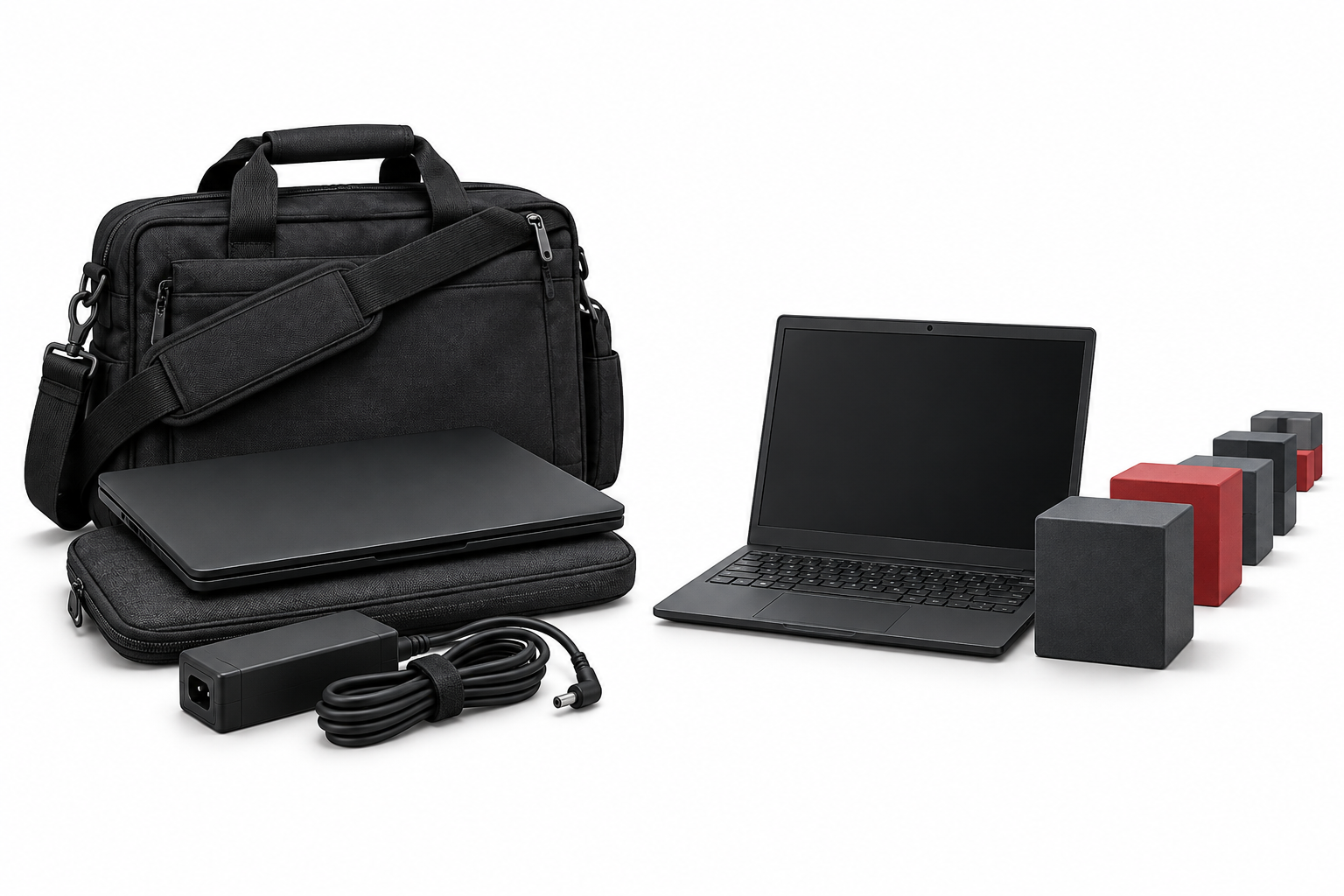
ノートパソコンの公称重量は、基本的に本体だけの数字です。通勤バッグへ入れるときは、ACアダプター、電源コード、保護ケース、マウス、変換アダプターも加わります。本体1.2kgでも、周辺品を足せば1.6kg前後になることはあります。水筒や紙の資料まで入ると、肩にかかる負担はさらに増えるでしょう。
私なら、電車移動が毎日ある人は本体1.0~1.3kg程度、週に数回の短い移動なら1.3~1.6kg程度を目安にします。車移動が中心、または部屋の中だけで動かすなら1.6kgを超えても大きな問題にならないことがあります。これらの数値はあくまで一般的な目安で、体格、バッグの形、移動時間によって感じ方は変わります。
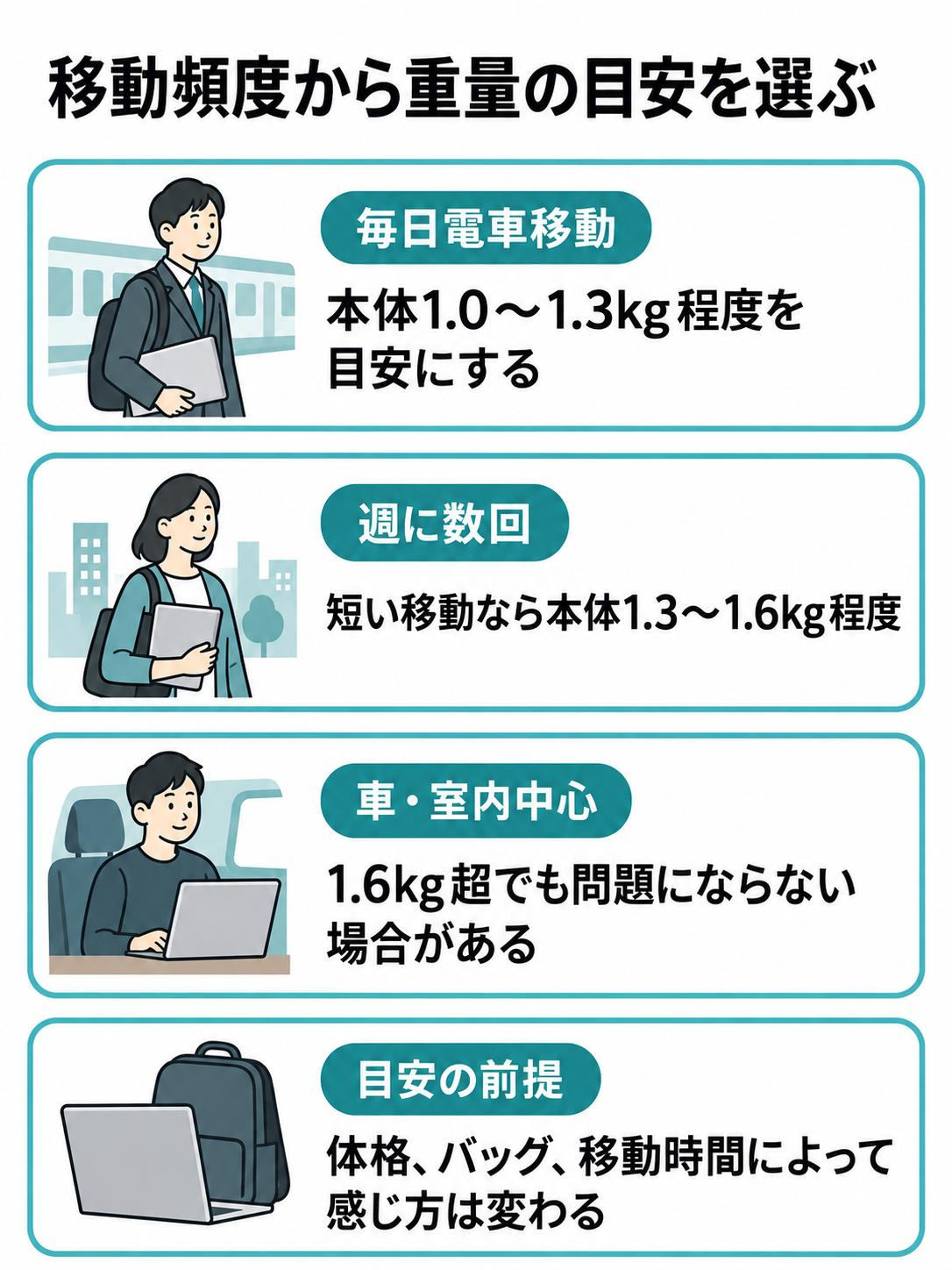
100gの差は店頭で数秒持つだけだと小さく感じます。けれども、片道40分を週5日運ぶなら話は別。パソコンを買った直後より、半年後のほうが「もう少し軽くしておけばよかった」と感じやすい部分です。あなたが持ち歩くのは、本当に週に何日でしょうか。数字を生活の予定へ置き換えると、必要な軽さが見えてきます。
肩掛けバッグでは重く感じても、両肩で支えるリュックなら負担が減る場合があります。パソコン収納部が背中から離れた位置にあると揺れやすいため、バッグ内での収まり方も意外と大切です。本体重量が同じでも、運び方によって感覚は変わります。
自宅に対応するUSB-C充電器を置き、職場にも充電環境があるなら、毎回ACアダプターを運ばずに済む場合があります。ただし、必要な出力や充電規格は機種ごとに確認してください。出力が足りない充電器では、警告が出たり、使用中に充電が進まなかったりします。
画面と装備で重さが増える
重量差は画面サイズだけで決まりません。タッチパネル、高解像度パネル、大容量バッテリー、独立した画像処理部品、モバイル通信、スマートカードリーダーなど、選択された装備でも変わります。中古販売ページに「約1.1kg」とあっても、それが最軽量構成のメーカー値で、販売個体と同じとは限りません。
とりわけ注意したいのが、14型だから軽いだろうという思い込みです。14型のX1 Carbonと14型のLシリーズでは、材質や設計の狙いが違います。また、360度回転するYoga系はヒンジやタッチ機能を持つため、同世代の一般的なクラムシェル型より重くなる場合があります。
15.6型や16型は画面が見やすく、テンキー付きも選びやすい一方、毎日の電車移動には向きにくいことがあります。作業場所が固定されていて、表計算や画像編集で画面の広さが必要なら、重さを受け入れる価値はあるでしょう。
画面の大きさと本体寸法を先に知りたい場合は、ThinkPadの画面サイズと本体サイズの調べ方も確認してください。インチ数は対角線の長さなので、同じ14型でもベゼル幅や縦横比によって本体の収まり方が変わります。
商品ページの「約○kg~」にある「~」を見落とさないでください。最小構成の値である可能性があります。販売店に確認できるなら、現物の構成と実重量、付属するACアダプターの種類まで聞くと安心です。
ThinkPadが重いときの選び方
重さが気になるからといって、最軽量モデルだけを探す必要はありません。軽さ、価格、画面、端子、メモリ、保証の釣り合いが大切です。ここからは中古で候補にしやすいシリーズ、定番機の注意点、購入後の動作確認まで順番に見ていきましょう。
軽い中古モデルの狙い目
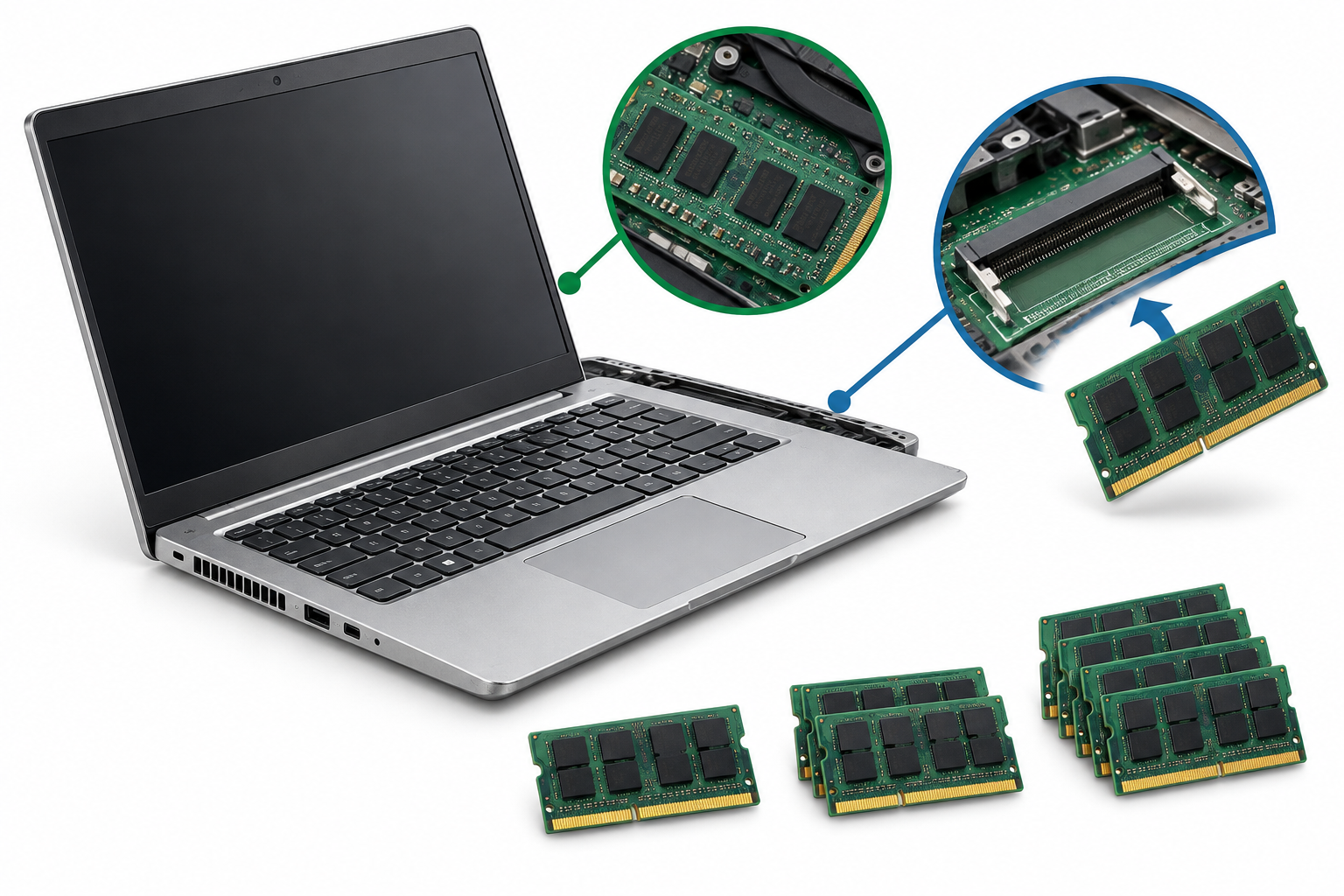
持ち運びを優先するなら、まずX1 Carbonを候補にします。14型の作業領域を確保しながら軽い世代が多く、中古流通も比較的見つけやすいからです。ただし、メモリが基板に固定され、購入後に増設できない世代が多い点には注意が必要。今から仕事用に買うなら、ブラウザーのタブを多く開く人やオンライン会議をする人は、できればメモリ16GBを選びたいところです。
画面を少し小さくしてもよければ、X13も候補になります。バッグへ収めやすく、机が狭い場所でも使いやすいサイズです。世代によってIntel搭載機とAMD搭載機があり、重量や端子も同じではありません。
X1 Nanoはさらに軽い機種ですが、中古の台数や価格、画面の小ささ、端子の少なさを受け入れられるか確認しましょう。軽い本体へ変換アダプターをいくつも足すと、総重量と使い勝手の両方で期待とずれるかもしれません。
購入先を見比べるなら、楽天市場で中古ThinkPad X1 Carbonの在庫と保証を比較する方法があります。X1 CarbonやX1 Nanoの中古品が販売されることがありますが、価格と在庫は変動します。製品名だけでなく、CPU、メモリ、SSD、キーボード配列、バッテリー保証を同じ条件にそろえて比べてください。
Amazonを使う場合は、Amazonで整備済みThinkPadの返品条件と出品者を確認するのが先です。「整備済み」という表示だけで個体の外観やバッテリー状態が同一になるわけではありません。保証を誰が担当するのか、返品できる期間、付属品の内容を商品ページで読みましょう。
候補を広く見たい人は、中古ThinkPadのおすすめシリーズと世代の選び方も参考にしてください。軽さだけでなく、Windows 11への対応やメモリ構成まで含めて選ぶと、買った後の使いにくさを減らせます。
T480など定番機の注意点
ThinkPad T480は中古市場で見かけやすく、キーボードや端子、手入れのしやすさを重視する人にとって魅力があります。ただし、現在の薄型モバイル機と比べると軽くはありません。先ほど触れたとおり、公式仕様には約1.58kgから1.87kgまでの構成差があります。さらにACアダプターを持てば、持ち運ぶ一式は2kg前後になる可能性もあります。
T480の特徴は、内蔵バッテリーと着脱式バッテリーを組み合わせる構成があることです。容量の大きな外付けバッテリーは駆動時間を延ばしやすい反面、重量と底面の張り出しにつながります。中古では写真が共通画像になっている場合もあるので、届く個体にどの容量のバッテリーが付くか、説明欄だけで分からなければ販売店へ確認してください。
また、T480は第7世代CPUを搭載する構成と第8世代CPUを搭載する構成が存在します。製品名が同じでも、中古で選ぶ意味はかなり変わる部分です。Windows 11を前提にするなら、CPUの型番と正規の対応状況を確かめましょう。
ThinkPad T480中古の選び方では、CPU世代やWindows 11への対応、購入前に見たい状態を詳しく扱っています。価格だけで決める前に、販売個体の仕様と照らし合わせてください。
◆匠のワンポイントアドバイス
T480は「安いThinkPad」としてだけ見るより、多少重くても端子や部品交換のしやすさを取りたい人向けです。毎日徒歩で運ぶ人にはX1 Carbon、机で使う時間が長い人にはT480というように、移動量で分けると迷いにくいですよ。
購入前は型番と構成を確認
中古ThinkPadを選ぶときは、商品名に書かれたシリーズ名だけで終わらせず、型番、マシンタイプ、CPU、メモリ、SSD、画面仕様を確認します。同じ世代にも複数の構成があり、タッチ画面や大容量バッテリーの有無で重量が変わるためです。公称値は販売個体そのものの計量結果ではないことも覚えておきましょう。
次に、付属するACアダプターを見ます。純正の大型アダプターが付くのか、USB-Cの小型充電器なのかで総重量が変わります。USB-C充電に対応していても、必要な出力は機種次第です。軽い充電器へ替えるつもりなら、対応電圧と出力、ケーブルの対応電力まで合わせてください。
バッテリー状態も見逃せません。軽さを求めて古いX1 Carbonを選んでも、バッテリーが大きく劣化していれば、外出先で充電器やモバイルバッテリーを持つことになります。それでは荷物全体が重くなります。中古販売店の保証がバッテリーを対象にするか、消耗品として対象外にするかも読み比べたい部分です。
販売店独自の保証を重視するなら、Be-Stockで保証付きの中古ThinkPadを確認する選び方もあります。掲載されている保証期間だけで決めず、バッテリーや液晶のムラが対象になるか、返品時の送料はどうなるかまで確認してください。商品ごとに条件が異なる場合があります。
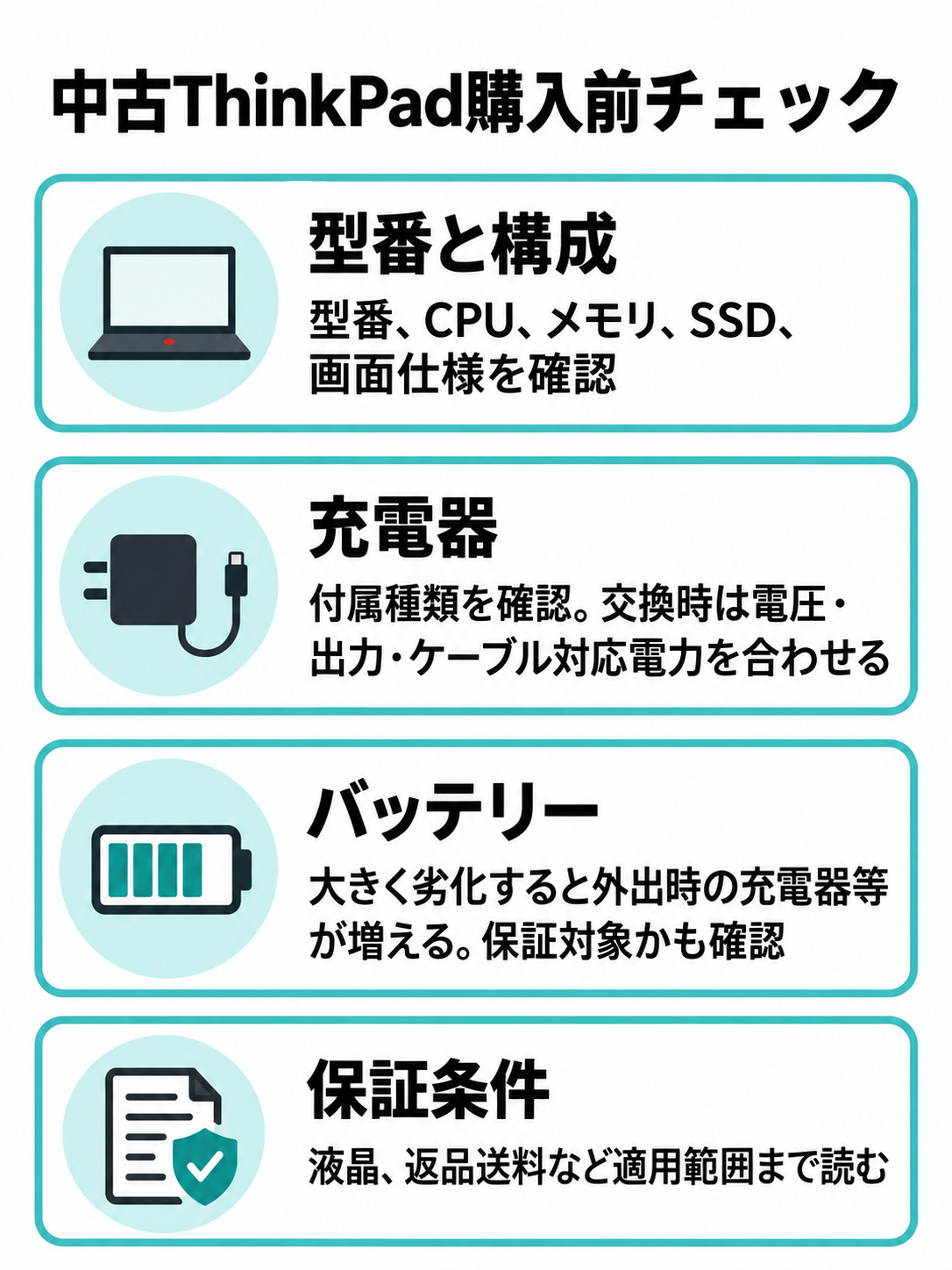
購入前に販売店へ聞く内容は、本体の正確な型番、メモリ容量、画面のタッチ対応、バッテリー容量、ACアダプターの種類、保証対象です。この6項目が分かれば、重さと使い勝手のずれをかなり防げます。
軽さ以外の条件も残す
1kgを切る数字は魅力的ですが、軽さだけを優先すると別の不満が出ることがあります。端子が少なくて変換アダプターを追加すれば、結局は荷物が増えます。画面が小さすぎると、外付けモニターのない出先で作業しにくいかもしれません。メモリを増設できない機種で8GBを選び、数年後に動作不足を感じるケースも考えられます。
持ち運びと作業性の釣り合いを取りやすいのは、14型で1.1~1.3kg前後のモデルです。文章作成や表計算が中心なら、この範囲はかなり現実的でしょう。一方、画面の広さ、テンキー、独立した画像処理性能を求めるなら、1.5kg以上を許容したほうが選択肢は増えます。数字を小さくすること自体が目的にならないようにしたいですね。
端子については、普段使う機器を紙に書き出すと分かりやすくなります。USBメモリ、有線LAN、HDMI、SDカードなど、必要なものが本体へ直接つながるなら、変換機器を減らせます。逆にUSB-Cしかない軽量機では、出先で使う周辺機器に応じたハブが必要です。
ThinkPad以外も含めて軽い機種を探すなら、軽量な中古ノートパソコンの選び方も役立ちます。キーボードや赤いトラックポイントにこだわらない場合は、他社の携帯向け機種まで比べると、予算内で軽い1台が見つかることがあります。
軽量な筐体は、メモリが交換できない、端子が少ない、部品交換の難度が上がるといった面を持つことがあります。中古では購入後に変えられない条件を先に決め、そのあとで重量を比べてください。
動作が遅い場合の確認手順
持った重さではなく動作が重いなら、最初にタスクマネージャーを開きます。Windows 11ではスタートボタンを右クリックし、「タスクマネージャー」を選択できます。CPU、メモリ、ディスクのどれが高い状態になっているかを見れば、原因を絞りやすくなります。
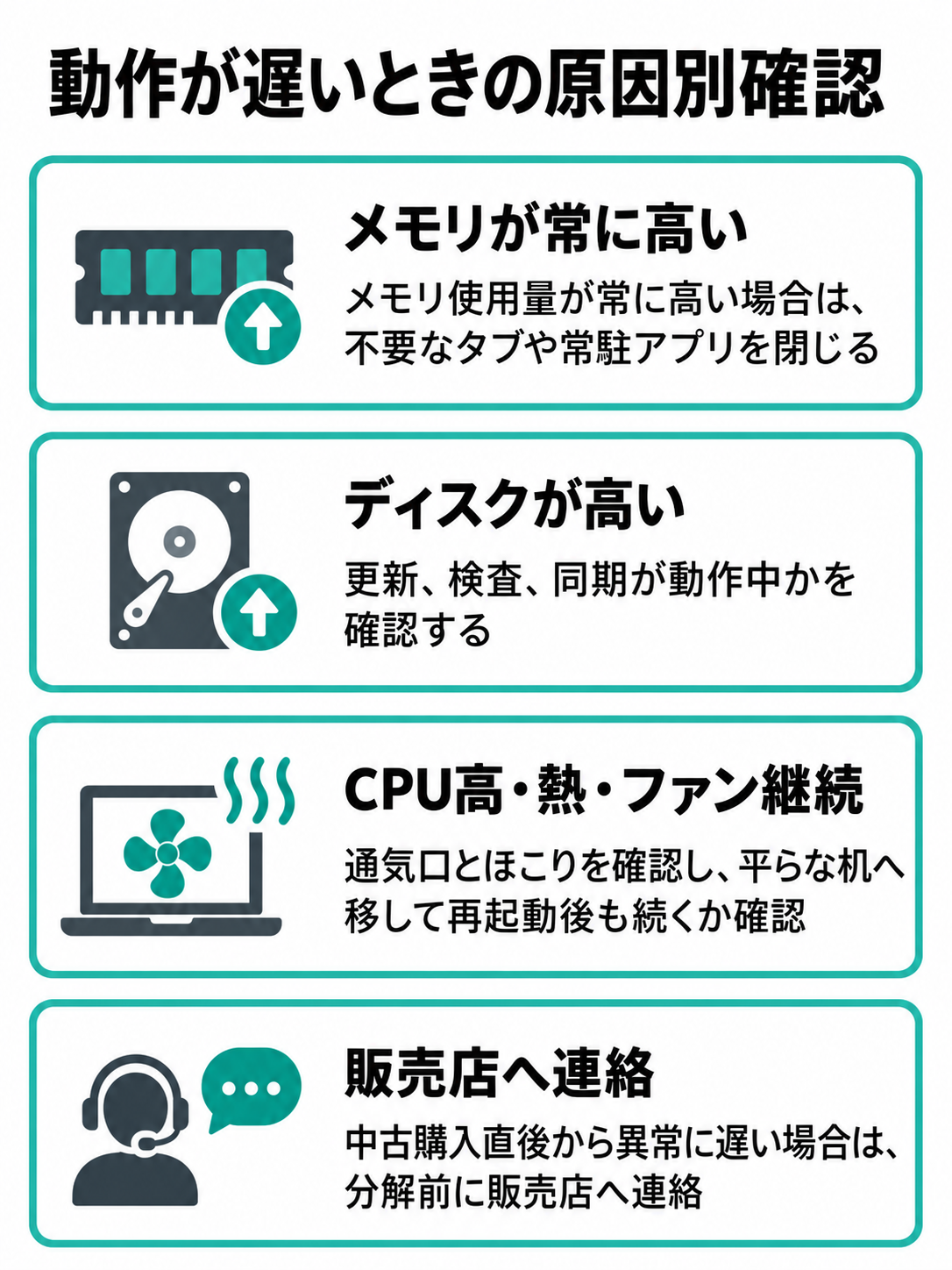
メモリ使用量が常に高い場合は、不要なブラウザーのタブや常駐アプリを閉じます。8GB構成でオンライン会議、表計算、ブラウザーを同時に使うと余裕がなくなることがあります。増設できる機種なら16GBへの変更を検討できますが、X1 Carbonなど基板固定の機種は増設できない世代が多いため、購入時の容量が重要です。
ディスク使用率が高い場合は、Windows Update、ウイルス対策の検査、クラウド同期が動いていないか確認してください。古いHDD搭載機ならSSDへの交換で体感が変わることがあります。ただし、すでにSSDなら、空き容量不足や劣化、別の処理が原因かもしれません。いきなり部品を買わず、何が使い切られているかを先に見ます。
CPU使用率が高く、同時に本体が熱くてファンが回り続けるなら、通気口をふさいでいないか、ほこりがたまっていないかも確認します。ベッドやクッションの上は吸気を妨げやすい場所です。机の平らな面へ移し、再起動しても続くか確かめてください。
分解清掃は破損や保証への影響があるため、自信がなければ修理店へ相談するほうが安全です。中古で買った直後から異常に遅い場合は、自分で分解する前に販売店へ連絡しましょう。返品や初期不良対応の条件を外れてしまう可能性があります。
◆匠のワンポイントアドバイス
中古PCの動作が遅いとき、CPUの名前だけを見て結論を出すのは早いです。更新直後なのか、メモリが足りないのか、SSDの空きが少ないのかで対策は変わります。タスクマネージャーの数字を数分見てから判断しましょう。
買い替えを考える目安
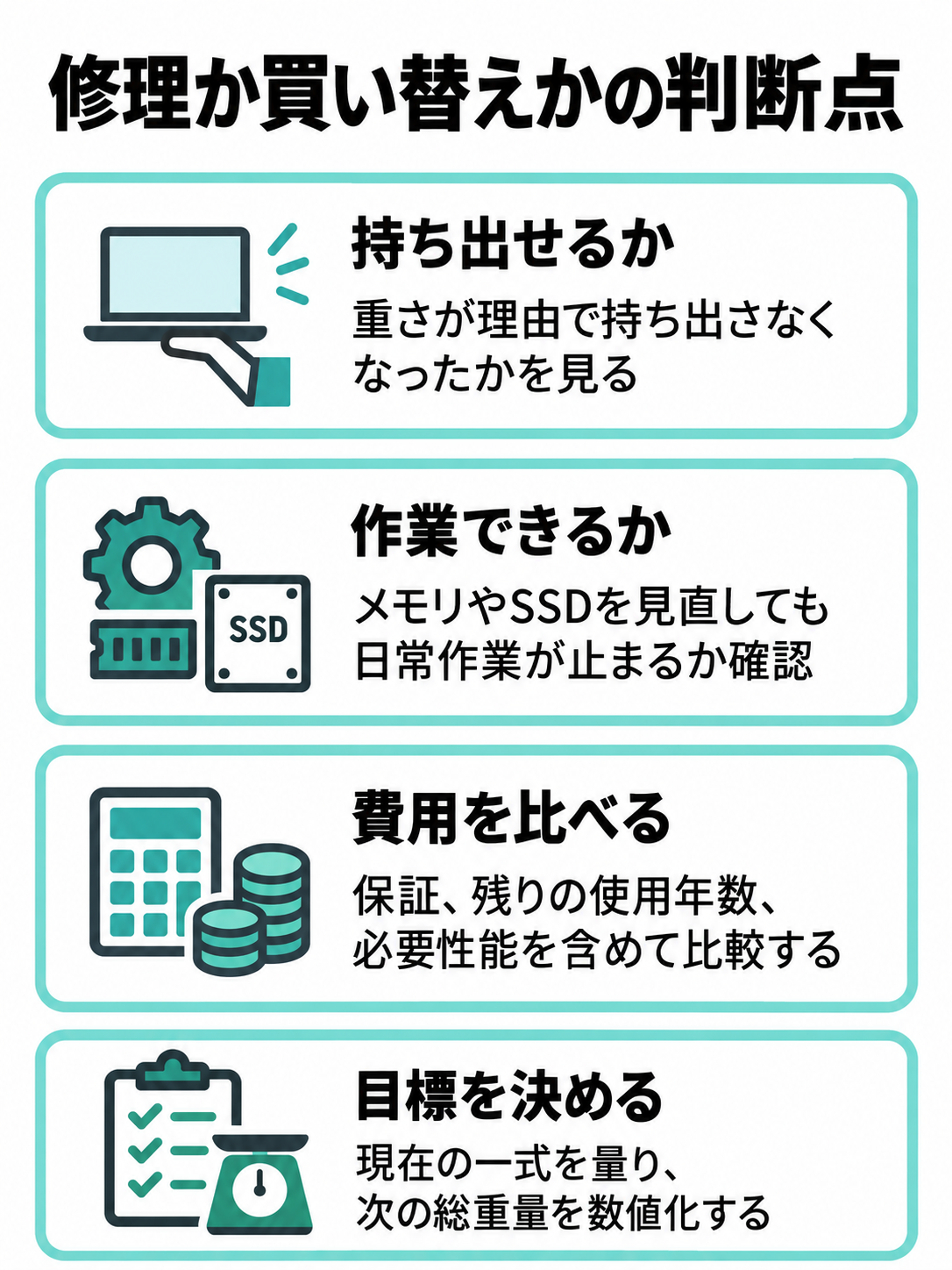
本体重量が生活に合わない場合、買い替えの目安は「持ち出すのを避けるようになったか」です。高性能でも、重さが理由で家に置いたままなら、携帯用としての役目を果たしていません。反対に、ほぼ据え置きで使っているなら、重いことだけで買い替える必要はないでしょう。
動作面では、メモリやSSDを見直しても日常作業が止まる、使いたいOSやアプリの対応条件を満たさない、バッテリーと複数部品の交換費用がかさむといった状況が境目です。修理費用と買い替え費用は、保証、残りの使用年数、必要な性能を含めて比べてください。中古相場は状態と時期で動くため、一律の金額で区切ることはできません。
買い替えるなら、現在の一式を家庭用の体重計や荷物用スケールで量ると具体的です。「今より300g軽くしたい」「充電器込みで1.5kg以内にしたい」と目標を数字にすると、商品ページを比較しやすくなります。ケースやマウスを流用する場合は、それらも含めましょう。
ThinkPadの重さに関するFAQ
Q1. ThinkPadはほかのノートPCより重いですか?
A. ThinkPad全体が重いわけではありません。X1 CarbonやX13には持ち運びやすいモデルがあり、E・L・Pシリーズには据え置き向きの重いモデルがあります。同じ画面サイズでも材質や装備で変わるので、シリーズ名ではなく個別の型番と公称重量を確認してください。
Q2. 毎日持ち歩ける重さは何kgですか?
A. 本体1.0~1.3kg程度がひとつの目安です。ただし、これは一般的な目安であり、移動時間や体格で感じ方は変わります。ACアダプターとケースを加えた総重量で判断し、徒歩や電車で運ぶ日数も考えてください。
Q3. 一番軽いThinkPadを選べば失敗しませんか?
A. 軽さだけでは決められません。メモリを増設できるか、必要な端子があるか、画面が小さすぎないか、バッテリー状態はどうかも重要です。変換アダプターや充電器が増えると、持ち物全体では軽くならない場合があります。
Q4. T480は持ち運びには重すぎますか?
A. 公式仕様では構成により約1.58~1.87kgなので、毎日の徒歩や電車移動では負担を感じる人がいるでしょう。一方、短距離の移動や室内利用が中心なら、端子や交換しやすさを優先して選ぶ価値があります。大容量バッテリーの有無も確かめてください。
Q5. ThinkPadの動作が重いときは何から試しますか?
A. 再起動したうえでタスクマネージャーを開き、CPU、メモリ、ディスクの使用率を確認します。Windows Updateやクラウド同期が終わるのを待つだけで戻る場合もあります。長く続くなら、空き容量、常駐アプリ、温度、SSDの状態を順番に見てください。
ThinkPadが重い悩みのまとめ
ThinkPadの重さは、ブランド全体の欠点ではなく、選んだシリーズと構成が用途に合っているかの問題です。毎日持ち歩く人と机に置いて使う人では、ちょうどよい重量が違います。最後に、購入前と使用中に確認したい内容をまとめます。
- 本体の重さと動作の遅さを最初に分ける
- 毎日持ち運ぶなら本体1.0~1.3kg程度を目安にする
- X1 CarbonやX13は携帯性を優先する人が選びやすい
- T480は構成により重量差があり、大容量バッテリーにも注意する
- 公称重量だけでなく充電器やケースを含む総重量で比べる
- 中古品は型番、メモリ、画面、バッテリー、保証を確認する
- 動作が重い場合はタスクマネージャーから原因を探す
軽さの数字だけでなく、持ち歩く頻度と購入後に変えられない条件を先に決めることが、後悔を減らす近道です。あなたの生活で無理なく持ち出せて、必要な作業をこなせる1台を選んでください。