この記事には広告・アフィリエイトリンクが含まれています。リンク経由で商品を購入すると、当サイトに報酬が発生する場合があります。
こんにちは、中古PC手帖の匠です。
中古ノートパソコンの商品ページを見ると、「Windows 11搭載」「初期設定済み」といった言葉が並んでいます。届いてすぐ使えるのは便利ですが、Windows 11が起動しているだけで正式な対応機とは限りません。
特に気をつけたいのが、本来は要件を満たしていない古いパソコンへ、制限を回避してWindows 11を入れた商品です。見た目では判別しづらいため、私はOSの表記だけでなく、CPUの型番、TPM 2.0、セキュアブート、販売店の保証内容まで確認します。
この記事では、初めて中古ノートパソコンを買う人でも判断できるように、Windows 11の対応条件から世代別の選び方、購入後の確認手順まで順番に解説します。安さに目を奪われる前に、長く安心して使える一台かどうかを見分けていきましょう。
- Windows 11へ正式対応するための条件
- 第8世代から第11世代までの選び方
- 用途に合うメモリやSSDの容量
- 非対応品や状態の悪い中古品の見分け方
Windows11搭載だけでは不十分

中古ノートパソコン選びでは、「Windows 11が入っているか」と「Microsoftの要件を正式に満たしているか」を分けて考える必要があります。まずは、この違いがなぜ重要なのかを押さえておきます。
インストール済みと正式対応の違い
Windows 11がインストールされて正常に起動していても、そのパソコンが正式な対応機とは限りません。Microsoftが定めるCPU、TPM、システムファームウェアなどの要件を満たして、初めて対応機と判断できます。
ところが、Windows 11には非対応機へのインストール制限を回避する方法があります。そのため、第6世代や第7世代などの古いCPUを搭載したパソコンでも、販売画面上は「Windows 11搭載」と表示できてしまうわけです。
非対応機で今すぐOSが止まるとは限りません。しかし、Microsoftは要件を満たさない端末について互換性を保証しておらず、更新プログラムを受け取れる保証も示していません。仕事やオンライン手続きに使うなら、こうした不確実さを抱えた商品は避けるのが無難でしょう。
「Windows 11搭載」という一文だけでは判断しないでください。CPUの完全な型番が書かれておらず、正式対応やTPM 2.0に関する説明もない商品は、購入前に販売店へ確認する必要があります。
格安品で起こりやすい見落とし
価格が極端に安い中古ノートパソコンには、安くできる理由があります。外装の傷やバッテリーの消耗だけなら用途次第で受け入れられますが、Windows 11非対応のCPUが理由になっている場合は話が別です。
例えば、商品名に「Core i5」「高速SSD」「Windows 11 Pro」とだけ書かれ、CPUの世代が目立たないケースがあります。Core i5という名前が同じでも、第6世代と第11世代では設計も処理性能も違います。Core i7だから新しいとも限りません。
また、低価格品では画面解像度が1366×768、メモリが4GB、SSDが128GBという構成も見かけます。OSは起動できても、複数のブラウザー画面を開くだけで待ち時間が増えたり、Windows Update後に空き容量が少なくなったりするかもしれません。
中古品は価格ではなく、正式対応、性能、状態、保証を含めた総額で比べるのが私の基本です。数千円安い商品を選び、すぐ買い直すことになれば、結局は高い買い物になります。
Windows11の正式対応条件
正式対応を確かめるには、CPUの世代だけでなく、複数の条件を見る必要があります。ここでは中古ノートパソコンの商品情報から確認しやすい項目を中心に解説します。
CPUは型番まで確認する
Microsoftが示す主なCPU要件は、1GHz以上で動作する2コア以上の互換性のある64ビットプロセッサであり、さらに承認済みCPUの一覧に含まれることです。Intel Coreシリーズでは、第8世代以降が大まかな目安になりますが、例外があるため型番単位の確認が欠かせません。
Intel製CPUの型番は、「Core i5-8250U」「Core i5-10210U」「Core i5-1135G7」のように表記されます。ハイフンの後ろに続く数字を見ると、8250Uは第8世代、10210Uは第10世代、1135G7は第11世代だと読み取れます。
第10世代以降は5桁になるため、最初の2桁が世代を示します。一方、第8世代では先頭の1桁が世代です。末尾の「U」は、主に薄型ノート向けの省電力CPUを表します。
ただし、商品説明に「Core i5搭載」としか書かれていない場合、世代を判別できません。販売店へ型番を問い合わせるか、型番を明記している別の商品を選んだほうが安心です。Microsoftの公式一覧と照合すれば、より確実に判断できます。
(出典:Microsoft Learn「Windows 11でサポートされているIntelプロセッサ」)
◆匠のワンポイントアドバイス
私は商品ページを見たら、CPUの型番をそのまま検索します。世代だけでなく、コア数や発売時期も確認できるからです。「Core i7だから速い」と決めず、新しいCore i5とも比べてみてください。
TPM2.0とセキュアブート
Windows 11では、TPM 2.0への対応も必要です。TPMは暗号化に使う鍵などを保護する仕組みで、Windows Helloやデバイス暗号化といったセキュリティ機能にも関係します。
さらに、システムファームウェアはUEFIで、セキュアブートに対応していることが条件です。セキュアブートには、パソコンの起動時に信頼できないソフトウェアが読み込まれるのを防ぐ役割があります。
第8世代以降の法人向けノートパソコンなら、これらの機能に対応している機種が多いものの、設定画面で無効になっている可能性はあります。そのため、「第8世代だから無条件で大丈夫」とは考えず、販売店が正式対応を確認しているかも見てください。
Microsoftが公開している最小要件には、メモリ4GB以上、64GB以上の記憶装置、DirectX 12以上に対応するグラフィックス、9インチ以上かつ720p以上の画面なども含まれます。
(出典:Microsoft「Windows 11の仕様とシステム要件」)
最低条件と快適な構成は違う
Microsoftの最小要件は、あくまでWindows 11を動かすための下限です。メモリ4GB、ストレージ64GBを満たしていても、日常作業を快適に続けられる構成とは言いにくいでしょう。
ブラウザーは、開くページやタブが増えるほどメモリを使います。オンライン会議をしながら資料を開く場合は、さらに余裕が必要です。ストレージもWindows Update、一時ファイル、写真、アプリによって少しずつ埋まっていきます。
普段使いの目安
一般的な事務作業やネット閲覧なら、Core i5の第10世代前後以降、メモリ16GB、SSD 256GB以上を基準にすると選びやすくなります。軽い用途に限れば8GBでも使えますが、増設できない機種では購入時に余裕を持たせたいところです。
CPU世代ごとの選び方
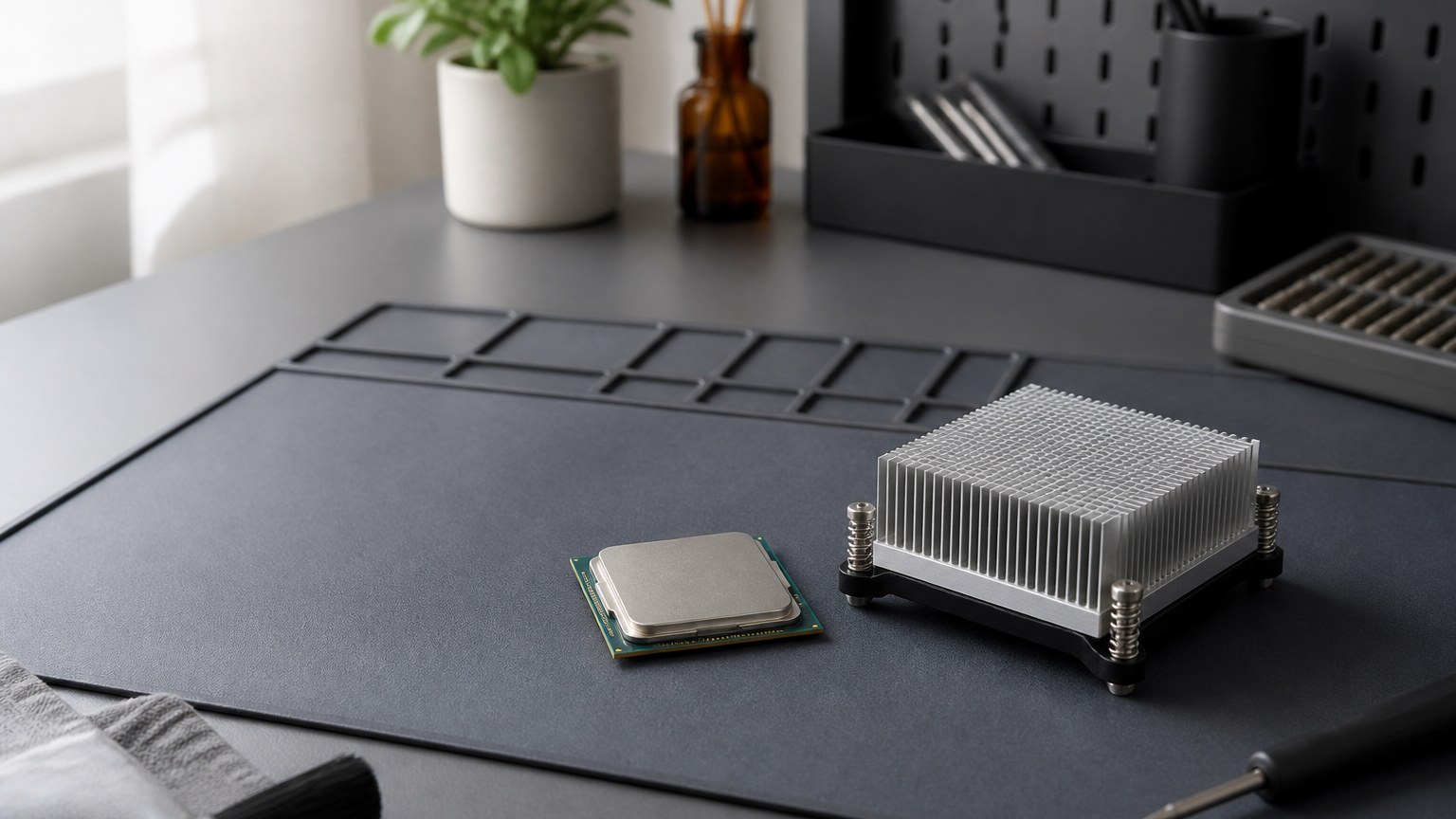
中古市場では、第8世代から第11世代前後のIntel Core搭載機が比較しやすい価格帯に集まっています。それぞれの立ち位置と、どんな人に向くかを見ていきましょう。
第8世代は価格重視の下限
Windows 11対応の中古ノートパソコンを安く買いたい場合、第8世代Coreがひとつの下限になります。Core i5-8250UやCore i5-8350Uを搭載した法人向けモデルは流通数が多く、文書作成やネット閲覧といった軽作業なら今も選択肢に入ります。
第7世代までの省電力Core i5は2コア構成が中心でしたが、第8世代のCore i5-8250Uなどは4コア8スレッドです。この変化により、複数の作業を同時に行う場面では差を感じやすくなっています。
とはいえ、第8世代機は発売から年数が経過しています。バッテリーの消耗、キーボードのてかり、USB端子の緩み、液晶の色むらなど、性能以外の劣化も無視できません。価格差が小さいなら、第10世代以降を優先したいところです。
第8世代を選ぶなら、メモリ8GB以上、SSD 256GB以上、フルHD液晶を目安にします。さらに、メモリを16GBへ増設できる機種なら、用途の変化にも対応しやすいでしょう。
第10世代前後は比較しやすい
2026年に主力の中古ノートパソコンとして検討するなら、私は第10世代前後以降を積極的に比べます。第8世代より新しく、端末の経年劣化を少し抑えやすいうえ、価格と性能の釣り合いを取りやすいからです。
ただし、第10世代には複数の設計が混在します。Core i5-10210UとCore i5-1035G1では、型番が近く見えても内蔵グラフィックスなどに違いがあります。一般的な事務作業ならどちらも候補ですが、画像編集や映像出力を重視するなら仕様を詳しく比べてください。
法人向けでは、ThinkPad、Latitude、LIFEBOOK、dynabook、Let’s noteなどに第10世代搭載モデルがあります。同じCPUでも、メモリの増設可否、端子、重量、液晶品質は機種ごとに異なります。
このため、CPUだけで順位を決めるのではなく、持ち運びやすさや端子まで含めた比較が大切です。Windows 11対応中古PCを扱う専門店の公式通販なら、CPU型番や商品の状態が詳しく掲載されていることが多く、候補を比べやすいですよ。
第11世代は性能に余裕を持てる
第11世代Core搭載機は、Windows 11への正式対応に加え、普段使いで余裕を持ちたい人に向いています。Core i5-1135G7などは内蔵グラフィックスが改良され、軽い画像編集や高解像度の外部画面への出力でも扱いやすくなりました。
オンライン会議、表計算、ブラウザーを同時に使う会社員の用途では、第11世代Core i5とメモリ16GBの組み合わせが現実的です。中古価格が第10世代と大きく変わらないなら、第11世代を選ぶ価値があります。
一方で、第11世代というだけで高性能とは限りません。Core i3、Core i5、Core i7の違いに加え、冷却設計や電力設定によっても実際の動きは変わります。薄く軽い機種では、長時間の重い処理で速度が落ちる場合もあるでしょう。
動画編集や本格的なゲームが目的なら、CPU世代だけでなく専用グラフィックスの有無まで確認してください。一般的な中古ビジネスノートは事務作業向けであり、ゲーム用とは設計が違います。
| CPU世代 | 選び方の目安 | 向いている用途 | 注意点 |
|---|---|---|---|
| 第8世代 | 価格重視の下限 | ネット閲覧、文書作成 | 本体や電池の経年劣化 |
| 第10世代前後 | 価格と新しさを比べやすい | 事務作業、オンライン会議 | 同世代でも設計が異なる |
| 第11世代 | 性能に余裕を持ちやすい | 複数作業、軽い画像編集 | 価格と本体状態の確認 |
表の内容は一般的な目安です。実際の性能や使いやすさは、CPUの型番、メモリ容量、冷却設計、保存装置の状態によって変わります。
用途別のおすすめ構成
必要な性能は、パソコンで何をするかによって変わります。高性能な構成を追いかけるより、自分の用途に必要な余裕を見積もるほうが失敗を減らせます。
ネット閲覧と文書作成
ネット検索、メール、動画視聴、簡単な文書作成が中心なら、第8世代以降のCore i5、メモリ8GB、SSD 256GBが最低限の目安です。複数の作業を同時に進めるなら、メモリ16GBを選ぶと待ち時間を抑えやすくなります。
CPUの性能だけでなく、画面にも注目してください。13〜14インチのフルHD液晶は、持ち運びやすさと作業領域の釣り合いが良好です。自宅据え置きなら15.6インチも見やすいものの、本体重量と置き場所を確認しましょう。
数字入力が多い人には、テンキー付きの15.6インチが便利です。一方、外へ持ち出すなら、重さ1.5kg以下をひとつの目安にできます。毎日持ち歩く場合は、数百グラムの差がじわじわ効いてきますよ。
仕事とオンライン会議
仕事で使うなら、第10世代前後以降のCore i5、メモリ16GB、SSD 256GB以上を基準にすると安心感があります。表計算、資料、ブラウザー、会議アプリを同時に開くと、8GBでは余裕が少なくなる場面があるためです。
Webカメラ、マイク、無線LAN、Bluetoothの搭載も確認します。法人向け中古品では、構成によってカメラが付いていないことがあります。会議の直前に気づいて外付けカメラを買うのは避けたいところでしょう。
USB Type-C端子が映像出力や充電に対応しているかも重要です。形が同じUSB Type-Cでも、対応機能は一様ではありません。販売店の仕様表だけで不明な場合は、メーカーが公開する機種別仕様を調べます。
◆匠のワンポイントアドバイス
私は仕事用なら、性能と同じくらい端子配置を見ます。マウスや外部画面をつなぐたびに変換器が必要だと、机の上がごちゃつきがちです。あなたが普段つなぐ機器を一度書き出すと選びやすくなります。
画像編集や長期利用
写真の現像や軽い動画編集まで考えるなら、第11世代以降のCore i5またはCore i7、メモリ16GB以上、SSD 512GB以上を検討します。画像や動画は保存容量を使うため、256GBでは外付けSSDが早めに必要になるかもしれません。
画面は解像度だけでなく、色の見え方にも差があります。中古ビジネスノートの中には、視野角が狭く、見る角度によって色が変わりやすい液晶もあります。画像編集を重視するなら、IPS方式相当の広視野角液晶や色域の情報を確認してください。
ただし、古いCore i7より新しいCore i5のほうが快適なケースは珍しくありません。「i7」という文字だけに追加料金を払うのではなく、CPUの世代と型番をセットで比較しましょう。
数年間使うつもりなら、購入時点でぎりぎりの構成を選ばないことも大切です。メモリを交換できない機種では、最初から16GBを選ぶほうが後悔しにくいかなと思います。
HomeとProの違い
中古市場では、企業から払い下げられたWindows 11 Pro搭載機が数多く販売されています。名前の印象だけでProを選ばず、必要な機能があるかで判断しましょう。
家庭利用はHomeでも足りる
ネット閲覧、買い物、動画視聴、文書作成といった家庭利用なら、Windows 11 Homeで困る場面は多くありません。セキュリティ更新や一般的なアプリの利用など、基本部分はHomeでも利用できます。
Windows 11 Proには、BitLockerによるドライブ暗号化、リモートデスクトップのホスト機能、ドメイン参加、グループポリシーなど、主に仕事や組織管理で使う機能が加わります。
自宅から別のパソコンへ接続される側としてリモートデスクトップを使う場合や、会社の管理環境へ参加させる必要がある場合はProが候補です。それ以外なら、Proだから動作が速くなるわけではありません。
ライセンスの状態も確かめる
中古パソコンでは、Windowsがライセンス認証されていることを確認します。販売ページに正規ライセンスや再生中古パソコン用ライセンスについて説明があるか、保証の対象にOSが含まれるかを見てください。
極端に安い個人出品では、出所が分からないライセンスや、認証が解除される可能性を否定できない商品もあります。購入時に認証済みでも、ライセンスの扱いが適切とは限りません。
到着後は「設定」「システム」「ライセンス認証」を開き、認証状態を確かめます。問題があれば、返品期間内に販売者へ連絡できるよう、商品ページと注文内容を保存しておきましょう。
Windows 11 Proが必要か分からない場合は、使いたい機能名から逆算してください。単に「上位版だから」という理由で選ぶ必要はありません。中古ではPro搭載機が同価格帯に並ぶこともあるので、その場合は追加費用なしで選べます。
中古品の状態を見分ける

正式対応と性能を確認したら、次は中古品としての状態です。同じ型番でも、使われ方や整備内容によって満足度は大きく変わります。
バッテリーは消耗品と考える
中古ノートパソコンのバッテリーは、新品時より容量が減っているのが普通です。「バッテリー駆動可能」と書かれていても、新品と同じ時間使えるという意味ではありません。
販売店によっては、一定時間の動作確認だけを行い、バッテリーを保証対象外にしています。残量表示が100%になっても短時間で切れる場合や、突然電源が落ちる場合もあるので、保証条件を読みましょう。
外へ持ち出すなら、バッテリー容量の検査結果を掲載する店舗が便利です。ただし、表示される容量は測定時点の値であり、駆動時間は画面の明るさやアプリによって変わります。数値は一般的な目安として受け取ってください。
自宅でACアダプターにつないで使うなら、バッテリーの消耗を受け入れて価格を抑える手もあります。ただ、バッテリーが膨張している商品は安全面から避けるべきです。
液晶とキーボードを確認する
液晶では、傷、白いむら、色むら、明るい点や暗い点がないか確認します。中古品の小さな傷や輝点を保証対象外とする店舗も多いため、商品ランクの基準まで読んでおきたいところです。
キーボードは文字消えやてかりだけでなく、反応しないキーがないかが重要です。商品写真が実物ではなく同型機の見本写真の場合、届く個体の傷や使用感までは分かりません。
外観を重視するなら、実物写真を掲載した商品を選ぶか、傷の位置を個別に説明している販売店が向いています。反対に、据え置きで使うなら、天板の傷を許容して内部構成を優先する選び方もありです。
SSDと付属品も見落とさない
中古ノートパソコンにはSSD搭載品を選びましょう。HDDはSSDより読み書きが遅く、Windowsやアプリの起動で待ち時間が増えやすいためです。「ストレージ256GB」だけでSSDかHDDか分からない商品は確認が必要になります。
SSDにも使用時間や書き込み量があります。すべての販売店が健康状態を公開しているわけではありませんが、検査や交換について説明があると判断材料になります。
純正または適合するACアダプターが付属するかも確認してください。安価な互換アダプターでは、出力不足や端子の不一致が起きる可能性があります。USB Type-C充電対応機も、必要な出力の充電器でなければ充電できないことがあります。
安全な販売店を選ぶ基準
中古品は、パソコンそのものと同じくらい販売店選びが重要です。不具合を完全に避けることは難しいため、問題が起きたときの対応まで含めて比較します。
検査内容と保証期間を見る
信頼できる販売店は、CPU型番、メモリ、SSD、液晶解像度、無線LAN、カメラ、付属品などを具体的に記載しています。検査項目やデータ消去方法、清掃工程を公開しているかも判断材料です。
保証期間は店舗によって異なります。長ければ無条件で良いわけではなく、初期不良の範囲、送料の負担、交換と返金の条件を確認してください。バッテリー、液晶の輝点、外観の傷が対象外になっていることもあります。
購入前には、販売店の会社概要、連絡先、古物商許可の表示、返品条件を確認します。連絡先が分かりにくく、商品説明も曖昧な販売者は避けたほうがいいでしょう。
保証と初期不良対応を明記した中古パソコン専門店を選ぶと、初めての購入でも問題が起きた際に相談しやすくなります。
商品説明の曖昧さに注意する
「高性能CPU」「大容量」「爆速」といった言葉より、具体的な型番と数値を見ます。Core i5でも世代が不明、メモリ容量は選択式、商品写真はイメージのみというページでは、最終的に届く構成を注文画面で確かめてください。
Office付きの商品も注意が必要です。「Office互換ソフト」「表計算ソフト付き」は、Microsoft Officeが付属するという意味ではありません。Microsoft 365の試用版や、別会社の互換ソフトが入っている場合もあります。
Windows 11 Pro、メモリ16GB、SSD 512GBといった目立つ数字だけで決めず、CPU型番と液晶解像度を含めて全項目を読みます。分からない点への回答が曖昧なら、別の商品へ移る判断も大切です。
個人出品との違いを知る
フリマやオークションの個人出品は安く買える場合がある反面、検査や保証の内容にばらつきがあります。説明にない不具合が見つかった際、専門店ほど円滑に対応してもらえるとは限りません。
自分でOSの再インストール、ドライバーの導入、メモリ交換、不具合の切り分けができる人なら候補になります。しかし、初めて中古パソコンを買う人には、検査済みで保証のある専門店のほうが向いています。
◆匠のワンポイントアドバイス
中古品では「故障しない店」ではなく、「不具合時の流れが分かる店」を選ぶ感覚が大切です。私も購入前に保証ページを開き、返送時の送料や連絡期限まで確認しています。
購入前後の確認手順

最後は、候補を選んでから動作確認を終えるまでの手順です。順番を決めて確認すれば、見落としを減らせます。
購入前に仕様を照合する
最初にCPUの完全な型番を確認し、Microsoftの対応CPU一覧と照合します。次に、TPM 2.0、UEFI、セキュアブートへ対応し、販売店がWindows 11正式対応機として扱っているかを見ます。
そのあと、メモリ、SSD、液晶解像度、カメラ、無線LAN、端子、重量、付属品を自分の用途と照らし合わせます。メモリ増設を予定しているなら、空きスロット、最大容量、オンボードメモリかどうかも必要です。
候補が複数あるときは、本体価格だけでなく、送料、必要な増設費用、保証、買い足す充電器や変換器まで含めて比べましょう。メモリ16GBとSSD搭載済みの整備済みノートPCなら、購入後すぐ使いやすく、増設作業に不安がある人にも合います。
到着後すぐに動作確認する
商品が届いたら、外箱と本体の状態を撮影してから電源を入れます。注文したCPU、メモリ、SSD容量、Windowsのエディションになっているかを「設定」のシステム情報やタスクマネージャーで確認してください。
続いて、Windows Updateを実行し、ライセンス認証、無線LAN、Bluetooth、カメラ、マイク、スピーカー、キーボード、タッチパッド、USB端子、映像出力を試します。SDカードスロットや有線LAN端子を使う予定なら、それらも確認対象です。
液晶は明るさを変え、白・黒・赤・緑・青などの単色画面でむらや異常がないか見ます。バッテリー駆動へ切り替え、残量が急落しないかも確かめましょう。
初期不良の受付期間は限られる場合があります。忙しくても、届いたまま数週間放置するのはおすすめしません。異常を見つけたら、勝手に分解や初期化をせず、まず販売店へ状況を伝えてください。
購入判断の優先順位
正式対応するCPUとTPM、用途に足りるメモリとSSD、本体状態、保証条件、価格の順で確認します。Windows 11が入っているという理由だけで購入しないことが、最も大切なポイントです。
購入前に知りたい疑問
Windows 11対応の中古ノートパソコンについて、購入前に迷いやすい疑問へ回答します。
Windows11中古PCのよくある質問(FAQ)
Q1. 第8世代Coreなら必ずWindows 11に対応しますか?
A. 第8世代Coreは大まかな対応目安ですが、世代名だけで断定はできません。CPUの完全な型番を確認し、Microsoftの対応CPU一覧と照合してください。TPM 2.0やセキュアブートなど、CPU以外の要件を満たすことも必要です。
Q2. 非対応機へ入れたWindows 11は使えますか?
A. 起動して使える場合はありますが、Microsoftは要件を満たさない端末の互換性を保証していません。更新プログラムを受け取れる保証もないため、これから中古品を購入するなら、制限を回避した非対応機は避けるのが安全です。
Q3. メモリは8GBと16GBのどちらがおすすめですか?
A. ネット閲覧や文書作成だけなら8GBでも使えます。ただし、オンライン会議や表計算、複数のブラウザー画面を同時に使うなら16GBがおすすめです。メモリを増設できない機種では、購入時から16GBを選ぶと余裕を持てます。
Q4. Windows 11 Proを選ぶ必要はありますか?
A. 家庭でのネット閲覧、動画視聴、文書作成ならHomeでも十分です。BitLocker、リモートデスクトップのホスト、会社のドメイン参加など、Pro固有の機能が必要な場合に選びましょう。Proだから通常の動作が速くなるわけではありません。
Q5. 中古ノートパソコンは何年使えますか?
A. 使用年数を一律には断定できません。CPU世代、本体の使用履歴、冷却状態、バッテリーやSSDの劣化によって変わります。今後の余裕を求めるなら、第10世代前後以降、メモリ16GB、SSD 256GB以上を比較し、保証のある販売店を選んでください。
対応条件を確認して選ぼう
Windows 11対応の中古ノートパソコンを選ぶとき、OSがインストールされているという表示だけでは不十分です。CPUの完全な型番、TPM 2.0、UEFIとセキュアブートを確認し、Microsoftの要件を正式に満たす商品を選びましょう。
価格重視なら第8世代Coreも候補ですが、本体の経年劣化を含めた確認が欠かせません。2026年に主力機として使うなら、第10世代前後以降のCore i5、メモリ16GB、SSD 256GB以上を中心に比較すると、仕事や普段使いにも余裕を持たせやすくなります。
さらに、バッテリー、液晶、キーボード、付属品、保証条件まで見ることが大切です。安さだけで決めず、数年間安心して使えるかという視点を持ってください。
正式対応、必要な性能、商品の状態、販売店の保証。この4点がそろった一台なら、中古ノートパソコンは費用を抑えつつ実用的な環境を手に入れられる選択肢になります。