この記事には広告・アフィリエイトリンクが含まれています。リンク経由で商品を購入すると、当サイトに報酬が発生する場合があります。
こんにちは、中古PC手帖の匠です。
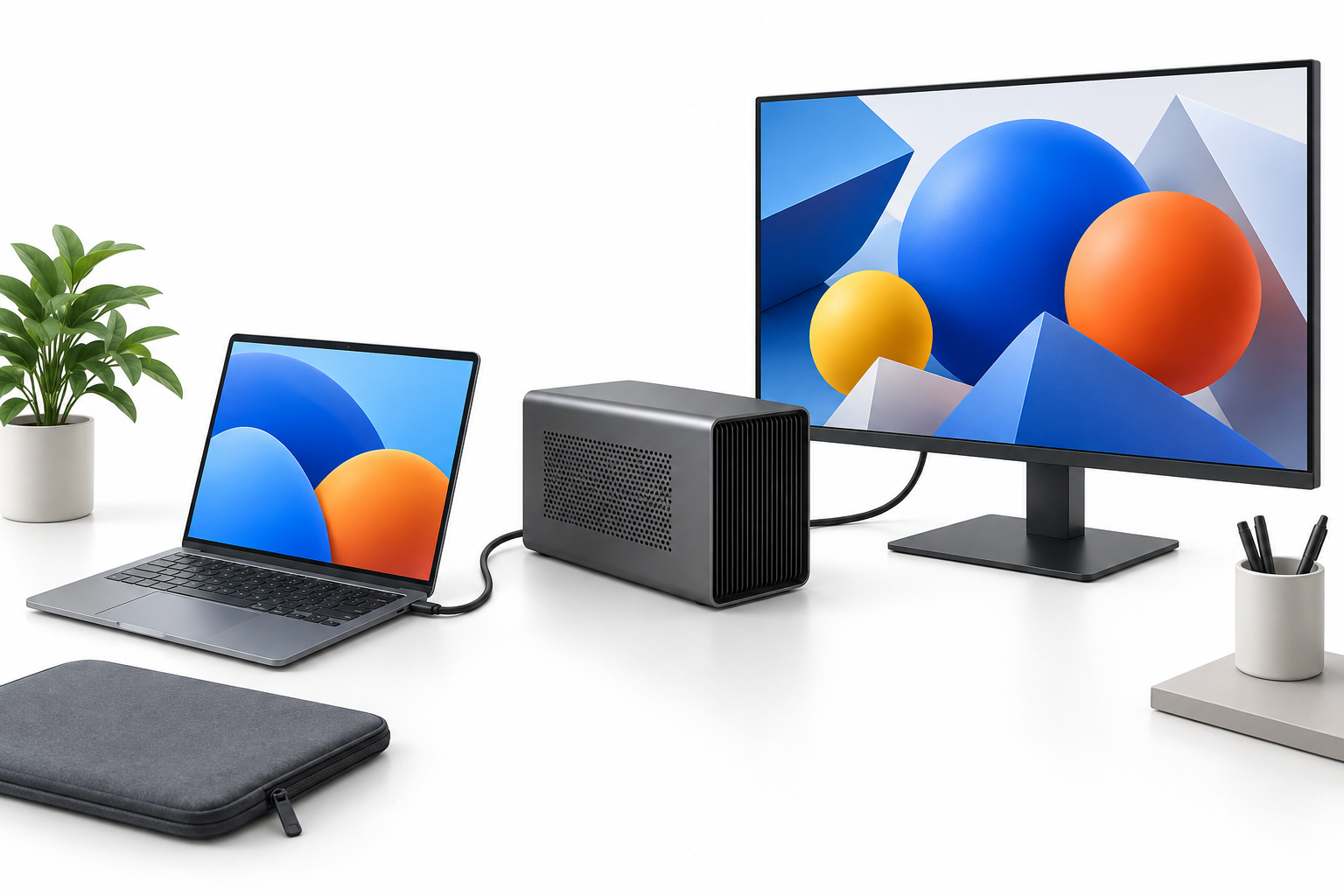
持ち運びやすいレッツノートを、自宅では動画編集やゲームにも使えたら便利ですよね。そこで候補になるのが、グラフィックボードを専用ボックスに入れて接続する外付けGPU、いわゆるeGPUです。
ただ、レッツノートの横にUSB Type-C端子があるから接続できる、というほど単純ではありません。中古レッツノートを選ぶとき、私は端子の形だけで判断せず、底面の品番とメーカー仕様表を突き合わせます。同じシリーズ名でも、発売時期や品番によって端子仕様が違うためです。
この記事では、対応を見分ける方法、必要な機器、接続手順、期待できる用途、費用に見合わないケースまで順に解説します。使っていない組み合わせを動作確認済みとは書かず、仕様から判断できる範囲と実機で確かめる範囲を分けました。
- 外付けGPUを接続できるレッツノートの条件
- Thunderbolt対応を型番から調べる方法
- eGPUボックスとグラフィックボードの選び方
- 接続時の手順と失敗しやすいポイント
レッツノートで外付けGPUを使う最低条件は、原則としてThunderbolt 3またはThunderbolt 4対応端子があることです。対応機でも相性や帯域による制約は残ります。すでに対応機とGPUを持っているなら検討余地がありますが、すべてを今から買うならGPU内蔵パソコンとの総額比較が先です。
レッツノートで外付けGPUを使う条件
まずは、つながる可能性がある機種かを切り分けます。外付けGPUは普通のUSB周辺機器とは異なり、パソコン内部のPCI Express信号を外へ運ぶ仕組みが必要です。端子、規格、品番、OSの4点を順番に見れば、購入前の思い込みをかなり減らせます。
結論はThunderbolt対応が前提
一般的なeGPUボックスをレッツノートへ接続するなら、Thunderbolt 3またはThunderbolt 4に対応したUSB Type-C端子が前提です。Thunderboltは映像出力やデータ通信だけでなく、GPUが使うPCI Expressの信号を外部機器へ通せます。IntelもThunderbolt 4について、外付けGPUを接続して軽量パソコンの描画性能を高められると案内しています(出典:Intel「What Is Thunderbolt 4?」)。
反対に、USB Type-A、HDMI、一般的なUSB Type-Cだけでは、市販のThunderbolt接続eGPUボックスを利用できません。HDMIはレッツノートからディスプレイへ映像を送る出力端子で、GPUの処理能力を本体へ取り込む入口ではないからです。USBからHDMIへ変換する表示アダプターも、画面を増やす製品であって3D描画を担当する外付けGPUとは別物。
確認する文字は「USB Type-C」ではなく「Thunderbolt 3」または「Thunderbolt 4」です。稲妻のようなマークが端子の近くにあっても、最終判断はフル型番の公式仕様で行ってください。
Thunderbolt対応なら必ず全構成が動く、とも言い切れません。eGPUボックス側の対応OS、GPUの種類、ドライバー、ファームウェア、ケーブルまで関係します。つまりThunderboltは合格を保証する印ではなく、検討を始められる最低条件と考えるのがちょうどいいですよ。
USB Type-Cだけでは判定不可
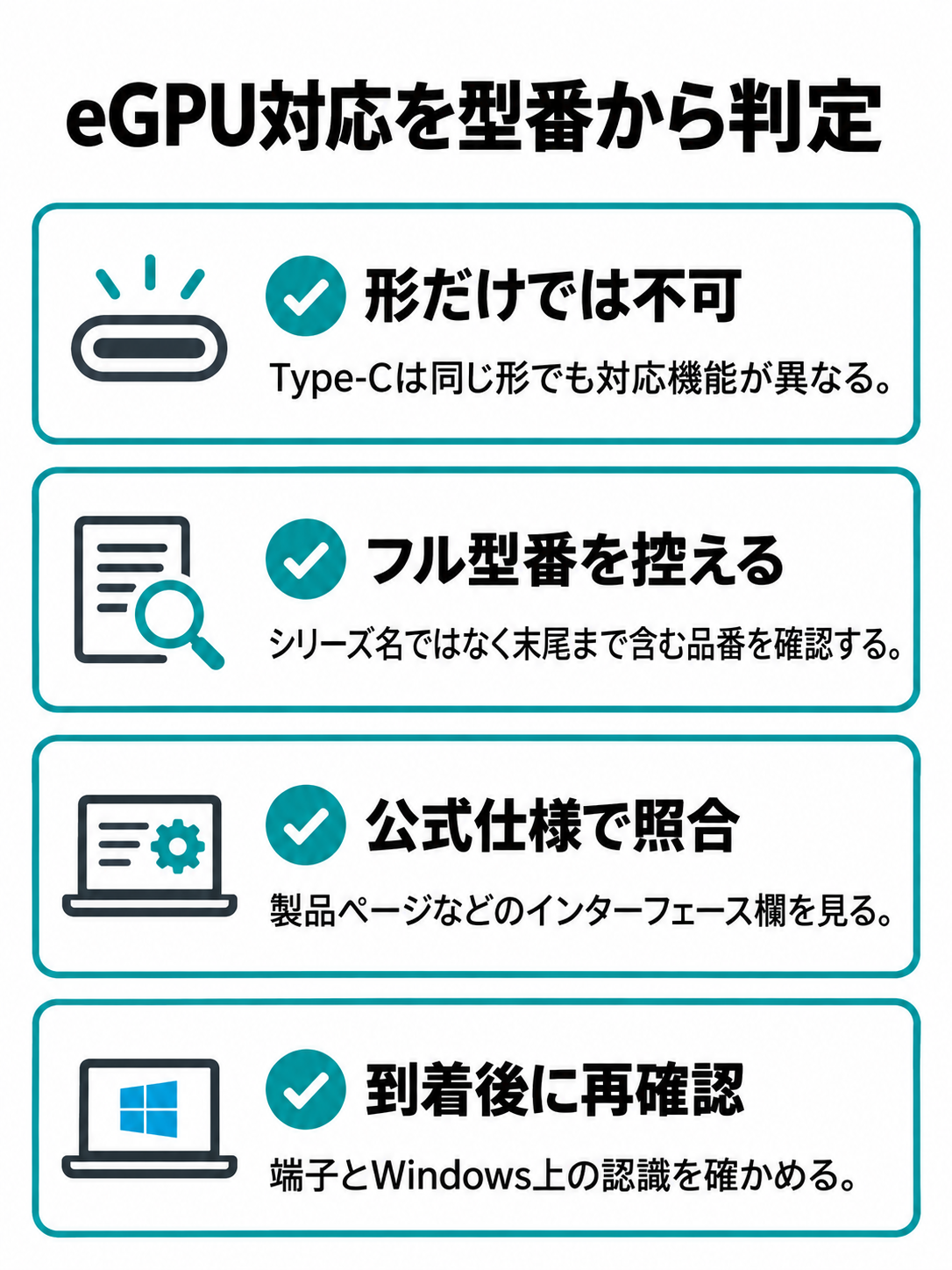
USB Type-Cは端子の形を表す名前です。同じ形でも、USBによるデータ転送だけの端子、映像出力対応、充電対応、USB4対応、Thunderbolt対応など中身が違います。そのため、商品写真にType-C端子が写っている、充電に使える、外部モニターへ映せるという情報だけでは、eGPU対応を判定できません。
中古販売ページで「USB-Cあり」とだけ書かれている場合は、出品者へThunderbolt対応か尋ねるより、まずフル型番を確認したほうが確実です。たとえば「CF-SV7」だけでなく、底面ラベルやBIOSに表示される末尾まで含む品番を控えます。そのうえでPanasonicの製品ページ、カタログ、取扱説明書にあるインターフェース欄を見てください。
Panasonicの比較表では、SV7の一部品番にThunderbolt 3、SV1の品番にThunderbolt 4といった記載を確認できます。ただし、中古市場には法人向け品番や仕様変更品も混ざります。シリーズ名だけを見て「SV7以降なら全部大丈夫」と広げないことが大切です。発売年とCPU世代から候補を絞るときは、レッツノートの型番と発売年の一覧も合わせて使うと探しやすいでしょう。
DisplayPort Alternate ModeとThunderboltは同じではありません。Type-Cからモニターへ映像を出せても、PCI Express接続を必要とするeGPUが使えるとは限らない点に注意してください。
Windowsの「デバイス マネージャー」にThunderbolt関連項目が見える場合もありますが、購入前は確認できませんし、ドライバー状態で表示が変わることもあります。中古選びではメーカー仕様を軸にし、到着後に端子とWindows上の認識を確かめる順番が無難です。
対応しやすい中古機種の見方
中古で候補を探すなら、Thunderbolt 3世代ではSV7・SV8・SV9、LV7・LV8・LV9、QV8・QV9などに対応品番があります。Thunderbolt 4世代ではSV1・SV2、QV1、FV1以降、QR系などが候補です。これはシリーズを丸ごと保証する一覧ではなく、探し始めるための目印。購入する1台のフル型番で仕様を再確認することが必須となります。
| 確認項目 | 購入前に見る内容 | 見落とした場合 |
|---|---|---|
| フル型番 | CF-から末尾まで一致させる | 別仕様の情報を参照しやすい |
| 端子規格 | Thunderbolt 3または4の明記 | Type-CでもeGPUを使えない |
| CPUとメモリ | 用途に足りる世代と容量 | GPU以外が処理の上限になる |
| OS | Windows 11対応と更新状態 | ドライバー導入でつまずく |
| 返品条件 | 初期不良期間と対象範囲 | 相性問題を自己負担しやすい |
世代が古いほど本体価格は下がりますが、CPUの処理能力やメモリ容量が先に限界へ届くことがあります。たとえば高性能GPUをつないでも、古い低電圧CPUがゲームの計算や動画の前処理に時間を使えば、GPU本来の余裕を生かし切れません。
メモリが基板直付けで増設できない品番も多いため、eGPU用なら16GB以上をひとつの目安にしたいところです。用途によっては32GBが安心ですが、必要量はソフトと扱う素材で変わります。容量を後から増やせない機種では、購入時点の選択がそのまま上限になるので慎重に見ましょう。
また、レッツノートは中古流通量が多い一方、法人使用歴のある個体も珍しくありません。端子のぐらつき、バッテリー、冷却ファン、ACアダプターの付属まで見ます。eGPUは高負荷を長くかける使い方になりやすいため、本体の状態確認も欠かせません。機種全体の選び方は中古レッツノートのおすすめとWindows 11対応で詳しく解説しています。
◆匠のワンポイントアドバイス
中古販売ページの短い仕様欄より、底面ラベルの写真が役に立つことがあります。型番が読めれば公式仕様へたどれますし、掲載内容の取り違えにも気づけるからです。型番写真を出していない店なら、購入前に問い合わせてみてください。
必要な機器と接続の仕組み
外付けGPU環境には、レッツノート本体だけでなく、eGPUボックス、デスクトップ向けグラフィックボード、対応ケーブル、必要に応じて外部モニターが要ります。ボックスにはPCI Expressスロット、Thunderbolt変換回路、電源、冷却ファンが入り、製品によってはGPUを同梱しています。
グラフィックボードを自分で入れる箱型製品では、カードの長さ・厚さ・高さ、補助電源端子、必要電力をすべて合わせます。箱に収まっても、電源容量や補助電源コネクターが足りなければ使えません。GPU一体型は組み立てが少ない反面、交換できる範囲が限られる場合があります。
ケーブルも見逃せない部品です。コネクターがType-C形状でも、充電用やUSB 2.0用のケーブルでは代用できません。ボックスに付属する認証済みThunderboltケーブルを基本にし、交換するなら必要な規格と長さを満たす製品を選びます。
長いケーブルは取り回しやすいものの、規格によっては同じ速度が出ないこともあります。認証表示と仕様を確認し、安さだけで選ばないようにしてください。接続が不安定なときに、原因が本体なのか箱なのかケーブルなのか分からなくなるためです。
外部モニターを使う場合、映像ケーブルはレッツノート本体ではなく、外付けGPU側のDisplayPortやHDMIへつなぐのが基本です。本体画面へ戻して表示すると、描画済みデータをThunderbolt経由で戻す通信が加わり、性能を使い切りにくくなる場合があります。机では外部モニター、外では本体だけという切り替えが、eGPUの仕組みに合った使い方です。
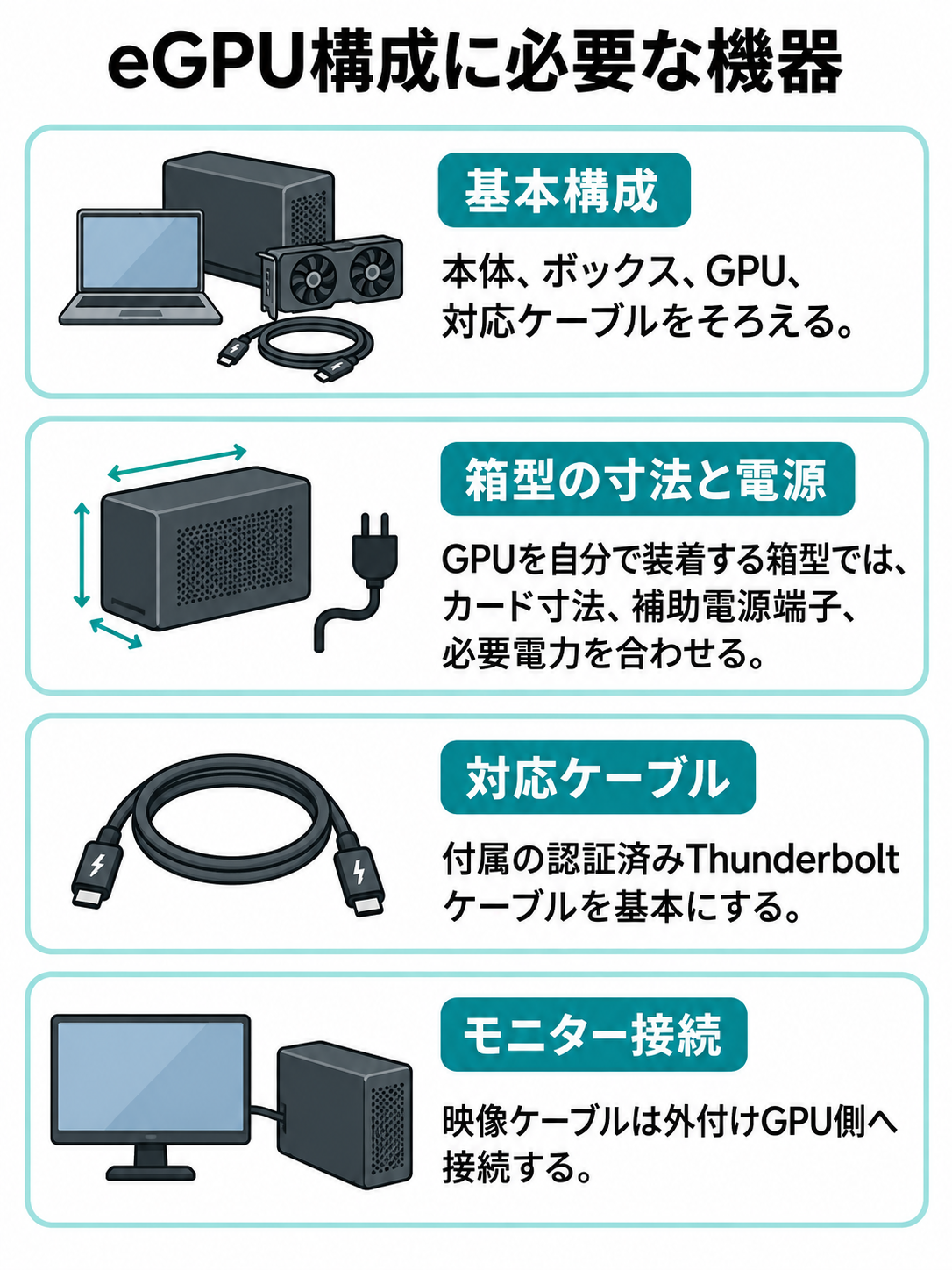
外付けGPUからの給電に対応する構成でも、レッツノートが必要とする電力と一致するとは限りません。安定性を優先するなら、初回設定では本体付属のACアダプターも接続し、eGPUボックスの説明書に従いましょう。
性能向上を期待できる用途
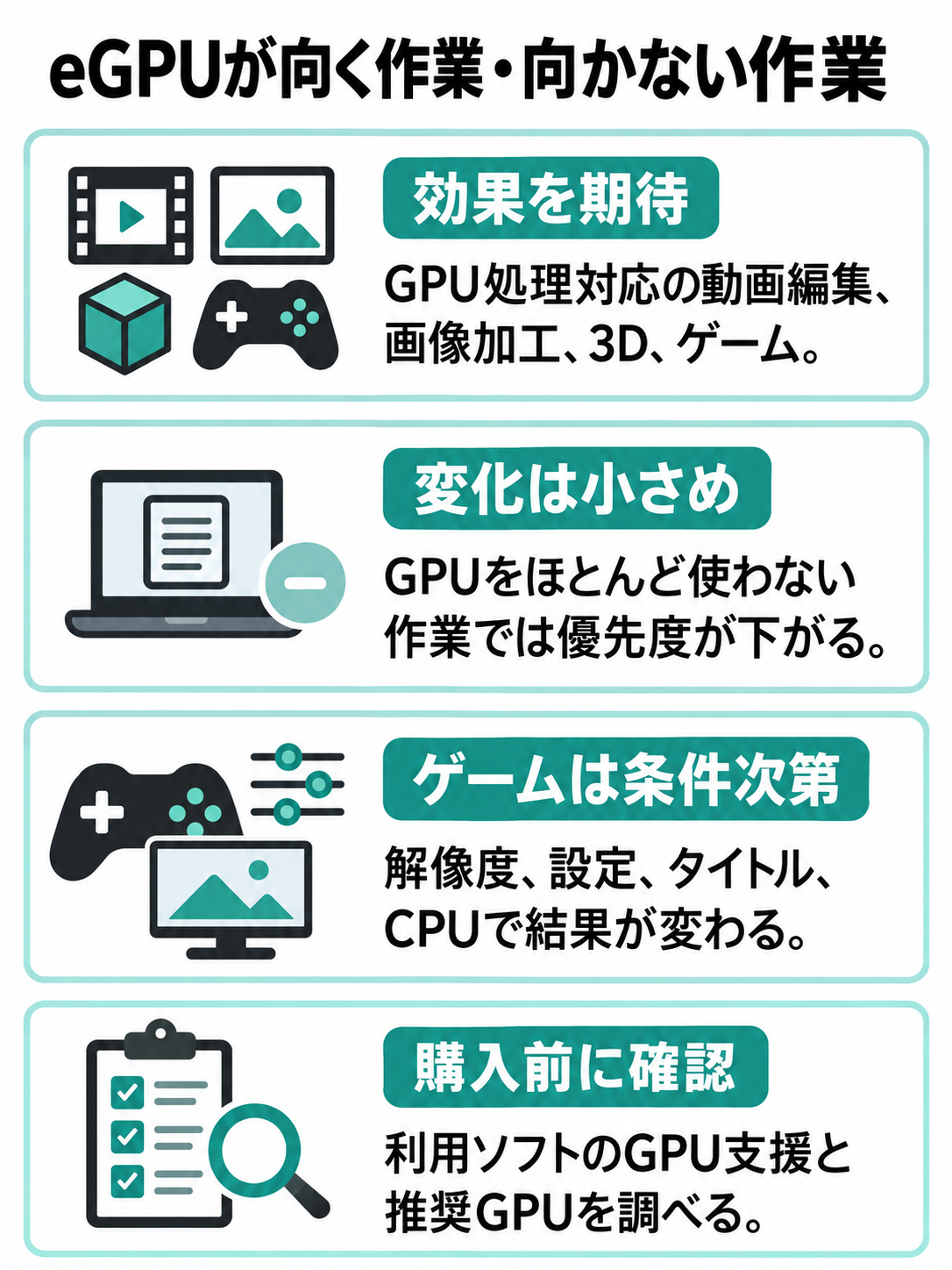
効果が分かりやすいのは、GPU処理へ対応した動画編集、画像加工、3D表示、対応ゲームなどです。レッツノートの内蔵グラフィックスでは重かったプレビューや描画が軽くなる可能性があります。複数の高解像度モニターを外付けGPU側へまとめたい場合にも役立つでしょう。
ただし、アプリがGPUをほとんど使わない作業では変化が小さめです。文書作成、表計算、ウェブ閲覧、オンライン会議が中心なら、外付けGPUよりメモリ容量、SSD、通信環境、モニターの見やすさへ予算を回したほうが快適になりやすいもの。動画編集でも、書き出し方式がCPU中心ならGPUだけを替えても待ち時間が大幅に減るとは限りません。
ゲームでは、解像度、画質設定、タイトル、CPU性能によって結果が変わります。外付けGPUはデスクトップPCの内部スロットより通信経路が限られるため、同じGPU名でもデスクトップと同じ数値になるとは考えないでください。
また、対戦ゲームで高いフレームレートを狙う場面はCPU側の影響も受けます。外部モニターをGPUへ直結し、実際に遊ぶ設定で確かめる必要があります。配信まで同時に行うなら、CPUとメモリの余裕も見ておきたいところです。
私なら、必要なソフトの公式ページでGPU支援の有無と推奨GPUを見てから選びます。「高価なGPUなら全部速い」という買い方はしません。動画編集が目的なら、動画編集向け中古ノートの必要スペックも見比べると、eGPU追加と買い替えのどちらが合うか判断しやすくなります。
レッツノートの外付けGPU選びと運用
接続条件を満たしたら、次は組み合わせと使い方です。eGPUは箱とカードを別々に選ぶ製品が多く、合計費用も小さくありません。対応表、寸法、電源、返品条件を先に確認し、初回接続は一つずつ進めるのが近道となります。
eGPUボックスの選び方
最初に見るのはホスト側の対応規格です。レッツノートがThunderbolt 3または4なら、それに対応するとメーカーが明記したeGPUボックスを選びます。USB4やOCuLinkだけをうたう製品は、コネクターが似ていても同じ扱いにはできません。とりわけOCuLink専用ドックは、通常のレッツノートのThunderbolt端子へそのまま接続できないので注意してください。
次に、対応OSとGPU一覧を確認します。古いeGPUボックスは現行GPUを対応表へ載せていなかったり、公式サポートが終了していたりします。一方、新しいThunderbolt 5ボックスでも、Thunderbolt 4ホストとの互換条件や必要なWindowsの版が指定される場合があります。新しい箱だから古いパソコンでも自動的に使える、とは限りません。
本体寸法と電源にも余裕が必要です。カードが3スロット分の厚さなら、2スロットまでの箱には入りません。電源の総出力だけでなく、GPUへ挿す8ピンや16ピンなどのコネクター構成も見ます。机に置いたときの騒音、吸排気口をふさがないスペース、持ち運べる重量かどうかも現実的な選択基準です。
2026年9月時点では、楽天市場でSonnetやAKiTiOなどのeGPU向け筐体を確認できますが、旧製品には在庫切れもあります。価格と在庫は変わるため、Thunderbolt対応eGPUボックスをYahoo!ショッピングで探すときは、商品名だけでなくメーカー型番と対応表まで開いてください。相場は箱だけでも数万円規模になることがあり、あくまで一般的な目安です。
グラフィックボードの選び方
GPUは用途で決めます。動画編集なら利用ソフトが対応するメーカーと映像メモリ量、ゲームなら遊ぶタイトルの推奨仕様、3D制作なら使う描画機能を確認してください。上位カードへ予算を寄せすぎても、Thunderboltの通信やレッツノートのCPUが先に上限となり、価格差ほど体感が伸びない場合があります。
中古GPUは安く見えても、保証、ファンの異音、映像端子、補助電源、カード寸法を確認したいところです。販売写真で外観がきれいでも、負荷時の動作までは分かりません。返品期間があり、動作確認内容を明記する店を優先します。
到着後は高負荷テストだけを急に回さず、ドライバー認識、映像出力、温度、ファン音の順に見ていくと異常を切り分けやすいですよ。異臭、異音、表示の乱れが出た場合は使用を止め、電源を切って接続状態を見直してください。
保証条件を確認できる新品または中古グラフィックボードは、相性を試すeGPU用途と相性のよい購入候補です。ただし「返品可能」と「パソコンとの相性を理由に返品可能」は同じではありません。店舗規約を読み、箱や付属品を動作確認が終わるまで残しておきましょう。
GPU一体型の小型eGPUは配線が少なく、机上もすっきりします。一方で、搭載GPUを交換できない製品や、独自アプリが必要な製品もあります。箱型は大きいものの、将来カードだけ替えられる余地があります。あなたが欲しいのは手軽さでしょうか、それとも後から部品を替えられる余地でしょうか。ここを決めると候補を絞りやすくなります。
接続前に確認したい手順
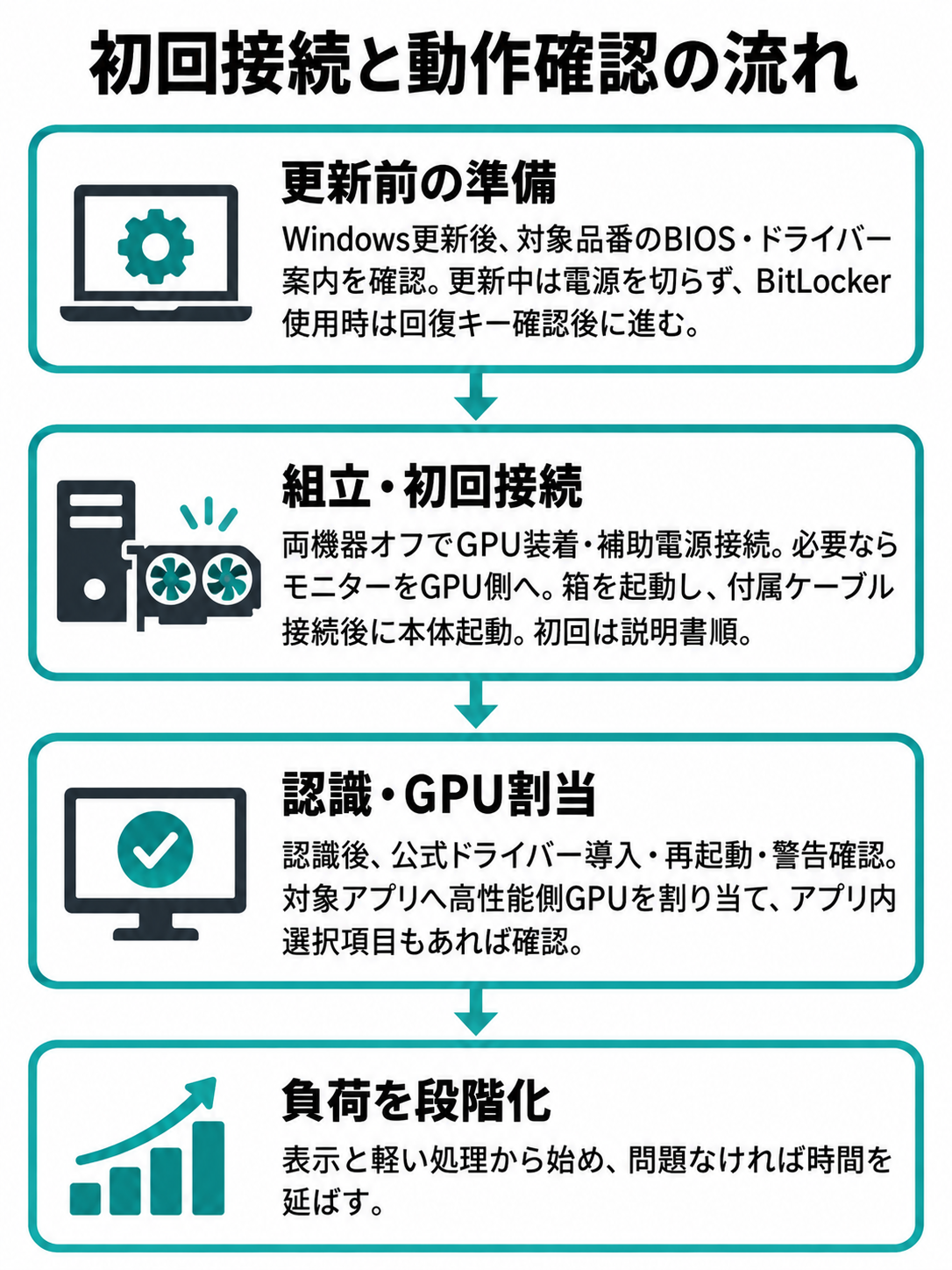
初回接続では、いきなり全部をつないで原因不明にしないことが大事です。まずWindows Updateを済ませ、Panasonicが対象品番へ提供するBIOSやドライバーの案内を確認します。更新作業中は電源を切らず、BitLockerを使っている場合は回復キーを確認してから進めてください。
組み立てから認識まで
レッツノートとeGPUボックスの電源を切った状態で、ボックスの説明書に従ってGPUを装着し、補助電源ケーブルを挿します。外部モニターを使うならGPU側の映像端子へ接続。次にボックスの電源を入れ、付属のThunderboltケーブルでレッツノートへつなぎ、本体を起動します。製品が電源投入中の着脱に対応していても、初回は説明書の順番を優先してください。
Windowsが機器を認識したら、GPUメーカーの公式ドライバーを導入します。再起動後、デバイス マネージャーでGPU名と警告マークの有無を確認。Windowsの「設定」から「システム」「ディスプレイ」「グラフィック」と進み、対象アプリに高パフォーマンス側のGPUを割り当てます。アプリ内にもGPU選択項目があるなら、そちらも確認しましょう。
動作確認の順番
最初は外部モニターの表示、短い動画の再生、軽いGPU処理から試します。そのあと普段使うアプリを短時間動かし、温度やファン音、画面の乱れ、切断がないか見ます。問題がなければ作業時間を延ばす流れです。一度にドライバー、ケーブル、GPUを替えると、何が効いたのか分からなくなります。
正常に認識した状態をメモしておくと、後日の不調にも対応しやすくなります。使用した端子、ケーブル、ドライバー版、外部モニターの接続先を控えるだけでも十分です。WindowsやGPUドライバーの更新後に挙動が変わった場合は、変更前との差を追いやすくなります。
◆匠のワンポイントアドバイス
動いた直後に「成功」と決めず、スリープ復帰と再起動も試してください。eGPUは起動中だけでなく、復帰時や抜き差しで挙動が変わることがあります。仕事用なら、作業データを保存してから外す習慣も大切です。
性能低下と不具合の注意点
外付けGPUの代表的なデメリットは、同じGPUをデスクトップPCへ内蔵した場合より性能が下がりやすいことです。Thunderbolt 4自体は最大40Gbpsの双方向帯域を持ち、IntelはPCI Expressの最低データ要件を32Gbpsと説明しています。しかし、これはグラフィックボードをデスクトップのPCI Expressスロットへ直結する場合と同じ条件ではありません。
実際の差はGPU、アプリ、画面のつなぎ方で変わるため、一律の割合では示せないものです。ベンチマークの数字を見るときも、CPU、メモリ、ドライバー、解像度が自分の構成と近いか確認してください。GPU名だけ同じ比較では、そのまま自分の結果になりません。
本体ディスプレイへ表示を戻す使い方では通信が往復し、外部モニター直結より不利になりやすい傾向があります。eGPUボックスにUSB機器や有線LANをまとめると、それらも同じ接続経路を使います。ストレージへ大容量データを移しながらGPU処理をするなど、同時通信が多い場面では影響が出るかもしれません。
不具合が出たときは、別のThunderbolt端子、付属ケーブル、外部モニター、ドライバーの順に確認します。GPUが見えないからといって、すぐ箱や本体の故障とは限りません。ケーブルの規格違い、補助電源の挿し忘れ、Windows更新後のドライバー、スリープ復帰が原因になることもあります。
BIOS更新やドライバー削除には、起動不能や設定変更のリスクがあります。重要データをバックアップし、メーカー手順を読んでから実施してください。保証期間中の本体を分解してM.2変換アダプターを引き出す方法は、日常用レッツノートにはおすすめしません。
また、机上ではeGPUボックスのファンとGPUファンが増え、消費電力も本体単独より大きくなります。レッツノートの持ち味は軽さと電池駆動ですが、eGPU環境はコンセントと据え置き場所が前提。外出先まで同じ性能を持ち運べるわけではない、この割り切りが必要です。
外付けGPU以外の選択肢
本体、eGPUボックス、GPU、外部モニターをこれから全部そろえるなら、GPU内蔵の中古ゲーミングノートやデスクトップPCも必ず比較してください。総額が数万円から十数万円以上になる可能性があり、これは一般的な目安にすぎませんが、eGPUが安い増設とは言いにくいからです。
レッツノートを外出用に残し、重い処理だけ別のデスクトップPCへ任せる方法なら、持ち運びやすさを崩しません。自宅内でリモート接続すれば、机上の高性能機へ処理を寄せる運用もできます。ゲームが主目的なら、中古ゲーミングノートのGPU選びも比べてください。
軽い動画編集や写真補正なら、まず内蔵GPUで実際の素材を扱い、困っている工程を特定する手もあります。メモリ不足、SSD容量不足、CPU待ちなら、外付けGPUを足しても解決しません。対応ソフトの設定を見直す、代理ファイルを使う、画質を一時的に下げるといった方法で負担を減らせることもあります。
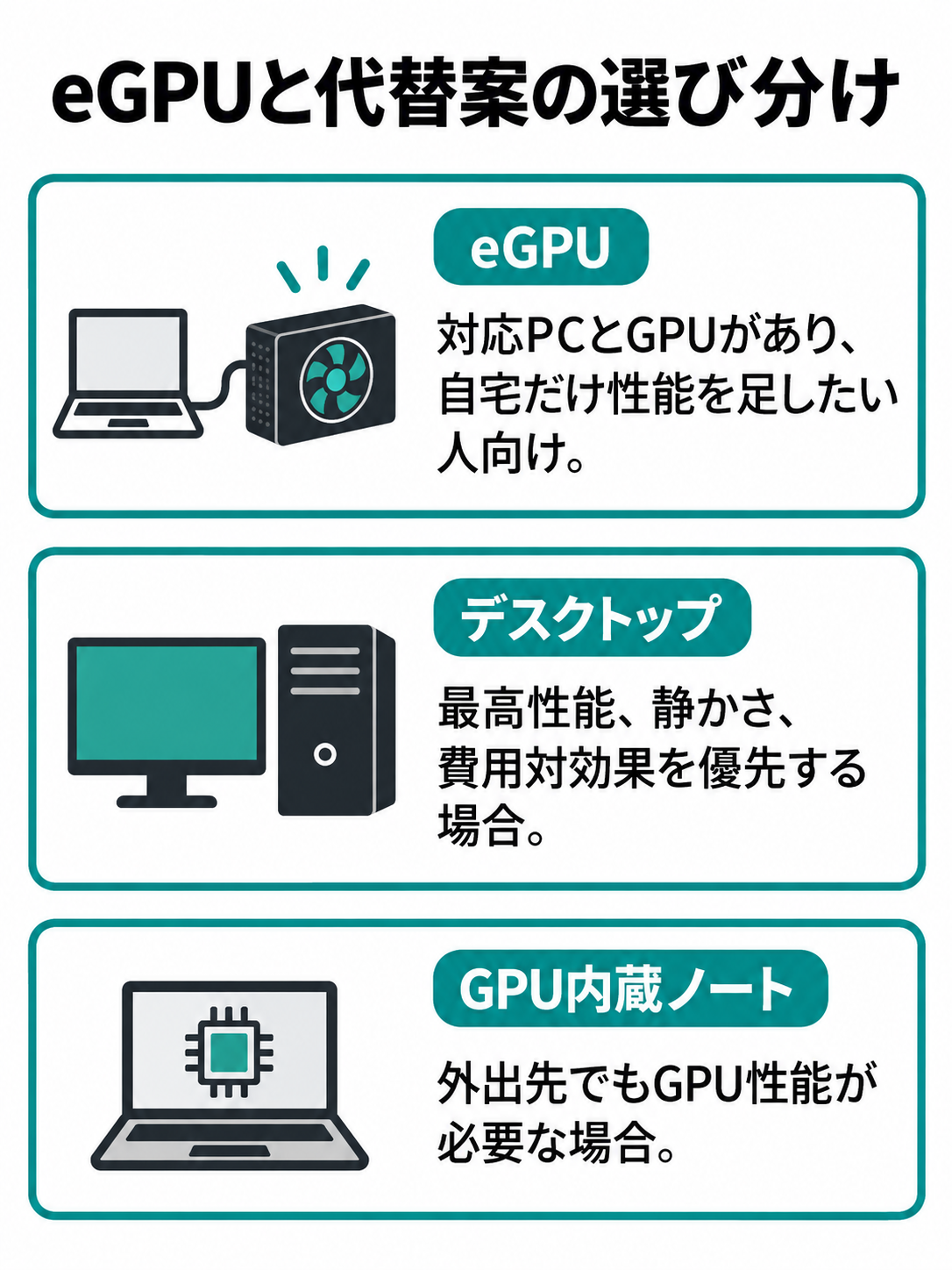
すでにThunderbolt対応レッツノートと余っているGPUを持っている人、外出時の軽さと自宅の描画性能を1台で両立したい人には、eGPUが面白い選択肢です。逆に、最高性能、静かさ、費用対効果を優先するならデスクトップPCが分かりやすいでしょう。外でもGPU性能が必要なら、GPU内蔵ノートのほうが目的に合います。
レッツノートの外付けGPUよくある質問
Q1. USB Type-Cがあれば外付けGPUを使えますか?
A. Type-C端子があるだけでは使えません。一般的なeGPUボックスでは、レッツノートの端子がThunderbolt 3またはThunderbolt 4へ対応している必要があります。充電や映像出力ができるType-Cでも、Thunderbolt非対応なら別物です。フル型番を確認し、Panasonicの仕様表にあるインターフェース欄を見てください。
Q2. Thunderbolt 4なら必ずeGPUが動きますか?
A. 接続条件は満たしやすいですが、すべての組み合わせの動作を保証するものではありません。eGPUボックスの対応OS、GPU一覧、必要なWindowsの版、ドライバー、ケーブルも関係します。メーカーの対応表を確認し、返品条件のある販売店を選ぶと試しやすくなります。
Q3. HDMI端子へ外付けGPUを接続できますか?
A. できません。レッツノートのHDMIは基本的に映像を外へ送る端子で、eGPUを接続する端子ではないからです。eGPUボックスはThunderbolt端子へつなぎ、外部モニターのHDMIやDisplayPortケーブルは外付けGPU側へ接続します。
Q4. 外付けGPUでゲーム性能はどのくらい上がりますか?
A. 内蔵グラフィックスより快適になる可能性はありますが、一律の数値では答えられません。CPU、GPU、ゲーム、解像度、画質設定、外部モニターの有無で変わります。また、同じGPUをデスクトップPCへ内蔵した場合より性能を使い切れないことがあります。購入前は遊ぶゲームの推奨仕様と、近い構成の実機事例を確認してください。
Q5. eGPUとGPU内蔵パソコンはどちらがおすすめですか?
A. 対応レッツノートやGPUをすでに持ち、自宅だけ描画性能を足したいならeGPUを検討できます。機器を一式買う、外出先でもGPUを使う、費用に対する性能を優先するなら、GPU内蔵ノートやデスクトップPCも比較したほうが納得しやすいでしょう。
レッツノートの外付けGPUまとめ
レッツノートへ外付けGPUをつなぐことは可能ですが、判断の出発点はUSB Type-C端子の有無ではありません。フル型番の公式仕様にThunderbolt 3または4と書かれているかが最初の関門です。Panasonicも機種ごとに端子仕様が異なり、すべてのType-C機器の動作を保証するものではないと案内しています(出典:Panasonic「新旧レッツノート比較表」)。
- Thunderbolt 3または4の明記をフル型番で確認する
- USB Type-CやHDMIがあるだけではeGPU対応にならない
- ボックスの規格・OS・GPU・寸法・電源を照合する
- 外部モニターは外付けGPU側へつなぐのが基本
- 同じGPUでもデスクトップ直結より性能は下がりやすい
- 一式購入ならGPU内蔵パソコンとの総額も比べる
中古で始めるなら、保証や返品条件を確認できるThunderbolt対応の中古レッツノートを選び、届いたら端子、Windowsの認識、短時間の負荷の順に確かめてください。レッツノートの軽さを外で生かし、自宅では1本のケーブルで描画性能を足す。この使い分けがあなたの作業に合うなら、eGPUは試す価値のある拡張方法です。