この記事には広告・アフィリエイトリンクが含まれています。リンク経由で商品を購入すると、当サイトに報酬が発生する場合があります。
※当サイトはアフィリエイト広告を利用しています。
こんにちは、中古PC手帖の匠です。
中古のレッツノートを見ていると、同じシリーズ名でも8GB、16GB、32GBと複数の構成が並んでいます。ここで気をつけたいのが、「8GBを安く買って、足りなくなったら増設すればいい」という選び方です。
レッツノートには、メモリを基板へ直接取り付けた機種がかなり多くあります。このタイプは購入後に容量を増やせません。外観やシリーズ名だけでは判断しにくいため、私は中古品を見るとき、価格より先に本体の正確な品番と公式仕様の「拡張メモリースロット」を確認します。
この記事では、レッツノートのメモリ増設可能機種の見分け方に加え、8GB・16GB・32GBのどれを選ぶべきかを中古購入の目線で解説します。使っていない機種を使ったようには書かず、公式仕様から判断できる範囲と、中古品ごとに確認すべき部分を分けてお伝えしますね。
- メモリ増設可能機種と増設不可機種の違い
- 型番から拡張スロットを確認する方法
- 8GB・16GB・32GBの用途別の選び方
- 適合メモリと中古購入時の注意点
迷ったときの答えは、増設不可なら16GB以上を最初から選び、増設可能機だけ適合するメモリを追加することです。8GBで足りる用途もありますが、「後から増やせるはず」という未確認の前提で買うのは避けましょう。
増設できる機種の結論
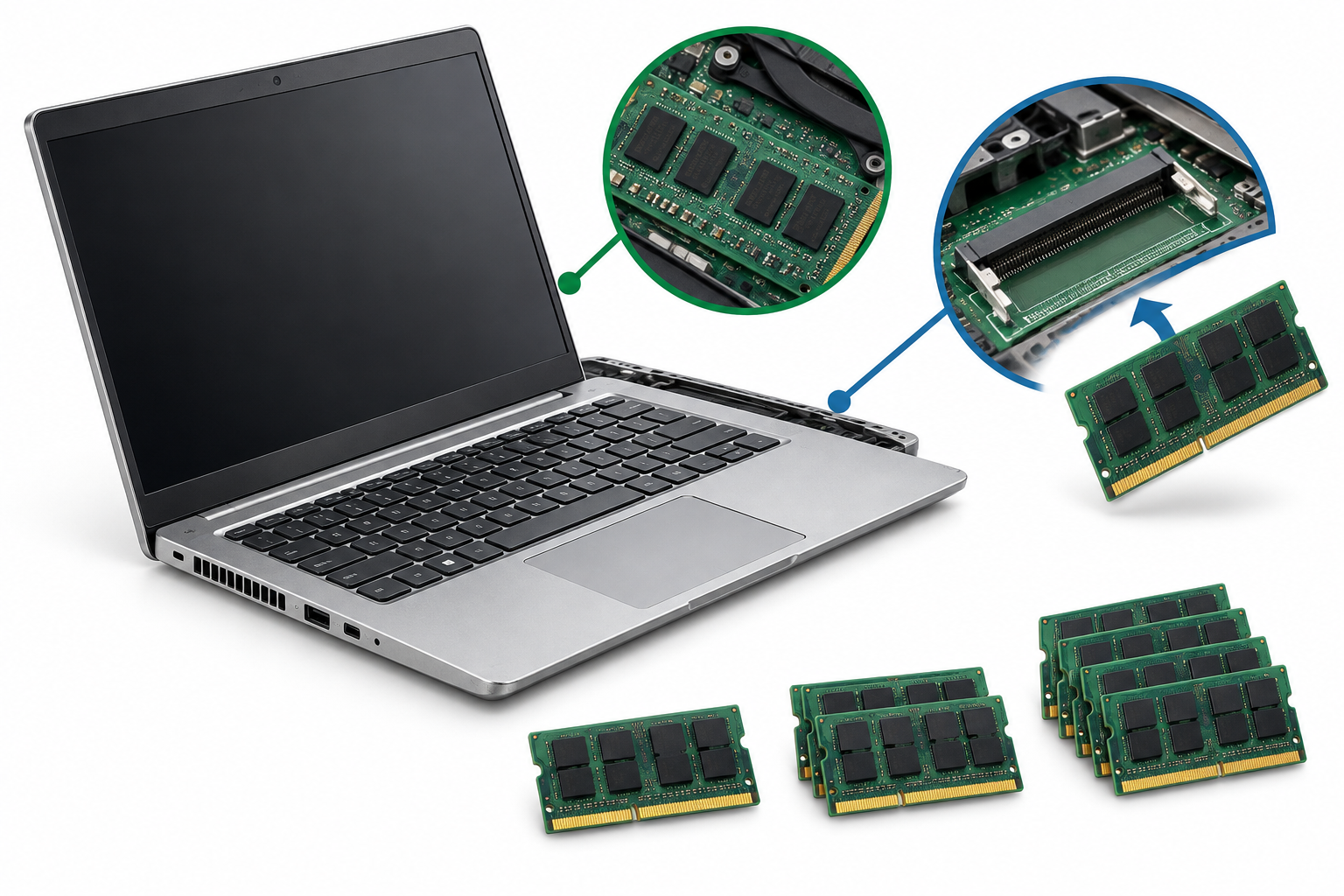
レッツノートは世代によってメモリの設計が異なります。現在の中古市場で選びやすいSV、LV、QV、FV、SRなどは、基本的に増設できない構成が中心です。一方、より古いSX、NX、LXの一部にはSO-DIMM用スロットがあります。
近年の機種は増設不可が中心
中古市場でよく見かけるCF-SV、CF-LV、CF-QV、CF-FV、CF-SR、CF-QRなどは、メモリが基板に実装され、拡張スロットを備えていないモデルが中心です。裏ぶたを開けても、一般的なノートパソコン用メモリを挿す場所がありません。
例えば、パナソニックの個人向けCF-SV9は、公式仕様に「8GB LPDDR3 SDRAM(拡張スロットなし)」と明記されています。CF-LV9にも8GBまたは16GBの構成がありますが、こちらも拡張スロットはありません。
FVシリーズでも同様です。CF-FV3は16GB LPDDR4xを搭載する一方、公式仕様は「拡張スロットなし」。CF-FV5についても16GB LPDDR5Xのオンボード構成で、利用者による交換や増設を想定した設計ではありません。
つまり、近年のレッツノートは購入時のメモリ容量が、そのまま使い終えるまでの上限になると考えるのが安全です。8GBモデルを16GBへ、16GBモデルを32GBへ変えることは、通常の部品交換ではできません。
ストレージの交換可否とメモリの増設可否は別です。SSDを交換できる機種でも、メモリまで交換できるとは限りません。「内部へアクセスできるから増設できる」と判断しないでください。
増設可能なのは旧型の一部
パナソニックの公式オプション対応表では、DDR3L-1600規格の4GBメモリーモジュール「CF-BAF04GU」に対応する機種として、CF-SX3、CF-SX4、CF-NX3、CF-LX3、CF-LX4が案内されています。これらは増設用SO-DIMMスロットを備えた代表例です。
CF-SX4の個人向け仕様を見ると、DDR3L 204ピンSO-DIMM専用スロットを1基搭載し、4GB内蔵メモリと4GBモジュールを組み合わせた8GB構成があります。販売時点ですでに増設用スロットが埋まっている個体もあるため、「スロットがある」と「空きスロットがある」は同じ意味ではありません。
また、同じようなシリーズ名でも、CF-LX6は公式仕様で拡張スロットなしとなっています。LXシリーズだから増設可能、という分け方はできないわけです。シリーズ名に続く世代番号まで確認することが欠かせません。
◆匠のワンポイントアドバイス
中古商品の説明に「メモリ増設済み」と書かれていても、さらに増やせるとは限りません。すでに上限まで搭載している場合や、唯一のスロットが埋まっている場合があります。私は「現在の容量」「空きスロット数」「メーカー公称最大容量」の3点を別々に見ます。
シリーズ別の増設可否一覧
中古品として比較されやすいシリーズを、公式仕様から読み取れる傾向でまとめました。法人向け専用モデルや個別仕様が混ざる可能性があるため、下表は最終判定ではなく、型番を調べる入口として使ってください。
| シリーズ | 増設の傾向 | 購入時の考え方 |
|---|---|---|
| CF-SR | 基本的に増設不可 | 必要容量を搭載した個体を選ぶ |
| CF-FV | 基本的に増設不可 | 16GB・32GB構成を購入時に決める |
| CF-SV | 基本的に増設不可 | 8GBから後日追加できると考えない |
| CF-LV | LV7以降は増設不可が中心 | 型番別の公式仕様を必ず確認する |
| CF-QV・QR | 基本的に増設不可 | オンボード容量を購入時に確認する |
| CF-SZ | 増設不可の構成が中心 | 搭載済み容量を上限として考える |
| CF-RZ・XZ・MX | 増設不可の構成が中心 | 薄型機はスロットなしを疑う |
| CF-SX3・SX4 | 増設スロットあり | DDR3L規格と最大容量を確認する |
| CF-NX3 | 増設スロットあり | 現在の装着状況を販売店へ確認する |
| CF-LX3・LX4 | 増設スロットあり | LX6など後世代と混同しない |
| さらに古い機種 | 機種ごとに異なる | 規格の古さとOS対応も含めて判断する |
公式の対応状況は、パナソニックの「オプション対応表」で確認できます。中古販売ページに書かれたシリーズ名だけで決めず、本体底面にあるCFから始まる品番と照合してください。
型番で増設可否を見分ける
メモリ増設の可否は、パソコンの見た目から確実には判断できません。写真にメモリ用のふたが写っていても、別の部品へアクセスするためのふたである可能性があります。最も確実なのは、完全な品番を取得して公式仕様を見る方法です。
完全な品番を確認する
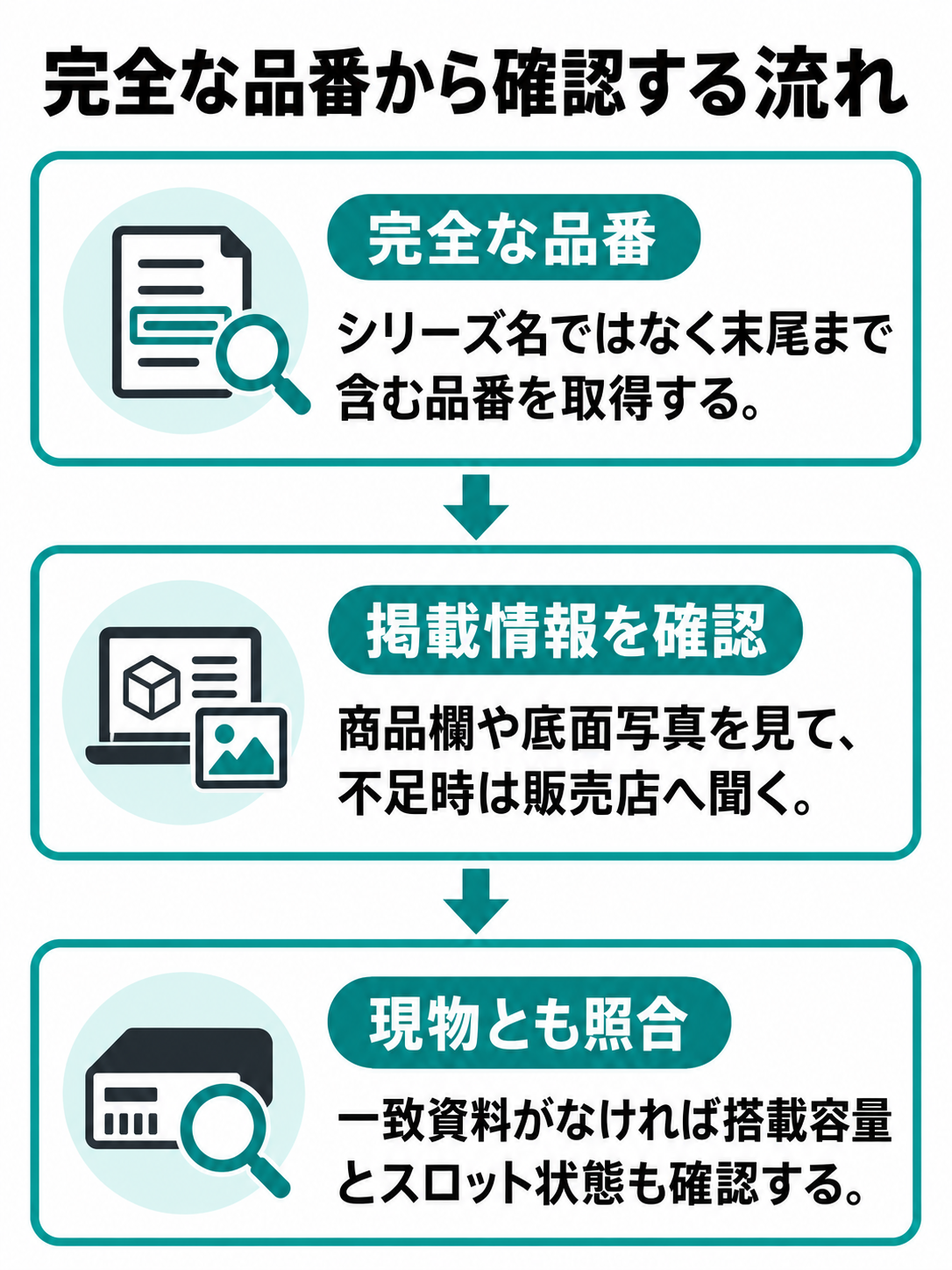
最初に見るのは「CF-SV9」などのシリーズ名ではなく、CF-SV9ADPQRのような末尾まで含む品番です。同じ世代でもCPU、メモリ、SSD、光学ドライブ、通信機能などが異なるモデルが存在します。
本体が手元にあるなら、底面の銘板やBIOS、Windowsのシステム情報を確認します。購入前なら商品タイトル、仕様欄、本体底面写真を見ましょう。品番が途中までしか掲載されていなければ、販売店へ完全な品番を問い合わせるのが無難です。
法人向けの中古レッツノートでは、標準モデルとは異なる仕様で導入された個体も流通します。そのため、似た型番の仕様ページを見つけただけで同一仕様と決めつけるのは危険。末尾まで一致する資料がなければ、現物の搭載容量とスロット状態も確認したいところです。
確認する順番
完全な品番を取得し、メーカー仕様でメインメモリーと拡張メモリースロットを確認します。そのあとに販売店の実機情報と照らし合わせると、思い込みによる間違いを減らせます。
公式仕様の表記を読む
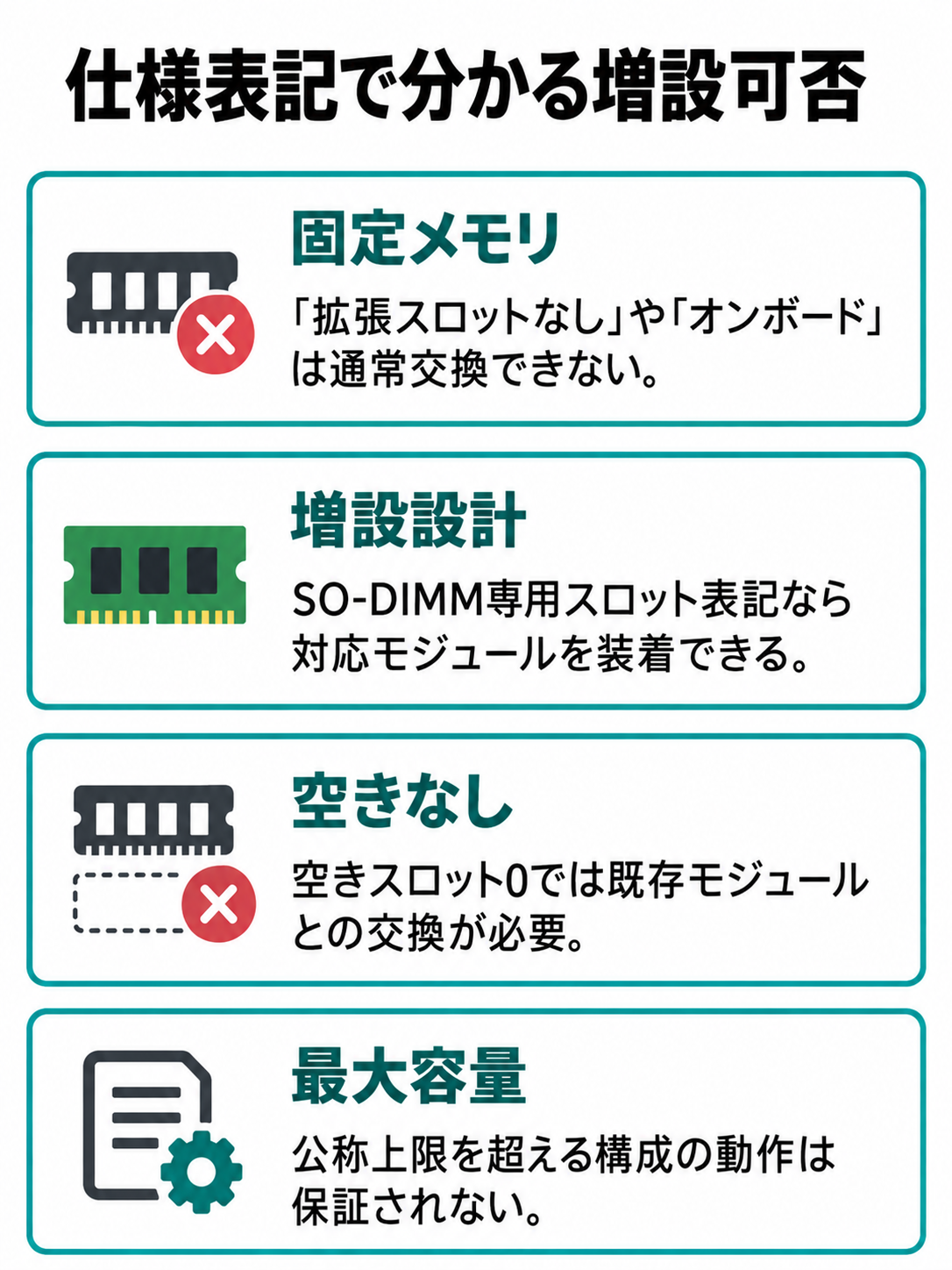
公式仕様ページを開いたら、「メインメモリー」と「拡張メモリースロット」の2項目を探します。「8GB LPDDR3 SDRAM(拡張スロットなし)」なら、8GB固定です。「オンボード」と書かれている場合も、通常は利用者が取り外して交換できません。
一方、「DDR3L 204ピンSO-DIMM専用スロット×1」とあれば、対応するモジュールを装着できる設計です。ただし、仕様表に「空きスロット0」とある場合、購入時点ですでにモジュールが装着されています。容量を増やすには既存モジュールとの交換が必要になり、公称最大容量を超える増設は避けるべきです。
「最大8GB」という表記も見落とせません。4GBを内蔵し、増設スロットへ4GBを装着して最大8GBとなる機種なら、8GBモジュールを挿して合計12GBにできる保証はありません。非公式な動作例が見つかっても、個体差やBIOSの違いを含めて安定動作が保証されるわけではないからです。
なお、パナソニックの「生産終了品一覧」から旧機種の仕様へ進めます。古いレッツノートを検討するときに役立つ一次資料です。
販売ページで確認する項目
中古販売ページでは、メモリ容量だけでなく、品番、CPU世代、Windows 11への対応、保証、商品の状態も見ます。増設できる旧機種が見つかっても、現在の用途に合うとは限りません。
特にCF-SX3やCF-SX4はメモリ増設に対応しますが、CPU世代は古く、メーカー公称の最大容量も小さめです。メモリスロットがあるという一点だけで、近年の16GB固定モデルより長く快適に使えるとは言えません。
販売店へ問い合わせる場合は、「メモリを増設できますか」だけでなく、次の内容を具体的に聞くと話が早いですよ。
- 本体の完全な品番
- 現在搭載している合計容量
- オンボード容量と装着モジュールの内訳
- 空きスロットの有無
- 販売店による増設や交換の有無
- 増設後も保証対象になるか
中古レッツノート全体の世代やWindows 11対応も比べたい場合は、中古レッツノートのおすすめと選び方もあわせて確認してください。
容量は用途から選ぶ
メモリ容量は多いほど余裕が出ますが、必要量は使い方によって変わります。一般的な目安として、軽作業なら8GB、仕事用なら16GB、負荷の大きい作業や長期利用を考えるなら32GBが候補です。
8GBを選べる使い方
8GBは、ウェブ閲覧、メール、文章作成、表計算、動画視聴などを一つずつ進める用途なら使える容量です。ブラウザーのタブを少なめに保ち、複数の重いアプリを同時に動かさなければ、大きな不満を感じない人もいるでしょう。
ただし、Windows自体や常駐ソフトもメモリを使用します。ビデオ会議を開きながらブラウザーで資料を調べ、表計算やチャットも使うと、空き容量は減りやすくなります。メモリが足りなくなるとSSDを一時的な退避場所として使うため、アプリの切り替えが遅く感じられる場合があります。
増設不可の8GBモデルを選んでよいのは、用途が軽く、将来も同じ使い方を続けると判断できる場合です。安いからという理由だけで決めると、数年後にメモリ不足を感じても部品追加では解決できません。
8GBモデルが直ちに使えないわけではありません。用途を限定した予備機、持ち出し用、文書作成中心の端末なら価格との釣り合いが取れることもあります。大切なのは、増設不可であることを承知して選ぶことです。
迷ったら16GBを基準にする
仕事や普段使いの主力機として中古レッツノートを買うなら、私は16GBを基準に考えます。ブラウザーのタブ、オンライン会議、Officeソフト、PDF、チャットなどを並行して使う場面でも、8GBより余裕を持ちやすいためです。
簡単な画像編集、軽いプログラミング、複数の資料を開く事務作業にも対応しやすくなります。オンボードで増設できない機種でも、最初から16GBを搭載していれば、容量不足を理由に早期の買い替えへ進む可能性を抑えられるでしょう。
中古価格は8GBより上がることがあります。それでも、メモリ不足になった増設不可機を丸ごと買い替える費用と手間を考えると、差額に納得できるケースは多いかなと思います。
容量ごとの用途をさらに比べたい場合は、中古ノートパソコンは16GB必要かで8GB・16GB・32GBの違いを詳しく解説しています。
Qualit、PC WRAP、PC nextなどで16GB搭載の中古レッツノートを比較するときは、表示価格だけでなく、完全な品番、保証期間、バッテリーの扱い、商品の状態ランクまで見比べてください。在庫や価格は動くため、購入時の表示が基準です。
32GBが向いている用途
32GBは、仮想環境、開発環境、大きな画像データ、複数の業務アプリを同時に扱う人に向きます。ブラウザーのタブを大量に開いたまま作業する場合や、メモリ消費の大きいソフトを使う場合にも余裕が出やすい容量です。
ただ、32GBを搭載すればCPU性能まで上がるわけではありません。動画編集や高度な画像処理では、CPUや内蔵グラフィックス、SSD容量、冷却性能も速度に影響します。メモリだけ豪華でCPUが用途に合わない中古品は、期待したほど快適にならないかもしれません。
CF-SV1などには32GB搭載の中古個体が流通することがありますが、購入後に8GBや16GBから増設したものとは限らず、出荷時から32GBを搭載した構成もあります。販売ページに32GBと書かれているからといって、交換可能なSO-DIMMが入っているとは考えないでください。
32GBが必要なら、32GB搭載済みの完全な型番を選ぶこと。これが増設不可機で失敗しない最短ルートです。
容量別の選択目安
| 容量 | 向いている用途 | 購入時の注意 |
|---|---|---|
| 8GB | 文書作成、メール、軽いウェブ閲覧、動画視聴 | 増設不可なら将来も8GBのまま |
| 16GB | 仕事、オンライン会議、表計算、軽い画像編集 | 普段使いの主力機として選びやすい |
| 32GB | 開発、仮想環境、大きなデータ、重い同時作業 | CPUやSSDも用途に合うか確認する |
| 64GB以上 | 専門的で大規模な処理 | レッツノートでは選択肢が限られる |
これらはあくまで一般的な目安です。同じ16GBでも、利用するソフト、ファイルの大きさ、ブラウザーのタブ数によって体感は変わります。使用予定のソフトに推奨環境が示されているなら、そちらを優先しましょう。
適合メモリの選び方
増設可能な型番だと確認できたら、次はメモリの規格を合わせます。容量だけを見て買うと、端子の形状、電圧、速度が違って装着できないことがあります。
規格と電圧を一致させる
CF-SX3、CF-SX4、CF-NX3、CF-LX3、CF-LX4の公式オプションとして案内されているCF-BAF04GUは、PC3L-12800、DDR3L SDRAM、204ピンSO-DIMM、容量4GBです。
ここで重要なのがDDR3ではなくDDR3Lであること。末尾のLは低電圧仕様を示します。外見が似ていても、対応電圧が合わないメモリは避けるべきです。また、デスクトップ用DIMMは大きさが違うため装着できません。
メモリの商品ページでは、少なくとも次の項目を公式仕様と照合します。
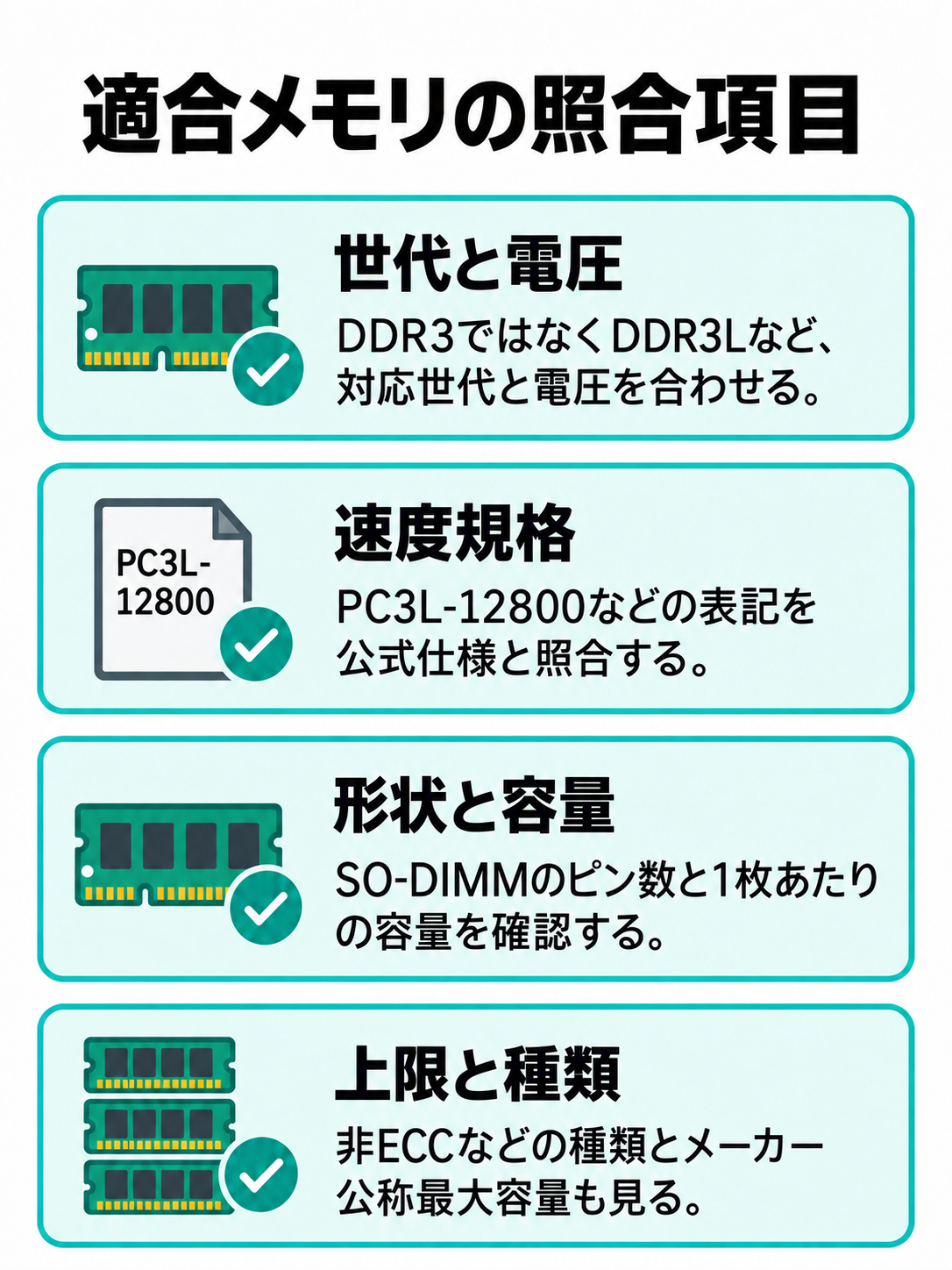
- DDR3Lなどの世代
- PC3L-12800などの速度規格
- 204ピンSO-DIMMなどの形状
- 1枚あたりの容量
- 非ECCなどの種類
- メーカー公称最大容量
楽天市場で適合メモリを探す場合は「DDR3L PC3L-12800 204ピン SO-DIMM 4GB」の各条件を確認すると絞り込みやすくなります。ただし、検索結果に表示された商品がすべてレッツノートで動作するとは限りません。実際の商品仕様と対応機種を購入前に確認してください。
最大容量を超えて増やさない
インターネット上では、メーカー公称値を超える容量で動いたという情報が見つかることがあります。しかし、その結果を別の個体へそのまま当てはめるのはおすすめしません。メモリチップの構成やBIOS、基板の違いにより、認識しないことや動作が不安定になる可能性があるためです。
仕事に使う端末なら、数GBを増やすことより安定して起動できることのほうが大切ですよね。最大8GBと明記された機種は8GBまでと考え、16GB以上が必要なら最初から対応する新しい機種を選ぶほうが現実的です。
古い増設可能機を無理に大容量化するより、16GBや32GBを標準搭載したSV1、LV1、FVなどを探したほうが、CPU性能やWindows 11対応も含めて使いやすい場合があります。
◆匠のワンポイントアドバイス
「増設可能」という言葉にはつい惹かれますが、増やせる上限が8GBなら、16GB固定の新しい機種より有利とは言えません。スロットの有無ではなく、最終的に必要な容量へ到達できるかを見てください。
増設作業前の準備
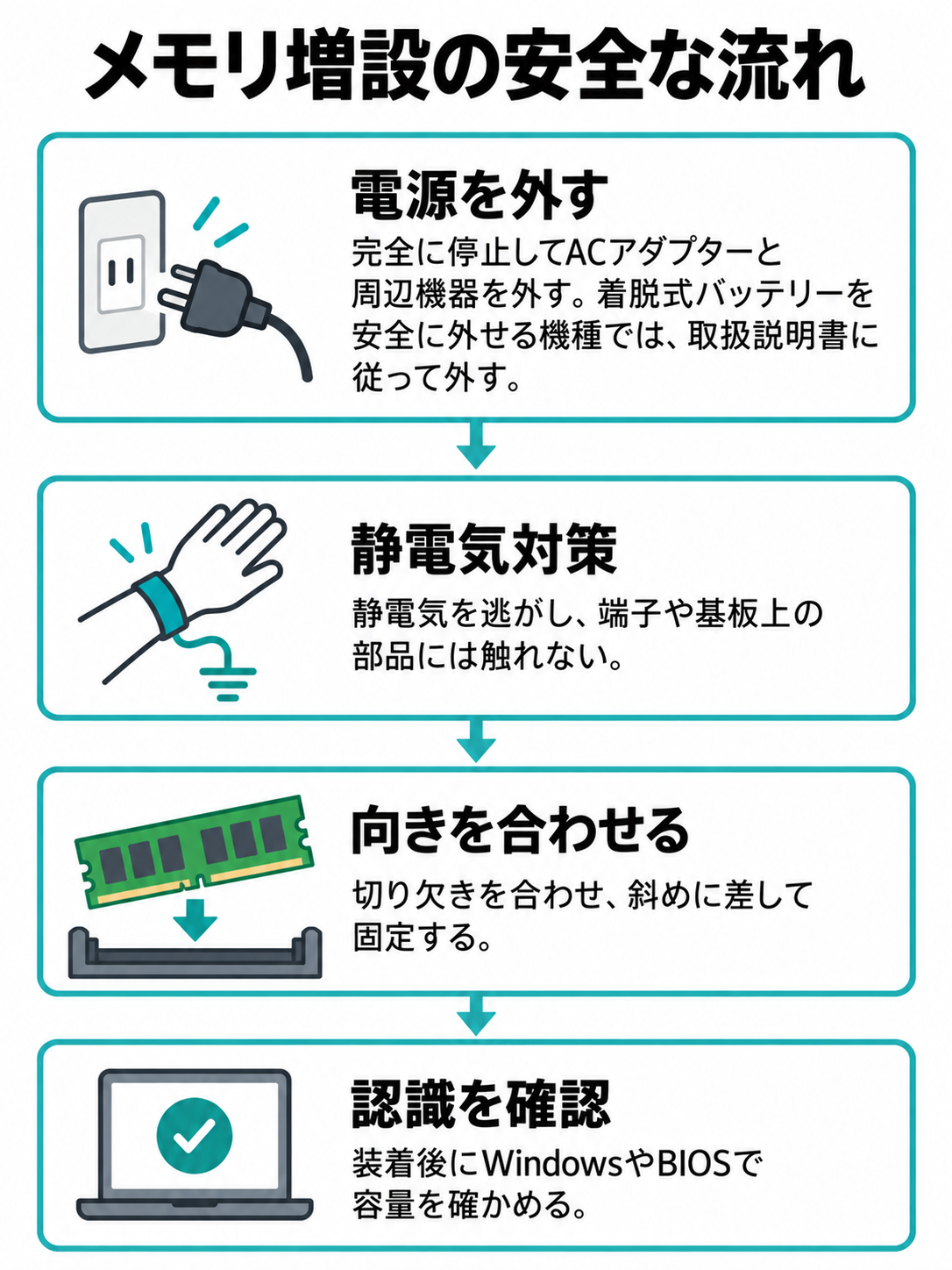
メモリを取り付ける前にパソコンを完全にシャットダウンし、ACアダプターと周辺機器を外します。着脱式バッテリーを安全に外せる機種なら、取扱説明書に従って外してください。
次に、金属部分へ触れるなどして静電気を逃がします。メモリの金色の端子や基板上の部品には触れず、両端を持つのが基本です。切り欠きの位置を合わせ、斜めに差し込んでから固定します。力任せに押してはいけません。
取り付け後は、Windowsの設定やタスクマネージャー、BIOSで容量を確認します。認識しない場合は電源を切り、挿し込み不足、規格違い、端子の汚れなどを確認してください。何度試しても認識しないときは、元の状態へ戻して販売店や修理窓口へ相談しましょう。
分解や部品交換によって販売店保証の対象外になる場合があります。保証期間中の中古品は、作業前に保証規定を確認してください。また、バッテリーを接続したままの作業や、端子へ無理な力を加える行為は故障の原因になります。
一般的な確認手順は、中古ノートパソコンのメモリ増設方法でも解説しています。ただし、分解方法は機種ごとに異なるため、レッツノートの取扱説明書を優先してください。
中古購入で失敗しない確認
レッツノートは同じシリーズでも仕様の幅が広く、中古品の状態も一台ずつ違います。メモリ容量だけを条件にすると、バッテリーやキーボード、液晶などの見落としが出やすくなります。
増設前提の8GBを避ける
購入後に増設できるか不明な8GBモデルは、「増設不可」と仮定して判断するくらいでちょうどいいです。販売店から完全な品番や空きスロットの回答を得られないまま買うと、届いてから増設できないと分かる可能性があります。
8GBで用途を満たせるなら問題ありません。しかし、最初から16GBが必要だと分かっているのに、未確認の増設へ期待して8GBを選ぶのは遠回りです。必要容量を搭載した中古品の価格と、8GB機に部品代や作業の手間を加えた総額を比べてください。
レッツノートは持ち運びやすさを重視した設計が魅力ですが、その薄さや軽さのためにオンボードメモリが採用されています。増設できないことは欠陥ではなく、設計上の性格。その条件を理解して選べばよいわけです。
法人モデルは実機情報を見る
法人向けモデルは、同じシリーズでも導入企業に合わせた構成が存在します。また、中古販売店がSSDやメモリを交換して販売していることもあります。メーカーの標準仕様と販売中の実機仕様が一致しない場合があるので、両方を確認しましょう。
販売ページに「16GB」と書かれているなら、その容量がBIOSやWindowsで認識されているか、販売店が検査していることが望ましいです。一方、商品説明に「最大16GB対応」としか書かれていない場合、現在16GBを搭載しているとは限りません。
写真も確認材料になりますが、複数在庫で共通写真を使っている販売店では現物の状態と異なる可能性があります。個体写真か参考写真か、説明を読んでください。
保証と状態を合わせて比べる
中古レッツノートは、天板の傷、角の塗装剥がれ、キーボードの文字消え、液晶の色むら、バッテリー劣化などに差があります。メモリ16GBという条件だけで最安品へ飛びつくと、別の部分で費用がかかるかもしれません。
保証では、期間だけでなく対象範囲を見ます。バッテリーなどの消耗品、外観、液晶のわずかなむらは保証対象外になりやすい部分です。初期不良時の送料や交換条件も販売店によって異なります。
PC WRAPなどの中古レッツノート販売ページで8GB・16GB・32GBを絞り込んで比較する場合も、在庫ごとの品番と状態ランクを確認しましょう。掲載価格や在庫数は変動するため、この記事では特定商品の価格を固定して案内していません。
購入後は容量を確認する
商品が届いたら、最初に注文内容と実機が一致するか確かめます。Windows 11では「設定」から「システム」、「バージョン情報」と進むと、実装RAMを確認できます。タスクマネージャーの「パフォーマンス」「メモリ」では、使用量や速度なども確認可能です。
注文した容量より少ない場合、すぐに分解してはいけません。まず販売店へ連絡し、注文画面や納品書を保存した状態で対応を相談します。自分で部品を触ったあとでは、到着時からの不具合か作業後の問題かを切り分けにくくなるためです。
そのほか、SSD、無線LAN、キーボード、端子、充電、バッテリーも返品可能期間内に確認します。届いた直後の点検項目は、中古ノートパソコンを買ったらやることにまとめています。
増設より買い替えがよい場合
メモリを増やせる機種でも、必ず増設が最良とは限りません。旧型レッツノートではCPU世代、OS対応、バッテリー、ストレージの状態も含めて考える必要があります。
上限が8GBの旧型
CF-SX3やCF-SX4などは増設スロットを備えますが、公式仕様上の最大容量が8GBとなるモデルがあります。現在4GBなら8GBへ増やす意味はあるものの、仕事用として16GBを求める人の答えにはなりません。
さらに、古いCPUは現在のソフトやウェブサービスで負荷を感じやすいことがあります。メモリを増設してもCPU処理が速くなるわけではないため、端末全体の古さによる待ち時間は残ります。
「自分で部品を交換して使うこと」が目的なら面白い選択肢ですが、長期間使う仕事道具が欲しいなら、16GB固定の新しい世代も比較してください。
Windows対応が厳しい機種
Windows 10の通常サポートはすでに終了しているため、中古購入ではWindows 11の公式要件も重要です。メモリ容量だけ満たしても、CPUやTPMなどが要件外なら、長期利用の選択肢として勧めにくくなります。
非対応機へ制限を回避してWindows 11を導入する方法も見かけますが、更新や安定動作が将来にわたって保証されるわけではありません。仕事用や初めての中古PCなら、公式に対応したCPU世代の機種が安心です。
古い増設可能機へメモリ、SSD、バッテリーを追加すると、合計費用が新しい中古機へ近づくこともあります。部品ごとの安さではなく、使える期間を含めた総額で比べましょう。
修理や分解に不安がある
メモリ用の専用ふたがある機種なら比較的作業しやすいものの、静電気や端子の破損といったリスクは残ります。小さなねじをなくしたり、固定部分を傷めたりすることもあります。
作業へ少しでも不安があるなら、増設済みの商品を選ぶか、販売店のカスタマイズサービスを利用する方法があります。工賃を含めても、部品の選び間違いや保証への影響を減らせるなら十分に意味があります。
◆匠のワンポイントアドバイス
自分で増設する楽しさと、仕事道具として確実に使えることは別の価値です。あなたが欲しいのは作業体験でしょうか、それとも届いてすぐ使える端末でしょうか。後者なら、必要容量を搭載した保証付き中古品が素直な選択です。
購入前の最終チェック
商品をカートへ入れる前に、情報を一度並べて確認します。数分のチェックで、増設できない8GBモデルを誤って選ぶリスクを減らせます。
確認項目を順番に見る
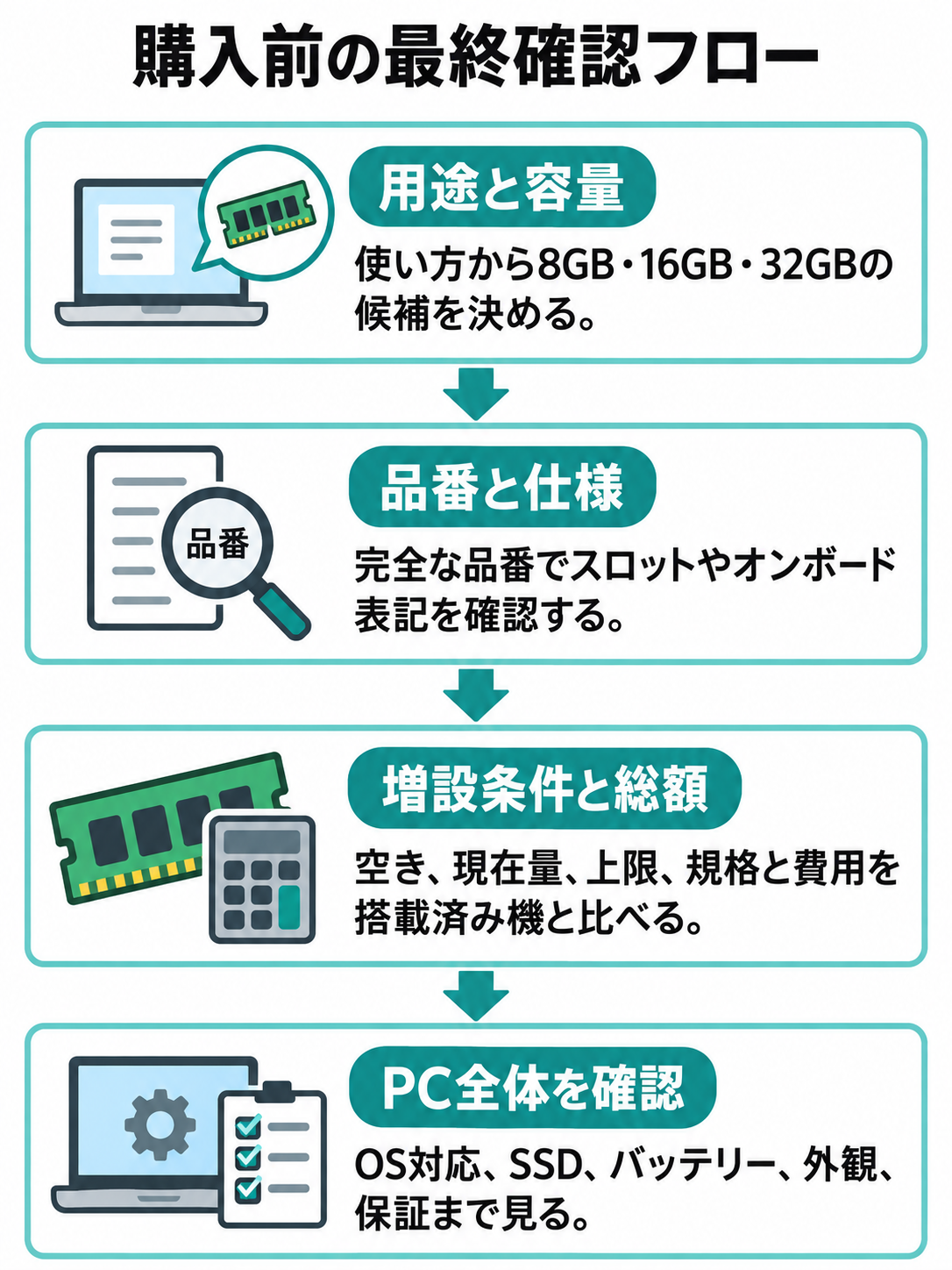
最初に用途を決め、必要なメモリ容量を選びます。軽作業だけなら8GB、仕事の主力なら16GB、開発や重い同時作業なら32GBが一般的な出発点です。
次に、完全な品番を公式仕様で検索し、「拡張スロットなし」「オンボード」「SO-DIMM専用スロット」といった表記を確認します。増設不可なら、販売中の搭載容量を最終容量として判断してください。
増設可能なら、空きスロット、現在の容量、最大容量、メモリ規格を確認します。そのうえで本体価格、メモリ代、作業費、保証への影響を合計し、搭載済みモデルと比べます。
最後に、CPU世代、Windows 11対応、SSD容量、バッテリー、外観、保証を確認。これでメモリだけに気を取られず、中古PCとしての釣り合いを見られます。
販売店へ聞く質問
説明が足りないときは、次のように問い合わせると確認したい内容が伝わります。
「掲載中のレッツノートについて、末尾まで含む品番、現在のメモリ容量、オンボード容量、空きスロット数を教えてください。メーカー公称の最大容量と、購入後に利用者が増設した場合の保証についても確認したいです」
「増設できます」とだけ回答された場合は、どの規格を何GBまで増やせるのか聞き返します。回答を商品ページやメールで残しておけば、届いた商品との相違も確認しやすくなります。
レッツノートのよくある質問
最後に、レッツノートのメモリ増設について購入前に出やすい疑問へ回答します。
メモリ増設のよくある質問
Q1. CF-SVシリーズのメモリは増設できますか?
A. CF-SVシリーズは、公式仕様で拡張スロットなしとなっているモデルが中心です。例えばCF-SV9はオンボードの8GBまたは16GB構成があり、一般的なSO-DIMMを追加する方法では増設できません。法人モデルを含め、購入する完全な品番の仕様を確認してください。
Q2. レッツノートの8GBを16GBにできますか?
A. 増設スロットのない機種ではできません。CF-SX3やCF-SX4など一部の旧型には増設スロットがありますが、メーカー公称最大容量が8GBのモデルもあります。16GBが必要なら、16GB搭載済みの機種を選ぶのが確実です。
Q3. 裏ぶたを外せばオンボードメモリを交換できますか?
A. 通常の部品交換としてはできません。オンボードメモリは基板へ直接実装されており、SO-DIMMのように抜き差しする構造ではないからです。基板上の部品を扱う特殊な改造は、故障や保証対象外となるリスクが高いためおすすめしません。
Q4. 中古レッツノートは8GBと16GBのどちらがよいですか?
A. 文書作成や軽いウェブ閲覧だけなら8GBも選べますが、仕事の主力機や複数アプリの同時利用には16GBが選びやすい容量です。増設不可機ではあとから変更できないため、用途が決まっていない人も16GBを基準にすると余裕を持ちやすくなります。
Q5. メモリを増設するとデータは消えますか?
A. 正しくメモリだけを増設した場合、SSD内のデータが消える作業ではありません。ただし、部品交換には故障のリスクがあるため、重要なデータは事前にバックアップしてください。作業後に起動しない場合は、無理に操作を続けず装着状態や規格を確認します。
まとめ
レッツノートのメモリは、シリーズ名だけでは増設できるか判断できません。購入予定の完全な品番を確認し、公式仕様と販売中の実機情報を照合することが大切です。
- 近年のSV・LV・QV・FV・SRは増設不可が中心
- CF-SX3・SX4・NX3・LX3・LX4は増設対応の代表例
- 同じシリーズでも世代や完全な品番によって仕様が異なる
- 拡張スロットありでも空きがあるとは限らない
- 増設不可の8GBを後から増やす前提で買わない
- 普段使いや仕事の主力機は16GBが選びやすい
- 32GBが必要なら搭載済みモデルを最初から選ぶ
- 適合規格とメーカー公称最大容量を守る
- 増設作業前に販売店の保証条件を確認する
中古レッツノートでは、「増設できる安い機種」を探すより、「必要な容量をすでに搭載した機種」を探すほうが失敗を減らせます。増設可能な旧型を選ぶ場合だけ、完全な品番、空きスロット、適合規格、最大容量を確認してからメモリを購入してください。