この記事には広告・アフィリエイトリンクが含まれています。リンク経由で商品を購入すると、当サイトに報酬が発生する場合があります。
こんにちは、中古PC手帖の匠です。
Surfaceの商品ページを見比べていると、Intel Core、Snapdragon、Microsoft SQ、Ryzenといった名前が並びます。同じSurface Proでも搭載チップが異なる場合があり、見た目だけでは違いがほとんど分かりません。
ところが、チップが違えば、使えるアプリや周辺機器、電池持ち、得意な作業まで変わります。特に中古Surfaceは、型落ちのIntelモデルと値下がりしたARMモデルが同じ価格帯に並ぶため、安さだけで決めると用途に合わないことがあります。
この記事では、Surfaceのチップ名が表す意味から、IntelとSnapdragonの違い、中古で確認したい型番まで順番に解説します。販売ページに書かれたCPU名を見て、自分で判断できるようになりましょう。
- Surfaceに搭載されるチップの種類
- IntelとSnapdragonの実用上の違い
- ARM版で注意したいアプリと周辺機器
- 中古Surfaceで狙いやすいモデルと構成
一般的な事務作業と持ち歩きが中心ならSnapdragonも候補ですが、古い業務ソフトや専用機器を使うならIntelが無難です。中古では、チップ名だけでなく、メモリ容量、Windows 11への対応、キーボードの有無まで合わせて判断してください。
Surfaceのチップを理解する
Surfaceでいうチップは、主にパソコンの計算を担当するプロセッサを指します。ただし、CPUだけを見ればよいわけではありません。現在は映像処理やAI処理、通信などを一つにまとめた製品も多く、搭載チップがSurface全体の性格を左右します。
まずは名前の読み方と、Intel、Snapdragon、Microsoft SQ、AMD Ryzenがどのような位置づけなのかを見ていきます。
Surfaceのチップとは
パソコンの商品説明で見かける「チップ」は、広い意味では本体内部にある半導体部品です。一方、Surfaceを選ぶ場面では、ほとんどの場合、Intel CoreやQualcomm Snapdragonなどのプロセッサを表しています。
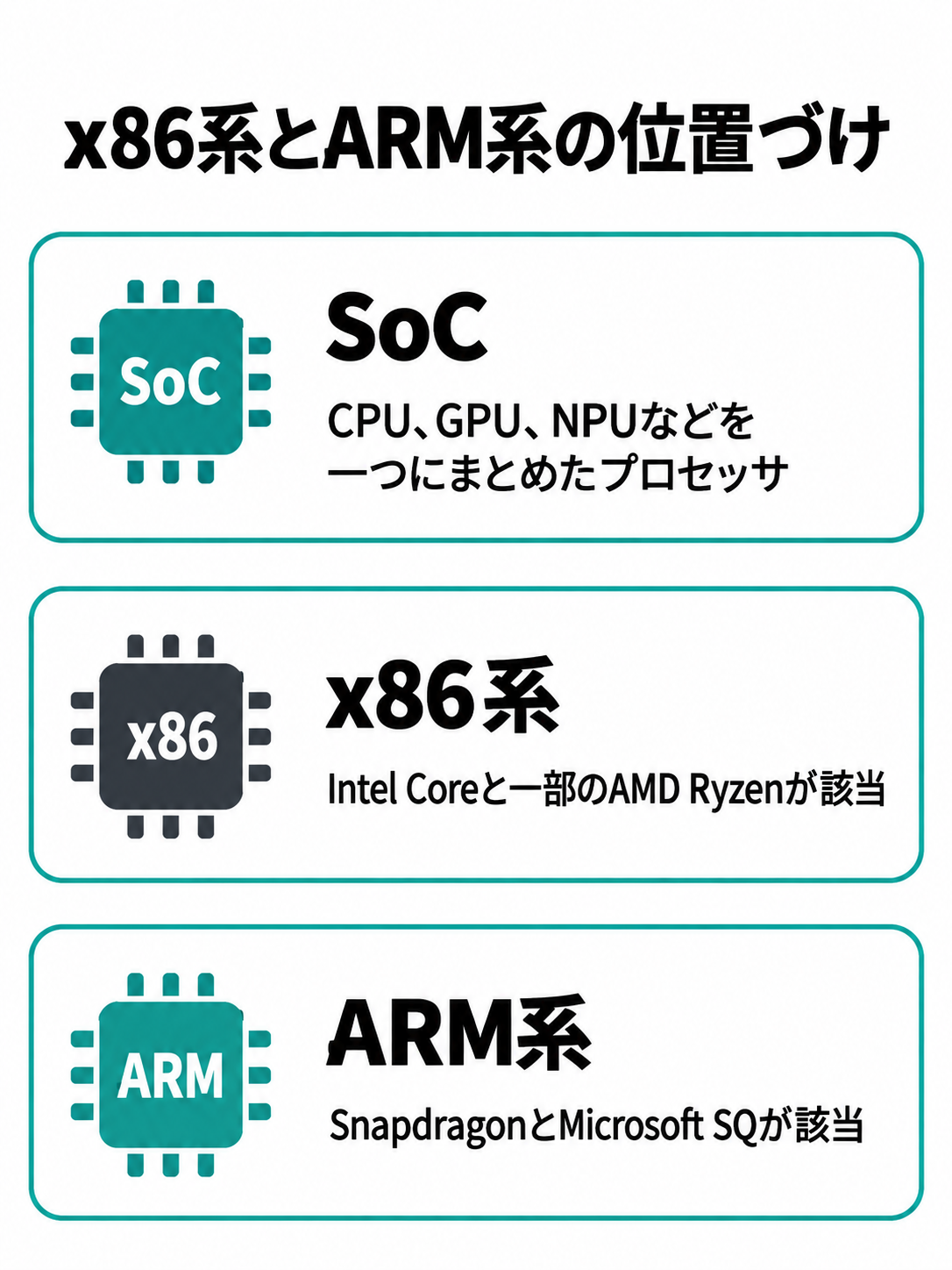
プロセッサは、アプリの起動、ウェブページの表示、文書の保存、画像の加工など、パソコンで行う計算を受け持つ部品です。処理を担うCPUに加え、映像を描画するGPU、AI処理を助けるNPUなどが一つにまとめられたものは、SoCとも呼ばれます。
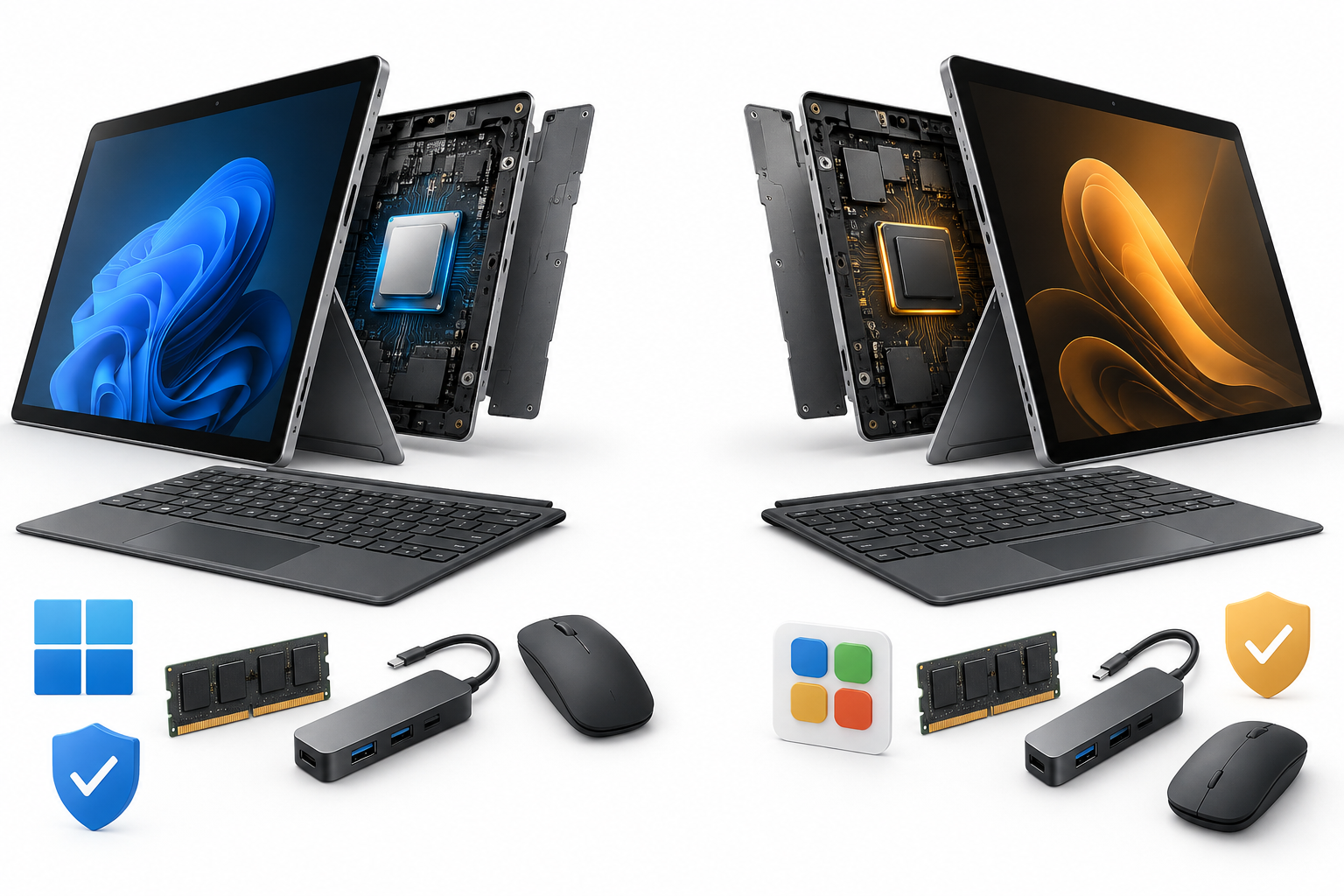
ここで大切なのは、Core i5やSnapdragon X Plusという名前が、単なる速さの順位ではないことです。チップには設計方式の違いがあり、Surfaceでは大きく分けてx86系とARM系が使われています。
Intel Coreや一部のAMD Ryzenはx86系です。長年のWindowsパソコンで広く使われてきたため、既存のWindowsアプリや周辺機器との組み合わせを判断しやすいのが特徴でしょう。
SnapdragonとMicrosoft SQはARM系です。電力を抑えながら動作させやすく、薄型の端末や長時間利用と相性がよい一方、アプリや機器がARM版Windowsに対応しているか確認したい場面があります。
AppleのMシリーズを搭載したMacもARM系ですが、macOSを使います。Surfaceに載るSnapdragonとはOSも対応ソフトも異なるため、「同じARMなら同じアプリが動く」という意味ではありません。
なお、商品説明にあるTPMチップは、暗号化や安全機能に関係する別の部品です。「Surfaceのチップは何か」を調べるときは、仕様欄のプロセッサ、CPU、SoCという項目を探すと迷いにくくなります。
IntelとSnapdragonの違い
Intel搭載SurfaceとSnapdragon搭載Surfaceの差は、数字だけの性能比較ではつかめません。実用上の大きな違いは、Windowsアプリを動かす仕組みと、周辺機器の対応状況です。
| 比較項目 | Intel | Snapdragon |
|---|---|---|
| 設計方式 | x86・x64系 | ARM系 |
| 既存ソフト | 幅広く対応しやすい | ネイティブ対応または変換動作 |
| 周辺機器 | 従来のドライバーを利用しやすい | ARM64対応の確認が必要 |
| 電池持ち | 機種や設定による | 長時間利用を狙った機種が多い |
| 主な候補 | 業務ソフトや専用機器を使う人 | ウェブ、Office、持ち歩き中心の人 |
Intelモデルは、一般的なWindowsパソコンと同じ感覚で扱いやすい選択肢です。会計ソフト、古い社内ツール、プリンターユーティリティー、USB計測機器などを使うなら、まずIntel版の対応状況を確認するとよいでしょう。
Snapdragonモデルでは、ARM64向けに作られたアプリがそのまま動きます。Microsoft 365や主要ブラウザーなど、日常利用でよく使うソフトのARM対応は進んでいます。また、Windows 11は多くのx86・x64アプリを変換して実行できるため、ARM専用アプリしか動かないわけではありません。
ただし、変換機能があっても、すべてのソフトと機器を同じ条件で動かせるとは限らない点に注意が必要です。特殊なドライバー、ウイルス対策製品の一部機能、古いゲームの不正対策機能、仮想化ソフト、社内専用システムなどは、個別確認が欠かせません。
Microsoftも、ARM版Windowsでは多くのx86・x64アプリを実行できる一方、性能や電池持ちを生かすにはARMネイティブアプリが適していると説明しています。詳しい仕組みは、Microsoft Learn「ARM版Windowsの概要」で確認できます。
◆匠のワンポイントアドバイス
Snapdragonだから使いにくい、Intelなら必ず安心、と一括りにはできません。私なら購入前に、普段使うソフトを五つほど書き出し、それぞれの公式サイトでARM64対応を確認します。一つでも仕事に欠かせない未対応ソフトがあれば、Intelを選ぶ。この決め方がシンプルですよ。
Microsoft SQの位置づけ
Microsoft SQは、MicrosoftとQualcommがSurface向けに展開したARM系プロセッサです。Surface Pro XにはSQ1またはSQ2、Surface Pro 9の5G対応モデルにはSQ3が搭載されています。
SQという名前だけを見ると、Intel Coreとは別の高性能版のように感じるかもしれません。しかし、選ぶうえで重要なのは、SQ搭載機もARM版Windowsを使うという点です。確認方法や注意点は、基本的にSnapdragon搭載機と共通します。
中古市場では、Surface Pro Xが薄型の13インチ端末として手頃な価格で見つかることがあります。画面、薄さ、LTE対応構成などには魅力があるものの、価格だけで選ぶのは早計です。発売当初のARM環境を前提にした機種なので、現在使いたいアプリが動くかを先に確かめる必要があります。
Surface Pro 9はさらに紛らわしく、Wi-Fiモデルには第12世代Intel Core、5GモデルにはMicrosoft SQ3が採用されました。同じ「Pro 9」という商品名でもチップの設計方式が異なります。
中古販売ページでSurface Pro 9を見つけたら、5G対応という言葉だけで判断せず、CPU欄を見てください。Core i5-1235UやCore i7-1255UならIntel版、Microsoft SQ3ならARM版です。
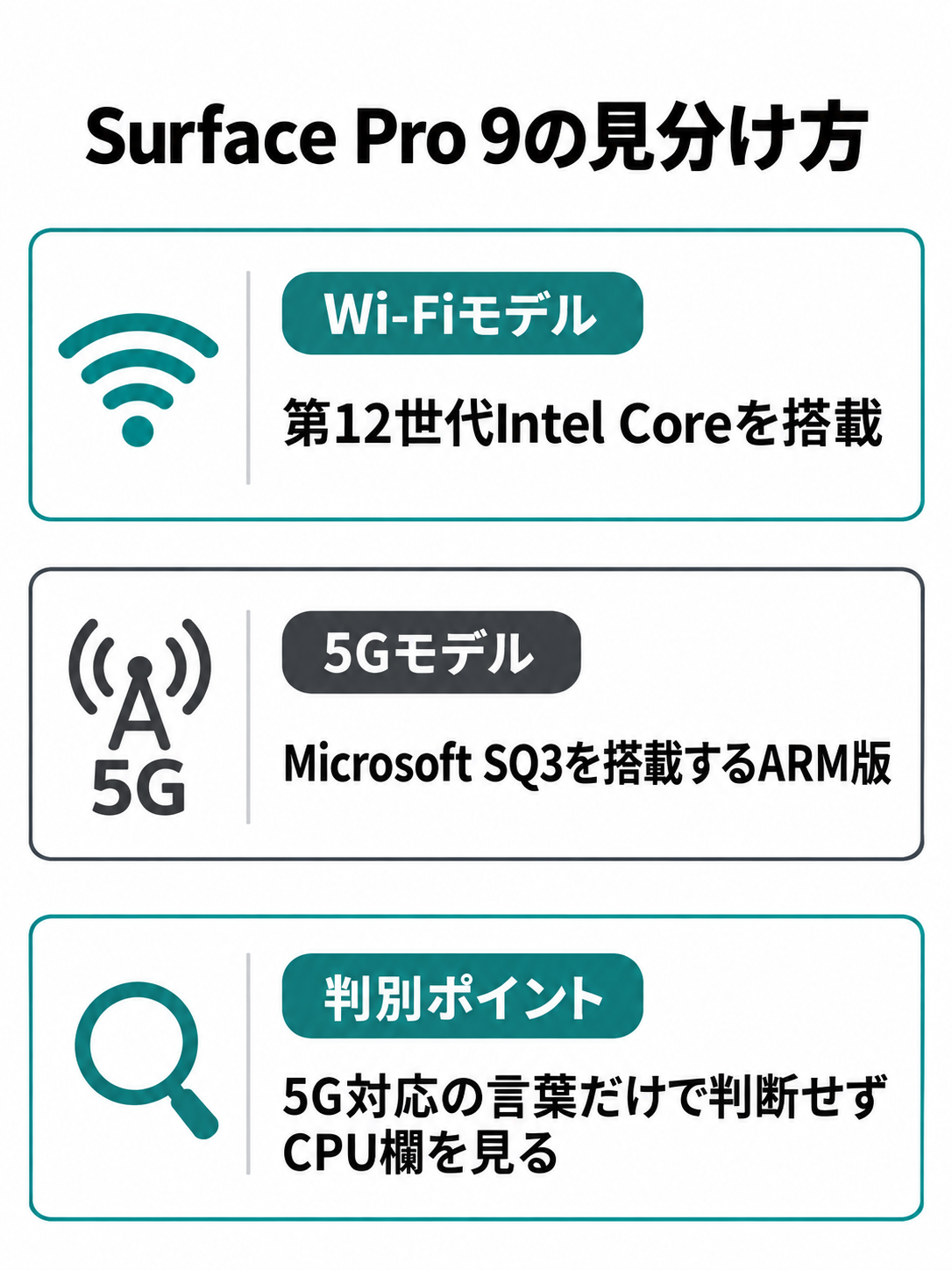
Surface Pro 9とSurface Pro 9 5Gは、外観だけではチップを判別しにくいモデルです。販売店の商品名が短縮されている場合は、仕様表、型番、システム情報の写真を確認しましょう。
Surface Pro XやSQ3搭載Pro 9が悪い製品という話ではありません。ブラウザー、メール、文書作成、動画視聴、オンライン会議が中心で、対応アプリを確認できる人なら候補になります。一方、複数の古いWindowsソフトを引き継ぎたい人には、価格差が小さくてもIntel版のほうが選びやすいでしょう。
Ryzen搭載モデルの特徴
Surfaceには、AMD Ryzenを搭載したモデルもあります。中古で見かけやすい代表例はSurface Laptop 3とSurface Laptop 4の一部構成です。
Surface Laptop 4では、AMD Ryzen 5 4680U Microsoft Surface EditionやRyzen 7 4980U Microsoft Surface Editionが採用されました。いずれも一般的なWindowsソフトとの相性を判断しやすいx86系であり、ARM版Windowsのようなアーキテクチャーの違いを意識する場面は多くありません。
そのため、中古のSurface Laptopを探していて、RyzenモデルがIntelモデルより安い場合は十分に比較対象になります。ウェブ閲覧、Office、オンライン会議、軽い画像編集といった普段使いなら、CPU名だけで候補から外す必要はないでしょう。
ただ、同じRyzenという名前でも世代や型番が違えば性能は変わります。Surface専用名称だけを見ず、末尾まで記載された型番を確認してください。また、Surface Laptopはメモリを後から増設できない構成が基本なので、CPUがよくてもメモリ8GBでは用途によって余裕が少なくなります。
中古価格が近いなら、私はCPUのブランド差よりも、メモリ16GB、SSD容量、画面の状態、電池の劣化、保証期間を優先します。普段使いでは、チップ名のわずかな差より、メモリ不足や電池の消耗のほうが使い心地に響くことも多いためです。
NPUとCopilot+ PC
最近のSurfaceでは、CPUやGPUに加えてNPUという名前も目立つようになりました。NPUは、画像処理や音声処理などのAI計算を効率よく担当する部分です。
Copilot+ PCは、一定水準以上のNPUを備えたWindowsパソコンの区分であり、単にCopilotを開けるパソコンという意味ではありません。Snapdragon Xシリーズ搭載Surfaceは、このNPUを特徴の一つにしています。また、法人向けを含む一部のSurfaceでは、Intel Core Ultra搭載のCopilot+ PCも展開されています。
ここで間違えやすいのが、「NPUの数字が大きいほど、すべての作業が速くなる」という考え方です。ウェブページの表示、表計算、ファイル圧縮などは、主にCPUやメモリ、SSDの影響を受けます。NPUは対応するAI処理で力を発揮するため、一般作業の速さを一つの数値だけで比べることはできません。
また、同じ世代名のSurfaceでも、一般向けと法人向けで選べるチップが異なることがあります。たとえばSurface Pro第11版にはSnapdragon構成に加え、法人向けIntel構成も掲載されています。対応チップは、Microsoftサポート「Surface Pro第11版の機能」で確認できます。
中古でCopilot+ PCを選ぶなら、NPUの有無だけでなく、必要なアプリがARM対応か、Intel版なのか、メモリ容量はいくつかを確かめましょう。AI機能をほとんど使わない人にとっては、価格差を払う価値が小さい場合もあります。
搭載チップの確認方法
Surfaceのチップは、Windowsが起動する状態なら簡単に確認できます。「設定」を開き、「システム」「バージョン情報」と進み、デバイスの仕様にある「プロセッサ」を見てください。
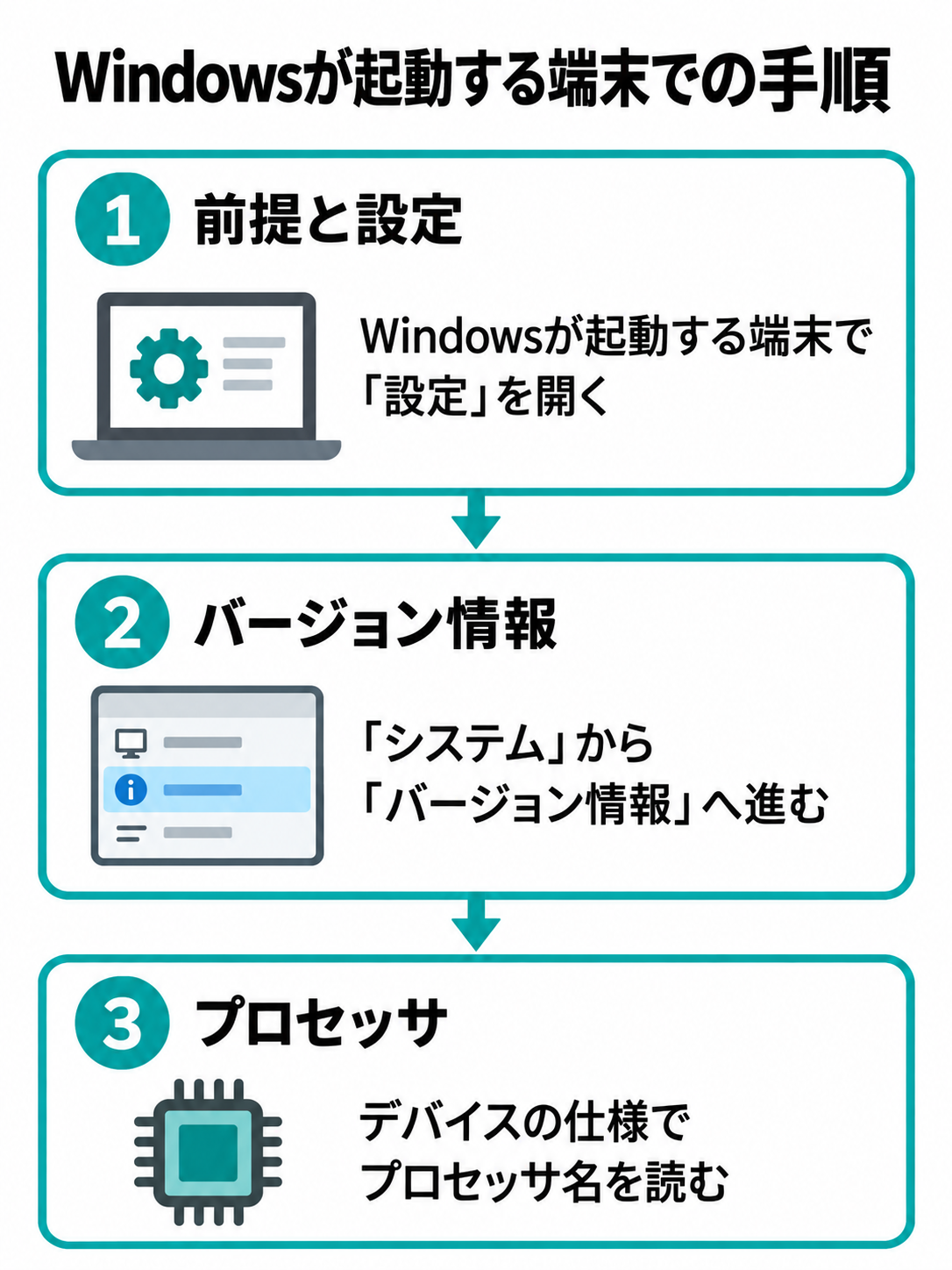
Intel Core i5、Intel Core Ultra、AMD Ryzenと表示されていればx86系です。Microsoft SQ、Qualcomm Snapdragonと表示されるモデルはARM系と判断できます。
もう一つの方法は、スタートボタンを右クリックして「ターミナル」を使うのではなく、検索欄に「システム情報」と入力するやり方です。「システムの種類」がx64ベースPCなら通常はIntelまたはAMD、ARM64ベースPCならSnapdragonまたはMicrosoft SQが搭載されています。
Surface本体のモデル名も合わせて知りたい場合は、Microsoft StoreからSurfaceアプリを開き、デバイス情報を確認します。ただし、「Surface Pro 9」と分かっただけではIntel版とSQ3版を区別できません。必ずプロセッサ名まで見ましょう。
通販で中古品を購入するときは、自分で設定画面を開けないため、商品ページの情報が頼りです。確認する順番は、商品名、CPU欄、型番、OSの種類、商品写真の五つ。CPU欄が「Core i5」のように途中までしか書かれていなければ、販売店へ完全な型番を問い合わせるのが確実です。
同じCore i5でも、第10世代のi5-1035G4と第12世代のi5-1235Uでは発売時期や内部設計が違います。中古CPUの世代を読む方法は、中古ノートパソコンのCPU世代別の見分け方でも詳しく解説しています。
中古販売ページで最低限確認したい表記は、Surfaceのモデル名、CPUの完全な型番、メモリ容量、SSD容量、Windowsの種類です。この五つがそろわない商品は、安くても比較が難しくなります。
Surfaceのチップを選ぶ基準
搭載チップの違いが分かっても、最終的には自分の用途に当てはめないと選べません。ここからは、普段使い、仕事、制作、持ち歩きといった利用場面ごとに判断します。
中古Surfaceでは、チップの性能だけでなく、交換できないメモリや消耗した電池、別売りキーボードも購入後の満足度を左右します。総額と状態まで含めて候補を絞りましょう。
用途別に選ぶチップ
ウェブ閲覧、動画視聴、メール、Microsoft 365が中心なら、IntelとSnapdragonのどちらも候補です。使うアプリがブラウザー内で完結するなら、チップの違いによる制約を受けにくくなります。
持ち歩く時間が長く、充電できない場所で使うことが多いなら、Snapdragon搭載モデルの方向性と相性がよいでしょう。ただし、メーカー公称の電池持ちは一定条件で測った目安です。画面の明るさ、通信、オンライン会議、電池の劣化状態によって実際の利用時間は変わります。
会社で指定された業務ソフト、古いプリンター、スキャナー、ICカード機器を使うならIntelが選びやすいでしょう。ソフト本体が動いても、周辺機器を制御するドライバーがARM64に対応していない場合があるからです。
プログラミングでは、ブラウザー上の開発環境やARM対応済みのツールを使うならSnapdragonも選択肢になります。一方、x86前提の仮想環境、古い開発キット、特定のUSB機器を扱うならIntelのほうが確認項目を減らせます。
画像編集や動画編集は、ソフトの対応だけでなく、メモリとストレージが重要です。対応アプリで軽い編集を行う程度ならSurfaceでも可能ですが、高負荷な書き出しを日常的に行うなら、チップ名だけでなく冷却性能や外部GPUを含めて別の機種も比較したいところ。中古の用途別候補は、中古Surfaceの選び方と注意点も参考にしてください。
◆匠のワンポイントアドバイス
「いちばん高性能なチップ」を探すより、「毎日使うソフトが問題なく動くチップ」を選ぶほうが失敗しません。あなたがSurfaceで最初に開くアプリは何でしょうか。そのアプリを基準にすると、候補はかなり絞れます。
中古で狙いやすい世代
中古のSurface Proで互換性を優先するなら、Intel搭載のSurface Pro 8やSurface Pro 9が比較しやすい候補です。Surface Pro 8は第11世代Intel Core、Surface Pro 9のWi-Fi版は第12世代Intel Coreを搭載しています。
Surface Pro 8は、13インチ画面、最大120Hzの表示、USB4対応のUSB-C端子などを備え、現在のSurface Proに近い外観へ変わった世代です。中古価格と仕様の釣り合いを見やすく、一般作業ならCore i5でも検討できます。
Surface Pro 9のIntel版は、Pro 8より新しい第12世代Coreを採用しています。ただし、同じPro 9にはSQ3搭載の5Gモデルもあります。商品名に「Pro 9」とだけ書かれている出品では、CPU欄の確認が必須です。
| 中古候補 | 主なチップ | 向いている人 | 注意点 |
|---|---|---|---|
| Surface Pro 7+ | 第11世代Intel Core | 端子の使いやすさと価格を重視する人 | 個人向けPro 7との取り違え |
| Surface Pro 8 | 第11世代Intel Core | 価格と新しい筐体の釣り合いを求める人 | キーボードとペンの付属確認 |
| Surface Pro 9 | 第12世代Intel CoreまたはSQ3 | 少し新しい世代を選びたい人 | Intel版とARM版の判別 |
| Surface Pro X | SQ1またはSQ2 | ARM対応環境を確認できる人 | 古いソフトや機器との相性 |
| Surface Laptop 4 | 第11世代Intel CoreまたはRyzen | 一般的なノート形状を求める人 | メモリを後から増設できない |
Surface Pro 7以前の機種は価格が下がっていますが、世代、電池、Windowsの対応状況を慎重に見たいところです。特にWindows 10の通常サポートは2025年10月に終了しているため、Windows 11へ正式対応する構成か確認してください。
販売店ごとに状態と保証が異なるので、価格だけを横並びにしないことも大切です。候補を探す段階では、楽天市場でSurface Pro 8の中古在庫を確認すると、複数店舗の構成や付属品を見比べやすくなります。
Amazonには中古品と整備済み品があり、状態区分や保証の仕組みが同じとは限りません。AmazonでSurfaceの整備済み品を確認する場合も、販売元、返品条件、CPU型番、Officeの内容を商品単位で確かめましょう。
保証を重視するなら、専門店も比較対象です。調査時点ではSurface Pro 8などの取扱実績が確認できるため、中古PC専門店で保証付きSurfaceを探す方法もあります。ただし、中古在庫は入れ替わるので、閲覧時の商品状態を優先してください。
ARMの互換性を確かめる
SnapdragonやMicrosoft SQを検討するときは、「Windows用だから動くはず」と考えず、ソフトと周辺機器を分けて確認します。
アプリの対応を確認する
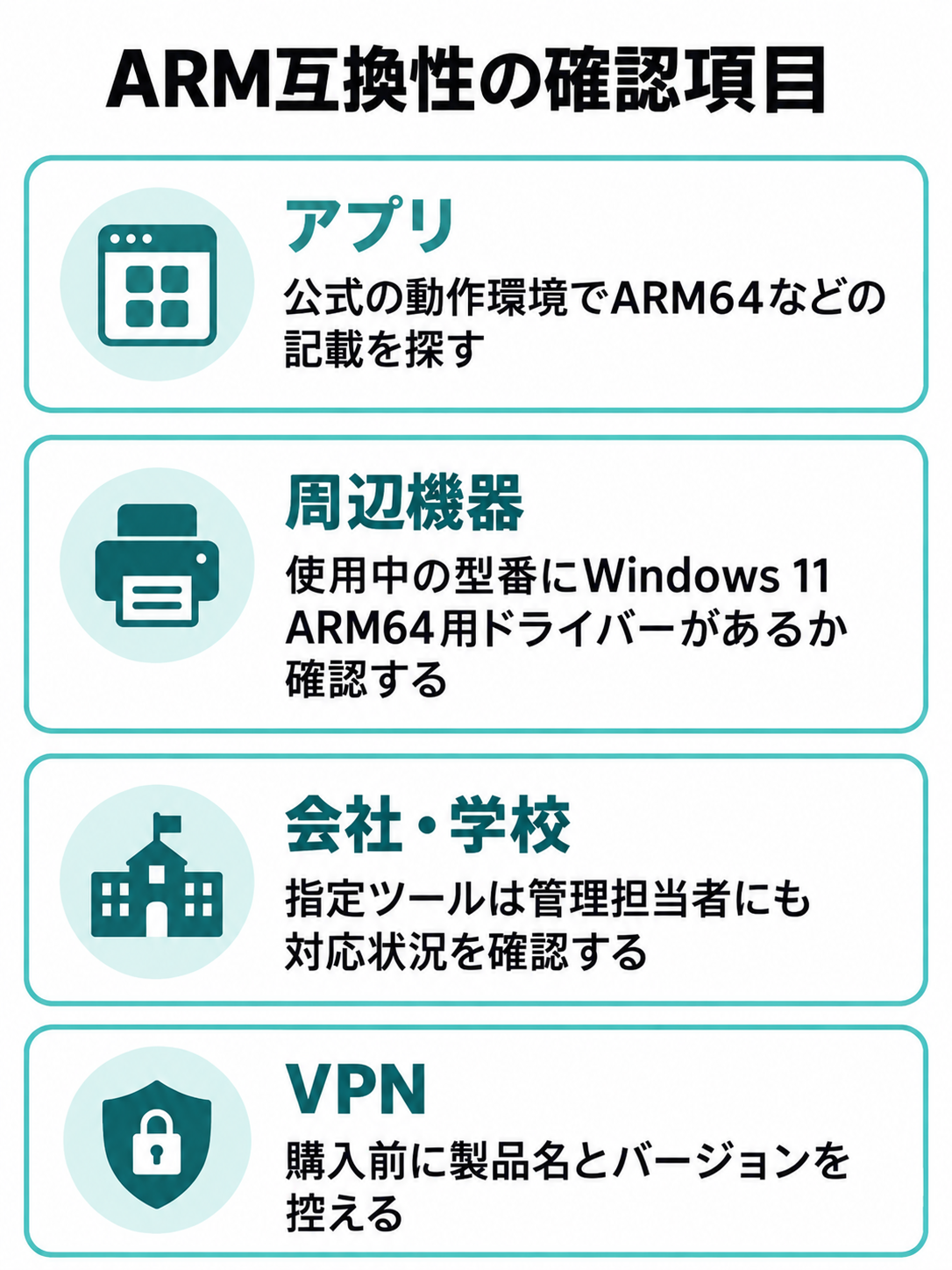
最初に、ソフトの公式サイトで動作環境を開き、Windows 11 ARM64、Windows on Arm、Snapdragonといった記載を探してください。ARM64版が提供されていれば、チップの特徴を生かしやすくなります。
ARM64版がなくても、x86またはx64アプリとして変換動作する場合があります。しかし、公式の動作保証がなければ、仕事に欠かせない用途で「おそらく動く」と判断するのは危険です。無料体験版があるなら、購入前に同じARM環境で試す方法もあります。
ゲームでは、映像性能だけでなく、不正対策機能やランチャーの対応が関係します。ゲーム本体の必要動作環境にSnapdragonやARM64の記載がない場合は、メーカーのサポート情報まで確認しましょう。
周辺機器のドライバーを見る
プリンター、複合機、ペンタブレット、オーディオ機器、計測器などは、機器を制御するドライバーが必要です。標準機能だけで動く製品もありますが、専用設定ソフトや細かな機能が使えない場合があります。
周辺機器メーカーのダウンロードページを開き、使用中の型番にWindows 11 ARM64用ドライバーがあるか確認してください。「Windows 11対応」とだけ書かれている場合は、x64版しか提供されていない可能性もあるため、対応CPUまで見ると安心です。
変換機能はアプリの命令を置き換える仕組みであり、未対応の機器用ドライバーを自動的にARM64対応へ変えるものではありません。仕事で専用機器を使う場合は、販売元へ確認してから購入してください。
会社や学校の環境を確認する
会社や学校から指定されたセキュリティーソフト、遠隔接続ツール、試験監督ソフトがある場合は、管理担当者にも確認しましょう。一般公開版はARM対応でも、組織内で使う旧版が未対応ということがあります。
VPNも同様です。Windows標準機能で接続する方式と、専用クライアントを導入する方式では条件が異なります。業務開始日に気づいても代替が難しいので、端末を買う前に製品名とバージョンを控えておくのが安全です。
メモリとSSDも同時確認
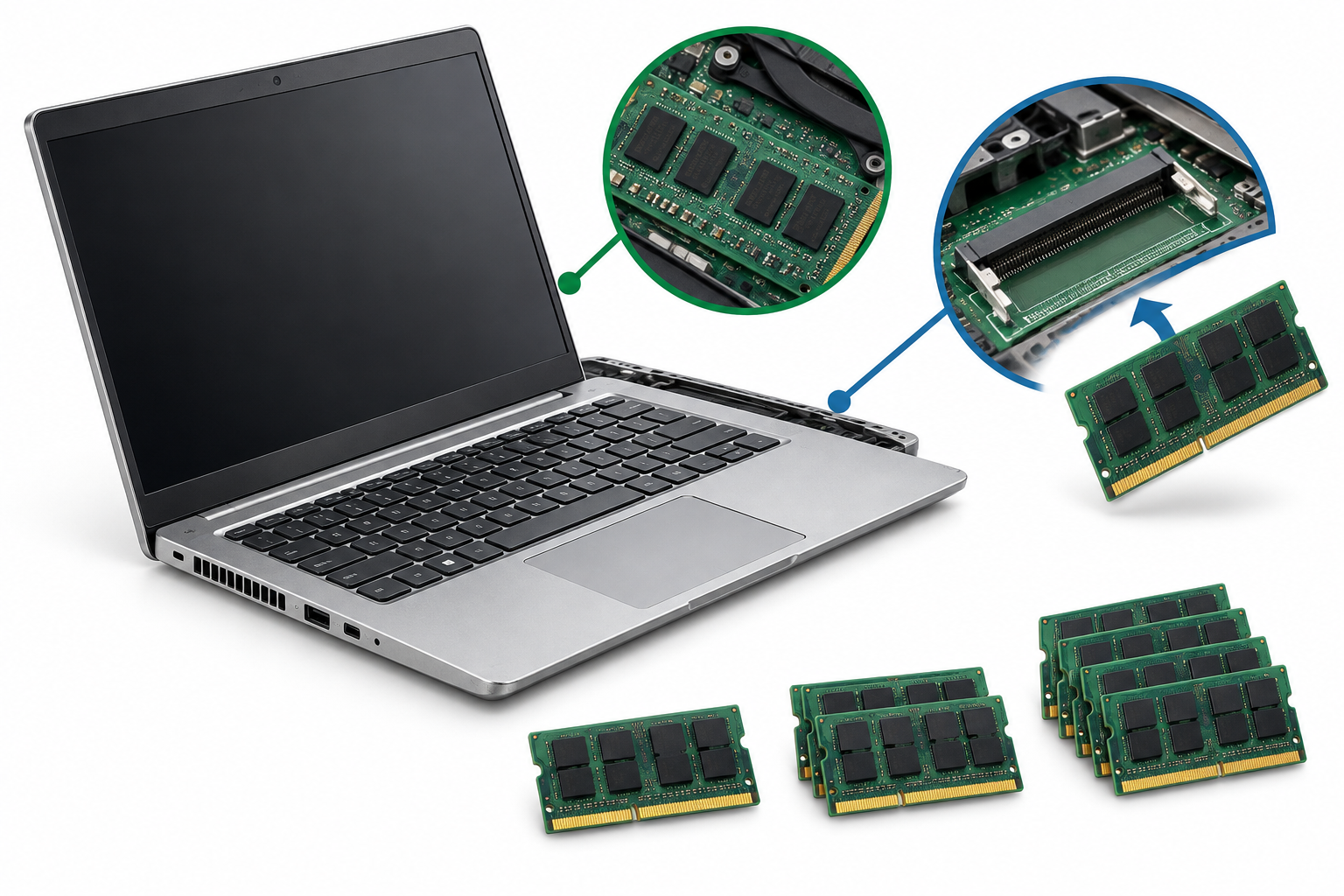
Surface選びでチップばかりに目が向くと、メモリ容量を見落としがちです。ところが、Surfaceの多くはメモリが基板に固定されており、購入後の増設ができません。
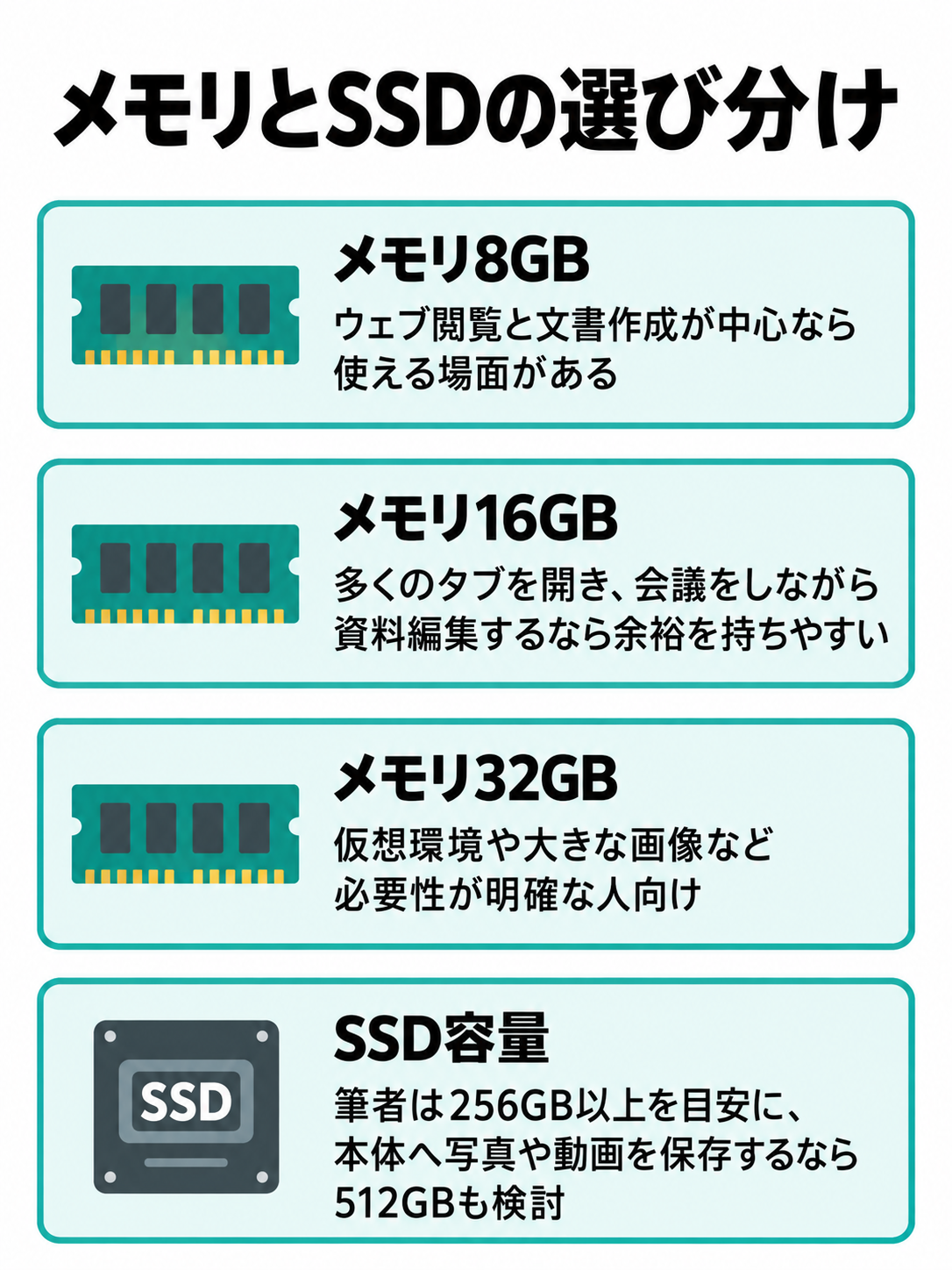
ウェブ閲覧と文書作成が中心なら8GBでも使える場面はあります。ただし、ブラウザーのタブを多く開き、オンライン会議をしながら資料を編集するなら、16GBのほうが余裕を持ちやすいでしょう。画像編集、開発作業、長期利用まで考える場合も、16GB以上を基準にすると選びやすくなります。
32GBは、仮想環境、大きな画像、複数の制作ソフトなど、必要性を説明できる人向けです。数字が大きいほどよいとはいえ、使わない容量へ予算をかけるより、電池状態や保証へ回したほうが満足できることもあります。
SSDは128GBだと、Windows、更新ファイル、アプリを入れたあとに空き容量が少なくなりがちです。クラウド保存が中心でも、私は256GB以上を出発点として見ます。写真や動画を本体へ保存するなら512GBも検討したいところです。
一部のSurface ProやSurface LaptopはSSDを取り外せますが、一般的なノートパソコンより交換の手順や部品規格に注意が必要です。また、取り外せることと、メーカーが利用者による気軽な交換を勧めていることは同じではありません。
中古品では、CPUがCore i7でもメモリ8GBという構成があります。CPU名の響きだけで決めず、実際の使い方を考えましょう。複数アプリを同時に使うなら、Core i5・16GBのほうがCore i7・8GBより扱いやすく感じる場面もあります。
付属品と保証の見方
Surface Proは本体だけでも販売されるため、中古価格を比べるときはタイプカバーの有無を確認してください。本体が安く見えても、キーボード、ペン、充電器を別に買えば総額が上がります。
また、世代によって対応するキーボードやペンが異なります。「Surface対応」という大きなくくりではなく、購入するモデル名まで対応表で照合しましょう。特にSurface Pro 7以前とPro 8以降では、キーボード接続部の互換性に注意が必要です。
充電器は純正品の有無だけでなく、出力も確認します。USB-C充電に対応するモデルでも、出力が足りない充電器では低速になったり、使用中に残量が減ったりする場合があります。
中古Surfaceの電池は消耗品として保証外になることが珍しくありません。バッテリーレポート、充電回数、満充電容量を掲載する店舗なら判断材料になります。ただし、数値は測定時点の目安であり、その後の使い方や保管状態によって変化します。
画面の白いむら、タッチ切れ、筐体の膨らみ、キックスタンドの緩み、端子の接触も確認したい項目です。Surfaceは薄型なので、購入後に内部へ手を入れて直す前提では選びにくい製品。故障時の負担が気になる人は、Surfaceの故障傾向と中古での確認ポイントも読んでおくと判断しやすくなります。
見た目や薄さが魅力でも、机上で長時間使うとキックスタンドの奥行きが必要です。修理性や端子数を優先する人には合わない可能性もあるため、Surfaceをおすすめしにくい条件も購入前に確認してください。
中古価格は在庫、状態、付属品、保証によって変動します。相場より安い商品を見つけたら、チップ、メモリ、電池、キーボード、保証のどれが省かれているのかを見ると理由をつかみやすいですよ。
Surfaceのチップに関するFAQ
Q1. Surfaceのチップはどこで確認できますか?
A. Windowsの「設定」から「システム」「バージョン情報」と進み、プロセッサ欄を確認してください。Intel Core、AMD Ryzen、Microsoft SQ、Qualcomm Snapdragonなどの名称が表示されます。中古通販ではCPU欄に完全な型番がない場合、販売店へ確認するのが確実です。
Q2. IntelとSnapdragonはどちらがおすすめですか?
A. 古い業務ソフトや専用の周辺機器を使うならIntel、ウェブやMicrosoft 365が中心で持ち歩きや電池持ちを重視するならSnapdragonが候補です。ただし、Snapdragonを選ぶ前に、欠かせないアプリと機器のARM64対応を確認してください。
Q3. Snapdragonでも普通のWindowsソフトは動きますか?
A. ARM64対応アプリに加え、多くのx86・x64アプリはWindows 11の変換機能を通じて動作します。ただし、専用ドライバー、古いソフト、ゲームの不正対策機能などは動かない可能性があります。重要なソフトは開発元の動作環境を個別に確認しましょう。
Q4. Surface Pro 9はすべて同じチップですか?
A. 同じではありません。Wi-Fiモデルには第12世代Intel Core、5G対応モデルにはARM系のMicrosoft SQ3が搭載されています。外観と商品名だけでは判断しにくいため、CPU欄と通信方式を確認してください。
Q5. 中古SurfaceはCore i5とi7のどちらがよいですか?
A. ウェブ、文書作成、オンライン会議が中心なら、同世代のCore i5でも十分な場合があります。Core i7という名前だけで決めず、世代、メモリ、冷却、電池、価格を比べてください。長く使うなら、Core i7・8GBよりCore i5・16GBを選びたいケースもあります。
Surfaceのチップ選びの結論
Surfaceのチップ選びでは、最高性能の製品を探すより、必要なソフトと周辺機器が動くかを先に確かめることが大切です。
Intel CoreとAMD Ryzenは、従来のWindows環境との相性を判断しやすいx86系です。SnapdragonとMicrosoft SQはARM系で、対応アプリを使えば持ち歩きやすさや電力効率を生かせますが、古いソフトや専用機器では個別確認が必要になります。
中古なら、Surface Pro 8やIntel版Surface Pro 9が比較しやすい候補です。ARM環境を理解している人なら、Surface Pro X、SQ3搭載Pro 9、Snapdragon搭載の新しいSurfaceも選択肢になるでしょう。
- 互換性を優先するならIntel搭載機から選ぶ
- SnapdragonとMicrosoft SQはARM対応を確認する
- Surface Pro 9はIntel版とSQ3版を区別する
- 中古ではメモリ16GBとSSD256GB以上を基準にする
- 電池、キーボード、充電器、保証を含む総額で比べる
チップの名前が分かれば、中古Surfaceの商品一覧もずっと読みやすくなります。あなたが毎日使うアプリを基準にして、余計な不安を残さない一台を選んでください。