この記事には広告・アフィリエイトリンクが含まれています。リンク経由で商品を購入すると、当サイトに報酬が発生する場合があります。
こんにちは、中古PC手帖の匠です。
中古ノートパソコンを探していると、Windows機と並んで気になるのがAppleのMacBookです。見た目のよさだけでなく、iPhoneとの連携や電池持ちを理由に選ぶ人もいます。一方で、Windows用ソフトが動かない、端子が少ない、購入後にメモリを増設できないといった違いもあるため、安さだけで飛びつくのはおすすめしません。
中古MacBookを比較するとき、私が最初に見るのは本体価格よりもチップの世代です。特に、旧世代のIntelモデルと、M1以降のAppleシリコンモデルは、同じMacBookという名前でも使い勝手がかなり違います。
この記事では、中古ノートパソコンとしてApple製品を選ぶ意味、Windows中古PCとの違い、購入前に確認したい状態までまとめました。Macを使いたい理由がはっきりしている人なら、読み終わるころには候補をかなり絞れるはずです。
- 中古MacBookとWindows機の違い
- Appleシリコンを優先したい理由
- 用途に合うMacBookの選び方
- 購入前に確認する本体の状態
中古MacBookの結論

中古MacBookがおすすめかどうかは、Apple製品との連携やmacOSを使う目的があるかで決まります。ここでは、最初に押さえておきたい結論と、Windows機を選んだほうがよいケースをお伝えします。
目的があるならおすすめ
iPhoneで撮った写真や動画をパソコンへ送りたい、Mac向けの制作ソフトを使いたい、Apple製品で作業環境をそろえたい。こうした目的があるなら、中古MacBookは十分おすすめできる選択肢です。
MacBookは、iPhoneでコピーした文章をMacへ貼り付けたり、AirDropで写真を送ったりできるのが便利です。設定を済ませれば、スマートフォンとパソコンを別々の機械として扱う場面が減ります。この連携に価値を感じる人なら、中古でもMacを選ぶ意味があります。
本体の質感やトラックパッドの操作感を好む人も多いでしょう。特にトラックパッドは、指を使った画面切り替えや拡大縮小がしやすく、マウスなしでも作業しやすい設計です。カフェや出張先で机が狭いときには、この差がじわじわ効いてきます。
ただし、Appleのノートパソコンなら何でもよいわけではありません。2026年8月時点で中古を買うなら、私はM1以降のAppleシリコン搭載モデルを基準に考えます。数千円から数万円の差だけを見て古いIntelモデルを選ぶと、OS対応や電池持ち、処理性能で早く不満が出るかもしれません。
中古MacBook選びの基本
Apple製品との連携やmacOSを使う目的があり、M1以降のモデルを予算内で選べるならおすすめです。単に安いノートパソコンが欲しいだけなら、Windows中古PCも含めて比べましょう。
Windowsが向く人もいる
業務でWindows専用ソフトを使う人には、無理にMacBookをすすめません。会社指定の会計ソフト、業務管理ソフト、周辺機器の設定ソフトなどは、Windows版しか用意されていない場合があります。
Microsoft 365やブラウザ、Zoomなど、両方のOSに対応したサービスが中心なら大きな問題は起きにくいでしょう。一方、使用予定のソフトにmacOS版がない場合、Macを買ってから代替ソフトを探すことになります。操作方法やデータ形式まで変われば、安く買えたメリットが薄れてしまいます。
また、同じ予算でメモリ容量や保存容量を優先したい人には、Windows中古PCのほうが候補を探しやすい傾向があります。法人で使われたノートパソコンは中古市場の台数が多く、仕様や画面サイズの選択肢も豊富です。
中古MacBookとWindows機のどちらが上という話ではありません。使いたいソフトと必要な端子を満たす側が、あなたにとって正解です。ロゴや見た目より、購入後に何をするのかを先に書き出してみてください。
MacとWindowsの違い
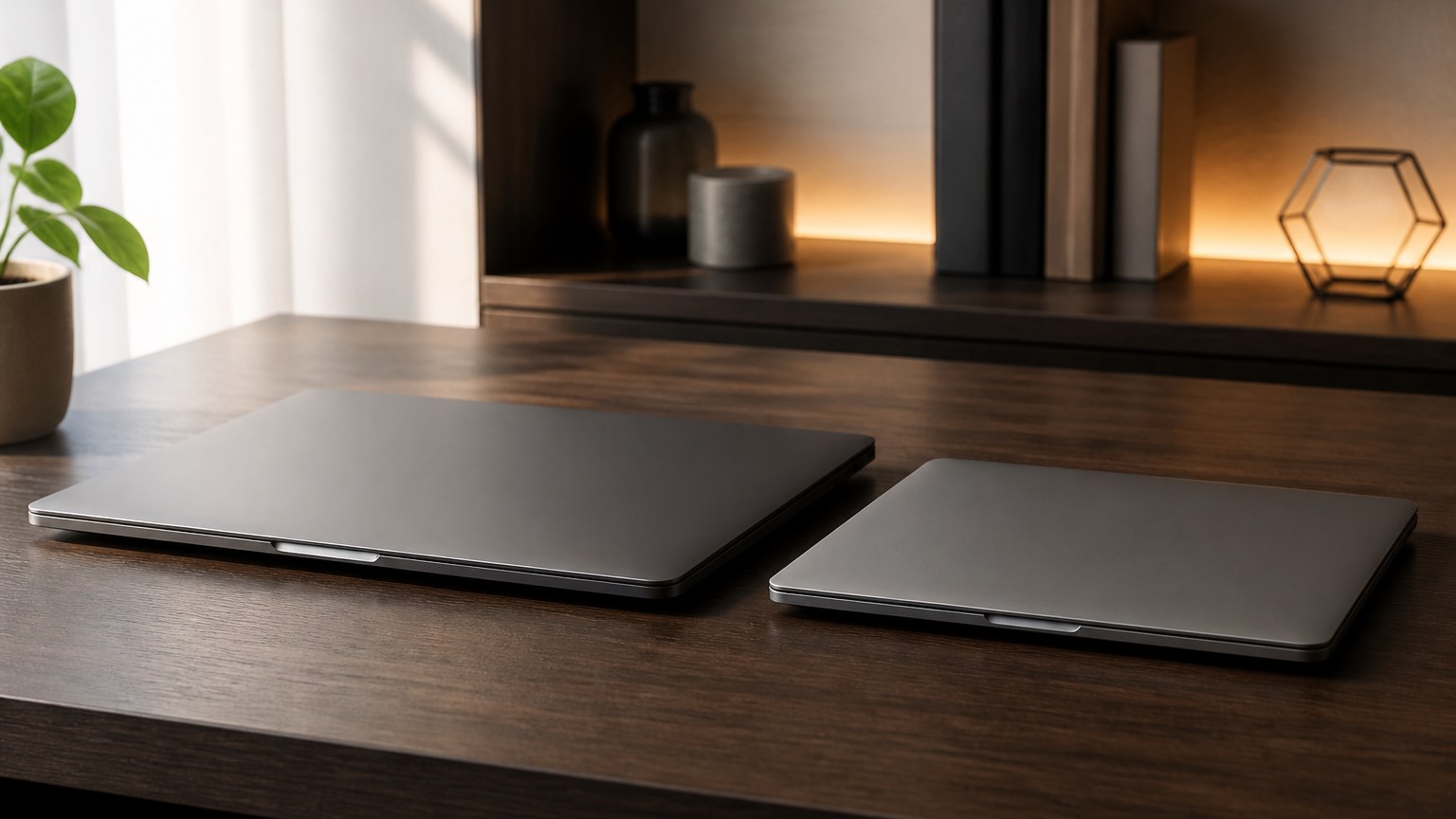
Appleの中古ノートパソコンとWindows中古PCには、OS以外にも違いがあります。価格、拡張性、電池持ち、周辺機器という四つの視点から比べると、自分に向く機種が見えやすくなります。
価格と選択肢を比較
| 比較項目 | 中古MacBook | Windows中古PC |
|---|---|---|
| 機種の選択肢 | AirとProが中心 | メーカーや形状が豊富 |
| 安い価格帯 | 古いIntelモデルが多い | 法人向けモデルを探しやすい |
| OS | macOS | Windows |
| 購入後の増設 | 基本的に難しい | 機種によって可能 |
| 外部端子 | 少ない機種が多い | 種類が多い機種も選べる |
| スマホ連携 | iPhoneとの連携が便利 | Androidを含め選択肢が広い |
中古MacBookは、同じ年式でもAirとPro、メモリ容量、SSD容量によって価格が変わります。外観が似ているモデルも多いため、商品名だけでなく発売年とチップ名まで見なければいけません。
Windows中古PCは、法人向けのモバイル機、画面が大きい事務用モデル、持ち運びやすい軽量機などから選べます。予算が限られている場合は、Windows機のほうがメモリ16GBや端子の多い機種を見つけやすいこともあります。
価格は販売店、状態、保証期間によって変動します。金額だけを横並びにせず、バッテリーや付属品、保証を含めた総額で比べるのが現実的です。
性能と電池持ちを比較
M1以降のAppleシリコンは、処理性能と消費電力の釣り合いがよく、普段使いでは発熱やファン音を意識しにくいのが特徴です。M1 MacBook Airはファンを搭載していないため、文書作成やブラウザ作業中は機械的なファン音が発生しません。
Appleが公表したM1 MacBook Airの新品時の仕様では、ワイヤレスインターネット利用が最大15時間、Apple TVアプリの動画再生が最大18時間とされています。ただし、これは定められた条件で測定された公称値です。中古品はバッテリーの劣化や使い方によって駆動時間が変わるため、そのまま期待しないでください。
Windows機にも電池持ちのよいモデルはありますが、中古市場ではCPUの世代、バッテリー容量、メーカー独自の電源設定による差が大きめです。商品ページに新品時の公称値だけが掲載されている場合は、中古個体の実際の状態とは分けて考えましょう。
一方、高い負荷が長時間続く動画編集や立体映像の制作では、MacBook Proの冷却性能や搭載チップが効いてきます。軽い作業しかしない人が上位のProを買っても、重さと価格が増えるだけになりがちです。
◆匠のワンポイントアドバイス
中古ノートは「新品時に何時間使えたか」より、今のバッテリー状態を見るほうが大切です。私は持ち歩く予定があるなら、充放電回数だけでなく最大容量や販売店のバッテリー保証も確認します。
ソフトの互換性を比較
WindowsとMacでは、同じ名前のソフトがあっても、機能や操作画面が完全に同じとは限りません。仕事で決められた手順書を使う場合や、取引先と特殊なファイルを交換する場合は事前確認が必要です。
文書作成、表計算、メール、動画視聴、オンライン会議といった一般的な用途なら、どちらでも対応しやすくなっています。それでも、表計算ソフトのマクロやWindows向けフォント、社内システムに依存している場合は注意したいところです。
Intel Macでは、かつてAppleの仕組みを使ってWindowsを直接起動できるモデルがありました。しかし、Appleシリコン搭載Macでは同じ方法を使えません。仮想環境でWindowsを動かす方法はあるものの、別途ライセンスやソフト代が必要になり、すべてのWindows用アプリが確実に動くわけでもありません。
「必要になったらMacでWindowsを動かせばいい」と考えるより、Windows専用ソフトが必須なら最初からWindows機を選ぶほうが簡単です。Macを選ぶのは、macOS側に使いたいアプリや作業環境がある場合にしましょう。
端子と増設性を比較
MacBook Airは世代によってUSB-C端子が中心で、USB-A端子や有線LAN端子、HDMI端子を備えていないモデルがあります。手持ちのUSBメモリ、マウス、外部ディスプレイを使うなら、変換アダプターやハブが必要です。
Windows中古PCは機種ごとの差が大きいものの、法人向けモデルにはUSB-A、有線LAN、HDMIなどが最初から付いている場合があります。会議室のプロジェクターや会社の有線ネットワークへ接続するなら、端子の多さは見逃せません。
また、近年のMacBookはメモリとストレージが基板に組み込まれており、購入後の増設を前提にできません。Windows機は底面を開けてメモリやSSDを交換できるモデルもありますが、薄型機では同様に交換できない場合があります。
中古MacBookを選ぶときは、今必要な容量ではなく、数年使ったときに足りる容量を考えてください。外付けSSDで保存場所は増やせても、内蔵メモリはあとから増やせません。
USB-Cハブを楽天市場などで選ぶ場合は、給電対応、HDMIの対応解像度、USB端子の数を確認すると買い直しを減らせます。
Appleシリコンを選ぶ理由
中古MacBookにはIntelモデルとAppleシリコンモデルが混在しています。見た目が似ていても、OS対応やアプリの動き、消費電力には大きな隔たりがあるため、世代を区別して選びましょう。
Intelモデルは慎重に選ぶ
Intel MacBookの魅力は、中古価格が下がっていることです。以前から使っているIntel向けソフトや周辺機器があり、利用期間を限定できるなら候補になる場合もあります。
しかし、2026年8月時点の最新macOS Tahoe 26に対応するIntel搭載MacBookは、MacBook Proの一部モデルに限られます。MacBook Airについては、M1を含むAppleシリコン搭載モデルが対応機種です。安いIntel MacBook Airを買っても、新しいOSへ更新できない可能性があります。
OSが更新できなくなった瞬間にパソコンが動かなくなるわけではありません。ただし、時間がたつとアプリ側の対応から外れたり、最新機能を使えなくなったりします。インターネットへ接続して長く使うなら、セキュリティ更新を受けられる期間も意識すべきでしょう。
さらに、Intelモデルは年式が古いぶん、バッテリーやキーボード、端子も使用年数を重ねています。購入価格が安くても、早い段階で修理や買い替えが必要になれば、結果的に割高です。
安いIntel Macの注意点
用途が明確でないまま「MacBookがこの価格なら」と選ぶのは避けたいところです。最新OSへの対応、必要なアプリの動作条件、バッテリー状態を確認し、短期間の利用でも納得できる場合に検討してください。
M1は中古の基準になる
M1 MacBook Airは2020年発売ですが、2026年8月時点でもmacOS Tahoe 26の対応機種に含まれています。Web閲覧、文書作成、動画視聴、オンライン会議、軽い写真編集といった用途なら、中古MacBookを選ぶ際の現実的な基準です。
ファンレスで静かに使え、重量も比較的抑えられています。持ち歩く会社員や学生にとって、性能表の数字以上に扱いやすいモデルでしょう。
ただし、中古で多く見かけるメモリ8GB、SSD256GBの構成は、誰にでも十分とは限りません。ブラウザのタブを大量に開き、画像編集や動画編集を同時に行うなら、メモリ16GBの個体を探したほうが余裕があります。
SSD256GBも、書類中心なら使えますが、写真や動画を本体へためると早く埋まります。クラウドや外付けSSDを使いたくない人は、512GB以上も比較してください。
中古PC専門店の公式通販でM1 MacBook Airを比較するときは、メモリ容量、SSD容量、バッテリーの説明、保証期間を同じ画面で確認してください。
M2以降が向くケース
M2以降のMacBook Airは、M1モデルより新しい本体設計を採用した世代があります。画面、カメラ、充電端子などの使い勝手を重視するなら、価格差を払う意味があるでしょう。
特に、毎日持ち歩いて数年間使う予定なら、発売年が新しいこと自体が利点です。バッテリーやキーボードの使用期間が比較的短い個体を見つけやすく、今後のOS対応期間も期待しやすくなります。ただし、将来の対応年数はAppleが一律に保証しているものではありません。
M1で目的を満たせる人が、数字の新しさだけでM2やM3へ上げる必要はありません。反対に、メモリ16GBのM1とメモリ8GBの新しい世代で迷った場合は、用途によってメモリを優先したほうが快適なこともあります。
世代だけで決めず、チップ、メモリ、SSD、画面サイズ、本体状態を一つの組み合わせとして見てください。それが中古選びの面白さであり、少し手間がかかる部分でもあります。
用途別の選び方

MacBook AirとMacBook Proでは、得意な使い方が異なります。高価なモデルが常に正解ではないので、普段の作業量と持ち運び方に合わせて選びましょう。
普段使いならMacBook Air
ブラウザ、メール、文書作成、動画視聴が中心なら、Appleシリコン搭載MacBook Airから探すのが素直です。M1モデルでも日常用途には十分な場合が多く、Proより軽く持ち運びやすいのが魅力でしょう。
ファンがないため、ほこりを吸い込みにくく、静かな場所でも使いやすいモデルです。そのかわり、動画の書き出しなど高い負荷を長時間かけると、性能を抑えて温度を管理する場合があります。
家庭用や事務作業であれば、その違いを感じる場面は限られます。予算に余裕があるなら、上位チップよりメモリやSSD容量を優先する考え方も有効です。
重い作業ならMacBook Pro
動画編集、音楽制作、大量の写真現像、ソフト開発などを継続して行うならMacBook Proが候補です。冷却ファンを備えたモデルは、長時間の処理でも性能を保ちやすくなっています。
ただ、Proという名前だけで選ばないでください。中古市場にはIntel搭載Pro、M1搭載13インチPro、M1 Proなどを搭載した14インチや16インチProが並んでいます。世代と中身が大きく違うため、「MacBook Proだから速い」とは言い切れません。
13インチのM1 MacBook ProとM1 MacBook Airで迷う場合、軽い作業では体感差が小さいこともあります。Touch Barの好み、ファンの有無、重量、価格差を比べて選ぶとよいでしょう。
14インチや16インチは画面が広く、端子も増えますが、本体と充電器が重くなります。毎日通勤で持ち運ぶなら、店頭で重さを確かめるか、手持ちの荷物を含めて想像してみてください。
Windowsを選ぶべき用途
Windows専用の業務ソフトやゲームが目的なら、Windows中古PCを選ぶほうが安心です。特にパソコン向けゲームは、Mac版がなかったり、同じタイトルでも動作条件が異なったりします。
安い本体へメモリやSSDを増設して長く使いたい人にも、増設可能なWindows機が向いています。中古の法人向けノートには、交換手順や保守資料をメーカーが公開しているモデルもあります。
また、USB-A、有線LAN、HDMIを変換なしで使いたい場合もWindows機が便利です。MacBookにハブを付ければ解決できますが、持ち運ぶ部品が増えます。毎回接続する手間をどう感じるかは、意外と大切ですよ。
◆匠のワンポイントアドバイス
私は候補を決める前に、使うソフト、必要な端子、持ち歩く頻度を紙に書きます。ここが曖昧なままだと、価格や見た目に引っ張られます。MacかWindowsかは、その三つを書いたあとに決めても遅くありません。
中古購入前の確認項目
中古MacBookは、同じ仕様でも個体の状態によって満足度が変わります。商品ページで確認する項目と、到着後すぐに試したい内容を順番に見ていきましょう。
モデル番号と仕様を確認
最初に確認するのは、発売年、チップ、メモリ、SSD容量、画面サイズです。「MacBook Air 13インチ」だけでは機種を特定できません。IntelモデルとAppleシリコンモデルが同じ検索結果へ表示されることもあります。
商品説明にチップ名がなく、CPUの動作周波数だけが書かれている場合はIntelモデルの可能性があります。M1、M2などの記載と、正確なモデル名を確認してください。
キーボード配列も見落としやすい項目です。日本語配列と英語配列では、記号の位置やキーの形が違います。写真が使い回しではなく現物写真なら、配列やキーの摩耗も確認しやすくなります。
付属品では、電源アダプターと充電ケーブルの有無を見ます。純正品ではない場合は、出力と安全性を確認してください。充電器が欠品している安い個体でも、別途購入すれば合計金額が上がります。
バッテリー状態を確認
MacBookのバッテリーは消耗品です。充放電回数が少なくても、保管期間や温度の影響で劣化している可能性があります。反対に、回数だけが多少進んでいても、最大容量が十分残っている個体もあります。
Appleによると、充放電回数は電力を合計100%分使った時点で1回と数えます。50%使って充電する行為を2日繰り返した場合は、合計で1回です。また、多くの近年のMacBookは最大充放電回数の目安が1,000回とされていますが、対応回数はモデルごとに確認が必要です。
販売店へ質問できるなら、充放電回数、バッテリーの状態表示、最大容量を聞いてみましょう。ただし、これらは確認時点の情報であり、今後の駆動時間や寿命を保証する数字ではありません。
中古店によっては、バッテリーを保証対象外にしている場合があります。「正常に起動する」ことと「外で長時間使える」ことは別です。持ち歩きが中心なら、バッテリーに関する保証条件まで読んでください。
確認方法と充放電回数の上限は、Appleサポート「Macノートブックのバッテリーの充放電回数を調べる」でモデル別に確認できます。
ロック解除を確認
AppleシリコンやT2セキュリティチップを搭載したMacでは、アクティベーションロックに注意が必要です。前の所有者のApple Accountにひも付いたままだと、初期設定を進められない場合があります。
Appleは、Macを売却・譲渡する前に「探す」をオフにし、Apple Accountとの関連付けを解除するよう案内しています。個人間取引で購入する場合は、初期設定画面が表示されるだけで安心せず、自分のApple Accountで設定を完了できる状態か確認してください。
企業や学校で使われていた端末では、組織の端末管理が残っている可能性もあります。初期化後に組織への登録を求められる端末は、購入者だけで解決できないことがあります。
個人間取引では特に注意
アクティベーションロックや組織の端末管理が残ったMacは、安くても実用品になりません。返品条件が不明確な出品は避け、ロック解除を確認して販売する事業者を優先しましょう。
外観と動作を確認
外観では、天板の傷だけでなく、画面のコーティング、液晶の色むら、ヒンジ、底面の変形を確認します。小さな傷は使用に影響しませんが、本体のゆがみや隙間は落下やバッテリー膨張を疑う材料です。
キーボードはすべてのキーを押し、二重入力や反応しないキーがないか試します。トラックパッドはクリック、スクロール、複数の指を使う操作を確認してください。
そのほか、カメラ、マイク、スピーカー、イヤホン端子、Wi-Fi、Bluetooth、USB-C端子、充電を一通り試します。受け取った直後に確認しておけば、初期不良対応の期間内に連絡しやすくなります。
画面は白、黒、赤、青などの単色を表示すると、明るい点や暗い点、色むらを見つけやすくなります。ただし、液晶の点欠けを保証対象外としている販売店もあるため、購入前に条件を読みましょう。
保証と返品条件を確認
中古MacBookは、安さよりも保証の内容を優先したい商品です。電源が入らない場合だけ保証されるのか、キーボードや端子の不具合も対象なのかで安心感が変わります。
返品できる期間、連絡方法、返送料の負担、バッテリーや液晶の扱いを確認してください。「保証あり」とだけ表示されていても、消耗品や外観は対象外ということがあります。
初めて中古Macを買う人には、動作確認と初期化を行い、商品状態を段階表示している中古PC専門店が利用しやすいでしょう。個人間取引より価格が高く見えても、検査や保証を含めれば納得できる場合があります。
専門店のMacBook在庫を見る際は、最安値だけで並べず、保証期間と返品条件を含めて比較すると選びやすくなります。
購入後に必要なもの

MacBook本体だけで作業を始められますが、使う周辺機器によっては追加費用がかかります。本体予算を使い切らず、必要なアクセサリー分も残しておきましょう。
充電器とケーブル
中古品には純正充電器が付属しないことがあります。USB-C充電のモデルでは、市販のUSB PD対応充電器を使える場合がありますが、必要な出力は機種によって異なります。
出力が不足すると、充電に時間がかかったり、作業中にバッテリー残量が減ったりするかもしれません。ケーブル側も必要な電力に対応しているか確認してください。
安価な充電器を選ぶだけでなく、安全に関する表示、販売元、保証も見ておきたいところです。持ち運び用として小型充電器を買うなら、本体付属品を自宅用に残すと忘れ物を減らせます。
ハブと外部ストレージ
USB-A機器、SDカード、有線LAN、HDMIを使うならUSB-Cハブが便利です。ただし、すべての端子を同時に使ったときの性能や発熱は製品によって違います。
外部ディスプレイを使う場合は、ハブのHDMI端子だけでなく、MacBook本体が対応する画面数や解像度も確認してください。チップの世代によって外部画面の対応条件が異なります。
SSD容量が少ないMacBookでは、写真や動画を外付けSSDへ保存する方法があります。とはいえ、外へ持ち歩く部品が増えるため、毎日大量のデータを扱うなら最初から内蔵SSDの大きい個体も比べましょう。
ケースは放熱も考える
MacBookを傷から守るため、ケースやスリーブを使う人も多いでしょう。持ち運びでは、硬いカバーよりクッション性のある収納ケースが役立つことがあります。
本体へ常時取り付けるカバーは、製品によって重量が増え、ヒンジの動きや放熱へ影響する可能性があります。ぴったり合う対応モデルを確認し、装着後に本体が不自然に浮いていないか見てください。
画面とキーボードの間に厚いカメラカバーや保護材を挟むのも避けたいところです。薄い本体は閉じたときの隙間が小さいため、余計な厚みが画面へ負担をかける場合があります。
失敗しにくい買い方
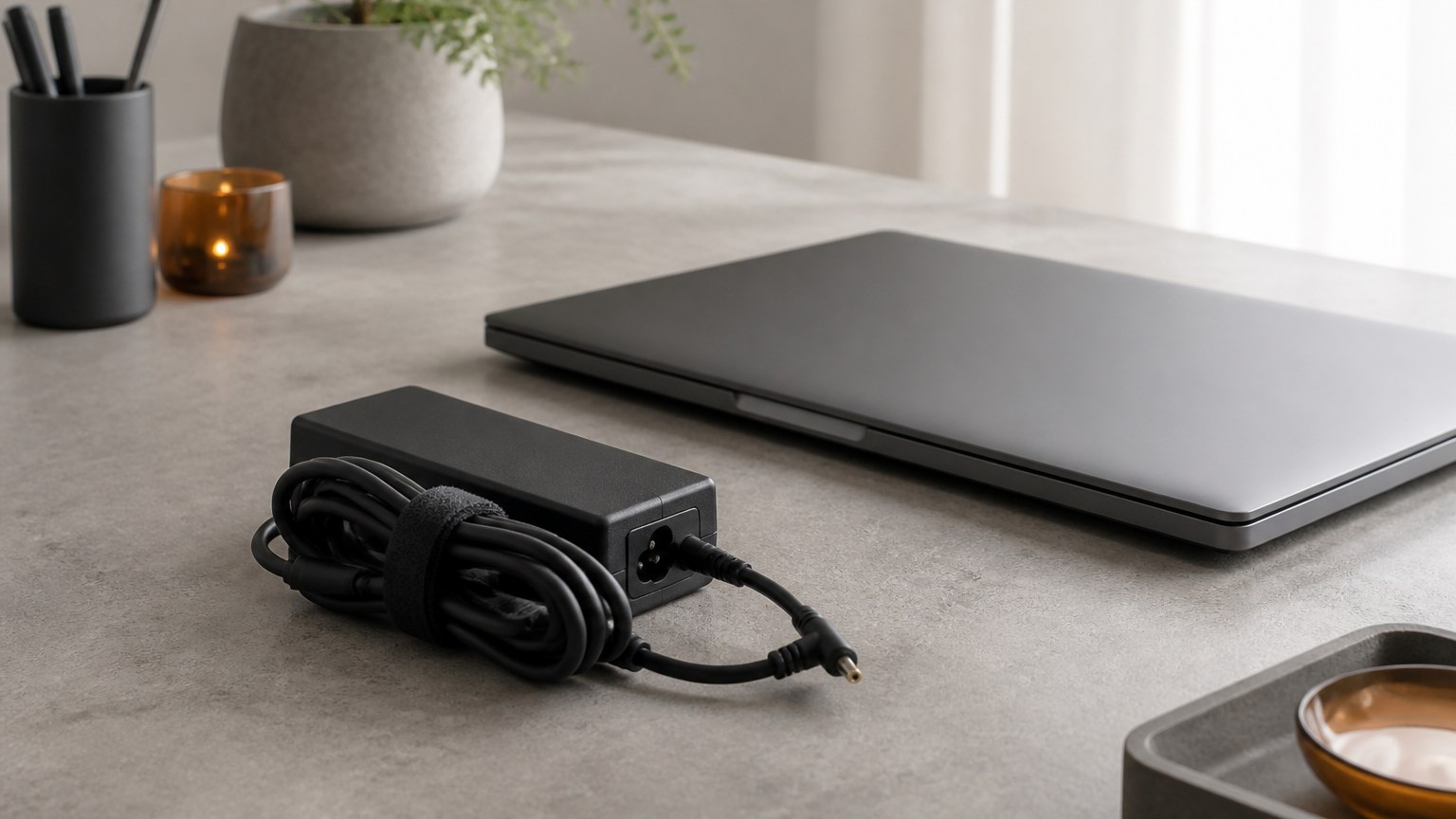
候補を見つけたら、価格、状態、保証を同じ条件で比べます。中古MacBookは在庫が一台ずつ異なるため、比較の順序を決めておくと判断しやすくなります。
予算は総額で決める
本体価格に加えて、充電器、USB-Cハブ、ケース、外付けSSDが必要か確認しましょう。ソフトの購入費やクラウド保存の月額料金が発生することもあります。
安いIntel Macへ周辺機器を買い足した結果、M1モデルとの差が小さくなる場合もあります。候補ごとに「使い始めるまでの総額」を出すと、値札だけでは見えない差が分かります。
バッテリー交換が必要になる可能性も考えてください。具体的な修理料金は機種や依頼先によって変わるため、購入時点の公式料金や販売店の案内を確認するのが確実です。
専門店の保証を比べる
中古PC専門店を比べるときは、保証期間の長さだけでなく、対象範囲を読みます。自然故障、バッテリー、液晶、外観、付属品では扱いが異なるからです。
商品写真が現物か、傷の場所が説明されているか、バッテリー情報が掲載されているかも見てください。情報が多い店ほど必ず優れているとは限りませんが、購入前に判断できる材料は増えます。
購入明細や保証書は、箱と一緒に保管しておきましょう。修理や売却時に購入経路を確認できる資料になります。到着時の梱包や商品状態も写真に残しておくと、初期不良を相談するときに説明しやすいですよ。
届いた日に動作確認する
商品が届いたら、傷を眺めるだけで終わらせず、その日のうちに初期設定と動作確認を進めます。返品や初期不良対応には期限があるため、週末まで箱に入れたままにしないほうが安心です。
Apple Accountで設定できることを確認し、OS更新、Wi-Fi、Bluetooth、カメラ、マイク、スピーカー、キーボード、トラックパッド、各端子を試してください。充電の増え方とバッテリーの減り方も見ます。
そのあと、実際に使うソフトを入れてファイルを開きましょう。対応OSやチップの条件に問題があれば、早い段階で気づけます。
◆匠のワンポイントアドバイス
中古PCは、届いた直後の確認がいちばん大事です。私は使う予定の端子へ実際に機器をつなぎ、オンライン会議も短時間試します。「起動したから大丈夫」で片付けないのがコツです。
中古MacBookのFAQ

中古のAppleノートパソコンを探す人から出やすい疑問をまとめました。モデル選びで迷ったときの最終確認に使ってください。
中古MacBookのよくある質問
Q1. 中古MacBookは何年くらい使えますか?
A. 使用できる年数は、モデルの発売年、OS対応、バッテリー、本体状態、用途によって変わります。一律に何年とは言えません。長く使う前提なら、2026年8月時点ではM1以降を優先し、必要なメモリとSSD容量を満たす個体を選ぶのが無難です。
Q2. M1 MacBook Airは今からでも使えますか?
A. 文書作成、Web閲覧、動画視聴、オンライン会議などが中心なら、今でも候補になります。macOS Tahoe 26にも対応しています。ただし、メモリ8GBやSSD256GBで足りるか、バッテリーが劣化していないかを確認してください。
Q3. Intel MacBookは買わないほうがよいですか?
A. Intel向けソフトが必要、利用期間が短い、対応OSを理解しているといった場合には選択肢になります。しかし、安さだけを理由に初めてのMacとして買うのは慎重に考えたいところです。OS対応と本体の経年劣化を含めると、M1以降のほうが選びやすいでしょう。
Q4. メモリ8GBでも足りますか?
A. 軽い事務作業や動画視聴なら足りる人もいます。一方、ブラウザのタブを多く開く、画像編集や動画編集を行う、複数のアプリを同時に使うなら16GBを検討してください。MacBookは購入後にメモリを増設できないため、迷うなら今後の用途まで考えて決めましょう。
Q5. MacとWindowsはどちらが初心者向けですか?
A. 初心者かどうかより、使うソフトと周囲の環境で決めるほうが失敗しにくいです。iPhoneとの連携やmacOSを使いたいならMac、Windows専用ソフトや豊富な端子を優先するならWindowsが向きます。家族や職場で質問できる人と同じOSを選ぶ考え方もあります。
中古MacBookのまとめ
中古MacBookは、Apple製品との連携やmacOSを使う目的がある人におすすめです。ただし、価格だけで古いIntelモデルを選ばず、M1以降のAppleシリコン搭載モデルを基準に比較してください。
- 普段使いはM1以降のMacBook Airから探す
- 重い制作作業はAppleシリコン搭載Proも比べる
- Windows専用ソフトが必須ならWindows機を選ぶ
- メモリとSSDは購入後に増設できない前提で決める
- バッテリー、ロック解除、保証条件を確認する
- 到着した日に端子やキーボードまで動作確認する
中古ノートパソコンは、安く買えた瞬間より、購入後に目的を無理なくこなせることのほうが大切です。あなたがMacでやりたいことは、AppleシリコンのMacBookでこそ便利になるのか。それともWindows機のほうが素直に実現できるのか。そこから考えれば、ブランドや価格に振り回されず、自分に合う一台を選べます。