この記事には広告・アフィリエイトリンクが含まれています。リンク経由で商品を購入すると、当サイトに報酬が発生する場合があります。
こんにちは、中古PC手帖の匠です。
手元のSurfaceを、別のパソコンのサブ画面にできたら便利ですよね。文書を見比べたり、会議資料を横に置いたりするために、まずは今ある端末を使いたい人も多いと思います。
ただ、SurfaceにHDMIケーブルを挿せば映る、という仕組みではありません。この記事では、Windowsのワイヤレスディスプレイを使う条件と設定手順、つながらないときの確認点を順番に解説します。作業内容によっては専用モニターを選んだほうがよい場面もあるので、そこまで含めて判断できるようにします。
- Surfaceをサブモニターとして使える条件
- ワイヤレスディスプレイの設定手順
- 接続できないときの確認方法
- 専用モニターを選ぶ判断基準
別のWindowsパソコンの画面をSurfaceへ映すなら、まずワイヤレスディスプレイを確認しましょう。SurfaceをHDMI入力モニターのように扱うことはできません。文書や資料を置く補助画面には試す価値がありますが、操作の遅れが困る作業なら有線接続できる専用モニターを検討するのが現実的です。
Surfaceを画面にする条件
最初に、ケーブル接続とワイヤレス接続の違いを押さえます。ここを取り違えると、変換アダプターを買っても目的を果たせません。
HDMIケーブルでは映せない
一般的なSurfaceの映像端子は、Surfaceの画面を外部モニターへ出力するためのものです。別のパソコンから来た映像をSurfaceが受け取るHDMI入力端子としては使えません。端子の形が合う変換アダプターやドックを挟んでも、映像信号の向きは変わらないので注意してください。
たとえば「別PCのHDMI出力→変換ケーブル→SurfaceのUSB-C端子」という接続を考えたとしても、通常の映像出力用USB-C端子をモニターの入力端子にはできません。Microsoftの案内も、Surfaceからテレビやモニターへ映像を送る接続として説明しています。Surfaceを外部ディスプレイにつなぐ手順と、Surface自体を受信側にする手順は別物です。(出典:Microsoft「Surface を外部ディスプレイに接続する」)
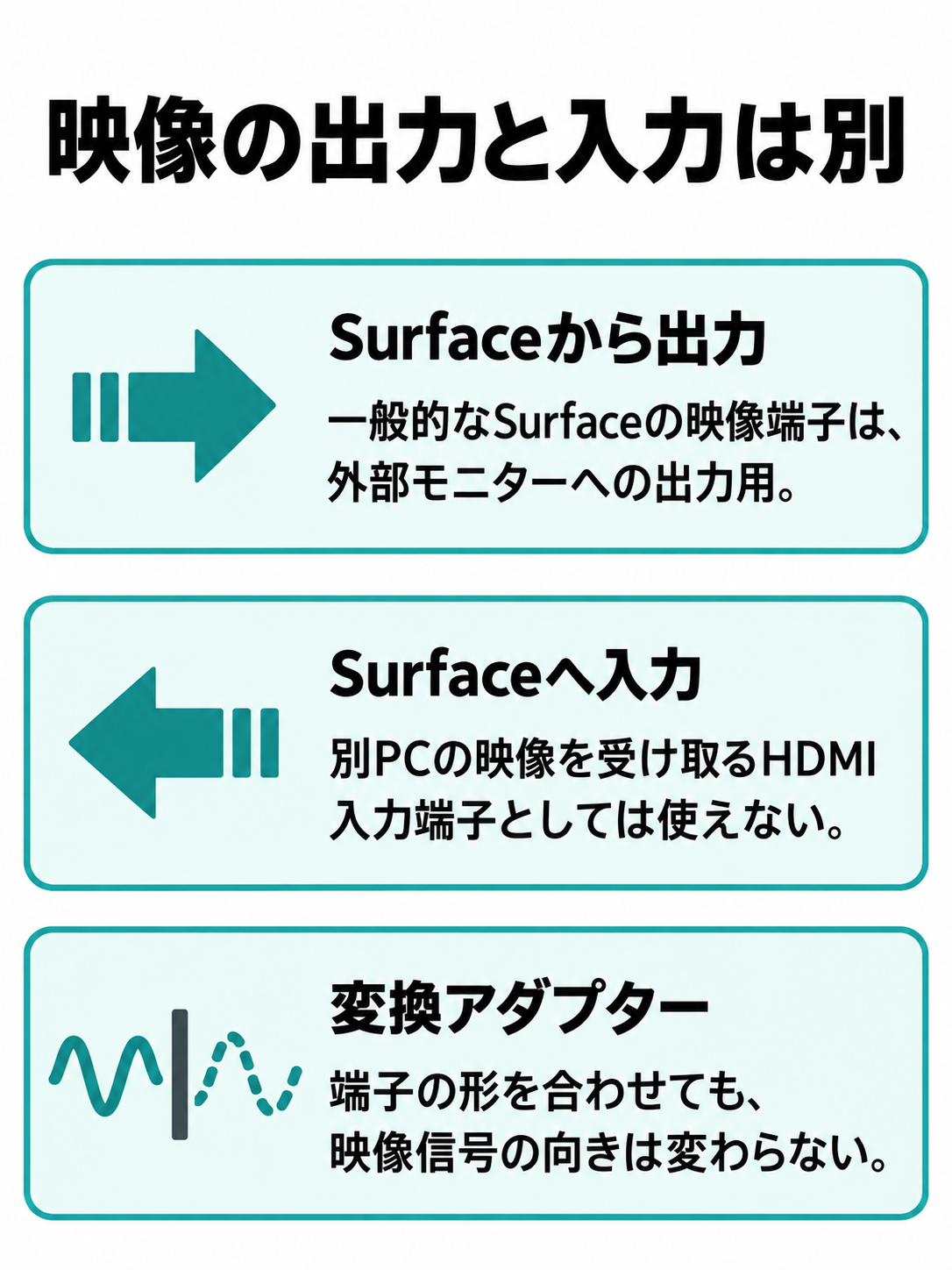
手元にHDMIケーブルがあると、まず試したくなるところです。ただ、購入前に見るべきなのは端子の形だけではありません。機器の仕様欄で「映像入力」と「映像出力」のどちらを示しているかまで確認しましょう。
Windowsの投影機能を使う
別PCの画面をSurfaceへ表示する方法の一つが、Windowsの「このPCへの投影」と「ワイヤレス ディスプレイ」です。別PCが映像を送る側、Surfaceが受ける側になります。接続できれば、同じ内容を映す「複製」だけでなく、作業領域を広げる「拡張」も選べます。
この方法には、SurfaceをWindowsパソコンとして起動しておく必要があります。通常のモニターのように電源を入れるだけで映るわけではなく、Surface側の受信設定と、送信側PCの接続操作が必要です。接続中は両方の端末を使うので、長時間の作業ならSurfaceの電源確保も考えておきたいところ。
MicrosoftはWindows 11から別のWindowsパソコンへ投影する手順として、受信側へのオプション機能の追加、アプリの起動、送信側での「Windowsキー+K」による接続を案内しています。画面に表示される項目名はWindowsの版によって異なることがあります。(出典:Microsoft「画面のミラーリングと PC またはワイヤレス ディスプレイへの投影」)
両方のPCの対応を確認する
Surface側に「ワイヤレス ディスプレイ」を追加できても、それだけで接続成功が決まるわけではありません。送信側PCの無線表示への対応、Surface側の受信への対応、Wi-Fiの状態などが関係します。特に中古PCでは、同じシリーズ名でも搭載部品やWindowsの状態が異なるため、機種名だけで一律に判断しないほうが確実です。
まず送信側PCで「Windowsキー+K」を押し、接続画面や非対応の表示を確認します。Surface側では「設定」から「システム」内の「このPCへの投影」を探してください。受信できない旨の表示が出る場合は、設定の変更だけでは解決しない可能性があります。OS、無線アダプター、ドライバーの状態を個別に確かめましょう。
購入予定のSurfaceでサブ画面化を重視するなら、販売店の商品名だけで決めず、正式なモデル名、Windowsの版、無線機能、返品条件まで見るのがおすすめです。中古機全般の確認項目は中古Surfaceを買う前の注意点でも扱っています。接続方法が分かっていても、個体の状態までは別途確認が必要です。
サブ画面と画面共有の違い
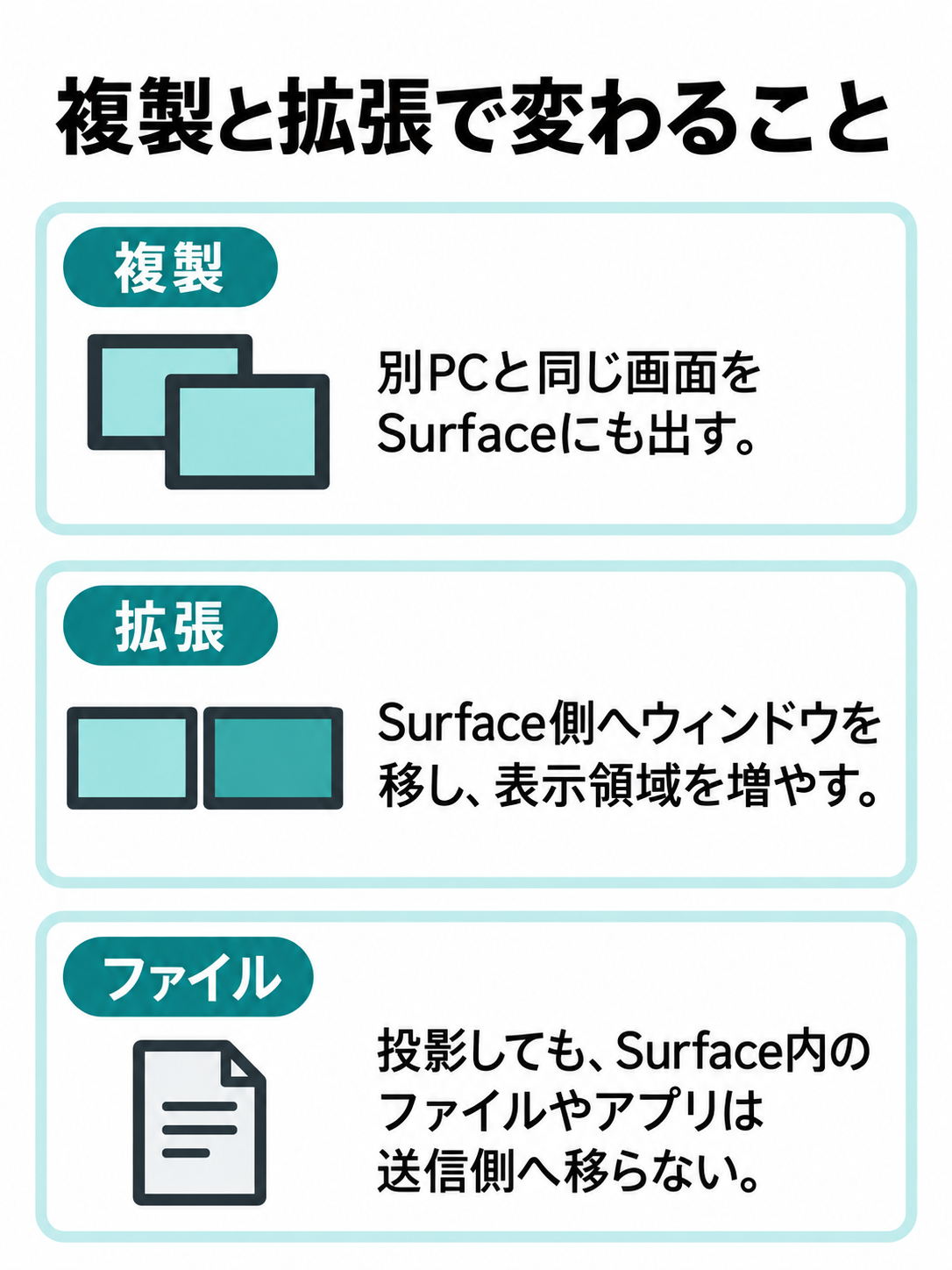
「Surfaceをモニターとして使う」には、少なくとも二つの意味があります。一つは別PCと同じ画面をSurfaceにも出す「複製」。もう一つはSurface側へウィンドウを移し、表示領域を増やす「拡張」です。作業を広げたいなら、接続したあとに拡張へ切り替える必要があります。
複製は、同じ資料を二つの画面で確認したいときに分かりやすい設定です。一方、サブモニター化を目的にしているのに複製のままだと、「映ったけれど作業スペースが増えない」と感じます。接続自体の成功と、目的に合う表示方法の設定は分けて考えてください。
また、Surfaceへ映るのは送信側PCの画面です。Surfaceに保存してあるファイルやアプリが送信側PCへ移動するわけではありません。ファイルを渡す、二台のパソコン間で作業を続ける、といった目的なら、画面投影とは別の共有方法を選ぶ必要があります。
接続前に準備すること
手順に入る前に、受信するSurfaceと映像を送るPCを区別しておきます。操作する端末を間違えなければ、設定画面の意味もつかみやすくなります。
SurfaceのWindowsを確認
最初にSurfaceでWindowsの版を確認します。「設定」の「システム」から「バージョン情報」を開けば、現在のWindows情報を見られます。Microsoftの案内では、Windows 11のバージョン22H2以降は「ワイヤレス ディスプレイ」アプリを起動する手順です。それより前の版では「接続」アプリという名称が案内されています。
設定画面の名称を検索すると、Windows 10と11の手順が混ざって表示されがちです。自分の端末にある項目を優先し、表示が違うときはOSの版を照合しましょう。古いSurfaceを使う場合は、ワイヤレス表示の可否に加えて、現在も利用しているWindowsがサポート対象かを確認することも大切です。
中古機では、販売時の説明と現在のインストール状態が異なる可能性もあります。「Surface Pro」などのシリーズ名だけではOSや無線機能を決められません。現物の設定画面で確認できるなら、購入前の仕様表より一歩確かな判断材料になります。
送信するPCも点検する
次に、画面を送る別PCを確認します。Windows 11なら「Windowsキー+K」でキャスト先の一覧を開くのが基本です。ここで無線表示に対応していない旨が出るなら、Surface側の設定を進めても接続できません。PCの製造元が示す対応情報も参照してください。
会社や学校のPCを使う場合は、端末の管理設定によって利用できる機能が制限されることも考えられます。オプション機能の追加や無線接続を自分で変更できないなら、管理者に確認するのが先です。設定項目が見えない理由を、機器の故障とすぐ決めつける必要はありません。
なお、Surfaceに別PCの画面を映す話と、Surfaceから外部モニターへ映す話は向きが逆です。送信側がどちらなのかを紙に書いておくと、似た名称のWindows設定を見ても迷いにくくなります。
Wi-Fiと電源を整える
Microsoftの接続案内では、投影先のPCが見つからない場合にWi-Fiがオンか確認するよう示されています。Surfaceと送信側PCの両方で、機内モードやWi-Fiの状態を見てください。有線LANでインターネットにつながっているPCでも、無線表示に使うWi-Fi側の状態は別に確認します。
長時間使う予定なら、Surfaceの充電器を用意しておくと運用しやすくなります。ワイヤレスディスプレイの受信中もSurfaceは起動したままなので、バッテリー残量には気を配りたいところです。ただし、必要な電源や充電方法はSurfaceの機種ごとの表示に従ってください。
接続の確認は、まず二台を近くに置き、余計な切り分けを増やさない状態で行うと分かりやすいです。最初から離れた部屋で使おうとして映らないと、対応の問題なのか通信環境の問題なのか判断しづらくなります。つながった後に、実際に置きたい場所で再確認しましょう。
ワイヤレス表示の設定手順
ここからは、Windows 11を中心に操作の順番を見ていきます。Surfaceを受信できる状態にしてから、別PCで接続先として選ぶ流れです。
Surfaceに機能を追加する
Surfaceで「設定」→「システム」→「このPCへの投影」を開きます。ワイヤレスディスプレイの追加を求められたら、「オプション機能」へ進んでください。「機能の表示」から「ワイヤレス ディスプレイ」を検索し、選択してインストールします。すでに入っている場合は、重複して追加する必要はありません。
インストール後は「このPCへの投影」へ戻り、接続要求を受け付ける設定を確認します。選べる項目や初期値はWindowsの状態によって変わるため、画面の説明を読みながら設定してください。共有の場所で使うなら、意図しない接続要求を見落とさないよう、確認を求める設定も見ておくとよいでしょう。
オプション機能の追加には、Windowsの更新状態や管理権限が関わる場合があります。インストールが進まないときは何度も同じ操作を繰り返す前に、エラー表示を控えてください。後から原因を確認する際、その文面が手がかりになります。
受信アプリを起動する
機能を追加したら、Surfaceのタスクバーにある検索欄で「ワイヤレス ディスプレイ」と入力し、アプリを開きます。Microsoftの案内では、Windows 11のバージョン22H2以降でこの名称を使用します。古い版では「接続」アプリを探す手順になるため、名前が見つからないときはOSの版を先に確認してください。
アプリを開いたSurfaceには、外部からの投影を待つ画面が表示されます。この段階では、まだ別PCの画面は映りません。「設定を済ませたのに真っ黒」というときは、受信側アプリを開いたか、送信側から接続操作をしたかを順に確かめましょう。
受信のために毎回どの操作が必要かは、使っているWindowsの表示に従ってください。接続できた設定を覚えておけば、次回はSurfaceで受信アプリを開き、送信側で接続先を選ぶ流れを追いやすくなります。まず一度、手元で再接続まで確認しておくと日常利用の見通しが立ちます。
別PCからSurfaceを選ぶ
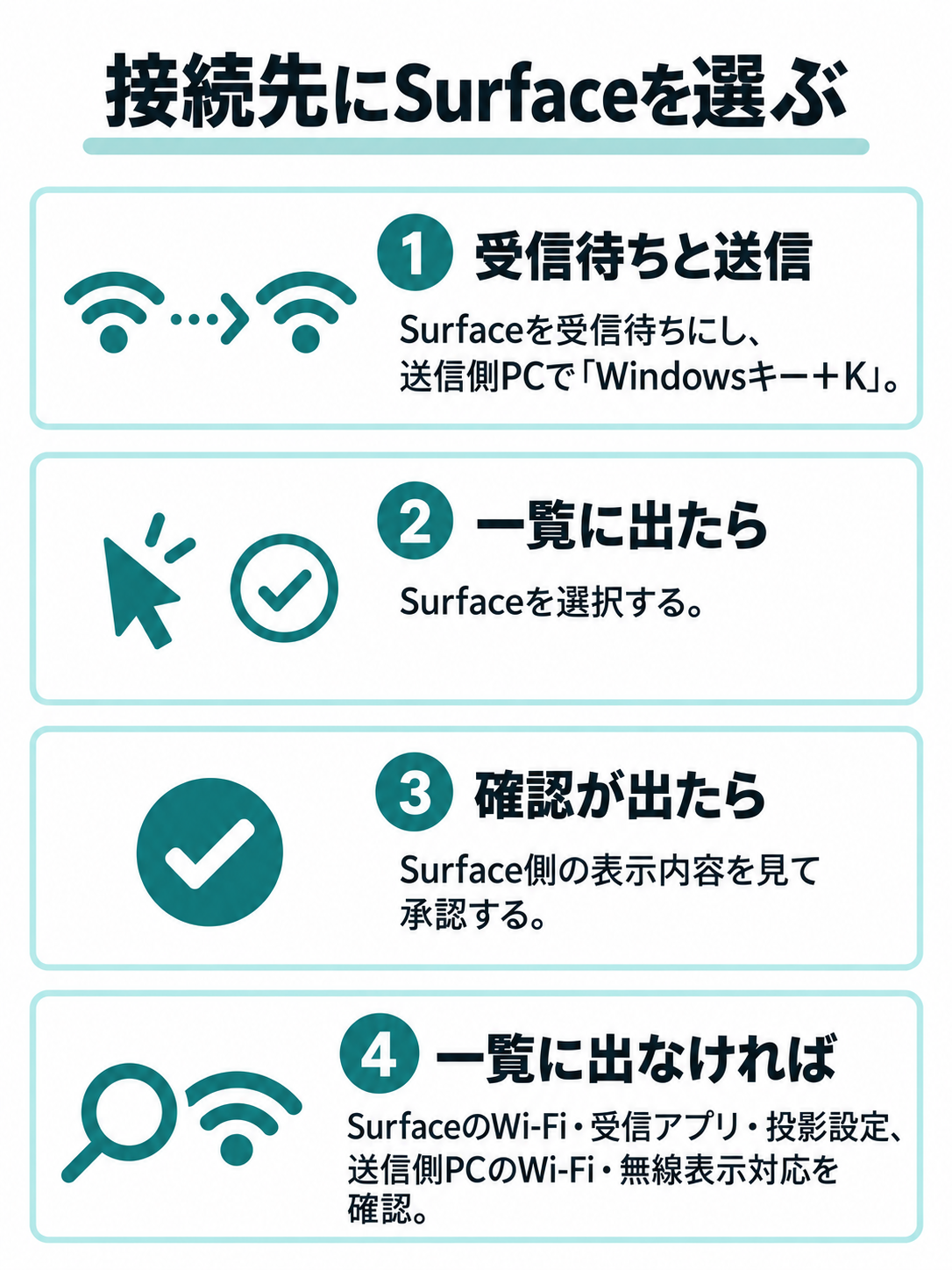
Surfaceを受信待ちにした状態で、送信側PCの「Windowsキー+K」を押します。接続先の一覧にSurfaceが出たら選択してください。Surface側に接続の確認が表示された場合は、表示内容を見て承認します。周囲に複数の機器がある場所では、似た名前の端末を選ばないように注意しましょう。
一覧に出ない場合は、すぐに買い替えを考える必要はありません。SurfaceのWi-Fi、受信アプリの起動、「このPCへの投影」の設定を見直します。送信側PCでもWi-Fiと無線表示への対応を確認してください。どちらか一台だけを再起動して改善することもありますが、原因を追うなら変更した点を一つずつ確かめるほうが分かりやすいです。
接続できるまでの所要時間や、接続後の安定性を機種名だけで約束することはできません。最初の接続が成功しても、実際の設置場所で繰り返し使えるかは別の確認項目です。購入判断に使うなら、必要な作業をその場所で行えるかまで見てください。
表示を拡張へ切り替える
接続後に同じ画面が二つ出ているなら、送信側PCで「Windowsキー+P」を押し、「拡張」を選びます。これでSurface側が追加の作業領域になります。設定画面の「システム」→「ディスプレイ」でも、複数画面の表示方法を確認できます。
マウスポインターを動かしてもSurfaceへ移らないときは、画面の並びを見てください。Windowsのディスプレイ設定で画面を識別し、机の上の配置に合わせて左右を入れ替えます。実物ではSurfaceが左なのに、設定では右にあると、マウスが反対方向へ抜けていきます。小さな設定ですが、使いやすさに直結する部分です。
文字が小さすぎたり、ウィンドウの大きさが合わなかったりする場合は、Surface側の表示倍率や解像度を確認しましょう。選べる設定は接続状態や機種によって変わります。まず文章が無理なく読める状態に合わせ、その後で一画面にどれだけ情報を置くか考えると、数字だけで設定を決めずに済みます。
うまく映らないときの確認
接続の不具合は、対応条件、受信側の設定、送信側の操作、表示方法のどこで止まっているかを分けると追いやすくなります。症状に近いところから確認してください。
Surfaceが一覧に出ない
送信側PCで「Windowsキー+K」を押してもSurfaceが表示されないときは、Surface側で受信アプリが起動しているか確かめます。次に「このPCへの投影」が接続を受け付ける状態か、両方のWi-Fiがオンかを見てください。Microsoftも、投影先PCが見つからない場合の確認点としてWi-Fiと受信アプリを挙げています。
Surfaceの名前を変更した覚えがあるなら、一覧に思っていた名前と違う表示がないかも見ましょう。候補が複数ある場所では、端末名を確認せず選ぶと別の機器へ接続要求を送ることになります。使いたいSurfaceの画面に要求が出るかを照合してください。
対応が不明な中古PCでは「Wi-Fiにつながるから無線ディスプレイにも対応する」とは判断できません。通常の無線通信と、画面投影に必要な機能は同じ確認項目ではないからです。Windowsの表示とメーカー情報を合わせて見て、それでも判断できない場合は販売店へ具体的な用途を伝えて確認しましょう。
機能を追加できない
「ワイヤレス ディスプレイ」が検索結果に出ない、インストールが終わらないという場合は、まずWindowsの版と更新状態を確認します。会社や学校の端末なら、管理者がオプション機能の追加を制限している可能性もあります。画面にエラー番号や説明が出ていれば、その内容を控えてから対処しましょう。
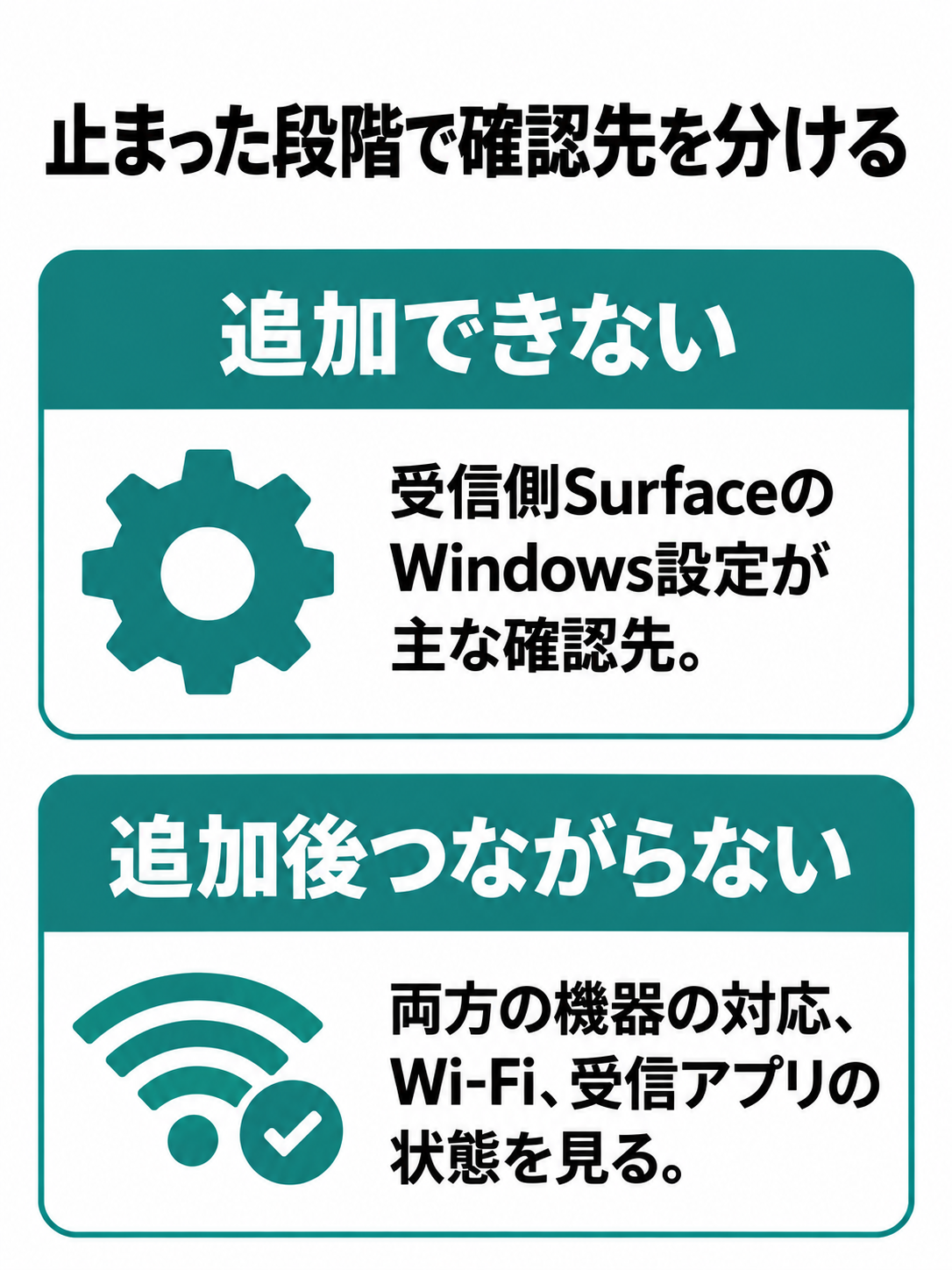
ここで大事なのは、「機能を追加できない」と「追加できたが接続できない」を分けることです。前者なら受信側SurfaceのWindows設定が主な確認先。後者なら両方の機器の対応、Wi-Fi、受信アプリの状態も見ます。段階を分けずに設定をいくつも変えると、何が効いたのか分からなくなります。
古い端末へ無理にOSを入れ替える前に、その機種が新しいWindowsの要件を満たすか確認してください。サブモニター化だけを目的にOS変更や追加購入をするなら、専用モニターを買う場合との費用と手間の比較も必要です。
映るが拡張できない
Surfaceには映ったものの、二台に同じ内容が表示される場合は「複製」が選ばれている可能性があります。送信側PCの「Windowsキー+P」から「拡張」を選び、ディスプレイ設定で二つの画面がどう表示されているか確認しましょう。「セカンドスクリーンのみ」を選ぶと送信側の画面が消えるため、意図しない状態になったら同じメニューで戻せます。
拡張できてもアプリの窓がSurfaceに移らないときは、タイトルバーをドラッグして画面の端を越えさせてください。ポインターが移動できないなら、画面の左右の配置を見直します。上下にずれているだけでも、マウスが通れる位置が分かりにくくなることがあります。
小さなSurfaceをサブ画面にするなら、常時見たい資料や連絡画面を置く使い方が考えられます。主作業のウィンドウまで無理にSurfaceへ移す必要はありません。画面の大きさと机上の位置を考え、どちらに何を置くか決めると、拡張の利点をつかみやすくなります。
途切れや遅れが気になる
ワイヤレス表示では、映像を無線で送って表示します。そのため、マウス操作や画面の動きに遅れが気になる可能性があります。感じ方は作業内容や接続環境によって変わるので、「Surfaceなら何秒遅れる」といった一律の数値では判断できません。
まず二台を近づけ、Wi-Fiの状態を確認し、不要な接続を減らして再確認します。Windowsや機器のドライバーを更新する際は、機種ごとの公式手順に従ってください。接続が切れた場合も、受信アプリが閉じていないか、Surfaceがスリープしていないかを見てから再接続すると原因を絞れます。
動画編集の細かな操作、すばやい反応が必要なゲーム、画面の動きを厳密に見たい作業では、無線投影の遅れが使いにくさにつながることがあります。反対に、参照資料を置く程度なら許容できるかもしれません。「映るか」だけでなく、あなたの作業で気にならないかを判断基準にしてください。
用途に合う方法を選ぶ
手元のSurfaceを活用する方法は、追加費用を抑えたいときの候補です。一方、毎日使う画面には接続の手間や表示の安定性も関わります。
Surfaceが向く作業
Surfaceへのワイヤレス投影は、参照用の文書、予定表、チャット画面などを横に置きたいときに考えやすい方法です。机の上にSurfaceがあり、対応するWindowsパソコンも手元にあるなら、まず設定を試してから周辺機器を買うか判断できます。画面を一枚増やす必要が毎日あるのか、たまにあるのかも考えてみてください。
ただし、Surfaceを受信側にしている間も一台のパソコンとして動かします。通常の外部モニターのような「ケーブルを挿せば表示される」という手軽さを期待すると、毎回のアプリ起動が負担になるかもしれません。会議の直前だけ使うのか、一日中資料を置くのかで、その手間の重みは変わります。
◆匠のワンポイントアドバイス
購入前の判断では、画面サイズや価格だけでなく「接続するまでの手順」を数えてみてください。Surfaceをすでに持っているなら、まず普段の作業を一通り映し、許容できるか確かめるのが近道です。中古のSurfaceをこの用途のためだけに買うなら、OSと無線表示への対応を販売店に確認してから選びましょう。
専用モニターが向く作業
作業中の遅れを抑えたい、毎日長時間使う、接続操作を簡単にしたい場合は、HDMI入力に対応するモバイルモニターなどの専用画面が候補になります。選ぶ際は名称だけで対応を決めず、仕様表で映像入力端子、給電方法、付属ケーブルを確認してください。
特にUSB-C接続は、端子の形が同じでも映像を扱えるとは限りません。送信するPCとモニターの双方が必要な映像機能に対応するか、機種ごとの仕様を見る必要があります。HDMIで接続する場合も、モニター側にHDMI入力があること、送信側PCから映像を出力できることを確かめましょう。
持ち運びを重視するなら、画面の大きさだけでなく、スタンドの置き方や電源の取り方も使い勝手を左右します。机に据え置くなら通常の外部モニターも選択肢です。Surfaceを売ったり買い足したりする前に、必要な画面を何時間、どこで使うのか書き出すと候補を絞れます。
無線アダプターの役割
「ワイヤレスディスプレイ機器」と呼ばれる商品を探す際は、その機器が何を受信し、何へ映すのかを確認してください。たとえばHDMI端子のあるテレビやモニターに接続する無線アダプターは、通常、そのテレビやモニターを受信先にするためのものです。Surfaceの端子をHDMI入力に変える機器ではありません。
別PCからSurfaceへ直接投影したいなら、最初にWindows標準の受信機能を確認するのが自然な順番です。ワイヤレスディスプレイ用アダプターを選ぶのは、別途持っているテレビやモニターへ無線で映したい場合など、用途が合うときに限ります。製品ごとに対応する送信方式や接続先が異なるため、導入前に機器の仕様をしっかり確認してください。
「Surfaceに映らないからアダプターを買う」と急ぐと、別の画面を無線化する商品を選んでしまうおそれがあります。いま不足しているのがSurface側の受信機能なのか、送信側PCの対応なのか、専用モニターそのものなのか。そこを確認してから買い物に進みましょう。
中古Surfaceを買う前に
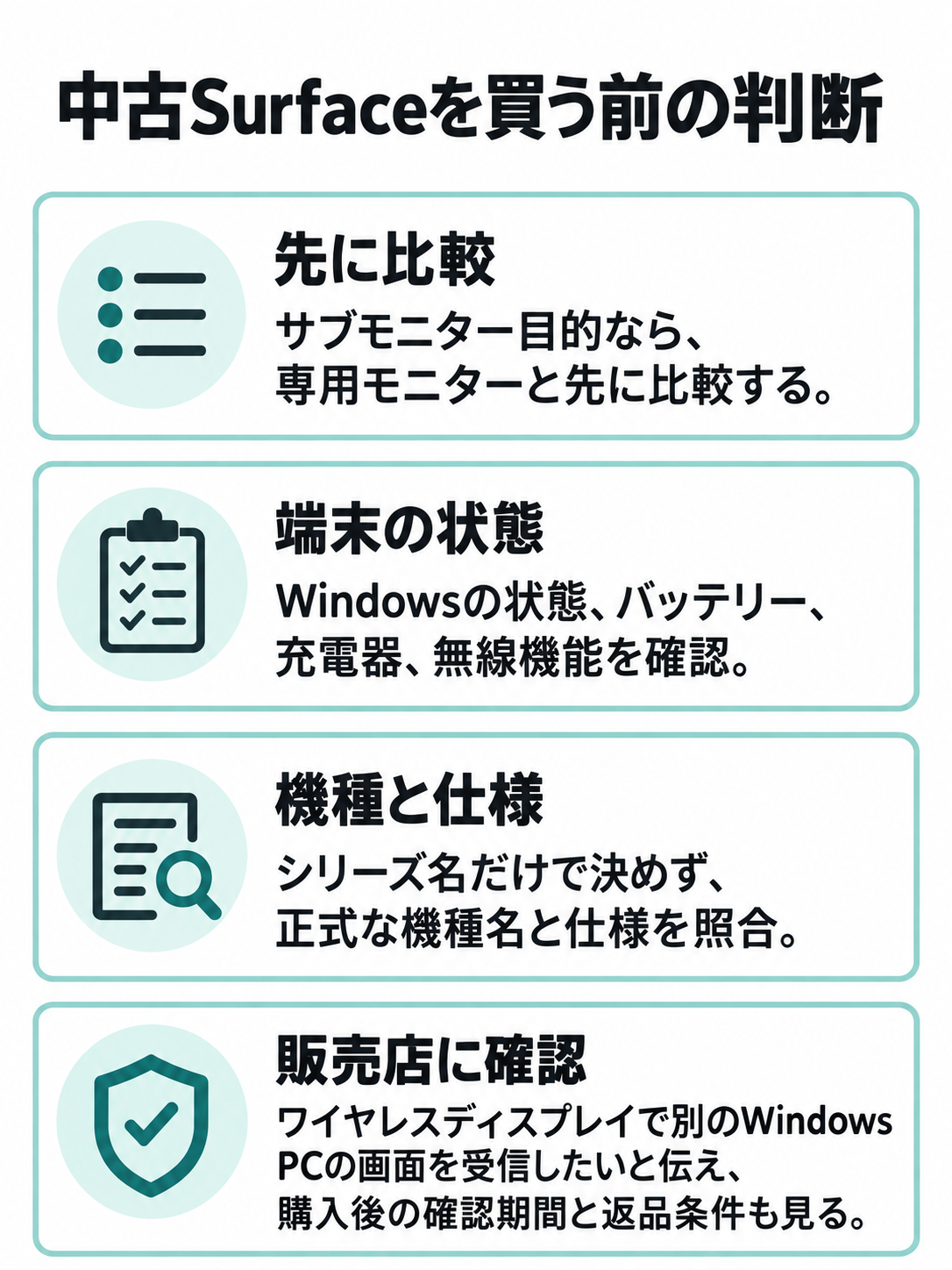
まだSurfaceを持っておらず、サブモニター目的で中古品を探すなら、専用モニターとの比較を先にしてください。Surfaceはパソコンとして使える利点がありますが、その分、Windowsの状態、バッテリー、充電器、無線機能など確認する項目が増えます。画面を一枚増やすことだけが目的なら、必要以上に複雑な買い物になる可能性があります。
中古の商品ページでは、シリーズ名だけでなく正式な機種名と仕様を照合します。Surfaceには異なるプロセッサーを採用するモデルもあり、周辺機器やアプリの対応を別途確認したい場合があります。機種の違いを見分ける入口としては、SurfaceのARM版とIntel版の違いも参考になります。
販売店へ問い合わせるなら「ワイヤレスディスプレイで別のWindows PCの画面を受信したい」と用途を具体的に伝えるのがよいでしょう。「モニターとして使えるか」だけでは、Surfaceから外部モニターへ出力する話として受け取られるかもしれません。購入後に確認できる期間や返品条件も合わせて見てください。
よくある質問
接続方法を調べると、似た言葉で違う用途が説明されていることがあります。迷いやすい点を短く確認しておきましょう。
Surfaceのよくある質問(FAQ)
Q1. SurfaceにHDMIケーブルをつなげば別PCの画面が映りますか?
A. 一般的なSurfaceは、HDMI入力モニターとして別PCの映像を直接受け取る使い方には対応しません。変換アダプターで端子の形を合わせても、映像の入出力の向きは変わりません。別PCの画面を映すなら、対応を確認したうえでWindowsのワイヤレスディスプレイを使います。
Q2. Surfaceを画面の「拡張」に使えますか?
A. 両方のPCが必要な機能に対応し、ワイヤレス投影で接続できれば、送信側PCの表示方法を「拡張」に切り替えられます。接続直後に同じ内容が二画面へ映る場合は、送信側で「Windowsキー+P」を押して設定を確認してください。
Q3. 接続先にSurfaceが出てこないのはなぜですか?
A. Surface側の受信アプリが開いていない、投影を受け付ける設定になっていない、Wi-Fiがオフになっているなど、複数の可能性があります。まずSurfaceの「このPCへの投影」と受信アプリを確認し、次に送信側PCの「Windowsキー+K」で対応状況を見てください。
Q4. Surfaceの電源を切ったまま画面だけ使えますか?
A. Windowsのワイヤレスディスプレイを使う場合、Surfaceは受信側のパソコンとして起動している必要があります。電源を切ったまま、一般的な外部モニターのように映像入力だけを受ける使い方はできません。長時間使うなら充電方法も機種の案内に従って確認しましょう。
Q5. ゲーム用のサブ画面にも向いていますか?
A. ワイヤレス投影は接続環境によって表示の遅れが気になる可能性があります。攻略情報やチャットを置く用途なら試せますが、素早い操作や映像の動きを重視する画面には、対応端子を確認した専用モニターのほうが選びやすいでしょう。求める使い方で許容できるか判断してください。
Surfaceの画面活用まとめ
Surfaceを別PCのサブモニターとして使いたいなら、まず入出力の向きを確認し、Windowsの受信機能を試す順番です。手元にあるSurfaceを活用できる一方、すべての機種やPCの組み合わせで接続できるわけではありません。
- Surfaceは通常のHDMI入力モニターとしては使えない
- 別のWindows PCから映すには、両方の対応を確認してワイヤレスディスプレイを設定する
- 作業領域を増やすときは、接続後に送信側PCで「拡張」を選ぶ
- 毎日の長時間利用や遅れが困る作業には、入力端子を確認した専用モニターも比較する
まずはSurface側で「このPCへの投影」を開き、受信できる状態か見てください。接続できたら、普段の資料やアプリをSurfaceへ移してみましょう。その使い方が無理なく続くかどうかが、買い足しを決めるいちばん分かりやすい基準になります。