この記事には広告・アフィリエイトリンクが含まれています。リンク経由で商品を購入すると、当サイトに報酬が発生する場合があります。
こんにちは、中古PC手帖の匠です。
Surfaceの上段キーを押すと、F1〜F12として動く代わりに音量や明るさが変わる。一方、数字を入力しようとしてもNumLockが見当たらない。この二つは、別々に確認すると対処の道筋が見えてきます。
Fnは上段キーの役割に関わるキー、NumLockは対応するテンキーの入力を切り替えるキーです。名前に「ロック」が付くからといって、同じ設定ではありません。この記事では、Microsoftの公式案内をもとに、手元のキーボードで確認する順番と、数字入力を増やす方法を解説します。
- FnとNumLockの役割の違い
- F1〜F12へ切り替える確認手順
- 数字が入力できない場合の見分け方
- 外付けテンキーを選ぶときの確認点
上段キーの役割を変えたいならFn、外付けテンキーで数字を入力したいならNumLockを確認します。専用テンキーがない薄型キーボードでは、NumLockを探すよりキー配列を確かめることが先。数字入力が多いあなたには、接続方式を確認したうえで外付けテンキーを追加する方法をおすすめします。
FnとNumLockの違いを知る
まずは、何を切り替えたいのかを分けましょう。F1〜F12を使う問題と、数字を連続入力する問題では、確認するキーも設定も異なります。
Fnは上段キーの役割を変える
Surfaceのキーボードには、同じキーにF1〜F12の文字と、音量や画面の明るさなどのアイコンが印字されているものがあります。一つのキーに複数の役割を持たせ、その切り替えに使うのがFnです。ただし、キーの配置や切り替え方法は、キーボードの種類によって異なります。
たとえば、上段のキーを押したときに音量が変わるなら、その時点では音量操作として働いていると考えられます。Fキーがなくなったわけではありません。まず同じキーにFの表記があるかを見て、そのキーボードのFn操作を確認してください。
F1〜F12として入力できた後も、実行される機能はアプリ次第です。「Fキーとして送られているか」と「目的の操作がアプリに割り当てられているか」は、分けて考える必要があります。キーを押して期待した画面にならなくても、それだけで故障とは判断できません。
NumLockはテンキー側の切替
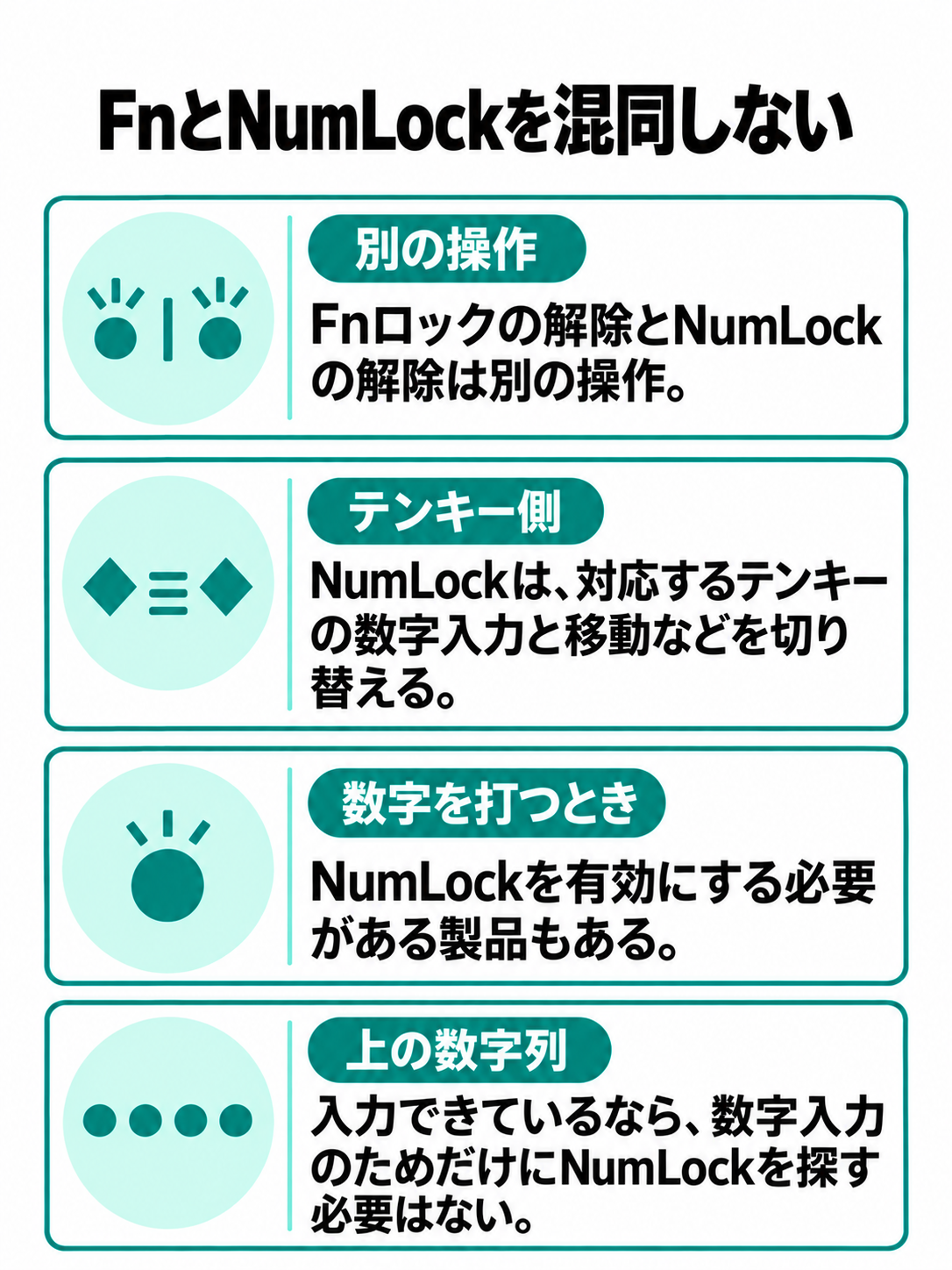
NumLockは、対応するテンキーで数字入力と移動などの機能を切り替えるために使います。数字と一緒にHomeやEnd、矢印などが印字されたテンキーなら、どちらの役割が選ばれているかを確かめる手掛かりになります。具体的な動作は、そのテンキーの説明書で確認しましょう。
Fnロックを解除することと、NumLockを解除することは別の操作です。数字を打ちたいときは、NumLockを解除するのではなく、有効にする必要がある製品もあります。「ロックは解除すればよい」と覚えると、目的と逆の状態にしてしまうかもしれません。
文字キーの上に横並びになった数字の列と、右側にまとまったテンキーも別物です。上の数字列で入力できているなら、数字入力のためだけにNumLockを探す必要はありません。困っているのが入力の可否なのか、数字をまとめて打つ操作性なのかを見分けましょう。
本体とキーボードを見分ける
Surfaceという名前だけでは、使っているキーボードまでは特定できません。本体と一体になったもの、着脱するキーボードやタイプカバー、別途接続した外付けキーボードでは、参照する説明書が違います。中古購入では、本体とキーボードの販売情報を別々に確認したいところです。
本体のモデル名に加えて、キーボードの商品名や型番、キーの印字を控えてください。外付けなら、そのメーカーの案内が操作の基準になります。Surfaceに接続したからといって、他社製キーボードのFn操作がMicrosoft製と同じになるわけではありません。
| 困っていること | 最初に見る場所 | 判断のポイント |
|---|---|---|
| Fキーで音量などが変わる | Fnと上段の印字 | 上段キーの役割を確認する |
| テンキーで移動してしまう | テンキー側のNumLock | 数字入力の状態か確かめる |
| NumLockが見つからない | キーボード全体の配列 | 専用テンキーの有無を見る |
| 文字キーまで反応しない | 接続とキーボード全体 | Fn以外の問題も調べる |
SurfaceのFnを切り替える
Microsoftは、Surfaceのキーボードやタイプカバーについて、モデルによって表示されるキーが異なると案内しています。手元の印字を出発点にして、対象製品の方法で切り替えましょう。
Fnキーと点灯状態を確認する
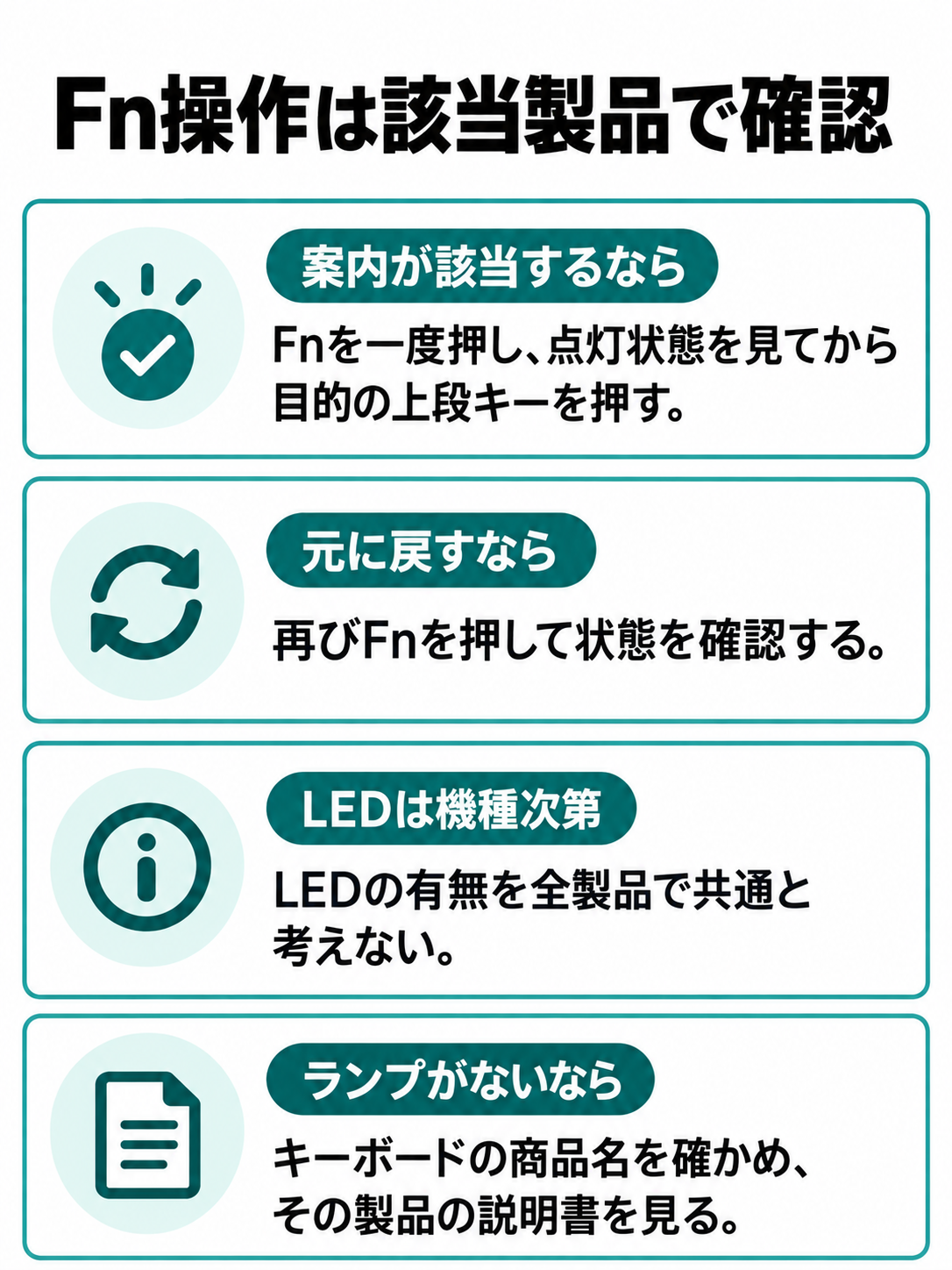
Microsoftの「Surface キーボードまたはタイプ カバー用の特別なキーとファンクション キー」では、Fnキーを押してから上段のキーを押すことで、ファンクションキーとして使う方法が案内されています。Fnをもう一度押すと、LEDが消灯してファンクションキーが非アクティブになる説明もあります。
この案内が該当するキーボードなら、Fnを一度押し、点灯状態を見てから目的の上段キーを押してください。元の音量操作などに戻したいときは、再びFnを押して状態を確認します。Fnを何度も連打せず、一回ずつ表示と動作を見比べるのがコツです。
ただし、LEDの有無まで全製品で共通とは考えないでください。ランプが見つからない場合は、キーボードの商品名を確かめ、その製品の説明書へ進みましょう。別メーカーのFn+Escなどの操作を、Surface全般に当てはめることも避けたいところです。
(出典:Microsoft サポート「Surface キーボードまたはタイプ カバー用の特別なキーとファンクション キー」)
常用する操作に合わせて選ぶ
F1〜F12を繰り返し使うなら、対応するキーボードでファンクションキー側へ切り替えておくと、操作のたびに迷いにくくなります。一方、音量や明るさをよく調整するなら、その機能を使いやすい状態にする選び方もあります。あなたの作業で出番が多い方を基準にしてください。
確認時は、使っているアプリのメニューやヘルプで、目的の操作に割り当てられたキーを調べましょう。アプリが違えば、同じFキーでも動作が変わります。インターネット上の操作例を読むときも、キーボードだけでなく、アプリや入力中の場面が一致しているかが大切です。
試す前には作業中の内容を保存し、操作結果が分かる画面を用意すると確認しやすくなります。複数のキーをまとめて試すより、「Fnを切り替えた」「同じキーを押した」「結果が変わった」という順で見ていきましょう。状態の違いをつかめれば、次から選び直すときも落ち着いて操作できます。
対応機種はアプリ設定も見る
一部のSurfaceでは、Surfaceアプリから上段キーの機能を変更できます。公式の対象には、Surface Pro 8、Intel 搭載 Surface Pro 9、Surface Laptop 6 for Business、Surface Laptop (第 7 版)などが記載されています。この設定がすべてのSurfaceにあるわけではありません。
対象機種では、スタートから「surface」を検索してSurfaceアプリを開きます。対応するSurface Proはキーボードを接続した状態で、アプリ下部のキーボードから「キーボードのカスタマイズ」へ進む案内です。Surface Laptopでは、下部のSurface Laptopから同じ設定へ進みます。
公式に対応しているのに項目が表示されない場合は、本体の更新プログラムとSurfaceアプリの更新状態を確認してください。対象外のモデルで項目が見つからなくても、そのことだけで不具合とはいえません。画面名や手順は、機種ごとの公式案内と実際の表示に従いましょう。
◆匠のワンポイントアドバイス
Fnの操作を調べるときは、「Surface」だけでなくキーボード名まで合わせるのがおすすめです。私が判断材料として重視するのは、手元のキー配列と説明書の図が一致しているか。似た名前の機器の手順を取り違えないための、分かりやすい確認点ですよ。
ファンクションキーが使えないとき
切り替えても目的の操作ができない場合は、症状の範囲を確かめます。上段キーだけの問題なのか、特定のアプリだけなのか、文字入力まで止まっているのかで、次の確認先が変わります。
音量操作になる場合を見分ける
Fの表記があるキーを押して音量や明るさが変わる場合、少なくともそのキー操作に反応していることは分かります。まずは上段キーの役割を切り替える操作を確認しましょう。音量が変わるという症状だけで、キーボード全体の交換が必要とは判断できません。
Fnを切り替える前後で、同じキーを同じアプリの同じ場面で押すと比較しやすくなります。途中で別のアプリへ移ると、キーの状態とアプリ側の違いを区別しにくくなるためです。画面のどこを操作対象にしているかもそろえてください。
なお、明るさや音量のアイコンの位置は、キーボードによって異なります。「左から何番目」とだけ覚えるより、Fの文字とアイコンを両方見る方が確実です。中古販売ページの写真を参考にする場合も、購入した現物と同じ配列かを確かめましょう。
特定のアプリだけか確かめる
あるアプリでだけFキーが期待どおりに動かないなら、そのアプリのショートカット設定や操作条件を確認します。文字を入力している途中、項目を選択している状態、別の画面が手前に出ている状態では、受け付ける操作が違う可能性があるからです。
確認するのは、「どのキーを押したか」「何をしたかったか」「実際には何が起きたか」の三つ。たとえば、何も起きない場合と、別の機能が動く場合では、調べる内容も変わります。アプリのヘルプに記載された操作を、条件まで含めて照合してください。
また、他のキーとの同時押しが必要な操作なら、その組み合わせも確認しましょう。Fキーとして入力するためのFn操作と、アプリが求めるCtrlやAltなどの操作を混同しないことが大切です。手順が不明なまま組み合わせを増やすより、割り当てられた操作へ戻って確認する方が進めやすくなります。
文字キーも動かない場合
文字や矢印キーまで反応しないなら、Fnの状態だけを変えても原因を特定できません。着脱式キーボードでは接続、一体型では本体側の状態、外付けでは接続方式や電源など、使っている製品に応じた確認が必要です。
Microsoftは、対象のSurface Proキーボードやタイプカバーの不調について、更新プログラム、着脱、再起動、接続確認などの手順を案内しています。ただし、着脱の手順をSurface Laptopの一体型キーボードに当てはめることはできません。キーボードの形が違えば、確認手順も選び直してください。
まずは作業を保存し、機種別の公式案内に沿って確認しましょう。接続部やキーに破損がある場合は、状態を記録して相談する判断も必要です。Fnが使えないという理由だけで初期化へ進むより、どのキーが反応するかを伝えられるようにしておくと、相談内容が具体的になります。
問い合わせ時には、本体のモデル名、キーボード名、使っているアプリ、反応しないキー、Fnの点灯状態を伝えましょう。「使えない」という一言より、症状を短く具体的に説明できます。
SurfaceのNumLockはどこにある
NumLockが見当たらない場合は、隠れたキー操作を探す前に、テンキーが付いた配列かを確認しましょう。キーがないことと、設定を見失っていることは別です。
専用テンキーのない配列を確認
Surfaceの薄型キーボードでは、専用テンキーがない配列を見かけます。その場合、右側に数字がまとまっていないだけでなく、NumLockの印字自体が見つからないこともあります。手元にないキーを探し続けるより、まず全体の写真や公式の配列図と見比べてください。
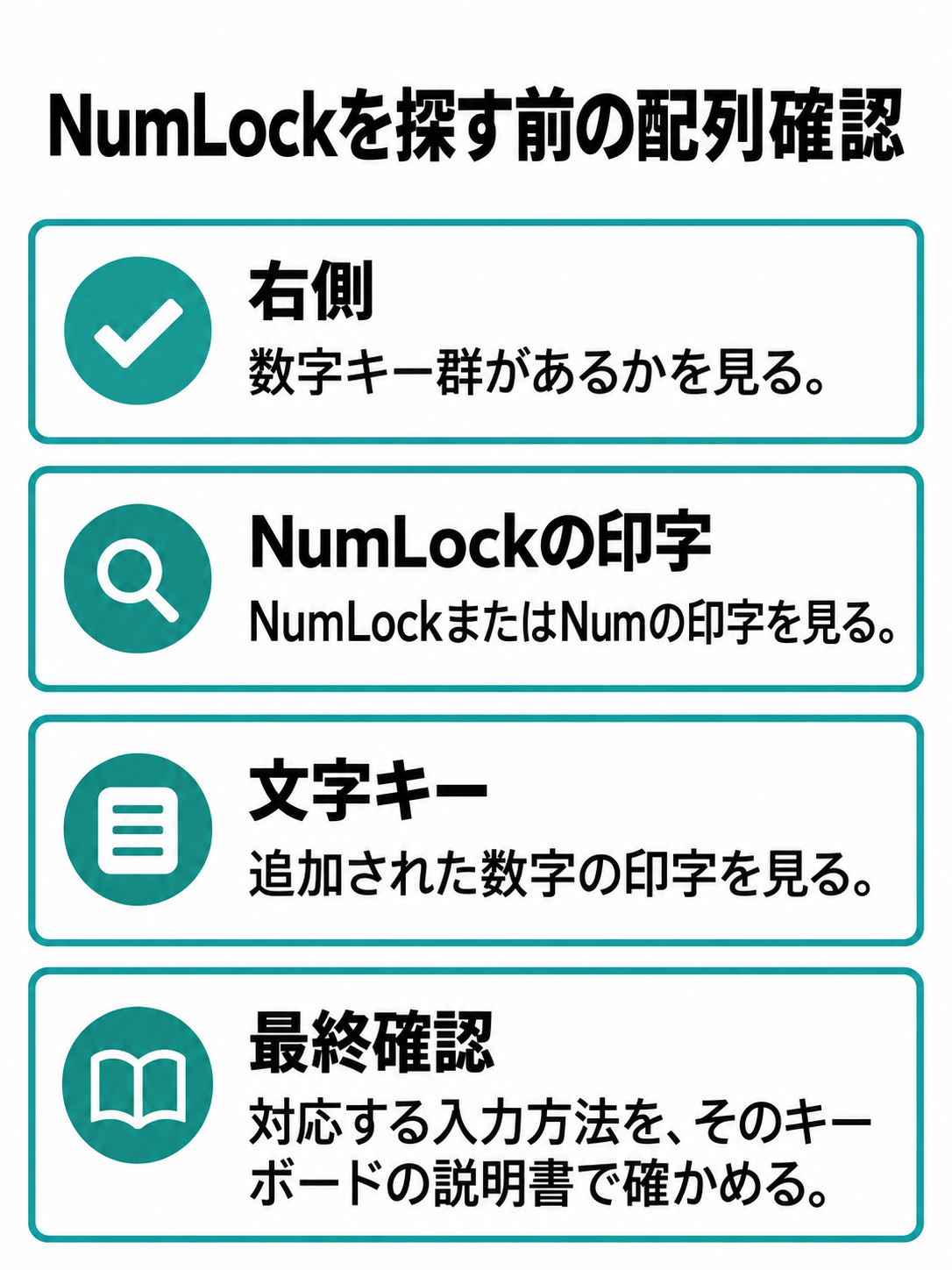
見る場所は、右側の数字キー群、NumLockまたはNumの印字、文字キーに追加された数字の印字です。ただし、印字が少ないという理由だけで、すべての機能を判断するのも早計。最終的には、そのキーボードがどの入力方法に対応するかを説明書で確かめます。
NumLockを有効にすれば、存在しない物理テンキーが追加されるわけではありません。上の数字列で用が足りるなら、そのまま入力できます。縦に並んだ数字キーを使いたいなら、画面上のテンキーか外付けテンキーを検討する方が、目的に合っています。
文字キーをテンキーにできるか
ノートパソコンには、文字キーの一部を数字入力へ切り替える配列もあります。しかし、その方法をSurfaceのキーボードすべてに当てはめることはできません。「Fnと文字キーを押せばよい」という説明を見ても、対象製品を確認する必要があります。
Microsoftアクセサリ向けのFn解説には、文字キーをテンキーのように使う説明が含まれますが、それだけで手元のSurfaceにも同じ機能があるとは判断できません。資料の対象と、あなたのキーボードの仕様が一致していることが前提です。
文字キーに数字の印字がなく、公式説明にも該当する機能が見当たらない場合は、その操作を前提にしないでください。対応が確認できない組み合わせを覚えるより、上の数字列を使うか、必要な入力機器を追加する方が選択肢を絞れます。
外付けテンキーの状態を見る
外付けテンキーで数字が入力されず、カーソル移動などになる場合は、そのテンキー側のNumLockを確認します。たとえばエレコムの「有線静音テンキーパッド」TK-TCM021Sシリーズの説明書では、Numのオンとオフで数字キーの役割が変わる表が掲載されています。
こうした製品では、数字入力をしたいときにNumLockをオンにする必要があります。ただし、別製品でも同じ動きとは限りません。ランプの意味、NumLockキーの場所、パソコン側との連動について、その製品の説明を確認しましょう。
テンキーを操作した後は、入力してよい欄で数字を試してください。数字そのものが入らないのか、全角になるのか、計算に使えないのかも区別したい点です。入力できた数字の扱いはアプリの設定にも関わるため、何でもNumLockの問題にまとめないことが大切です。
画面上のテンキーと起動時の確認
物理的なNumLockがなくても、Windowsの画面上のキーボードを利用する方法があります。また、起動するたびに数字入力の状態が変わる場合は、どの場面で変化するかを確かめましょう。
スクリーンキーボードを使う
Windowsには、画面上のキーを選んで入力する「スクリーン キーボード」があります。Microsoftは、タッチ入力用の「タッチ キーボード」とは別に案内しています。画面に出たキーボードに目的の設定がないときは、どちらを開いているかから確認してください。
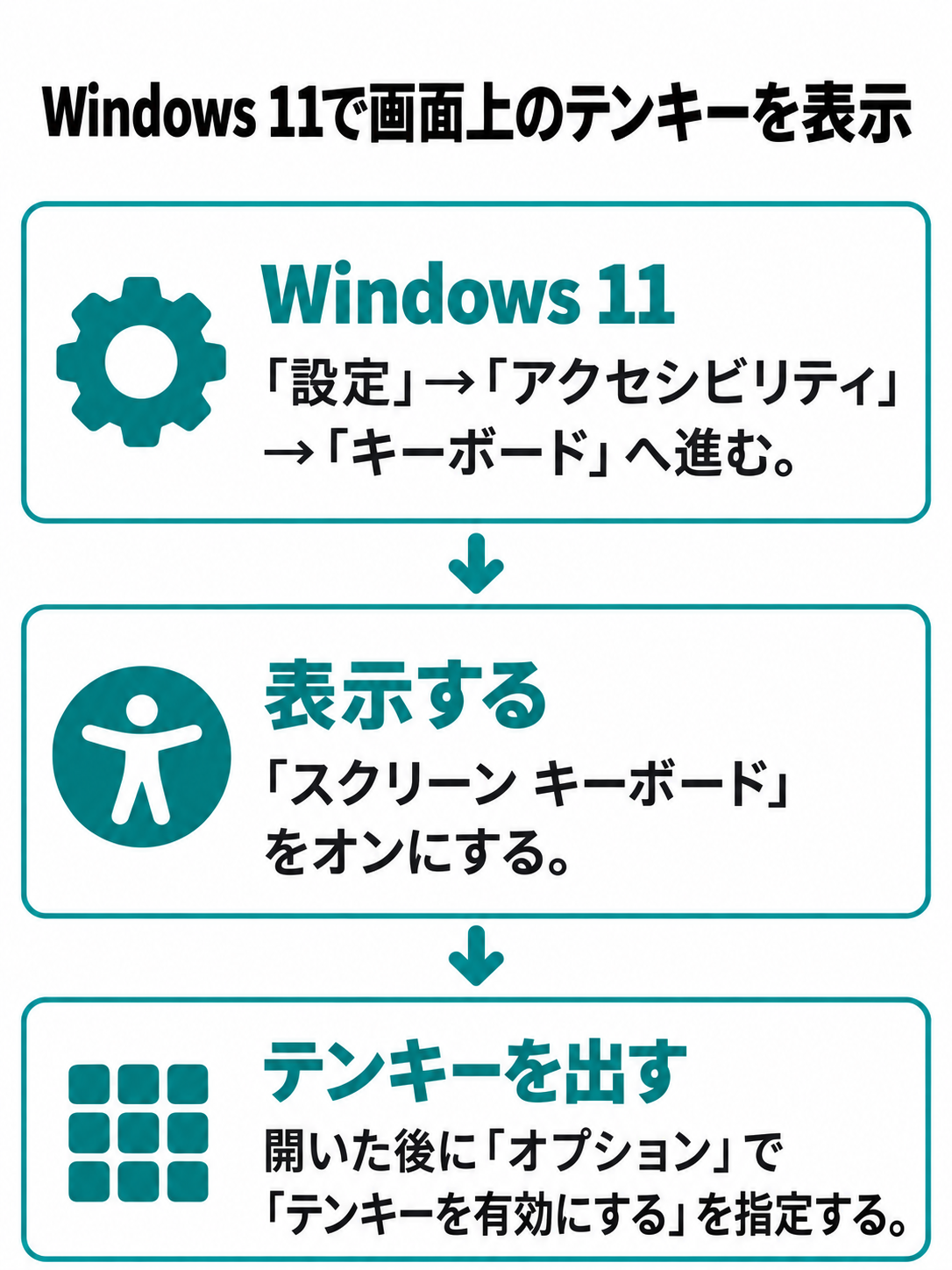
Windows 11では、「設定」から「アクセシビリティ」「キーボード」へ進み、「スクリーン キーボード」をオンにする方法が案内されています。開いた後に「オプション」を選び、「テンキーを有効にする」を指定すると、画面上へテンキーを表示できます。
キーが少ない表示になっている場合は、ナビゲーション用の配列になっていないか確認しましょう。公式案内には、全般とナビゲーションのレイアウト切り替えも記載されています。表示や項目名が異なる場合は、使用中のWindowsの案内に従ってください。
画面上の数字キーを使う方法は、短い入力や一時的な代用の候補です。ただし、物理キーを指で続けて押す操作とは異なります。数字入力の量が多いなら、画面の一部を使うことも含めて、外付けテンキーと使い分けるとよいでしょう。
NumLock解除が必要か見極める
「NumLockを解除したい」という場合も、目的を先に確認します。テンキーで数字を入力したいのか、文字キーが数字になってしまう状態を戻したいのかでは、必要な対応が異なります。解除という言葉だけを頼りに、同じ操作を選ばないようにしましょう。
画面上のNumLockを操作したときに、接続中の物理テンキーへどう影響するかも、すべて同じとは扱えません。画面上で数字を入力できたことと、外付けテンキーの状態が直ったことは別々に確認してください。
また、スクリーンキーボードを表示しても、物理キーボードに未搭載の機能が増えるわけではありません。あくまで画面上から入力する手段です。Fnの切り替えが目的ならキーボード側の仕様へ、数字入力が目的なら入力手段の選択へ戻りましょう。
起動時は場面を分けて調べる
再起動するたびに外付けテンキーで数字が入らなくなるなら、サインイン前、サインイン後、アプリを開いた後のどこで起きるかを確かめてください。「起動時」と一括りにせず、状態が変わる場面を控えると、メーカーへ質問するときにも役立ちます。
最初は、テンキー側のランプと数字入力の結果を見比べます。次に、起動後に接続した場合と、接続したまま起動した場合について、製品の説明書に注意事項がないか確認しましょう。毎回同じ状態を保てるかは、テンキーや使用環境ごとの案内に従って判断します。
Surface全機種で起動時のNumLockを固定できる共通手順は、ここでは案内しません。対象機種が不明な設定変更を重ねるより、まずテンキーの型番と発生する場面を特定する方が先です。会社や学校の端末なら、管理者にも確認してください。
サインインできない場合も、入力内容の違いとテンキーの状態を分けて確認しましょう。Windowsはサインイン画面のアクセシビリティからスクリーンキーボードを開く方法も案内しています。使える項目は実際の画面に従ってください。
Surface用の外付けテンキーを選ぶ
数字の入力が多いなら、薄型キーボードの代用操作にこだわらず、外付けテンキーを追加する方法があります。選ぶ基準は、接続方法、対応環境、キー配列、置き場所です。
数字入力の量から必要性を考える
短い番号をたまに入力する程度なら、上の数字列で足りるかもしれません。一方、金額や数量を何行も打つ作業では、数字がまとまった配列を使いたい人もいるでしょう。作業時間だけでなく、数字と文字をどのくらい行き来するかも判断材料です。
テンキーを追加すると、その分だけ机の場所を使います。Surface本体、テンキー、マウスをどこへ置くかを考えてください。マウスを遠くへ動かす配置になるなら、テンキーを使わないときに移動できるかも見ておくと選びやすくなります。
文字入力も含めて机で長く作業するなら、テンキー付きの外付けキーボードも候補です。今の文字キーは使い続けたいのか、入力機器を一つにまとめたいのか。そこを決めると、単体テンキーとの比較がしやすくなります。
接続方式と端子を合わせる
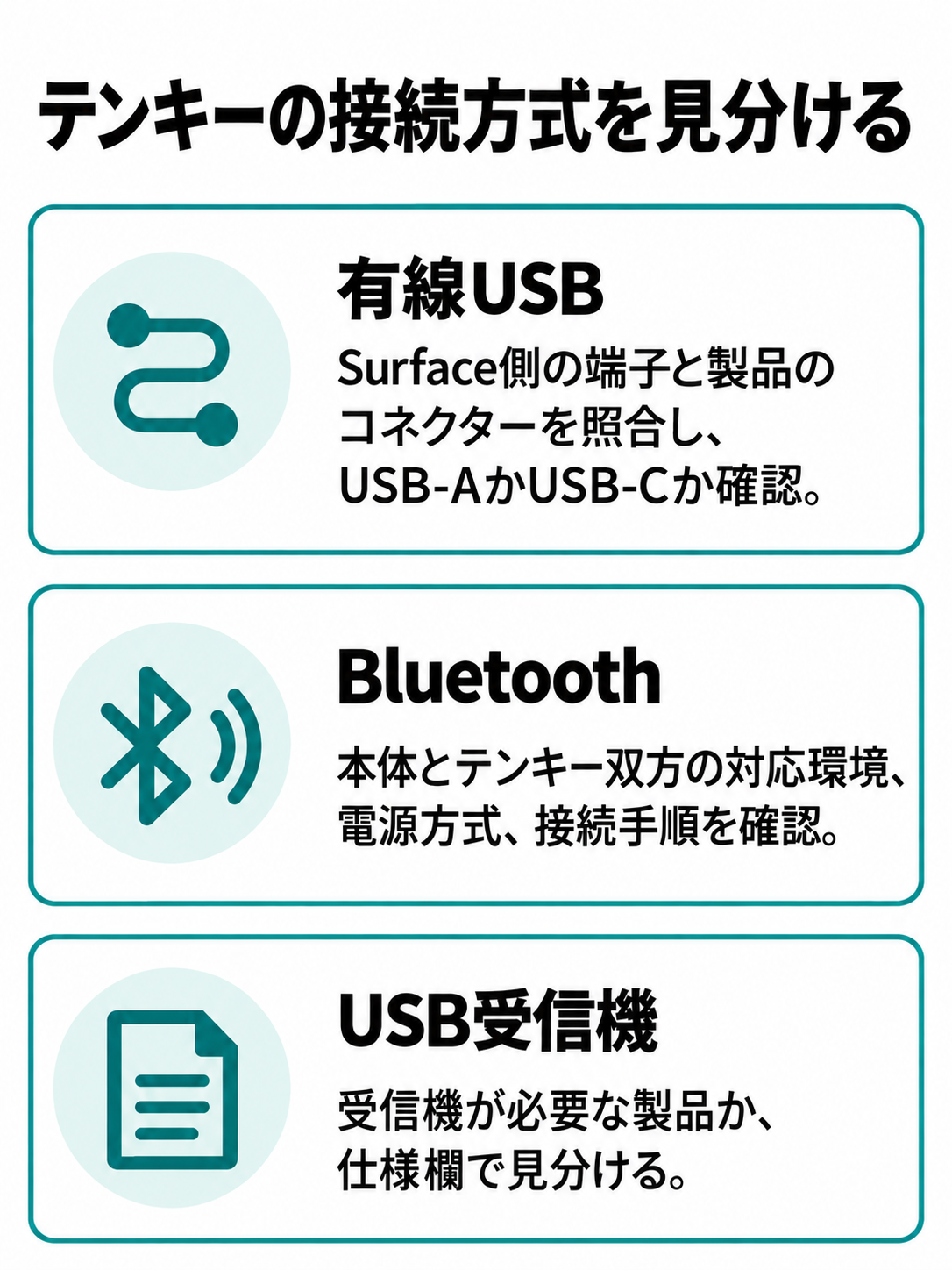
有線USBタイプは、Surface側の端子と製品のコネクターを照合します。「USB接続」という記載だけで決めず、USB-AなのかUSB-Cなのかまで確認しましょう。使える端子がほかの機器で埋まっていないかも、購入前に見ておきたい点です。
Bluetoothタイプは、本体とテンキー双方の対応環境、電源方式、接続手順を確認してください。USB受信機を使う無線タイプとは接続方法が異なります。「ワイヤレスだから端子を使わない」と決めつけず、受信機が必要な製品かどうかを仕様欄で見分けましょう。
USB端子を増やす必要がある場合は、テンキーと一緒に使うマウスなども数えておくと、接続先を考えやすくなります。端子選びの確認点は、Surface Dock・USBハブの選び方でも解説しています。テンキーだけのために、必要以上に大きな機器を選ぶ必要はありません。
対応OSと型番を照合する
「Windows対応」という短い表示だけでなく、使っているWindowsのバージョンや、メーカーが公開する対応情報まで確かめてください。設定用ソフトが付く場合は、基本の数字入力と、追加機能の利用条件を分けて見ることも必要です。
Surfaceの中には構成が異なるモデルがあります。周辺機器の説明が対応プロセッサーなどを指定している場合は、本体側の仕様と照合しましょう。条件が書かれていない、または手元の構成が対象か分からないときは、購入前にメーカーへ問い合わせる判断になります。
販売ページのシリーズ名が同じでも、型番の末尾や接続方式が違えば別製品の可能性があります。説明文、仕様表、写真が同じ型番を示しているかを一組で見てください。中古テンキーなら、付属する受信機やケーブルの有無も、掲載されている現物の条件で確認します。
キー配列とランプを比べる
数字以外では、Enter、小数点、Tab、Backspace、00など、あなたが使うキーを確認します。キーの数が多い方がよいとは限りません。表へ数字を入れるのか、伝票の数値を転記するのかによって、手元に欲しい操作が変わるためです。
NumLockの状態を見失いやすいなら、ランプの有無と意味も確認点になります。あわせて、製品の幅、キーの間隔、ケーブルの長さなどを仕様表で見ましょう。写真だけでは大きさがつかみにくいので、置く予定の場所と寸法を照らすと判断しやすくなります。
静音と表示された製品でも、音がまったく出ないという意味には扱わないでください。また、薄さやキー方式の説明だけから、手に合う打ち心地までは断定できません。確認できる仕様と、好みが分かれる使用感は分けて選びましょう。
公式仕様を確認できる候補例
有線タイプの比較候補には、エレコムの「有線静音テンキーパッド」TK-TCM021SKBKがあります。公式仕様ではUSB-A接続で、Windows 11への対応が記載されています。Tabキー、00キー、NumLockのオンとオフを示すLEDも確認できます。
掲載先で詳細を確認
これは、確認した型番の仕様です。ほかのエレコム製テンキーや、名前が似た製品にも同じ内容が当てはまるとは考えないでください。また、Surfaceの全モデルでの動作をここで保証するものでもありません。本体の端子、使用環境、最新の対応表を照合して候補にしましょう。
購入前には、エレコム公式「有線静音テンキーパッド TK-TCM021SKBK」の製品仕様を確認してください。価格や在庫、販売店の保証条件は変わるため、注文する商品のページでも読み直すことが大切です。
◆匠のワンポイントアドバイス
私は、テンキー選びでは接続できることを先に確認し、その後で配列を比べるのがおすすめだと考えています。欲しいキーが付いていても、接続のために別の機器が必要なら、その費用と置き場所まで含めた比較になりますよ。
切り替え前後の疑問を解消する
最後に、FnとNumLockについて混同しやすい点を確認します。同じSurfaceという名前でも、操作の基準は接続しているキーボードの仕様です。
よくある質問(FAQ)
Q1. Fnは押し続ける必要がありますか?
A. キーボードの仕様によります。MicrosoftのSurface向け案内には、Fnを押してファンクションキーを有効にし、もう一度押して戻す説明があります。一方、外付けキーボードでは操作が異なる場合があります。押し続ける方法か、状態を切り替える方法かを、その製品の説明書で確認してください。
Q2. FnロックはFn+Escで解除できますか?
A. Surface全般の共通操作とはいえません。別メーカーや別製品の手順を、そのまま当てはめないようにしましょう。Fnの印字やランプ、キーボード名を確かめ、対象製品の公式案内に沿って切り替えてください。
Q3. NumLockがなくても数字を入力できますか?
A. 数字列があるキーボードなら、そのキーを使えます。数字が縦にまとまった配列を使いたい場合は、Windowsのスクリーンキーボードにテンキーを表示する方法や、外付けテンキーを追加する方法があります。入力する量と、使える端子から選ぶとよいでしょう。
Q4. 起動時のNumLockを固定できますか?
A. 本体や接続するテンキー、使用環境ごとの確認が必要です。まず、サインイン前と後のどちらで数字が入力できないかを確かめてください。手元の構成で確認できない設定変更を進めず、テンキーの説明書やメーカーの案内を確認しましょう。
Q5. 外付けテンキーはSurfaceなら何でも使えますか?
A. 全機種で使えるとは断定できません。USB端子の形、Bluetoothなどの接続条件、対応OSを確認してください。設定ソフトや追加機能に別の条件がある場合もあります。購入する型番の公式仕様を、手元のSurfaceと照合することが基本です。
まとめ
SurfaceのFnとNumLockは、切り替える対象が異なります。F1〜F12を使いたいなら上段キーとFnの仕様を確認し、数字入力で困っているなら専用テンキーの有無や入力状態を見てください。切り替え操作や使用手順は、製品・機種ごとの公式情報に従いましょう。
- Fnは上段キー、NumLockは対応するテンキーの切り替えとして考える
- Fnの操作はキーボード名と公式説明を照合する
- 専用テンキーがない配列ではNumLock探しにこだわらない
- 数字入力が多いなら、接続条件を確認して外付けテンキーを選ぶ
薄型キーボードのまま持ち運び、数字を多く打つときだけテンキーを追加するのも一つの方法です。無理に代用操作を探すより、あなたの入力作業に合う配列を用意する方が、迷わず作業を進めやすくなります。