この記事には広告・アフィリエイトリンクが含まれています。リンク経由で商品を購入すると、当サイトに報酬が発生する場合があります。
こんにちは、中古PC手帖の匠です。
中古ノートパソコンが届くと、すぐにWi-Fiへつないで普段のアカウントを登録したくなります。ただ、最初に個人情報を入れてしまうと、不具合が見つかって返品するときの初期化やデータ確認が面倒です。
私が中古PCを受け取ったときは、まず箱と本体の状態を撮影し、注文した仕様と実機が合っているかを確かめます。そのあと、Windowsの認証や各部の動作を確認し、問題がないと判断してから自分用の設定へ進む流れです。
中古ノートパソコンは、使いやすくする設定より先に、返品や初期不良の判断に必要な確認を済ませるのが大切。この記事では、届いた直後から普段使いを始めるまでの手順を、初めてでも迷いにくい順番で紹介します。
- 開封直後に残しておきたい記録
- 注文内容と実機の仕様を照合する方法
- 初期不良期間内に試すべき機能
- 確認後に行うWindowsの初期設定
届いたら最初にすること
最初の段階では、Microsoftアカウントやメール、写真などを入れません。返品できる状態を保ちながら、配送事故や商品違いがないかを確認していきます。
返品期限と保証条件を確認する
箱を開ける前に、販売店の返品期限と初期不良保証を見直してください。中古ノートパソコンは、店によって保証される部品や申請方法が違います。到着後数日以内の連絡が必要な場合もあれば、バッテリーや外観の傷が保証対象外になっている場合もあります。
注文確認メール、商品ページ、納品書は削除せずに保存しましょう。特に商品ページは販売後に消えることがあるため、画面を保存しておくと安心です。CPU、メモリ、SSD、画面解像度、付属品、傷の程度が分かる部分を残します。
保証期間の最終日に確認を始めるのはおすすめしません。不具合の再現や販売店とのやり取りに時間がかかるため、できれば到着当日から確認を始めてください。
箱と梱包状態を撮影する
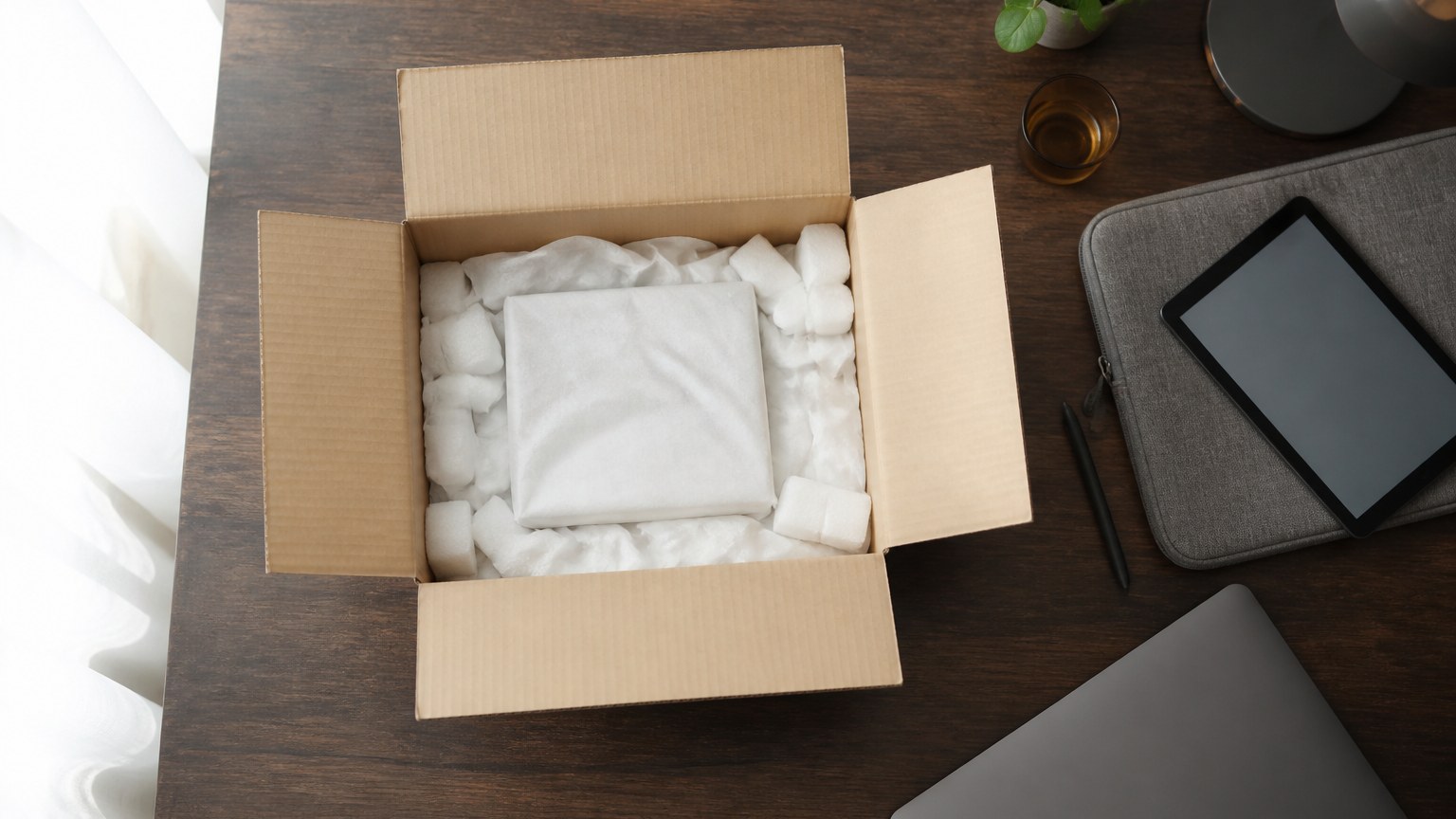
段ボールのへこみ、破れ、水ぬれ、送り状が分かるようにスマートフォンで撮影します。開封後は、緩衝材の入り方、本体、ACアダプター、同梱品を並べてもう一度撮っておきましょう。
この記録は、配送中の破損なのか、もともとの傷なのかを販売店へ説明するときに役立ちます。何も問題がなければ写真を使う機会はありません。それでも、数分で残せる記録が話の食い違いを防いでくれます。
段ボールや緩衝材も、動作確認が終わるまでは処分しないほうが無難です。返品時に購入時の梱包材を求められる可能性があるうえ、ノートパソコンを安全に送り返しやすくなります。
付属品と外観を点検する
注文内容と照らし合わせながら、本体、ACアダプター、電源ケーブル、説明書などを確認します。ACアダプターはメーカー名だけでなく、出力電圧や電流、本体側の端子が合っているかも見てください。出力不足のアダプターでは、充電が遅い、処理中にバッテリーが減るといった問題が起こり得ます。
外観は天板の傷だけでなく、液晶の枠、ヒンジ、底面、ゴム足、ネジ、端子の変形まで見ます。ヒンジをゆっくり動かし、引っかかりや異音、本体側の浮きがないかも確認。画面を勢いよく開閉する必要はありません。
中古品なので、商品説明の範囲内にある擦れやテカリは故障とは限りません。一方、説明になかった割れ、液晶の圧迫痕、端子のつぶれなどを見つけたら、電源を入れる前に写真を撮って販売店へ相談するのが安全です。
◆匠のワンポイントアドバイス
外観の傷は、全体写真と寄った写真をセットで残すと位置や大きさが伝わりやすいです。比較用として、定規や硬貨を傷の近くに置く方法も使えますよ。
注文内容と仕様を照合する
外観に問題がなければ電源を入れ、届いたパソコンが注文どおりの構成かを調べます。見た目が同じ機種でも、中に入っているCPUやSSDが異なることは珍しくありません。
CPUとメモリを確認する
Windows 11では、スタートボタンを右クリックして「システム」を開くと、プロセッサと実装RAMを確認できます。商品ページに「Core i5」「メモリ16GB」と書かれていたなら、CPUの型番まで一致するか、実装RAMが約16GBと表示されるかを見てください。
CPUは同じCore i5でも世代や型番によって性能が変わります。「Core i5だから合っている」と済ませず、Core i5-8250UやCore i5-1135G7といった末尾まで照合するのがポイントです。
メモリは、容量の一部が機器用に確保され、使用可能容量が実装容量より少なく表示される場合があります。そのため、16GBモデルで使用可能容量がぴったり16GBではなくても、直ちに異常とはいえません。ただし、注文が16GBなのに実装RAMが8GBなら販売店へ確認が必要です。
SSDの容量を確認する
エクスプローラーの「PC」を開き、Windowsが入っているドライブの容量を見ます。なお、商品に記載されたSSD容量と、Windows上で使える容量は同じ数字になりません。容量の計算方法や回復領域などの影響があるためです。
例えば、256GBのSSDがWindows上では約238GB前後、512GBなら約476GB前後に見えることがあります。これらは一般的な目安であり、回復領域や構成によって差が出ます。表示が少し小さいだけで、容量違いと判断しないようにしましょう。
ディスクの型番を詳しく調べたい場合は、「デバイスマネージャー」の「ディスクドライブ」を開きます。ただし、型番だけでは新品か中古かまでは判断できません。まずは注文した容量があり、保存や読み出しで不自然な停止がないことを優先して見てください。
Windowsの種類を照合する
「設定」「システム」「バージョン情報」の順に開くと、Windows 11 HomeやWindows 11 Proなどのエディションを確認できます。注文内容がProなら、実機もProになっていることを確かめましょう。
同じ画面では、システムの種類が64ビットかどうかも分かります。商品説明にOfficeが付属すると書かれていた場合は、Officeの製品名、利用条件、ライセンスの受け取り方法も注文情報と照合してください。
中古PCに入っているOfficeが、Microsoft Officeとは限りません。互換ソフトや期間限定版の場合もあるため、名称だけでなくライセンス条件まで確認することが大切です。
Windowsの状態を確認する
仕様が合っていたら、Windowsを安全に使い続けられる状態かを確認します。この時点でも、普段使っている重要なアカウントへのログインはまだ後回しで構いません。
ライセンス認証を確認する
Windows 11では「設定」「システム」「ライセンス認証」の順に進みます。「アクティブ」と表示されていれば、基本的な認証状態を確認できます。Microsoftも同じ画面から認証状態を確認する手順を案内しています。
Microsoftサポート「Windowsのライセンス認証」では、デジタルライセンスやプロダクトキーを使う認証方法も説明されています。
認証されていない、エラーが表示される、注文したエディションと違う場合は、自分で別のライセンスを買う前に販売店へ連絡してください。販売条件に正規ライセンス付きと記載されていたなら、購入者側で追加費用を負担する話ではない可能性があります。
不明な利用者情報を調べる
「設定」「アカウント」「他のユーザー」を開き、知らない利用者が残っていないか確認します。また、「設定」「アプリ」「インストールされているアプリ」では、用途の分からない遠隔操作ソフトや不要な体験版が入っていないかを見てください。
販売店が動作確認用の利用者を作成している場合もあります。ただし、その説明がなく、前の所有者らしい名前やファイルが残っているなら、個人情報を入力せず販売店へ相談するのが先です。
前の利用者のデータが見える状態は、正常な商品化処理が済んでいない可能性があります。興味本位でファイルを開かず、状況が分かる範囲だけ記録してください。
セキュリティ状態を確認する
スタートメニューから「Windows セキュリティ」を開き、「ウイルスと脅威の防止」を確認します。リアルタイム保護が有効か、保護の更新に問題がないかを見たあと、クイックスキャンを実行しましょう。
Microsoftによると、Windowsセキュリティではクイック、フル、カスタム、オフラインの各スキャンを選べます。最初は定義を更新してクイックスキャンを行い、不審なアプリや挙動がある場合はフルスキャンも検討してください。
Microsoftサポート「Windowsセキュリティのウイルスと脅威の防止」で、各スキャンの違いと設定を確認できます。
販売店が入れたソフトでも、目的が分からないものをむやみに起動しないでください。また、警告を消すためにWindowsセキュリティの除外設定を追加するのも避けましょう。
初期不良を動作確認する
中古ノートパソコンの購入後にやることの中で、特に時間をかけたい部分です。すべてを一度に試す必要はありませんが、返品・初期不良期間内に主要機能を一巡させましょう。
画面の表示を確認する
白、黒、赤、緑、青などの単色画像を全画面表示すると、点灯しない画素、常時光る画素、色むら、圧迫痕を見つけやすくなります。明るさも最低から最大まで変え、ちらつきや急な消灯がないか見てください。
画面の角度をゆっくり変えながら、表示が乱れないかも確認します。角度によって画面が消える場合は、液晶ケーブルやヒンジ周辺に問題があるかもしれません。
ただし、少数の画素欠けを仕様として扱う販売店もあります。見つけた場合は自己判断で画面を押したりせず、保証条件と商品説明を確認したうえで相談しましょう。
キーボードを全て試す
メモ帳を開き、文字キー、数字、記号、Enter、Backspace、Space、矢印、Fnとの組み合わせを順番に押します。中古品では、よく使うキーだけ反応が鈍いことや、1回押したのに2文字入力されることがあります。
日本語配列として販売されていたのに記号の位置と入力結果が合わない場合は、キーボード配列の設定も確認してください。物理キーボードが日本語配列なのにWindows側が英語配列になっているだけなら、設定変更で直せる可能性があります。
タッチパッドでは、カーソル移動、左右クリック、二本指でのスクロール、拡大縮小を試します。パッドが浮いている、押し込みにくい、本体底面が膨らんでいる場合は、内蔵バッテリーの膨張も考えられるので使用を止めてください。
USBや映像端子を試す
USB端子は一つだけでなく、搭載されているすべてを試します。マウスやUSBメモリなど、正常に動くことが分かっている機器を挿し、認識と読み書きを確認してください。端子が緩く、少し動かすだけで接続が切れる場合も不具合として記録します。
HDMIやDisplayPortがある機種では、テレビや外部ディスプレイへ接続し、映像と音声が出るかを確認。SDカードスロットや有線LAN端子を使う予定なら、この機会に試しておくと後悔が減ります。
端子が足りない機種では、確認完了後にUSBハブを追加すると、マウスや外付けSSDをまとめて接続しやすくなります。購入時は端子の形だけでなく、USBの速度、給電の有無、映像出力への対応を確認してください。
通信とカメラを確認する
Wi-Fiへ接続し、数分間のウェブ閲覧や動画再生を行います。ルーターから少し離れた場所でも、急に切断されないか見てください。通信速度は回線や時間帯にも左右されるので、遅さだけでパソコンの故障とは断定できません。
Bluetooth対応機なら、手持ちのマウスやイヤホンを接続し、認識と再接続を試します。機内モードの切り替え、無線を有効にするFnキーも一緒に確認すると効率的です。
「カメラ」アプリでは映像、明るさ、異常な線の有無を確認します。続いて「設定」「システム」「サウンド」からマイク入力とスピーカー出力を試しましょう。オンライン会議で使う予定があるなら、自分の声を録音して再生すると状態が分かりやすいです。
バッテリーと充電を確認する
ACアダプターを接続し、充電表示が増えるかを確認します。そのあと、ある程度充電した状態でケーブルを外し、電源が落ちずに使えるか試してください。残量が急に減る、数十%から突然電源が切れる、充電と未充電を繰り返す場合は注意が必要です。
バッテリー駆動時間は、画面の明るさ、動画再生、通信、更新処理などで大きく変わります。そのため、新品時の公称時間と同じだけ動かないこと自体は、中古品では不自然ではありません。
一方、商品ページにバッテリー状態の基準が明記されているなら、その条件と照合できます。Windowsのコマンドでバッテリーレポートを作成すると、設計容量と現在の満充電容量を確認できる機種もあります。ただし、表示値はあくまで判断材料の一つ。実際の減り方と合わせて見ましょう。
◆匠のワンポイントアドバイス
到着直後はWindows Updateが裏で動き、CPU使用率や消費電力が上がることがあります。バッテリー時間を測るなら、更新と再起動が落ち着いてから同じ条件で試すと判断しやすいですよ。
異音と発熱を確かめる
起動直後だけでなく、更新や動画再生を行ったときの音も聞きます。ファンの風切り音は故障とは限りませんが、周期的な擦れ音、金属が当たるような音、大きな振動が続くなら動画で記録してください。
本体の一部が温かくなるのは普通です。しかし、触り続けられないほど熱い、焦げたにおいがする、電源が繰り返し落ちる場合は使用を中止します。布団やクッションの上では吸排気口がふさがるため、机などの平らで硬い場所で試しましょう。
問題があったときの対応
不具合らしい症状を見つけても、すぐに分解や初期化をする必要はありません。販売店が状況を判断できる記録を残し、保証の手順に沿って連絡します。
症状を写真や動画で残す
画面の乱れ、異音、端子の接触不良、バッテリー表示などは写真や動画に残します。「使えない」だけではなく、「右側のUSB端子へ正常なマウスを挿しても認識しない」のように、場所と条件を具体的に記録してください。
発生日時、ACアダプター接続の有無、表示されたエラー、試した対処もメモします。別の周辺機器で再現するかを試せれば、パソコン側と周辺機器側のどちらに原因がありそうか伝えやすくなります。
ただし、発煙、異臭、バッテリーの膨張が疑われるときは、再現確認を続けてはいけません。電源を切り、ACアダプターを外して販売店へ相談してください。
分解前に販売店へ連絡する
メモリやSSDを交換できる機種でも、初期不良の確認中は分解しないほうが安全です。封印シールの破損や部品交換によって保証対象外になる可能性があります。
販売店へは、注文番号、機種名、症状、発生条件、写真や動画の有無、希望する対応を伝えます。連絡は履歴が残るメールや問い合わせフォームが便利。電話を使った場合も、日時と担当者名、案内された内容をメモしておきましょう。
販売店へ連絡するまで保存するもの
注文確認メール、商品ページの保存画像、納品書、外箱、緩衝材、付属品、症状の写真や動画です。自己判断で廃棄や修理をせず、返送方法の案内を待ってください。
確認後に行う初期設定
仕様と各部の動作に問題がないと判断できたら、ここから自分用のセットアップへ進みます。中古ノートパソコンを安全で使いやすい状態にしていきましょう。
Windows Updateを完了する
「設定」「Windows Update」を開き、「更新プログラムのチェック」を実行します。更新後に再起動し、もう一度確認してください。一度で終わらず、更新と再起動が数回必要になることもあります。
更新中は電源を切らず、ACアダプターを接続しておくのが基本です。更新直後はファンが回りやすくなったり、動作が一時的に遅くなったりする場合があります。
オプションの更新プログラムには、機器用のドライバーが表示されることがあります。ただ、動作している機器のドライバーを何でも更新すればよいわけではありません。まず通常の更新を済ませ、不具合がある機器についてメーカーの案内を確認する順番が堅実です。
自分のアカウントを設定する
返品の可能性が低くなった段階で、Microsoftアカウントやメールを設定します。Microsoftアカウントを使うと設定同期やOneDriveなどを利用できますが、用途によってはローカルアカウントを選ぶ考え方もあります。
サインインには、推測されにくいパスワードとPINを設定してください。対応機種なら指紋や顔認証も使えます。ただし、生体認証だけに頼らず、回復方法やパスワードを忘れないよう管理しましょう。
前の所有者らしいアカウントが残っている場合は、単に削除して使い続けるより、販売店へ状態を確認するほうが安全です。販売店の説明と保証条件を確認したうえで、必要ならWindowsを初期化します。
プライバシー設定を見直す
「設定」「プライバシーとセキュリティ」を開き、位置情報、カメラ、マイク、通知などを確認します。すべてを無効にすると必要な機能まで使えなくなるため、利用するアプリだけ許可する考え方が分かりやすいです。
カメラやマイクはオンライン会議で必要ですが、関係のないアプリまで常時アクセスできる必要はありません。位置情報も、地図や端末検索を使うかどうかで判断してください。
ブラウザーの同期、広告に関する設定、診断データの項目も一度目を通します。初期設定画面を早く進めたい気持ちは分かりますが、あとで探し直すより、この段階で選ぶほうが楽ですよ。
必要なソフトだけ入れる
ブラウザー、文書作成、オンライン会議、画像閲覧など、自分が実際に使うソフトだけを入れます。ダウンロード先は公式サイトやMicrosoft Storeを優先し、広告経由で表示された紛らわしい配布ページには注意してください。
販売店が入れた体験版や用途不明のソフトは、必要性を確認してから削除します。ただし、メーカー固有の電源管理や機能キーに必要なソフトもあるため、名前だけで消さないほうがよいでしょう。
ウイルス対策ソフトは、複数を同時に動かすとかえって競合することがあります。Windowsセキュリティを使うのか、別の製品を使うのかを決め、保護状態を確認してください。
回復手段とバックアップを作る
パソコンは正常に動いているときこそ、故障への備えを作りやすいものです。重要なファイルは、本体のSSDだけに置かず、外部媒体や信頼できるクラウドにも複製しましょう。
写真や仕事用ファイルの控えには、容量と転送速度を確認して外付けSSDを選ぶ方法があります。ただし、外付けSSDも故障する可能性があるため、それ一台だけを唯一の保存先にはしないでください。
回復ドライブを作る場合は、必要容量を確認したUSBメモリを用意し、作成後に内容が消えて困るデータを同じ媒体へ入れないようにします。BitLockerなどのデバイス暗号化が有効なら、回復キーの保存先も必ず確認してください。
◆匠のワンポイントアドバイス
バックアップは「持っている」だけでなく「戻せる」ことが大事です。試しに一つのファイルを別の場所へ復元し、開けるところまで確認しておくと、いざというときに慌てにくくなります。
使いやすく仕上げる設定
安全面の設定が済んだら、毎日の使い勝手を整えます。ここは全員が同じ設定にする必要はなく、置き場所や用途に合わせて選べば十分です。
電源と画面を調整する
画面の明るさを上げすぎると目が疲れやすく、バッテリーも減りやすくなります。室内の明るさに合わせ、文字が無理なく読める範囲へ調整してください。
「設定」「システム」「電源とバッテリー」では、画面を消すまでの時間やスリープへ入る時間を変更できます。自宅の机で電源につないで使う場合と、持ち歩く場合で設定を変えるのも便利です。
ふたを閉じたときの動作も確認しましょう。外部ディスプレイにつないで閉じたまま使う設定では、排熱しにくくなる機種もあります。吸排気口の位置を見て、熱がこもらない置き方にしてください。
文字サイズと入力を整える
高解像度の小型画面では、文字やボタンが小さく感じることがあります。「設定」「システム」「ディスプレイ」にある拡大縮小を調整し、読みやすい大きさを選びましょう。
日本語入力では、ローマ字入力とかな入力、予測入力、キー配列を確認します。外付けキーボードを使う人は、本体と外付けで配列が異ならないかも見ておくと入力ミスを減らせます。
タッチパッドの感度が合わないときは、カーソル速度やジェスチャーを調整できます。手のひらが触れて誤操作するなら感度を下げ、反応が重いなら少し上げるなど、実際に文章を入力しながら合わせるのが近道です。
周辺機器を選ぶ
中古ノートパソコン本体に問題がなければ、用途に合う周辺機器を足します。持ち運ぶなら本体サイズと厚みに合ったPCケースや、操作しやすい無線マウスがあると便利です。
ケースは「13インチ対応」といった表記だけで決めず、内寸と本体の幅、奥行き、厚みを照合してください。ACアダプターも一緒に入れるなら、ポケットの容量やクッション性も見ます。
無線マウスには、USB受信機を使うタイプとBluetoothタイプがあります。USB端子が少ない機種ならBluetoothが便利ですが、初期設定や通信トラブル時には有線または受信機式が扱いやすい場合もあります。
外付けSSDやUSBハブは、価格だけでなく接続規格も重要です。本体が対応する速度、USB-AとUSB-Cの違い、必要なケーブルの種類を確かめて選びましょう。
購入後の確認一覧
確認項目が多く感じる人向けに、作業の順番を一覧にしました。上から進めれば、個人情報を入れる前に返品判断に必要な部分を確認できます。
| 順番 | 確認する内容 | 問題があった場合 |
|---|---|---|
| 到着直後 | 返品期限、箱、梱包、付属品 | 開封状態を撮影して販売店へ連絡 |
| 外観確認 | 傷、割れ、ヒンジ、端子、底面 | 通電前に写真を残す |
| 仕様確認 | CPU、メモリ、SSD、Windows | 商品ページと実機の表示を保存 |
| Windows確認 | 認証、利用者、アプリ、保護状態 | 個人情報を入れず販売店へ相談 |
| 動作確認 | 画面、キー、USB、通信、カメラ | 症状と発生条件を動画で記録 |
| 電源確認 | 充電、バッテリー、発熱、異音 | 危険を感じたら使用を中止 |
| 問題確認後 | 更新、アカウント、必要ソフト | 設定前に保証条件を再確認 |
| 利用開始前 | 回復手段、暗号化、バックアップ | 回復キーと保存先を確認 |
一日で終わらせなくても構いません。ただし、画面や端子、バッテリーなど、時間を置かないと分からない項目まで返品期限内に試せるよう、余裕を持って進めてください。
購入後によくある質問
最後に、中古ノートパソコンの初期設定や動作確認で迷いやすい点へ回答します。
中古PC購入後のよくある質問
Q1. 届いたらすぐWi-Fiへ接続しても大丈夫ですか?
A. Windows認証や更新、通信機能を確認するため、Wi-Fiへの接続自体は必要です。ただし、動作確認が終わるまでは、仕事用メールや銀行、買い物サイトなど重要なアカウントへのログインを控えると安心。まずWindowsセキュリティを更新し、スキャンを済ませてください。
Q2. すぐ使える中古PCでも初期設定は必要ですか?
A. 必要です。「すぐ使える」は、Windowsが起動する状態を示していることが多く、注文仕様や各端子の動作まで保証する言葉とは限りません。ライセンス認証、Windows Update、セキュリティ確認、自分のアカウント設定は購入者側でも行いましょう。
Q3. 最初からWindowsを初期化すべきですか?
A. 動作確認前の初期化は避けたほうが無難です。初期化により不具合の状態や販売店の設定が変わり、保証の相談が難しくなる可能性があります。まず仕様と機能を確認し、不審なデータやアカウントがある場合は販売店へ連絡。そのうえで必要なら初期化してください。
Q4. バッテリーの減りが早ければ返品できますか?
A. 返品できるかは販売店の保証条件によります。中古品ではバッテリーが消耗品として保証対象外になることもあります。一方、残量が急変する、充電できない、説明された基準を下回るといった場合は相談できる可能性があります。症状を動画や数値で残し、期限内に連絡しましょう。
Q5. 不具合を見つけたら自分で直してよいですか?
A. 保証期間中は、分解や部品交換をする前に販売店へ相談してください。設定変更で直りそうな症状でも、販売店が指定する確認手順を先に聞くほうが安全です。焦げたにおい、発煙、バッテリー膨張などがある場合は、確認作業を続けず使用を中止します。
確認してから使い始めよう
中古ノートパソコンを買ったら、最初にすることはアプリの追加ではありません。箱と外観を撮影し、注文どおりのCPU、メモリ、SSD、Windowsが入っているかを確かめることです。
続いて、Windows認証とセキュリティ状態を見て、画面、キーボード、USB、Wi-Fi、Bluetooth、カメラ、マイク、スピーカー、バッテリーを返品・初期不良期間内に試します。問題があれば、分解や初期化をせず、記録を添えて販売店へ連絡してください。
異常がないと判断できてから、Windows Update、自分のアカウント、必要なソフト、バックアップを設定します。少し遠回りに見えますが、この順番なら個人情報を入れたあとに返品が必要になる事態を避けやすくなります。
届いた直後の数時間は、パソコンを飾る時間ではなく、安心して使える一台かを確かめる時間。一つずつ確認し、納得できる状態にしてから普段使いを始めましょう。