この記事には広告・アフィリエイトリンクが含まれています。リンク経由で商品を購入すると、当サイトに報酬が発生する場合があります。
こんにちは、中古PC手帖の匠です。
Surfaceで画面を画像として残したいときや、ファイルのメニューを開きたいとき、キーボードを付けているかどうかで操作の選び方が変わります。スマートフォンと同じ感覚で本体ボタンを押したり、タッチパッドを何度も触ったりする前に、手元の使い方に合う方法を押さえておきましょう。
キーボードがあれば「Windows+Shift+S」、なければSnipping Toolの起動がスクショの基本です。右クリックは、画面の長押しやタッチパッドの2本指タップで行えます。この記事ではWindows搭載のSurfaceを対象に、撮影から保存、右クリックできないときの確認まで順番に解説します。
- キーボードあり・なしのスクショ方法
- 撮影した画像の保存先と貼り付け方
- タッチ・タッチパッド・ペンの右クリック
- 操作できないときに確認する設定
必要な部分だけ撮るなら「Windows+Shift+S」、キーボードなしならSnipping Toolを画面から開く方法を選びましょう。右クリックは、指なら対象を長押し、タッチパッドなら2本指でタップ。本体ボタンによる撮影は、対応する機種の公式手順を確認してから使うのが基本です。
まず確認したい操作の早見表
操作名を全部覚える必要はありません。まずは「何をしたいか」と「今使える入力方法」を組み合わせると、試す手順を決めやすくなります。
| やりたいこと | 入力方法 | 最初に試す操作 |
|---|---|---|
| 画面の一部を撮る | キーボードあり | Windows+Shift+S |
| 画面全体を画像で残す | PrtScnキーあり | Windows+PrtScn |
| キーボードなしで撮る | 画面タッチ | Snipping Toolを開く |
| 対応機種で本体から撮る | 本体ボタン | 電源を押したまま音量を上げる |
| 画面上で右クリックする | 指 | 対象を長押しする |
| タッチパッドで右クリックする | 2本の指 | 対象にポインターを合わせてタップ |
| ペンで右クリックする | 対応するSurface ペン | 側面ボタンを押したまま対象をタップ |
キーボードの有無で選ぶ
Type Coverなどのキーボードを接続しているなら、まずキー操作から覚えるのがおすすめです。文章を書いている途中でも画面の切り取りを始められるので、手順の説明や問い合わせ用の画像を作るときに使いやすいでしょう。タッチパッドがあれば、撮る範囲の指定もそのまま行えます。
一方、キーボードを外して使うときは、画面からアプリを起動する方法を覚えておくと困りません。本体のボタンを使う方法もありますが、Surfaceという名前だけで同じ操作が使えるとは判断できないためです。とくにSurface Laptopへ、タブレット型の操作をそのまま当てはめないようにしてください。
なお、ここでいう「キーボードあり」は、専用のカバー型キーボードだけを指すわけではありません。外付けキーボードでも、必要なキーがありWindowsで認識されていれば、対応するショートカットを選べます。キーの配置や表記は製品ごとに確認しましょう。
撮影と右クリックは別の操作
スクショは、画面に見えている内容を画像にする操作です。右クリックは、選んだ対象に対して使えるメニューを表示する操作。この2つを分けて考えると、「画像を保存したいのにメニューが開いた」といった行き違いを避けやすくなります。
たとえば、表示中のエラーを問い合わせ先へ送りたいならスクショが向いています。一方、すでに保存してある画像の名前を変えたいなら、その画像ファイルを右クリックしてメニューを探す流れです。撮影前の画面なのか、撮影後のファイルなのかを意識すると、次の操作が見えてきますよ。
また、右クリックで表示される項目は、ファイル、デスクトップ、ブラウザーなどで変わります。同じメニューが出ないことだけで、Surfaceの操作がおかしいと決めつける必要はありません。まずは何を対象に操作しているかを確認してください。
キーボードありのスクショ方法
キーボードを使えるときは、必要な部分だけ撮る方法と、画面全体を保存する方法を使い分けましょう。撮影後に何をしたいかまで決めると、操作が途切れにくくなります。
必要な部分は3つのキーで撮る
画面の一部を撮る基本操作は「Windows+Shift+S」です。Windowsのロゴが付いたキーとShiftキーを押したまま、Sキーを押します。「+」は同時に組み合わせる意味なので、プラス記号のキーを押す必要はありません。
切り取りの画面が開いたら、四角形で範囲を指定する方法など、目的に合うモードを選びます。四角形の場合は、残したい部分の端から反対側の端へドラッグしてください。エラーの説明なら、メッセージの本文だけでなく、どのアプリで表示されたか分かる部分も含めると伝わりやすくなります。
必要な場所を囲めたら、撮影結果を確認しましょう。文字の端が切れていたり、別のウィンドウが重なっていたりした場合は、送信前に撮り直します。撮る範囲を狭くしすぎると、受け取った人が状況を判断しにくくなることもあるので、意味が伝わる余白を残すのがコツです。
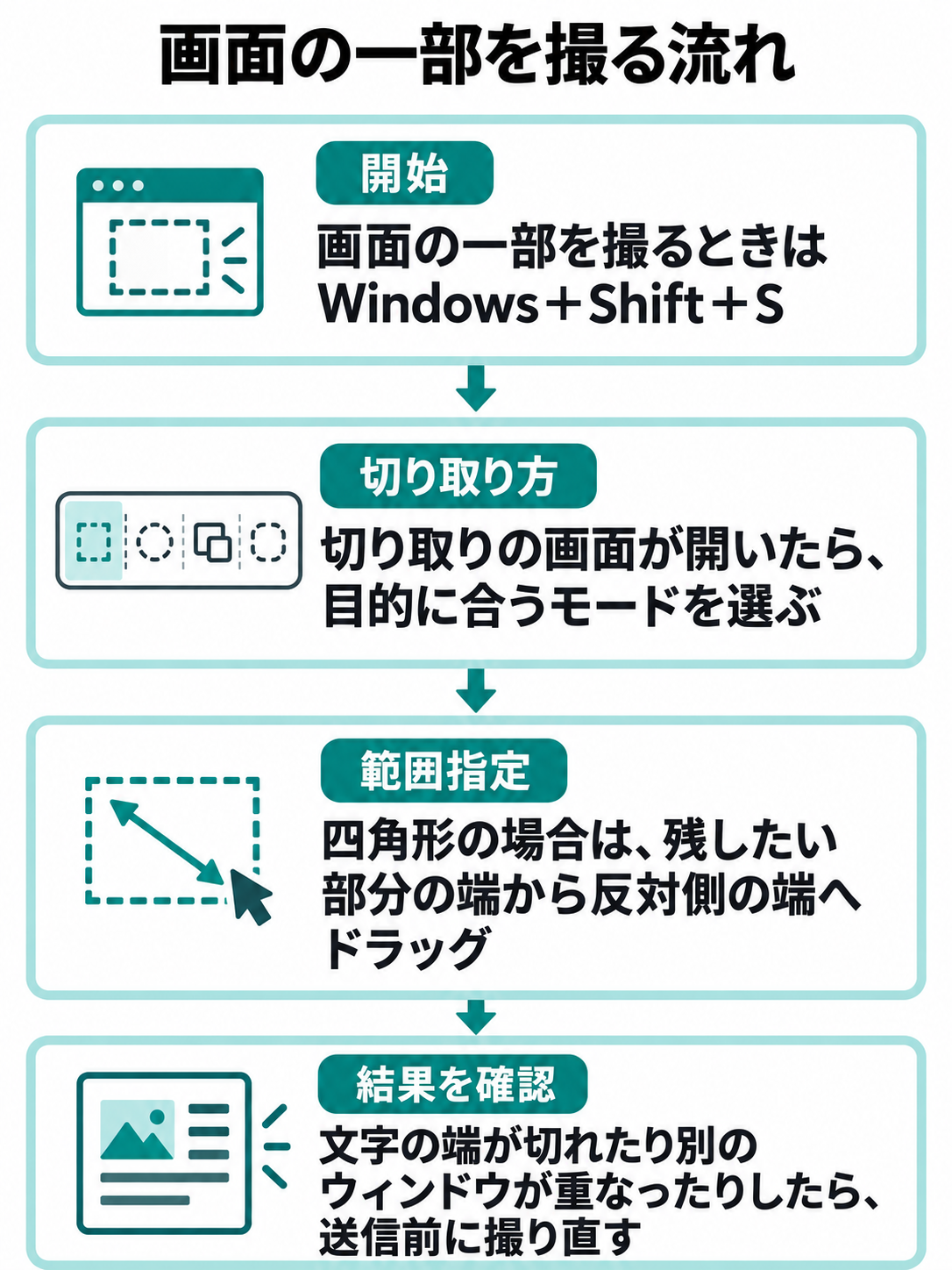
このショートカットは、Surface専用のキー配列に頼らず使える点が便利です。手元のキーボードにPrtScnキーが見当たらなくても、Windows、Shift、Sの3つが使えるなら、まずこちらを試してください。操作後は貼り付けるのか、ファイルとして保存するのかを選びます。
画面全体は保存まで考える
PrtScnキーを備えたキーボードでは、「Windows+PrtScn」で画面全体のスクリーンショットを保存する方法があります。キーの表記がPrint ScreenやPrtScなどになっている場合もあるため、手元のキーボードの表示を確認しましょう。
Surfaceの公式案内では、この方法で撮った画像はエクスプローラーの「ピクチャ」内にある「スクリーンショット」フォルダーへ保存されるとされています。ただし、使っているキーボードにそのキーがなければ、無理に同じ操作を探す必要はありません。範囲選択の方法やアプリからの撮影へ切り替えれば十分です。
画面全体の撮影は、複数の表示の位置関係を伝えたいときに向いています。その反面、名前、通知、開いている資料なども含まれるので、共有する前に画像全体を見直してください。「撮れたからそのまま送る」までを一続きにせず、確認を1回挟むのがおすすめです。
複数の画面を使っている場合も、期待した内容が写っているかは保存した画像で判断します。相手に必要なのが1つのアプリだけなら、全体撮影にこだわるより、必要な部分を選ぶ方法のほうが説明を短くできるでしょう。
キーの表記が違う場合
Surface用キーボードは、世代や製品によって上段のキーが異なります。切り取り用のキーがあるものもあれば、別の機能が並んでいるものもあります。「Surface用だから同じ位置にある」と考えず、キーの印字と、そのキーボードの公式説明を合わせて確認してください。
Fnキーとの組み合わせが関係する操作も、すべてのキーボードに共通するわけではありません。機種の分からない状態で複数のキーを次々に押すより、まずWindows+Shift+Sを試し、反応しなければSnipping Toolを直接開くほうが、状況を把握しやすくなります。
中古品では、本体とキーボードが別々に用意されている場合も考えておきたいところです。本体の名前だけでなく、付属キーボードの型番やキー配列も確認材料になります。写真を見るときは、色や外観だけでなく、実際に使いたいキーが写っているかまで見ておきましょう。
Surfaceの撮影方法と、本体ボタン操作の対象外になるSurface Laptopについては、メーカーの案内で確認できます。(出典:Microsoft「Surfaceでスクリーンショットを撮るか画面を録画する」)
キーボードなしのスクショ方法
キーボードを外していても、画面を画像として残す方法はあります。ボタン操作が機種に合うか分からないときは、まずアプリを画面から起動する方法を選びましょう。
Snipping Toolを画面から開く
スタートを開き、アプリ一覧などからSnipping Toolを起動します。検索を使う場合は、画面に表示されるキーボードでアプリ名を入力してください。物理キーボードのショートカットを使わずに、撮影の準備を進められます。
アプリが開いたら、静止画を撮るモードであることを確認し、切り取り方を選びます。「新規」などの撮影開始ボタンから、残したい範囲を指定する流れです。表示される名称やボタンの並びはWindowsやアプリのバージョンで異なるため、実際の画面表示に従ってください。
指で細かな範囲を囲みにくいときは、最初から文字ぎりぎりを狙わないのも方法です。少し余裕を持って撮り、画像を確認してから不要な部分を切り取るほうが扱いやすい場合があります。大切なのは操作の回数より、必要な情報が読める画像になることです。
撮影後は、アプリ内で結果を開いて保存を確認しましょう。アプリを閉じる前に、どこへ保存したかを把握しておくと、あとで添付するときに迷いません。キーボードを外して使うことが多い人は、この起動から保存までの流れを1つ覚えておくと役立ちます。
本体ボタンは対応機種で使う
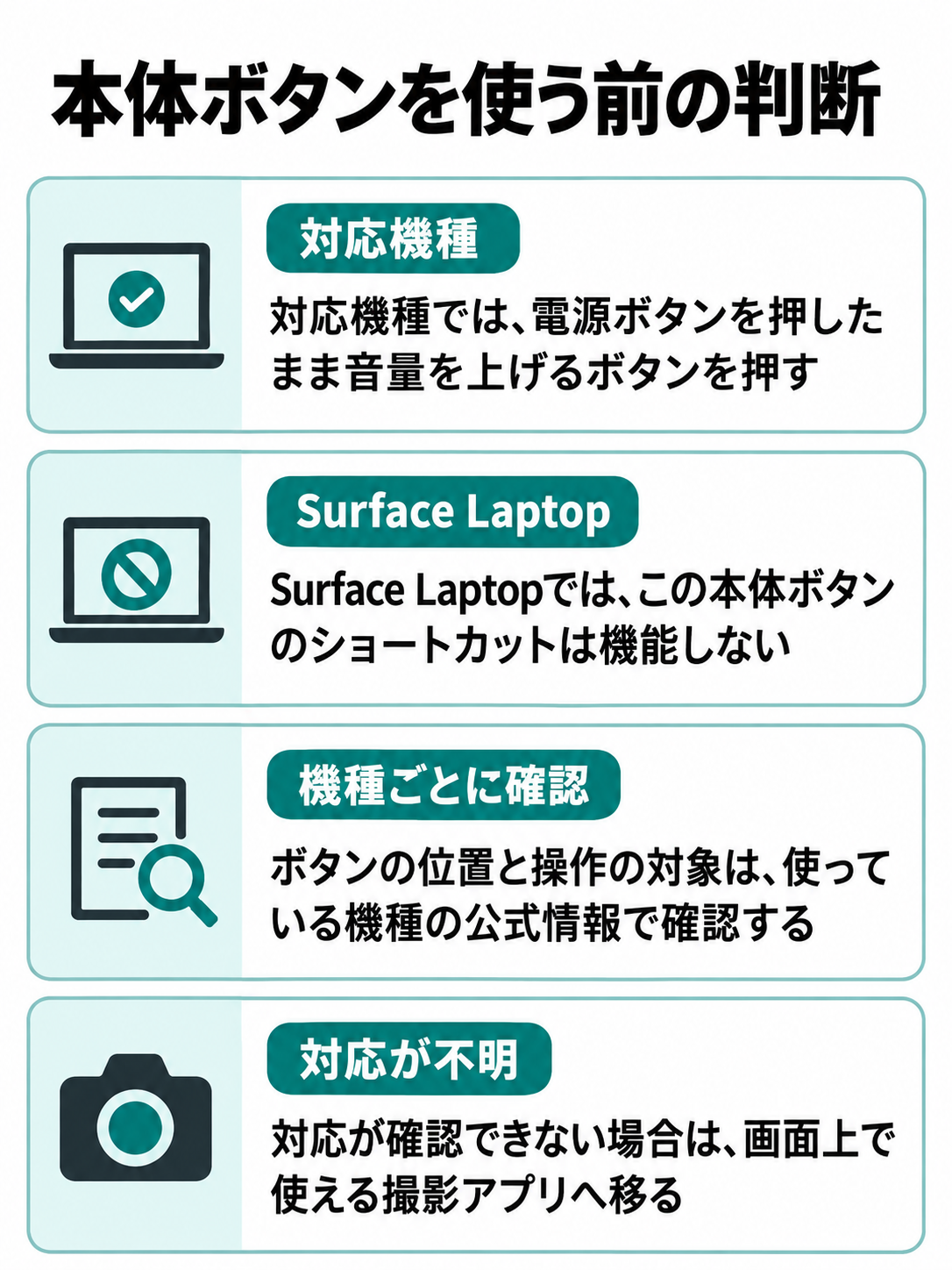
Microsoftが案内する対応機種の方法は、電源ボタンを押したまま、音量を上げるボタンを押す操作です。キーボードを付けずに撮りたいときの選択肢ですが、メーカーはこのショートカットがSurface Laptopでは機能しないと明記しています。
そのため、記事や動画で見た「Surfaceの本体ボタン操作」を、別シリーズへそのまま当てはめないでください。ボタンの位置や操作の対象は、使っている機種ごとの公式情報で確認します。音量を上げるボタンと下げるボタンを、スマートフォンの記憶だけで選ばないことも大切です。
撮影のために、必要以上にボタンを押し続けるのは避けましょう。反応が分かりにくければ、いったん離して保存先を確認し、撮れていなければアプリからの方法へ切り替えます。撮影操作と、電源に関する長押し手順を混同しないようにしてください。
古い機種を含めて操作が分からない場合も、型番を確認するところから始めれば大丈夫です。対応が確認できない本体ボタンの組み合わせを試し続けるより、画面上で使える撮影アプリへ移るほうが、今必要な画像を残す目的に近づけます。
◆匠のワンポイントアドバイス
覚えるなら、キーボード用とタッチ用を1つずつで十分です。使い方を変えたときにも同じ目的へたどり着けるようにしておくと、キーやボタンの位置を探す時間を減らせますよ。
スクショの保存と共有を確認
撮影できても、画像が見つからなければ次の作業へ進めません。「貼り付けて使う画像」と「保存したファイル」の違いを押さえ、送信前の確認まで進めましょう。
貼り付けとファイル保存の違い
クリップボードは、コピーした内容を一時的に受け渡すための場所です。スクショがクリップボードへ入っている場合、画像の貼り付けに対応した入力欄やアプリで「Ctrl+V」を使って渡せます。ただし、どの入力欄でも画像を受け取れるわけではありません。
ファイル保存は、画像に名前と保存場所を与えて残すことです。あとで問い合わせフォームへ添付する、別の日に見返す、フォルダーで管理するといった用途なら、こちらが向いています。「コピーされた」と「画像ファイルができた」は、同じ意味ではないと覚えておきましょう。
たとえば、チャットへすぐ送るだけなら貼り付けが便利です。一方、提出画面で「ファイルを選択」と表示されるなら、保存済みの画像を指定する流れになります。送信先がどちらを求めているかを先に見ると、撮ったあとの手戻りを減らせますよ。
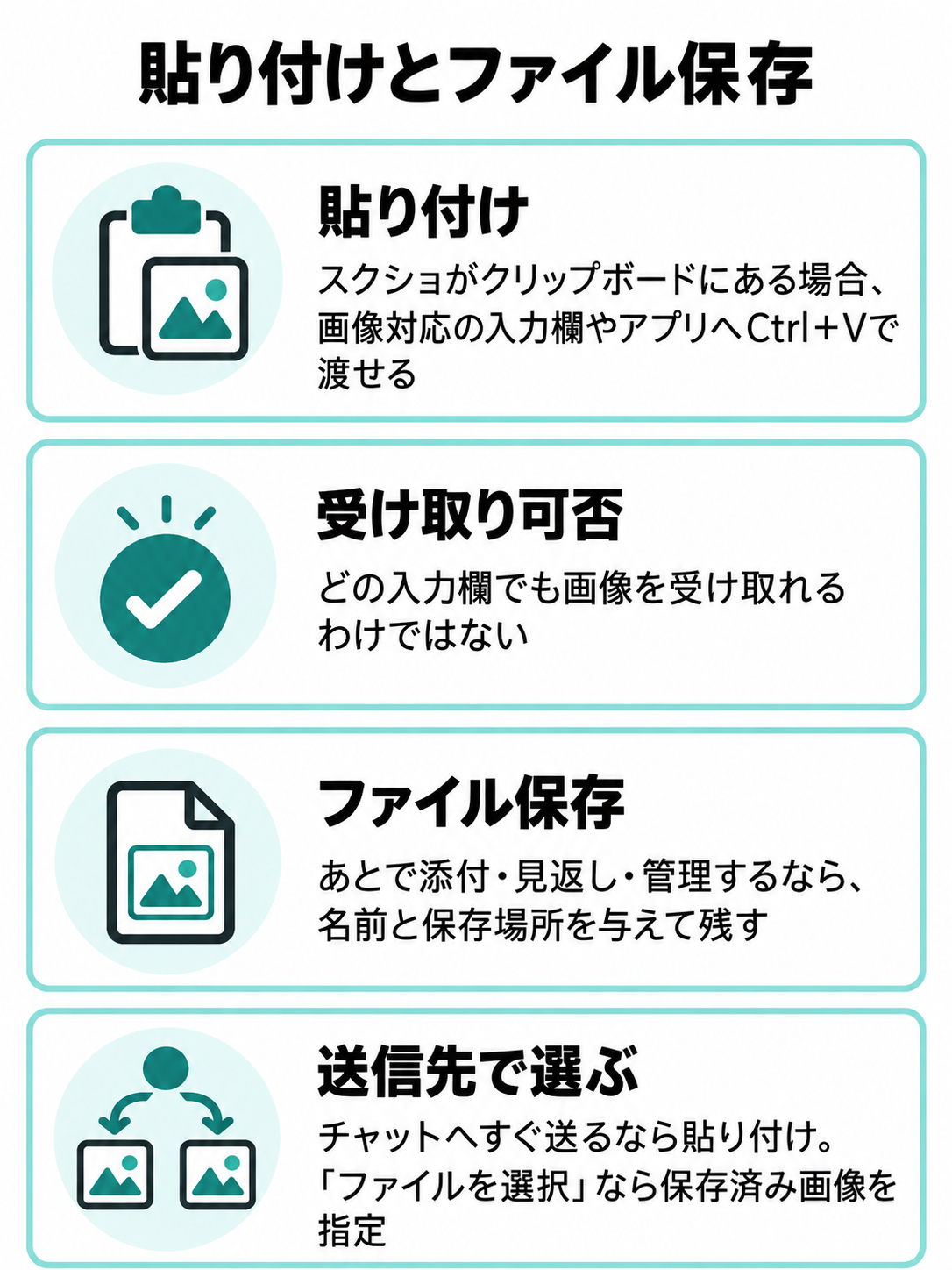
貼り付けた画像が小さく表示されても、送る前に内容を開いて確認してください。以前にコピーした別の画像が入っていないか、必要な文字が読めるかが確認のポイントです。貼り付けできない場合は、ファイルとして保存して添付する方法も検討しましょう。
保存先は撮影方法から探す
画像が見つからないときは、まずどの方法で撮ったかを振り返ります。Windows+PrtScnなどで保存したなら、エクスプローラーの「ピクチャ」から「スクリーンショット」を確認。Snipping Toolを使ったなら、アプリの保存設定や、保存時に選んだ場所が確認先です。
Snipping Toolには自動保存に関する設定がありますが、どの環境でも同じ場所へ自動保存されると決めつけないことが大切です。バージョンや設定を確認し、必要なら撮影結果を開いて保存先とファイル名を指定してください。
画像を複数撮った日は、撮影日時と画像の内容を合わせて確認しましょう。ファイル名が似ている場合でも、名前だけで送信対象を決めず、実際に開いて中身を見るのがおすすめです。撮り直す前の画像を誤って選ぶことも防ぎやすくなります。
仕事用と個人用などで保存先を分けている人は、使うフォルダーを決めておくと見つけやすくなります。「問い合わせ用」「操作メモ」など、あとで目的を思い出せる名前が便利でしょう。画像を残した場所を把握できれば、撮影方法を毎回増やす必要はありません。
共有前に文字と写り込みを見る
送信前には、相手に伝える情報が読めるかを確認します。エラー番号、アプリ名、表示された文章など、問い合わせに必要な部分を残してください。小さく切り取りすぎた画像では、文字は読めても、何の画面なのか分からなくなる場合があります。
同時に、氏名、メールアドレス、通知、別の資料など、渡す必要のない情報が写っていないかも見直しましょう。不要な情報があれば、その部分を含めず撮り直すか、切り取りなどで除いた画像を作ります。編集した場合は、送信する完成ファイルを開いて確認してください。
説明を加えるなら、長い文章を画像に詰め込むより、必要な箇所へ印を付け、本文で短く補足すると伝わりやすくなります。ただし、印がエラーの文字を覆ってしまっては逆効果です。読むべき情報を隠さず、見る場所を案内する意識で仕上げましょう。
Surfaceの右クリック方法
右クリックは、マウスの右ボタンだけで行う操作ではありません。画面タッチ、タッチパッド、対応ペンから、自分の作業姿勢に合うものを選べます。
指なら対象を長押しする
タッチ操作で右クリック相当のメニューを出すには、操作したい対象に指を置き、そのまま長押しします。短く1回触れる通常のタップとは違うので、すぐ指を離さず、メニューが表示されるか確認してください。
ここで大切なのが、どこを押すかです。ファイルについて操作したいならファイル本体、デスクトップのメニューを見たいなら空いている場所を押します。対象からずれた場所を長押しすると、目的と違う項目が出たり、何も起こらなかったりすることがあります。
長押し中に指を滑らせると、移動など別の操作として扱われる場合もあります。まずは指を置く位置を決めて、動かさず待ってみましょう。文字の上では文字選択になるなど、アプリや対象によって反応が変わる点も押さえておいてください。
メニューが開いたら、実行したい項目を改めて選びます。長押ししただけでコピーや削除が終わるわけではありません。慣れないうちは、メニューの表示を確認するところと、実際の処理を選ぶところを分けて進めると落ち着いて操作できます。
タッチパッドは2本指でタップ
タッチパッドでは、対象へポインターを合わせてから、2本の指で同時に軽くタップすると右クリックに相当する操作ができます。指を置いたまま滑らせるとスクロールになるため、「触れて離す」と「触れたまま動かす」を区別しましょう。
2本指タップが使いにくければ、対応するタッチパッドの右下部分を押す方法もあります。押す位置や右クリック領域を変更できる製品もあるため、期待どおりに動かないときは、そのキーボードやタッチパッドの説明と設定を確認してください。
最初にポインターの位置を確かめるのも忘れずに。タッチパッドの右側を押していても、画面上のポインターが別のファイルを指していれば、そちらに対する操作になります。指の位置だけでなく、画面上で何を選んでいるかを見るのが基本です。
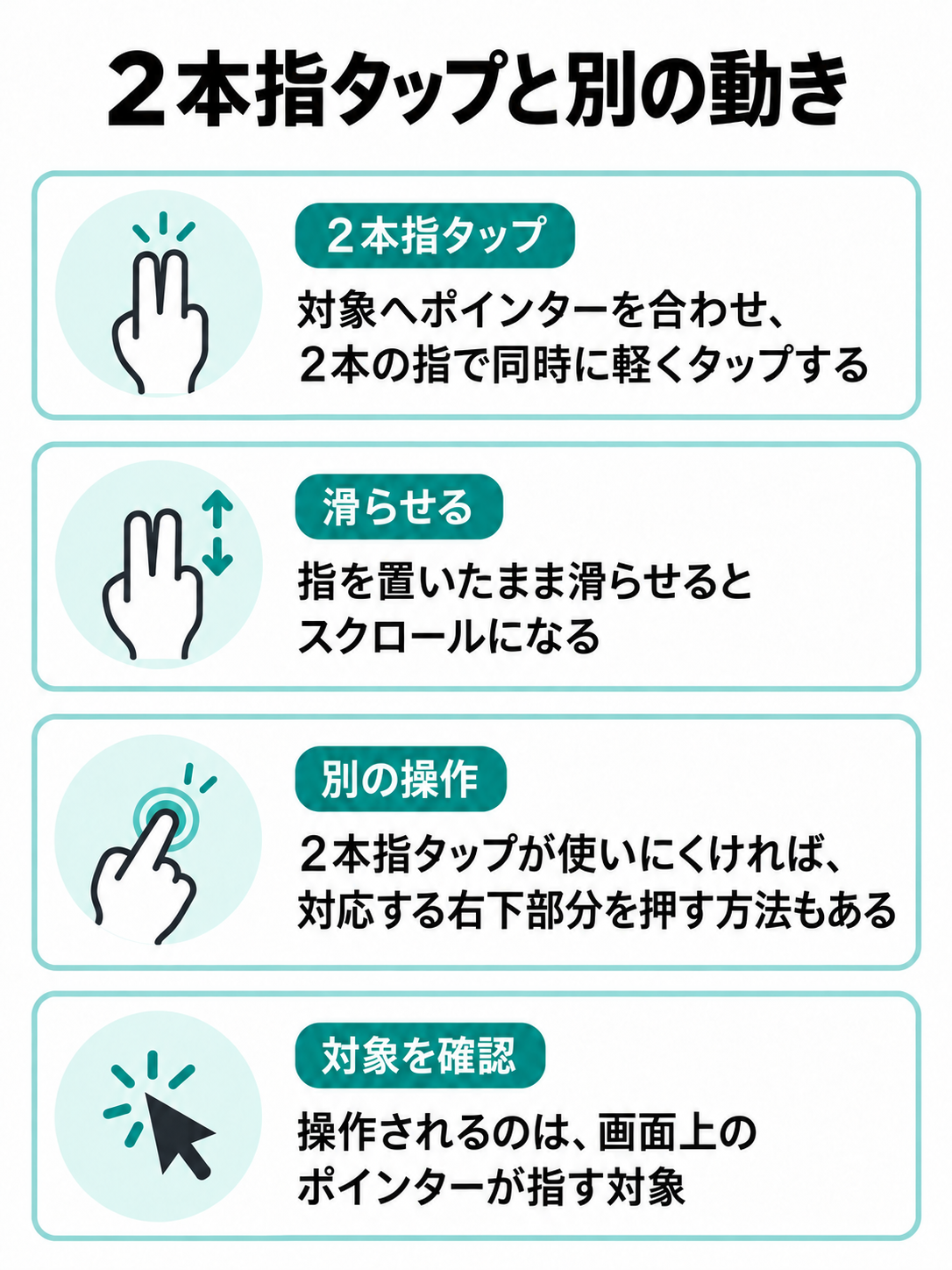
画面の長押しとタッチパッドの2本指タップは、どちらも追加のメニューを呼び出すための操作です。(出典:Microsoft「Windowsのタッチジェスチャ」)
ペンは側面ボタンを使う
MicrosoftがSurface ペンの使い方として案内している右クリック操作は、側面のボタンを押したまま、対象をペン先でタップする方法です。まず対象にペン先を合わせ、ボタンを押しながらタップする、という順で進めてください。
側面ボタンは、ペンの上端にあるトップボタンとは別の部分です。「ペンのボタンを押す」とだけ覚えると、違う機能を呼び出してしまうことがあります。手元のペンにどのボタンがあるかを確認し、製品ごとの公式説明に従って操作しましょう。
また、すべてのペンが同じ仕様とは限りません。対応する本体、ペンの種類、使用中のアプリによって操作が異なる場合があります。ボタンのないタッチペンへ同じ手順を当てはめず、使っている製品の対応と機能を確かめてください。
ペンでメニューが出ないときは、画面の長押しやタッチパッドで同じ対象を操作してみると、確認する場所を絞れます。ほかの入力方法ではメニューが出るなら、対象そのものより、ペン側の操作やアプリ内の割り当てを確認する手掛かりになります。
マウスを使う選択肢もある
マウスを接続して使っているなら、対象にポインターを合わせ、右クリックに割り当てられたボタンを押す方法を選べます。左右のボタンの役割を変更している場合は、その設定に従ってください。見た目の右側と、機能としての右クリックが一致しない場合もあります。
細かいファイルを選ぶ作業が多い人なら、右クリックしやすいマウスを検討する余地があります。ただ、長押しや2本指タップで足りているなら、基本操作のためだけに買い足す必要はありません。普段どの場面で手間を感じるかを基準に考えましょう。
購入する場合は、USB接続かBluetooth接続か、本体の端子で使えるかを確認します。接続方式や必要な設定は製品ごとの表示に従ってください。持ち運びが中心なら収納しやすさ、机で使うなら握り方など、使う場所まで含めて選ぶと判断しやすくなります。
操作できないときの確認順
反応がないときは、同じ操作を繰り返す前に、入力方法と対象を1つずつ変えてみましょう。どの段階までは動くかが分かると、確認する設定を絞れます。
スクショが撮れない場合
キー操作に反応しない場合は、まず通常の文字入力ができるかを確認します。キーボード自体が認識されていない状態では、スクショの組み合わせだけを変えても状況を判断しにくいためです。画面タッチが使えるなら、Snipping Toolを直接開いて撮れるか試してください。
アプリから撮れるのにショートカットだけ反応しないなら、押しているキーやキーボードの認識を確認する手掛かりになります。一方、撮影画面は出るのに画像が見つからないなら、保存や貼り付けの段階を見直します。撮影の開始、範囲指定、保存を分けて確認するのがポイントです。
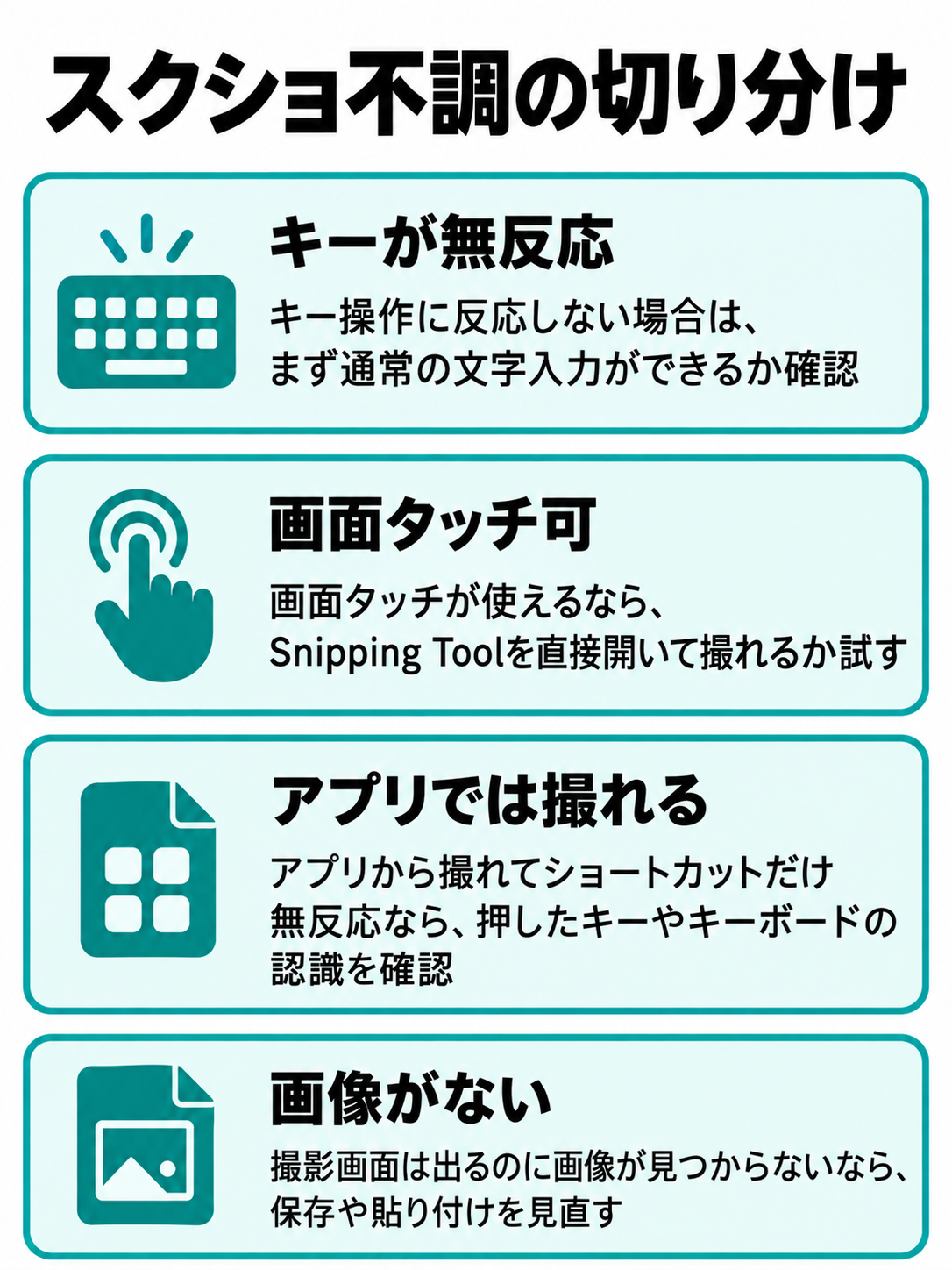
本体ボタンで撮れない場合は、機種が対応しているかを先に確かめましょう。Surface Laptopでは、そのボタンのショートカットは使えません。対応を確認できないまま長押しの時間を延ばすより、画面からの撮影方法へ切り替えてください。
なお、特定のアプリだけ撮影結果が異なる場合も、Surface全体の問題とは限りません。別の通常画面で撮れるかを確かめ、アプリやコンテンツ側の説明を確認する順がおすすめです。原因が分からない状態で、初期化など大きな変更へ進む必要はありません。
右クリックできない場合
まず、デスクトップの空いている場所などで、同じ操作ができるかを確認します。別の場所ではメニューが開くなら、最初に操作した対象やアプリによる違いを考えられます。右クリックの操作自体が失敗しているのか、求める項目がないだけなのかを分けて見てください。
2本指タップが反応しないときは、対応する右下部分のクリックでも試してみましょう。片方だけ使える場合は、タップに関する設定を確認する手掛かりになります。Windows 11では「設定」から「Bluetoothとデバイス」、「タッチパッド」へ進んで確認できます。
Windows 10の場合は、「設定」の「デバイス」から「タッチパッド」を確認する案内になっています。表示や設定できる項目は環境によって異なるので、画面上の名称に従ってください。変更前の状態を覚えておき、1項目ずつ試すと、戻すときにも迷いにくくなります。
画面の長押しは使えるのにタッチパッドだけ反応しない場合は、タッチパッドの有効・無効や接続状態も確認先です。反対に、ペンだけで起きるならペンの種類とアプリ内の設定を見ます。入力方法を替えて比較することが、原因を探す入口になりますよ。
メニューの違いを故障と分ける
右クリック後のメニューは、操作した場所やアプリによって変わります。画像、文章、フォルダーで同じ項目が並ぶとは限りません。「コピーが見つからない」という場合も、対象が選べているか、文字の入力欄なのかファイルなのかを確認してください。
たとえば、画像に見えていても、画面上の表示と保存済みの画像ファイルでは扱いが異なります。ブラウザー内の画像について操作したいのか、自分のフォルダーにある画像を操作したいのかを確かめると、探すメニューの方向がはっきりします。
説明記事と表示が違うときは、Windowsやアプリのバージョンも確認材料です。配置や名称が変わっている可能性があるので、見た目だけを一致させようとせず、目的の処理がどこにあるかを見てください。不要な項目を試しに実行せず、分からないメニューはいったん閉じて確認しましょう。
周辺機器を選ぶときの基準
スクショと右クリックは、手元にある入力方法で足りることも多い操作です。買い足す場合は、使えるかどうかと、作業が楽になる場面を分けて考えましょう。
キーボードは対応型番を優先
対応するType Cover・キーボードを探すときは、本体の正式なモデル名と製品ごとの対応一覧を照合します。「Surface Pro用」という短い表記だけでは、サイズや世代まで判断できません。見た目が似ていても、そのまま使えるとは限らないためです。
中古品なら、キー入力とタッチパッドの状態、付属品の範囲も確認したいところです。スクショの操作だけでなく、文章入力や右クリックまで日常的に使うなら、どの機能が確認済みかを販売店の説明で確かめてください。書かれていない動作を、確認済みと受け取らないようにしましょう。
選ぶ基準は、機能の多さより使う場面です。外出先で文章を書く機会が多いならキーボード、机で細かな選択を繰り返すならマウスなど、必要な操作から考えます。スクショを撮るだけなら画面からの方法もあるので、目的を広げすぎずに判断できます。
ペンは手書き用途と合わせる
対応するSurface ペンは、右クリックだけでなく、手書き入力なども使いたいかを含めて検討しましょう。メニューを出すことだけが目的なら、画面の長押しでも対応できるため、ペンが必要かは普段の作業次第です。
確認するのは、本体との互換性、ボタンの機能、電池や充電に関する仕様です。同じSurface向けの製品でも、使える機能を一括りにはできません。購入候補の正式名称を確認し、その製品の公式情報と販売ページの記載を照合してください。
◆匠のワンポイントアドバイス
操作が分からないことと、周辺機器が足りないことは分けて考えたいですね。まず今の機材で撮影と右クリックを試し、それでも手間が残る作業に合わせて選ぶと、買う理由がはっきりします。
疑問を確認して基本操作を定着
最後に、操作の途中で迷いやすい点を確認します。まず使いやすい方法を1つ選び、必要になったら別の入力方法を追加していきましょう。
よくある質問(FAQ)
Q1. Type Coverなしでもスクショできますか?
A. Snipping Toolを画面から起動して撮影できます。本体ボタンを使う方法もありますが、機種ごとに対応を確認してください。Surface Laptopでは、電源と音量を上げるボタンによる撮影ショートカットは使えません。対応が分からないときは、アプリから進める方法を選びましょう。
Q2. スクショが保存されていないように見えるのはなぜですか?
A. 撮影方法や保存設定によって、確認先が異なるためです。クリップボードへのコピーとファイル保存を区別し、Snipping Toolの撮影結果や保存設定を見直してください。必要な画像を開けるなら、保存場所と名前を指定して残すと、あとで添付するときにも見つけやすくなります。
Q3. 画面を2本指でタップすれば右クリックになりますか?
A. 本文で紹介した2本指タップは、タッチパッド上の操作です。タッチスクリーンで右クリック相当のメニューを出す基本は、対象の長押し。画面とタッチパッドでは操作が違うので、指を置く場所を分けて覚えてください。
Q4. ペンの上のボタンで右クリックできますか?
A. MicrosoftがSurface ペンについて案内する基本操作では、側面ボタンを押したまま対象をタップします。トップボタンとは使い方が異なるため、押す場所を確認しましょう。ペンの種類やアプリによる違いもあるので、手元の製品ごとの公式説明に従ってください。
Q5. 右クリックのためにマウスを買う必要はありますか?
A. 画面の長押しやタッチパッドで操作できるなら、右クリックのためだけに用意する必要はありません。細かなファイル選択を繰り返すなど、普段の作業で使う理由があるかを基準に考えるのがおすすめです。購入する場合は、接続方式と本体の対応を製品ごとに確認しましょう。
まとめ
Surfaceの基本操作は、キーボードを付けているときと、画面だけで使うときの両方を覚えると対応しやすくなります。スクショは撮影後の保存まで、右クリックは対象の選択からメニューの確認までを一続きで押さえておきましょう。
- キーボードありで範囲を選ぶならWindows+Shift+S
- キーボードなしならSnipping Toolを画面から開く
- 本体ボタンによる撮影は機種ごとの公式手順を確認する
- 右クリックは長押し、2本指タップ、対応ペンから選ぶ
- 撮影後は保存先と、共有する画像の内容を確認する
普段使う方法を1つ、入力方法を変えたときの方法をもう1つ。まずはこの組み合わせで十分です。あなたが使う姿勢や作業に合う最短の手順を選んでください。