この記事には広告・アフィリエイトリンクが含まれています。リンク経由で商品を購入すると、当サイトに報酬が発生する場合があります。
こんにちは、中古PC手帖の匠です。
中古ノートパソコンの中でも、MicrosoftのSurfaceはひときわ目を引きます。薄い本体、高精細で縦に広い画面、持ち歩きやすいサイズ感。机に置いたときの雰囲気もよく、仕事用として欲しくなる気持ちはよく分かります。
ただし、中古Surfaceは外観と価格だけで決めると危ない機種でもあります。一般的な法人向けノートパソコンとは異なり、バッテリーやメモリを購入後に気軽に交換できないモデルが多いからです。Surface Proでは、キーボードとして使うType Coverが付属していない商品も珍しくありません。
中古ノートパソコンとしてSurfaceを選ぶなら、CPUの世代、バッテリーの状態、画面、付属品、保証までひとまとまりで判断するのがコツです。この記事では、初めて中古Surfaceを買う人が商品ページのどこを見ればよいのか、実用面から詳しく解説します。
- 中古Surfaceで狙いやすいモデルと用途
- バッテリーや液晶画面の確認方法
- Type Coverや充電器で注意する点
- 購入後に後悔しにくい販売店の選び方
中古Surfaceの魅力
SurfaceはMicrosoftが展開しているWindowsパソコンです。Surface Proのようなタブレット型だけでなく、一般的なノート型のSurface Laptop、小型のSurface Goなどもあります。まずは、中古でも選ばれる理由と、普通の中古ノートパソコンとの違いを見ていきます。
画面が縦に広く見やすい
Surfaceシリーズの大きな特徴は、画面の縦横比に3対2を採用した機種が多いことです。一般的な横長画面より縦方向の表示領域が広く、ウェブページや文書、表計算シートを見渡しやすくなっています。
動画視聴だけなら横長画面にも利点がありますが、仕事で文章を読んだり資料を作ったりするときは、縦に数行多く表示されるだけでも快適さが変わります。高解像度なので、文字の輪郭や写真もきれいです。
さらに、Surface ProやSurface Goは画面を直接タッチできます。対応するペンを用意すれば、PDFへの書き込みや簡単な図の作成にも使えるでしょう。ただし、ペンは別売りになっている中古商品が多いため、付属品欄を確認してください。
持ち運びやすく質感もよい
Surfaceは本体が薄く、かばんに入れやすいモデルがそろっています。特にSurface Proはキックスタンドを閉じると板状になるため、書類と一緒に収納しやすいのが魅力です。
アルミニウムやマグネシウム系の外装を使った機種が多く、安価な樹脂製ノートとは手触りも異なります。中古品でも目立つ傷が少なければ、取引先や会議室で使いやすいでしょう。
一方で、薄さを優先した設計には代償があります。接続端子が少なく、内部部品へのアクセスも簡単ではありません。見た目のよさと修理しやすさは別の話として考える必要があります。
本体だけでは使いにくい場合も
Surface Laptopは本体とキーボードが一体なので、普通のノートパソコンと同じ感覚で使えます。しかし、Surface ProやSurface Goは本体がタブレット型です。文字をたくさん入力するなら、Type Coverなどのキーボードがほぼ必要になります。
商品写真にキーボードが写っていても、説明欄では付属品から除外されているケースがあります。反対に、互換キーボードが付属している場合もあるでしょう。写真だけで判断せず、商品説明にある付属品の記載を読んでください。
本体価格だけで比較しないことが大切です。Type Cover、充電器、必要に応じてペンやUSBハブを買い足すと、合計額が一般的な中古ノートパソコンを上回る場合があります。
おすすめ中古Surface
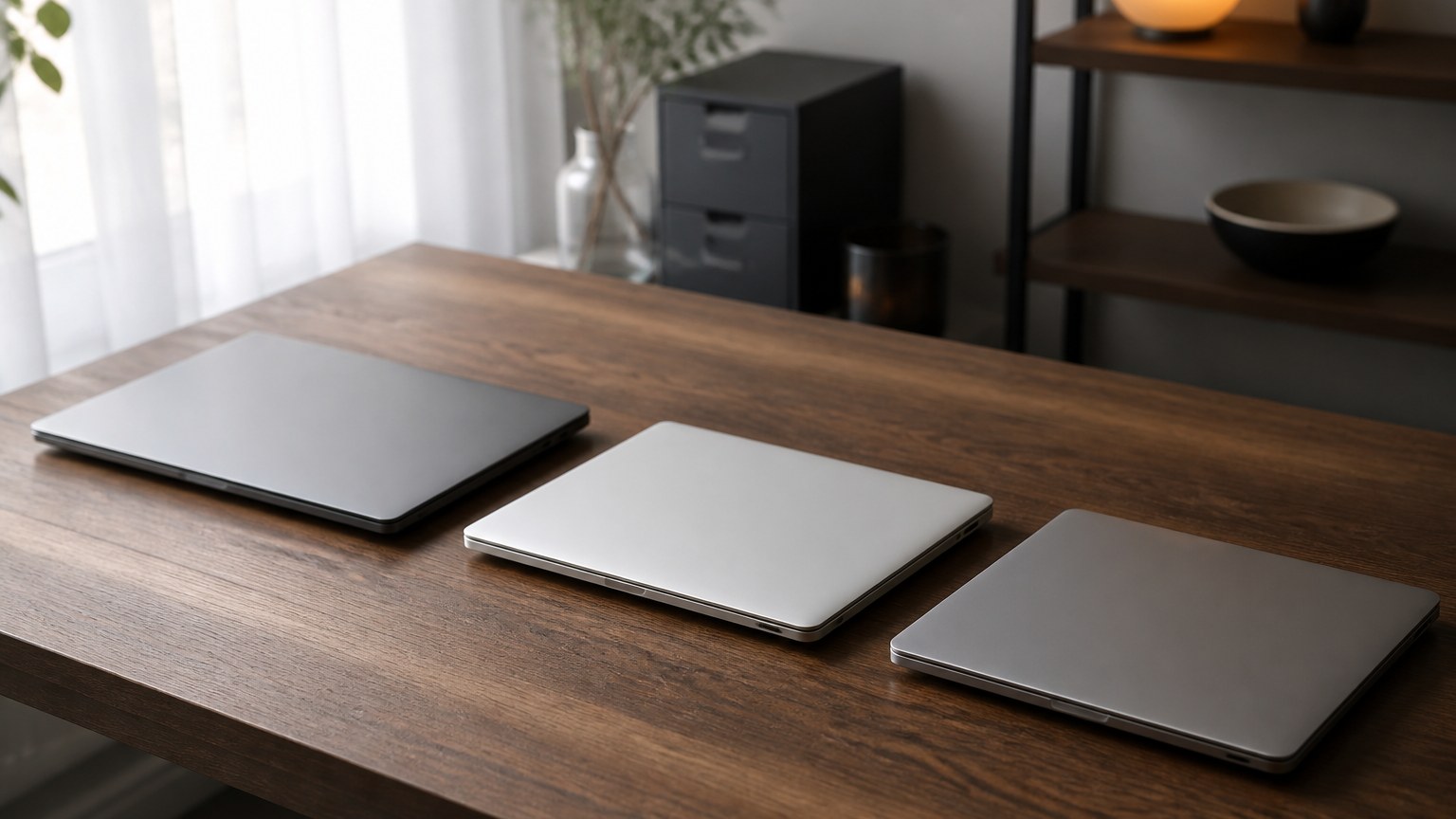
中古Surfaceは世代によって性能や端子、修理性が変わります。ここでは安さだけを基準にせず、現在も仕事や学習に使いやすいモデルを用途別に取り上げます。個体の状態や価格差もあるため、モデル名だけで即決せず、各商品の仕様まで確認しましょう。
Surface Pro 7 Plus
持ち運びと事務作業のバランスを取りたい人には、Surface Pro 7+が候補になります。通常のSurface Pro 7と名前が似ていますが、Pro 7+は第11世代Intel Coreプロセッサを搭載した法人向け中心のモデルです。
USB Type-AとUSB Type-Cの両方を備えているため、従来のUSBメモリと新しい周辺機器を使い分けやすい点も便利。背面にはSSDへアクセスするための扉があり、対応するSSDの交換を考えられる設計になっています。ただし、静電気対策や回復ドライブの準備が必要なので、初めての人が気軽に作業できるとは限りません。
メモリは本体基板に固定されており、購入後の増設はできません。ブラウザー、文書作成、オンライン会議を並行するなら、メモリ8GBを最低ラインとして、余裕があれば16GBを選びたいところです。
Surface Pro 7+はキックスタンドとType Coverを使うため、ひざの上では一般的なノート型ほど安定しません。電車内や狭い場所で頻繁に入力するなら、この点も想像しておきましょう。
Surface Pro 8
画面の見やすさや端子の新しさを重視するなら、Surface Pro 8が有力です。13インチの高解像度画面を搭載し、画面周囲の縁も以前の世代より細くなっています。第11世代Intel Coreを採用しており、一般的な事務作業や在宅勤務に使いやすい性能です。
USB-C端子はThunderbolt 4に対応しています。対応ドックや外部ディスプレイを使って、机ではデスクトップパソコンのように運用することも可能です。一方、USB Type-A端子はありません。従来型のマウス受信機やUSBメモリを使う場合、変換アダプターやハブが必要です。
また、Surface Pro 8用のキーボードは、Pro 7以前で広く使われていたType Coverと形状が異なります。中古本体を安く買えても、対応キーボードを追加すると予算が膨らむ可能性があります。
◆匠のワンポイントアドバイス
私は中古パソコンを見るとき、付属品を本体のおまけとは考えません。Surface Proではキーボードまで含めて一台です。本体、対応Type Cover、充電器の合計額を出してから、別の商品と比べると判断しやすいですよ。
Surface Laptop 4
机やひざの上で文章をしっかり入力したい人には、Surface Laptop 4が向いています。キーボード一体型なので、Type Coverの有無や設置場所を気にせず使えるのが利点。Surfaceらしい縦に広い画面も備えています。
13.5インチと15インチがあり、Intel搭載モデルとAMD搭載モデルが存在します。同じSurface Laptop 4でも仕様が一つではないため、商品名だけでなく、画面サイズとCPUの型番を確認してください。
一般用途ならメモリ8GBでも動きますが、長く使うことを考えると16GBモデルに余裕があります。Surface Laptopも基本的にメモリを後から増設できません。購入時の選択が、そのまま使用期間中の上限になります。
端子数は多くなく、USB Type-AとUSB Type-Cが各1基という構成です。外部ディスプレイ、有線LAN、SDカードなどを同時に使うなら、Surfaceに対応するUSB-Cハブを別途用意すると使いやすくなります。
Surface Laptop Go 2
軽さと価格を重視するなら、Surface Laptop Go 2も選択肢です。12.4インチの小型画面と第11世代Intel Core i5を組み合わせており、持ち歩いて文章作成やウェブ閲覧をする用途に合います。
ただし、画面解像度は上位のSurface Laptopほど高くありません。また、構成によってメモリやストレージ容量が異なります。特に容量64GBのモデルは保存領域に余裕がなく、更新プログラムやアプリで窮屈になりやすいでしょう。
中古で選ぶなら、できればメモリ8GB以上、ストレージ128GB以上を目安にしてください。写真や動画を本体へ多く保存するなら256GBが安心です。小ささだけに目を奪われず、保存容量まで見るのがポイント。
Surface Go 3
外出先での閲覧や軽い入力を中心にするなら、Surface Go 3があります。約10.5インチの小型タブレットで、Surface Proより軽く、かばんの負担を抑えられます。
一方、処理性能はProやLaptopより控えめです。複数の重いウェブページを開きながらオンライン会議を行うと、動作の遅さを感じることがあります。メインパソコンとして何でもこなすより、持ち出し用の二台目に合うモデルです。
画面が小さいため、表計算や画像編集を長時間行う用途にも向きません。「軽いからおすすめ」ではなく、何を持ち運びたいのかで選んでください。閲覧、メール、簡単な文書修正が中心なら魅力を活かせます。
| 候補モデル | 向いている使い方 | 購入時の注意点 |
|---|---|---|
| Surface Pro 7+ | 事務作業と持ち運び | Pro 7との取り違え |
| Surface Pro 8 | 高精細画面と外部接続 | Type Coverの互換性 |
| Surface Laptop 4 | 文章入力や在宅勤務 | CPUと画面サイズの違い |
| Surface Laptop Go 2 | 軽量な仕事用パソコン | メモリと保存容量 |
| Surface Go 3 | 閲覧中心の持ち出し用 | 処理性能と画面サイズ |
購入前に見る性能
中古ノートパソコンのSurfaceを探すと、同じモデル名でも価格に大きな差が見つかります。その理由は、外観だけでなくCPU、メモリ、ストレージが異なるためです。購入後に変更できない部品が多いので、用途から必要な仕様を先に決めましょう。
CPUは世代まで確認する
「Core i5搭載」と書かれていても、それだけでは性能や対応環境を判断できません。Core i5には複数の世代があり、古いCore i5より新しい世代のCore i3が使いやすい場合もあります。
商品ページでは「Intel Core i5-1135G7」のような型番を確認してください。この例なら、先頭付近の「11」から第11世代と分かります。Surface Pro 7+やSurface Pro 8では第11世代、Surface Laptop 4では第11世代Intel搭載構成などを選べます。
Windows 11はCPUを含むシステム要件が定められています。古いモデルを検討する際は、販売店がWindows 11を入れているという事実だけでなく、その機種が正式な要件を満たすか確認してください。対応CPUは更新される可能性があるため、最終判断ではMicrosoftの情報を見るのが確実です。(出典:Microsoft「Windows 11でサポートされているIntelプロセッサ」)
Windows 11の要件を満たさない古いSurfaceへ、販売店独自の方法でWindows 11が導入されている場合があります。現時点で動作していても、将来の更新やサポートまで保証されるわけではありません。
メモリは増設できない
多くのSurfaceでは、メモリが基板へ直接取り付けられています。一般的な法人ノートのように、裏ぶたを開けてメモリを差し替える使い方はできません。したがって、4GBモデルを安く買って後から8GBや16GBへ増やす計画は立てないでください。
メール、文書作成、数枚のウェブページを見る程度なら8GBが一つの目安です。オンライン会議をしながら表計算やブラウザーを開く人、画像を扱う人は16GBにしておくと余裕があります。必要量は利用するソフトや同時作業の数によって変わるため、あくまで一般的な目安です。
4GBモデルも軽い用途では動きます。しかし、Windows自体とブラウザーが使う容量を考えると、長く使う仕事用としては勧めにくい構成です。数千円の価格差だけなら、私は8GB以上を優先します。
SSD容量と交換可否を見る
ストレージはWindows、アプリ、写真などを保存する場所です。128GBでも文書中心なら使えますが、大型の更新や一時ファイルを考えると余裕は多くありません。仕事用なら256GB以上が選びやすく、動画や大量の写真を置くなら外付けSSDやクラウド保存も検討しましょう。
一部のSurface ProやSurface Laptopは、交換可能な取り外し式SSDを備えています。ただし、一般的なノートパソコン用SSDとは形状が異なる場合があり、交換には適合確認、専用工具、回復用データが必要です。SSDを交換できる設計でも、メモリまで増やせるわけではありません。
交換を前提に安い小容量モデルを買うなら、対応SSDと工具、作業の失敗リスクまで含めて比較してください。自分で作業しない場合は、最初から必要容量を搭載した個体のほうが結果的に安く済むことがあります。
バッテリーの注意点
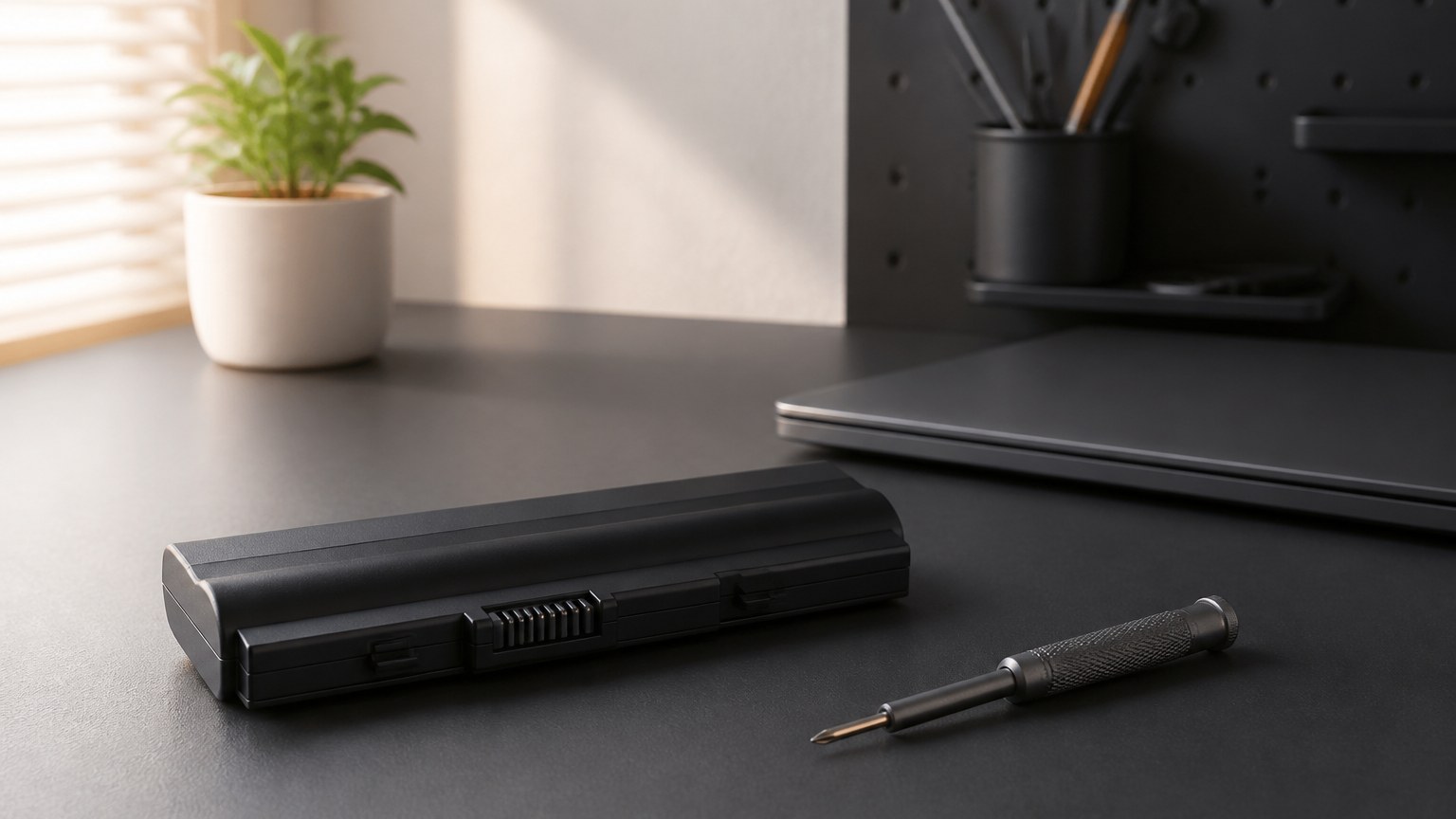
中古Surfaceで最も見落としたくないのがバッテリーです。薄型の本体に内蔵されており、劣化しても簡単には取り外せません。中古品で新品同様の持続時間を期待するのではなく、状態を確かめ、必要なら電源のある場所で使う前提も考えます。
最大容量と充電回数を見る
Windowsでは、コマンドを使ってバッテリーレポートを作成できます。レポートに表示される設計容量と満充電容量を比べれば、新品時の設計に対して現在どの程度まで充電できるかを判断する材料になります。
例えば、設計容量が50,000mWh、満充電容量が40,000mWhなら、単純計算では約80%です。ただし、表示値には変動があり、実際の稼働時間は画面の明るさ、通信、ソフト、気温でも変わります。数値一つを絶対視しないでください。
販売店の商品説明にバッテリー容量や充電回数が載っていないなら、問い合わせてみる価値があります。回答できない店の場合は、バッテリー保証の範囲や返品条件を確かめておきましょう。
確認したいのは満充電容量だけではありません。充電器を抜いた瞬間に電源が落ちないか、残量表示が急に減らないか、80%前後で止まる理由が劣化なのかスマート充電なのかも判断材料になります。
駆動時間の表記を信じすぎない
メーカーが公表する新品時のバッテリー駆動時間は、決められた条件で測定した値です。数年間使われた中古Surfaceが同じ時間動くとは考えないほうがよいでしょう。
中古販売店が実測値を掲載していても、画面の明るさや動画再生の有無が違えば結果も変わります。「最大○時間」という表示は目安として捉え、自分が必要とする時間に余裕を持たせてください。
外出先で4時間使いたいなら、推定4時間ぎりぎりの個体では不安が残ります。会議や移動の途中で充電できるか、対応する予備充電器を持てるかまで考えて選ぶと現実的です。
膨張や画面浮きに注意する
劣化したリチウムイオンバッテリーは、状態によって膨張することがあります。Surfaceではバッテリーが画面側を押し、液晶パネルの端が浮いて見える場合もあります。
商品写真では、本体を斜めから見た画像や側面を確認してください。画面と外枠の間に不自然な隙間がある、画面が反っている、接着部が浮いている個体は避けるのが無難です。店頭なら、平らな場所に置いて本体のゆがみも見ます。
画面浮きや異臭、異常な発熱を感じた端末は、そのまま充電や使用を続けないでください。電源を切り、販売店やMicrosoftの修理窓口へ相談しましょう。無理に画面を押し戻したり、自分で穴を開けたりするのは危険です。
交換費用まで考えて選ぶ
Surfaceのバッテリー交換は、すべての世代で同じ難易度ではありません。古い薄型モデルでは、接着された画面を外して内部へ入る作業が必要になることがあり、画面破損のリスクも伴います。
新しい一部モデルではMicrosoftが自己修復向け部品やサービスガイドを提供していますが、対象部品と手順はモデルごとに違います。また、自己修復は技術と適切な工具を持つ人を想定したものです。交換部品があるから簡単という意味ではありません。(出典:Microsoft「Surfaceデバイスの自己修復情報」)
購入価格が安くても、間もなく有償修理が必要になれば割安感は薄れます。バッテリー状態が不明な個体と、検査済みで保証のある個体との差額を、安心料として比べてみてください。
◆匠のワンポイントアドバイス
中古パソコンのバッテリーは消耗品です。私は「何時間使えるか」だけでなく、「電池が弱くても電源につないで使える用途か」を考えます。毎日持ち出すなら状態を優先し、据え置き中心なら価格との折り合いをつけやすいです。
外観と動作の確認点

Surfaceは画面、タッチ操作、カメラ、キックスタンドなど独自の確認箇所があります。傷の多さだけで状態を決めると、使用中に困る不具合を見逃しかねません。通販では検査項目と写真、店頭では実際の動きを確かめます。
液晶のムラとタッチを試す
高解像度画面はSurfaceの魅力ですが、液晶に白い斑点、色ムラ、残像、線が出る個体もあります。白、黒、赤などの単色画面を表示すると、普段のデスクトップ画面では見えにくい異常を確認しやすくなります。
ドット抜けの扱いは販売店によって異なり、少数では保証対象外になる場合があります。液晶の状態ランクと保証規定を読み、気になる人は現物写真が掲載された商品を選びましょう。
Surface ProやGoでは、指で画面の端まで線を引き、タッチが途切れないか確認します。ペンを使う予定なら、対応ペンで線の追従や筆圧も試したいところです。タッチ不良はマウス操作だけでは気づきにくい部分。
端子と無線接続を確かめる
USB端子は、形がきれいでも接触が不安定な場合があります。USBメモリやハブを接続し、認識が途切れないかを確認してください。Surface Connect端子では、充電器を軽く動かしても充電表示が消えないかを見ます。
Wi-FiとBluetoothも重要です。中古品を店頭で試せるなら、無線LANへの接続、Bluetoothマウスやイヤホンとの接続を確認すると安心。カメラ、マイク、スピーカーもオンライン会議で使う人には欠かせません。
Surfaceは端子が少ないため、一つの不具合が使い勝手へ大きく響きます。USB-C充電や外部出力を使う予定なら、その機種と端子が目的の機能に対応しているかも調べてください。
キックスタンドを動かす
Surface ProやGoのキックスタンドは、好きな角度で画面を支える重要な部品です。途中で止まらず倒れる、左右で硬さが違う、開閉時に異音がする個体は避けたいところです。
背面の角やヒンジ周辺に大きなへこみがある場合、落下や強い衝撃を受けた可能性も考えられます。外観上の傷だけで動作不良と決めつけることはできませんが、価格差が小さいなら状態のよい個体を優先します。
Surface Laptopでは、画面ヒンジの保持力とキーボード面の浮きを見てください。画面を開いたときに角度が勝手に変わらないか、底面ががたつかないかも確認項目です。
初期化と管理状態を見る
中古パソコンは、前の所有者のデータが消去され、Windowsの初期設定を行える状態で購入するのが基本です。会社や学校の管理画面が表示される端末、見覚えのない管理者設定が残る端末は、そのまま使わず販売店へ連絡してください。
Windowsのライセンス認証、デバイスマネージャーの警告、Windows Updateの実行可否も見ます。顔認証を使うなら、Windows Hello対応カメラが正常に動くか確認しましょう。
個人間取引では、初期化済みという説明だけでこれらの状態まで保証されるとは限りません。仕事で使うなら、データ消去や動作検査を明記した中古PC専門店のほうが選びやすいです。
付属品で注意すること
中古Surfaceでは、欠品した付属品を後からそろえる費用が軽視できません。特にType Coverと充電器は、使い始めるために必要になるものです。対応世代や出力を確かめず、形が似ているという理由だけで買わないようにしましょう。
Type Coverの対応世代
Surface Pro用Type Coverは、すべての世代で共通ではありません。Surface Pro 8以降向けのキーボードと、それ以前のPro 7などで使われるType Coverでは、本体への接続部分やサイズが異なります。
Surface Goにも専用サイズのType Coverがあります。中古のキーボードを買い足す場合は、商品名にある対応機種を確認してください。「Surface用」という幅広い表記だけでは不十分です。
中古Type Coverでは、キーの反応、タッチパッド、接続端子、表面の傷みを見ます。布地のような素材は手が触れる部分が変色したり、端がはがれたりすることもあります。使用感が気になるなら、新品や状態のよい互換品を含めて予算を組みましょう。
充電器の出力と状態
純正のSurface Connect充電器は、モデルによって出力が異なります。端子が挿さるからといって、どの充電器でも適切な速度で充電できるとは限りません。出力不足では充電が遅くなったり、高負荷時に残量が減ったりする可能性があります。
ケーブルの根元が裂けていないか、端子が変形していないかも確認してください。中古の電源アダプターは本体と同様に使用期間が分からないため、異常な発熱や焦げたようなにおいがあれば使用を中止します。
USB-C充電に対応するモデルなら、必要な出力と給電規格を満たす製品を選ぶ方法もあります。持ち運び用を買い足す際は、対応出力を明記したSurface用充電器を確認すると選びやすいでしょう。
ケースは放熱も考える
Surface Proを頻繁に持ち出すなら、画面と角を保護するケースが役立ちます。ただし、本体を厚く覆う製品は重さが増え、放熱やキックスタンドの動きを妨げることがあります。
常時装着する保護カバーでは、対応するモデル名、端子の位置、キックスタンドの可動範囲を見てください。世代が違うとカメラやボタンの位置が合わない場合もあります。
かばんの中だけで保護したいなら、装着型ではなくスリーブケースも候補です。Surfaceの画面サイズに合う保護ケースを選び、本体が中で大きく動かないものにしましょう。
修理性の低さを理解する
Surfaceの薄さは魅力ですが、内部を開けやすいとは限りません。中古購入では、故障したときに自分で部品を交換できるという前提を置かず、購入価格、保証期間、想定する使用年数を一緒に考える必要があります。
分解には画面破損のリスク
古いSurface Proの一部では、内部へ入るために接着されたディスプレイを外す工程があります。薄いガラスへ熱を加えながら作業するため、経験があっても破損の可能性はゼロになりません。
一般的な法人ノートなら、底面カバーを外してバッテリーやSSDへアクセスできる機種があります。そこへいくとSurfaceは、部品代より分解工賃が大きくなることも考えられます。
動画を見れば自分でもできそうに感じるかもしれません。しかし、バッテリーは扱いを誤ると危険です。修理経験や適切な工具がなければ、専門業者へ相談するほうが安全でしょう。
部品交換できる世代もある
Surfaceシリーズも、すべてが同じ構造ではありません。比較的新しい一部モデルには取り外し式SSDがあり、Microsoftが交換部品やサービスガイドを提供する対象も広がっています。
ただし、「自己修復対応」という言葉だけで購入を決めないでください。交換できる部品、必要な工具、修理後の検査は機種ごとに異なります。バッテリーが筐体と一体の交換部品になっている場合もあり、費用は単純な電池代だけでは済みません。
中古商品を選ぶときは、型番を特定してから公式の修理情報を確認する順番が確実です。似た名前でも、通常モデルと法人向けモデル、画面サイズ違いで構造が異なる場合があります。
保証の価値が大きい
修理のハードルが高いSurfaceだからこそ、中古販売店の保証が重要です。初期不良だけでなく、バッテリー、液晶のドット抜け、タッチ操作、付属品がどこまで保証されるかを読みましょう。
「保証あり」とだけ書かれていても、消耗品のバッテリーは対象外という店があります。また、返送料が購入者負担だったり、返金ではなく同等品との交換になったりすることもあるでしょう。
到着後は保証期間が残っているうちに、充電、放電、タッチ操作、USB端子、無線通信、カメラ、マイクを試してください。数日置いてから開封すると、初期不良の連絡期限を過ぎる恐れがあります。
保証条件を保存するなら、購入時の商品ページや注文内容を画面保存しておくと便利です。中古品は一点ごとに状態が違うため、後から商品ページが消える場合に備えられます。
失敗しにくい購入方法
中古Surfaceは、販売価格の最安値だけを追うより、検査内容と保証を含めて比較するほうが失敗を減らせます。ここでは、通販の商品ページで見る項目と、個人間取引との違いを押さえます。
専門店の検査内容を見る
中古PC専門店では、外観ランク、液晶、キーボード、端子、無線機能などの検査内容を掲載していることがあります。Surfaceの在庫が多い店なら、モデル名やメモリ容量で絞り込みやすい点も便利です。
商品ごとの実物写真があるか、傷の位置が説明されているか、バッテリー状態の記載があるかを確認してください。同じ外観ランクでも、評価の基準は店によって異なります。
候補を比べる際は、保証付きの中古PC専門店でSurfaceの在庫を確認すると、付属品を含む総額をつかみやすくなります。保証期間が長い商品ほど必ず優れているわけではありませんが、交換条件まで明確なら判断材料になります。
個人間取引は確認項目が増える
フリマアプリやオークションでは安いSurfaceが見つかる一方、検査や保証は出品者次第です。「動作確認済み」が、電源を入れただけなのか、すべての端子まで試したのかは分かりません。
バッテリーレポートの写真、液晶を白く表示した写真、型番、メモリ、SSD容量、付属品を確認しましょう。説明が曖昧な商品や、質問への回答が得られない商品は、安くても慎重に考えてください。
法人で使われていた端末では、管理設定が残っていないことも重要です。受け取った後で設定を解除できない場合、価格差以上の手間がかかります。初めて中古Surfaceを買うなら、返品窓口のある店のほうが安心です。
到着直後に動作確認する
商品が届いたら、外箱の傷を見てから開封し、本体と付属品を注文内容と照らし合わせます。輸送中の破損が疑われる場合に備え、開封前後の写真も残しておくとよいでしょう。
次に、液晶、タッチ、キーボード、タッチパッド、充電、バッテリー、Wi-Fi、Bluetooth、カメラ、マイク、スピーカー、USB端子を確認します。スリープから正常に復帰するか、数十分使って異常に熱くならないかも見てください。
不具合を見つけたら、自分で分解や初期化を繰り返す前に販売店へ連絡します。勝手に修理すると保証を受けられなくなる場合があるためです。症状が分かる写真や動画を用意すると、やり取りが進みやすくなります。
◆匠のワンポイントアドバイス
届いた日に一通り試すのがいちばんです。仕事が忙しいと後回しにしがちですが、中古品は保証の連絡期限があります。充電できることだけで終わらせず、普段使う機能を実際に動かしてください。
用途別の選び方
おすすめモデルは、使う場所と作業内容によって変わります。Surface Proの薄さが誰にとっても正解とは限りません。自宅、会社、外出先のうち、どこで長く使うかを思い浮かべながら選びましょう。
仕事用は8GB以上を選ぶ
文書作成、表計算、メール、ウェブ会議が中心なら、メモリ8GB以上とSSD256GB前後が選びやすい構成です。複数の作業を同時に進めるなら、メモリ16GBにすると余裕があります。
長文入力が多い人にはSurface Laptop 4、持ち運びながら画面へ書き込みたい人にはSurface Pro 7+やPro 8が合います。Surface Proを選ぶなら、机の奥行きも確認してください。キックスタンドを開くぶん、設置面積が必要です。
ウェブ会議ではカメラだけでなく、マイクとスピーカーの状態も重要。中古商品の説明で検査済みかを見て、到着後に実際の会議アプリで試しましょう。
学習用は付属品を重視する
オンライン授業、資料の閲覧、レポート作成にはSurfaceの縦に広い画面が役立ちます。ペンで書き込むならSurface ProやGoが便利ですが、対応ペンとキーボードを含む総額で比較してください。
持ち歩き中心なら軽さも大切ですが、画面が小さすぎると長時間の学習で見づらくなります。Surface Go 3は携帯性に優れる反面、複数の資料を並べる作業には窮屈です。
学校指定のソフトがある場合は、Windowsの対応版とCPUの種類を事前に確かめます。新しいSurfaceにはArm系プロセッサを搭載する機種もあり、古いソフトや周辺機器では相性が出る可能性があります。
持ち出し用は電池を優先する
外出先で使うなら、外観の小傷よりバッテリー状態を優先したいところです。天板の傷はケースで隠せますが、短い駆動時間は日々の使い勝手に直結します。
本体だけでなく、充電器を含む重量も考えてください。軽量なSurfaceを選んでも、大きな充電器や複数の変換器を持ち歩けば、かばん全体は重くなります。
USB-C充電に対応したモデルでは、スマートフォンなどと充電器を共用できる場合があります。ただし、必要な出力と規格を満たすことが前提です。低出力の充電器では使用中に十分な給電ができないことがあります。
Surfaceのよくある質問
最後に、中古ノートパソコンとしてMicrosoft Surfaceを検討する人から出やすい疑問へ回答します。モデルや販売店によって条件は異なるため、購入する個体の商品説明も併せて確認してください。
中古Surfaceに関するよくある質問(FAQ)
Q1. 中古Surfaceは何年くらい使えますか?
A. 使用できる年数は、CPU世代、バッテリー、故障歴、用途によって変わります。年数だけで決めず、Windows 11への正式対応、満充電容量、保証期間を確認してください。事務作業でも必要性能は人によって違うため、「あと何年」と一律には断定できません。
Q2. バッテリー容量は何%なら安心ですか?
A. 一般的には設計容量に対する満充電容量が一つの目安になりますが、必要な駆動時間によって判断は変わります。80%前後でも用途に足りる人はいますし、外出時間が長ければ不足するかもしれません。残量の急減や電源断がないかも重要です。
Q3. Surfaceのメモリは後から増設できますか?
A. 多くのSurfaceではメモリが基板へ固定されており、購入後の増設はできません。仕事や学習用なら8GB以上を一つの目安にし、複数のソフトを同時に使う人は16GBも検討してください。
Q4. Type Coverなしでも使えますか?
A. 画面上のタッチキーボードで操作できますが、長文入力には不向きです。文書作成やメールを頻繁に行うなら、対応するType Coverまたは外付けキーボードを用意しましょう。世代によって互換性が異なる点にも注意してください。
Q5. 中古Surfaceと法人ノートはどちらがおすすめですか?
A. 高精細なタッチ画面、薄さ、ペン入力を求めるならSurfaceが魅力的です。一方、端子数、部品交換のしやすさ、ひざ上での安定性を重視するなら法人向けノートが合うことがあります。見た目ではなく、使う場所と修理費まで含めて選んでください。
中古Surface購入のまとめ
中古Surfaceは、薄型の本体、高解像度で縦に広い画面、タッチ操作を備えた魅力的なWindowsパソコンです。Surface Pro 7+やPro 8は持ち運びと事務作業、Surface Laptop 4は長文入力、Surface Go 3は軽い持ち出し用途に向いています。
ただし、一般的な法人向け中古ノートパソコンより、バッテリー交換や分解のハードルが高いモデルがあります。メモリも後から増設できない機種が中心です。CPU世代、メモリ、バッテリー、画面、Type Cover、充電器、保証をセットで確認してください。
中古Surface選びの要点
- Windows 11に正式対応するCPUか確認する
- メモリ8GB以上を基本に用途から選ぶ
- 満充電容量とバッテリー保証を見る
- 画面浮きやタッチ不良を確認する
- Type Coverと充電器を含む総額で比べる
- 修理条件と販売店の保証範囲を読む
安い個体には、付属品の欠品やバッテリー劣化などの理由が隠れていることがあります。値札の安さだけで決めず、到着後の使い方まで想像してみてください。必要な条件を満たした一台なら、中古Surfaceは仕事にも学習にも気持ちよく使える相棒になります。