この記事には広告・アフィリエイトリンクが含まれています。リンク経由で商品を購入すると、当サイトに報酬が発生する場合があります。
こんにちは、中古PC手帖の匠です。
ThinkPadの電源ボタンやキーボードは光っているのに、画面には何も映らない。仕事の資料や大切なデータが入っていると、「本体が壊れたのでは」と焦りますよね。
しかし、電源ランプが点いているなら、すぐに本体故障と決めつける必要はありません。画面の明るさ、映像の出力先、スリープからの復帰、Windowsの表示処理など、修理を頼む前に確認できることがあります。
私が中古ノートパソコンを扱うときも、最初から分解はしません。症状が出るタイミングと外部モニターの表示を見れば、内蔵液晶の問題なのか、Windows側なのかをかなり絞れます。この記事では、初めてでも迷いにくい順番で確認方法を紹介します。
- 最初に試したい安全な復旧手順
- 外部モニターを使った原因の見分け方
- ログイン後だけ真っ暗になる場合の対処
- 修理と買い替えを判断するポイント
最初に症状を見分ける

「ThinkPadの画面がつかない」といっても、実際にはいくつかの状態があります。電源そのものが入っていない場合と、Windowsは動いているのに表示だけ出ない場合では、確認する場所が違います。まずは今の状態を観察してみてください。
本当に電源が入っているか
電源ボタンのランプが点灯しているだけでは、Windowsが正常に起動しているとは限りません。スリープ中や処理停止中でもランプが点いたままになる機種があります。
耳を近づけてファンの回転音を確認し、CapsLockキーやNumLockキーを押してランプが反応するか見ます。反応があれば、本体は動いていて表示だけが止まっている可能性があります。起動音やWindowsの通知音が聞こえる場合も同じです。
一方、キーを押してもまったく反応せず、ファンの音も途中で止まるなら、画面以外の問題も考えられます。電源ランプが一定間隔で点滅している場合はスリープ中かもしれません。点灯、点滅、消灯のどれなのかも覚えておきましょう。
電源ランプ、キーボードの反応、ファン音、起動音の4点を確認すると、「動作中だが映らない状態」と「起動できていない状態」を見分けやすくなります。
ロゴが表示されるか確認する
電源を入れた直後に赤いLenovoロゴが見えるかどうかは、大きな手掛かりです。ロゴが見えてから真っ暗になるなら、内蔵液晶は少なくとも起動時には表示できています。そのため、Windowsの起動、映像ドライバー、ログイン処理などが主な確認対象になります。
最初からロゴすら見えない場合は、明るさ設定、液晶パネル、バックライト、内部ケーブル、メイン基板なども候補です。ただし、映像の出力先が外部画面だけに切り替わっているケースもあるため、この時点で液晶故障とは断定できません。
画面が一瞬だけ白くなる、薄くロゴが見える、角度によって表示が変わるといった症状も記録しておくと役立ちます。修理店へ相談するときも、「真っ暗です」だけより状況が正確に伝わります。
カーソルの有無を確かめる
黒い画面に白いマウスポインターだけが表示されている場合、液晶自体は映像を表示できています。この症状では、Windowsのデスクトップを表示する処理が止まっている可能性が高めです。
タッチパッドを動かしてカーソルが動くか、Ctrl+Alt+Deleteを押して青い選択画面が出るかを確認します。選択画面が表示されたなら、完全な本体故障よりもWindows側の不調を疑う場面です。
逆に、画面全体が無反応でカーソルも見えない場合は、外部出力や強制終了を含む基本確認から進めます。症状が違えば、同じ「真っ暗」でも対処の道筋が変わるわけです。
まず試す基本の復旧手順

ここからは、分解や設定変更を伴わない方法を順番に試します。一度にいくつもの操作をすると、どれが効いたのか分からなくなります。ひとつ試すたびに数秒待ち、画面やランプの変化を見てください。
明るさを上げてみる
単純に見えて、意外と見落としやすいのが画面の明るさです。ThinkPadでは、ファンクションキーの太陽マークが付いたキーで明るさを調整できます。機種によってはそのキーだけで動き、別の機種ではFnキーと同時に押します。
明るさを上げるキーを5回ほど押し、表示が戻るか確認しましょう。照明の明るい部屋では、最低輝度の画面が消えているように見えることもあります。
スマートフォンのライトを斜めから画面へ当て、うっすら文字やロゴが見えるか調べる方法もあります。薄く映像が見えるなら、液晶の映像信号は届いているものの、バックライトが点灯していない可能性があります。この場合は設定だけで直らず、液晶パネルや内部部品の点検が必要になるかもしれません。
周辺機器をすべて外す
USBメモリー、外付けSSD、マウス、ドッキングステーション、SDカード、外部モニターをいったん外します。電源アダプター以外に何もつながっていない状態にしてから起動してください。
周辺機器やドックが起動処理を妨げたり、画面の出力先を変えたりする場合があります。特に会社と自宅でドッキングステーションを使い分けていると、前回の表示設定が残っていることも珍しくありません。
外部モニターを外したあとに内蔵画面へ戻ったなら、本体の故障ではなく表示設定や接続機器が原因だった可能性があります。そのあと、必要な機器をひとつずつ接続すれば、問題を起こす機器を見つけやすくなります。
スリープ状態から復帰する
電源ボタンを短く1回押す、Enterキーを押す、タッチパッドを動かすという順番で反応を見ます。電源ボタンを何度も連打すると、起動と終了が重なって状態が分かりにくくなるため避けてください。
次に、Windowsキー+Ctrl+Shift+Bを同時に押します。これはWindowsの表示処理を再開させるための操作です。成功すると短い音が鳴ったり、画面が一瞬点滅したりします。
Microsoftも黒い画面への基本対処として、このキー操作や表示モードの確認を案内しています。Windows 10とWindows 11のどちらでも試せる方法です。操作後はすぐ電源を切らず、20秒ほど待ってください(出典:Microsoftサポート「Windowsの黒い画面のトラブルシューティング」)。
◆匠のワンポイントアドバイス
キー操作は、画面が見えなくても落ち着いて同時押しするのがコツです。反応がなくても連打せず、数秒待ってから次へ進みましょう。
電源を完全に切る
通常の操作で戻らない場合は、電源ボタンを10秒以上押し続け、ランプとファンが止まるまで待ちます。電源アダプターと周辺機器を外し、そのまま30秒ほど置いてから電源アダプターだけを接続し直してください。
電池を取り外せる古いThinkPadなら、電源を切ってアダプターと電池を外した状態で電源ボタンを数回押し、そのあと電池とアダプターを戻します。内蔵電池モデルを無理に開ける必要はありません。
底面に緊急リセット用の小さな穴があるモデルでは、機種の説明書を確認したうえで利用できます。穴の位置や用途はモデルごとに異なり、マイク穴などと取り違える可能性もあります。説明書で緊急リセット穴だと確認できない場合は、細い物を差し込まないでください。
強制終了では保存していない作業が失われる可能性があります。また、Windowsの更新中に電源を切ると起動不良につながることもあります。画面が暗くてもストレージの動作ランプが激しく点滅している場合は、しばらく待つ判断も必要です。
外部モニターで原因を分ける
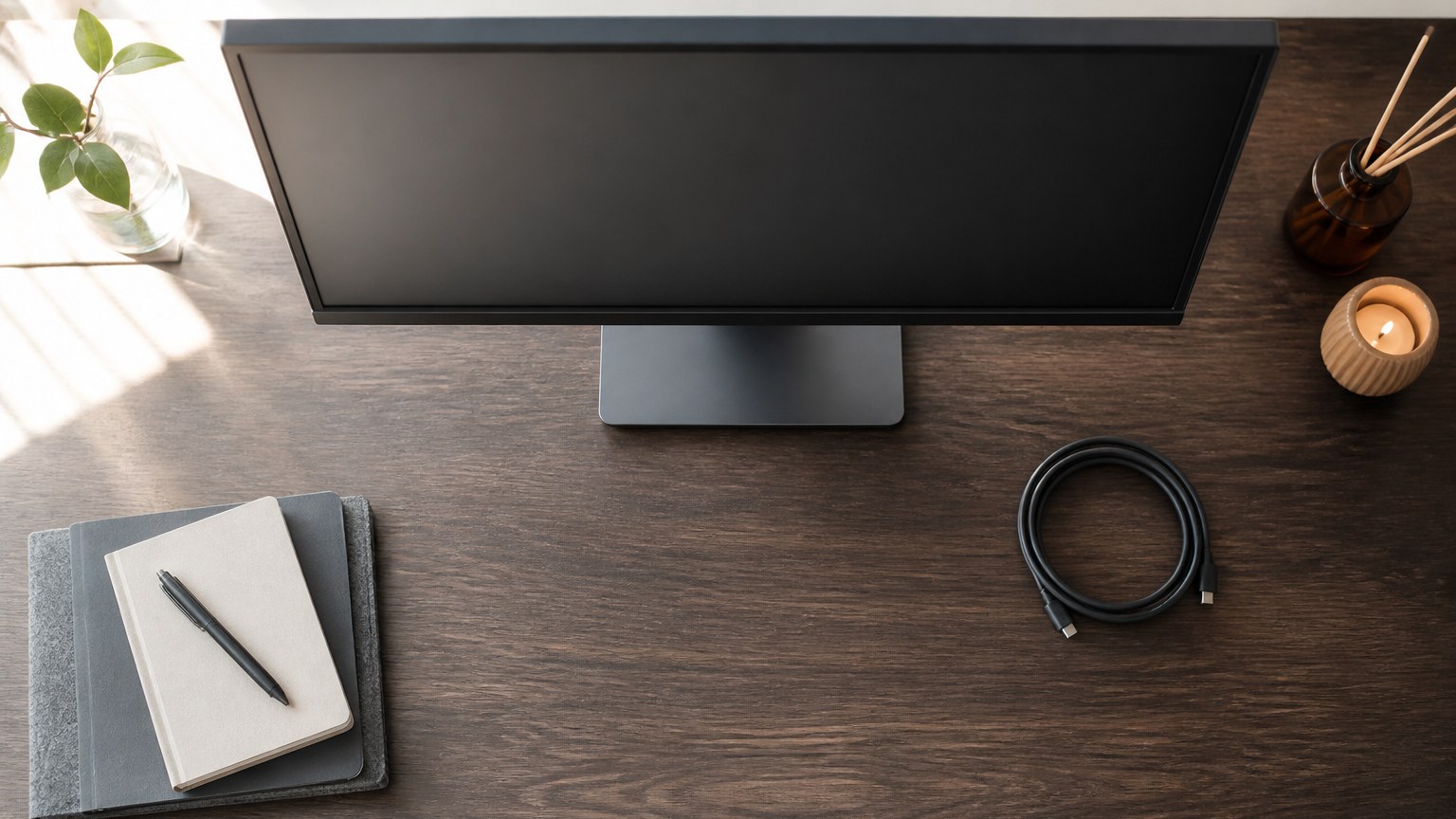
基本操作で戻らなければ、テレビや外部モニターへ映像を出してみます。この確認は単に作業を続けるためではなく、内蔵液晶と本体側のどちらに問題があるかを見分ける検査にもなります。
端子に合うケーブルを選ぶ
ThinkPad側とモニター側の端子を確認します。両方にHDMI端子があれば、通常のHDMIケーブルで接続可能です。ThinkPad側がUSB Type-Cのみの場合は、その端子が映像出力に対応している必要があります。
USB Type-Cは端子の形が同じでも、すべてが映像を出せるわけではありません。稲妻のようなマークやDisplayPortのマークがあるかを見て、型番ごとの仕様表も確認してください。
楽天市場などでHDMIケーブルやUSB Type-C映像変換ケーブルを選ぶ場合は、端子の形だけでなく、DisplayPort Alternate Mode対応の記載まで確認すると買い間違いを減らせます。切り分けが目的なら高解像度対応を追い求めるより、手元のThinkPadとモニターの端子に確実に合うことが大切です。
変換アダプターやドックをいくつも挟むと、どこで不具合が起きているか分かりにくくなります。可能ならThinkPadとモニターを1本のケーブルで直接つなぎましょう。
外部画面へ表示を切り替える
ThinkPadとモニターの電源を切った状態でケーブルをつなぎ、先にモニター、次にThinkPadの電源を入れます。モニター側では入力切替から、接続したHDMIやDisplayPortを選んでください。
映らない場合は、Windowsキー+Pを押してから、PキーとEnterキーで表示モードを切り替えます。画面が見えない状態では、Windowsキー+Pを押し、Pを1回、Enterを押して数秒待つ操作を繰り返します。機種によってはFnキーと画面切替マークの付いたファンクションキーも使えます。
Lenovo公式でも、外部画面へ映らない場合はWindowsキー+Pや対応するファンクションキーで、「複製」「拡張」「セカンドスクリーンのみ」などを選ぶ方法が案内されています(出典:Lenovoサポート「外部モニターに表示されない場合」)。
別のHDMI入力、別のケーブル、別のテレビでも試せると、ケーブルやモニター側の不調も除外できます。ただし、無理に端子へ押し込んだり、ぐらつく端子を何度も動かしたりしないでください。
外部画面に映る場合
外部モニターにはLenovoロゴやWindowsが映り、内蔵画面だけが真っ暗なら、本体の基本動作やストレージは生きている可能性が高いです。確認対象は内蔵液晶、バックライト、液晶ケーブル、表示切替設定へ絞られます。
ノートパソコンの画面をゆっくり開閉したときだけ映る、特定の角度でちらつくという場合は、ヒンジ付近を通る液晶ケーブルの接触不良や傷みも考えられます。ただし、自分で何度も開閉して症状を再現しようとすると悪化させる恐れがあります。
Windowsが外部画面だけを使用する設定になっている可能性も残っています。外部画面が使えるうちに「設定」から「システム」「ディスプレイ」を開き、内蔵画面が認識されているか確認しましょう。「表示画面を複製する」へ変えて内蔵側が復帰すれば、設定上の問題だったと判断できます。
外部画面に映ることは、本体全体が壊れていない有力な材料です。ただし、グラフィック機能が完全に正常だと断定するものではありません。
外部画面にも映らない場合
外部画面にもLenovoロゴが出ず、ケーブルと入力先に問題がないなら、内蔵液晶だけの故障とは言い切れません。メモリー、メイン基板、映像回路、起動処理なども候補に入ります。
メモリーを増設した直後に症状が出たなら、作業前の構成へ戻すと切り分けできます。ただし、裏蓋を開ける行為は保証へ影響する場合があり、静電気や端子破損の危険もあります。分解経験がなければ、ここから先は販売店や修理店へ任せたほうが安心です。
ビープ音が鳴る、電源ランプが特定の回数で点滅する、起動と停止を繰り返す場合は、そのパターンを動画で残しておきましょう。機種名を示す底面ラベルも撮影しておくと、問い合わせがスムーズです。
ログイン後に真っ暗な時
Lenovoロゴやサインイン画面までは表示され、パスワードを入れたあとに真っ暗になるなら、液晶の故障よりWindows側を先に確認します。カーソルの有無や、直前に行った更新も手掛かりです。
画面表示を再開させる
最初にWindowsキー+Ctrl+Shift+Bを押し、映像の表示処理をやり直します。続いてCtrl+Alt+Deleteを押してください。青い画面が表示されたら、右下の電源マークから再起動できます。
再起動後も同じなら、Ctrl+Shift+Escでタスクマネージャーを開きます。タスクマネージャーだけ見える場合は、「Windowsエクスプローラー」を選んで再起動してください。項目が見つからなければ、新しいタスクの実行から「explorer.exe」を入力するとデスクトップが戻ることがあります。
この操作で直っても、何度も再発するなら一時的な停止だけではないでしょう。直前に入れた常駐ソフト、映像ドライバー、Windows更新の履歴を確認する段階へ進みます。
表示ドライバーを確認する
外部モニターでは操作できる、または一度再起動すると表示が戻る場合は、デバイスマネージャーを開きます。「ディスプレイアダプター」の中に警告マークがないか確認してください。
不調がWindows更新やドライバー更新の直後に始まったなら、最新版への更新だけでなく、以前のドライバーへ戻す方法も候補です。新しいものが必ず今の機種に合うとは限りません。
ドライバーを削除する前には、大切なファイルを別の媒体へ保存しておきましょう。中古のThinkPadでは、Windowsが自動で入れた汎用ドライバーと、Lenovoが機種向けに配布するドライバーで挙動が変わる場合があります。型番を確認し、LenovoのサポートページやLenovo Vantageから適合する更新を探すのが無難です。
◆匠のワンポイントアドバイス
画面が一度でも戻ったら、原因探しより先に必要なデータを保存します。次回も同じように起動できる保証はないため、先に退避しておくと気持ちにも余裕ができますよ。
セーフモードで起動する
通常起動では真っ暗でも、最低限の機能だけを読み込むセーフモードなら表示できる場合があります。サインイン画面まで見えるなら、Shiftキーを押しながら電源メニューの「再起動」を選び、「トラブルシューティング」「詳細オプション」「スタートアップ設定」の順に進みます。
画面がまったく操作できない場合、起動途中の強制終了を繰り返して回復環境を出す方法もあります。しかし、強制終了にはデータ破損の危険があるため、安易に何度も行うのはおすすめしません。回復ドライブや別のパソコンが必要になる場合もあります。
セーフモードで正常に映るなら、常駐アプリや表示ドライバーが関係している可能性があります。直前に追加したソフトを削除し、ドライバーの更新またはロールバックを試します。一度に複数を変更せず、再起動ごとに結果を確かめてください。
更新後なら復元も検討する
Windows Update、ドライバー、業務ソフトを入れた直後から症状が出た場合は、更新前の状態へ戻すことで改善することがあります。回復環境の「更新プログラムのアンインストール」や「システムの復元」が候補です。
ただし、復元ポイントが作られていなければシステムの復元は利用できません。また、初期化を選ぶとアプリや設定が消え、選択内容によっては個人ファイルまで失われます。「このPCを初期状態に戻す」は、黒い画面への最初の対処ではなく、データを確保したあとの最終手段と考えてください。
仕事用のThinkPadや会社から貸与された端末なら、自分で復元や初期化をせず管理担当者へ連絡します。暗号化や社内管理の設定が入っている端末は、個人用パソコンと同じ手順で進めないほうが安全です。
液晶故障を判断する目安
設定やWindowsの対処で戻らない場合は、液晶まわりの故障を考えます。ここでは、外部画面の結果や表示の変化から判断するポイントを見ていきましょう。
バックライト不良の特徴
電源を入れたときに画面がわずかに変化し、ライトを当てるとロゴやデスクトップが薄く見えるなら、バックライト系の不具合が疑われます。真っ黒に見えても、液晶内部では映像が作られている状態です。
一時的に映って数分で暗くなる、明るさが不安定になる症状もあります。明るさ設定を上げても変化しないなら、ソフトの設定だけでは直しにくいでしょう。
液晶パネルを交換すれば直る場合がありますが、原因がパネル以外の電源回路にあるケースもあります。部品を先に買うのではなく、外部出力の結果と型番を伝えて見積もりを取りましょう。
液晶ケーブル不良の特徴
画面の角度で映ったり消えたりする、線が入る、色が変わるなら、液晶ケーブルや接続部が関係しているかもしれません。ノートパソコンではケーブルがヒンジ付近を通るため、長期間の開閉で負担がかかります。
もっとも、似た症状は液晶パネルやメイン基板でも起こり得ます。画面を強く押す、ヒンジを勢いよく動かす、裏蓋を開けてケーブルを触るといった確認は避けてください。
修理を依頼するときは、「角度が約90度のときだけ映る」「開閉すると線が出る」など、再現条件を具体的に伝えます。スマートフォンで症状を撮っておけば、持ち込み時にたまたま正常表示されても説明できます。
液晶割れは交換が基本
黒いにじみ、縦線、蜘蛛の巣状の模様があるなら、液晶パネルの物理的な破損が濃厚です。表面に傷がなくても、閉じた状態で物を挟んだり、かばんの中で圧力がかかったりすると内部だけ割れることがあります。
液晶割れは設定変更では直りません。外部モニターへ映るならデータを保存し、そのまま据え置きで使うか、パネル交換を頼むか、買い替えるかを検討します。
タッチ対応モデル、高解像度モデル、狭額縁モデルは部品代や作業内容が変わります。同じシリーズ名でも世代や機種番号によって互換性が異なるため、「14型なら何でも合う」という選び方は危険です。
修理か買い替えかを決める
外部画面には映るのに内蔵画面だけ映らない場合、急いで本体を捨てる必要はありません。修理費だけでなく、年式、性能、電池の状態、今後の用途まで合わせて考えると判断しやすくなります。
修理前に見積もりを取る
液晶修理の費用は、パネルの種類、部品の入手性、タッチ機能の有無、故障箇所によって変わります。金額を一律に断定するのは難しいため、型番と症状を伝え、部品代、作業料、診断料、送料を含む総額を確認してください。
保証が残っている場合は、まずLenovoや購入店へ相談します。ただし、落下や液晶割れなどの物理的破損は通常保証の対象外になる可能性があります。中古店独自の保証も、画面の故障を含むか、消耗品扱いにならないかを保証規約で確かめましょう。
外部モニターで問題なく使えるなら、見積もりが出るまでデスクトップパソコンのように使う方法もあります。一時利用の外部モニターを選ぶなら、ThinkPadの映像端子、机に置ける大きさ、入力端子の種類を先に確認しておくと無駄がありません。
買い替えが向く状態
修理費が同等性能の中古ThinkPadへ買い替える費用に近いなら、買い替えも現実的です。特に、電池が大きく劣化している、キーボードにも不調がある、ヒンジが緩い、Windowsの対応条件を満たしにくいといった場合は、液晶だけ直しても別の出費が続くかもしれません。
反対に、メモリーやSSDを増設済みで処理性能に不満がなく、電池やキーボードも良好なら、液晶修理で長く使える可能性があります。購入価格だけでなく、現在の使い勝手も含めて考えるのが大事です。
中古PCへ買い替える場合は、Qualit、PC WRAP、PC nextなどで、保証期間、液晶の状態表記、電池の扱い、返品条件を比較すると候補を絞りやすくなります。店名だけで決めず、購入時点の商品説明と保証規約を読んでください。
修理に出す前の準備
外部画面で操作できるなら、文書、写真、ブラウザーの必要データなどを外付けSSDやクラウドへ保存します。修理内容によってはWindowsの初期化やストレージ交換が必要になるためです。
ログインパスワードを修理担当者へ伝える必要があるか、ストレージを外した状態で診断できるかも確認しましょう。個人情報や会社の資料が入っている場合は、データの取り扱い方針を見て依頼先を選びます。
また、底面の型番、製造番号、症状が出た日時、直前にした操作、外部画面での結果を控えておきます。「外部HDMIではWindowsまで表示できる」「ライトを当てると薄く見える」などの情報があれば、診断の助けになります。
◆匠のワンポイントアドバイス
修理と買い替えで迷ったら、修理費だけを見るのではなく、電池、キーボード、ヒンジ、Windowsの対応状況も一緒に見ます。直したあと何年使いたいかを考えると、答えを出しやすいですよ。
避けたい対処と注意点
画面が映らないと、検索で見つけた方法を片っ端から試したくなります。しかし、データや本体を傷める操作もあります。安全に確認するため、やらないほうがよい行動も押さえておきましょう。
強制終了を繰り返さない
電源ボタンの長押しは、完全に反応しない状態から抜けるための手段です。毎回の終了方法として何度も繰り返すものではありません。
Windows更新中やファイル保存中に電源を切ると、起動に必要なファイルや作業データが壊れる可能性があります。ファンが回り続けている、ストレージのランプが点滅している、更新直後という状況では少し待ちましょう。
一度の強制終了で表示が戻ったとしても、再発したら日時と直前の操作を記録します。原因を探らず長押しだけで済ませていると、ある日まったく起動できなくなることもあります。
むやみに分解しない
動画を見れば液晶交換が簡単そうに感じるかもしれません。ところが、ThinkPadは同じシリーズでも世代によって内部構造が違い、液晶の固定方法やケーブル位置も異なります。
内蔵電池を切り離さずに液晶ケーブルを抜き差しすると、部品を傷める危険があります。画面枠の爪を折る、粘着材を再利用できなくする、カメラやアンテナ線を傷つける失敗も考えられます。
保証期間中の分解は、保証対応に影響する場合があります。型番別の保守マニュアルを確認できず、必要な工具や静電気対策も用意できないなら、内部には触れないでください。
初期化を急がない
内蔵画面が物理的に故障している場合、Windowsを初期化しても直りません。外部モニターで正常に表示できるなら、まず内蔵画面の認識と表示設定を確認するべきです。
また、ログイン後だけ暗くなる場合でも、表示処理の再開、エクスプローラーの再起動、ドライバーの確認、セーフモードという段階があります。初期化はこれらを試し、必要なデータを保存してから検討します。
BitLockerで暗号化されている端末では、回復キーが必要になる場面もあります。Microsoftアカウントや会社の管理者に保存された回復キーを確認できないまま、回復操作を進めないほうがよいでしょう。
ThinkPadの画面に関するFAQ
最後に、ThinkPadの画面が真っ暗なときによく出る疑問へ回答します。症状が似ていても原因はひとつではないので、外部出力やロゴ表示の結果と合わせて判断してください。
ThinkPadの画面に関するFAQ
Q1. 電源ランプが点くのに真っ暗なのは故障ですか?
A. 故障とは限りません。画面の明るさが最低になっている、外部画面だけへ出力している、スリープ復帰に失敗している、Windowsの表示処理が止まっている場合もあります。明るさ、周辺機器、表示の再開、外部モニターの順に確認してください。
Q2. 外部モニターに映れば液晶故障ですか?
A. 内蔵液晶、バックライト、液晶ケーブルの不具合を疑う材料になります。ただし、Windowsの表示先が外部画面だけに設定されている可能性もあります。設定画面で内蔵ディスプレイが認識されているか確認してから修理を判断しましょう。
Q3. ログイン後に真っ暗になる原因は何ですか?
A. Windowsエクスプローラーの停止、映像ドライバーの不調、更新との相性、常駐アプリなどが考えられます。カーソルやCtrl+Alt+Deleteの画面が見えるなら、表示処理の再開やタスクマネージャーから確認してください。
Q4. HDMIでテレビにつないでも映らないのはなぜですか?
A. テレビ側の入力選択、Windowsの表示モード、ケーブル、ThinkPadの端子が原因かもしれません。別のHDMI入力やケーブルを試し、Windowsキー+Pで出力先を切り替えます。USB Type-C変換を使う場合は、ThinkPad側の端子が映像出力に対応しているかも確認が必要です。
Q5. データを消さずに修理できますか?
A. 液晶パネルだけの交換ならデータが残ることはありますが、必ず残るとは約束できません。診断や修理の過程で初期化、ストレージ交換が必要になる可能性もあります。外部モニターで操作できるうちに、必要なデータを別の場所へ保存してください。
確認手順のまとめ
ThinkPadの画面が真っ暗でも、電源ランプが点いているなら本体故障と即断する必要はありません。次の順番で確認すると、原因を絞りやすくなります。
- 電源ランプやキーの反応、Lenovoロゴの有無を確認する
- 画面の明るさを上げ、周辺機器をすべて外す
- Windowsキー+Ctrl+Shift+Bで表示を再開する
- 反応がなければ安全を確認して完全に電源を切る
- 外部モニターへ直接つないで表示結果を見る
- 外部だけ映るなら内蔵液晶と表示設定を確認する
- ログイン後だけ暗いならWindows側から対処する
- 修理前にデータを保存し、総額の見積もりを取る
外部モニターに映るのに内蔵画面だけ映らない場合は、液晶系の修理費と買い替え費用を比較できる段階です。反対に、外部画面にもロゴが出ないなら、液晶以外を含めた点検が必要になります。
焦って分解や初期化へ進むより、ひとつずつ結果を確かめるほうが近道です。あなたのThinkPadがどの時点まで表示できるかを確認し、データを守りながら次の判断につなげてください。