この記事には広告・アフィリエイトリンクが含まれています。リンク経由で商品を購入すると、当サイトに報酬が発生する場合があります。
Surfaceアプリの使い方|機能と導入、困った時の対処法
こんにちは、中古PC手帖の匠です。
Surfaceの設定を調べていると出てくる「Surface アプリ」。本体に入れる管理用アプリのことなのか、Surfaceで使えるノートやお絵描きのアプリなのか、検索結果だけでは区別しにくいところがあります。
この記事では、MicrosoftのSurface アプリを使った本体情報や更新状態の確認を中心に解説します。中古で購入した端末のモデルを確かめたい人、アプリが見つからない人、開かなくなった人が、次に何を確認すればよいか分かる内容です。仕事や手書き用のアプリを探している人に向けても、選ぶときの判断基準を紹介します。
- Surface アプリの役割とできること
- アプリの入手方法とモデル情報の確認手順
- 開かない・入らないときの確認順序
- 中古Surfaceと用途別アプリの選び方
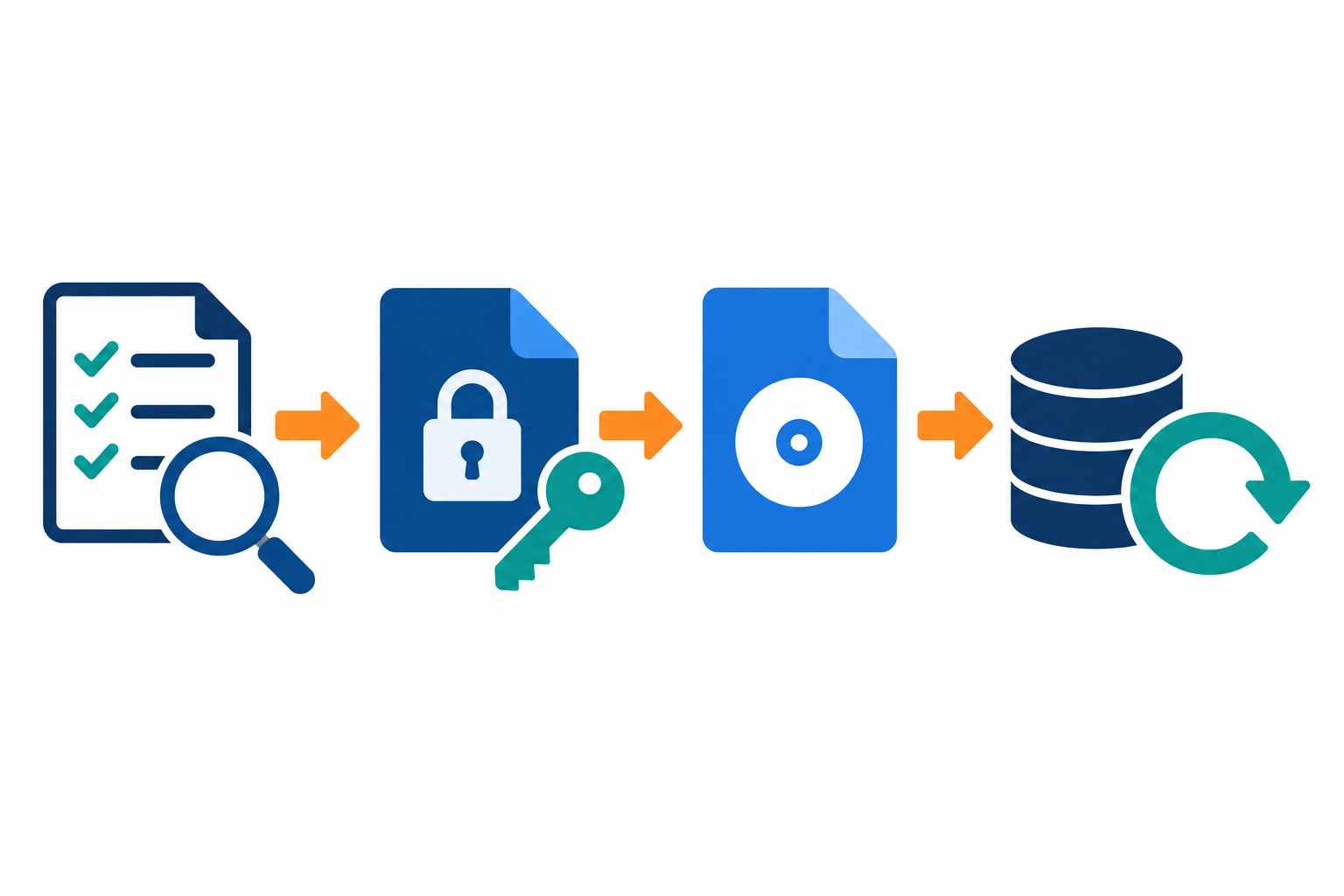
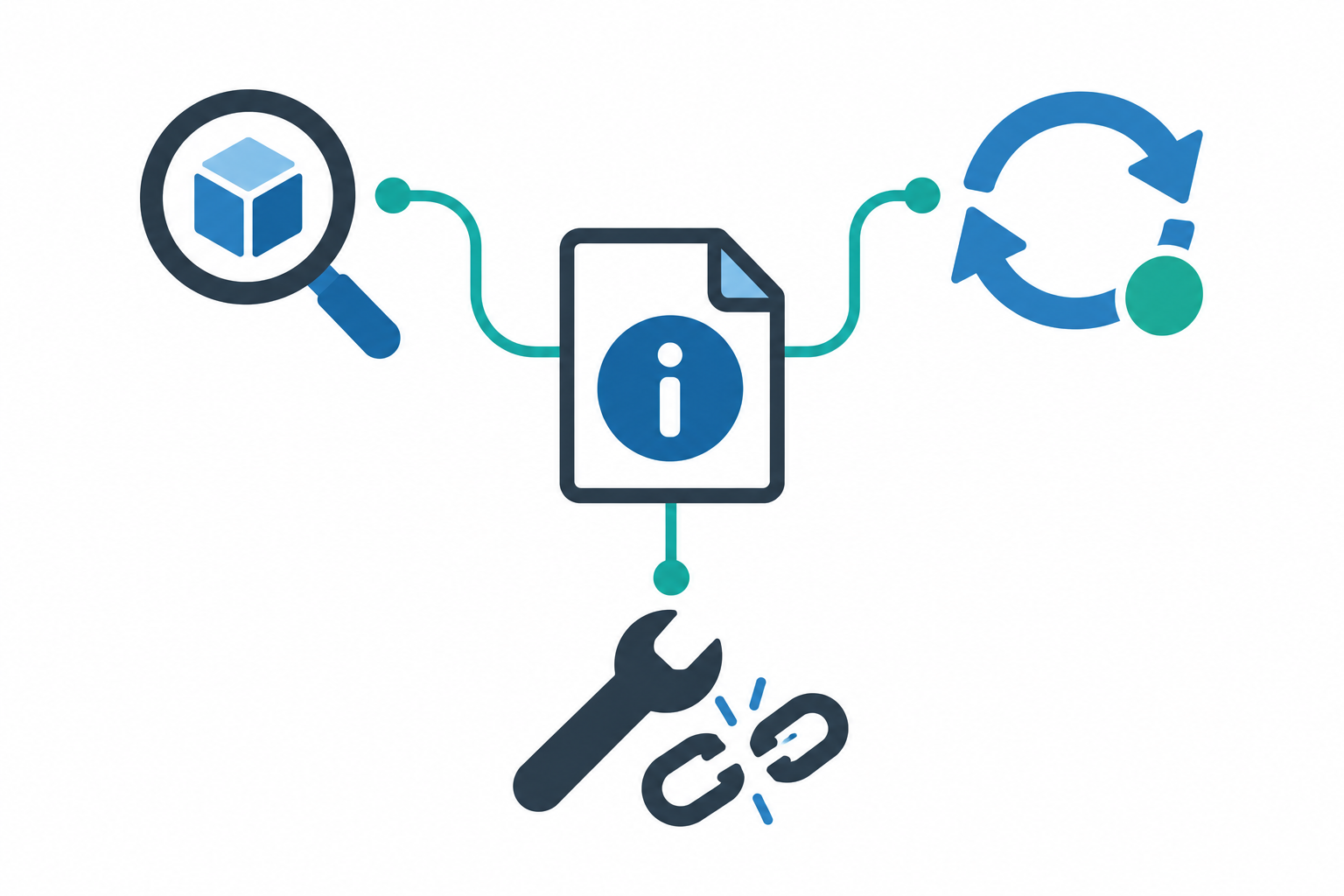
Surface アプリは、本体のモデル情報やドライバー・ファームウェアの更新状態を確認するための入口です。まず端末のモデルを特定し、更新状況を確認するところから始めましょう。表示される機能や設定は、機種や接続しているアクセサリによって異なります。
Surfaceアプリの機能と導入
最初に、管理用のSurface アプリと、Surfaceで利用する一般のアプリを分けて考えます。そのうえで、起動、インストール、モデル確認、更新状況の確認までを順番に見ていきましょう。手元の画面と名称が異なる場合は、機種ごとの公式案内と現在の表示を優先してください。
管理用アプリと一般アプリの違い
MicrosoftのSurface アプリは、Surface本体や対象アクセサリについて、情報を確認したり、対応する設定へ進んだりするためのアプリです。たとえば、本体のモデル情報を表示する機能や、ドライバーとファームウェアの更新状態を確認する機能が案内されています。
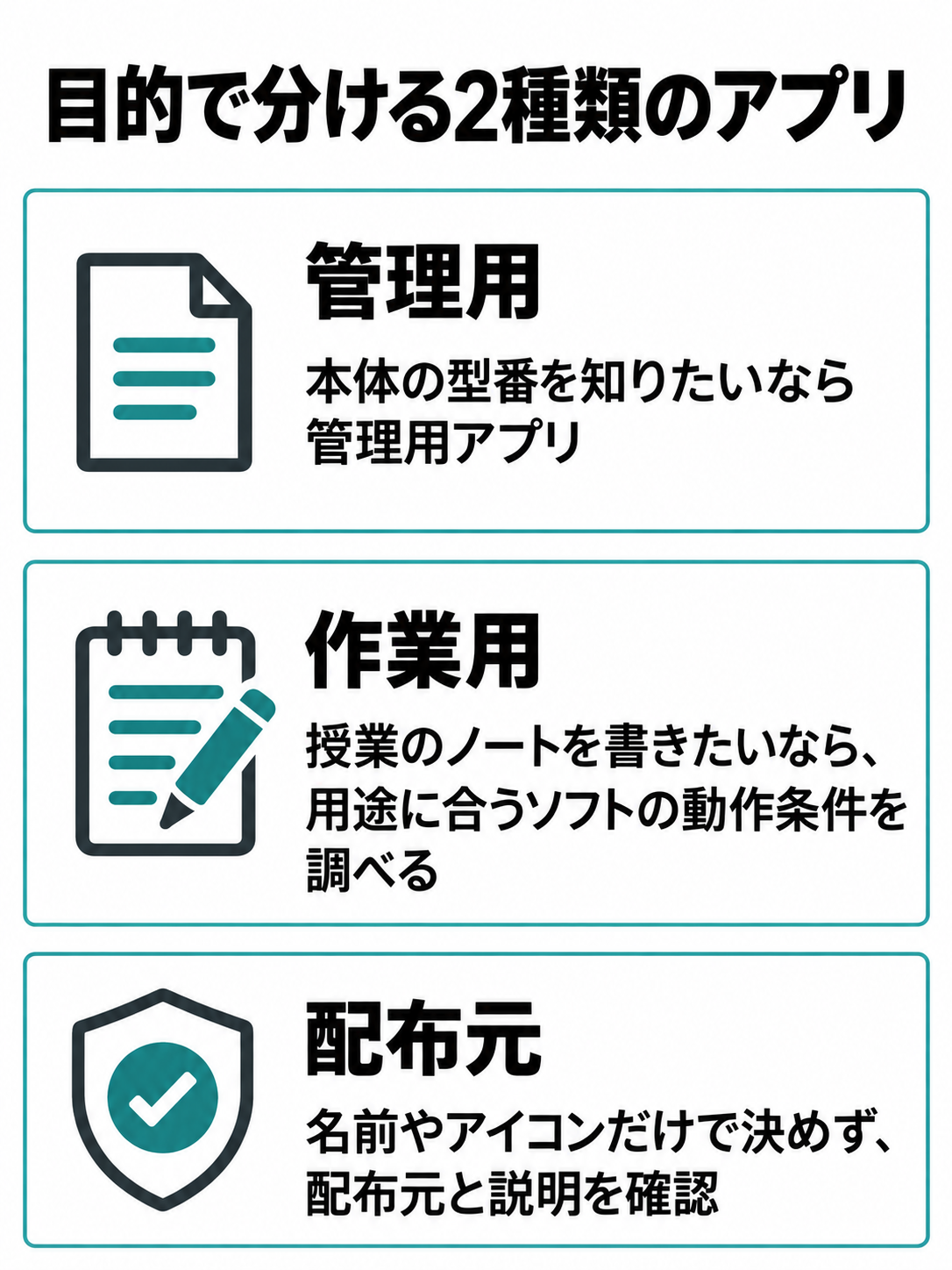
一方、Surfaceで使う文書作成、手書きノート、画像編集などのソフトも、まとめて「Surfaceのアプリ」と呼ばれることがあります。こちらは作業に使う道具ですね。管理用のSurface アプリを入れれば、ノートやお絵描きの機能まで一式そろう、という意味ではありません。
探すときは、「本体の型番を知りたい」のか、「授業のノートを書きたい」のか、目的を一つ決めると迷いにくくなります。前者なら管理用アプリ、後者なら用途に合うソフトの動作条件を調べる、という分け方です。
また、アプリ名にSurfaceという文字が含まれていても、それだけでMicrosoftの管理用アプリとは判断できません。検索結果の名前やアイコンだけで進まず、配布元と説明を確認しましょう。似た名前のソフトを入れても、公式案内と同じ項目が表示されるとは限らないためです。
どこから開くかを確認する
Surface アプリが入っているかを確認するには、Windowsの[スタート]から「Surface」を検索します。結果に該当するアプリがあれば、選択して開いてください。Microsoftの公式案内でも、この起動方法が紹介されています。
中古端末では、購入前の初期化や販売店の設定内容によって、入っているアプリが異なります。スタート画面に見当たらないだけで、端末そのものに問題があると決める必要はありません。まず検索し、それでも見つからなければ入手方法を確認する、という順番で十分です。
注意したいのは、検索結果に表示されたWebページと、端末にインストールされたアプリの違いです。ブラウザーで検索結果が開いた場合は、アプリが起動したことにはなりません。今見ているものがアプリの画面なのか、説明用のページなのかを確かめましょう。
開いたあとは、最初からすべての設定を変えなくても大丈夫です。まず本体情報を見て、次に更新状態を確かめるだけでも、端末を知る材料になります。職場や学校から貸与されたSurfaceで操作が制限されている場合は、変更を進める前に管理者の案内を確認してください。
インストールは公式経由で進める
Surface アプリがインストールされていない場合、MicrosoftはMicrosoft Storeからダウンロードする方法を案内しています。Microsoftの公式サポートにあるSurface アプリの案内から配布先へ進むと、別のソフトとの取り違えを避けやすくなります。
配布ページでは、アプリ名、発行元、説明、システム要件など、表示されている情報を確認してください。その端末で入手できる状態かも大切なポイントです。検索で見つかったという理由だけで、すべての旧機種やWindows環境に同じ条件で入れられるとは判断できません。
ダウンロード中に進まなくなった場合も、すぐに別サイトの配布ファイルを探す必要はありません。接続状態やStoreの状態を確認し、表示されたエラーを控えてから対処しましょう。原因が分からないまま入手先だけを変えると、元の問題を追いにくくなります。
導入後は[スタート]でSurfaceを検索して開きます。インストールできたことと、本体やアクセサリの全機能が使えることは別なので、表示された項目を基準に進めてください。
(出典:Microsoft Support「Surface のセットアップ」)
モデル名をアプリで調べる
Surfaceのモデルを確認するときは、Surface アプリで[デバイス情報]を展開し、[Surface モデル]の横にある値を確認します。Microsoftが案内している、本体を識別するための方法です。画面の名称や配置が異なる場合は、現在の公式手順に従ってください。
ここで調べたいのは、「Surface Proらしい」という大まかな分類よりも、どのモデルなのかという情報です。外観が似ていても、対応アクセサリや更新用ファイルを選ぶ条件が同じとは限りません。販売ページの短い商品名だけで判断するより、本体側の情報と照合するほうが確かめやすいですよ。
中古で買ったあとなら、注文履歴や納品書にある名称と照らし合わせるのもよい方法です。表記が食い違う場合は、すぐに不良品と決めず、販売店の商品管理名と正式なモデル名の違いなのかを問い合わせてください。
なお、モデル名が分かっただけでは、個体ごとのメモリや保存容量、バッテリーの状態まで確認したことにはなりません。モデルの識別と、その端末の構成・状態の確認は分けるのがコツです。問い合わせ用のメモにも、この二つを混ぜずに残しておくと話が伝わりやすくなります。
アプリなしでモデルを確認する
Surface アプリが開かなくても、モデル確認の方法は残っています。Microsoftは、Windowsのシステム情報で[システム モデル]または[システム SKU]を見る方法も案内しています。アプリの導入ができない状況なら、こちらを先に確認しましょう。
公式の手順では、[スタート]の検索からシステム情報を開き、右側に表示される該当項目を探します。画面に出た値は、省略せずに控えるのがおすすめです。似た数字や記号を読み替えてしまうと、別モデルの情報へ進んでしまうおそれがあります。
また、シリアル番号をMicrosoft アカウントへ登録している場合は、オンラインでデバイス情報を確認する方法もあります。ただし、登録やサインインが必要な場面と、本体だけで確認できる場面は分けて考えてください。型番を知りたいだけなら、まず本体側の方法から試すと分かりやすいです。
問い合わせで必要になる情報と、公開してよい情報は同じではありません。シリアル番号やアカウント情報が写る画面を共有するときは、送信先と必要な範囲を確認しましょう。一般公開の投稿なら、不要な識別情報を載せない配慮が必要です。
更新状態とWindows Updateの関係
Surface アプリでは、[ヘルプ & サポート]を展開して更新プログラムの状態を確認できます。利用可能な更新がある場合は、[更新プログラムの確認]からWindows Updateを開き、更新を進めるのがMicrosoftの案内です。
つまり、Surface アプリは確認の入口になり、更新の操作ではWindows Updateへ移る場面があります。別の画面が開いても、それだけで手順を間違えたとは限りません。アプリの更新状態を見たあと、どの画面へ案内されたかを追うと、操作のつながりがつかめます。
![Surfaceアプリの[ヘルプ & サポート]で更新状態を確認し、利用可能な更新がある場合は[更新プログラムの確認]からWindows Updateへ進む図。](https://gadget-review-navi.com/wp-content/uploads/2026/10/blog_gadget_3155_1e72e17fd3f1.png)
ここで混同しやすいのが、Surface アプリ自体の更新と、本体向けのドライバー・ファームウェアの更新です。前者は管理用アプリの更新、後者は本体のハードウェアに関わる更新。アプリを入れ直しただけで、本体向けの更新まで済んだと考えないでください。
更新済みの表示も、バッテリーや画面、端子などに故障がないことを証明するものではありません。更新状態の確認は、端末全体の状態確認の一部です。症状が残る場合は、更新結果と症状を分けて記録し、次の確認へ進みましょう。
更新前に電源と接続を確かめる
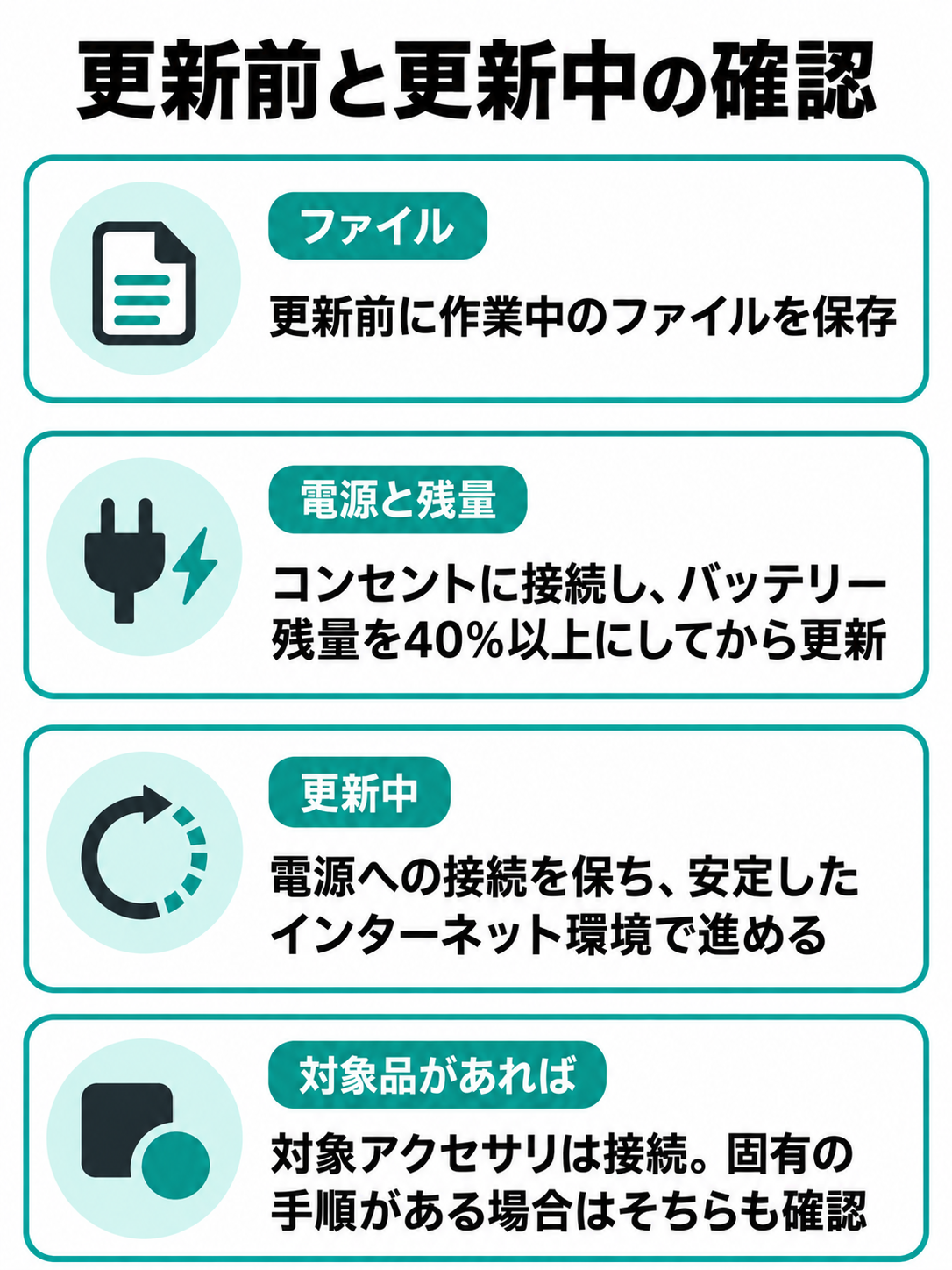
更新を進める前には、作業中のファイルを保存し、電源と通信環境を確認してください。MicrosoftのSurface向けドライバー・ファームウェアの案内では、コンセントに接続し、バッテリー残量を40%以上にしてから更新するよう示されています。これは更新準備としての条件で、性能や電池寿命の目安ではありません。
更新中も電源への接続を保ち、安定したインターネット環境で進めるのが公式案内です。残量が少ない状態や、途中で回線が切れそうな場所なら、先に環境を整えましょう。開始直後に持ち出す予定があるときも、完了まで対応できる時間を確保しておくと慌てずに済みます。
同じ案内では、Surfaceの対象アクセサリを持っている場合、接続して最新の更新プログラムを受け取るよう説明されています。ただし、すべての周辺機器に同じ更新方法が当てはまるわけではありません。アクセサリ固有の手順がある場合は、そちらも確認してください。
◆匠のワンポイントアドバイス
更新を始める前に、本体のモデル名と現在の症状をメモしておくのがおすすめです。「何となく動かない」から一歩進んで、「このモデルで、この操作のときに止まる」と伝えられるだけでも、次に確認する場所を絞りやすくなります。
Surfaceアプリの不具合と選び方
ここからは、アプリが見つからない、インストールできない、開かないときの考え方を紹介します。後半では、中古端末での確認と、作業用アプリを選ぶ基準も取り上げます。複数の設定を一度に変えず、どの段階で止まっているかを確かめるのが基本です。
見つからない・入らない時の確認
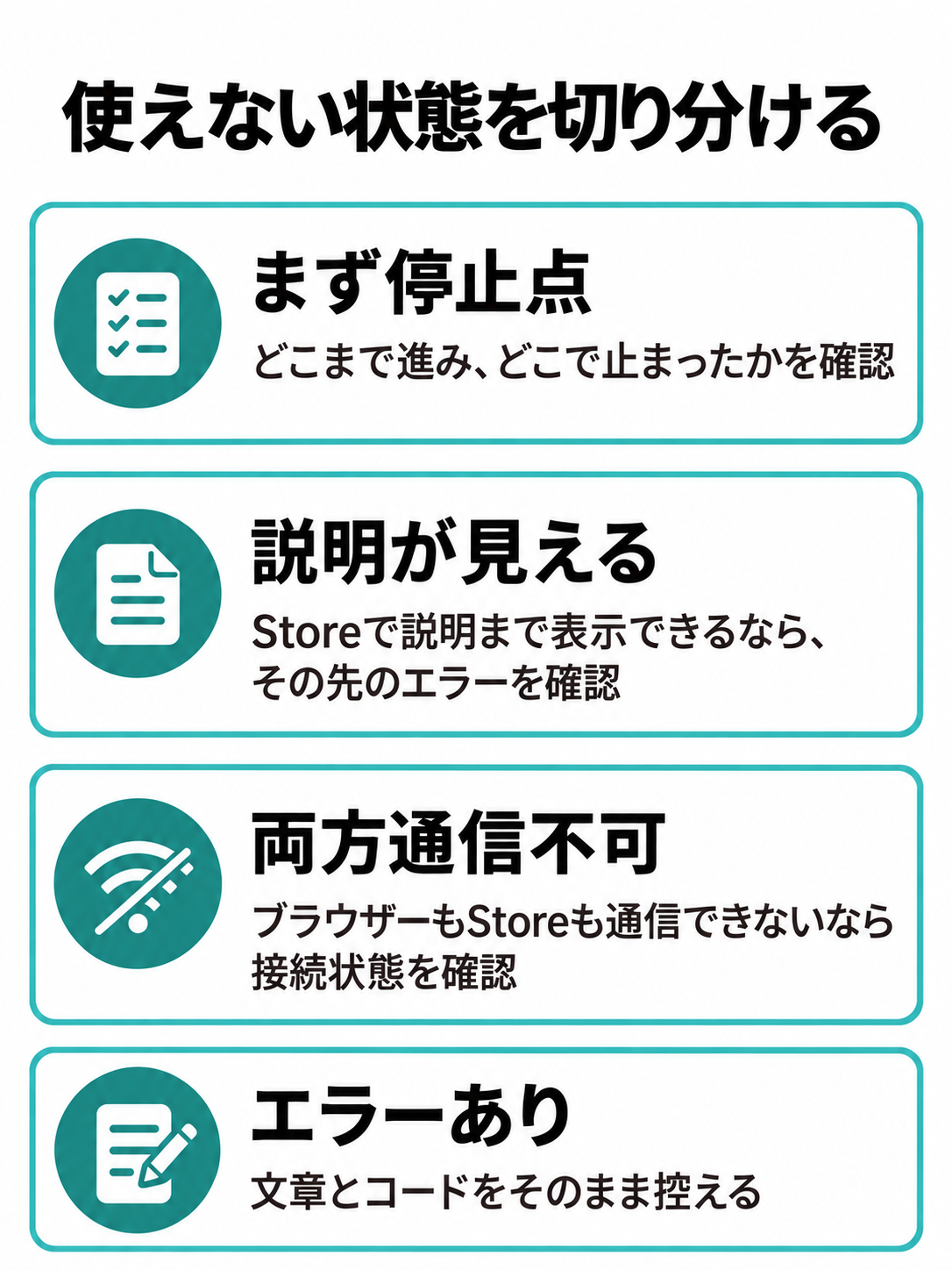
「Surface アプリを使えない」という状態は、大きく分けると、検索しても出ない、配布ページを開けない、ダウンロードが進まない、インストールが完了しない、という段階があります。まずどこまで進んで、どこで止まったかをはっきりさせましょう。
たとえば、Storeでアプリの説明までは表示できるなら、アプリの存在を探す段階は通過しています。そこから先のエラーを確認すべき場面です。反対に、ブラウザーもStoreも通信できないなら、アプリだけの問題と決めず、接続状態から確かめる必要があります。
エラーが出た場合は、文章とコードをそのまま控えてください。「赤い文字が出た」だけでは、別の問題と区別しにくいためです。再試行する前に記録しておけば、あとから同じ表示だったかを比較できます。職場や学校の端末では、インストール制限について管理者へ確認することも大切です。
Storeからの導入全般でつまずいている場合は、Surfaceでアプリをインストールする方法と、できない時の対処法も参考にしてください。Surface アプリ固有の話と、Windowsでアプリを入れる仕組みの話を分けて確認できます。
開かない時は更新から確かめる
インストール済みなのにSurface アプリが開かない場合は、まずほかのアプリやWindows自体の動作も見てください。Surface アプリだけが止まるのか、端末全体の操作が止まるのかで、調べる方向が変わります。
操作できる状態なら、作業内容を保存したうえでWindowsを再起動し、同じ症状が続くかを確認するのが一つの手順です。そのあと、WindowsとStoreアプリの更新状況を確認します。MicrosoftのStoreアプリ向け案内にも、WindowsやMicrosoft Storeの更新確認が含まれています。
ここで大切なのは、一つ操作したら結果を見ることです。再起動、更新、再インストールを続けて行うと、どの操作で変化したのか分からなくなります。「起動直後に閉じる」「画面は出るが先へ進まない」など、症状の違いも控えておきましょう。
アプリが開かない間でも、本体のモデルはシステム情報から確認できます。管理用アプリの復旧だけにこだわらず、必要な情報を別の公式手段で取得できないか考えると、作業を進めやすいですよ。更新方法についても、使っている機種とWindows環境に合う公式手順を優先してください。
修復・リセット前に確認すること
Microsoftは、Storeアプリの問題に対して、更新確認のほか、修復やリセット、再インストールといった対処を案内しています。ただし、表示される選択肢はアプリやWindowsの環境で異なるため、どの端末でも同じ項目が出るとは限りません。
こうした操作を進める前には、画面に表示される説明を読んでください。とくに、リセットや削除を伴う操作では、設定や保存情報への影響を確認しておきたいところです。対象アプリの操作なのか、Windows全体を初期化する操作なのかも、名前だけで判断しないようにしましょう。
再インストールする場合は、元の配布元から入手し直すことが基本になります。Surface アプリなら、Microsoftが案内するMicrosoft Storeの配布先を確認してください。開かない原因が未確認のまま、別サイトの同名ソフトへ置き換える方法はおすすめしません。
アプリのリセットと、Surface本体のリセットは別の操作です。表示されている対象を確認し、データへの影響が分からない状態で本体の初期化まで進めないでください。
(出典:Microsoft Support「Microsoft Store のアプリの問題を解決する」)
機能やアクセサリが表示されない
説明記事と同じ項目が表示されなくても、それだけで故障と決めることはできません。Surface アプリで利用できる設定は、使っているSurfaceや接続する対象機器によって異なります。別モデルの画面例を、そのまま自分の端末の完成形にしないことが大切です。
確認の順番は、まず本体のモデル、次に接続しているアクセサリの正式名称、そのあとに対象機器の公式手順です。とくにペンやキーボードは、見た目や呼び方が似ていても製品が異なることがあります。「Surface用」と書かれているだけで、同じ設定が使えるとは考えないでください。
たとえば、MicrosoftのSurface Earbuds向け案内では、Bluetoothでペアリングしたあと、Surface アプリでセットアップする流れになっています。これはSurface Earbudsについての手順です。ほかのイヤホンや、すべてのBluetooth機器までSurface アプリで管理できる、という意味ではありません。
機器が認識されない場合も、アプリを何度も入れ直す前に、その製品が対象なのか、必要な接続が完了しているかを確認しましょう。接続方法や更新方法は製品ごとの公式表示に従ってください。対象外の設定を探し続けるより、できることの範囲を確かめるほうが判断しやすくなります。
中古Surfaceで確認したい項目
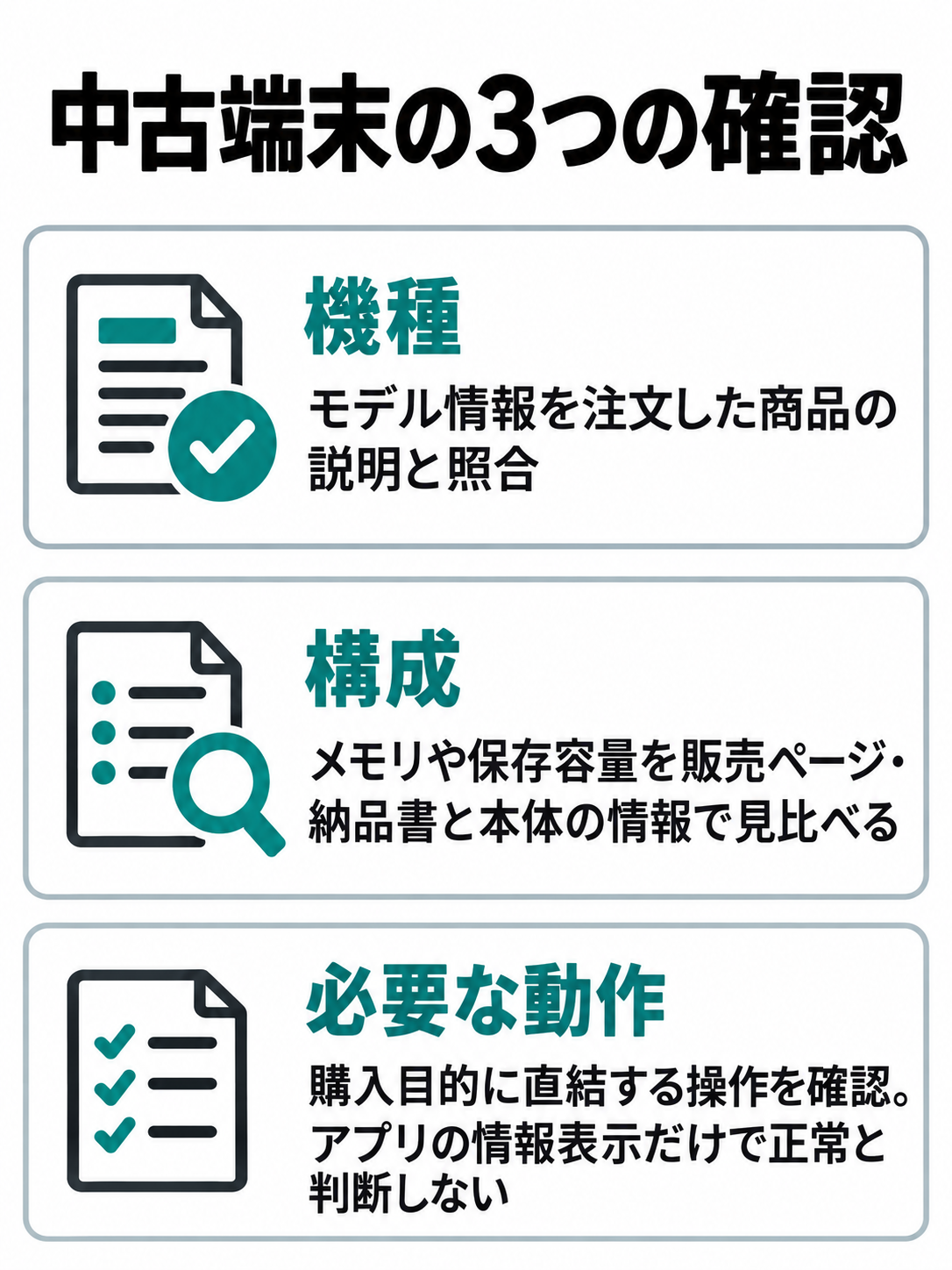
中古Surfaceを購入したあと、Surface アプリで確認したいのは、まずモデル情報と更新状態です。ただし、それだけで端末の状態を評価し終えたことにはなりません。機種が合っているか、構成が合っているか、必要な操作ができるかを、それぞれ確認しましょう。
モデル情報は、注文した商品の説明と照合するための材料になります。メモリや保存容量などの構成は、販売ページや納品書の記載と、本体で確認できる情報を見比べてください。不明点がある場合は、返品・問い合わせの受付条件も確認しながら販売店へ相談するのがよい流れです。
動作確認では、あなたが使う場面を具体的に考えます。キーボードで文書を入力する、Wi-Fiで通信する、必要な端子に機器を接続するなど、購入目的に直結する確認を優先してください。アプリに情報が表示されたことだけを理由に、すべての端子や付属品まで正常と判断しないことが大切です。
また、更新プログラムの提供期間と、販売店の保証期間は別です。中古品の保証内容は販売店や商品ごとに確認してください。本体選びから見直したい場合は、購入前に必要なアプリと周辺機器を書き出しておくと、価格以外の比較もしやすくなります。
必要なアプリは用途から選ぶ
Surfaceで使えるおすすめアプリを探しているなら、最初に完成させたいものと、受け渡す相手を決めると候補を絞れます。授業の手書きノート、会社へ提出する文書、趣味のイラストでは、必要な機能がかなり違うためです。
手書き用なら、文字を書くだけでなく、あとからページを探せるか、資料へ書き込めるか、保存先を選べるかを確認します。文書作成なら、相手が指定した形式で保存できるか、共同作業に必要な機能があるかが判断材料になるでしょう。イラストなら、必要な筆やレイヤー機能に加え、使うペンと端末の対応も確認したいところです。
料金を見るときは、ダウンロード時の金額だけで比較しないようにしてください。使いたい機能が無料の範囲に含まれるのか、有料版や継続契約が必要なのかを、各サービスの現在の公式表示で確認します。ここでは、未確認の料金や無料期間を一律の条件として紹介しません。
絵を描く用途が中心なら、Surfaceで絵を描くアプリの候補と選び方も参考になります。管理用のSurface アプリとは役割を分けて、作業内容に合う候補を比較してください。
Arm対応はアプリごとに調べる
Surfaceで作業用アプリを選ぶときは、モデル名に加えて、プロセッサーの種類も確認したいポイントです。Microsoftは、ArmベースのSurfaceについて、ソフトウェアや周辺機器の動作で注意が必要な場合があると案内しています。
ここから「Armならアプリが使えない」とまとめてしまうのも、「Windows用なら全部動く」と考えるのも早計です。使うアプリの現在のバージョンと、対象OS・プロセッサーへの対応を、発行元の公式情報で確認しましょう。仕事で欠かせないものほど、購入前の確認に意味があります。
周辺機器も同様です。プリンターや音声機器などで専用ドライバーが必要な場合は、機器本体だけでなく、そのドライバーが使用環境に対応しているかまで調べてください。アプリが起動することと、接続機器を含めた一連の作業ができることは、確認する範囲が異なります。
中古販売ページでモデルの詳細が分からない場合は、商品名から推測せず、販売店へ確認するのがおすすめです。「このアプリを使いたい」と具体的な名称や用途を伝えれば、必要な情報を質問しやすくなります。最終的な対応条件は、アプリと機器それぞれの公式情報で確かめてください。
周辺機器を買う前の判断基準
Surface アプリの設定項目が見当たらないからといって、すぐにペンやキーボードを買い替える必要はありません。まずその機種とアクセサリの組み合わせで、目的の機能が提供されるかを確認しましょう。設定の場所が違う問題と、機器の対応条件は分けて考えたいところです。
新しく購入する場合は、本体とアクセサリの正式名称を並べ、メーカーが示す対応機種を照合してください。中古品なら、付属品の有無や欠品、保証条件も確認します。同じシリーズ名でも、サイズや世代が違う製品を選ばないようにするためです。
選ぶ基準は、使い方から決めると分かりやすくなります。机で長い文章を書くなら入力しやすい配置、外へ持ち出すなら収納方法、手書き中心ならペンの対応条件など。仕様の数字だけを並べるより、日々の作業で必要なことを先に決めるほうが、余分な買い物を減らせます。
◆匠のワンポイントアドバイス
管理用アプリを使うためだけに、周辺機器を追加する必要はありません。購入を考えるのは、今の機材ではできない作業と、対応製品がはっきりしてからで十分です。まず手元のモデル名と目的の機能を確認しましょう。
解決しない時の問い合わせ準備
更新や再起動を確認しても症状が続く場合は、試した内容を控えてから相談しましょう。伝えたいのは、本体のモデル、Windowsの情報、症状、エラー表示、実施した操作と結果です。すべてを長文で書くより、事実を短く並べるほうが伝わりやすくなります。
たとえば、「Surface アプリが起動直後に閉じる。Windowsの再起動後も同じ。Storeのほかのアプリは開く」という形です。いつから発生したか、直前に更新や接続機器の変更があったかも、分かる範囲で添えてください。原因を推測して断定するより、画面で確認できたことを伝えるのが基本になります。
Surface アプリを開ける場合、Microsoftはアプリから問題を説明してサポートを受ける方法を案内しています。アプリを使えない場合でも、Webブラウザーから利用できる案内があります。職場・学校の管理端末なら、組織の窓口へ相談する流れを優先しましょう。
問い合わせ前に、端末全体の初期化まで済ませる必要があるとは限りません。データへの影響が大きい操作は、対象モデルの公式手順と必要な準備を確認してから判断してください。相談時には、購入店の保証窓口とMicrosoftの窓口のどちらへ確認したい内容かも分けておくと進めやすいですよ。
よくある質問(FAQ)
Q1. Surface アプリは必ず入れる必要がありますか?
A. モデル情報や更新状態を確認する入口として利用できますが、すべての確認作業がこのアプリだけに限られるわけではありません。モデルはシステム情報から調べる方法もあります。必要な操作を確認し、対象機種の公式案内に合う方法を選んでください。
Q2. Surface アプリがない中古品は不良品ですか?
A. アプリが見つからないことだけでは、不良品と判断できません。まず[スタート]で検索し、未導入ならMicrosoftが案内する配布先を確認しましょう。本体の状態は、モデル情報、構成、必要な動作を別々に確認することが大切です。
Q3. 更新済みなら故障の心配はありませんか?
A. 更新済みの表示は、端末全体に故障がないことを保証しません。画面やキーボード、端子、バッテリーなどの状態確認は別に必要です。気になる症状があれば、発生する条件を記録し、対象機種の公式手順や購入店の保証窓口を確認してください。
Q4. スマートフォン版も本体確認に使えますか?
A. Microsoftには、Surface Earbudsの設定などでスマートフォン版のSurface アプリを使う案内があります。ただし、その説明をSurface PC全体の管理へ広げて考えないでください。PC本体のモデル確認なら、PC上のSurface アプリやシステム情報など、公式に案内された方法を使いましょう。
Q5. 手書きやお絵描きもSurface アプリでできますか?
A. この記事で扱うSurface アプリは、本体情報や対応設定を確認するためのものです。ノートや作品を作るなら、目的に合った作業用アプリを選んでください。対応OS、プロセッサー、ペン、保存形式、利用料金を確認すると、使い方に合う候補を比較しやすくなります。
Surfaceアプリはモデル確認から
Surface アプリを使うなら、まずは本体のモデル情報と更新状態の確認から始めましょう。どの端末を使っているかが分かると、更新方法や対応アクセサリについても、調べる対象を絞れます。中古品では、販売時の説明との照合にも役立つ材料です。
開かないときは、アプリだけの症状なのか、StoreやWindows全体にも問題があるのかを確認してください。管理用アプリの不具合と、本体の故障、作業用アプリの互換性を分けて考えることが、次の一手を決める助けになります。
- Surface アプリは、本体情報や対応する設定を確認する入口
- 見つからない場合は、Microsoftが案内するMicrosoft Storeの配布先を確認する
- モデル名と更新状態を確かめ、機種ごとの公式手順に従う
- 開かない場合は、症状とエラーを記録して段階ごとに対処する
- 作業用アプリや周辺機器は、用途と対応条件を確認して選ぶ