この記事には広告・アフィリエイトリンクが含まれています。リンク経由で商品を購入すると、当サイトに報酬が発生する場合があります。
こんにちは、中古PC手帖の匠です。
SurfaceにBluetoothマウスをつなぐとき、Windows側に名前が出てこなかったり、ペアリング済みなのにポインターが動かなかったりすると、マウスとPCのどちらを確認すべきか迷いますよね。
まず見たいのはマウスの正式な製品名です。「Surface マウス」「Surface モバイル マウス」「Surface アーク マウス」では、電源の入れ方やペアリング操作が同じとは限りません。この記事では機種ごとの接続方法を押さえたうえで、反応しない原因を順番に切り分けます。

- Surfaceマウスの種類と接続前の確認点
- Windows 11・10でのペアリング方法
- 反応しないときの確認順と症状別の対処
- 故障時に選ぶBluetoothマウスの条件
反応しないときは、電源と電池、PCのBluetooth、登録済みデバイスの削除と再登録、別PCでの動作確認の順に進めると、原因の見当を付けやすくなります。買い替える場合は純正かどうかより、持ち運び方、電源方式、必要なボタンを基準に選んでください。
最初にマウスの種類を確認
「Surfaceのマウス」という呼び方だけでは、手元の製品を特定できません。底面の表示や購入履歴を見て名前を確かめることが、正しい手順への近道です。
似た名前の製品を見分ける
Microsoftの案内には、少なくとも「Surface マウス」「Surface モバイル マウス」「Surface アーク マウス」が、それぞれ別の製品として掲載されています。検索結果に英語の「Surface Mouse」「Surface Arc Mouse」と出ていても、手元の製品と同じものか、底面の表示や販売ページの写真で照らし合わせましょう。
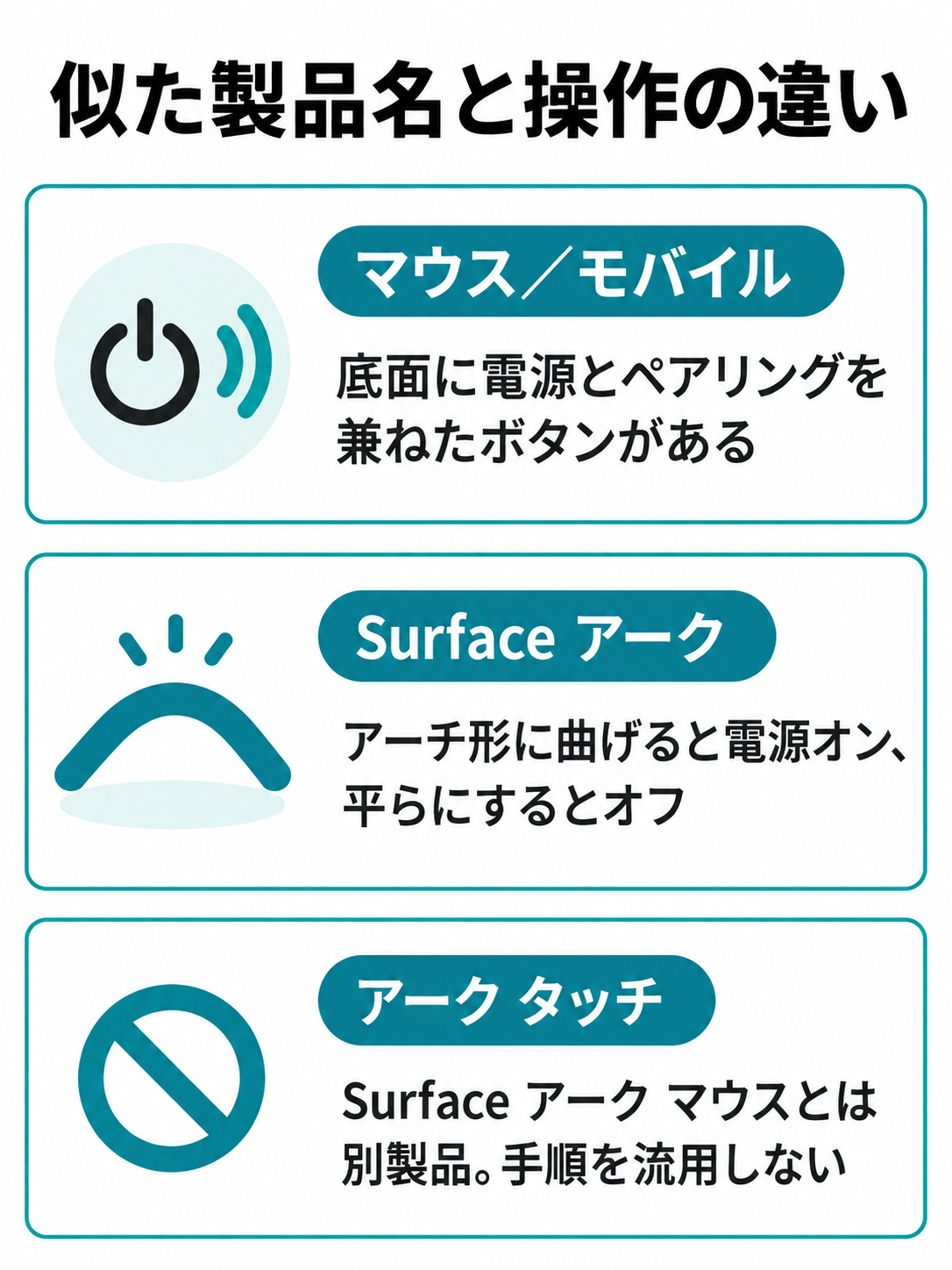
Surface アーク マウスは、本体をアーチ形に曲げて電源を入れ、平らにすると電源が切れるタイプです。一方、Surface マウスとSurface モバイル マウスには底面に電源とペアリングを兼ねたボタンがあります。この違いを知らずに電源操作を探すと、最初の段階で止まってしまいます。
また、「アーク タッチ マウス Surface エディション」という別製品もあります。名前に「アーク」が入っていても、Surface アーク マウスの説明をそのまま当てはめないでください。中古品や箱のない製品では、商品名だけで判断せず、形状と底面の表示を合わせて確認するのがよいでしょう。
PC側の条件も先に見る
MicrosoftがSurface マウス、Surface モバイル マウス、Surface アーク マウスのセットアップ案内で示す条件は、Windows 11またはWindows 10を搭載し、Bluetooth 4.0以降に対応したPCです。Surface本体を使っていても、Bluetoothがオフならマウスは見つかりません。まずWindowsの「設定」でBluetoothの項目があり、オンになっているか確認します。
中古のSurfaceを使っているなら、購入時からBluetoothが使える状態だったかも手掛かりになります。ほかのBluetooth機器もまったく表示されない場合は、マウスだけの問題と決めつけず、PC側の設定や動作も見てください。反対に、ほかの機器はつながるのに特定のマウスだけ表示されないなら、そのマウスの電源やペアリング状態を優先して確認できます。
USB端子に小さな受信機を挿して使う無線マウスもあります。製品がBluetooth接続なのか、専用受信機を使う方式なのかを販売ページや説明書で確かめてください。受信機方式の製品をWindowsのBluetooth一覧で探しても、通常のペアリング手順には進めません。
Surfaceマウスのペアリング方法
操作の流れは、マウスを検出できる状態にしてから、WindowsのBluetooth設定で選ぶ形です。画面上の通知が出ない場合も、設定画面から追加できます。
Windows 11で接続する
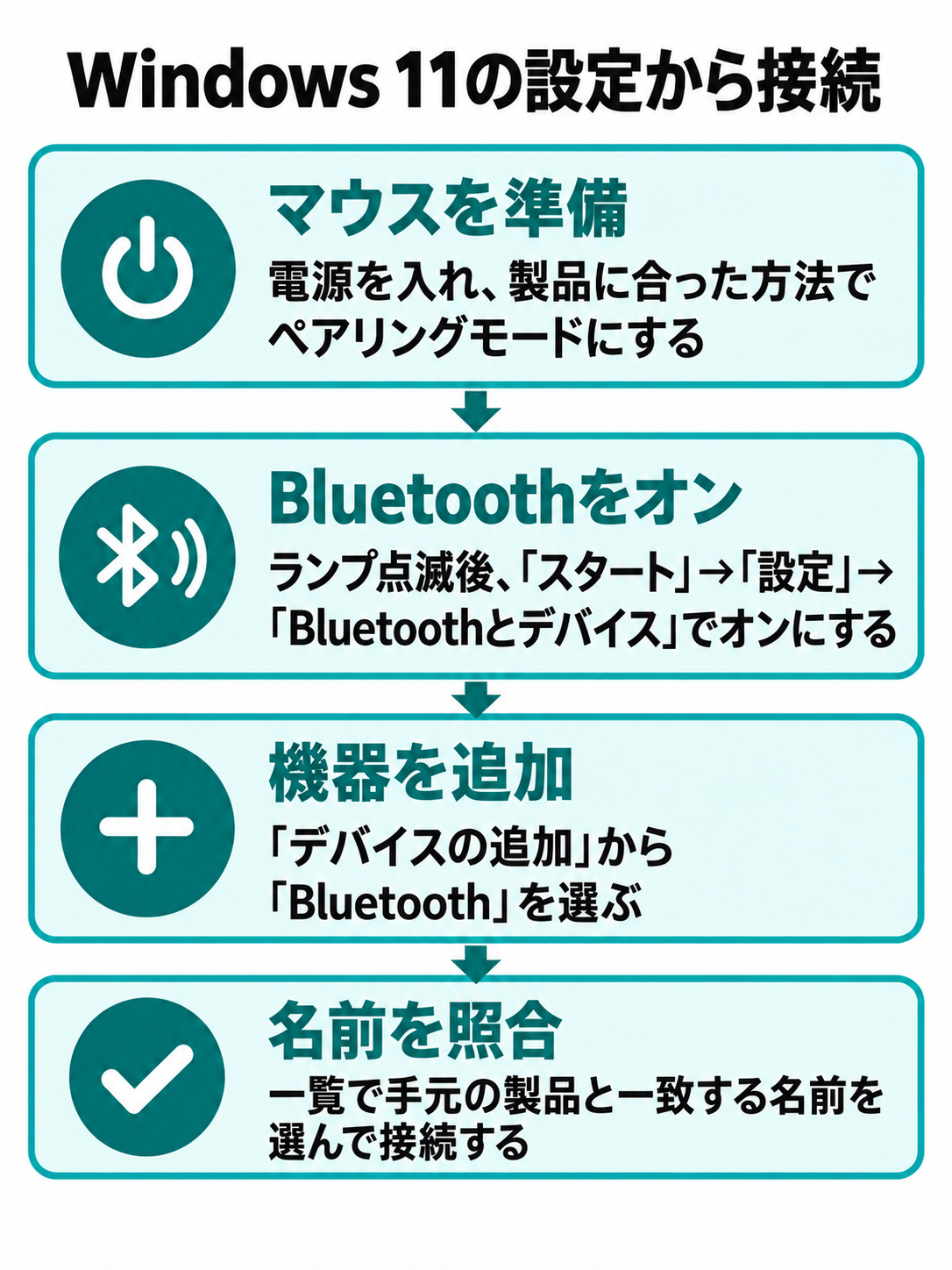
先にマウスの電源を入れ、製品に合った方法でペアリングモードにします。ランプが点滅したら、Surface側で「スタート」から「設定」へ進み、「Bluetoothとデバイス」を開いてBluetoothをオンにしてください。「デバイスの追加」を選び、続いて「Bluetooth」を選択します。表示された一覧から、手元の製品に一致する名前を選んで接続を完了します。
マウスを検出するとWindowsに接続の通知が出る場合もあります。そのときは通知の「接続」を選んでもかまいません。通知が出ないことだけで故障と判断せず、設定画面の一覧も確認しましょう。名前が似た別のマウスを選ぶと確認が難しくなるので、周囲に複数の機器がある場所では、底面の製品名を見ながら進めると確実です。
接続後は、ポインターの移動、左右クリック、スクロールを一つずつ確かめてください。「接続済み」と表示されることと、必要な操作がすべてできることは別です。途中で動きが止まるなら、いったんマウスをPCの近くに置き、電源や電池も見直します。
Windows 10で接続する
Windows 10では「スタート」から「設定」→「デバイス」→「Bluetoothとその他のデバイス」へ進み、Bluetoothをオンにします。次に「Bluetoothまたはその他のデバイスを追加する」から「Bluetooth」を選び、一覧に現れたマウスを指定します。表示名は製品によって違うため、「Surface」という文字だけで選ばず、手元の名称と一致するか確認してください。
Windowsの画面表示は更新状況によって多少異なることがあります。項目が見つからないときは、設定内の検索欄で「Bluetooth」と入力する方法もあります。マウスが使えない状態なら、Surfaceのタッチパッド、タッチ操作、キーボードなど、手元で使える入力方法で設定画面を開いてください。
Surface マウスとモバイル マウス
Surface マウスとSurface モバイル マウスは、Microsoftの各セットアップ案内で、底面に電源とBluetoothペアリングを兼ねたボタンがあると説明されています。ボタンを一度押す操作は電源のオン・オフ、長押しは検出モードへの切り替えです。電源を入れたうえで、LEDが点滅し始めるまで底面のボタンを長押しします。公式の案内では、点滅までの時間は約3秒です。
点滅が始まったらWindows側の通知を選ぶか、前述のBluetooth設定から製品名を選択します。ペアリングが終わると点滅が止まる、というのがMicrosoftの案内です。ランプが点かない場合は押す時間を延ばし続ける前に、電源状態と電池の向きを確認しましょう。
なお、乾電池の種類は製品の電池収納部にある表示で確かめてください。製品名が似ていても、ほかのマウスの電池情報を流用するのは避けたいところです。交換方法も手元の製品の表示や公式情報に従います。
Surface アーク マウス
Surface アーク マウスでは、まず本体をアーチ形に曲げて電源を入れます。その後、底面のペアリングボタンをLEDが点滅するまで長押しします。Microsoftの案内では約5秒です。平らな状態は電源オフなので、ボタンを押す前に本体の形を確認するのがポイントですよ。
点滅したらWindowsの通知から「接続」を選ぶか、「設定」のBluetooth機器追加画面で「Surface アーク マウス」を選びます。接続後は本体上面でクリックやスクロールを確認してください。一般的なホイール付きマウスとは操作面の作りが違うため、ポインターは動くのにスクロールが分からない場合は、接続不良と決める前に操作方法を見直しましょう。
この製品についてMicrosoftは、単4形乾電池2本を使用すると案内しています。電池交換の際は底面の小さなタブを押してカバーを開く方式です。出典:Microsoftサポート「Surface アーク マウス」
古いアーク型は別の案内を使う
中古品では「アーク タッチ マウス Surface エディション」に出会うこともあります。Microsoftはこの製品について、本体をカチッと音がするまで曲げて電源を入れ、底面の電源・接続ボタンを押して検出させる手順を案内しています。Surface アーク マウスと形や名前が近くても、別の説明ページが用意されている製品です。
箱や説明書がないときは、Windowsの一覧に出た名称だけでなく、マウス底面の製品表示も見てください。売り場で「Surface対応アーク型」と書かれていても、それが正式な製品名とは限りません。手順が食い違ったら、まず型を特定する。ここを飛ばさないほうが、無駄な再設定を減らせます。
反応しないときの確認順
ペアリングできない場合も、接続後に動かない場合も、最初からWindowsの設定を大きく変える必要はありません。簡単に戻せる確認から進めます。
電源と電池を確かめる
最初はマウスの電源です。Surface アーク マウスならアーチ形、Surface マウスやSurface モバイル マウスなら底面ボタンの状態を確認します。ペアリングボタンを押してもランプが点かない、またはすぐ消えるなら、電池の向きや残量を見てください。乾電池式なら手元の製品指定に合う新しい電池へ交換してから再度試します。
別メーカーの充電式Bluetoothマウスを使っている場合は、その製品の説明に従って充電します。Surface アーク マウスを充電式のマウスとして扱わないよう注意してください。電池と充電のどちらを確認するかは手元の製品の電源方式次第です。
電池を交換してもランプが点かない場合、Windows側のペアリングを何度やり直しても状況は変わりにくいでしょう。ただし、その段階だけで本体故障と断定はできません。電池の向き、電池収納部の表示、電源操作をもう一度確かめてから次へ進みます。
Bluetoothをオンにする
Windowsの「設定」でBluetoothがオンになっているか確認します。オフならオンにし、すでにオンの場合も一度オフにしてから戻してみてください。機内モードが有効になっていないかも見ます。マウスはペアリングモードにしたうえで、PCの近くに置いて操作しましょう。
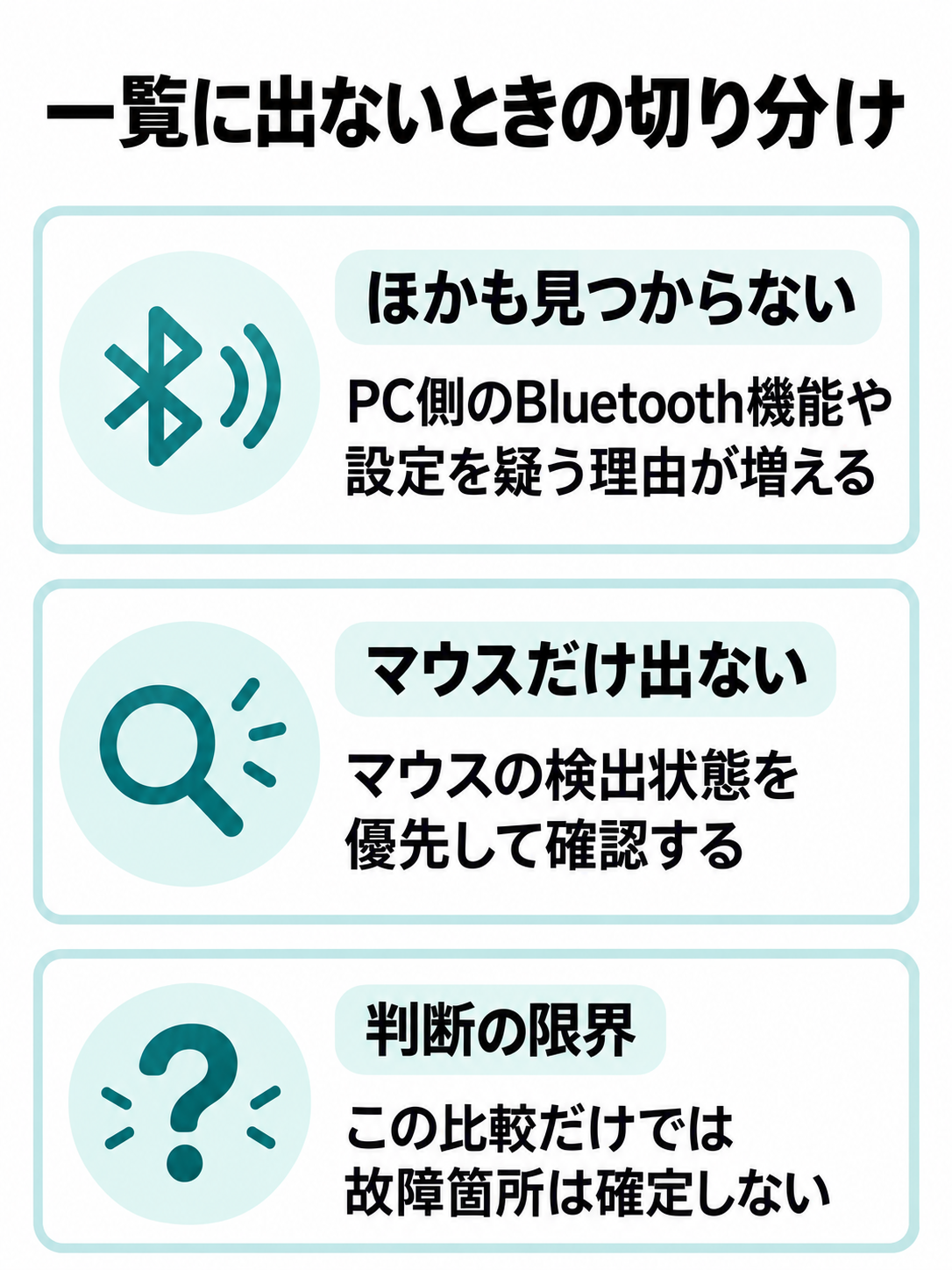
一覧にマウスが出ないときは、ほかのBluetooth機器が見つかるかも判断材料になります。ほかの機器も見つからなければ、PC側のBluetooth機能や設定を疑う理由が増えます。マウスだけ出てこないなら、マウスの検出状態を優先して確認してください。ただし、この比較だけで故障箇所が確定するわけではありません。
PCにBluetoothの項目自体が見当たらない場合は、Windowsの更新状況やデバイスの状態を確認する段階です。組織から借りているSurfaceなら、設定変更が制限されている可能性もあるため、管理者に確認してから操作するのがよいでしょう。
登録を削除して再接続する
Windowsにはマウスの名前があるのに動かないなら、登録済みの機器をいったん削除し、ペアリングし直します。Windows 11では「設定」→「Bluetoothとデバイス」で該当するマウスを探し、その他のオプションからデバイスを削除します。その後、マウスを再びペアリングモードにして「デバイスの追加」から選び直してください。
Windows 10でも「設定」→「デバイス」→「Bluetoothとその他のデバイス」にある該当マウスを削除してから、追加し直す流れです。削除する名前を間違えると別の周辺機器を再接続する手間が生じます。似た名称が並ぶ場合は、対象を確認してから選びましょう。
複数のPCで同じマウスを使っているなら、近くにある以前の接続先にも注意します。Microsoftは、ペアリングランプが3回点滅して消える症状について、近くの別PCとのペアリングが関係する場合を案内しています。その場合は以前のPC側の登録状態を確認し、使いたいPCで改めて接続してください。
別PCで動作を試す
電池とBluetooth、再ペアリングを確認しても動かないなら、対応条件を満たす別のPCで試します。別PCでは接続できる場合、元のSurface側の設定やBluetooth機能を詳しく見る根拠になります。別PCでもマウスが検出されない場合はマウス側を疑えますが、それだけで故障確定とは言えません。電池やペアリング操作が両方の試行で正しかったか、併せて確認します。
逆向きの確認も役立ちます。手元に別のBluetoothマウスがあれば、元のSurfaceへ接続できるか試してみてください。元のSurfaceで別のマウスが動けば、問題のあるマウスに注目しやすくなります。どちらの機器もつながらないなら、Windows側の確認を続ける理由が増えるでしょう。
◆匠のワンポイントアドバイス
切り分けるときは、「どのPCで」「どのマウスが」「一覧に出るか、接続後に動くか」を短くメモしておくと便利です。販売店やサポートへ相談するときも、確認済みの操作を伝えやすくなります。
Windows側を見直す
別PCでは使えるのにSurfaceでつながらない場合は、Surfaceを再起動し、Windows Updateで利用可能な更新を確認します。MicrosoftはBluetooth接続の対処として、Bluetoothのオン、機器の削除と再追加、更新プログラムの確認、PCの再起動などを案内しています。表示や進め方はWindowsの版によって違うため、画面に出る案内に従ってください。
ほかのBluetooth機器も不調なら、Windowsの「ヘルプを表示」などに用意されたトラブルシューティングも選択肢です。Bluetoothアダプターの設定を変更したり、ドライバーを扱ったりする操作は、手順を確認してから進めましょう。特に仕事用や学校用のPCでは、管理者の設定に触れる場合があります。
なお、再ペアリングで直らなくても、マウスを買い替える判断はまだ早いかもしれません。別PCで使えたか、SurfaceでほかのBluetooth機器は使えるか。この二つの結果を見てから、次の相談先を決めるのがおすすめです。出典:Microsoftサポート「Surface マウスまたはキーボードの問題のトラブルシューティングを行う」
症状ごとに見直す場所
「反応しない」といっても、一覧に出ない、接続済みなのに動かない、操作が遅れるなど状態はさまざまです。今起きている症状に近いところから見てください。
一覧に名前が出ない
マウスの名前がWindowsに表示されない場合は、まず電源を入れ直し、製品に合う操作でLEDを点滅させます。Surface マウスとSurface モバイル マウス、Surface アーク マウスでは公式案内の長押し時間が違います。単にボタンを一度押しただけでは、電源の切り替えにとどまる製品もあります。
点滅しているのに出ないなら、PCのBluetoothがオンか、機内モードがオフかを見ます。PCへ近づけて再検索し、ほかのPCとの接続が残っていないかも確かめてください。店頭や職場など周囲にBluetooth機器が多い場所では、一覧に似た名前が並ぶこともあります。違う製品を選ぶ前に、手元の製品名を確認しましょう。
接続済みなのに動かない
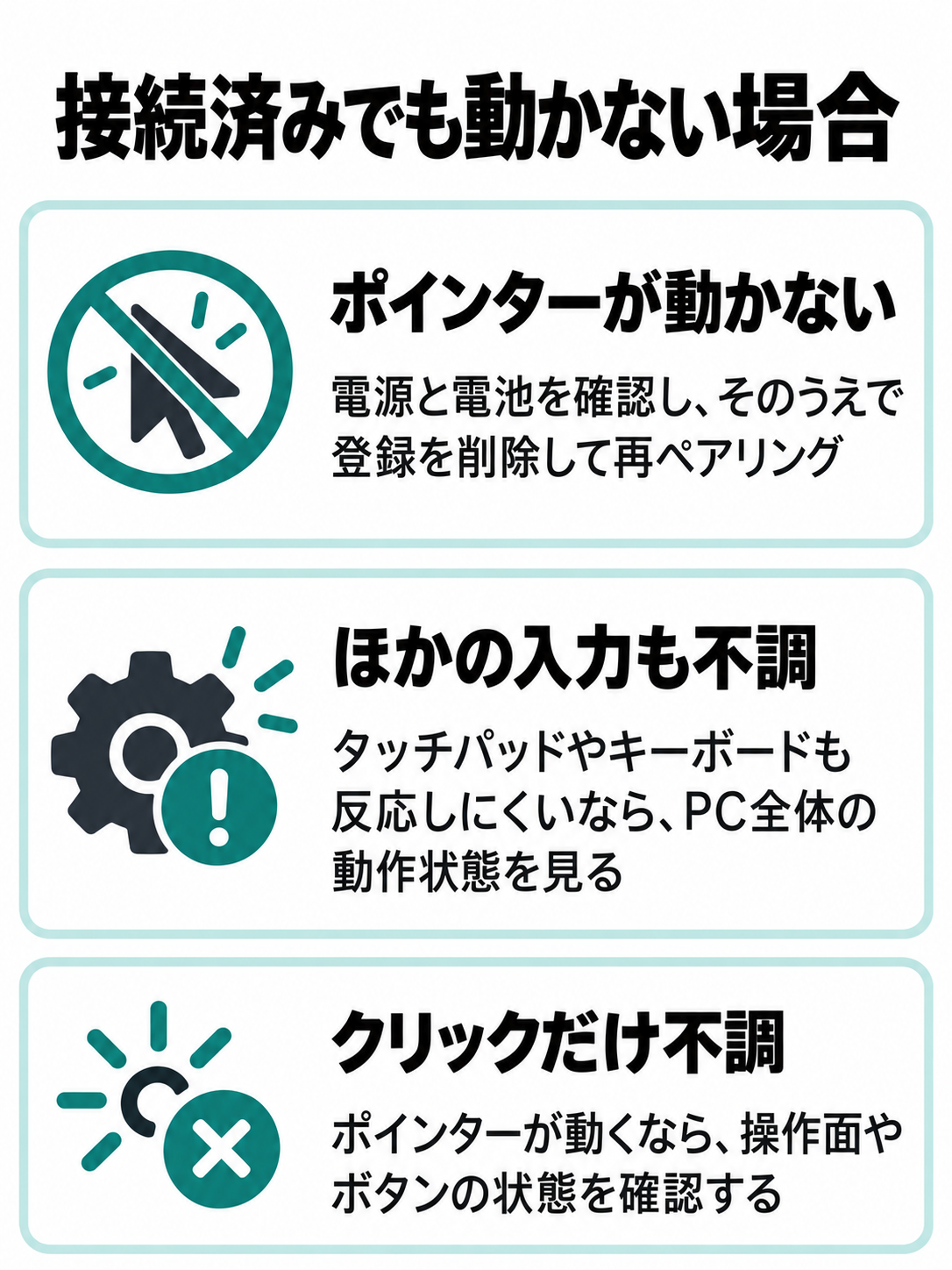
Windowsに「接続済み」と表示されるのにポインターが動かなければ、マウスの電源を入れ直し、電池の状態を確認します。そのうえで登録を削除し、再ペアリングしてください。電源が入っているように見えても、電池残量が足りず接続を保てない場合があります。
マウスだけでなくSurfaceのタッチパッドやキーボードも同時に反応しにくいなら、PC全体の動作状態も見てください。反対に、ポインターは動くがクリックだけできないなら、接続そのものより操作面やボタンの状態を確認する段階です。「つながらない」と「つながるが一部の操作だけできない」は分けて考えると、試す項目を絞れます。
動きが遅い、途切れる
接続後の動きが遅れたり途切れたりする場合は、マウスをSurfaceの近くに置き、電池残量とほかのBluetooth機器の状態を確認します。開いているアプリが多く、PC自体の動作が重くなっていないかも見てください。Surfaceを再起動した後も同じ症状が続くかを比べると、一時的な状態かどうかの判断材料になります。
しばらく操作しなかった後だけ反応が遅れる場合もあります。再び動かしたときの短い待ち時間と、操作中に何度も切れる状態は同じではありません。毎回作業が止まるほど途切れるなら、電池、再ペアリング、別PCでの確認へ進んでください。使用する机やマウスパッドとの相性が気になる場合は、別の平らな面でも動きを比較できます。
クリックやスクロールだけ不調
ポインターが動くなら、Bluetoothの接続だけを繰り返し疑う必要はありません。Windowsの「マウス」設定で左右のボタンやスクロールに関する項目を確認し、別のアプリでも同じ症状が出るか見ます。特定のアプリだけで起こる場合は、そのアプリ側の表示や設定が関係している可能性もあります。
Surface アーク マウスでは上面のタッチ部分でクリックやスクロールを操作します。ホイールを回す製品と同じ動きを想定していると、不具合と取り違えるかもしれません。一方、明らかに片側のクリックだけ反応しないなど症状が限定されるなら、製品ごとの操作方法と設定を確認したうえで、販売店やメーカーへの相談を考えましょう。
買い替える場合の選び方
切り分けの結果、マウス側の故障が疑われるなら交換も現実的です。Surfaceには純正マウスしか使えない、という前提で探す必要はありません。使い方に合う接続方式と形を選びましょう。
純正を選ぶ理由を決める
Surface アーク マウスの薄く持ち運べる形や、上面でのスクロール操作が目的なら、Surface アーク マウスを候補にできます。購入時は「Surface アーク マウス」なのか、「アーク タッチ マウス Surface エディション」なのかを商品ページで見分けてください。見た目が近い別製品や、中古品を同じ条件で比べないことが大切です。
一方、普段の作業で一般的な形のマウスに慣れているなら、純正の形に合わせる必要はありません。クリックの位置、ホイールの有無、手に持ったときに欲しい厚みなど、毎日触れる部分を先に決めるほうが選びやすいでしょう。「Surface用」と書かれていることだけでは、あなたの使い方に合うとは限りません。
接続方式と電源を比べる
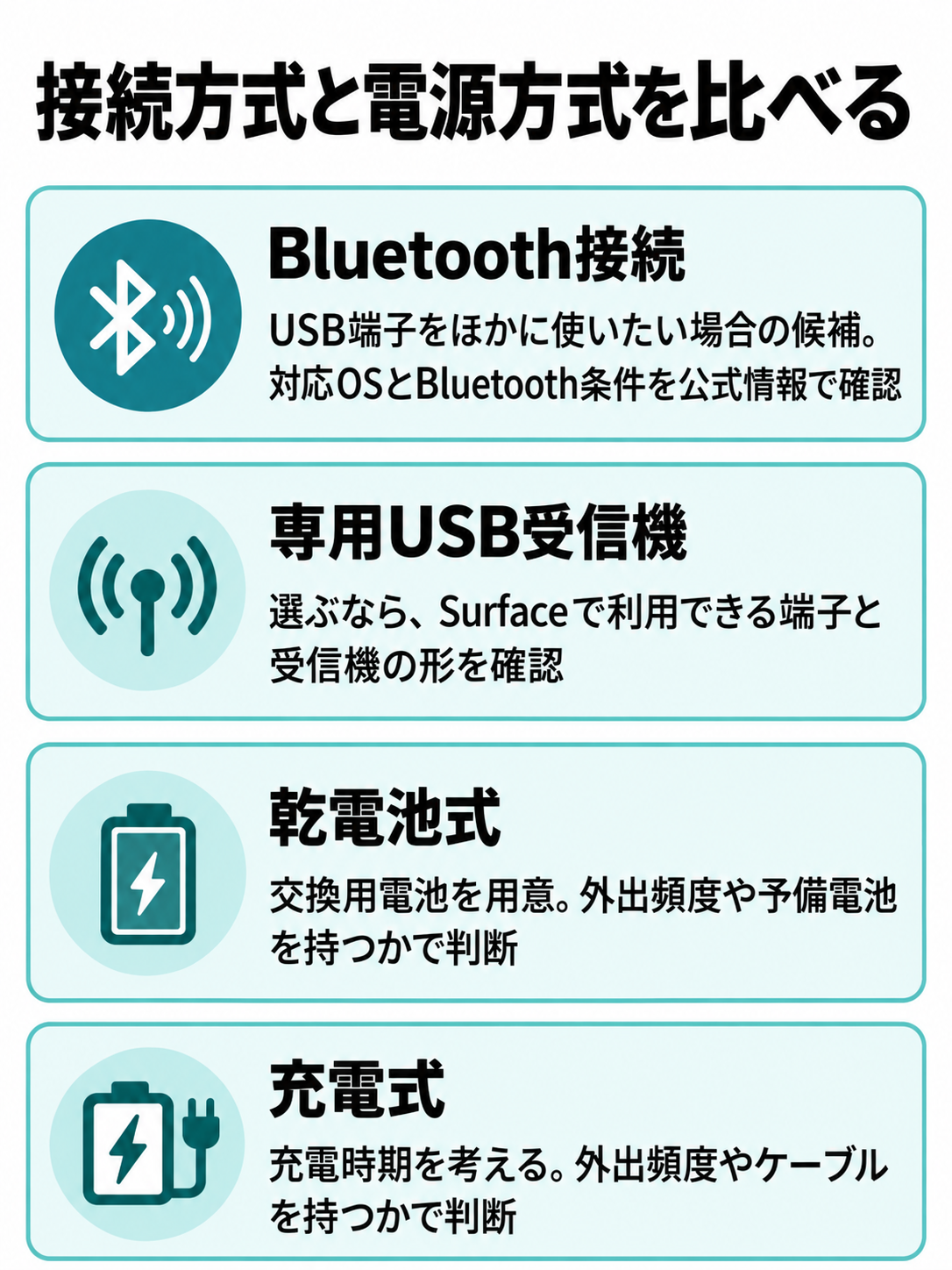
USB端子を周辺機器に使いたいなら、Bluetooth接続の製品が候補です。ただし購入前に、手元のSurfaceとマウスの対応OS、Bluetoothの条件をそれぞれの公式情報で確認してください。逆に、専用のUSB受信機を使う製品を選ぶなら、Surface側で利用できる端子と受信機の形も見ます。
電源方式も使い勝手を左右します。乾電池式なら交換用の電池を用意する運用、充電式なら充電のタイミングを考える運用です。どちらがよいかは、外出先で使う頻度や、予備電池・充電ケーブルを持ち歩くかで変わります。特定製品の電池寿命や充電時間は条件によって異なるため、購入候補ごとの表示を確かめましょう。
持ち運びとボタン数で選ぶ
バッグの薄いポケットに入れることが多ければ、収納時の厚さや形状が気になります。長時間机で使うなら、持ちやすい大きさや手の置き方を優先したいところです。小さければ誰にとっても使いやすい、というものではありません。外出用と自宅用で求める条件を分けるのも一つの方法です。
操作面では、左右クリックとスクロールができれば十分か、追加ボタンが必要かを考えます。追加ボタンの設定方法や対応アプリは製品ごとに異なります。ボタンが多いほど便利だと決めず、普段使う作業で割り当てたい操作があるかを先に考えてください。迷うなら、必要な操作が確実にできる構成から選ぶとよいでしょう。
中古品とサポートを確認する
楽天市場などでBluetoothマウスを探すときは、価格だけでなく、正式な商品名、付属品、電池カバーやボタンの状態、返品条件を確認します。中古のSurface アーク マウスなら、本体を曲げる部分や底面の電池収納部も、掲載写真と説明で確かめたい箇所です。説明が足りなければ、購入前に販売店へ問い合わせる判断もできます。
保証や返品の条件は販売店と商品ごとに違います。到着後に動かなかった場合を考え、初期不良の連絡期限や必要な付属品を注文前に読んでおきましょう。PC側の不具合が疑われる段階なら、先にマウスを注文するより相談が適切な場合もあります。問い合わせの準備には、Surfaceチャットサポートの使い方も参考になります。
接続前後のよくある疑問
最後に、ペアリングや買い替えで迷いやすい点を短く確認します。操作が違う製品もあるため、手元の正式名称を起点に読んでください。
よくある質問(FAQ)
Q1. Surfaceマウスのペアリングボタンはどこですか?
A. この記事で扱うSurface マウス、Surface モバイル マウス、Surface アーク マウスでは、Microsoftが底面のボタンを案内しています。ただし、電源の入れ方と長押し時間は製品ごとに異なります。正式な製品名を確かめてから、対応する手順で操作してください。
Q2. マウスの名前がBluetooth一覧に出ないのはなぜですか?
A. マウスがペアリングモードになっていない、電池残量が足りない、PC側のBluetoothがオフになっているなどの可能性があります。まずマウスのランプが点滅するか確認し、Surfaceの近くで再検索しましょう。以前つないだ別PCの登録状態も確認材料です。
Q3. ペアリング済みなのに反応しないときは?
A. 電源と電池を確認したうえで、WindowsのBluetooth設定から該当マウスを削除し、追加し直してください。それでも動かなければ、対応条件を満たす別PCで接続できるか試します。結果を比べると、マウスとSurfaceのどちらを詳しく調べるか決めやすくなります。
Q4. Surface アーク マウスは充電できますか?
A. Microsoftが案内するSurface アーク マウスは、単4形乾電池2本を使う製品です。反応しないときは、充電端子を探すのではなく電池の向きや残量を確認してください。似た名前の別製品を持っている場合は、その製品の表示を優先します。
Q5. 純正以外のマウスも選べますか?
A. 候補にできます。購入前に、マウス側が示す対応OSと接続方式、手元のSurface側で使えるBluetoothやUSB端子の条件を照合してください。そのうえで、持ち運びやすさ、電池式か充電式か、必要なボタン数で選ぶと、純正という名前だけに縛られずに済みます。
まとめ
Surfaceマウスが反応しない場合は、製品を特定してから、簡単に確認できる項目を順番に試すのが近道です。
- 正式な製品名を確かめ、機種ごとの電源・ペアリング操作を使う
- 電池や充電の状態と、WindowsのBluetooth設定を確認する
- 接続済みなら登録を削除して再接続し、別PCでも動作を比べる
- 故障時は純正にこだわらず、持ち運び・電源方式・ボタン数で選ぶ
接続の問題は、マウスだけを見てもSurfaceだけを見ても判断しにくいものです。両方の状態を一つずつ確かめれば、設定を見直すべきか、相談や買い替えへ進むべきかが見えてきますよ。