この記事には広告・アフィリエイトリンクが含まれています。リンク経由で商品を購入すると、当サイトに報酬が発生する場合があります。
こんにちは、中古PC手帖の匠です。
SurfaceでCLIP STUDIO PAINT、通称クリスタを使えたら、外出先で下描きを進めたり、机ではキーボードを付けて漫画を仕上げたりできます。1台で液晶ペンタブレットとWindowsパソコンを兼ねられるのは、やはり便利ですよ。
ただし、Surfaceなら何でも快適に描けるわけではありません。中古市場にはCPUやメモリ、対応ペンが異なるモデルが並び、同じSurface Pro 9でもIntel版とSQ3版があります。本体価格だけを見て選ぶと、ペンが付属していない、メモリが足りない、バッテリーが思ったほど持たないといった行き違いが起こりがちです。
私は中古ノートパソコンを見るとき、型番と年式だけでなく、メモリ容量、液晶、端子、バッテリー、付属品まで確認します。この記事でも、実際に確認できる仕様と用途ごとの目安を分けながら、クリスタ用Surfaceの選び方をわかりやすく紹介します。
- Surfaceでクリスタを使うための性能
- イラスト制作に向くSurfaceの種類
- 中古Surfaceを選ぶ際の注意点
- ペンやキーボードを含めた予算の考え方
中古Surfaceは、機種名だけでなくCPU、メモリ、対応ペン、バッテリー、保証を同時に確認します。描きたい作品の重さと持ち運び方を先に決めると、必要な構成を絞りやすくなります。
Surfaceでクリスタを使う基準
まず確かめたいのは、クリスタが起動するかではなく、自分の作品を無理なく描けるかです。小さなイラストと、多数のレイヤーを使う漫画原稿では必要な余裕が違います。CPU、メモリ、保存容量、ペン、画面の順に見ていきましょう。
クリスタに必要な性能
クリスタの快適さは、キャンバスの大きさ、解像度、レイヤー数、ブラシ、3D素材の使用量によって変わります。公式サポートも、CPU性能とメモリ容量が大きなキャンバスや多数のレイヤー、ブラシの動作に関係すると案内しています。SSDの空き容量が多いほど安定しやすく、3D機能では独立したグラフィックス機能を持つパソコンが有利です。
Surface Proの多くは、CPUに内蔵されたグラフィックス機能を使います。一般的なイラスト、短い漫画、写真を使った資料作りなら候補になりますが、複雑な3D素材を何体も表示する作業や、大判原稿を何ページも並行して開く用途には限界があります。
クリスタ用Surfaceの実用的な目安は、Core i5相当以上、メモリ16GB、SSD 256GB以上です。小規模なイラストが中心なら8GBでも作業できますが、買ったあとにメモリを増設できないモデルが多いため、中古でも16GBを優先する価値があります。
| 用途 | CPUの目安 | メモリ | SSD | 向いている作業 |
|---|---|---|---|---|
| 入門・趣味 | Core i5相当 | 8GB以上 | 128GB以上 | 小さなイラスト、ラフ、線画 |
| イラスト制作 | Core i5相当以上 | 16GB推奨 | 256GB以上 | 高解像度イラスト、複数資料の表示 |
| 漫画・3D素材 | 新しい世代のCore i5またはCore i7相当 | 16GB以上 | 512GBも検討 | 複数ページ、3D素材、レイヤーの多い作品 |
この表は一般的な目安であり、同じメモリ容量でも作品の内容によって動作は変わります。8GBは「使えない容量」ではありませんが、クリスタとブラウザー、資料表示ソフトを一緒に開くと余裕が減ります。長く使うなら、CPUの名称だけでなくメモリ16GBを確保したいところです。
なお、クリスタの対応OSは更新されます。購入前にはセルシス公式サポートの動作環境案内を確認してください。中古品に古いWindowsが残っていても、将来の更新まで保証されるとは限りません。
おすすめはPro 8以降
中古で価格と描きやすさの釣り合いを取りやすいのは、Surface Pro 8とSurface Pro 9のIntel版です。どちらも13インチ、縦横比3対2の画面を採用し、最大120Hzの表示とSurface スリム ペン2に対応します。画面の更新回数が多いため、対応する設定ではペン先への線の追従も見やすくなります。
なかでもSurface Pro 8は、中古価格が下がっていれば狙いやすい世代です。第11世代Coreプロセッサを搭載し、USB-C端子からThunderbolt 4も利用できます。クリスタ用なら、Core i5、メモリ16GB、SSD 256GB以上をひとつの基準にすると選びやすいでしょう。
Surface Pro 9のIntel版は、第12世代Core i5またはCore i7を搭載します。Microsoftの仕様では、メモリは8GB、16GB、32GB、SSDは128GBから1TBまで用意されています。13インチで解像度は2880×1920、最大120Hzの表示に対応するため、線画から着色まで進めやすい構成です。
◆匠のワンポイントアドバイス
中古でPro 8の16GBとPro 9の8GBが同じ価格なら、私は作品のレイヤー数を基準に見ます。クリスタを長く使い、資料も同時に開くならPro 8の16GBが堅実です。一方、軽いスケッチが中心で新しいCPUを優先するならPro 9の8GBも候補になります。
Surface Pro 7やPro 7+もクリスタを動かせます。ただ、画面はPro 8より小さく、標準的に組み合わせるペンも旧型のSurface ペンです。価格差が小さいなら、ペンの収納と充電がしやすく、画面も広くなったPro 8以降を優先したほうが満足しやすいかなと思います。
Amazonや楽天市場でSurface Pro 8のメモリ16GBモデルを探す場合は、商品名だけで判断せず、詳細欄に記載された型番、CPU、メモリ、SSD容量を照合してください。「Pro 8相当」などの曖昧な表記には注意が必要です。
メモリは16GBを優先
クリスタでは、描画中のキャンバスだけがメモリを使うわけではありません。取り消し履歴、レイヤー、素材、参照画像も容量を消費します。さらにブラウザーで資料を開き、音楽を再生しながら描けば、Windows全体で使う量も増えていきます。
メモリ8GBでも、Web掲載向けのイラストや小さなキャンバスなら十分に描ける場合があります。ただし、B4原稿を高解像度で作る、多数のレイヤーを残す、3Dデッサン人形を置くといった作業では待ち時間が出やすくなります。アプリを閉じながら使えば対応できても、それを毎回続けるのは少し窮屈です。
迷ったときはCPUを一段上げるより、メモリを8GBから16GBへ増やす選択を優先してみてください。もちろん、古いCore i5と新しいCore i5では性能が異なります。それでも、同じ世代で比べるなら、クリスタではメモリ容量の差を感じる場面が多くなります。
Surface Proは、購入後にメモリを増設できません。SSDを交換できる世代はありますが、メモリ不足は部品交換で解消できないため、購入前の判断が大切です。
SSDは最低でも128GBあればクリスタを導入できますが、Windowsの更新、素材、作品データを保存すると残量は減っていきます。空き容量が少ない状態は避けたいので、現実的には256GB以上がおすすめです。作品を外付けSSDやクラウドへ移す習慣がなければ、512GBも検討してください。
なお、表示されているSSD容量をすべて作品保存に使えるわけではありません。Windowsや回復領域も容量を使います。中古品では以前の利用者が残した不要な回復領域がないか、初期化後の空き容量も確認したいところです。
Surfaceペンの描き心地
Surface Pro 8以降とSurface スリム ペン2の組み合わせでは、4096段階の筆圧と傾き検知に対応します。触覚信号は、Windows 11上の対応アプリで利用できます。Microsoftの公式互換表では、Pro 8、Pro 9、Pro 10、Pro第11世代などがスリム ペン2の対応機種として案内されています。
ただし、4096段階という数字だけで描き心地は決まりません。線を引き始めるときに必要な力、ペン先と画面の摩擦、ガラス面の滑り、視差、ブラシ側の設定が合わさって、実際の感触になります。普段から軽い筆圧で描く人は、購入後にクリスタの筆圧検知レベルを調節しましょう。
Surface スリム ペン2の触覚信号は、紙に触れたような感覚を補う機能です。Windows 11上の対応アプリで利用でき、アプリや設定によって利用状況が変わります。触覚があるから必ず紙と同じになる、と考えるのは禁物です。ガラスへの描画が滑ると感じる場合は、ブラシの手ブレ補正や筆圧曲線から試すほうが、画面フィルムを買うより手軽ですよ。
Surface Pro 7以前では、筒形のSurface ペンが主な選択肢です。こちらも対応モデルでは4096段階の筆圧と傾き検知を利用できますが、Pro 8以降のスリム ペン2とは収納方法や充電方法が異なります。詳しい対応状況はMicrosoft公式のSurfaceペン互換表で確認できます。
Yahoo!ショッピングでSurface スリム ペン2を検索する場合は、検索結果の商品ごとに新品・中古の別、型番、付属品を確認してください。中古品ではペン先の摩耗、充電の可否、ボタンの反応も確認します。本体だけを安く買えても、ペン、充電器、対応キーボードを後から足すと、セット品より高くなる場合があります。
液タブとの違い
Surfaceの魅力は、Windowsパソコンの画面へ直接描けることです。別のパソコンにつなぐ液晶ペンタブレットと違い、Surface本体だけでクリスタを起動できます。外出時の荷物を減らし、ソファや打ち合わせ先でラフを描けるのは大きな利点です。
一方、描画面の広さでは据え置きの液晶ペンタブレットが有利です。13インチのSurface Proは持ち運びやすい反面、クリスタのパレットを左右に表示するとキャンバスが狭くなります。漫画の細かな仕上げや長時間の着色では、16インチ以上の液晶ペンタブレットや外部ディスプレイのほうが楽に感じる人もいます。
姿勢にも違いがあります。Surfaceを机へ寝かせると首が下を向きやすく、キックスタンドを立てすぎると手首が浮きます。角度をこまめに変えられる点は便利ですが、数時間続けて描くなら、スタンドや外付けキーボードを組み合わせたほうが負担を抑えやすいでしょう。
また、Surfaceの画面に手を置いて描くと、一部が手で隠れます。これは液晶ペンタブレットにも共通する特徴です。普段から板型ペンタブレットを使い、画面を広く見渡す描き方に慣れている人は、Surfaceへ替えた直後に戸惑うかもしれません。
◆匠のワンポイントアドバイス
持ち運びを優先するならSurface、机での描きやすさを優先するならパソコンと液晶ペンタブレットという考え方がわかりやすいです。どちらが上という話ではなく、描く場所と一回の作業時間で選ぶと失敗を減らせます。
Surfaceでクリスタ向け中古を選ぶ
中古Surfaceは、新品より予算を抑えながら上位構成を選べるのが魅力です。しかし、本体、ペン、キーボードが別売りになっていることも多く、表示価格だけでは総額がわかりません。ここからはモデルごとの向き不向きと、購入時の確認項目を見ていきます。
モデル別の向き不向き
クリスタ用として最初に見たいのはSurface Proシリーズです。キックスタンドで角度を変えられ、キーボードを外せば描画面へ手を置きやすくなります。中古で選ぶなら、Pro 8、Pro 9のIntel版、条件次第でPro 7+が中心です。
| モデル | クリスタ用途の見方 | 主な注意点 |
|---|---|---|
| Surface Pro 9 Intel版 | CPU性能と画面、携帯性の釣り合いがよい | SQ3版との取り違え、ペン別売り |
| Surface Pro 8 | 中古価格次第で有力。16GB構成を探しやすい | バッテリー状態、付属品を確認 |
| Surface Pro 7+ | 価格を抑えたい人向け | Pro 8より画面が小さく、旧型ペンが中心 |
| Surface Go | 小さなラフや閲覧向け | 画面と性能の余裕が少ない |
| Surface Laptop Studio | 広めの画面と描画性能を求める人向け | 重さと中古価格が上がる |
Surface Pro 9では、商品名の末尾まで見てください。Intel版のほかに、Microsoft SQ3を搭載した5G対応版があります。SQ3版はARM版Windowsを使うため、周辺機器のドライバーや併用ソフトの対応を個別に確認する必要があります。クリスタ以外の制作機器もつなぐなら、互換性を把握しやすいIntel版が無難です。
Surface Laptop Studioは、画面を手前へ倒して描けるモデルです。Surface Proより画面が広く、構成によっては独立したGPUを搭載します。3D素材や重めの制作には向きますが、持ち歩くには重く、安価な中古Surfaceを探している人には予算が合わないかもしれません。
Surface Goは小型で持ち運びやすいものの、クリスタの主力機としてはおすすめしにくい機種です。小さな画面へパレットを並べると描画領域が限られ、CPU性能にも余裕がありません。ラフ専用、作品の確認用と目的を決めて選ぶなら候補になります。
中古購入時の確認項目
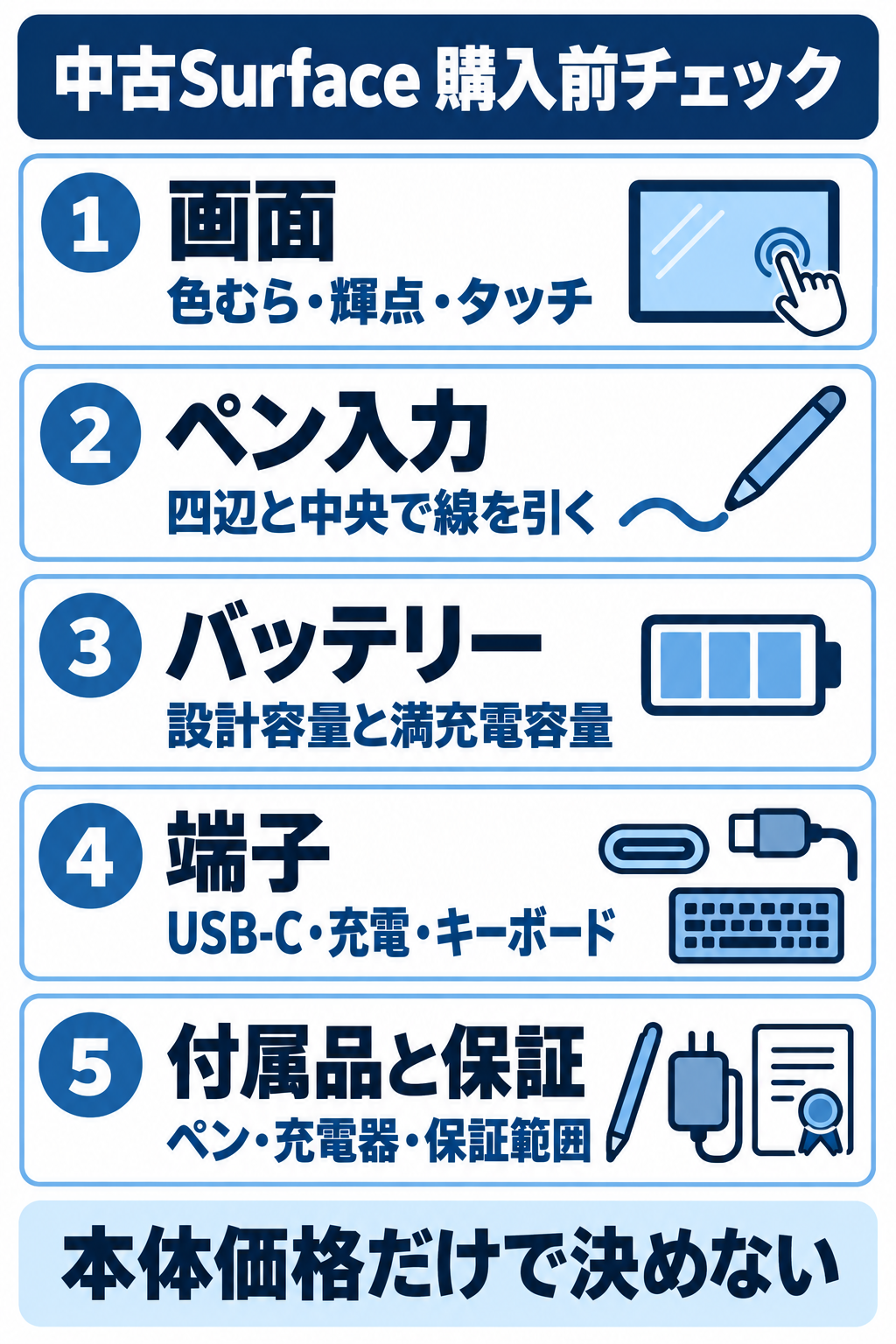
中古Surfaceでは、まず画面を白、黒、赤、緑、青で表示し、色むら、輝点、黒点、残像がないかを見ます。画面の端が黄色っぽく見える個体や、タッチが反応しない場所がある個体は、クリスタ用として避けたほうが安心です。
次に、ペンで画面の四辺と中央へゆっくり線を引きます。線が突然飛ぶ、ペン先から離れた位置に描かれる、特定の場所だけ筆圧が途切れる場合は、そのまま購入せず販売店へ状態を確認してください。タッチ操作が正常でも、ペン入力だけに不具合が出ることがあります。
バッテリーは消耗品です。販売ページに最大駆動時間が書かれていても、それが現在の実働時間を表すとは限りません。Windowsのバッテリーレポートを確認できる店舗なら、設計容量と満充電容量の差を見てください。ただし、数値は使用状況や計測時期でも変わるため、あくまで目安です。
画面の浮きや筐体の膨らみがある個体は使用を避けてください。バッテリー膨張の可能性があり、安全に関わります。充電中に異常な発熱、におい、変形があれば電源を切り、販売店やメーカーへ相談しましょう。
端子については、USB-Cで充電と映像出力ができるか、Surface Connect端子がぐらつかないかを確認します。キーボード端子も忘れやすい箇所です。タイプカバーを付けても認識しない場合、本体側とキーボード側のどちらに原因があるのか、その場では判断しにくいことがあります。
最後に、Windowsのライセンス認証、初期化の可否、回復環境、保証期間をチェックします。個人売買では価格が安くても、到着後の不具合へ対応してもらえない場合があります。クリスタ用の主力機なら、短くても保証を付ける中古PC専門店のほうが選びやすいでしょう。
ペン込みの総額で比べる
Surface Proの販売価格には、キーボードやペンが含まれない場合があります。中古商品に写真が載っていても、撮影用の小物である可能性があるため、付属品一覧を確認してください。本体、ペン、充電手段を合わせた金額が、実際の導入費用です。
Surface スリム ペン2は充電式です。対応するSignatureキーボードには収納と充電ができる製品がありますが、通常のタイプカバーでは充電できない組み合わせもあります。ペンだけを購入するなら、別売り充電器が必要かどうかまで見ておきましょう。
筒形のSurface ペンは、モデルによって単6電池を使います。充電器が不要なのは扱いやすいものの、購入したペンが本体の世代に対応し、筆圧や傾き検知を利用できるとは限りません。安価な互換ペンもありますが、線の追従、筆圧、ボタン、傾き検知には製品差があります。
中古パソコン専門店Qualitを確認するときは、Surface本体とペンが同梱されるか、保証対象は何かを商品ごとに確認してください。セット品が見つかったら本体単品との価格差を比べます。数千円安い本体を買っても、純正ペンと充電器を追加するとセット品を上回ることがあります。
比較するときは「本体価格+ペン+充電器+必要ならキーボード+保証」の合計を出します。クリスタのライセンス料金や外付けSSDも必要なら、同じ表へ加えておくと予算がぶれません。
キーボードは必須ではありませんが、クリスタのショートカットを多用する人には便利です。取り消し、ブラシサイズ変更、左右反転、保存をキーへ割り当てているなら、外出時にもキーボードを持つほうが作業は早く進みます。描画中にタイプカバーが邪魔なら、外付けの小型キーボードや片手入力機器も候補です。
快適に描くための設定
購入後は、いきなり大きな作品へ取りかからず、短い線、長い線、円、入り抜きを描いて入力を確認します。線が遅れて見えるときは、キャンバスの解像度、ブラシサイズ、手ブレ補正、Windowsの電源設定をひとつずつ変えてください。複数の項目を同時に変えると、どれが原因だったのかわからなくなります。
クリスタの筆圧検知レベルは、自分の筆圧に合わせて調節できます。軽く描く人は、小さな力でも線が出る曲線へ近づけます。筆圧をかける人は、太さが急に最大にならないよう調節すると扱いやすくなるでしょう。ブラシごとの筆圧設定もあるため、鉛筆とペンで別々に追い込めます。
画面が狭く感じたら、使わないパレットを閉じ、必要な機能だけを左右へ置きます。タブレットとして使うときは、タッチ操作向けの配置も試してください。一方、机では外部ディスプレイへ資料や全体表示を移すと、Surface側の画面を描画へ広く使えます。
発熱で動作が鈍くなる場合は、布団やクッションの上を避け、背面へ空気が流れる状態にします。充電しながら高負荷の作業を続けると熱を持ちやすいため、室温が高い日は休ませることも必要です。冷却用品を使う場合も、吸気や排気をふさがない位置へ置いてください。
◆匠のワンポイントアドバイス
中古Surfaceが届いたら、返品可能な期間中にペン入力、タッチ、充電、キーボード、カメラ、無線通信まで試します。クリスタで10分描くだけで終わらせず、普段に近いキャンバスとレイヤー数で一度作業しておくのがコツです。
作品データはSurface本体だけに残さないようにします。外付けSSDやクラウドへ複製し、少なくとも二つの場所へ保存してください。持ち運ぶ機会が多いパソコンは、落下や紛失の可能性もあります。自動保存があっても、本体そのものが故障すればデータを取り出せない場合があります。
SurfaceとクリスタのFAQ
Q1. Surfaceでクリスタは快適に使えますか?
A. Surface Pro 8以降のCore i5相当、メモリ16GB、SSD 256GB以上なら、一般的なイラストや漫画制作に使いやすい構成です。ただし、大判原稿、多数のレイヤー、複数の3D素材を扱う場合は、より高い性能のパソコンや独立GPU搭載機が向きます。
Q2. メモリ8GBでも絵を描けますか?
A. 小さめのイラストやラフなら8GBでも描けます。ただ、資料用ブラウザーやほかのアプリを同時に開き、多数のレイヤーを使うと余裕が減ります。Surfaceはメモリを後から増設できないため、長く使うなら16GBがおすすめです。
Q3. Surface Pro 7でもクリスタを使えますか?
A. 対応OSと必要性能を満たす構成なら使用できます。ただし、Pro 8以降と比べて画面の更新レート、ペンの収納方法、CPU性能に差があります。価格差が小さい場合は、Pro 8のメモリ16GBモデルから検討するとよいでしょう。
Q4. Surface Pro 9のSQ3版でも使えますか?
A. 使えるかどうかは、クリスタの現行版だけでなく、併用する周辺機器やドライバーまで確認する必要があります。SQ3版はARM版Windowsです。板型ペンタブレット、スキャナー、プリンターなども使うなら、各メーカーの対応状況を購入前に確かめてください。
Q5. Surfaceペンは本体に付属しますか?
A. 新品、中古ともに別売りの場合があります。写真にペンが写っていても付属するとは限りません。ペンの型、充電器、対応キーボードを確認し、本体と合わせた総額で比較してください。
Surfaceでクリスタを選ぶ結論
Surfaceでクリスタを使うなら、中古ではSurface Pro 8またはSurface Pro 9のIntel版、Core i5相当、メモリ16GB、SSD 256GB以上が選びやすい構成です。ラフや小規模なイラストが中心なら8GBも候補になりますが、メモリは増設できないため、作品が大きくなる予定なら最初から16GBを選んでください。
Surfaceのよさは、持ち運べるWindowsパソコンへ直接描けることです。一方、13インチの作業領域、バッテリーの消耗、ペンやキーボードの追加費用は見落とせません。中古品ではスペック表だけでなく、液晶、ペン入力、画面の浮き、端子、保証まで確認しましょう。
あなたが描きたいのは、外出先で仕上げる一枚絵でしょうか。それとも、机で何時間も取り組む漫画でしょうか。描く場所と作品の重さを先に決めれば、必要以上に高いモデルを買わず、性能不足にも陥りにくくなります。
価格だけで飛びつかず、本体、純正ペン、充電手段、キーボードを含む総額で比べること。これが、クリスタ用の中古Surfaceを選ぶうえで一番大切なポイントです。
Surfaceでクリスタを使うまとめ
中古Surfaceは、描きたい作品、持ち運び方、周辺機器を決めてから構成を比べます。
- CPUとメモリは作品の大きさやレイヤー数に合わせる
- メモリを後から増やせないことを購入前に考える
- ペン、キーボード、充電手段を含む総額で比べる
- 液晶、ペン入力、バッテリー、保証も個体ごとに確認する
クリスタ以外も含めて用途を比べたい方は、Surfaceで絵を描くアプリの選び方も参考になります。