この記事には広告・アフィリエイトリンクが含まれています。リンク経由で商品を購入すると、当サイトに報酬が発生する場合があります。
こんにちは、中古PC手帖の匠です。
Surfaceはタブレットのような外観ですが、中身は基本的にWindowsパソコンです。Microsoft Storeにあるアプリはもちろん、一般的なWindows用ソフトも導入できます。
ただ、中古のSurface GoなどにはSモードが残っている場合があります。また、Surface Pro XやSnapdragon搭載機では、アプリだけでなくCPUや周辺機器用ドライバーの対応状況も確認しなければなりません。
この記事では、Microsoft Storeと公式サイトからのインストール方法、Sモードの見分け方、アプリを入れられないときの確認順を解説します。難しい操作から始めず、表示されている症状に合う項目から進めてください。
- Surfaceへアプリを入れる基本手順
- Microsoft Store以外から入れる方法
- SモードとCPUの確認ポイント
- インストールできない場合の対処順
Surfaceへのアプリ導入は、Microsoft Storeを最初に確認するのが簡単です。見つからない場合は開発元の公式サイトを利用します。それでも入らないときは、Sモード、アプリの入手元設定、CPUの種類、空き容量の順で確かめると原因を見つけやすくなります。
Surfaceでアプリをインストールする方法
Surfaceにアプリを追加する経路は、Microsoft Storeと開発元の公式サイトが中心です。スマートフォンと似た操作で入るアプリもあれば、Windows用のインストーラーを実行するものもあります。まずは両者の違いから見ていきましょう。
利用できるアプリの種類
Surface Pro、Surface Laptop、Surface Goは、Windowsが動くパソコンです。そのため、Windowsに対応しているアプリなら、機種側の条件を満たす範囲でインストールできます。
入手方法は大きく分けて、Microsoft Store、アプリ開発元の公式サイト、ブラウザーで使うWeb版の3種類です。どれを選ぶべきかは、アプリの提供方法によって変わります。
| 利用方法 | 主な特徴 | 向いている場面 | 確認したい点 |
|---|---|---|---|
| Microsoft Store | 検索から導入まで画面内で進めやすい | 一般的なアプリを手軽に追加したい | 発行元と対応機種 |
| 公式サイト | EXEやMSI形式のファイルを使う | StoreにないWindows用ソフトを入れたい | 公式URLとCPUへの対応 |
| Web版 | ブラウザー上で利用する | 本体へソフトを追加したくない | 必要な機能と通信環境 |
Microsoft Store版は更新を管理しやすく、インストーラーを探す手間も少なめです。一方、公式サイト版には、Store版より多くの機能が用意されている場合があります。同じ名前のアプリでも内容が完全に同じとは限りません。
なお、SurfaceはWindows端末なので、Androidスマートフォン向けのGoogle Playアプリをそのまま入れる機器ではありません。目的のサービスにWindows版がなければ、Microsoft Store版やWeb版が提供されていないか確認してください。
Surfaceアプリという名前にも注意が必要です。「Surface」アプリは、本体情報や保証状況、ペンなどの設定を確認するMicrosoft製アプリです。一般的なアプリをSurfaceへ追加する話とは意味が異なります。
ストアから入れる手順
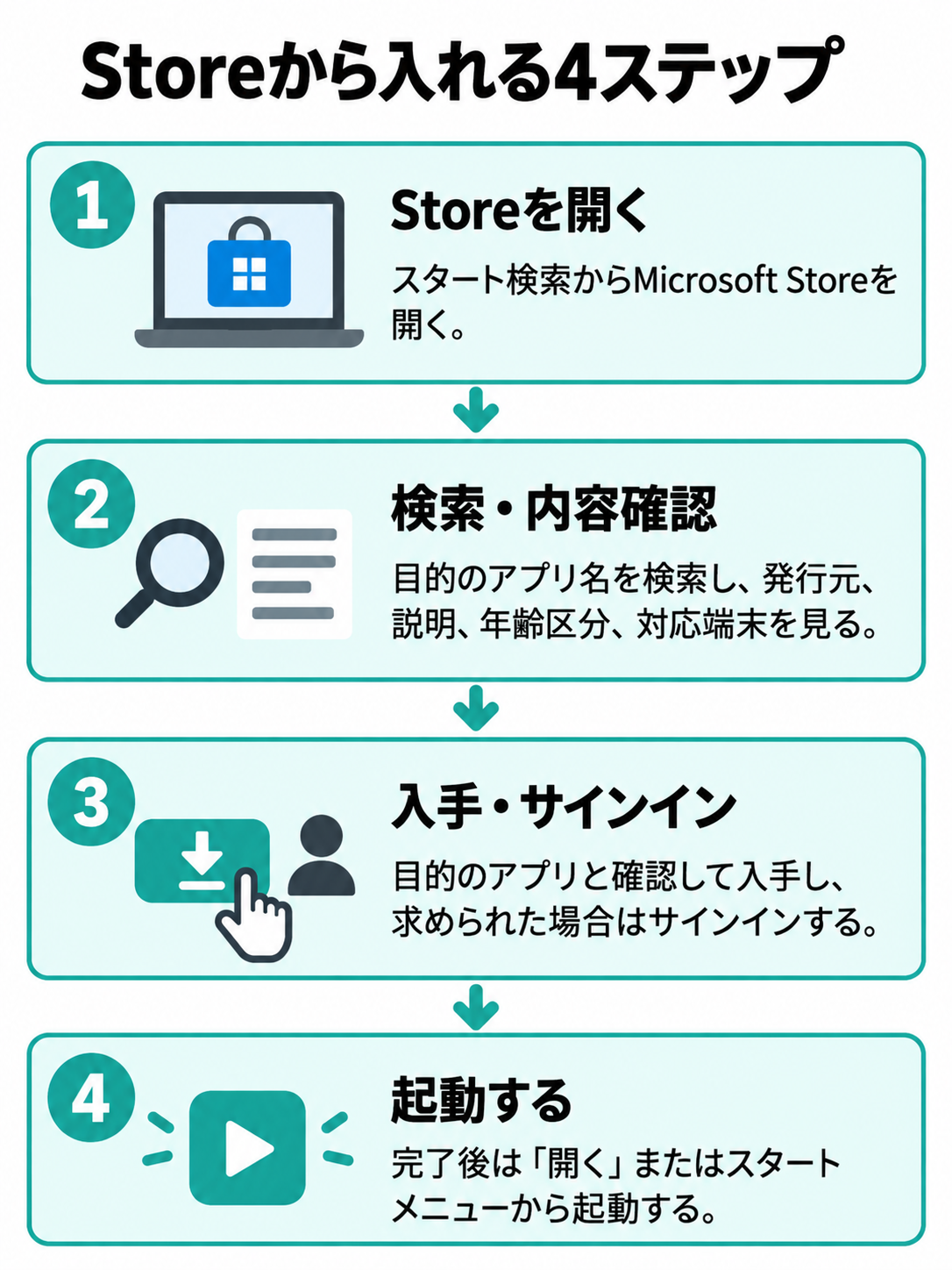
Microsoft Storeから入れる場合は、スタートボタンを押し、検索欄へ「Microsoft Store」と入力します。買い物袋の形をしたアイコンが表示されたら選択してください。
Storeが開いたら、上部の検索欄へ目的のアプリ名を入力します。候補を選んだあとは、名前だけで決めず、発行元、説明、年齢区分、対応端末を確認しましょう。似た名前の非公式アプリが表示されることもあるためです。
目的のアプリであることを確認したら、「入手」「インストール」または価格が書かれたボタンを押します。無料アプリでも、利用状況によってMicrosoftアカウントへのサインインを求められる場合があります。
ダウンロードが終わるとボタンが「開く」に変わります。スタートメニューの「すべて」からアプリ名を探して起動することも可能です。よく使うなら、検索結果を右クリックしてタスクバーへ留めておくと迷いません。
導入後に権限を確認する
カメラ、マイク、位置情報などを使うアプリは、初回起動時に利用許可を求めます。オンライン会議アプリを入れたのに声が届かない場合、インストールではなく権限設定で止まっているケースもあります。
Windows 11では「設定」「プライバシーとセキュリティ」の順に開き、カメラやマイクなどの項目を選びます。アプリに必要な機能だけを許可してください。すべての権限を無条件で有効にする必要はありません。
Surfaceアプリ自体が見つからない場合も、Microsoft Storeで「Surface」と検索すれば導入できます。これは本体のドライバーを一括で手動導入するソフトというより、端末情報や更新状態を確認する窓口として使うものです。
◆匠のワンポイントアドバイス
中古Surfaceを確認するときは、アプリを増やす前にWindows Updateを完了させます。再起動待ちの更新が残っていると、Storeの取得ボタンが反応しなかったり、導入後のアプリが正常に開かなかったりすることがあるからです。
公式サイトから入れる手順
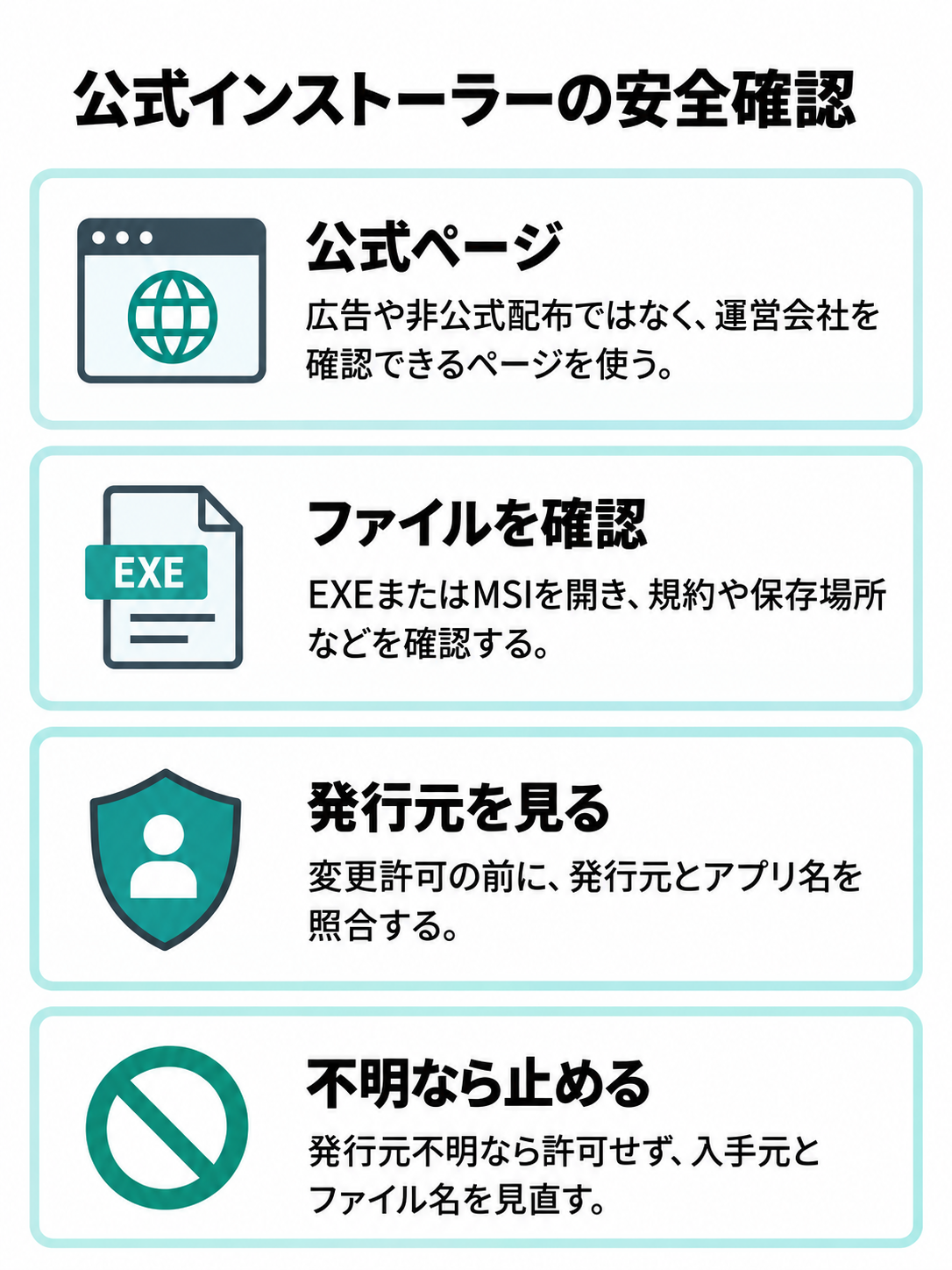
Microsoft Storeにないアプリは、開発元が配布しているWindows用インストーラーを利用します。ブラウザーで公式サイトを開き、「Windows版」「ダウンロード」などの案内を探してください。
Microsoftも、インターネットからプログラムを入れる場合は、信頼できる発行元や販売元のサイトだけを利用するよう案内しています。検索結果に表示された広告や非公式の配布ページではなく、運営会社を確認できる公式ページから取得しましょう。
ダウンロードしたファイルは、通常「ダウンロード」フォルダーへ保存されます。拡張子は「.exe」または「.msi」が一般的です。ファイルをダブルクリックし、利用規約、保存場所、追加機能などを確認しながら進めます。
「このアプリがデバイスに変更を加えることを許可しますか」と表示されたら、発行元とアプリ名を見てから「はい」を選択してください。これはWindowsの確認画面であり、表示されたこと自体が異常というわけではありません。
ただし、「発行元不明」と出た場合は、そのまま許可しないほうが無難です。ダウンロード元が公式サイトなのか、ファイル名が案内と一致しているかを見直します。メールや広告から突然入手した実行ファイルは開かないでください。
警告を消すためだけにセキュリティ機能を停止するのは避けましょう。正規のアプリが遮断されているなら、まず発行元、対応するWindows、CPUの種類、ファイルの破損を確認します。原因を確かめずに保護機能を切ると、別の危険まで受け入れてしまいます。
Sモードを確認する方法
中古のSurface Goなどで「Microsoft Store以外のアプリを実行できません」と表示される場合は、Sモードの可能性があります。Sモードは、利用できるアプリを原則としてMicrosoft Storeから入手したものに限定する仕組みです。
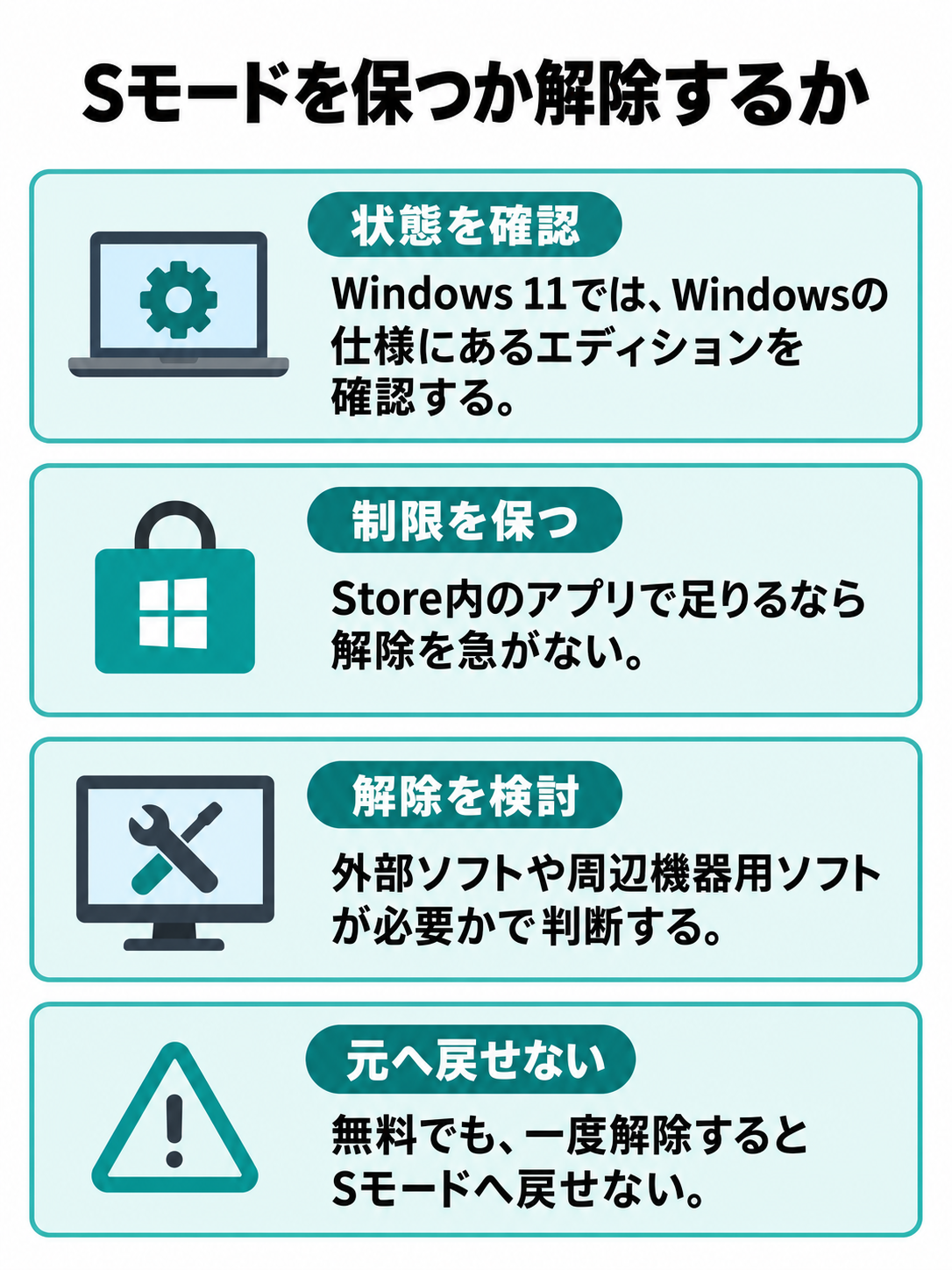
Windows 11では「設定」「システム」「バージョン情報」の順に開き、「Windowsの仕様」にあるエディションを確認します。「Windows 11 Home in S mode」など、Sモードと分かる表示があれば制限中です。
通常のアプリ入手元設定とSモードは別物です。設定画面で入手元を変更できない、Store以外のインストーラーをまったく実行できないという場合は、先にエディションを見てください。
Sモードを解除する流れ
Microsoftの現行案内では、Sモードからの切り替えはMicrosoft Storeに用意された専用ページで行います。「設定」「システム」「ライセンス認証」を開き、Sモードの切り替えに関する案内からStoreへ移動し、「入手」を選ぶ流れです。
Sモードの解除に料金はかかりませんが、一度切り替えると元のSモードへ戻せません。Storeにあるアプリだけで足りているなら、解除を急がなくても大丈夫です。外部ソフトや周辺機器の専用ソフトが必要かを考えてから判断しましょう。
画面名はWindowsの更新状態によって多少異なる場合があります。詳しい現行手順は、Microsoftサポート「WindowsでSモードから切り替える」で確認できます。
Sモードを解除すれば、すべてのソフトが必ず動くわけではありません。解除で変わるのは入手経路の制限です。CPU、Windowsの版、メモリ、空き容量といった動作条件は別に確認する必要があります。
CPUの互換性を確かめる
Surfaceのアプリ対応を考えるうえで見落としやすいのが、CPUの種類です。Surface Pro 8など多くの中古機はIntel系ですが、Surface Pro X、Surface Pro 9の一部、新しいSnapdragon搭載SurfaceにはArm系CPUが採用されています。
Windows 11のArm搭載パソコンでは、多くの一般的なアプリを動かせます。Arm向けに作られたアプリに加え、対応する従来型アプリは変換機能を通して実行可能です。ただし、すべてのソフトや機能を保証する仕組みではありません。
特に確認したいのは、プリンター、スキャナー、オーディオ機器、特殊なUSB機器などのドライバーを必要とするソフトです。アプリ本体が起動しても、Arm対応ドライバーが提供されていなければ機器を使えないことがあります。
古いセキュリティソフト、業務専用ソフト、仮想化を使うソフト、機器制御用アプリも事前確認が欠かせません。開発元の動作環境に「Windows 11 Arm64」「Snapdragon対応」と書かれているかを見てください。「Windows 11対応」だけではCPUまで判断できない場合があります。
Microsoftも、Arm版Windowsでは、ドライバーがArm64向けに作られているかを機器メーカーへ確認するよう案内しています。詳しくは、Microsoftサポート「Surface ARMベースのデバイスでのソフトウェアと周辺機器の使用」を参照してください。
中古購入前なら、使いたいソフトを先に書き出し、各公式サイトでCPU要件を調べるのが確実です。SurfaceのCPUを型番ごとに見分けたい場合は、Surfaceチップの違いと中古でのCPU選びも参考になります。
イラスト制作を目的にしているなら、ソフト名だけでなく、ペン対応、メモリ、画面サイズも関係します。用途が近い方は、Surfaceで絵を描くアプリの選び方も合わせて確認してください。
Surfaceのアプリインストール失敗対策
アプリを入れられないときは、手当たり次第に設定を変えるより、どの段階で止まったかを見るのが近道です。Storeが開かないのか、取得中に止まるのか、インストーラーが拒否されるのかによって確認場所が異なります。
症状から原因を見分ける
最初に、画面へ出たメッセージをメモするか撮影しておきましょう。「問題が発生しました」だけでなく、英数字のエラーコードが表示されていれば、原因を絞る手がかりになります。
| 主な症状 | 考えられる原因 | 最初の確認 |
|---|---|---|
| Storeが開かない | キャッシュ、更新、時刻設定 | 再起動とWindows Update |
| 入手ボタンが反応しない | 通信、アカウント、空き容量 | 回線と保存容量 |
| Store以外から入らない | Sモード、入手元設定 | Windowsのエディション |
| 対応していないと表示 | CPU、Windowsの版、機種制限 | アプリの動作環境 |
| 導入後に起動しない | 更新不足、権限、データ破損 | 修復と再インストール |
また、会社や学校から支給されたSurfaceでは、管理者がアプリの追加を制限していることがあります。この場合、設定を個人で解除しようとせず、端末の管理担当へ確認してください。管理用の表示が出るなら故障とは限りません。
作業前には、Surfaceを電源へつなぎます。更新や再起動を挟む可能性があるため、バッテリー残量が少ない状態で続けるのは避けたいところです。保存中の文書も閉じておきましょう。
Storeが使えない時の対処
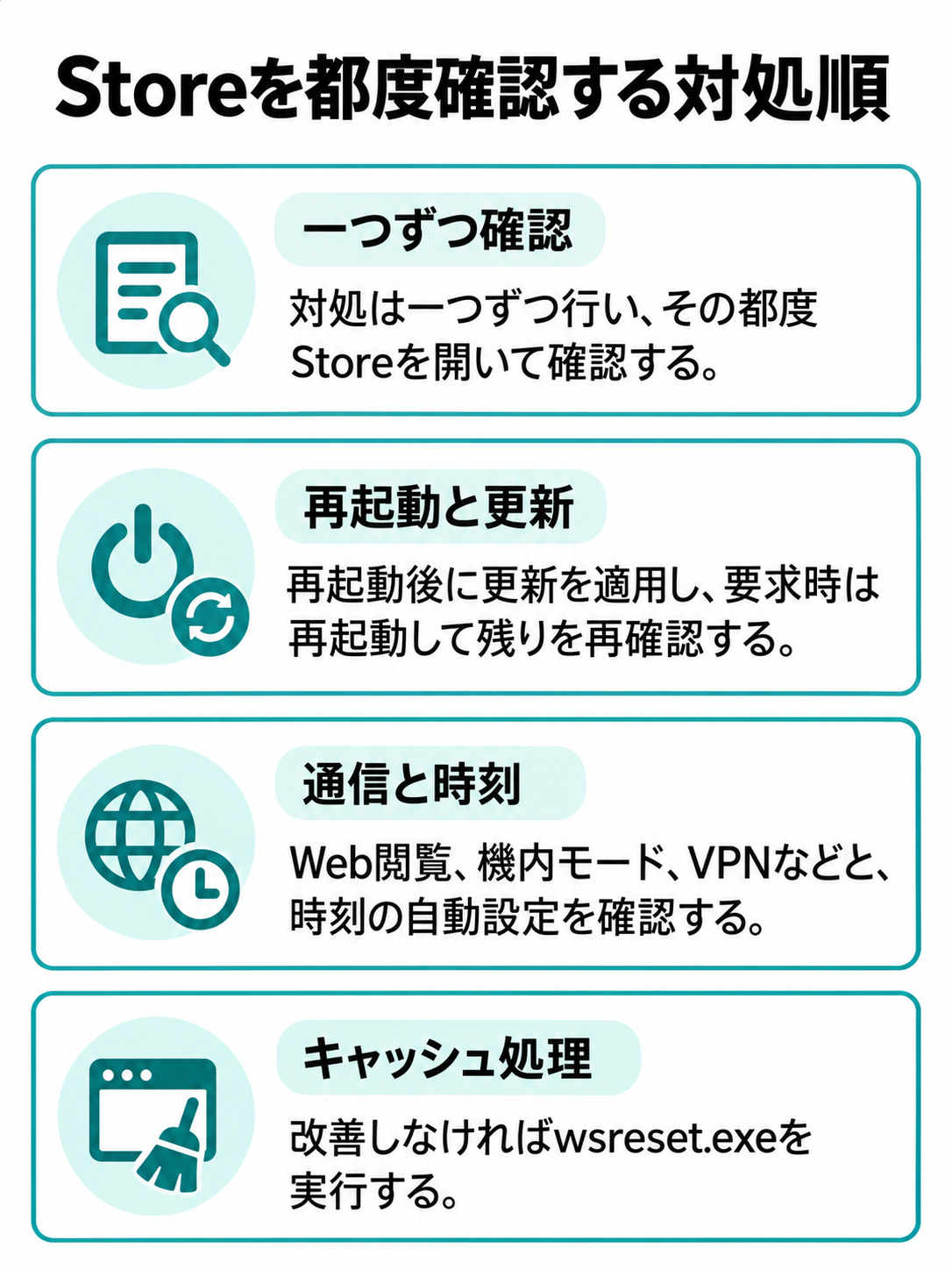
Microsoft Storeが開かない、またはダウンロードが進まない場合は、まずSurfaceを再起動します。シャットダウンしてすぐ電源を入れるより、スタートメニューの電源から「再起動」を選ぶほうが、保留中の更新処理を進めやすくなります。
次に「設定」「Windows Update」を開き、利用可能な更新を適用します。更新後に再起動を求められたら実行し、もう一度Windows Updateを開いて残りがないか見てください。一度の再起動ですべて終わらない場合もあります。
通信状態も確認しましょう。ブラウザーで複数のWebページを開けるか、機内モードが有効になっていないか、VPNやプロキシを使っていないかを見ます。公共Wi-Fiでは、ブラウザー上の利用同意が済むまでStoreへ接続できないこともあります。
日付、時刻、地域がずれていると、Microsoftのサービスへ正常に接続できない場合があります。「設定」「時刻と言語」「日付と時刻」で、時刻とタイムゾーンの自動設定を確認してください。
Storeのキャッシュを戻す
改善しなければ、WindowsキーとRキーを同時に押し、「ファイル名を指定して実行」へ「wsreset.exe」と入力してOKを選びます。黒または空白の画面がしばらく表示され、その後Microsoft Storeが開けば処理完了です。
それでも変化がない場合は、Microsoft Storeの詳細オプションを開き、最初に「修復」を試してください。「リセット」はStore側のデータを初期状態へ戻す操作なので、修復で直らない場合に進みます。
空き容量は「設定」「システム」「ストレージ」で確認できます。残りがごく少ない場合、ダウンロードまでは進んでも展開時に失敗することがあります。不要な一時ファイルや使っていないアプリを見直し、余裕を作ってから再試行しましょう。
◆匠のワンポイントアドバイス
対処は一つずつ行い、その都度Storeを開いて確認してください。複数の設定を同時に変えると、直った理由が分からなくなり、別の不具合が出たときに元へ戻しにくくなります。
外部アプリが入らない時
公式サイトから取得したアプリだけ入らない場合は、Sモードに加え、Windowsのアプリ入手元設定を確認します。Windows 11では「設定」「アプリ」「アプリの詳細設定」を開き、「アプリを入手する場所の選択」を見てください。
「Microsoft Storeのみ」が選ばれていると、外部のインストーラーが制限されます。信頼できる公式アプリを導入する必要があるなら、「場所を選ばない」など目的に合う項目へ変更します。Sモード中は、この設定だけでは外部アプリを使えるようになりません。
次にインストーラーを右クリックし、「プロパティ」でファイル名や署名を確認します。管理者権限を必要とするアプリなら、「管理者として実行」で進む場合があります。ただし、管理者として実行することは、安全性を保証する操作ではありません。
ダウンロードが途中で切れたファイルも正常に動きません。一度削除し、公式サイトから改めて取得してください。32ビット版、64ビット版、Arm64版が分かれているなら、Surfaceの「設定」「システム」「バージョン情報」にあるシステムの種類と合わせます。
「このPCでは実行できません」と出る場合は、CPUだけでなく、対応するWindowsの版も見ます。古いアプリではWindows 11に対応していなかったり、反対に新しいアプリが古いWindowsへ入らなかったりします。
Windows 10の一般向けサポートは2025年10月14日に終了しています。中古SurfaceがWindows 10のままなら、アプリの問題だけで済ませず、Windows 11へ正式対応する機種か確認してください。要件はWindows 11対応の中古ノートパソコンを選ぶ条件で詳しく解説しています。
互換モードや非公式の回避策で古いソフトが起動することはありますが、業務データや個人情報を扱う用途では慎重な判断が必要です。開発元のサポートが終わったアプリなら、現行版やWeb版への移行も検討してください。
導入後に開かない時の確認
インストール完了と表示されたのに見つからない場合は、スタートボタンを押してアプリ名を検索します。デスクトップへ自動的にアイコンが作られないアプリもあるため、アイコンがないだけでは失敗と判断できません。
Storeから入れたアプリは、Microsoft Storeのライブラリでも確認できます。公式サイト版は「設定」「アプリ」「インストールされているアプリ」に表示されているか見てください。ここにあれば、少なくともWindowsには登録されています。
起動直後に閉じる場合は、Windows Updateとアプリ側の更新を確認します。Microsoft Storeを開き、ライブラリから更新を取得してください。公式サイト版には、アプリ内の更新機能や新しいインストーラーが用意されていることがあります。
Storeアプリなら、インストールされているアプリの詳細オプションから「修復」を先に試します。改善しない場合は「リセット」も候補ですが、アプリ内の設定や保存データが消える可能性があります。同期やバックアップの有無を見てから進めましょう。
アンインストールして入れ直す場合も同様です。文書作成ソフトや制作ソフトでは、作品ファイルとは別に、素材、設定、追加機能がアプリ内へ保存されていることがあります。削除対象を確認せず再インストールへ進むのは避けてください。
音声や映像だけが使えないなら、アプリ本体より権限やドライバーを疑います。カメラとマイクの許可、アプリ内の入出力機器、Windows Updateのオプション更新を順に確認するとよいでしょう。
中古Surfaceで見る項目
中古Surfaceでは、前の利用者が使っていた設定や企業向けの管理状態が残っていると、アプリ導入に影響する場合があります。購入直後なら、外観だけでなくWindowsの状態も早めに確認してください。
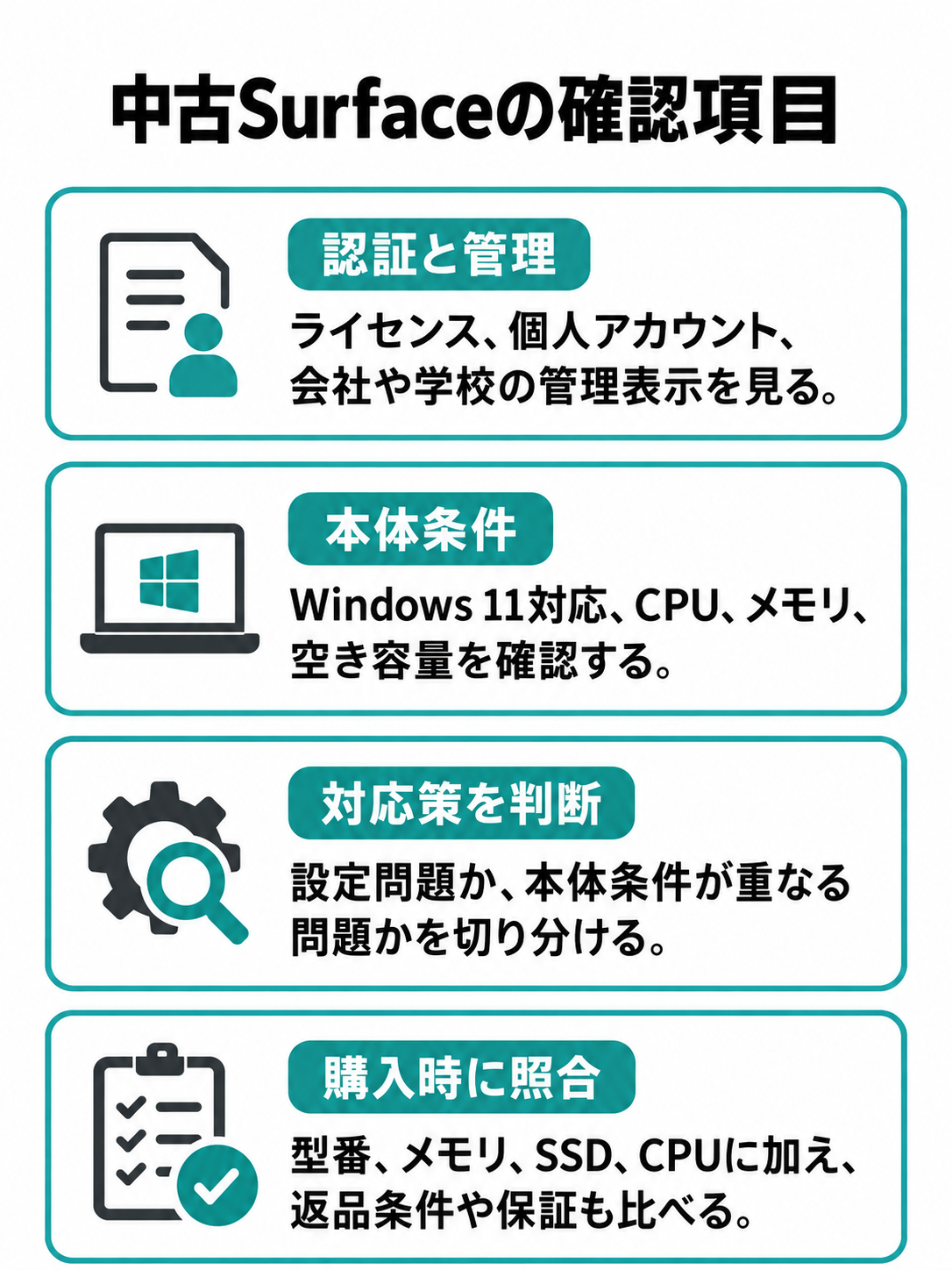
最初に見るのは、Windowsが正しくライセンス認証されているか、個人用のMicrosoftアカウントで利用できるか、会社や学校の管理表示が残っていないかという点です。初期設定の途中で前所有者の情報を求められるなら、販売店へ相談する必要があります。
次に、Windows 11への正式対応、CPUの種類、メモリ容量、ストレージの空き容量を確認します。アプリを入れられても、メモリや保存容量が足りなければ快適には使えません。
例えば、ブラウザー、文書作成、動画会議を同時に使うなら、メモリ4GBの古いSurface Goでは余裕が少ない場面があります。必要量はアプリや使い方で変わりますが、複数の作業を行うなら8GB以上、制作系の用途なら16GBも検討対象です。
ただし、アプリが一つ入らないという理由だけで、すぐ買い替える必要はありません。Sモードや設定の問題なら本体交換では直し方が遠回りになります。一方、CPU非対応、Windows 11非対応、容量不足が重なっているなら、買い替えを含めたほうが話は早いでしょう。
買い替える場合は、型番とメモリ、SSD容量、CPUを商品ページで照合してください。価格だけで決めず、返品条件や保証範囲も比べます。候補探しでは、楽天市場で中古Surfaceの型番と保証を比較する方法や、AmazonでSurfaceの整備済み品を確認する方法があります。
中古機の世代や状態を含めて選びたい方は、中古Surfaceを購入する前の注意点もご覧ください。在庫や価格は変わるので、掲載写真、付属品、販売店の保証を購入時点で確認することが大切です。
Surfaceのアプリ導入FAQ
Q1. Surfaceに普通のパソコン用ソフトを入れられますか?
A. Windowsに対応するソフトなら、必要条件を満たすSurfaceへインストールできます。ただし、SモードではMicrosoft Store以外からの導入が制限されます。また、Arm搭載Surfaceでは、アプリ本体や必要なドライバーがArm版Windowsに対応しているか確認してください。
Q2. Microsoft Storeに目的のアプリがない場合はどうしますか?
A. アプリ開発元の公式サイトでWindows版が配布されていないか確認します。Windows版がなければ、ブラウザーで利用できるWeb版も候補です。検索結果にある非公式の配布サイトから実行ファイルを入手するのは避けてください。
Q3. Sモードは解除しても大丈夫ですか?
A. Store外のソフトが必要なら解除を検討できます。解除料金はかかりませんが、元のSモードへ戻すことはできません。利用したいアプリがMicrosoft Store内にあるなら、制限を保ったまま使う選択もあります。
Q4. SurfaceへGoogle Playのアプリを入れられますか?
A. Surfaceは基本的にWindowsパソコンであり、Android端末と同じ方法でGoogle Playアプリを入れる機器ではありません。利用したいサービスのMicrosoft Store版、Windows版、Web版を探すのが現実的です。
Q5. アプリを入れるとSurfaceが遅くなりますか?
A. インストールしただけで必ず遅くなるわけではありません。ただし、自動起動するアプリや常に通信するソフトが増えると、メモリやCPUを消費します。設定の「アプリ」「スタートアップ」で不要な自動起動を見直し、ストレージの空き容量も確保してください。
Surfaceでアプリをインストールする要点
SurfaceはWindowsパソコンなので、基本的なアプリの入れ方は一般的なWindows 11搭載機と同じです。ただし、SモードやArm系CPUを採用するモデルがあるため、スマートフォンの感覚だけで進めると途中で戸惑うかもしれません。
- 最初にMicrosoft Storeで目的のアプリを検索する
- Storeにない場合は開発元の公式サイトを確認する
- 外部アプリが入らないときはSモードを見る
- Sモードの解除後は元へ戻せない点を理解する
- Arm搭載機ではアプリとドライバーの両方を確認する
- Storeの不調は再起動や更新から順番に試す
- 中古機はWindowsの版や管理状態も確かめる
大切なのは、インストール元の安全性とSurface側の対応条件を別々に見ることです。警告を無理に回避せず、発行元、Windowsの版、CPU、必要容量を確認すれば、失敗の多くは原因を絞れます。あなたが使いたいアプリを基準に、今のSurfaceで続けるか、対応機へ乗り換えるかを判断してください。