
この記事には広告・アフィリエイトリンクが含まれています。リンク経由で商品を購入すると、当サイトに報酬が発生する場合があります。
こんにちは、中古PC手帖の匠です。
ThinkPadのメモリやSSDを増設したい、ファンにたまったホコリを掃除したい。そんなとき、最初の難所になるのが裏蓋です。ネジを緩めても背面カバーが持ち上がらなかったり、外れないネジを回し続けて不安になったりすることがあります。
ただし、ここで力を入れるのはおすすめできません。ThinkPadには、緩めても裏蓋から抜け落ちないキャプティブスクリューを採用した機種があります。ツメの位置や外し始める場所もシリーズ、世代、型番によって同じではありません。
この記事では、特定機種の手順を全ThinkPadに当てはめず、型番の確認から内蔵バッテリーの無効化、ネジ、ツメの外し方まで順番に解説します。初めて開ける人ほど、作業時間より壊さず元に戻せることを優先してください。
- 型番別の正しい分解手順の調べ方
- 裏蓋を開ける前に必要な安全対策
- ネジとツメを傷めない外し方
- 外れないときの原因と対処方法
最初に押さえたい結論
ThinkPadの裏蓋は、ネジを全部緩め、樹脂製オープナーで周囲のツメを少しずつ外すのが基本です。ただし、作業前に型番別の保守マニュアルを確認し、内蔵バッテリーを無効化してください。ネジが裏蓋から抜けない場合は、故障ではなくキャプティブスクリューの可能性があります。
開ける前に型番を確認する
ThinkPadという名前が同じでも、背面カバーの構造は一様ではありません。まず本体を正確に特定し、その機種向けの資料を見つけるところから始めます。
シリーズ名だけでは足りない
「ThinkPad T14」や「ThinkPad X1 Carbon」まで分かれば十分に思えますが、分解手順を調べるには世代やマシンタイプも必要です。同じシリーズでも世代が変われば、ネジの本数、長さ、ツメの位置、開け始める辺が変わることがあります。
確認したいのは、底面ラベルなどに記載されたTypeやMTMと呼ばれる英数字です。例えば、同じT14でも「20W0」「21K3」のような番号によって対象資料が分かれます。外観が似ている別世代の動画だけを見て作業すると、ツメのない場所へ工具を差し込む原因になりかねません。
底面の文字が薄くて読みにくい場合は、Windowsの「システム情報」にあるシステムモデルや、UEFI BIOSの情報画面も確認候補です。中古で底面カバーが交換されている可能性まで考えるなら、本体内の情報とラベルが一致するかも見ておくと安心でしょう。
保守マニュアルを探す
型番が分かったら、Lenovoサポートで製品を検索し、「部品の取り外しと交換」またはHardware Maintenance Manualを開きます。見る項目は、内蔵バッテリーの無効化とBase cover assembly、Bottom coverなどの名称で掲載されている背面カバーの手順です。
公式資料には、ネジの場所、外す順番、ツメを解除する方向が図で示されます。対応機種によっては交換手順の動画も用意されているため、文章だけで判断するより動きがつかみやすいですよ。製品を指定してから資料を開くことが肝心です。
例えばLenovoのT14 Gen 4向け修理情報には、内蔵バッテリーの無効化と背面カバーの項目が機種別に用意されています。まず自分の型番を検索窓へ入力し、同じ製品ページにたどり着いたか確認してください(出典:Lenovo「T14 Gen 4 部品の取り外しと交換」)。
別機種の分解動画を正解にしないでください。見た目がほぼ同じでも、隠れたツメやネジの仕様まで同じとは限りません。動画は補助として使い、最終判断は一致するマシンタイプの公式資料に合わせます。
必要な道具と作業環境
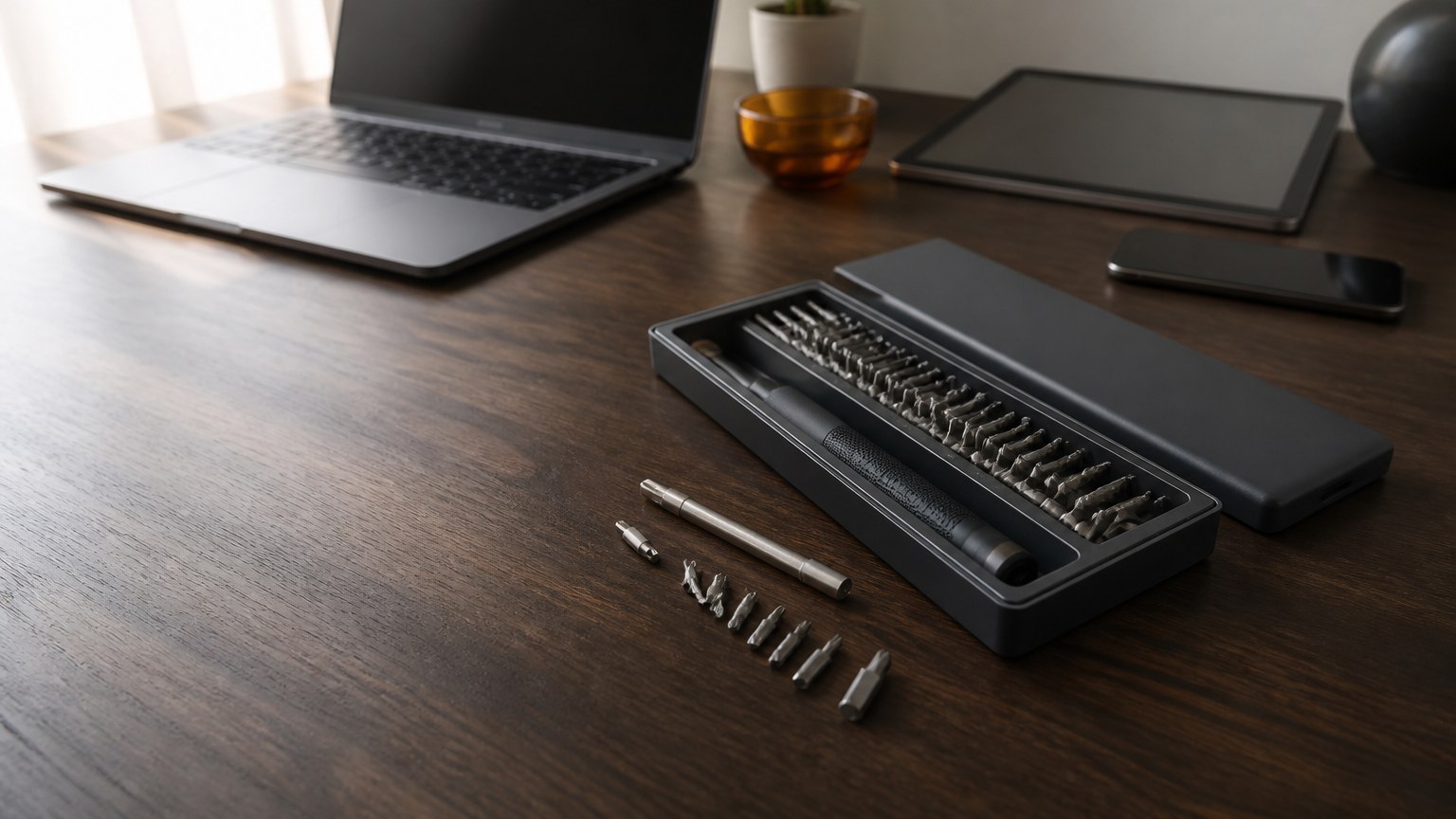
裏蓋を傷つけずに外せるかどうかは、手先の器用さだけでなく道具にも左右されます。高価な工具一式は不要ですが、サイズの合うドライバーと樹脂製の開口工具は用意したいところです。
ドライバーはサイズを合わせる
ThinkPadの底面ではプラスネジが多く見られますが、必要な先端サイズは機種ごとに確認してください。合わないドライバーを使うと先端が浮き、ネジ穴を削ってしまいます。マニュアルにPH0、PH1などの指定があれば、それに従うのが確実です。
ドライバーを当てたら、ネジの軸に対して垂直に保ちます。上から軽く押しながら、最初はゆっくり反時計回りへ。回した瞬間に先端がガタつく場合や、力をかけてもかみ合わない場合は、そのまま続けずサイズを見直しましょう。
持ち手が細すぎる工具より、指で安定して回せる精密ドライバーのほうが扱いやすいかなと思います。交換式ビットのセットを選ぶなら、必要なプラスビットが入り、先端の精度に問題がないかを見てください。楽天市場でPC分解用の精密ドライバーセットを比較する際も、本数の多さだけで選ばないことが大切です。
金属製工具を差し込まない
背面カバーと本体の隙間を作るには、薄い樹脂製オープナーやピックを使います。金属製のマイナスドライバーは入りやすいものの、筐体へ深い傷を付けたり、内部の部品やバッテリーを傷めたりするおそれがあります。
オープナーは、薄ければ何でもよいわけではありません。薄すぎて鋭いものはツメを削り、厚すぎるものはカバーを大きく曲げます。適度にしなる樹脂製で、先端だけが薄くなった品が使いやすいでしょう。樹脂製オープナーや分解用ピックは消耗品と考え、先端が欠けたものは交換してください。
使わなくなったカードを代用品にする方法もありますが、厚さによっては最初の隙間へ入りません。また、割れたカードの角が内部へ残ることもあります。安全性と作業性を考えると、最初から専用品を用意するほうが無難です。
静電気と部品紛失を防ぐ
作業場所には、広くて明るい机を選びます。毛足の長いカーペットや布団の上は、静電気が起きやすいうえ、小さなネジを落とすと見つけにくい環境です。机上の飲み物も別の場所へ移しましょう。
体にたまった静電気は、基板やメモリに影響する可能性があります。作業前に接地された金属へ触れ、できれば接地して使う静電気防止リストバンドを利用します。単に腕へ着けるアクセサリー型と、接地線付きの作業用品は役割が同じとは限りません。
購入する場合は、電子機器の作業用で接地方法が明記された静電気防止リストバンドを候補にしてください。あわせて、ネジを置く小皿、マグネットシート、作業前の状態を撮影するスマートフォンがあると元へ戻しやすくなります。
◆匠のワンポイントアドバイス
工具を買う前に保守マニュアルを見る順番が大事です。先にセット品を注文すると、必要なビットが入っていなかったり、手元の機種ではネジがカバーから抜けない構造だったりします。型番、マニュアル、工具の順で確認すると無駄が減りますよ。
裏蓋を外す前の準備
工具がそろっても、すぐネジを回してはいけません。通電したままの分解や、側面のカードを残したままの作業を避けるため、次の準備を済ませます。
データを保存して電源を切る
作業中のデータを保存し、Windowsを通常の手順で終了します。スリープは電源が完全に切れた状態ではないため不十分です。画面が消えたあとも動作音やランプを見て、終了したことを確認してください。
ACアダプター、USB機器、映像ケーブル、LANケーブルなどもすべて外します。ドッキングステーションを使っている場合は本体を取り外しましょう。着脱式バッテリーを備える古いモデルでは、マニュアルの指示に従ってバッテリーも外します。
SDカードやmicroSDカード、SIMトレイが側面から出入りする機種にも注意が必要です。装着したまま裏蓋を持ち上げると、カードやトレイを折る可能性があります。見落としやすいので、本体の四辺を一周して何も残っていないか確認してください。
内蔵バッテリーを無効化する
内蔵バッテリー搭載機では、UEFI BIOSからバッテリーを無効化してから裏蓋を開けます。一般的には再起動時にLenovoロゴが表示されたらF1キーを押し、「Config」「Power」「Disable Built-in Battery」と進み、確認画面で実行します。
実行すると内蔵バッテリーが無効になり、本体の電源が自動で切れます。その後、ACアダプターを外した状態で数分待ち、本体が熱を持っていないことを確認しましょう。メニュー名や操作方法は世代によって異なる可能性があるため、型番別資料が優先です。
Lenovoの保守マニュアルでも、ACアダプターやケーブルを外し、UEFI BIOSから内蔵バッテリーを無効にして冷却を待つ手順が示されています(出典:Lenovo「ThinkPad T14s Gen 6 Hardware Maintenance Manual」)。
ACアダプターを接続したまま裏蓋を開けないでください。短絡や部品破損のおそれがあります。内蔵バッテリーを無効化できない、本体が起動しない、バッテリーが膨らんでいるといった場合は、無理に通常手順を続けず修理窓口へ相談するのが安全です。
裏返す前に養生する
ディスプレイを閉じたら、柔らかく清潔な布や作業マットの上へ天板側を下にして置きます。机へ直接置くと、天板やカメラ周辺に擦り傷が付きやすくなります。ただし、静電気を起こしやすい毛布や化学繊維の布は避けたいところです。
ネジを回す前に背面全体を撮影しておくと、組み立て時の確認に使えます。ネジの長さが複数ある機種では、外した位置が分かるよう底面の簡単な図を紙に描き、その位置へネジを置く方法も便利です。
ThinkPad裏蓋の外し方
ここから実際の取り外しに入ります。基本の流れは、すべてのネジを確認し、カバーの隙間を作り、周囲のツメを順番に解除して持ち上げる形です。
すべてのネジを緩める
保守マニュアルの図と実機を見比べ、背面カバーを固定しているネジを数えます。ゴム足やシールの下にネジがあると自己判断せず、公式の図に示された場所だけを扱ってください。ネジの本数を記録しておくと、締め忘れにも気づけます。
ドライバーをネジへ垂直に当て、上から軽く押しながらゆっくり緩めます。最初の一回転で空回りする感覚があるなら、先端サイズが合っているか確認が必要です。無理に続けると十字穴が丸くなり、裏蓋より先にネジの救出作業が必要になります。
ネジが複数ある場合は、一か所だけを最後まで緩めるより、対角線を意識して少しずつ進めるとカバーへ偏った力がかかりにくくなります。完全に外れるネジは位置ごとに保管し、長さの異なるネジを混ぜないでください。
抜けないネジを見分ける
何回転か緩めたのにネジが持ち上がらず、軽い抵抗のまま回り続けることがあります。このとき疑いたいのがキャプティブスクリューです。これはネジを背面カバー側に残すことで、紛失しにくくした構造を指します。
キャプティブスクリューは、緩んでもカバーから完全には抜けません。回転が軽くなり、固定が解けていれば次へ進める場合があります。ピンセットで引き抜こうとしたり、磁石で無理に持ち上げたりしないでください。
ただし、「回り続けるネジは全部キャプティブスクリュー」と決めつけるのも危険です。ネジ受け側が一緒に回っている、ネジ山が傷んでいるといった不具合も考えられます。判別は保守マニュアルの記載と、カバーがその場所で自由になっているかの両方で行いましょう。
キャプティブスクリューの目安
ネジを数回緩めたあとに回転が軽くなり、頭が少し浮くもののカバーから抜けないなら、保持される仕様の可能性があります。カバーを持ち上げたときネジも一緒に動けば、さらに引き抜く必要はありません。
樹脂工具で隙間を作る
すべてのネジが緩んだら、マニュアルで指定された開始位置を確認します。機種によって前側から始める場合、背面側から始める場合、ヒンジ付近を最後にする場合があるため、感覚だけで場所を決めないでください。
筐体の合わせ目へ爪または樹脂製オープナーの先端を浅く入れます。入り口が見つからないときは、ネジが一本残っていないかを再確認しましょう。工具をねじ込む力で無理に隙間を作ると、側面に白い変色やへこみが残ります。
小さな隙間ができたら、オープナーを深く差し込まず、筐体の縁に沿って数センチずつ動かします。「パチッ」とツメが外れる感触があっても、一気にカバーをめくらないこと。解除できた場所へ薄いピックを残すと、隙間が閉じにくくなります。
周囲のツメを順番に外す
ツメは一点へ集中して力をかけるのではなく、隣へ少しずつ移動しながら外します。オープナーを上下へ大きくひねるより、合わせ目と平行に滑らせる感覚です。固い場所へ来たら、その手前からやり直してください。
特にヒンジ周辺や端子の近くは形が複雑です。カバーが数ミリ浮いても、まだツメがかかっていることがあります。片側を高く持ち上げると、反対側のツメが曲がったり、薄いカバーが反ったりするので、周囲をほぼ均等に浮かせます。
全周が外れたように見えたら、両手でカバーを支え、保守マニュアルに示された方向へ動かします。真上へ持ち上げる機種もあれば、少しずらしてフックを抜く機種もあります。持ち上がらない場所が一つでもあれば、そこで止めるのが正解です。
◆匠のワンポイントアドバイス
裏蓋は、力が必要な部品というより、固定が残っている場所を探す部品だと考えると扱いやすくなります。片手で引っ張り続けるのではなく、いったん机へ戻し、ネジとツメをもう一周確認してください。
裏蓋が外れない原因
手順どおり進めても背面カバーが外れないことはあります。ここでは、ありがちな原因をネジ側とツメ側に分けて見ていきます。
ネジが一本だけ残っている
最も先に疑いたいのは、単純な緩め忘れです。黒い底面に黒いネジが使われていると見落としやすく、ゴム足の近くや中央部のネジだけ残ることがあります。マニュアルの図に印を付けながら、実機と一対一で照合してください。
ネジを緩めたつもりでも、途中で止まっていることもあります。キャプティブスクリューの場合は頭が少し浮いているか、回転が軽くなったかを確認します。カバーを軽く押さえながらネジを緩めると、ネジ山へ余計な斜め荷重をかけずに済む場合があります。
シールの下をむやみに探る必要はありません。封印やラベルを剥がすと外観を損ねるほか、保証条件へ影響する可能性もあります。資料にない隠しネジを想像するより、型番が本当に一致しているかを見直しましょう。
ツメの解除方向が違う
オープナーを入れたのに外れない場合、ツメを押す方向が違うかもしれません。縁を持ち上げれば外れるツメもあれば、カバーを横へずらして抜くフック状の部分もあります。無理に上へ曲げると根元から折れます。
一辺だけが大きく開き、別の辺がまったく動かない状態は要注意です。開いた側をさらに引くのではなく、いったん角度を戻し、動かない辺の固定を探します。ツメが解除される音の大きさは一定ではないため、音だけを頼りにしないでください。
保守マニュアルの矢印は、工具を入れる場所だけでなく、カバーを動かす向きを示していることがあります。図が小さい場合はPDFを拡大し、角やヒンジの動きを確認しましょう。
ネジ穴がつぶれかけている
ドライバーがネジ穴の中で滑るなら、そのまま回し続けないでください。軽度なら、正しいサイズの新しいビットへ替え、ネジに対して垂直に押し付けることで回せる場合があります。
輪ゴムを挟む方法はよく知られていますが、小さな精密ネジでは先端が安定せず、かえって穴を広げることもあります。接着剤でドライバーを固定する方法も、筐体や内部へ流れ込む危険があるためおすすめしません。
ネジ頭が丸くなった、空回りして固定部ごと動く、ネジが斜めに入っている場合は、作業を中断したほうがよいでしょう。ネジ外し工具にも適合サイズと技術が必要です。修理店へ依頼するなら、完全につぶす前のほうが対処の選択肢を残せます。
カバーが変形している
中古のThinkPadでは、過去の分解でツメが曲がっていたり、違う長さのネジが入っていたりする可能性があります。また、落下による筐体のゆがみがあると、通常の手順でも外れにくくなります。
裏蓋の一部が盛り上がる、タッチパッド周辺が浮く、机に置くと本体ががたつく場合は、内蔵バッテリーの膨張も疑ってください。この状態でカバーを押し込んだり、隙間へ工具を深く入れたりするのは危険です。
膨張した可能性のあるバッテリーを押す、曲げる、穴を開ける行為は避けてください。充電や使用も中止し、メーカーまたは修理事業者へ相談します。地域のルールを確認せず、一般ごみとして捨てないでください。
開けたあとの安全な作業

裏蓋が外れた瞬間に作業が終わるわけではありません。むしろ、基板やバッテリーが露出してからのほうが慎重さを求められます。
最初にバッテリーを確認する
内蔵バッテリーをUEFI BIOSで無効化していても、作業内容と公式手順に応じてバッテリー端子を外します。コネクターを抜く際はケーブル自体を引っ張らず、コネクターの形と抜ける方向を見てください。
バッテリーの表面が膨らんでいないか、破れや液漏れのような異常がないかも目視します。異臭、熱、変色があれば触り続けず、周囲に燃えやすい物がない安全な場所で専門窓口へ相談しましょう。
基板上の部品や端子へ不用意に触れないことも大切です。触る必要がある部品だけを扱い、外したネジや金属片を本体内へ置かないでください。
メモリやSSDを交換する
メモリを増設する場合は、機種が交換可能なスロットを備えているか確認します。オンボードメモリだけの機種では増設できません。容量だけでなく規格、速度、最大搭載量、空きスロットの有無まで型番別仕様で調べましょう。
SSDも外形が似ていれば使えるとは限りません。M.2 2242と2280の長さ、SATAとNVMeの違い、片面実装か両面実装か、固定金具や放熱シートの有無などを確認します。元の放熱シートを破ったり、位置をずらしたりしないよう注意してください。
増設部品は端子へ斜めに差し込み、奥まで入ってから所定の角度へ倒す構造が一般的です。ただし、ここでも機種別手順が優先。向きが合わない部品を力で押し込むことはできません。
ファンのホコリを清掃する
軽いホコリなら、柔らかいブラシや手動のブロワーなどで取り除きます。ファンへ風を当てるときは羽根が勢いよく回らないよう押さえ、軸へ余計な負担をかけないようにします。
家庭用掃除機のノズルを基板へ直接近づける方法は、静電気や部品への接触が心配です。エアダスターを使う場合も、缶を傾けて液体を噴き出さないよう製品の注意表示に従ってください。
ファンやヒートシンク自体を外す清掃は、裏蓋を開けるだけの作業とは難易度が違います。放熱用グリスの塗り直しや、指定順でのネジ締めが必要になるため、保守マニュアルに沿えない場合は表面のホコリ除去までに留める判断もありです。
◆匠のワンポイントアドバイス
「せっかく開けたから」と予定外の部品まで外すと、失敗しやすくなります。SSD交換ならSSD周辺だけ、清掃なら見えるホコリだけという具合に、最初に決めた範囲で終えるのがおすすめです。
裏蓋を正しく戻す方法
組み立てでは、カバーを載せてネジを締める前に、端子や工具の置き忘れを確認します。外すときと逆の順番が基本ですが、力加減には注意が必要です。
内部と配線を確認する
バッテリー端子を外した場合は、マニュアルに従って確実に戻します。メモリの左右の留め具、SSDの固定ネジ、放熱シートも目視してください。ケーブルが筐体の縁へ乗っていると、裏蓋で挟み込む可能性があります。
本体内にネジ、ピック、ブラシの毛などが残っていないか確認します。外したネジの本数と手元の本数も照合しましょう。少しでも所在不明のネジがあるなら、通電する前に見つけるべきです。
ツメを先にかみ合わせる
背面カバーは、保守マニュアルが示す向きに合わせて置きます。フック状の部分がある機種では、その辺を先に差し込みます。位置がずれたまま上から押すと、ツメが筐体の内側へ折れ曲がることがあります。
位置が合ったら、周囲を指で少しずつ押し、ツメをかみ合わせます。一点へ体重をかけるのではなく、カバーの縁を一周する感覚です。隙間が残る部分は、押し切る前に配線の挟み込みやツメのずれを確認してください。
端子部分、排気口、ヒンジ周辺が均一にはまっているかも見ます。USB端子などの開口部と裏蓋の位置がずれているなら、まだ正しい位置ではありません。
ネジを均等に締める
ネジは最初から一本ずつ固く締めず、すべてを軽くかませてから対角線を意識して締めます。ネジが斜めに入る感覚があれば、いったん戻して位置を合わせてください。
締め付けは、ネジ頭がカバーへ着座して抵抗が増えたところで止めます。小さなネジに腕の力は必要ありません。締めすぎるとネジ穴や樹脂の受け側を傷め、次回の分解で外れなくなる可能性があります。
キャプティブスクリューも同様です。ネジが保持される構造だからといって、際限なく回すものではありません。公式資料に締め付けトルクが示されており、対応する工具を使える場合はその値に従います。
起動と動作を確認する
組み立て後は、本体を正しい向きへ戻し、必要に応じてACアダプターを接続します。内蔵バッテリーを無効化すると、ACアダプターを接続するまで起動しない機種があります。電源が入らなくても、まずこの点を確認してください。
起動したら、増設したメモリ容量やSSDの認識をUEFI BIOSまたはWindowsで確認します。ファン清掃後なら異音がないか、端子周辺を触った場合はUSBなどが使えるかも見ましょう。
カバーが浮く、キー入力やタッチパッドに異常が出た、焦げたような臭いがするといった場合は、すぐ電源を切ります。正常に起動したからといって、外観の隙間を放置しないでください。
自分で開けないほうがよい場合
裏蓋を自分で外せる機種でも、状況によっては修理店やメーカーへ任せるほうが結果的に安く済みます。中止する基準も作業手順の一部です。
保証や修理条件が不明な場合
部品交換の可否や、作業による損傷が保証対象になるかは、製品、契約、地域、作業内容によって異なります。保証期間中なら、開ける前にLenovoの保証条件や販売店の案内を確認してください。
中古品では、販売店独自の保証が付いていることもあります。自分で分解した形跡があると保証を受けられない場合があるため、購入時の明細や保証書も見直します。分からないまま進めるより、販売店へ先に質問するほうが確実です。
ネジや筐体に異常がある場合
ネジ穴がすでにつぶれている、ネジ受けが空回りする、裏蓋が落下で変形している場合は難易度が上がります。また、バッテリー膨張が疑われる本体は、通常の増設作業として扱えません。
液体をこぼした直後、焦げた臭いがする、電源が勝手に落ちるといった症状も同じです。原因の分からない故障機へ通電を繰り返さず、専門家に状態を伝えてください。
途中で不安を感じた場合
「もう少し力を入れれば外れそう」と感じた場面が、止まりどころです。正常な手順で必要な力なのか、ネジやツメが残っているのかを初見で判断するのは簡単ではありません。
作業途中でも、元へ戻せるならカバーを閉じて相談できます。ネジを完全につぶす、ツメを折る、バッテリーを傷付ける前なら、修理側にも選択肢が残ります。自分で開けない判断は失敗ではありません。
よくある質問
ThinkPadの背面カバーを外す際に、とくに迷いやすい点へまとめて回答します。
ThinkPadの裏蓋に関するよくある質問(FAQ)
Q1. ThinkPadのネジが完全に抜けないのは故障ですか?
A. 故障とは限りません。ThinkPadには、緩めても背面カバーから抜け落ちないキャプティブスクリューを使う機種があります。回転が軽くなり、カバー側に保持されているなら、無理に引き抜かないでください。ただし、ネジ受けの空回りとの区別が必要なので、型番別の保守マニュアルで仕様を確認しましょう。
Q2. 裏蓋はマイナスドライバーで開けられますか?
A. 金属製のマイナスドライバーを隙間へ差し込む方法はおすすめしません。筐体へ傷を付けるだけでなく、滑った先端が内部のバッテリーや基板へ当たる可能性があります。背面カバーのツメには、適度にしなる樹脂製オープナーを使ってください。
Q3. 内蔵バッテリーを無効化せずに開けてもよいですか?
A. おすすめできません。通電状態で金属部品や工具が接触すると、短絡や部品破損につながるおそれがあります。ACアダプターと周辺機器を外し、機種別の公式手順に従ってUEFI BIOSから内蔵バッテリーを無効化してください。無効化できない場合は、自己判断で作業を続けないほうが安全です。
Q4. ネジを緩めても背面カバーが外れないのはなぜですか?
A. ネジの緩め忘れ、ツメの解除不足、カバーを動かす方向の違いが主な候補です。まず公式図と照合してネジの本数を数え、そのあと樹脂製オープナーで周囲を少しずつ確認します。一辺だけを強く持ち上げず、動かない場所があれば作業を止めてください。
Q5. 裏蓋を開けるとメーカー保証はなくなりますか?
A. 保証の扱いは製品、契約、地域、作業内容によって変わります。裏蓋を開けた事実だけで一律に判断せず、Lenovoの保証条件と購入店の規約を作業前に確認してください。分解中に生じた破損や、非対応部品による故障は保証されない可能性があります。
ThinkPadの裏蓋を安全に外す
ThinkPadの裏蓋を外すときは、まず底面ラベルなどから正確な型番を確認し、対応するLenovo公式の保守マニュアルを開きます。シリーズ名だけで似た機種の手順を流用しないことが第一歩です。
作業前にはデータを保存して電源を切り、ACアダプター、周辺機器、SDカード、SIMトレイを外します。内蔵バッテリー搭載機では、公式手順に従ってUEFI BIOSから無効化し、本体が冷えるまで待ってください。
ネジにはサイズの合う精密ドライバーを垂直に当てます。緩めても抜けないネジはキャプティブスクリューかもしれないため、引き抜こうとせずマニュアルで確認しましょう。背面カバーのツメには金属工具ではなく、樹脂製オープナーを浅く差し込みます。
そして、動かない場所へ力を集中させないこと。固定が残っている場所を探し、周囲を少しずつ解除するのが、ネジとツメを壊さない近道です。ネジ穴のつぶれ、筐体の変形、バッテリー膨張が見られたら中止してください。
安全に作業するための確認事項
- 底面の型番と保守マニュアルを一致させる
- 電源とケーブルを外して内蔵バッテリーを無効化する
- 適合するドライバーと樹脂製オープナーを使う
- 抜けないネジを無理に引っ張らない
- カバーは一辺ずつ少しずつ外す
- 異常や不安があれば作業を中止する
裏蓋を開ける目的は、分解そのものではなく、増設や清掃を終えてThinkPadを問題なく使える状態へ戻すことです。焦らず一工程ずつ確認すれば、余計な傷や破損を避けやすくなります。