この記事には広告・アフィリエイトリンクが含まれています。リンク経由で商品を購入すると、当サイトに報酬が発生する場合があります。
こんにちは、中古PC手帖の匠です。
中古ノートパソコンを使っていて、ブラウザのタブを増やした途端に動作が重くなったり、オンライン会議と資料作成を同時に進めにくくなったりすると、メモリ増設を考えたくなります。
ただ、中古ノートパソコンは、外から見ただけでは増設できるか判断できません。同じシリーズでも型番によって、空きスロットがある機種、交換だけできる機種、メモリが基板に固定されている機種があります。
私が確認するときも、Windowsに表示される容量だけでメモリを買うことはありません。正確な型番、スロット数、最大容量、対応規格、販売店保証を順番に確かめます。ここを飛ばすと、買ったメモリが使えないばかりか、初期不良の相談まで難しくなるかもしれないからです。
この記事では、中古ノートパソコンのメモリ増設が可能か調べる方法から、部品の選び方、取り付け、増設後の確認まで紹介します。初めて本体を開ける人でも、作業を続けるか専門店へ任せるか判断できる内容です。
- メモリを増設できる機種の見分け方
- 対応する容量と規格の調べ方
- 故障を避ける安全な増設手順
- 認識しないときの確認方法
増設前に知っておきたいこと
メモリを増やせば、すべての中古ノートパソコンが快適になるわけではありません。まず、メモリの役割と現在の不足状況を確かめ、増設する意味があるか判断しましょう。
メモリを増やす効果
メモリは、開いているソフトや作業中のデータを一時的に置く場所です。机に例えるなら、容量が広いほど複数の資料を広げたまま作業しやすくなります。
メモリ容量が不足すると、WindowsはSSDなどを一時的な代替場所として使います。SSDは記憶装置としては速いものの、メモリより遅いため、ソフトの切り替えやタブの表示に待ち時間が生じやすくなる仕組みです。
増設の効果が出やすいのは、ブラウザで多数のタブを開く、オンライン会議をしながら文書を編集する、画像を加工するといった使い方。複数の作業を並行する場面で、引っかかりが減る可能性があります。
一方、電源投入からWindowsが開くまで極端に遅い、ソフトが一つしか動いていないのに固まる、冷却ファンが常に高速で回る場合は、原因がメモリとは限りません。SSDの劣化、更新処理、発熱、不要な常駐ソフトなども候補になります。
メモリ増設で期待できるのは、主に複数作業の余裕です。CPUの処理能力やSSDの読み書き速度そのものが上がるわけではありません。
現在の使用量を確認する
Windows 11やWindows 10では、タスクバーを右クリックして「タスクマネージャー」を開き、「パフォーマンス」「メモリ」の順に進むと使用状況を確認できます。
普段使うソフトを開いた状態で見てください。起動直後の何もしていない数値だけでは、実際の不足を判断しにくいためです。仕事中に使うブラウザ、表計算、会議ソフトなどをいつもどおり起動して観察します。
使用率が一時的に高くなるだけなら、すぐ増設する必要はないかもしれません。しかし、通常の作業中に使用率が高い状態で張り付き、ソフトの切り替えも遅いなら、容量不足を疑えます。
必要量は用途によって変わります。一般的な目安として、文書作成やネット閲覧が中心なら8GBでも使えますが、複数作業を快適に進めるなら16GBが選びやすい容量です。画像編集や仮想環境などでは32GB以上が役立つ場合もあります。
ただし、数字だけで決めるのは禁物。8GBから16GBへ増やしても、普段の使用量が5GB程度なら体感差は小さいでしょう。不足を感じてから必要な分だけ足すほうが、中古パソコンでは費用を無駄にしにくいですよ。
購入直後は分解しない
中古ノートパソコンが届いたら、早く増設したくなる気持ちはわかります。それでも、最初は本体を開けず、販売時の状態で初期不良チェックを済ませてください。
電源、液晶、キーボード、タッチパッド、無線LAN、USB端子、充電、スピーカーなどを確認します。加えて、搭載メモリとSSD容量が商品説明どおりか、しばらく使って突然再起動しないかも見ておきたいところです。
増設後に不具合が見つかると、もともとの故障なのか、作業や追加部品が原因なのか切り分けに時間がかかります。ネジやカバーに作業跡が付けば、返品や保証対応に影響する可能性も否定できません。
販売店が定める初期不良期間と保証条件を先に確認してください。購入者による分解、部品交換、作業中の破損が保証対象外になる場合があります。
増設できる機種の確認方法
中古ノートパソコンのメモリ増設で一番大切なのは、部品を買う前の対応確認です。「同じメーカーだから使える」とは考えず、型番単位で調べます。
正確な型番を特定する
メーカー名とシリーズ名だけでは情報が足りません。たとえば同じ製品名でも、画面サイズ、発売時期、CPU構成によって内部設計が異なることがあります。
本体底面のラベル、BIOS画面、Windowsの「システム情報」などで、モデル名や製品番号を確認してください。Dellならサービスタグ、Lenovoならマシンタイプ、HPなら製品番号といった固有情報も役立ちます。
中古販売店の商品ページに型番が省略されている場合は、注文前に問い合わせるのが確実です。「第8世代Core i5搭載の14型」のような情報だけで、対応メモリを決めることはできません。
型番を特定したら、メーカー公式サイトで仕様書、ユーザーガイド、保守マニュアルを探します。検索するときは「型番 メモリ 仕様」「型番 保守マニュアル」と入力すると見つけやすいでしょう。
◆匠のワンポイントアドバイス
中古パソコンの商品名は、販売店が読みやすいよう短くしていることがあります。私は底面ラベルとWindows上の型番を照らし合わせてから部品を選びます。末尾の一文字違いでも仕様が変わることがあるので、ここは丁寧に見てください。
スロットと固定メモリを調べる
ノートパソコンのメモリ構成は、大きく分けると、すべて交換できるタイプ、一部が基板に固定されていてスロットもあるタイプ、すべて基板に固定されたタイプがあります。
基板に直接取り付けられたオンボードメモリは、一般の利用者が交換できません。空きスロットが一つあれば追加できますが、空きがなければ既存メモリを外して大容量品へ交換する必要があります。
タスクマネージャーには「使用中のスロット」という表示があります。ただし、オンボードメモリの扱いや機種側の情報によって、表示が実際の交換可能なスロット数と一致しない場合があります。Windowsの表示だけで確定せず、公式仕様や保守マニュアルと照合しましょう。
メーカー公式情報でも、ノートパソコンによってはメモリがシステム基板と一体で、増設できないと案内されています。対応する種類や最大容量もモデルごとに異なるため、型番別マニュアルの確認が欠かせません。詳しくはDell「システムメモリをアップグレードする方法」も参考になります。
商品説明に「メモリ最大16GB」と書かれていても、現在8GBが1枚入っているのか、4GBが2枚入っているのかで買う部品が変わります。搭載容量だけでなく、内訳まで確認してください。
最大容量と対応規格を確認する
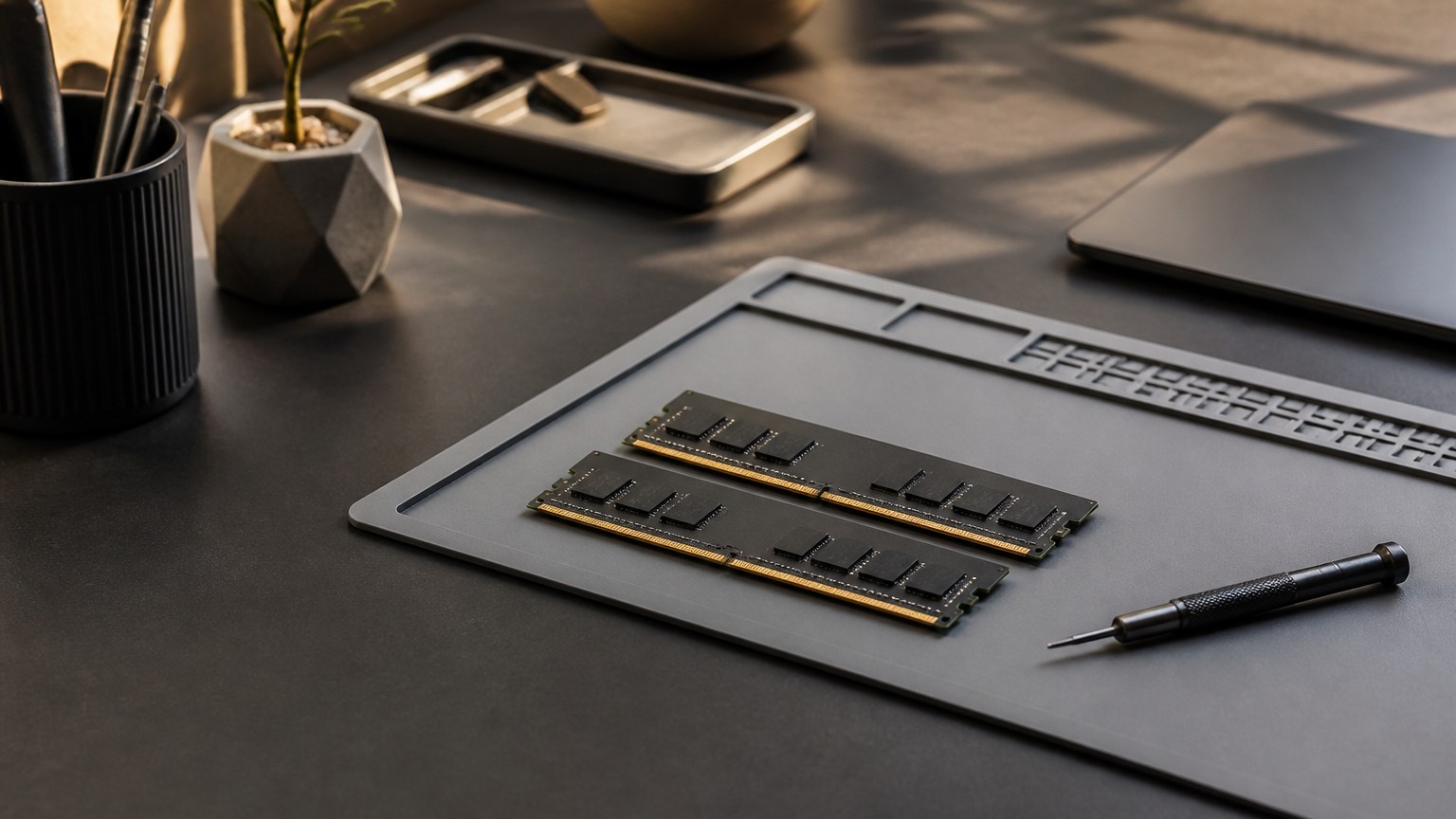
確認したい項目は、メモリの世代、形状、容量、速度、枚数、最大容量です。ノートパソコンでは通常、デスクトップ用DIMMより小さいSO-DIMMが使われます。ただし、SO-DIMMなら何でも合うわけではありません。
DDR3、DDR3L、DDR4、DDR5には互換性がなく、端子の切り欠き位置も異なります。物理的に入らないメモリを押し込むと、部品やスロットを壊す恐れがあります。
速度は「DDR4-2666」「DDR4-3200」のように表記されます。異なる速度を組み合わせると、機種や部品の組み合わせによって低い側の速度で動作することがありますが、動作を一律に保証できるわけではありません。
最大容量も要注意です。CPUが扱える上限、基板側の上限、メーカーが検証した上限、BIOSの対応状況が関係します。ネット上に「仕様以上でも認識した」という例があっても、同じ型番やBIOSとは限りません。安定性を優先するならメーカー公表範囲に収めるのが無難です。
| 確認項目 | 見る内容 | 間違えた場合 |
|---|---|---|
| 形状 | ノート用SO-DIMMか | 物理的に装着できない |
| 世代 | DDR3L・DDR4・DDR5など | 互換性がなく装着できない |
| 速度 | 2666・3200など | 低速動作や相性問題の可能性 |
| 容量 | 1枚あたりと合計の上限 | 全容量を認識しない可能性 |
| 構成 | 空きスロットと既存の枚数 | 追加できず交換が必要 |
保証への影響を確かめる
メーカーが部品交換の手順を公開している機種でも、中古販売店の保証条件が同じとは限りません。分解した時点で保証がなくなる店もあれば、増設部品と作業に起因する故障だけを対象外にする店もあります。
確認するときは、「メモリを自分で増設しても本体保証が継続するか」「増設後に初期不良が見つかった場合はどうなるか」「元の状態へ戻す必要があるか」を販売店へ尋ねてください。回答はメールなど、あとから内容を確認できる形で残すと安心です。
封印シールがネジやカバーに貼られている場合は、勝手にはがさないほうがよいでしょう。内部に手を入れられる設計でも、購入契約上の扱いは別の話だからです。
自分で開けることに少しでも不安があるなら、購入時にメモリ容量を変更できる販売店を選ぶ方法もあります。メモリ増設に対応する中古パソコン専門店の公式通販なら、動作確認と保証条件をまとめて相談しやすいでしょう。
増設メモリの選び方

増設可能だとわかったら、既存メモリとの組み合わせを考えます。容量だけでなく、規格や枚数まで合わせることが、購入後のやり直しを減らすポイントです。
必要な容量を決める
一般的な事務作業なら、合計16GBを一つの基準にできます。ブラウザ、メール、文書作成、表計算、オンライン会議を同時に使う場面でも余裕を持ちやすい容量です。
現在4GBなら、OSだけでも容量を使うため、8GB以上にすると変化を感じやすいかもしれません。ただ、中古ノートパソコンで4GBを搭載する機種は、CPUやSSDも古い場合があります。増設費用をかける前に、パソコン全体の性能と残りの使用予定期間も考えたいところ。
現在8GBで普段の使用率が高いなら、16GBへの増設が現実的です。32GBは動画編集、開発作業、大きな画像データなどを扱う人向け。用途が文書作成だけなら、容量を余らせる可能性があります。
数値はあくまで一般的な目安です。使うソフトの推奨環境とタスクマネージャーの実測を合わせて決めてください。
既存メモリとの相性を見る
増設では、既存メモリと同じ容量、同じ規格、同じ速度の製品を選ぶと判断しやすくなります。可能ならメーカーや型番も合わせたいところですが、中古パソコンでは同一品が販売終了になっていることもあります。
異なるメーカーのメモリでも動く場合はあります。しかし、個々の部品が規格を満たしていても、組み合わせによって起動しない、再起動する、容量の一部しか認識しないといった問題が起こる可能性は残ります。
相性の不安を減らしたいなら、2枚組として販売されている製品へ交換する方法があります。既存の1枚を残して追加するより費用はかかりますが、同じ仕様の2枚をそろえやすくなります。
ノートパソコン用メモリを探す際は、型番と仕様を確認したうえで、楽天市場でDDR4やDDR5のSO-DIMMを比較すると、容量や枚数、保証の違いを見比べられます。購入画面では商品名だけでなく、詳細仕様まで読んでください。
新品と中古メモリを比較する
メモリは中古品も流通しています。価格を抑えられる点は魅力ですが、保管状態、使用期間、故障時の交換条件がわかりにくい商品もあります。
初めて増設するなら、返品や交換の条件が明確な新品を選ぶほうが進めやすいと私は考えています。相性問題が起きた際、部品側の保証を利用できる可能性があるからです。
中古メモリを選ぶ場合は、規格表示が読める写真、動作確認の有無、保証期間、返品条件を確認してください。「ノート用メモリ」としか書かれていない商品は避けたほうが無難でしょう。
◆匠のワンポイントアドバイス
価格だけを見ると、少し古い規格の大容量メモリが割高なこともあります。メモリ代と作業の手間が本体価格に近づくなら、増設済みの中古パソコンへ買い替える案も比べてみてください。
安全にメモリを増設する手順
ここからは実際の作業です。機種ごとにカバーの外し方やバッテリーの扱いが違うため、以下を共通の流れとして読み、必ず型番別の保守マニュアルを優先してください。
作業前の準備を済ませる
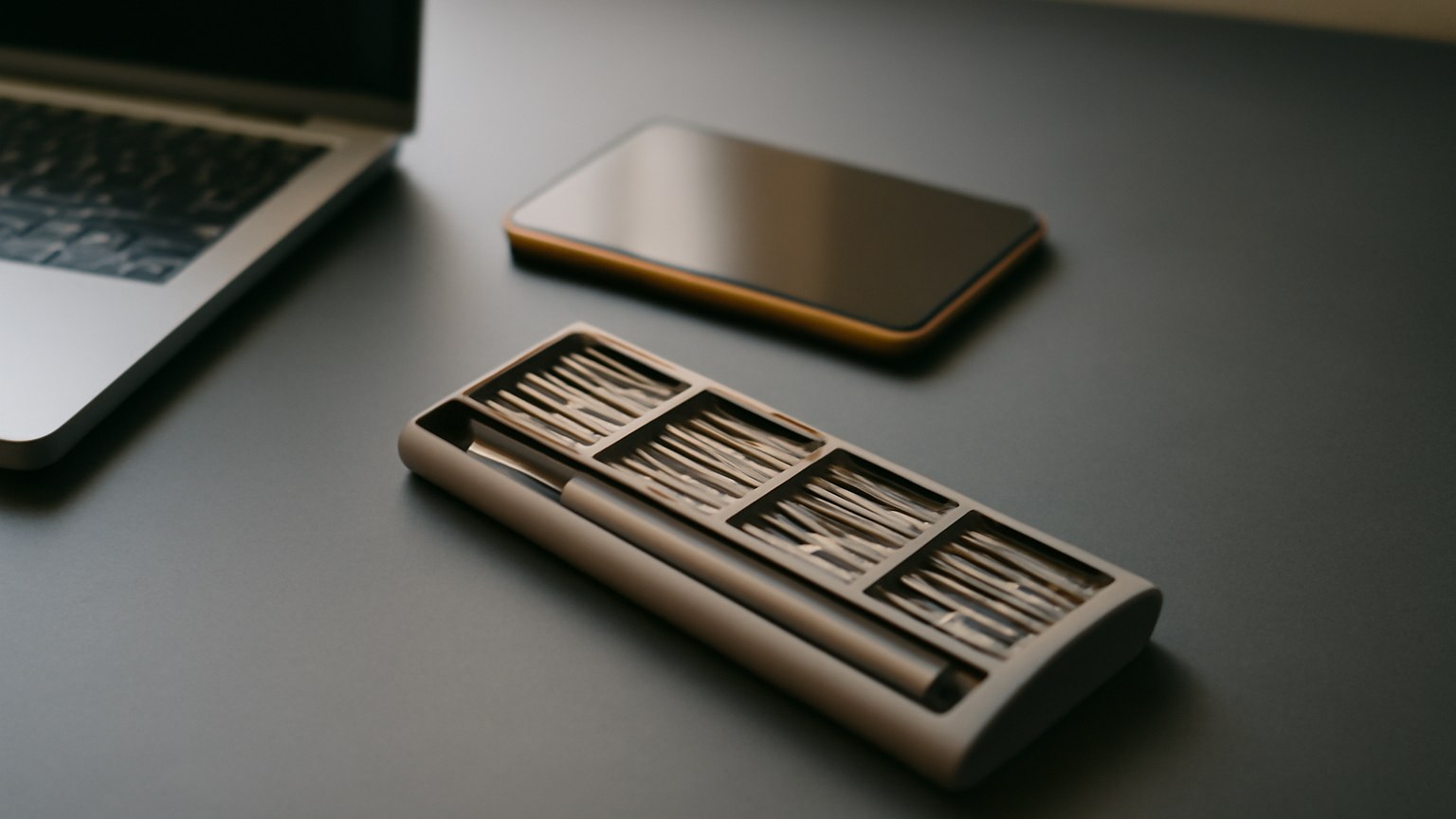
必要になるものは、対応メモリ、ネジに合うドライバー、樹脂製のへら、ネジを保管する小皿、明るく平らな作業場所です。静電気対策として、適切に接地できる静電気防止用リストストラップも候補になります。
作業前に大切なデータをバックアップしてください。メモリ交換で通常は保存データが消えるものではありませんが、作業には予期しない故障の可能性があります。
また、保守マニュアルを別のスマートフォンやパソコンで表示しておきます。分解中のノートパソコンでは手順を確認できないためです。ネジ位置がわかるよう、外す前に本体底面の写真を撮るのも役立ちます。
カーペットや毛布の上は避け、飲み物も作業台から離してください。乾燥した環境や化学繊維の衣類は静電気が発生しやすいため、作業環境にも気を配りましょう。
電源とバッテリーを切る
Windowsを完全にシャットダウンし、ACアダプター、USB機器、SDカード、映像ケーブルなどをすべて外します。スリープ状態は電源が完全に切れていないので使いません。
着脱式バッテリーなら、メーカーの手順に従って取り外します。内蔵バッテリーは、底面カバーを開けたあとに基板側のコネクターを外す機種が一般的ですが、BIOSから無効化する設計もあります。
電源を切ったあと、マニュアルに指定があれば電源ボタンを一定時間押して残留電力を放電します。時間や操作は機種ごとに違うため、自己流で進めないでください。
静電気放電は、メモリや基板へ目に見えない損傷を与える可能性があります。端子や回路へ触れず、メモリは両端を持つのが基本です。安全上の考え方はDell「製品修理の電気的安全性」でも確認できます。
バッテリーが膨らんでいる、焦げた跡がある、異臭がするといった異常を見つけた場合は、作業を中止してください。押したり穴を開けたりせず、販売店や修理窓口へ相談します。
底面カバーを取り外す
保守マニュアルでネジの本数と位置を確認し、適切なサイズのドライバーで外します。中古品ではネジ山が傷んでいることもあるので、ドライバーを垂直に当て、なめそうなら無理に回しません。
機種によっては、完全に抜けずカバー側に残る固定ネジが使われています。また、長さが違うネジを誤った場所へ戻すと、内部部品や外装を傷める恐れがあります。位置がわかるように並べて保管してください。
ネジを外したら、樹脂製のへらを合わせ目へ入れ、周囲のつめを少しずつ外します。金属製の工具を深く差し込むと、バッテリーや配線を傷つけかねません。
一か所が動かないときは、力を増やす前に見落としたネジがないか確かめます。「少し硬いだけ」と押し切る場面ではありません。カバーのつめを割ると、元どおり固定できなくなる場合があります。
メモリを装着する
内蔵バッテリーの接続を外したら、メモリスロットの位置を確認します。金属製の覆いが付いている機種では、マニュアルに記載された方法で外してください。
既存メモリを交換する場合は、左右の固定具を外側へゆっくり広げます。メモリが斜めに持ち上がったら、端子へ触れないよう両端を持ち、差し込み方向へまっすぐ抜きます。
新しいメモリは、スロットの突起と端子側の切り欠きを合わせます。一般的には斜めに奥まで差し込み、そのあと基板側へ倒すと左右の固定具がかかります。ただし、角度や構造は機種の説明を優先してください。
左右の固定具が均等にかかり、端子が大きく見えていないことを確認します。入らないときは表裏、規格、差し込み角度を再確認し、力任せに押し込みません。
メモリの接点には触れず、基板の端を持つことも大切です。触れてしまった場合に布や消毒液で自己流の清掃をすると、別の問題を招くことがあります。
元に戻して起動する
内蔵バッテリーのコネクターを確実に戻し、配線や異物が挟まっていないことを見ます。底面カバーは位置を合わせ、周囲のつめを均等にはめてからネジを戻してください。
ネジは対角線を意識して少しずつ締めます。最後まで過剰な力で締める必要はありません。樹脂側の受け部分を傷めると、ネジが固定できなくなります。
ACアダプターを接続して電源を入れます。メモリ構成が変わった直後は、通常より起動に時間がかかったり、構成変更のメッセージが表示されたりする機種があります。慌てて電源を切らず、画面の案内とマニュアルを確認しましょう。
増設後に確認すること
Windowsが起動しただけでは、作業完了とは言い切れません。容量の認識、安定性、エラーの有無まで見て、普段使いへ戻せる状態か確かめます。
容量が認識されたか調べる
まず、BIOSまたはUEFI画面で搭載メモリ容量を確認します。ここで想定どおり認識されていれば、物理的な装着はおおむね成功していると考えられます。
次にWindowsを起動し、「設定」「システム」「バージョン情報」に表示される実装RAMを見ます。タスクマネージャーの「パフォーマンス」「メモリ」でも、合計容量や速度を確認できます。
実装容量より使用可能容量が少し小さく表示されることがあります。内蔵グラフィックスなどがメモリの一部を使うためで、必ずしも故障ではありません。ただし、追加した容量の大部分が認識されないなら確認が必要です。
たとえば16GBを装着したのに8GBしか認識しない場合は、片方のメモリが奥まで入っていない、スロットや部品に問題がある、最大容量を超えているといった可能性があります。
メモリ診断を実行する
容量が表示されても、すぐ通常作業へ戻さず、メモリ診断を行います。Windowsには「Windows メモリ診断」があり、検索欄から起動して再起動後に検査できます。
メーカーが本体診断機能を提供している場合は、そちらも利用してください。BIOSや起動前の診断画面から検査できる機種があります。
短時間の検査で問題が出なくても、完全に不具合がないと断定はできません。そのため、増設後しばらくは、突然の再起動、画面の乱れ、ソフトの異常終了などがないか様子を見ます。
仕事で使うパソコンなら、重要な作業の直前ではなく、検証時間を確保できる日に増設するのがおすすめです。増設当日に長時間の会議や納期作業を入れると、問題発生時に元へ戻す余裕がありません。
◆匠のワンポイントアドバイス
私は増設前のメモリ構成を写真とメモで残し、外した部品もすぐ処分しません。数日使って問題がないと確認できるまで保管しておけば、元の状態へ戻して原因を確かめられます。
認識しないときの対処法
電源が入らない、画面が映らない、容量が増えない場合は、何度も電源を入れ直すより、追加した変更を一つずつ戻して原因を探します。
装着状態を見直す
電源を完全に切り、ACアダプターとバッテリーを外したうえで、メモリを差し直します。左右の固定具がかかっているか、切り欠きの向きが合っているかを確認してください。
2枚構成なら、追加したメモリだけ、元のメモリだけというように1枚ずつ試すと、部品とスロットのどちらに問題があるか判断しやすくなります。ただし、装着するスロットの順番が指定されている機種では、マニュアルに従います。
接触を確かめるため何度も抜き差しすると、端子や固定具へ負担がかかります。数回確認して変化がなければ、規格や対応容量をもう一度見直す段階です。
元の構成へ戻す
新しいメモリで起動しない場合は、購入時の構成へ戻します。元に戻して正常に起動するなら、新しいメモリの仕様、相性、初期不良が候補です。
元の構成でも起動しない場合は、既存メモリの装着不足、バッテリーコネクターの接続、作業中の破損などが考えられます。それ以上の分解は避け、販売店や修理窓口へ相談してください。
相談時には、本体の正確な型番、増設前後の構成、購入したメモリの型番、表示されたメッセージ、行った作業を伝えます。状況をスマートフォンで撮影しておくと説明しやすくなります。
返品条件を確認する
メモリ購入前には、初期不良だけでなく、相性を理由とした返品や交換が可能か確認しておきたいところです。開封後は返品できない店舗もあります。
商品が対応規格でも、すべての中古ノートパソコンでの動作が保証されるとは限りません。だからこそ、商品説明の対応機種、保証期間、返送時の条件まで読んでから注文してください。
対応確認に自信がない場合は、機種型番から選べる商品や、問い合わせ窓口のある販売店が向いています。ノートパソコン用メモリの対応型番と保証を確認して選ぶことで、価格差以上の安心につながることがあります。
増設を依頼したほうがよい場合
メモリ増設は比較的取り組みやすい作業といわれますが、すべての機種が簡単とは限りません。費用だけでなく、保証と故障の可能性も含めて依頼を検討します。
分解難度が高い機種
底面全体を外す必要がある機種、隠しネジがある機種、薄い金属カバーを変形させやすい機種は、初めての作業には向かない場合があります。
また、メモリへ到達するまでにバッテリー以外の配線や基板を外す機種もあります。保守マニュアルを読んで工程が多いと感じたら、そこで止める判断も大切です。
ネジ山がすでにつぶれている、底面カバーが浮いている、バッテリーが膨らんでいる場合も自分で進めません。中古品は前の所有者や販売店が内部作業をしていることがあり、購入時から状態が通常と異なる場合があります。
保証を優先したい場合
仕事用で故障による停止時間を避けたい人や、長期保証が残っている人は、販売店の増設サービスを利用する価値があります。作業費はかかりますが、部品選び、取り付け、動作確認をまとめて頼めるのが利点です。
依頼前には、増設後の本体保証、追加メモリの保証、故障時の窓口、元のメモリの返却有無を確認します。持ち込み部品は保証対象外という店もあるので、部品を先に買わないほうがよい場合もあります。
自分で作業する楽しさもありますが、目的は分解そのものではなく、パソコンを快適に使うこと。あなたが不安を抱えたまま進めるくらいなら、専門店へ任せる選択も十分に合理的です。
中古パソコンのメモリFAQ
中古ノートパソコンのメモリ増設について、購入前後によく出てくる疑問へ回答します。
メモリ増設のよくある質問(FAQ)
Q1. 中古ノートパソコンはすべてメモリを増設できますか?
A. すべての機種で増設できるわけではありません。メモリが基板に固定され、交換用スロットがない機種もあります。正確な型番を調べ、メーカー公式の仕様書や保守マニュアルでスロット数と交換可否を確認してください。
Q2. 8GBから16GBに増やすと速くなりますか?
A. 普段の作業で8GBを使い切っているなら、ソフトの切り替えや複数作業が軽くなる可能性があります。一方、使用量に余裕がある場合や、CPU、SSD、発熱が遅さの原因である場合は、大きな変化を感じないこともあります。
Q3. 違うメーカーのメモリを混ぜても使えますか?
A. 規格が合えば動作する場合はありますが、組み合わせによる不具合の可能性は残ります。同じ容量、世代、速度を選び、安定性を優先するなら同一仕様の2枚組も検討してください。増設後の診断も必要です。
Q4. メモリ増設でデータは消えませんか?
A. 通常、保存データはSSDやハードディスクに記録されているため、メモリ交換だけで消えるものではありません。ただし、分解作業には故障の可能性があるので、大切なデータは事前にバックアップしてください。
Q5. 最大容量を超えても認識することはありますか?
A. 公表値を超えて動いたという例が見つかることはありますが、同じ動作を保証するものではありません。CPU、基板、BIOSなどが関係するため、安定性を重視するならメーカーが示す最大容量の範囲で選んでください。
失敗しない増設のまとめ
中古ノートパソコンのメモリ増設では、部品を買う前の確認が結果を左右します。
- 正確な型番から公式仕様を確認する
- 空きスロットとオンボードメモリの有無を見る
- 最大容量、世代、形状、速度を合わせる
- 購入直後は初期不良チェックを先に済ませる
- 販売店保証への影響を確認する
- 電源とバッテリーを切り静電気へ対策する
- 増設後は容量確認とメモリ診断を行う
増設前に確認すべきなのは、スロット、固定メモリ、最大容量、対応規格、保証条件の5点です。このどれかが不明なままなら、まだ注文する段階ではありません。
最初から必要以上の容量を載せるより、購入時の状態を十分に確認し、実際に不足を感じてから足すほうが無駄を抑えられます。自分で開けるのが難しい機種なら、販売店の増設サービスへ任せてください。
メモリ増設は、古いパソコンを何でも高速化する魔法ではありません。それでも容量不足が原因なら、使い勝手を改善できる現実的な方法です。焦って部品を選ばず、一つずつ確かめて安全に進めましょう。