この記事には広告・アフィリエイトリンクが含まれています。リンク経由で商品を購入すると、当サイトに報酬が発生する場合があります。
こんにちは、中古PC手帖の匠です。
中古ThinkPadを見ていると、ときどき英語キーボードを搭載した個体が出てきます。かな刻印がなく、すっきりした見た目にひかれる一方で、「日本語を普通に入力できるのか」「仕事で記号を打つときに困らないか」と気になる人も多いはずです。
ThinkPadの英語配列は、見た目だけが違うわけではありません。Enterキーの形や記号の位置、日本語入力の切り替え方など、毎日の操作に直結する違いがあります。しかも中古品では、過去にキーボードだけ交換された個体や、商品説明と実物の配列が食い違うケースにも注意が必要です。
この記事では、英語配列が常に優れているとは考えず、日本語キーボードとの違いを一つずつ比べます。どちらがあなたの入力方法に合うのか、購入写真のどこまで確認すればよいのかを判断できるように解説します。
- ThinkPadの英語配列と日本語配列の違い
- US配列で日本語を入力する方法
- 中古品の写真で確認するポイント
- 自分に合う配列を決める基準
英語配列と日本語配列の違い

ThinkPadの英語キーボードと日本語キーボードは、アルファベット部分だけを見るとよく似ています。しかし、Enterキーの周辺や右手側の記号、日本語入力用キーの有無を比べると、操作感はかなり変わります。
キーの数と見た目が異なる
日本向けのThinkPadで一般的なのは、かな文字が印字された日本語配列です。「半角/全角」「無変換」「変換」「カタカナひらがな」といった、日本語入力に使うキーが並んでいます。
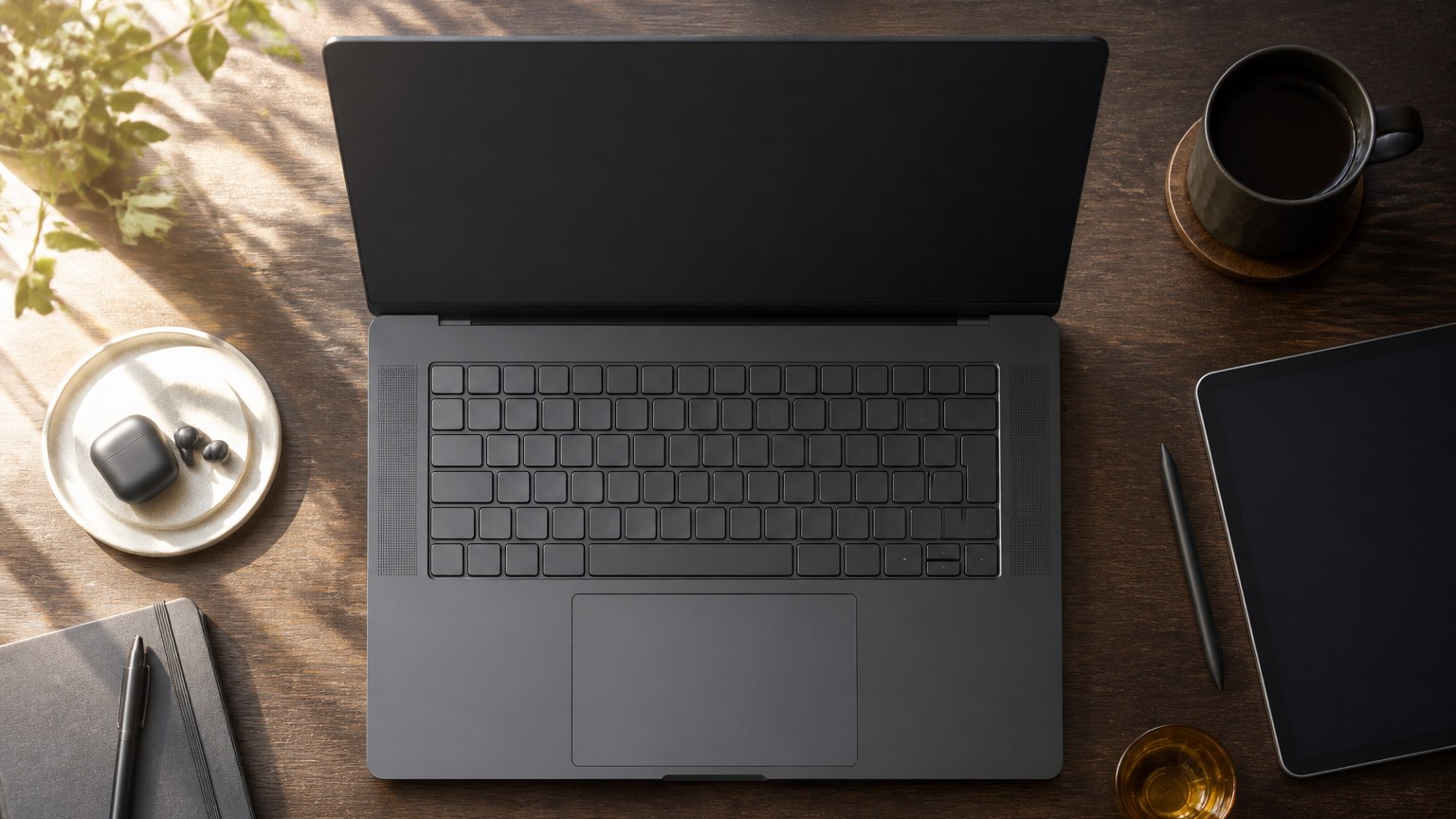
一方、ThinkPadの英語配列には通常、これらの日本語専用キーがありません。スペースキーが横に長く、キー表面の文字も少ないため、見た目はすっきりしています。かな入力を使わず、ローマ字入力だけで文章を書く人なら、かな刻印がないこと自体は困らないでしょう。
ただし、英語キーボードと書かれていても、必ずUS配列とは限りません。英国向けの英語配列など、地域によってキーの形や記号位置が異なる仕様があります。Lenovoも、キーボードの配列は言語や地域によって異なり、案内図と実機が違う場合があると説明しています。
(出典:Lenovo「ThinkBook Plus Gen 6 Rollable i User Guide」)
中古の商品名に「英語キーボード」とあるだけでは不十分です。US配列を希望するなら、Enterキーが横長か、数字キーの「2」に「@」が印字されているかまで写真で確認してください。
Enterキーの形が違う
配列を見分けるとき、最初に注目したいのがEnterキーです。一般的なUS配列では、Enterキーが横長の長方形になっています。ホームポジションから右手の小指を横へ動かして押す形です。
日本語配列のEnterキーは、縦方向にも面積がある形が一般的です。大きなEnterキーを目印にして長年入力してきた人は、US配列へ替えると、その下や周囲のキーを押してしまうかもしれません。
反対に、横長Enterに慣れている人にとっては、US配列のほうが右手を大きく動かさずに済むと感じることがあります。ただ、これは優劣ではなく、指が覚えている動きの違い。店頭で触れるなら、文章を数行打つだけでなく、Enterとその周辺の記号を続けて入力してみるのがおすすめです。
記号キーの位置が変わる
英語配列へ移ったときに戸惑いやすいのは、アルファベットより記号です。「@」「:」「;」「&」「*」「( )」などの位置や、Shiftキーと組み合わせたときに出る文字が日本語配列とは異なります。
例えば、US配列では「@」は通常、数字の2と同じキーに配置されています。日本語配列の感覚で右側を探しても見つかりません。また、コロンやダブルクォーテーション、バックスラッシュの位置も変わります。
文章中心の作業では数日で慣れる人もいますが、プログラム、表計算の数式、メールアドレスを頻繁に入力する仕事では、小さな違いが積み重なります。ショートカットを手元の感覚で押している人ほど、移行直後は速度が落ちると考えておいたほうが現実的です。
| 確認項目 | US配列 | 日本語配列 |
|---|---|---|
| Enterキー | 横長が一般的 | 縦にも広い形が一般的 |
| スペースキー | 比較的長い | 日本語用キーがあるため短め |
| かな刻印 | 基本的になし | ありの製品が多い |
| 日本語専用キー | 基本的になし | 変換や無変換などがある |
| 記号の位置 | US配列の位置 | JIS配列の位置 |
| 日本語入力 | IME設定で可能 | 専用キーで切り替えやすい |
スペースキーの長さも変わる
US配列には変換キーや無変換キーがないため、その分だけスペースキーが長くなります。親指を置ける範囲が広く、英語入力やショートカット中心の人には気持ちよく感じられる部分でしょう。
しかし、日本語入力で変換キーと無変換キーを使い分けている人には話が変わります。IMEのオンとオフ、ひらがなと英数の切り替えを左右のキーに割り当てている場合、US配列では同じ操作をそのまま再現できません。
別のキーへ機能を割り当てる方法はありますが、会社支給PCなどで設定変更が制限されていることもあります。自分のPCだけで完結するのか、複数の端末を行き来するのかも選択材料です。
US配列でも日本語入力は可能
英語キーボードだから日本語を書けない、ということはありません。Windowsの表示言語を日本語にして日本語IMEを使えば、US配列でもローマ字による日本語入力ができます。ただし、物理キーボードとWindows側の設定を一致させる必要があります。
ローマ字入力は問題なく使える
US配列でも、AからZまでのアルファベット位置は日本語配列とほぼ同じです。そのため、普段からローマ字入力を使っているなら、「ka」と打って「か」を入力する基本操作は変わりません。
違いが表れるのは、日本語入力の開始と終了です。日本語配列には半角/全角キーがありますが、US配列にはありません。Windowsの日本語IMEではキー設定やショートカットを利用して切り替えられるものの、利用中のWindowsやIMEの設定によって操作が異なる場合があります。
購入後は、設定画面の「時刻と言語」「言語と地域」から、インストールされているキーボード配列を確認してください。Lenovoの案内でも、違う文字が入力される場合は、物理キーボードと画面上の配列が一致しているかを確認する手順が示されています。
(出典:Lenovo「Keyboard keys are incorrectly assigned」)
物理配列と設定を合わせる
US配列のThinkPadなのにWindowsが日本語キーボードとして認識していると、キーに印字された記号と実際に出る記号が合いません。「@」を押したつもりなのに別の文字が出る、といった状態です。
これはキーボードの故障ではなく、配列設定の不一致で起きることがあります。まずWindowsのキーボード設定を確認し、英語キーボードの配列に合わせましょう。設定を変更したあと、再起動やサインアウトが必要になる場合もあります。
設定を変える前に、現在選ばれている言語とキーボード配列を記録しておくと安心です。家族とPCを共有している場合や、外付けの日本語キーボードも使う場合は、一方に合わせると他方の記号入力がずれることがあります。
入力切り替えには慣れが必要
日本語配列では半角/全角キーを押す操作が体に染みついている人も多いでしょう。US配列へ移ると、別のショートカットを覚えるか、自分が押しやすいキーに機能を割り当てる必要があります。
日本語と英語を何度も切り替える仕事では、ここが使い勝手を左右します。長いスペースキーや少ない刻印が気に入っても、入力切り替えのたびに手が止まるようでは快適とは言いにくいところです。
一方、文書の大半を日本語IMEのオン状態で入力し、英数字もそのまま変換している人なら、切り替え回数はそれほど多くありません。あなたが一日に何回、半角/全角キーを押しているか。意識して数えてみると、配列選びの答えが見えやすくなります。
◆匠のワンポイントアドバイス
US配列を試すなら、いきなり内蔵キーボードを交換するより、まず外付けキーボードで数日入力してみる方法が安全です。日本語の文章、メールアドレス、かっこ、コロンを普段どおり打つと、相性がかなり見えてきますよ。
英語配列が合う人の特徴
英語配列の価値は、見た目の好みだけでは決まりません。日常的に何を入力し、ほかのPCと配列をそろえる必要があるかによって評価が変わります。
英語配列に慣れている人
自宅や職場ですでにUS配列を使っているなら、ThinkPadも同じ配列にそろえる意味があります。端末を替えるたびに記号位置を思い出す必要がなく、指の動きを統一できるからです。
海外で購入したPCを長く使っていた人や、US配列のデスクトップ用キーボードを愛用している人にも自然な選択でしょう。特にタッチタイピングが定着している場合、慣れた配列から変わる負担は見た目以上に大きなものです。
中古市場では日本語配列より在庫が少ないことがあります。希望する機種、CPU、メモリ、液晶状態まで条件を重ねると候補はさらに減るため、配列を優先するのか、本体の状態を優先するのか決めておきましょう。
記号を頻繁に入力する人
プログラムや英文を書く人の中には、US配列の記号位置を好む人がいます。かっこや引用符などを多用する作業では、慣れた配列で入力できることが大切です。
ただし、「プログラムを書くならUS配列のほうが上」という話ではありません。日本語配列で身につけた指の動きがあるなら、そのまま使ったほうが速いケースも普通にあります。作業内容だけで決めず、現在の習慣も含めて考えてください。
迷っている段階なら、外付けUS配列キーボードを楽天市場で比較する方法もあります。キーの幅や接続方法は製品ごとに違うため、US配列そのものへの慣れを確認する試用品として選ぶなら、安さだけでなく返品条件も見ておくと安心です。
すっきりした刻印を好む人
かな刻印のない外観は、US配列を選ぶわかりやすい魅力です。黒いキーにアルファベットだけが並ぶ姿は、ThinkPadの無駄を省いた雰囲気にもよく合います。
ただ、見た目は購入直後に目へ入る一方、入力操作は毎日続きます。写真を見て気に入った気持ちは大事にしつつ、Enterキーや入力切り替えの違いを受け入れられるかも同じ重さで考えたいところです。
キーを見ずに入力する人でも、記号やショートカットでは刻印を確認することがあります。見た目の好みと実際の作業を分けず、両方が納得できる配列を選ぶのがいちばんです。
日本語配列が合う人の特徴
日本で使うから日本語配列、と機械的に決める必要はありません。しかし、日本語入力の頻度や職場環境によっては、日本語キーボードのほうが迷いなく扱えます。
日本語入力を重視する人
変換、無変換、半角/全角などのキーを日常的に使う人には、日本語配列が素直です。文章作成や事務作業で日本語と英数字を何度も切り替える場合、専用キーをそのまま使える利点があります。
かな入力を利用している場合も、かな刻印のある日本語キーボードが基本になります。US配列でも設定を工夫できる可能性はありますが、初めて中古ThinkPadを買う人が、あえて複雑な環境を選ぶ必要はないでしょう。
家族や同僚がPCを触る機会があるなら、日本で見慣れた配列のほうが説明もしやすくなります。自分一人の好みだけでなく、誰が使う端末なのかも確認してください。
複数のPCを使い分ける人
職場のPCが日本語配列で、自宅のThinkPadだけをUS配列にすると、記号入力のたびに指が迷うことがあります。短時間なら問題がなくても、毎日往復すると小さな打ち間違いが気になるかもしれません。
もちろん、配列を頭の中で切り替えられる人もいます。ただ、初めてUS配列を選ぶ段階であれば、「そのうち慣れる」と決めつけないほうが無難です。作業場所ごとに別の配列を使う負担まで想像してみましょう。
設定変更を避けたい人
中古PCを届いた状態に近いまま使いたいなら、日本語配列の国内向け個体が扱いやすい選択です。Windowsの配列設定やIMEの切り替え方法を調べる手間が少なく、記号もキーの表示どおり入力しやすくなります。
会社の管理下にあるPC、設定を頻繁に初期化するPC、家族共用のPCでは、独自のキー割り当てがかえって混乱を招くこともあります。利便性は設定の自由度だけでなく、設定を維持できる環境まで含めて考えるものです。
中古ThinkPadの確認点
中古ThinkPadで最も注意したいのは、型番だけではキーボード配列を断定できないことです。同じシリーズでも販売地域や構成が異なり、購入後にキーボードが交換されている可能性もあります。
商品写真を拡大して確認する
商品説明に「日本語キーボード」「英語キーボード」と書かれていても、最終判断は実機写真で行います。正面からキーボード全体が写った画像を開き、Enterキー、左Shiftキー、スペースキー、かな刻印を順番に見てください。
US配列なら横長Enter、長いスペースキー、かな刻印なしが主な目印です。さらに数字の2に「@」があるかを確認すると、US配列を見分けやすくなります。一つの特徴だけで決めず、複数の特徴が一致していることが大切です。
商品ページに共通の見本写真しかない場合は、現物の配列を販売店へ確認しましょう。「英語配列ですか」だけでなく、「掲載個体は横長Enterで、かな刻印のないUS配列ですか」と具体的に聞くと行き違いを減らせます。
交換歴と部品番号を見る
中古ThinkPadでは、故障や摩耗への対応としてキーボードが交換されている場合があります。交換そのものが悪いわけではありません。むしろ新しい部品なら、文字消えやテカリが少ないこともあります。
気をつけたいのは、交換部品が本体に適合しているかです。同じシリーズ名でも世代、画面サイズ、バックライトの有無などによって対応部品が異なります。見た目が似ていても、固定位置やケーブルが合うとは限りません。
販売店や出品者が交換歴を把握しているなら、純正部品か互換部品か、バックライトが動作するか、全キーの入力確認をしているか尋ねてください。底面の機種番号と交換用キーボードの対応型番まで照合できれば、判断材料が増えます。
自分で直す前提なら、楽天市場の交換用ThinkPadキーボードを型番から探すこともできます。ただし、商品名に機種名が含まれているだけで即決せず、部品番号、配列、バックライト、コネクターの仕様を確認してください。
キーキャップだけを入れ替えても、日本語配列をUS配列にはできません。物理的なキー数や取り付け位置が異なるためです。交換作業では内部ケーブルを傷める可能性もあるので、分解経験がない場合は購入時点で希望配列の個体を選ぶほうが安心でしょう。
写真と説明の不一致に注意する
中古販売ページでは、商品名が英語配列なのに写真は日本語配列、またはその逆になっている場合があります。複数在庫をまとめたページでは、写真が実際に届く個体を示していないこともあります。
また、「英語キーボードへ変更済み」という説明だけでは、US配列か英国配列か判断できません。Windows側の設定が変更されているか、すべてのキーが正常に動くかも別の話です。
注文前に問い合わせた内容は、できればメールなど記録が残る形で保管してください。配列が購入条件として重要なら、その旨を明確に伝えます。到着後は保証期間を過ぎる前に、文字、数字、記号、Enter、Shift、Fn、TrackPoint周辺のボタンまで動作確認しましょう。
◆匠のワンポイントアドバイス
中古品では「写真があるから大丈夫」と思わず、その写真が現物かを見ます。天板や画面だけが現物で、キーボード写真は見本というページもあるためです。配列を最優先するなら、現物写真を掲載する販売店が選びやすいですよ。
本体状態とのバランスを見る
希望どおりのUS配列でも、液晶の傷、バッテリーの劣化、端子の不調が大きければ、総合的には買いにくい個体です。中古ThinkPadはキーボードだけでなく、本体全体の状態を見て選びましょう。
CPUの世代、メモリ容量、ストレージ、画面解像度、USB端子、充電器の有無なども確認が必要です。シリーズごとの特徴や世代の見分け方は、中古ThinkPadのシリーズと世代の選び方でも解説しています。
英語配列の希少性だけで予算を上げると、ほかの部分を妥協しやすくなります。配列以外の条件を満たす日本語キーボードの個体と比べ、差額に納得できるか考えてください。
販売店で探す場合は、保証内容や個体写真の有無を比べるのが基本です。QualitやPC WRAP、PC nextで中古ThinkPadの在庫を見比べる際も、配列表記だけでなく保証、商品の状態、返品条件を一台ずつ確認しましょう。
配列を決める実践的な方法

英語配列と日本語配列の特徴を読んでも、最後は自分の指との相性で決まります。候補を絞るときは、見た目、入力内容、利用環境の順に条件を書き出すと判断しやすくなります。
普段使うキーを書き出す
まず、日常作業でよく使うキーを挙げてみてください。日本語入力の切り替え、変換と無変換、@、コロン、引用符、かっこ、バックスラッシュなどが候補です。
文章作成が中心でも、メールアドレスでは@を使います。表計算ではかっこや記号、プログラムでは引用符やバックスラッシュを何度も入力するでしょう。頻度の高いキーほど、位置が変わったときの影響も大きくなります。
逆に、かな刻印や日本語専用キーをほとんど見ていないなら、US配列へ移る負担は小さいかもしれません。一般論より、あなたが昨日どのキーを使ったかのほうが役立つ判断材料です。
外付けで配列を試す
US配列を触った経験がないなら、外付けキーボードで試してから中古ThinkPadを買うと失敗を減らせます。短い店頭試用だけではなく、できれば仕事や日常の文章を数日入力してみてください。
試すときは、文字を打つ速度だけでなく、入力切り替え、記号の打ち間違い、Enterへの指の届き方を見ます。間違えるたびに手元を見るのか、それとも自然に覚えられそうか。ここは人によってかなり差が出ます。
外付けUS配列が合わなかったとしても、内蔵キーボードを交換する前なら大きな出費を避けられます。反対に気に入ったなら、希望するThinkPadの配列条件を自信を持って決められるでしょう。
購入条件に優先順位を付ける
中古品は新品の構成選択とは違い、その時点で流通している個体から選びます。US配列、希望CPU、メモリ16GB、きれいな液晶、良好なバッテリーと条件を増やすほど、候補が見つかりにくくなります。
そこで、「必須」「できれば欲しい」「妥協できる」の三段階に分けます。すでにUS配列へ完全に慣れているなら配列は必須でしょう。一度試してみたいだけなら、本体状態を優先し、日本語配列と外付けUS配列を組み合わせる手もあります。
おすすめの判断基準は、見た目ではなく入力習慣です。日本語専用キーを使うなら日本語配列、US配列の記号位置に慣れているなら英語配列を優先すると、購入後の違和感を抑えやすくなります。
購入後に確認したいこと

希望する配列のThinkPadが届いたら、外観を眺めるだけでなく、返品や保証の期限内に入力テストを行います。中古品はキーごとの摩耗や接触不良が隠れていることがあるためです。
すべてのキーを入力する
メモ帳などを開き、アルファベット、数字、記号を一つずつ入力します。Shiftを押した状態の記号、Enter、Backspace、Tab、Caps Lock、カーソルキーも忘れずに試してください。
ThinkPadでは、Fnキーとファンクションキーの組み合わせも確認したいところです。音量や画面の明るさなどが反応するか、FnLockの状態によって動作が変わるかを見ます。
一度押したのに二重入力される、キーの端を押すと反応しない、ほかより沈み方が違うといった症状にも注意しましょう。特定のキーだけ妙にきれいな場合は、キーキャップや部品が交換されている可能性もあります。
記号と刻印の一致を見る
US配列では、とくに@、コロン、引用符、バックスラッシュ、かっこを入力します。キーの刻印どおりに表示されるなら、物理キーボードとWindows設定はおおむね一致していると判断できます。
違う文字が出た場合、すぐ故障と決めずに配列設定を確認してください。ただし、設定を合わせても一部のキーだけ反応しない場合は、キーボード側の不具合も考えられます。
保証期間内に相談する
配列が注文内容と違う、バックライト付きの説明なのに点灯しない、複数のキーが反応しないといった問題は、自己分解する前に販売店へ相談します。自分で開けると保証の対象外になる可能性があるためです。
連絡するときは、注文番号、本体の型番、問題が起きるキー、Windows側の配列設定を伝えます。商品ページや開封直後の写真も残しておくと、状況を共有しやすくなるでしょう。
英語配列のよくある質問
最後に、ThinkPadのUS配列を検討するときによく出る疑問へ回答します。購入前の確認用として使ってください。
ThinkPad配列のよくある質問
Q1. US配列で日本語入力はできますか?
A. できます。Windowsで日本語IMEを利用すれば、US配列でもローマ字入力による日本語変換が可能です。ただし、半角/全角キーがないため、入力切り替えのショートカットやキー設定には慣れが必要でしょう。
Q2. 英語配列とUS配列は同じですか?
A. 必ずしも同じではありません。英語配列にはUS向けや英国向けなどがあり、Enterキーの形や記号位置が異なります。中古品では「英語」という説明だけで決めず、横長Enterや数字の2にある@の刻印を確認してください。
Q3. 日本語配列からUS配列へ交換できますか?
A. 対応部品があれば交換できる機種もありますが、すべてのThinkPadで簡単にできるわけではありません。世代、部品番号、バックライト、固定方法、接続ケーブルの確認が必要です。Lenovoの案内には、日本語配列から英語配列への交換サービスを提供していないとする情報もあるため、メーカー対応を前提にしないほうがよいでしょう。
Q4. 中古品の写真だけでUS配列を判別できますか?
A. 鮮明な現物写真なら判別しやすいです。横長Enter、長いスペースキー、かな刻印の有無、数字の2にある@を確認します。ただし、見本写真の場合があるため、その画像が販売個体そのものかも販売店へ確認してください。
Q5. 初めてならどちらの配列がおすすめですか?
A. 現在使っている配列に不満がないなら、同じ配列を選ぶのが無難です。日本語入力用キーをよく使うなら日本語配列、すでにUS配列へ慣れているなら英語配列が候補になります。見た目だけで迷っている場合は、外付けUS配列を先に試すと判断しやすくなります。
自分の入力習慣で選ぼう
ThinkPadの英語キーボードは、かな刻印がなく、長いスペースキーと横長Enterを備えたすっきりした配列です。しかし、日本語配列より常に使いやすいわけではありません。
ローマ字による日本語入力はできますが、日本語入力の切り替え方法や記号位置が変わります。半角/全角、変換、無変換を頻繁に使う人や、職場の日本語配列と行き来する人には、その違いが負担になる可能性があります。
中古で選ぶときは、商品名だけを信じず、Enterキーの形、かな刻印、@の位置、スペースキーの長さを現物写真で確認してください。加えて、交換歴、対応部品、バックライト、全キーの動作確認まで見ておくと安心です。
US配列に慣れているなら、その感覚を優先してよいでしょう。まだ使ったことがないなら、外付けキーボードで普段の文章や記号を打ってみるのがおすすめです。毎日触る部分だからこそ、評判や見た目ではなく、あなたの指が自然に動く配列を選んでください。