この記事には広告・アフィリエイトリンクが含まれています。リンク経由で商品を購入すると、当サイトに報酬が発生する場合があります。
こんにちは、中古PC手帖の匠です。
ThinkPadに電源アダプターを挿したのに、バッテリー残量が増えない。あるいは「接続済み」と表示されているのに、作業を続けるほど残量が減っていく。こうなると、充電器を買い替えるべきか、本体が故障したのか判断しにくいですよね。
ThinkPadの充電では、端子の形だけでなく、充電器が対応する規格とワット数まで確かめる必要があります。USB Type-C端子に挿せたとしても、スマートフォン向けの充電器では電力が足りない場合があるからです。
中古のThinkPadや手持ちの周辺機器を扱うとき、私は最初に本体の型番と純正電源アダプターの出力を確認します。ここを飛ばすと、使えない充電器を買ったり、正常なパソコンを故障だと思い込んだりしかねません。
この記事では、ThinkPadが充電されないときの切り分け方から、45W・65W・90Wの違い、Type-C充電器やモバイルバッテリーで代用する条件まで順番に解説します。
- ThinkPadが充電されない原因の見分け方
- 純正充電器のワット数を確認する方法
- Type-C充電器で代用できる条件
- 充電器を買い替える前の確認手順
最初に確認したい充電状態
ThinkPadの充電トラブルは、症状によって疑う場所が変わります。まずは「認識しない」「認識するが増えない」「一定の残量で止まる」のどれに当てはまるかを確認しましょう。
接続表示が出るか確認する
Windowsのタスクバーにあるバッテリーアイコンへマウスポインターを合わせ、表示される状態を見ます。「電源に接続」などの表示が出るなら、ThinkPadは何らかの電源入力を認識しています。
一方、ACアダプターを挿しても表示がまったく変わらない場合は、コンセント、電源ケーブル、充電器、USB Type-Cケーブル、充電端子のいずれかで電気が途切れている可能性があります。
接続表示が出たからといって、十分な電力が届いているとは限りません。低出力のUSB充電器でも接続だけは認識され、充電が極端に遅くなったり、使用中に残量が減ったりするケースがあります。
表示と実際の残量変化を分けて確認することが大切です。充電器を接続した状態で10分から20分ほど待ち、バッテリー残量が増えるかを見てください。負荷の影響を避けるなら、いったんThinkPadを終了した状態で試すと判断しやすくなります。
充電ランプの反応を見る
充電端子の近くにランプがある機種では、アダプターを接続した直後の反応も手掛かりになります。ランプが点灯するなら電源入力を認識している可能性が高く、無反応なら充電器や端子側から調べるのが近道です。
ただし、ランプの色や点滅が示す内容は機種によって違います。同じThinkPadでも、世代やシリーズが変われば表示方法も同じとは限りません。取扱説明書を確認するときは、シリーズ名だけでなく機械番号まで合わせてください。
端子を少し動かしたときだけ点灯する場合は、差し込み不足、ケーブルの断線、端子の摩耗なども考えられます。角度を付けたまま無理に使うと端子へ負担がかかるため、その状態での常用は避けた方が安心です。
一定の残量で止まる場合
75%や80%付近など、ほぼ同じ残量で充電が止まるなら、故障ではなくLenovo Vantageの「バッテリー充電のしきい値」が働いているかもしれません。これは満充電の状態が長く続くことを避け、バッテリーへの負担を抑えるための機能です。
Lenovo VantageまたはCommercial Vantageを開き、電源やバッテリーに関する設定を確認します。しきい値が有効なら、設定した上限に達した時点で充電が止まるのは正常な動作です。
また、残量が95%以上あるときは、すぐに100%まで再充電しない機種もあります。数%減っただけで充電が始まらなくても、それだけではThinkPadが充電できない状態とは断定できません。
◆匠のワンポイントアドバイス
中古ThinkPadを確認するとき、私はまずバッテリーのしきい値を見ます。前の所有者が持ち運ばずに使っていた場合、充電上限が低めに設定されたままのことがあるからです。故障を疑う前に数分で確認できる項目ですよ。
充電できない原因を切り分ける
原因を探すときは、一度に複数の条件を変えないことがコツです。コンセントから本体まで、電気が通る順番に一つずつ確認すると、交換すべき部品が見えてきます。
コンセントと配線を確認する
最初に、電源タップを介さず壁のコンセントへ直接つないでみてください。電源タップのスイッチ、差し込みの緩み、過負荷防止機能が原因なら、これだけで充電が始まります。
電源コードを取り外せるACアダプターでは、コンセント側だけでなくアダプター側も挿し直します。見た目はつながっていても、少し浮いていると電気が安定しません。
USB Type-C充電器の場合は、充電器とケーブルを別々に考える必要があります。充電器が65W対応でも、ケーブルが必要な電力を通せなければ期待した出力にならないためです。
別の機器を充電できるか試す方法もありますが、スマートフォンを充電できたからといってThinkPad用として正常とは限りません。スマートフォンより低い電力だけ出せる状態でも、スマートフォン側は充電できてしまうからです。
本体の端子を見直す
USB Type-C端子には、充電に対応する端子と、用途が限定された端子があります。ThinkPad本体に複数のType-C端子がある場合は、電源プラグや稲妻のような表示が付いた充電対応端子へ接続してください。
端子の奥にほこりや異物があると、プラグが最後まで入りません。電源を切り、ライトを当てて目視します。ただし、金属製の針やピンセットを差し込むのは危険です。端子を傷つけたり、内部を短絡させたりするおそれがあります。
抜き差ししたときに異常な緩さがある、端子周辺が熱い、焦げたにおいがする場合は使用を中止してください。本体端子や基板の修理が必要な可能性があり、充電器の買い替えだけでは解決しないことがあります。
変形したプラグや被覆が破れたケーブルは使わないでください。発熱、感電、端子の損傷につながるおそれがあります。異常が見えるときは通電を続けず、適合する新品への交換や修理相談を優先しましょう。
放電してから接続し直す
電源管理の状態が一時的に崩れ、正常な充電器を認識しなくなることもあります。その場合は、ThinkPadを完全に終了し、ACアダプターやUSB機器をすべて取り外します。
取り外せるバッテリーなら、本体の電源を切った状態でバッテリーも外します。そのあと電源ボタンを30秒ほど押し続け、内部に残った電気を放電してから元に戻してください。内蔵バッテリーの機種では、底面に緊急リセットホールが用意されている場合があります。
リセットホールの位置と操作方法は機種によって異なります。穴らしき場所へ手当たり次第にピンを挿すのではなく、該当機種のユーザーガイドを確認してから作業しましょう。
再接続後は、電源を入れずに5分から10分ほど待ってみます。バッテリーが完全に空になっていると、接続直後には起動できないことがあるためです。
別の充電器で比較する
同じ端子、同じ規格、同等以上のワット数を持つ正常な充電器があれば、交換して反応を比較します。別の充電器で問題なく充電できるなら、元のACアダプターまたはケーブルに原因がある可能性が高まります。
反対に、どの適合充電器でも充電できない場合は、本体端子、バッテリー、充電回路、基本ソフトの不具合も候補です。ただし、比較に使う充電器まで低出力では、正しい切り分けになりません。
家族や同僚の充電器を借りるときも、Type-Cという形だけで判断せず、出力欄に「20V」があるか、必要なワット数を満たすかを見てください。45W機なら20V・2.25A、65W機なら20V・3.25Aという表記が一つの目安になります。
必要なワット数の確認方法
ThinkPadの充電器選びで最も大事なのは、純正仕様を基準にすることです。45W、65W、90Wは見た目が似ていても、供給できる電力には大きな差があります。
純正アダプターの表示を見る
手元に純正ACアダプターがあるなら、ラベルの「OUTPUT」を確認します。「20V 3.25A」と書かれていれば、計算上は20×3.25で65Wです。「20V 2.25A」なら45W、「20V 4.5A」なら90Wとなります。
INPUT欄にある100~240Vは、家庭用コンセントから受け取れる電圧の範囲です。ThinkPadへ出すワット数を知りたいときは、OUTPUT側を見てください。ここを取り違えやすいので注意したいところ。
純正充電器がない場合は、本体底面の機械番号や正確な製品名を確認し、Lenovoのサポートページでユーザーガイドや部品情報を調べます。型番が似ていても構成によって付属アダプターが変わる場合があるため、推測だけで購入しない方が無難です。
Lenovoサポートの製品検索では、製品名、機械番号、シリアル番号などから対象機種の情報を確認できます。シリアル番号を公開の場所へ書き込まず、公式ページ内で入力してください。
45Wで充電できる機種
薄型のThinkPadや一部の旧世代モデルでは、45WのUSB-C ACアダプターが純正仕様として使われています。その機種が45Wを前提に設計されているなら、45W対応のPD充電器が代用品の候補になります。
ただし、充電しながら高い負荷をかけると、充電速度が遅くなる可能性はあります。画面の明るさを上げ、複数のUSB機器を接続し、処理の重い作業を続ければ、本体で使う電力も増えるからです。
Lenovoも45W USB-Cアダプターについて、消費電力が45Wを超えると充電が遅くなり、65Wを必要とする機種では接続中でも残量が減る場合があると案内しています。つまり、45Wで反応することと、快適に充電できることは別です。
迷ったら65Wを基準にする
純正仕様が45Wまたは65WのUSB-C充電対応ThinkPadなら、持ち運び用の代用品は65Wを中心に考えると選びやすくなります。65W機へ45W充電器をつなぐより余裕があり、対応する45W機でも本体側が必要な範囲だけ受け取る仕組みです。
ただし、「最大65W」と書かれた複数ポート充電器には注意してください。スマートフォンなどを同時接続すると、65Wがポート間で分配され、ThinkPad側の出力が45W以下へ下がる製品があります。
商品説明では本体全体の合計出力だけでなく、USB-C単独使用時の出力表を確認します。20V・3.25Aに対応していること、PD対応であること、同時接続時の配分が用途に合うことが判断材料です。
楽天市場でUSB-C PD対応の65W充電器を比較する場合は、単独ポート時の20V出力とPSE表示を確認すると選びやすいです。
90W以上は端子も確認する
高性能なCPUや外部GPUを搭載するThinkPadでは、90W、135W、170W、230WなどのACアダプターが使われます。こうした機種には、黄色い長方形のスリムチップ端子を採用するモデルも少なくありません。
純正が90WのThinkPadへ45W充電器をつないでも、充電を拒否したり、電源を切った状態でしか増えなかったりする場合があります。65WのUSB-C充電器でも、本来の性能を出せるとは限りません。
また、本体にUSB Type-C端子があっても、その端子からの充電に対応していない機種があります。データ転送や映像出力に使えることと、パソコンへ給電できることは別の機能です。
| 純正仕様の目安 | よくある出力表記 | 代用品を選ぶ考え方 |
|---|---|---|
| 45W | 20V・2.25A | 45W以上のPD対応品を確認 |
| 65W | 20V・3.25A | 65W以上を基本にする |
| 90W | 20V・4.5Aなど | 端子と機種別仕様を優先 |
| 135W以上 | 機種ごとに異なる | 純正または適合確認済み製品を優先 |
表の数値は一般的な目安です。USB PDの出力構成やLenovo独自端子の仕様は製品ごとに異なるため、最終的には対象ThinkPadのユーザーガイドと純正アダプター表示を照合してください。
Type-C充電器で代用する条件
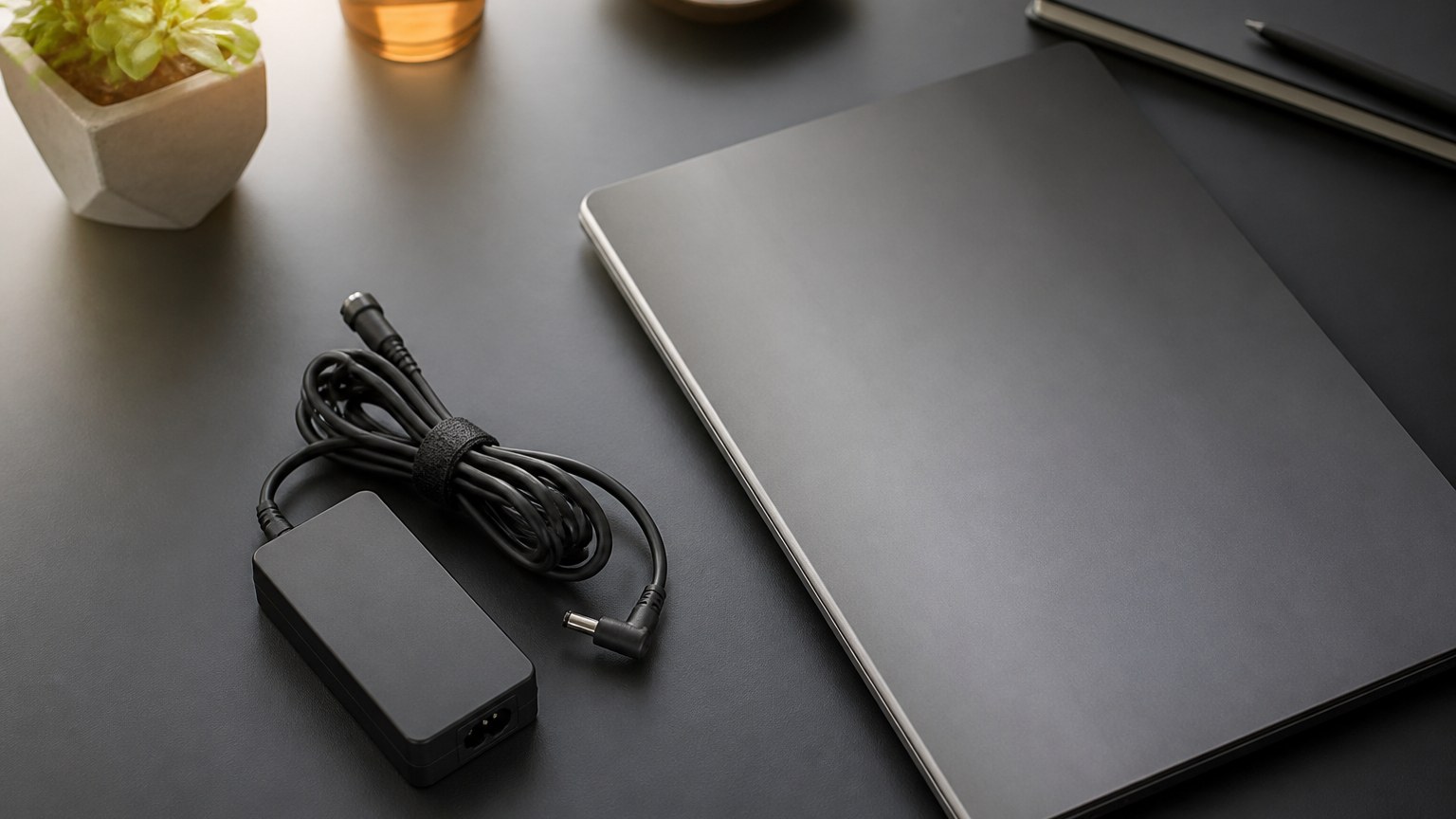
Type-C充電器は持ち物を減らせる便利な選択肢です。しかし、端子が同じという理由だけで選ぶと、接続表示は出ても充電できないことがあります。
USB PD対応が前提になる
ThinkPad用のType-C充電器には、USB Power Deliveryに対応した製品を選びます。USB PDは、充電器とパソコンが通信し、対応する電圧と電流を決めてから給電する仕組みです。
一般的なスマートフォン用Type-C充電器には、最大出力が15Wや20W程度の製品もあります。この出力では、ThinkPadの電源が切れていても充電できなかったり、極端に時間がかかったりする可能性があります。
商品名に「急速充電」と書かれているだけでは判断できません。スマートフォンにとっての急速充電と、ノートパソコンに必要な充電能力は同じではないからです。仕様欄でUSB PDへの対応と、20V時の出力を見ましょう。
純正が65Wなら、PD対応かつUSB-C単独で65Wを出せる充電器が基準です。最大ワット数だけでなく、「20V・3.25A」に対応するかまで確認すると失敗を減らせます。
ケーブルの対応電力も見る
充電器とThinkPadの間に使うUSB-Cケーブルにも電力の上限があります。65W充電器を使うなら、少なくとも必要な電力に対応するUSB-C to USB-Cケーブルが必要です。
USB-IFの認証制度では、USB-Cケーブルの電力表示として60Wまたは240Wのロゴが用いられています。65W充電を行う場合、60Wまでのケーブルでは上限を満たさないため、100W対応や240W対応として販売される適切なケーブルを選ぶ必要があります。購入時は認証表示やメーカーの仕様を確かめてください。
ケーブルが長いほど必ず充電できないわけではありませんが、品質の低い長尺ケーブルでは電圧降下や接続の不安定さが起こりやすくなります。持ち歩きなら、必要以上に長くない製品の方が扱いやすいかなと思います。
USB-Cケーブルの電力表示については、一次情報であるUSB-IF「Cables and Connectors」でも確認できます。
複数ポート使用時に注意する
複数の機器を同時に充電できる製品は便利ですが、すべてのポートから最大出力が出るわけではありません。例えば、単独使用ではUSB-Cから65Wを出せても、2台接続時は45Wと20Wに分かれる製品があります。
この状態でThinkPadを使いながら充電すると、バッテリー残量がなかなか増えないかもしれません。症状を確認するときは、ほかの機器をすべて外し、ThinkPadだけを接続して試してください。
充電器のポートによって出力が異なる製品もあります。「USB-C1は65W、USB-C2は30Wまで」といった構成なら、接続先を間違えるだけで充電速度が変わります。小さな文字ですが、側面の表示や説明書が頼りになります。
安全表示と販売元を確認する
日本国内でコンセントへ直接接続して使うACアダプターは、安全面も軽く見られません。PSE表示、製造または輸入事業者名、入力電圧などを確認し、仕様が明確な製品を選んでください。
極端に安い無名品では、表示どおりの出力が続かない、保護機能が十分でない、発熱が大きいといった心配があります。充電器は毎日のように通電する道具なので、数百円の差だけで決める場所ではないと私は考えています。
Lenovo対応ACアダプターを探す場合は、端子形状、出力、対応機種、保証の有無が明記された商品を候補にしてください。
◆匠のワンポイントアドバイス
出張用には小型充電器が魅力的ですが、私は本体だけでなくケーブルにも対応ワット数が書かれた製品を選びます。あとでケーブルが混ざっても見分けやすく、充電できないときの確認も楽になりますよ。
充電器以外に考えられる原因
適合する純正ACアダプターでも充電できないなら、設定、基本ソフト、バッテリー、本体側へ確認範囲を広げます。ここでは買い替え前に見ておきたい項目を扱います。
更新プログラムを確認する
一部のThinkPadでは、USB-C充電に関する問題を改善するBIOSやバッテリーのファームウェアが提供された例があります。Lenovo Vantageのシステムアップデート、またはLenovo公式サポートで対象機種の更新情報を確認してください。
BIOS更新中に電源が切れると、起動できなくなるおそれがあります。バッテリー残量が不安定な状態で無理に更新せず、公式の手順と適用条件を読み、安定した純正電源を確保してから進めるべきです。
特定機種だけを対象とする更新を、別のThinkPadへ適用してはいけません。製品を自動検出するか、本体底面の機械番号を入力し、自分の機種向けに表示された更新だけを使います。
バッテリーの状態を調べる
長く使われた中古ThinkPadでは、バッテリー自体が消耗している可能性があります。充電は始まるものの短時間で満充電になり、ACアダプターを抜くと急激に残量が減るなら、充電器よりバッテリーを疑う症状です。
Lenovo Vantageの電源画面では、バッテリーの状態や設計容量、満充電容量を確認できる機種があります。Windowsのターミナルやコマンドプロンプトで「powercfg /batteryreport」を実行し、作成されたレポートを見る方法もあります。
設計容量に比べて満充電容量が大きく低下していれば、使用時間は短くなります。ただし、表示値には測定上のずれもあるため、数値だけで故障と断定せず、実際の稼働時間や充電挙動と合わせて判断してください。
バッテリー膨張は使用を止める
底面が浮いている、キーボードやタッチパッドが持ち上がる、机に置くと本体がぐらつく場合は、内蔵バッテリーが膨張している可能性があります。この状態では充電を続けないでください。
膨張したバッテリーを押し戻したり、穴を開けたり、自分で曲げたりするのは危険です。電源を切ってACアダプターを外し、メーカーサポートや修理業者へ相談しましょう。
交換用バッテリーを購入するときも、外観が同じというだけでは選べません。FRU番号、電圧、容量、対応する機械番号を確認する必要があります。中古品や互換品では状態が分かりにくいため、販売元の保証条件まで見ておくと安心です。
本体修理を考える目安
複数の適合充電器とケーブルを試しても認識せず、放電や設定確認でも変化がないなら、本体側の診断が必要です。USB-C端子だけの交換で済む場合もあれば、充電制御回路や基板の修理になることもあります。
特定の端子だけ使えず、もう一方の充電対応端子では正常なら、故障箇所をかなり絞れます。修理へ出す際は、試した充電器の型番、ワット数、ケーブル、ランプの反応、Windowsの表示を伝えると話が早くなります。
保証期間中のThinkPadを自分で分解すると、状況によって保証対応へ影響する可能性があります。端子の交換や基板作業へ進む前に、保証状況を確認してください。
モバイルバッテリーで充電する
外出先でThinkPadを充電したいなら、モバイルバッテリーにもUSB PDと十分な出力が必要です。容量の大きさだけでは、ノートパソコンを充電できるか判断できません。
容量より先に出力を見る
20,000mAhと書かれた大容量モデルでも、USB-C出力が20Wまでなら65W仕様のThinkPadには不向きです。まずPD出力が45W、65W、100Wなど、対象機種の必要電力を満たしているか確認します。
そのうえで容量を見ます。モバイルバッテリーに表示されるmAhは内部電池を基準とすることが多く、変換時の損失もあるため、表記容量をそのままThinkPadへ使えるわけではありません。
実際に増やせる残量は、ThinkPadのバッテリー容量、使用中の消費電力、変換効率、温度によって変わります。「20,000mAhなら必ず何回充電できる」とは言い切れない点に注意してください。
楽天市場でノートパソコン対応モバイルバッテリーを探すなら、USB-C PDの単独出力が65W以上か、持ち込める容量かを商品仕様で確認してください。
飛行機へ持ち込む場合
モバイルバッテリーは預け入れ手荷物ではなく、原則として機内持ち込みの対象です。また、容量によって航空会社の許可や個数制限が関係します。
商品にWh表記があるか確認し、利用する航空会社の最新ルールを出発前に調べてください。mAhしか分からない場合は、内部電池の公称電圧を使ってWhへ換算しますが、不明ならメーカーへ確認する方が確実です。
端子がむき出しのまま荷物へ入れると、金属類との接触で短絡するおそれがあります。保護ケースへ入れ、膨張、異臭、異常発熱がある製品は持ち運ばないでください。
買い替える前の確認手順
ここまでの内容を、実際に試しやすい順番へ落とし込みます。上から進めれば、必要のない充電器を買う可能性を抑えられます。
型番と純正仕様を特定する
まず本体底面から製品名、機械番号を確認します。次に純正ACアダプターのOUTPUT欄、または公式ユーザーガイドで、端子の種類とワット数を調べてください。
中古で購入し、付属充電器が非純正だった場合は、その充電器の表示を純正仕様だと思い込まないことが大切です。前の販売者が低出力品を組み合わせている可能性もゼロではありません。
USB-C充電対応なのか、スリムチップ専用なのか、両方に対応するのかも確認します。ここまで分かれば、代用充電器の条件が見えてきます。
純正品で動作を確かめる
原因がはっきりしない段階では、対象機種に適合する純正アダプターでの確認が最も確実です。正常に充電できれば、本体故障の可能性は下がり、使用していた非純正充電器やケーブルを見直せます。
純正品を新しく購入する場合は、Lenovoの部品検索や対応表を使い、部品番号まで合わせてください。「ThinkPad対応」という広い表記だけでは、自分の機種に合う保証になりません。
社内や家族のThinkPadから借りるときも、出力と端子が同じかを確認します。特にスリムチップ型は形が同じでもワット数が異なるため、ラベルを見るひと手間が必要です。
代用品は余裕を持って選ぶ
純正仕様が65Wなら、65W以上のUSB PD充電器と、必要な電力に対応するケーブルを選びます。複数ポートを同時に使うなら、ThinkPadへ割り当てられる出力が65Wを下回らない構成が理想です。
出力の大きい充電器を選んでも、USB PD対応機器では通常、本体と充電器が取り決めた範囲で給電されます。ただし、独自仕様品や品質が不明な製品まで安全と言えるわけではありません。
値段、ワット数、端子、PD対応、ケーブル、販売元の順に眺めるのではなく、適合条件を満たした製品の中から価格を比較する。この順番なら、安物買いの遠回りを避けやすくなります。
◆匠のワンポイントアドバイス
充電器を買うときは、商品ページの最大出力だけで決めず、出力表の画像も保存しておくと便利です。複数ポートの配分は覚えにくいため、充電が遅いと感じたときにすぐ見返せます。
ThinkPad充電のFAQ

最後に、ThinkPadの充電器やワット数について、よく出る疑問へまとめて回答します。
ThinkPad充電のよくある質問
Q1. Type-Cならどの充電器でも使えますか?
A. 使えるとは限りません。ThinkPad本体のUSB-C充電対応、充電器のUSB PD対応、必要なワット数、ケーブルの対応電力をすべて確認してください。端子が挿さっても、出力不足では充電できない場合があります。
Q2. 65W機を45Wで充電できますか?
A. 機種や使用状態によっては充電できますが、速度が遅くなったり、使用中に残量が減ったりする可能性があります。純正が65Wなら、代用品もUSB-C単独で65Wを供給できるPD対応品を基本にしてください。
Q3. 90Wアダプターを65W機に使えますか?
A. 端子、電圧、給電規格、メーカーの対応条件が合えば使える場合があります。ただし、ワット数が大きいだけでは互換性を保証できません。USB-C PDかスリムチップかも含め、対象機種の適合情報を確認してください。
Q4. 接続済みなのに残量が減るのは故障ですか?
A. 故障とは限りません。充電器の出力よりThinkPadの消費電力が大きいと、接続中でもバッテリーを補助的に使うことがあります。適合する純正充電器で比較し、複数ポート充電器ならほかの機器を外して試してください。
Q5. モバイルバッテリーでも充電できますか?
A. USB-C充電対応のThinkPadなら、必要なPD出力を持つモバイルバッテリーで充電できる場合があります。容量のmAhだけで選ばず、USB-Cポート単独のワット数、20V出力、ケーブルの対応電力を確認しましょう。
適合する充電器を選ぼう
ThinkPadが充電されないときは、いきなり安い電源アダプターを購入せず、接続表示、充電ランプ、バッテリーのしきい値、端子、ケーブルを順番に確認してください。
そのうえで本体の機械番号と純正ACアダプターのOUTPUT欄を調べ、45W、65W、90Wのどれが必要なのかを特定します。Type-C端子があるだけでは、パソコンへの充電対応や必要電力までは分かりません。
代用するなら、USB PD対応、20V出力、必要なワット数、対応ケーブルという条件をそろえること。純正が65Wなのに45Wで済ませると、接続表示が出ても使用中に残量が減る場合があります。
ThinkPadの充電器は、純正仕様と同等以上の適合品を選ぶのが基本です。少し余裕のある出力を選び、商品ごとの対応機種と出力配分まで確認すれば、買い直しや外出先での電力不足を避けやすくなります。
純正仕様を満たす充電器でも反応せず、放電、設定確認、更新を試して変化がなければ、本体端子やバッテリーの診断へ進みましょう。原因を一つずつ切り分ければ、充電器を替えるべきか、修理を頼むべきか判断しやすくなります。