この記事には広告・アフィリエイトリンクが含まれています。リンク経由で商品を購入すると、当サイトに報酬が発生する場合があります。
パーマリンク:15-inch-used-laptop
こんにちは、中古PC手帖の匠です。
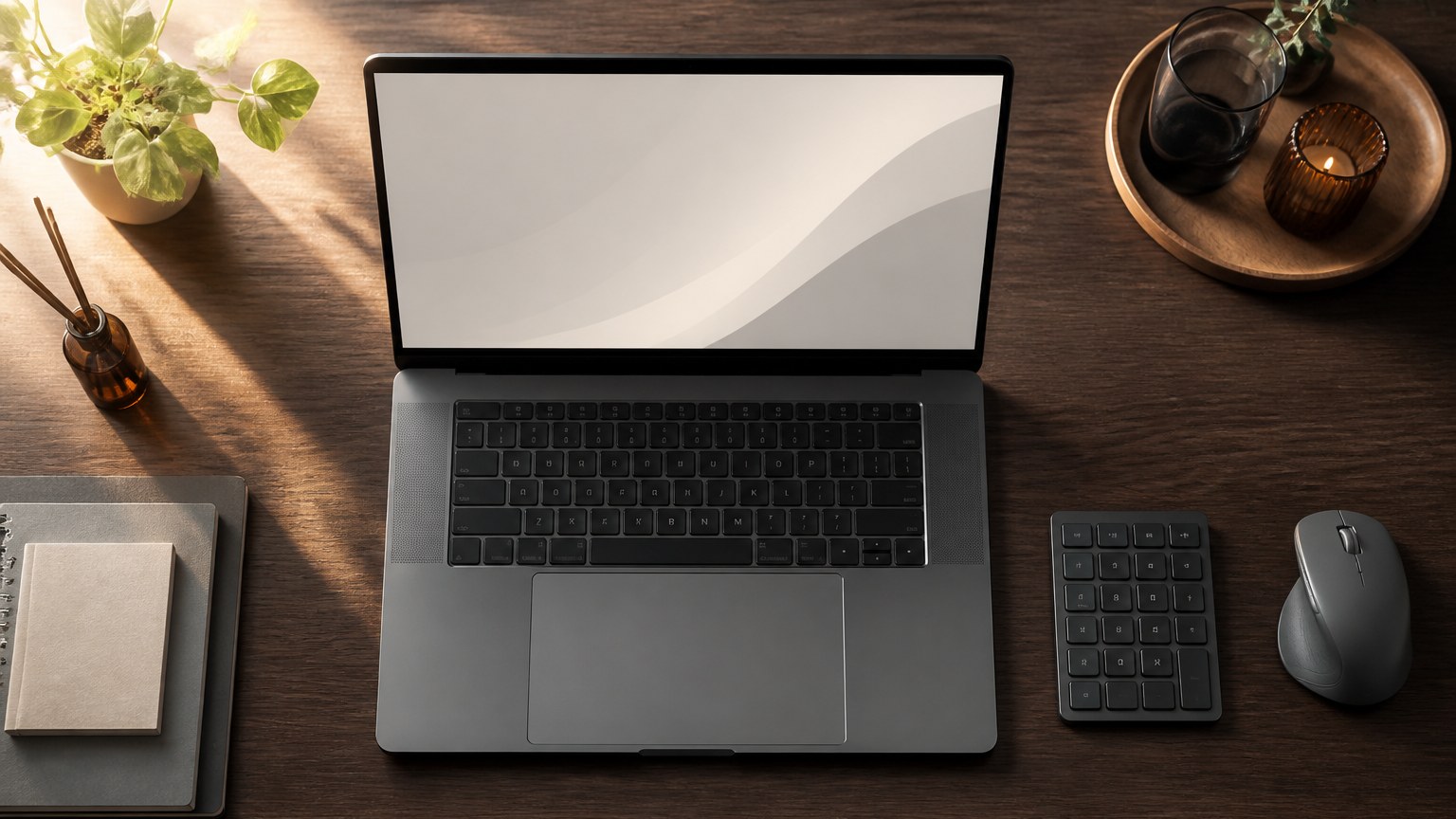
自宅や仕事机で使う中古ノートパソコンを探していると、13インチでは画面が狭そう、17インチでは大きすぎそうで、15.6インチが気になってきます。数字入力が多い人なら、テンキーも外せない条件でしょう。
ただし、同じ15.6インチでも、液晶の解像度やテンキー配列、キーボードの摩耗具合はかなり違います。中古品では「Core i5」「大画面」という目立つ表記だけで決めず、毎日触れる部分まで確認することが大切です。
私が選ぶなら、重さの数百グラム差よりも、フルHD以上の液晶、使いやすいテンキー、Webカメラ、Windows 11正式対応、保証を優先します。この記事では、商品ページのどこを見ればよいのか、おすすめのシリーズを含めて具体的に解説します。
- 15.6インチと17インチの違い
- テンキー配列を見分けるポイント
- 2026年に必要な性能と機能
- 中古で狙いやすい機種シリーズ
15.6インチが向く人
15.6インチは、画面の見やすさと本体サイズの釣り合いがよく、中古市場でも選択肢が豊富です。まずは、どのような使い方に向くのかを確認しておきましょう。
自宅や仕事机で使う人
15.6インチの中古ノートパソコンは、毎日持ち歩くというより、自宅や職場の決まった机で使う人に合います。文書を左右に並べたり、表計算ソフトで複数の列を表示したりしても、13インチ前後より窮屈に感じにくいサイズです。
製品によりますが、本体の横幅はおおむね36センチ前後。机の奥行きが十分なら、マウスを横に置いても作業しやすいでしょう。一方、奥行きの浅い机では、画面との距離が近くなりやすいため、購入前に設置場所を測ってください。
重量は一般的に1.7〜2.3キロ程度が目安です。数値は機種によって異なりますが、室内移動や月に数回の持ち出しなら現実的な範囲。毎日の通勤で運ぶ場合は、ACアダプターを加えた総重量も考えたいところです。
15.6インチの持ち味は、机上で無理なく使える大画面と、中古品の探しやすさです。携帯性を最優先しないなら、初心者にも選びやすいサイズですよ。
数字入力が多い人
経理、見積書、在庫表、家計簿などで数字を入力する機会が多いなら、テンキー付きの効果を感じやすくなります。数字キーが電卓に近い並びなので、上段の数字キーを左右に追うより、片手で続けて入力しやすいからです。
ただし、15.6インチなら必ずテンキーが付くわけではありません。法人向けでもテンキーなしの機種があり、同じシリーズ内で配列が変わる場合もあります。商品名だけで判断せず、販売ページに掲載された現物写真を確認しましょう。
また、テンキーがあるぶん、文字入力部分が本体の左側へ寄ります。画面の中心とホームポジションが一致しないことに、最初は違和感を覚えるかもしれません。文章作成が中心で数字をほとんど入力しない人なら、外付けテンキーを必要なときだけ使う方法もあります。
大画面でも移動したい人
デスクトップパソコンほど場所を固定したくないものの、画面は小さくしたくない。そんな使い方にも15.6インチが合います。仕事部屋からリビングへ移す、勤務先の会議室へ持っていくといった短い移動なら、それほど負担になりません。
17インチ級はさらに見やすい反面、本体とACアダプターが大きくなり、対応バッグも限られます。15.6インチは一般的なパソコンバッグや収納棚に収まりやすく、周辺用品を選びやすいのも利点です。
とはいえ、軽量モデルとは別物。持ち歩く日が週に何度もあるなら、重さだけでなく厚さ、充電器の大きさ、バッテリー状態を見てください。中古品のバッテリー駆動時間は新品時より短い可能性があり、販売店が動作時間を保証しないケースもあります。
画面サイズを比較
中古ノートパソコンの15インチ、15.6インチ、17インチは、名前が似ていても使い勝手が異なります。画面の大きさだけでなく、解像度や設置面積を含めて比べます。
15インチと15.6インチ
中古販売ページでは、「15インチ」が15型台全体を表す検索用の言葉として使われることがあります。実際の商品は15.6型ワイドが多いため、仕様欄にある正確な画面サイズを確認してください。
15.6インチは対角線の長さを表しており、約39.6センチです。ただし、同じ画面サイズでも外枠の太さによって本体寸法は変わります。新しい世代ほど外枠が細い傾向はありますが、中古では法人向けの頑丈な筐体も多く、一概に小さいとは言えません。
持ち運び用バッグを買う際は、「15.6インチ対応」という表示だけで選ばず、バッグの内寸とパソコンの幅、奥行き、厚さを照合しましょう。角が厚い法人モデルでは、表記上は対応していても出し入れしにくいことがあります。
17インチとの違い
17インチ前後の中古ノートパソコンは、写真や動画を大きく表示したい人、文字を大きめにしても作業領域を確保したい人に向きます。机に置いたときの存在感は、小型の外部モニターに近いものがあります。
| 比較項目 | 15.6インチ | 17インチ前後 |
|---|---|---|
| 画面の見やすさ | 文書や表計算に十分 | より大きく表示しやすい |
| 設置面積 | 一般的な机に置きやすい | 広めの机が必要 |
| 持ち運び | 短距離なら対応しやすい | 据え置き向き |
| 中古の選択肢 | 法人モデルが豊富 | 機種数が少なめ |
| 周辺用品 | バッグなどを探しやすい | 対応寸法の確認が重要 |
一方、17インチ級は中古市場での流通数が少なく、希望するCPU世代や保証条件まで絞ると候補が限られます。本体が大きいぶん送料も高くなりやすく、返品時の梱包も少し大変です。
自宅で場所を固定するなら17インチも魅力的ですが、選びやすさを含めた釣り合いでは15.6インチが無難。もっと広い表示領域が必要になったら、外部モニターを追加する手もあります。
フルHDを優先する理由
中古ノートパソコンの大画面モデルで、私が優先したいのは1920×1080ドットのフルHD液晶です。15.6インチでも1366×768ドットの機種が多く残っていますが、画面に表示できる情報量にははっきり差があります。
1366×768では、Webページや文書の上下が狭く、表計算ソフトでも見える行や列が少なくなります。フルHDなら複数のウィンドウを並べやすく、動画の表示にも余裕が出るでしょう。せっかく大画面を選んでも、解像度が低いと作業場所を十分に生かせません。
ただし、解像度が高いほど文字が小さく見えることがあります。その場合はWindowsの表示倍率を125%や150%へ変更可能です。表示倍率を上げても、フルHDのほうが画像や文字の輪郭を滑らかに見せやすいと感じます。
販売ページの「HD液晶」と「フルHD液晶」は別物です。FHD、1920×1080、フルHDのいずれかが明記されているか確認してください。「高画質」「ワイド液晶」だけでは解像度を判断できません。
テンキーの確認方法
テンキーは、付いているだけで使いやすいとは限りません。数字入力の速さを左右する配列、キーの状態、文字キーとの位置関係を見ていきます。
配列を写真で確認する
まず見たいのは、テンキー内の「0」「Enter」「+」キーの形と配置です。一般的なデスクトップ用キーボードに近い配列なら、別のパソコンから乗り換えても指の動きを変えずに済みます。
一方、省スペース化のために「+」や「-」の位置が変わっていたり、Enterキーが小さかったりする機種もあります。数字だけを入力するなら大きな問題になりませんが、計算式を頻繁に入れる人には無視しにくい違いです。
さらに、右矢印キーとテンキーの「0」が近い機種では、手元を見ずに操作すると押し間違えることがあります。通販で選ぶときは、メーカーの代表写真よりも、販売される個体のキーボード全体が見える写真を優先してください。
◆匠のワンポイントアドバイス
テンキー付きという一文だけでは、使いやすさまでは分かりません。私は商品写真を拡大し、普段使うキーがどこにあるかを指でなぞるように確認します。毎日触る部分なので、このひと手間は効きますよ。
NumLockと特殊配列
テンキーにはNumLockキーがあり、状態によって数字入力とカーソル操作が切り替わる機種があります。起動時にNumLockが無効だと、数字を入れたつもりで画面上の選択位置が動くことも。初めて使う人には故障のように見えるかもしれません。
また、電源ボタンがテンキーの近くに置かれた機種では、誤操作を防ぐ設計になっているか確認したいところです。押しただけで即座に電源が切れる設定でなければ大きな心配はありませんが、キー配置への好みは分かれます。
商品到着後は、メモ帳や表計算ソフトを開き、0から9、小数点、四則演算、Enterを一通り試してください。初期不良の受付期間が短い店舗もあるため、後回しにせず届いた日に確認するのがおすすめです。
キーボード状態を見る
法人で使われていた中古ノートパソコンは、特定のキーだけ摩耗していることがあります。文字が薄い程度なら入力できますが、キー表面がつるつるになっている、傾いている、押した感触が違う場合は注意が必要です。
テンキーでは「0」「1」「Enter」などに使用感が出やすく、業務内容によって偏りが生まれます。販売店の状態区分がAランクでも、液晶や筐体を含めた総合評価であり、キーボードが新品同様とは限りません。
写真で分からないときは、キーの文字消えやテカリが保証・返品の対象になるか販売店へ確認しましょう。外観の使用感を理由に返品できない店舗もあります。価格差が小さいなら、状態説明と現物写真が詳しい個体を選ぶほうが安心です。
必要スペックの目安
15.6インチという条件が決まったら、次は中身です。2026年に文書作成、Web閲覧、オンライン会議へ使うことを想定し、最低限見ておきたい仕様を説明します。
CPUは型番まで見る
CPUは「Core i5」という名称だけでなく、後ろに続く型番を確認してください。Core i5でも発売時期によって性能やWindows 11への対応状況が違います。中古では第8世代以降のIntel Coreシリーズが探しやすい目安ですが、例外があるため型番による確認が欠かせません。
Windows 11では、対応CPU、TPM 2.0、UEFI、セキュアブートなどの要件が定められています。「Windows 11インストール済み」という表示だけでは、Microsoftの要件を正式に満たすとは限りません。
購入候補のCPU型番は、Microsoft「Windows 11対応Intelプロセッサ」などの公式一覧と照合してください。最低要件にはメモリ4GB、ストレージ64GBなども含まれますが、これは快適さを保証する推奨値ではありません。
確認項目をまとめて知りたい場合は、サイト内の中古ノートパソコンの選び方と2026年の必要スペックも参考にしてください。
メモリは16GBが快適
文書作成とWeb閲覧が中心なら8GBでも動作します。ただ、ブラウザのタブを複数開き、表計算ソフトやWeb会議アプリを同時に使うなら、16GBのほうが余裕を持ちやすいでしょう。
15.6インチの法人向けモデルは、底面カバーや専用の小窓からメモリを交換できる機種があります。しかし、すべてが増設できるわけではなく、基板へ直接取り付けられている場合もあります。自分で増設する予定なら、空きスロット、最大容量、対応規格をメーカー仕様で調べてください。
増設作業には故障や保証対象外となる可能性もあります。初めてなら、中古パソコン専門店の16GB搭載済みモデルを選ぶほうが手間を減らせます。購入時の増設サービスがある店舗なら、保証との関係も確認しやすいですよ。
SSDは256GB以上
保存装置はSSDを選び、容量は256GB以上をひとつの目安にします。Windowsやアプリ、更新用の空き容量を考えると、128GBでは早い段階から残量を気にすることになりがちです。
写真や動画を本体へ多く保存するなら512GB以上が扱いやすくなります。ただし、容量だけで価格が大きく上がる場合は、外付けSSDやクラウド保存と組み合わせる考え方もあります。
中古品ではSSDへ交換済みでも、接続方式がSATAかNVMeかで速度が異なります。一般的な事務作業ならSATA SSDでも十分軽快に感じられますが、大きなデータを頻繁に扱うならNVMe対応が候補です。HDDのみのモデルは起動や更新に時間がかかりやすいため、安さだけで選ばないでください。
迷ったときの基準は、Windows 11正式対応CPU、メモリ16GB、SSD256GB以上、フルHD液晶です。軽い事務作業だけならメモリ8GBでも使えますが、長く使うつもりなら16GBに余裕があります。
中古で確認する機能
性能表だけでは、仕事道具として使えるか判断できません。Webカメラ、端子、無線機能、バッテリー、保証まで確認して初めて、購入候補として比べられます。
カメラとマイク
Web会議をするなら、カメラと内蔵マイクの有無を確認しましょう。法人向けの15.6インチモデルには、注文時の構成によってカメラが省かれた個体があります。同じ型番のレビュー記事でカメラ付きでも、販売中の個体に付いているとは限りません。
カメラ部分は、液晶上部に小さなレンズが見えるか写真で確認できます。ただし、黒い枠に紛れて判別しづらい場合もあるので、仕様欄に「Webカメラあり」と明記された商品が安心です。
画質は720p程度の機種が多く、明るい部屋での会議なら使えることが多いでしょう。高画質を求めるなら外付けカメラを追加できますが、USB端子をひとつ使います。カメラ、マイク、スピーカーを到着後すぐにテストしてください。
端子と無線機能
外部モニターを使うならHDMIやDisplayPort系端子、マウスや外付け保存装置をつなぐならUSB端子を確認します。端子の種類だけでなく、左右のどちらにあるかも使い勝手へ影響します。
USB Type-Cが付いていても、すべてが映像出力や充電に対応するわけではありません。端子の形が同じでも機能は異なるため、メーカーの仕様書で確認が必要です。専用ACアダプターでのみ充電できる機種も珍しくありません。
無線LANとBluetoothの有無も見てください。無線LANが古い規格でも通常のWeb閲覧はできますが、自宅の通信環境を生かしたいなら対応規格を照合しましょう。有線LAN端子が必要な人は、薄型モデルで省かれていないかも確認してください。
バッテリーと付属品
中古ノートパソコンのバッテリーは消耗品です。販売店が「充電可能」としていても、新品時と同じ時間使える意味ではありません。机上で使う場合でも、短時間の停電や部屋間の移動に耐えられる程度の状態があると便利です。
バッテリー残量の目安や保証範囲が書かれていない場合は、基本的にACアダプター接続を前提として考えます。膨張、極端な発熱、急激な残量低下が見られたら使用を中止し、販売店へ連絡してください。
ACアダプターの付属は必須に近い確認項目です。純正品か互換品か、必要な出力を満たすかも見ます。Officeソフトについては、「Office付き」がMicrosoft Officeを指すとは限りません。製品名、版、ライセンス方式を確認しましょう。
保証と返品条件
中古品では、同程度の価格なら保証内容が購入先を決める材料になります。保証期間だけでなく、液晶、キーボード、バッテリー、ACアダプターのどこまで対象になるかを読んでください。
初期不良時の送料負担、交換か修理か、返金を選べるかも店舗によって違います。仕事ですぐ使うなら、交換品の発送まで何日かかるかも重要です。保証期間が長くても、免責事項が多ければ安心とは言い切れません。
15.6型中古PCを扱う専門店の公式通販では、検査項目や保証条件が商品ページから確認できる店を優先したいところです。価格が少し高くても、個体写真、状態区分、返品窓口が分かりやすい店には、その差に見合う価値があります。
おすすめシリーズ

ここでは、中古市場で比較的見つけやすい15.6インチの法人向けシリーズを紹介します。シリーズ名だけで決めず、世代、液晶、テンキー、カメラの構成を個体ごとに確認してください。
ThinkPad LとEシリーズ
Lenovo ThinkPadのLシリーズやEシリーズには、15.6インチ、テンキー付きのモデルがあります。キーボードの打ち心地を重視する人に候補となりやすく、法人で使われた個体も見つけやすいシリーズです。
候補としてはThinkPad L580、L590、L15、E580、E590などがあります。ただし、液晶がHDの個体とフルHDの個体、カメラの有無、メモリ構成が混在します。型番の末尾やシリーズ名だけでは判別できないため、販売個体の仕様を見てください。
中央にある赤いポインティングスティックを好む人には便利ですが、初めて使う人はタッチパッドとの違いに戸惑うかもしれません。もちろん、通常のタッチパッドやマウスでも操作できます。
Latitude 15型シリーズ
Dell Latitude 5500、5510などの15型系は、事務作業向けの中古品として検討しやすいシリーズです。端子が比較的豊富な構成もあり、外部モニターや有線LANを使いたい人に合う場合があります。
Latitudeも注文時の構成差が大きく、液晶解像度、カメラ、指紋認証、無線機能が個体ごとに異なります。また、同じシリーズでもCPU世代が違うため、名称の数字だけでWindows 11対応を決めつけないでください。
キーボード写真では、テンキーの配置とパームレストの摩耗を見ます。法人利用の中古品は実用性が魅力ですが、外観を重視する人は状態ランクより現物写真を丁寧に見るほうが確実です。
ProBook 450シリーズ
HP ProBook 450 G6、G7、G8なども、15.6インチ中古ノートパソコンの候補です。世代を追うごとに本体デザインや端子構成が変わるため、予算と必要機能を照らして選べます。
テンキー付きの構成が多いものの、キーの幅や矢印キーの形には好みが出ます。数字入力と文章入力の両方が多い人は、キーボード全体の配置を見ておきましょう。
ProBook 450もHD液晶の個体があるため、「15.6型」とだけ書かれた商品は要確認です。フルHD、メモリ16GB、SSD256GB以上へ条件を絞ると、日常用途で扱いやすい一台を探しやすくなります。
国産法人向けシリーズ
富士通LIFEBOOK AシリーズやDynabook Bシリーズには、15.6インチ、テンキー、光学ドライブを備えたモデルが多くあります。DVDやCDを扱いたい人にとって、外付けドライブを用意せずに済む点は便利です。
例えばLIFEBOOK A579系、Dynabook B65系などが中古で見つかります。ただし、同じ型番の中にCPU、液晶、カメラが異なる構成があるので、シリーズ名だけで選ばないこと。光学ドライブを搭載するぶん、本体が厚く重い場合もあります。
日本語キーボードの印字や端子配置になじみやすい一方、液晶がHDの個体も多めです。フルHDが必須なら検索条件に入れ、解像度が書かれていない商品は販売店へ問い合わせましょう。
◆匠のワンポイントアドバイス
おすすめシリーズは入口にすぎません。中古品は同じ名前でも中身と状態が違います。私は最後に必ず、CPUの正確な型番、解像度、メモリ、SSD、カメラ、保証を一行ずつ照合します。
購入前の最終確認
候補を数台まで絞ったら、価格だけで決める前に用途と状態を見直します。見落としやすい項目を順番に確認しましょう。
用途から優先順位を決める
表計算や経理が中心なら、テンキー配列とフルHD液晶を優先します。Web会議が多いならカメラとマイク、外部モニターを使うなら映像端子が欠かせません。すべてを最高仕様にする必要はなく、毎日使う機能へ予算を振り分けるのが現実的です。
文章作成とWeb閲覧が中心なら、Core i5第8世代以降をひとつの目安にし、メモリ8GB以上、SSD256GB以上を探します。複数のアプリを同時に使う人はメモリ16GBを選ぶと余裕が出ます。
ゲームや本格的な動画編集をしたい場合は、一般的な法人向け15.6インチ中古PCとは選定基準が変わります。専用の画像処理装置、冷却性能、電源容量まで必要になるため、この記事で挙げた事務向けシリーズだけに絞らないでください。
外観と液晶状態を比べる
中古品の傷は動作に影響しないことも多いですが、液晶の白いむら、色むら、圧迫痕は作業中に目へ入りやすい部分です。黒い画面でだけ見える傷より、白背景で目立つ表示不良を慎重に確認します。
ドット抜けの扱いも販売店ごとに異なります。少数の点灯不良を仕様の範囲として保証対象外にする店もあるため、気になる人は返品条件を先に読んでください。
キーボード、タッチパッド、ヒンジ、端子周辺の写真も確認します。特にヒンジが浮いている個体や、端子周辺が大きく変形している個体は避けたいところ。商品写真が代表画像だけなら、外観状態を問い合わせる選択肢もあります。
周辺用品も寸法で選ぶ
15.6インチは本体が大きいため、マウスを使うと操作が楽になります。手の大きさ、静音性、接続方式を見て選んでください。USB端子を空けたいならBluetooth、接続の分かりやすさを優先するならUSB受信機式が候補です。
画面位置が低く感じる場合は、ノートPCスタンドを使う方法があります。ただし、スタンドへ載せると内蔵キーボードを打ちにくくなるため、外付けキーボードが必要になることも。耐荷重と対応寸法も確認しましょう。
楽天市場で15.6インチ対応のマウスやノートPCスタンドを比較するときも、人気順だけで決めず、実寸、重さ、滑り止め、返品条件を見てください。本体購入後に机へ置き、必要性を確かめてから追加しても遅くありません。
到着日に動作確認する
商品が届いたら、外観を撮影してから電源を入れます。液晶、キーボード、テンキー、タッチパッド、カメラ、マイク、スピーカー、無線LAN、Bluetooth、USB端子、映像出力を一通り試してください。
次に、Windowsの設定画面でCPU、メモリ、ストレージ容量、ライセンス認証を確認します。注文内容と違う点があれば、勝手に分解や初期化をせず、写真や画面表示を残して販売店へ連絡しましょう。
初期不良期間は一般保証より短く設定されていることがあります。数日使ってから気づく不具合もあるため、Web会議や表計算など、予定している作業を早めに試すのが安心です。
梱包箱、緩衝材、付属品は動作確認が終わるまで保管してください。返品や交換になった際、届いた状態に近い形で梱包し直しやすくなります。
よくある質問
15.6インチの中古ノートパソコンを選ぶ際に、よく出てくる疑問へ回答します。
15.6インチ中古PCのよくある質問(FAQ)
Q1. 15.6インチは持ち運べますか?
A. 室内移動や月に数回の持ち出しなら対応しやすいサイズです。ただし、本体とACアダプターを合わせると重くなるため、毎日の通勤には負担を感じるかもしれません。購入前に総重量とバッグの内寸を確認してください。
Q2. HD液晶では使えませんか?
A. 文書作成やWeb閲覧はできます。ただし、1366×768のHD液晶は表示できる範囲が狭く、表計算やウィンドウの並列表示では窮屈になりがちです。価格差が許容できるなら、1920×1080のフルHDをおすすめします。
Q3. テンキー付きなら配列は同じですか?
A. 同じではありません。0、Enter、+、-の大きさや位置が機種によって異なります。数字や計算式を頻繁に入力する人は、販売個体のキーボード写真を拡大し、普段の配列と比べてください。
Q4. 17インチとどちらがおすすめですか?
A. 机へ据え置き、画面の大きさを最優先するなら17インチも候補です。一方、中古の選択肢、設置面積、周辺用品の探しやすさまで含めると、15.6インチのほうが選びやすいでしょう。
Q5. Windows 11搭載なら安心ですか?
A. 搭載表記だけでは判断できません。要件を回避して古い機種へ導入されている可能性もあるため、CPUの正確な型番、TPM 2.0、UEFI、セキュアブートを確認してください。Microsoftの対応CPU一覧との照合が確実です。
15.6インチ中古PCのまとめ
自宅や仕事机で使うなら、15.6インチの中古ノートパソコンは、画面の見やすさとテンキーの使いやすさを両立しやすい選択です。17インチほど場所を取らず、中古の法人モデルも豊富に見つかります。
私が優先する条件は、フルHD液晶、使いやすいテンキー配列、Windows 11正式対応CPU、メモリ16GB、SSD256GB以上、Webカメラ、明確な保証です。重量や細かな傷は、そのあとで比べます。
ThinkPad L・Eシリーズ、Latitude 15型系、ProBook 450シリーズ、LIFEBOOK Aシリーズ、Dynabook Bシリーズは候補になります。ただし、中古品は同じシリーズでも仕様と状態が異なるため、個体ごとの確認が欠かせません。
最後は、商品写真と仕様欄を並べ、解像度、CPU型番、テンキー、カメラ、端子、保証を一つずつ確認してください。大画面だから見やすい、テンキー付きだから使いやすい、と名前だけで決めないこと。それが、15.6インチ中古ノートパソコンを長く気持ちよく使うための近道です。