この記事には広告・アフィリエイトリンクが含まれています。リンク経由で商品を購入すると、当サイトに報酬が発生する場合があります。
こんにちは、中古PC手帖の匠です。
中古ノートパソコンを買って電源を入れたのに、Wi-Fiの一覧が出ない、接続しても「インターネットなし」と表示される。こうなると、本体の故障を引いたのではないかと不安になりますよね。
ただ、中古ノートパソコンのインターネット接続は、機内モードや保存済みパスワード、Windows Update、無線LANドライバーなど、設定を見直すだけで直ることがあります。一方で、内蔵無線LANの劣化やアンテナ線の不具合が隠れているケースもあるため、むやみに設定を変えるのは得策ではありません。
私は中古PCを使うとき、まずスマートフォンや別のパソコンと比べて、ルーター側と本体側のどちらに原因があるかを見ます。この記事では、その切り分け方を、初めて中古PCを扱う人でも順番どおり試せるように解説します。
- Wi-Fiにつながらない原因の見分け方
- Windowsで確認する設定とドライバー
- 有線LANやUSB子機を使う判断基準
- 通信確認後に行う安全なメール設定
最初に確認したい結論
まずWindows Update、無線LANドライバー、機内モード、ルーターの状態を順番に確認します。他の端末は正常なのに中古PCだけ不安定なら、本体側の問題を疑う流れです。購入直後なら自分で分解せず、症状を記録して販売店へ相談してください。
最初に原因を切り分ける
中古ノートパソコンのWi-Fiトラブルでは、思いついた設定を片っ端から変えるより、どこまで通信できているかを一つずつ確認したほうが早くたどり着けます。最初はルーター、パソコン、接続先サービスの3つに分けて考えましょう。
他の端末がつながるか確認
最初に、同じWi-Fiへスマートフォンや別のパソコンを接続します。他の端末でもインターネットを開けないなら、中古ノートパソコンではなく、ルーターや回線に問題がある可能性が高いでしょう。
反対に、スマートフォンは同じ場所で快適につながるのに、中古PCだけ接続できない場合は、Windowsの設定や無線LAN機器を調べます。ここが最初の分岐点です。
確認には、普段あまり開かないWebサイトを二つほど使ってください。一つのサイトだけが表示されない場合、そのサイト側の障害ということもあります。動画だけ遅い場合も、Wi-Fiそのものが切れているとは限りません。
スマートフォンを確認するときは、モバイル通信を一時的にオフにすると確実です。Wi-Fiが切れていても携帯電話回線へ自動で切り替わり、つながっているように見える場合があるためです。
接続表示の違いを見分ける
タスクバー右側のネットワークアイコンを押し、表示される状態を見ます。「Wi-Fi」という項目自体がない場合と、ネットワーク名は見えるが接続できない場合では、疑う場所が違います。
Wi-Fiの項目がない場合は、無線LAN機器が無効になっている、ドライバーが入っていない、または内蔵機器をWindowsが認識できていない可能性があります。ネットワーク名が見えるなら、少なくとも無線LAN機器はある程度動いていると考えられるでしょう。
「接続済み、インターネットなし」と出る場合は、PCとルーターの間まではつながっていても、その先のインターネットへ出られていません。ルーターの回線状態、IPアドレスの取得、名前解決などが確認対象になります。
◆匠のワンポイントアドバイス
画面に出た文言は、スマートフォンで撮影しておくと役立ちます。「つながらない」だけでは販売店も判断しにくいですが、エラー表示や発生時刻が分かれば相談がスムーズですよ。
再起動で一時不良を除外する
PCを長く使っていると、スリープから戻ったあとに無線LANが反応しなくなることがあります。まず作業中のファイルを保存し、シャットダウンではなくWindowsの「再起動」を選びましょう。再起動ではシステムの読み込み直しが行われるため、単純な電源の入れ直しより変化が出る場合があります。
次にルーターを再起動します。ただし、光回線の終端装置やルーターの配線を一度に抜くと、元の接続が分からなくなるかもしれません。説明書を確認し、電源を切ってから指定された時間を置き、回線側の機器、ルーターの順に起動するのが無難です。
家族がオンライン会議やゲームをしている最中は避けてください。ルーターを再起動すると、接続中の端末はいったんすべて切断されます。
Windowsの基本設定を確認
ルーターが正常なら、Windows側の確認へ進みます。ここでは機内モード、Wi-Fiのオンとオフ、パスワード、日時といった、故障でなくても起こる項目から見ていきましょう。
機内モードとWi-Fiを確認
タスクバー右側のネットワーク、音量、バッテリーがまとまった部分を押し、機内モードがオフ、Wi-Fiがオンになっているか確認します。キーボード上部にアンテナや飛行機の印がある機種では、Fnキーとの組み合わせで無線機能を切り替えることもあります。
中古PCは前の利用環境の設定が残っていたり、検品中に無線機能が切られていたりする場合があります。設定をオンにしてもすぐ戻るなら、ドライバーや物理スイッチも確認対象です。
古い法人向けノートパソコンには、本体側面や前面に無線LANの物理スイッチが付いたモデルがあります。小さくて見落としやすいため、型番と「無線スイッチ」で取扱説明書を探すと場所を確認しやすいでしょう。
Wi-Fiを削除して再接続
以前入力したパスワードや接続情報が合っていない場合は、対象のWi-Fiをいったん削除します。Windows 11では「設定」「ネットワークとインターネット」「Wi-Fi」「既知のネットワークの管理」と進み、対象のネットワークで「削除」を選んでください。その後、もう一度ネットワーク名を選び、パスワードを入力します。
パスワードでは、数字の0と英字のO、数字の1と小文字のlなどを間違えやすいものです。ルーターのラベルにある「暗号化キー」「KEY」「パスワード」などの表記を確認しましょう。管理画面へ入るためのパスワードとは別の場合があります。
Wi-Fi名とパスワードが合っているのに接続できない場合、同じ名前の2.4GHz帯と5GHz帯がないかも見てください。古い無線LAN機器では、利用できる周波数帯や方式に制約があるからです。
日付と時刻を合わせる
意外に見落としやすいのが、Windowsの日付と時刻です。大きくずれていると、安全なWebサイトの証明書を正しく確認できず、Wi-Fiには接続済みなのにブラウザやメールが使えないことがあります。
「設定」「時刻と言語」「日付と時刻」を開き、「時刻を自動的に設定する」をオンにします。タイムゾーンが日本なら「大阪、札幌、東京」になっているかも確認してください。
再起動するたびに時刻が大きくずれる場合は、内蔵時計用電池の消耗も考えられます。購入直後なら、自分で電池を交換する前に販売店へ症状を伝えるほうが安全です。
更新とドライバーを調べる
中古ノートパソコンでは、初期化後のWindowsが古い状態だったり、汎用ドライバーだけで動いていたりします。基本設定に問題がなければ、Windows Updateと無線LANドライバーを確認しましょう。
Windows Updateを完了する
一時的に有線LANやスマートフォンのテザリングを利用できるなら、「設定」「Windows Update」から更新を確認します。更新のダウンロードと再起動を繰り返し、「最新の状態です」と表示されるところまで進めてください。
ただし、更新中に電源が切れるのは避けたいところです。ACアダプターを接続し、時間に余裕があるときに作業しましょう。中古PCの購入直後は複数回の更新が必要になることもあり、一度再起動しただけで終わりとは限りません。
Windows Updateの「詳細オプション」「オプションの更新プログラム」に、無線LAN関連のドライバーが出る場合もあります。表示された名称が利用中の機器と一致するか確認してから適用してください。
なお、Windows 10の通常サポートは終了しているため、インターネットへ接続して使うなら、対応機種ではWindows 11を前提に考えたいところです。対象OSや画面表示は更新される可能性があるので、操作時は公式案内も確認してください。
無線LAN機器を確認する
スタートボタンを右クリックして「デバイス マネージャー」を開き、「ネットワーク アダプター」を展開します。名称にWireless、Wi-Fi、WLAN、802.11などが含まれる機器が、内蔵無線LANであることが一般的です。
下向きの矢印が付いていれば、右クリックして「デバイスを有効にする」を選びます。黄色い警告印がある場合は、ドライバーが合っていないか、機器が正常に動作していない可能性があります。「不明なデバイス」として表示されることもあります。
無線LANらしい機器がまったく見当たらないときは、デバイス マネージャーの「表示」から非表示のデバイスを表示してみましょう。それでも出ない場合、BIOSで無効になっている、内蔵機器が外れている、または故障していることが考えられます。
購入直後の分解は避けてください
裏ぶたを開けて無線LANカードやアンテナ線を触ると、販売店の保証や返品条件に影響する可能性があります。まず注文番号、型番、エラー表示、試した操作を販売店へ伝えましょう。
正しいドライバーを入れる
ドライバーを入れ直す場合は、パソコン本体のメーカーが公開している、その型番向けのファイルを優先します。同じシリーズ名でも発売時期や搭載部品が違うため、似た型番のドライバーを感覚で選ばないでください。
本体メーカーの配布が見つからない場合は、デバイス マネージャーで機器のメーカーと型番を確かめ、その機器メーカーの公式ページを調べます。出所が分からないドライバー配布サイトは避けましょう。不適切なファイルや不要なソフトが混ざる危険があります。
ドライバーを削除する操作は、代わりのインストール用ファイルを確保してから行います。Wi-Fiしか通信手段がない状態で削除すると、再取得できずに手詰まりになるかもしれません。別のPCで公式ドライバーをUSBメモリーへ保存しておくと安心です。
Microsoftも、Wi-Fiの接続問題に対して、機内モード、ネットワークの再接続、ルーターの再起動、ドライバーの確認などを案内しています。画面構成はWindowsの更新で変わることがあるため、詳しい操作はMicrosoftサポート「WindowsでWi-Fi接続の問題を修正する」も参照してください。
症状別に接続を直す
ここからは、Wi-Fiが表示されない、接続が切れる、接続済みなのにWebを開けないといった症状別に見ていきます。似たように見えても、確認すべき場所は少しずつ異なります。
Wi-Fiの一覧が出ない場合
周囲のネットワーク名が一つも表示されないなら、機内モード、物理スイッチ、デバイス マネージャーの順に確認します。ルーターのすぐ近くでも何も見えない場合は、電波の弱さだけが原因とは考えにくいでしょう。
自宅のネットワークだけが見えないなら、ルーターが出している周波数帯や通信方式との相性を疑います。古い中古ノートパソコンは2.4GHz帯には対応していても、5GHz帯の一部チャンネルや新しい方式を利用できない場合があります。
ルーター側で2.4GHz帯のWi-Fi名が有効になっているかを確認し、一時的にそちらへの接続を試してください。ルーターの設定を変更する場合は、変更前の内容を撮影しておくと戻しやすくなります。
接続が頻繁に切れる場合
他の端末は安定しているのに中古PCだけ切れるなら、無線LANドライバー、省電力設定、内蔵アンテナ、無線LAN機器の劣化が候補になります。まずルーターの近くへ移動し、電波表示が改善するか確かめましょう。
近くでは安定し、少し離れると急に切れる場合、アンテナ性能や対応方式の違いが影響しているかもしれません。スマートフォンと同じ本数の電波表示だからといって、受信性能まで同じとは限らない点に注意が必要です。
デバイス マネージャーで無線LAN機器のプロパティを開き、「電源の管理」に「電力の節約のために、このデバイスの電源をオフにできるようにする」という項目があれば、一時的にチェックを外して変化を見ます。機種やドライバーによっては、この項目が表示されません。
Bluetooth機器やUSB 3系の周辺機器が近くにあると、環境によって2.4GHz帯へ影響することもあります。USB機器を外す、5GHz帯へ変える、PCの置き場所を動かすといった比較で確かめてください。
◆匠のワンポイントアドバイス
私は不安定さを調べるとき、同じ机、同じ時間帯、同じWi-Fi名という条件をそろえます。条件が毎回違うと、直ったのか偶然つながっただけなのか分かりにくいんです。
接続済みでWebを開けない場合
Wi-Fi名の下に「接続済み」と表示されるのにWebサイトを開けない場合は、まず別のサイトも試します。そのうえで、VPNやプロキシ、セキュリティソフトを自分で設定した覚えがあるなら、その設定内容を確認してください。
前の所有者の設定が残る中古PCは避けたいので、通常は販売店が初期化した端末を選びます。それでも企業向けの設定や不要な接続ソフトが残っているようなら、安易に個人情報を入力せず販売店へ確認したほうがよいでしょう。
Windowsのネットワーク診断も利用できます。Windows 11では「ヘルプの取得」アプリからネットワークとインターネットの診断を実行できます。診断結果は万能ではありませんが、無線LANが無効、IPアドレスを取得できないなど、手掛かりが出ることがあります。
ネットワークのリセットは最後の手段です。実行するとネットワークアダプターと設定が削除され、再起動後に再構成されます。保存済みWi-FiやVPNなどの再設定が必要になる可能性があるため、パスワードと設定内容を控えてから行ってください。
有線LANとUSB子機で試す

設定を確認しても改善しない場合は、別の通信手段を使うと原因をさらに絞れます。有線LANとUSB無線LANアダプターは、修理前の確認手段としても実用的です。
有線LANで接続を確認
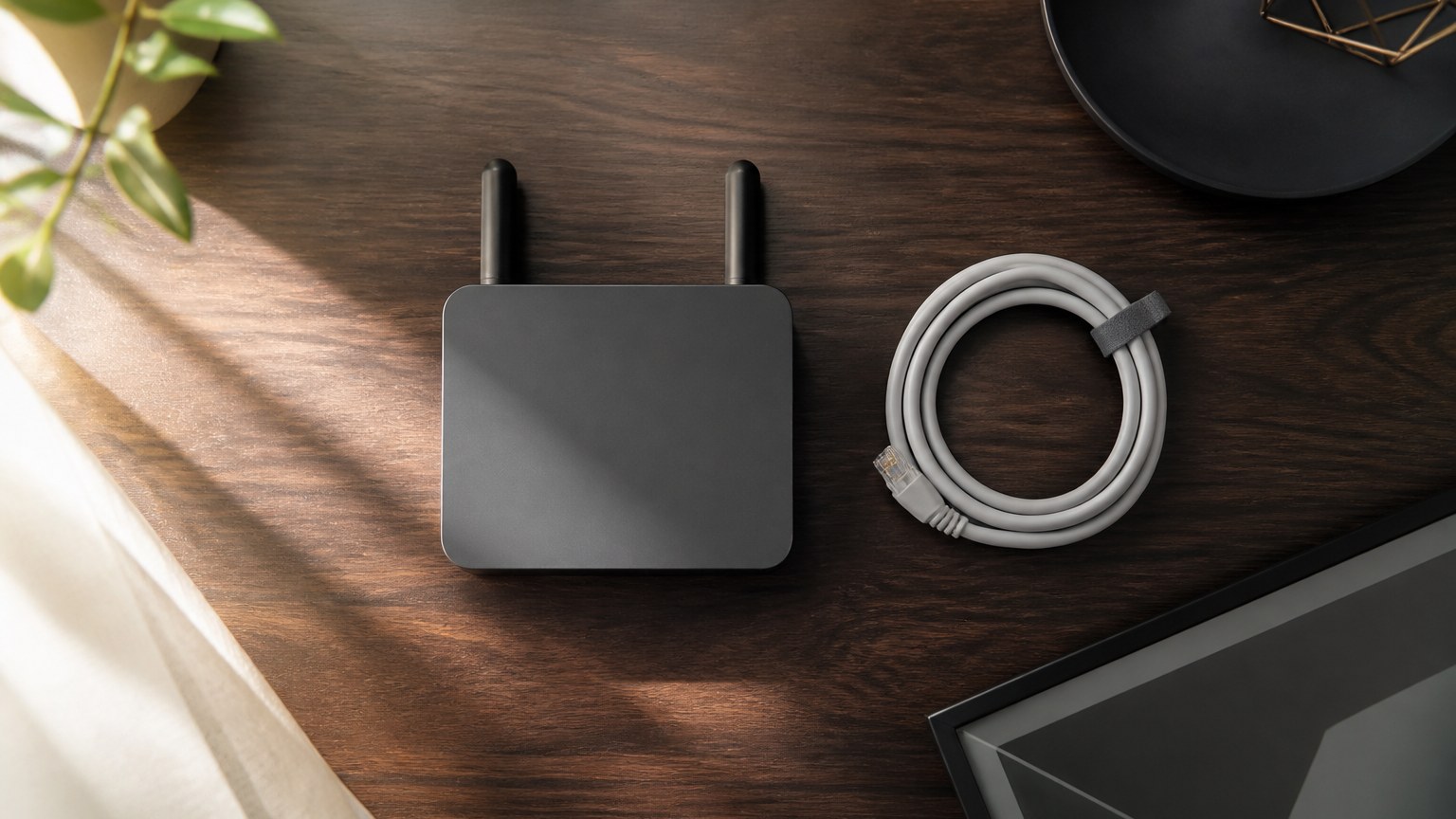
本体にLAN端子があるなら、ルーターとPCをLANケーブルでつなぎます。有線で安定してインターネットを使えるなら、回線やWindows全体ではなく、無線LAN周辺に原因が寄っていると判断しやすくなります。
LAN端子がない薄型ノートでは、USB接続のLAN変換アダプターが必要です。PC側の端子がUSB Type-AかType-Cかを確かめ、対応OSと通信規格も見て選びましょう。
楽天市場などでLANケーブルを選ぶなら、家庭内の原因確認には端子の合う市販品で十分です。必要以上に長いケーブルは取り回しにくいため、ルーターまで届く長さへ少し余裕を加える程度が使いやすいかなと思います。
USB無線LAN子機を試す
内蔵無線LANだけが不安定なら、USB無線LANアダプターを使う方法があります。USB子機で安定するなら、内蔵無線LANカード、アンテナ、または内蔵機器用ドライバーの問題を疑いやすくなります。
USB無線LANアダプターを購入する際は、Windows 11への対応、2.4GHz帯と5GHz帯への対応、必要なドライバーの入手方法を確認してください。「Wi-Fi 6対応」と書かれていても、ルーターやUSB端子などの条件によって実際の速度は変わります。規格上の最大速度だけで決めないのがコツです。
小型子機は持ち運びやすい反面、本体やアンテナが大きい製品より受信状況で不利になる場合があります。自宅で据え置きにするなら、アンテナ付きや延長台付きも候補です。ただし、購入直後のPCなら、子機を買って済ませる前に販売店の保証対応を確認しましょう。
USB端子が足りない場合
USB無線LAN子機を付けると、マウスや外付け保存機器を接続する端子が足りなくなる場合があります。だからといって、無線LAN子機をどのUSBハブへ接続しても同じとは限りません。
USBハブを追加するなら、無線LAN子機との相性や給電能力を確認し、できれば子機はPC本体のUSB端子へ直接接続してください。外付けHDDなど消費電力の大きい機器を同じハブにつなぐと、動作が不安定になる可能性があります。
USB 3系の機器やケーブルを2.4GHz帯の無線子機へ密着させると、利用環境によって通信へ影響することもあります。子機の位置を離せる延長ケーブル付き製品は、端子不足だけでなく設置場所の調整にも使えます。
販売店へ相談する目安
中古PCでは、設定の問題と部品の不具合を完全に見分けられないこともあります。保証期間を無駄にしないため、相談すべき症状と伝える内容を押さえておきましょう。
本体側を疑う症状
他の端末は正常、ルーターの近くでも電波が極端に弱い、デバイス マネージャーから無線LAN機器が消える、再起動するたび認識状態が変わる。こうした症状が重なるなら、本体側の不具合を疑います。
さらに、USB無線LAN子機では安定するのに内蔵無線LANだけ切れる場合も、内蔵部品やアンテナ周辺が候補です。ただし、これだけで故障と断定はできません。ドライバーや省電力設定によって似た状態になるからです。
本体を軽く動かしただけで電波表示が大きく変わる、液晶画面の角度によって切れるといった場合は、液晶側へ通っているアンテナ線に問題がある可能性も考えられます。分解せず、その動きを動画に残してください。
購入直後は分解しない
無線LANカードは交換できる機種もありますが、購入直後に自分で作業するのはおすすめしません。対応するカードの形状、アンテナ本数、BIOSの制限まで確認が必要で、作業中に別の部品を傷めるおそれもあります。
何より、分解した事実によって保証判断が難しくなる可能性があります。販売店ごとに保証条件は違うため、保証書や商品ページを確認し、先に連絡しましょう。
焦ってWindowsを初期化するのも避けたいところです。初期化すると症状の記録や販売店が用意した設定が消え、メールなどのデータも失う可能性があります。販売店から指示された場合でも、必要なファイルを退避してから進めてください。
相談時に伝える内容
問い合わせでは、商品名だけでなく、本体の型番、注文番号、Windowsの種類、表示されたエラー、発生頻度を伝えます。「Wi-Fiが使えない」より、「同じWi-Fiでスマートフォンは接続可能だが、このPCでは一覧が出ない」と説明したほうが伝わります。
試した操作も書いてください。機内モード確認、PCとルーターの再起動、Windows Update、有線LANでの接続結果などです。同じ案内を最初から繰り返す手間が減ります。
返送が必要になったときは、メールやブラウザへ個人情報を登録する前のほうが負担を抑えられます。そういうわけで、購入直後は通信確認を先に済ませ、重要なデータの移行やメール設定はあとに回すのが安全です。
◆匠のワンポイントアドバイス
販売店へ送る前に、本体の外観と製造番号、同梱品を写真に残しておくと安心です。ACアダプターなど、返送対象がどこまでなのかも先に確認してください。
通信確認後にメールを設定

中古ノートパソコンのメール設定は、Wi-Fiが安定してから始めます。通信が途切れる状態で設定すると、パスワード違いなのか接続不良なのかを見分けにくくなり、同じ操作を何度も試すことになりがちです。
先にブラウザで通信確認
まずブラウザで複数のWebサイトを開き、数分使っても接続が切れないことを確かめます。可能ならWindows Updateも最後まで完了させ、再起動後もつながるか確認してください。
Webサイトが正常でも、メールだけ送受信できない場合は、メールサービス側の設定を見ます。反対にWebサイトも開けないなら、メールアプリの設定を変えても解決しません。
メールの設定前には、Windowsへ普段使う自分のアカウントでサインインしていることも確認します。販売店の確認用アカウントや共用アカウントのまま個人メールを追加すると、返送や初期化の際に扱いづらくなります。
公式の設定値を使用する
メールアドレスとパスワードだけで自動設定できない場合は、メール提供元の公式案内で受信サーバー、送信サーバー、ポート番号、暗号化方式を確認します。契約書類が古いと設定値が変更されている可能性があるため、現在の公式ページを優先してください。
受信方式にはIMAPとPOPがあります。複数の端末で同じメールを使うなら、サーバー上の状態を共有しやすいIMAPが一般的です。一方、POPは端末へ取り込む設定によって、別の端末からメールが見えなくなる場合があります。
会社や学校のメールは、独自の認証、管理者の承認、VPNが必要なこともあります。個人の判断でセキュリティ設定を弱めず、管理担当者から指定された手順に従ってください。
認証エラーを何度も試さない
パスワードを間違えると「認証できません」「アカウント設定が最新ではありません」などと表示されます。大文字と小文字、全角と半角を確認し、ブラウザ版メールへ同じ情報でサインインできるか試しましょう。
二段階認証を有効にしているサービスでは、通常のパスワードとは別にアプリ用パスワードが必要な場合があります。設定方法はサービスによって異なるため、メール提供元の公式案内を確認してください。
短時間に何度も間違えると、一時的にログインを制限されることがあります。数回試して通らなければ入力を止め、パスワードの再設定や契約情報の確認へ切り替えるのが無難です。
返却や譲渡の前に確認
中古PCを販売店へ返送するときは、メールアカウント、ブラウザの保存パスワード、同期したファイルを削除します。ただし、単にアプリから消すとサーバー上のメールまで削除される設定もあるため、必要なデータを確認してから作業してください。
安全に使うための確認事項
インターネットへつながった時点はゴールではなく、安全に使い始めるための入口です。中古PCだからこそ、OS、アカウント、セキュリティの状態を最初に確かめておきましょう。
対応OSと更新状態を見る
Windows Updateがエラーなく完了し、現在サポートされるWindowsを利用できるか確認します。要件を満たさないPCへ非公式な方法で新しいWindowsを入れた商品は、今後の更新や動作を保証できない場合があります。
購入ページにWindows 11対応と書かれていても、本体がMicrosoftの要件を満たしているかは別途確認したいところです。「設定」「システム」「バージョン情報」で機種やWindowsの状態を見て、販売時の説明と違いがあれば早めに販売店へ連絡してください。
更新の提供状況や対応期限は変わるため、長期間使う予定ならMicrosoftの公式情報を定期的に確認しましょう。OSの期限だけでなく、ブラウザやメールアプリも更新が必要です。
不明なソフトを確認する
初期設定の段階で、見覚えのない遠隔操作ソフト、VPN、広告表示ソフトなどが入っていないか確認します。販売店の検査用ソフトである可能性もありますが、用途が分からないものへ個人情報を入力するのは避けましょう。
削除してよいか判断できない場合は、ソフト名と発行元を控えて販売店へ聞きます。名前だけを見て重要なドライバー関連ソフトを消すと、Wi-Fiやファンクションキーが動かなくなることもあります。
セキュリティソフトを複数入れると、通信監視がぶつかってWebやメールの接続へ影響する場合があります。Windows標準の保護機能を含め、常時監視する製品を重ねすぎないようにしてください。
公共Wi-Fiでは共有を避ける
カフェや駅などの公共Wi-Fiへ接続するときは、ネットワークの種類を「パブリック」にします。ファイル共有やプリンター共有を有効にしたまま使わないでください。
似た名前の偽アクセスポイントもあるため、正式なWi-Fi名を施設の掲示や公式案内で確認します。暗号化されていないWi-Fiでは、重要な契約、支払い、機密情報を扱う作業を避けるのが無難です。
自宅のWi-Fiでは、ルーターの管理用パスワードが初期値のままになっていないか、更新用ソフトが提供されていないかも確認しましょう。中古PCだけを対策しても、入口となるルーターが古い状態では不安が残ります。
確認手順を短く振り返る
ここまでの内容を、実際に作業する順番へまとめます。途中で改善したら、直前に行った操作とその後の状態を記録しておくと、再発時にも役立ちます。
順番どおりに試す
最初に他の端末を同じWi-Fiへつなぎ、ルーター側か中古PC側かを切り分けます。次にPCとルーターを再起動し、機内モード、Wi-Fiのオンとオフ、物理スイッチ、パスワードを確認してください。
改善しなければ、Windows Updateとデバイス マネージャーを確認します。無線LAN機器が認識されているか、警告印がないかを見て、必要に応じて本体メーカー公式のドライバーを適用しましょう。
有線LANではつながる、USB無線LAN子機では安定するといった結果が出れば、内蔵無線LAN周辺へ対象を絞れます。それでも購入直後なら、自分で部品交換をせず販売店へ相談するのが基本です。
メール設定は、再起動後も通信が安定することを確認してから。この順番なら、接続トラブルとメール認証の問題を混同しにくくなります。
中古PC接続のよくある質問
最後に、中古ノートパソコンのインターネット接続やメール設定でよく出る疑問へ回答します。
中古PC接続のよくある質問(FAQ)
Q1. 中古ノートパソコンにはWi-Fiが付いていますか?
A. 多くのノートパソコンは内蔵していますが、すべてとは限りません。古い機種、業務用の特殊な構成、部品が取り外された商品も考えられます。商品説明の無線LAN欄を確認し、購入後はデバイス マネージャーで認識状態を見てください。
Q2. Wi-Fi名が表示されないのは故障ですか?
A. 故障とは限りません。機内モード、物理スイッチ、無線LANドライバー、ルーターの周波数帯が原因になる場合もあります。他のWi-Fiも一つも表示されず、デバイス マネージャーでも機器を認識しないなら、販売店へ相談する目安です。
Q3. USB無線LAN子機を使えば直りますか?
A. 内蔵無線LANに問題がある場合は、USB子機で通信できる可能性があります。ただし、ルーターやWindows全体の問題までは解決できません。原因確認には便利ですが、購入直後なら子機を買う前に保証対応を確認してください。
Q4. ネットワークのリセットを最初に試してもよいですか?
A. 最初にはおすすめしません。保存済みWi-FiやVPNなどの再設定が必要になる可能性があるためです。再起動、機内モード、Wi-Fiの再接続、Windows Update、ドライバー確認を先に行い、ネットワークのリセットは最後の手段にしてください。
Q5. メール設定は購入後すぐにしても大丈夫ですか?
A. 先にWi-FiとWindowsの動作を確認するのが安全です。返品や交換になった場合、登録したメールや保存パスワードを消す手間が増えます。再起動後も通信が安定し、Windows Updateが完了してから、自分のアカウントと公式の設定値を使って登録しましょう。
中古PCのWi-Fi対処まとめ
中古ノートパソコンがWi-Fiにつながらないときは、最初から故障と決めつけず、他の端末、ルーター、中古PCの順に確認します。
- 他の端末を同じWi-Fiへ接続してルーター側とPC側を分ける
- 機内モード、物理スイッチ、Wi-Fiの再接続を確認する
- Windows Updateと正しい無線LANドライバーを適用する
- 有線LANやUSB無線LAN子機で通信経路を比較する
- 購入直後の不具合は分解や初期化の前に販売店へ相談する
- メール設定はWi-Fiが安定してから公式の設定値で行う
他の端末はつながるのに中古PCだけ不安定なら、本体側を疑う段階です。ただし、内蔵部品へ手を入れる前に保証条件を確認してください。症状と試した操作を記録しておけば、販売店にも状況が伝わりやすくなります。
一つずつ確かめれば、設定の問題なのか、追加機器で補えるのか、返品や修理を相談すべきなのかが見えてきます。焦って個人情報を登録せず、まず安定した通信環境を作るところから始めましょう。