この記事には広告・アフィリエイトリンクが含まれています。リンク経由で商品を購入すると、当サイトに報酬が発生する場合があります。
こんにちは、中古PC手帖の匠です。
中古ノートパソコンや周辺機器を見ていると、マウスの色を最後まで決めきれない方が意外と多いです。黒なら無難に見える一方、白やピンク、青などを選ぶとデスクがぐっと自分らしくなります。ただ、毎日手で触れる道具だけに、見た目だけで決めると汚れや色あせが気になるかもしれません。
私がマウスを選ぶときは、色だけを単独で見るのではなく、表面の素材、手の触れる位置、使う場所、キーボードやパソコン本体との組み合わせまで確認します。同じ黒でも、つやのある仕上げとマットな仕上げでは指紋の見え方が違うからです。
この記事では、黒・白・グレー・明るい色の特徴から、仕事やゲームに合わせた選び方まで紹介します。読み終わるころには、売り場で色違いを前にしても、自分なりの基準で選べるようになるはずですよ。
- マウスの色ごとの見え方と特徴
- 白と黒で迷ったときの判断基準
- 用途やデスクに合う色の選び方
- 汚れや変色を抑える扱い方
色は最後に選び、先に手に合う形、接続方式、必要なボタンを確認すると後悔を減らせます。白も黒も汚れ方が異なるため、素材と手入れ方法まで比べましょう。
マウスの色でおすすめを決める基準
マウスの色に絶対の正解はありません。ただし、汚れの見え方や周辺機器との合わせやすさには、それぞれ傾向があります。ここでは色だけに目を奪われず、買ったあとまで考えて選ぶための基準を見ていきましょう。
迷ったら黒かグレーが無難
色選びで迷い続けているなら、私は黒または濃いグレーを最初の候補にします。黒系はノートパソコン、モニター、キーボードの定番色と合わせやすく、職場や学校へ持ち込んでも周囲から浮きにくいからです。
中古パソコンでは、本体が黒、濃いグレー、銀色であることが多く、黒いマウスならメーカーが違っても一式としてまとまって見えます。買い替えによってパソコンの色が変わっても、そのまま使いやすい点も便利でしょう。
ただし、黒なら何でも汚れが見えないわけではありません。皮脂が付くと光を反射し、クリック部分だけつやが出たように見える製品があります。また、白っぽいほこりや手の汗が乾いた跡は、黒い表面のほうが目につくことも。黒は汚れない色ではなく、色の変化が比較的気になりにくい選択と考えるのがちょうどいいです。
色を決める簡単な目安
手入れの回数を増やしたくないなら黒かグレー、明るいデスクを作りたいなら白、道具を見分けやすくしたいなら青やピンクなどが向いています。
グレーは黒と白の中間にあたり、皮脂、ほこり、細かな擦れのどれか一つだけが極端に目立ちにくい色です。中古品を選ぶ場合も、小さな使用跡が外観になじみやすいため、価格と見た目の折り合いを付けやすいかなと思います。
白いマウスが向く人
白いマウスは、白や銀色のノートパソコン、木目の明るい机とよく合います。机の上に黒い機器を増やしたくない方や、作業場所を明るい印象にしたい方には素直におすすめできます。ローズや水色のキーボードとも組み合わせやすく、色数を増やしても重たく見えにくいのが魅力です。
一方、白には青みのある白、少し黄みのあるオフホワイト、薄い灰色に近い白があります。通販の商品画像だけでは、この差が分かりにくい場合も少なくありません。真っ白なキーボードの横にオフホワイトのマウスを置くと、マウスだけ黄ばんで見えることもあります。
完全に同じ色でそろえたい場合は、同じメーカーの同じシリーズを選ぶと失敗を減らせます。ロジクールのPebble Mouse 2 M350sとPebble Keys 2 K380sのように、共通する色が用意された組み合わせなら、色味を合わせやすいでしょう。同製品にはグラファイト、オフホワイト、ローズ、グレージュ、ブルーが用意されています(出典:ロジクール「PEBBLE MOUSE 2 M350S」製品発表)。
白を選ぶなら、定期的に表面を拭けるかも考えておきたいところ。手垢による黒ずみ、衣類やバッグからの色移り、素材の変色が濃い色より分かりやすいためです。それでも、きれいな状態を保った白いマウスには、道具としての気持ちよさがあります。机を見るたび気分が上がるなら、少しの手入れは十分に見合うでしょう。
◆匠のワンポイントアドバイス
白を通販で買うときは、商品名の「ホワイト」だけで判断せず、公式写真でキーボードや机と一緒に写った状態も見ます。単体写真より色温度をつかみやすく、届いたときの違和感を減らせますよ。
黒と白はどちらがいいか
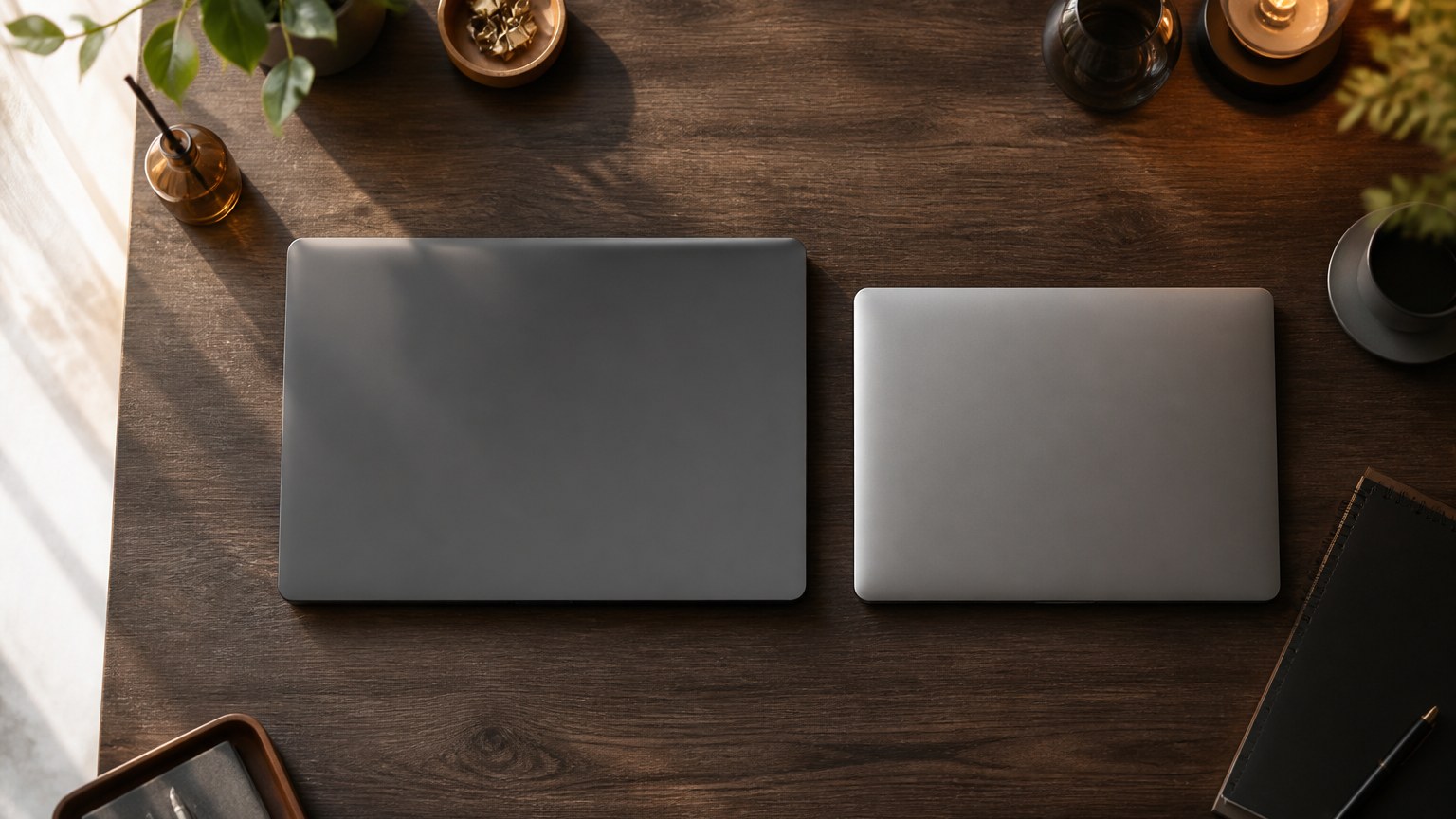
黒と白で迷った場合は、どちらが優れているかではなく、何を目立たせたくないかで決めると早いです。長期間使ったときの薄い黒ずみや周囲からの色移りが気になるなら黒。黒い天板に落ちる白いほこりや、指紋の反射が気になるなら白や明るいグレーも候補になります。
| 比較項目 | 黒・濃いグレー | 白・オフホワイト |
|---|---|---|
| 合わせやすさ | 黒いPCや業務用機器になじみやすい | 白いPCや明るい木目と相性がよい |
| 黒ずみ | 比較的分かりにくい | 手が触れる場所で気づきやすい |
| 白いほこり | 表面で目立つことがある | 比較的なじみやすい |
| 指紋や皮脂 | 光の角度によって見えやすい | つやの少ない面では見えにくい場合がある |
| 色の統一 | 選べる製品が多い | 製品ごとの白の違いに注意 |
| 中古品の外観 | 擦れがなじみやすい傾向 | 黒ずみや変色を確認しやすい |
手汗の量、ハンドクリームを使う頻度、表面加工によっても汚れ方は変わります。したがって、「白は必ず汚れる」「黒ならいつまでもきれい」と断定することはできません。同じ色でも、さらさらした樹脂、ゴムに近い側面、光沢のある塗装では経年変化が違います。
仕事用で見た目を控えめにしたい方は黒、机全体を白系で統一したい方は白という決め方でも問題ありません。毎日視界に入る道具なので、最終的には好きだと思えるほうを選ぶことも大切です。あなたなら、手入れの少なさと机を見たときの満足感のどちらを優先したいでしょうか。
グレーやベージュも選びやすい
白は汚れが心配だけれど、黒では重たく感じる。そんなときに使いやすいのがグレー、グレージュ、ベージュです。明るさを残しながら、小さな汚れや色のずれが周囲になじみやすく、木製家具にも金属製のノートパソコンにも合わせられます。
特に銀色のノートパソコンでは、真っ白より薄いグレーのマウスのほうが自然に見える場合があります。キーボードが黒でも、机が木目ならグレージュを間に置くことで色同士がぶつかりにくくなります。いわば、服装でいう中間色のような役割です。
ただ、ベージュ系は販売されている機種が黒や白ほど多くありません。気に入った色を優先した結果、手に合わない大きさや必要なボタンがない製品を選んでは本末転倒です。候補を機能で絞ったあと、残った色から選ぶ順番なら、使い勝手を犠牲にせずに済みます。
ピンクや青は見分けやすい
ピンク、青、赤、緑といった色は、かわいさや好みを表現するだけではありません。家族で同じようなマウスを使っている場合や、職場で共有機器が並ぶ場合、自分のものを見つけやすいという実用面があります。小さなUSBレシーバーと本体の組み合わせを間違えにくくなるのも助かります。
明るい色を選ぶときは、パソコンと完全に同じ色へそろえるより、机の上で一色だけ差し色として使うほうが簡単です。例えば黒いノートパソコンとキーボードに青いマウスを置けば、色が違っても意図した組み合わせに見えます。ピンクのマウスなら、ペン立てやデスクマットの一部にも近い色を入れると、さらに自然です。
メーカーによって同じ「ブルー」でも、紺、淡い水色、灰色を含んだ青など幅があります。商品画像を見る際は、画面の明るさによる違いも考慮してください。色へのこだわりが大きいなら、量販店で現物を見るか、購入者が撮影した複数の写真を見比べると判断しやすくなります。
色で所有者を分ける方法
家族用は青、仕事用は黒、持ち運び用は白というように役割ごとに色を変えると、接続先を間違えにくくなります。色は飾りだけでなく、識別表示としても使えます。
汚れは色より素材で変わる
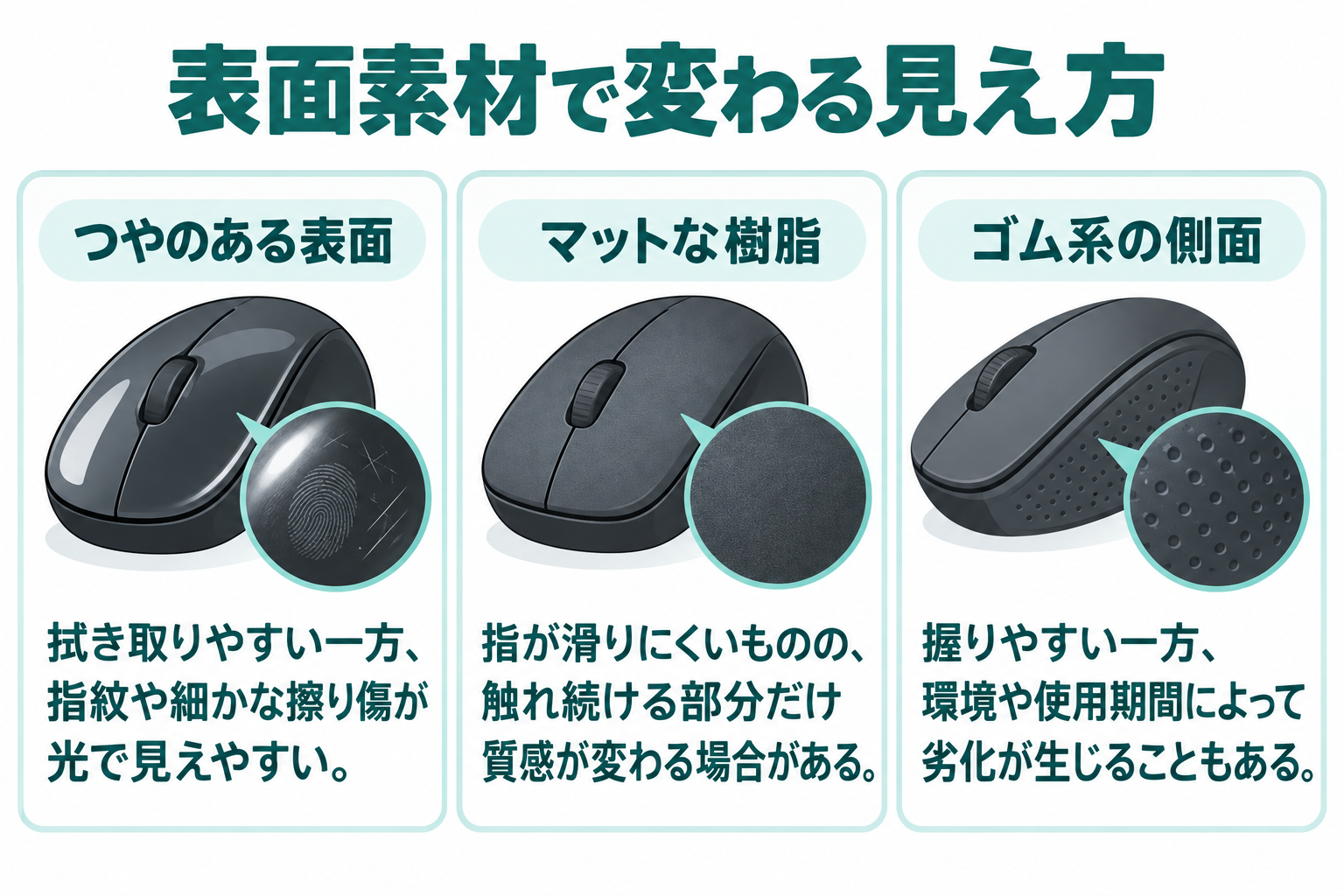
マウスの見た目を長く保ちたいなら、色と同じくらい表面素材を確認してください。つやのある表面は拭き取りやすい反面、指紋や細かな擦り傷が光に反射します。マットな樹脂は指が滑りにくいものの、手が当たり続ける場所だけ質感が変わる場合があります。
側面にゴム系の素材が使われたマウスは握りやすい一方、保管環境や使用期間によってべたつき、摩耗、浮きが生じることもあります。中古品なら、色だけでなく左右の側面、親指が当たるくぼみ、ホイール周辺を写真で確認したいところです。黒い製品では、暗い写真だと表面の摩耗を見落としやすいため、光が当たった写真があると判断しやすくなります。
白い製品では、クリック部分と側面で色が違っていないかを見ます。ただし、もともと異なる素材を使っている製品は新品でも色味に差があります。写真だけで経年変色と決めつけず、型番を検索して公式画像と見比べてください。
中古マウスの衛生面と保証に注意
中古品は外観がきれいでも、ホイールやボタンの隙間に汚れが残っている場合があります。返品条件、動作保証、付属レシーバーの有無を確認し、価格差が小さいなら新品も比較しましょう。肌が触れる製品なので、状態に納得できない個体を無理に選ぶ必要はありません。
用途別に見るマウスの色のおすすめ
好きな色が決まっていても、使う場所によって選びやすさは変わります。仕事、ゲーム、持ち運び、家族との共用という場面ごとに、色と機能をどう組み合わせればよいかを紹介します。
仕事用は周囲との調和で選ぶ
会社や取引先で使うマウスは、黒、濃いグレー、白など落ち着いた色なら場所を選びません。服装ほど厳密に考える必要はないものの、会議室へ持ち込む機会が多いなら、光り方の目立つ製品より周辺機器になじむものが扱いやすいでしょう。
もっとも、仕事用だから黒しか選べないわけではありません。淡い青、グレージュ、くすんだピンクなら、明るさがありながら派手に見えにくいです。自宅での作業が中心なら、部屋や机に合う色を優先してもいいですね。
色より先に確認したいのは、クリック音、接続方式、電池方式、ボタン数です。共有スペースでは静音ボタンが役立ち、ノートパソコンにUSB端子が少ない場合はBluetooth接続が便利。文書や表計算を長時間扱うなら、サイドボタンと高速スクロールの有無も作業量に影響します。
複数の色と二つの本体サイズから選べるSignature M650のような製品なら、手の大きさと机の色を一緒に検討できます。メーカー公表ではグラファイト、オフホワイト、ローズなどがあり、Bluetoothと専用USBレシーバーの両方に対応します。Amazonや楽天市場でSignature M650の色とサイズを比較するときは、M650と大きめのM650 Lを取り違えないよう型番まで見てください。
ゲーム用は性能を先に決める
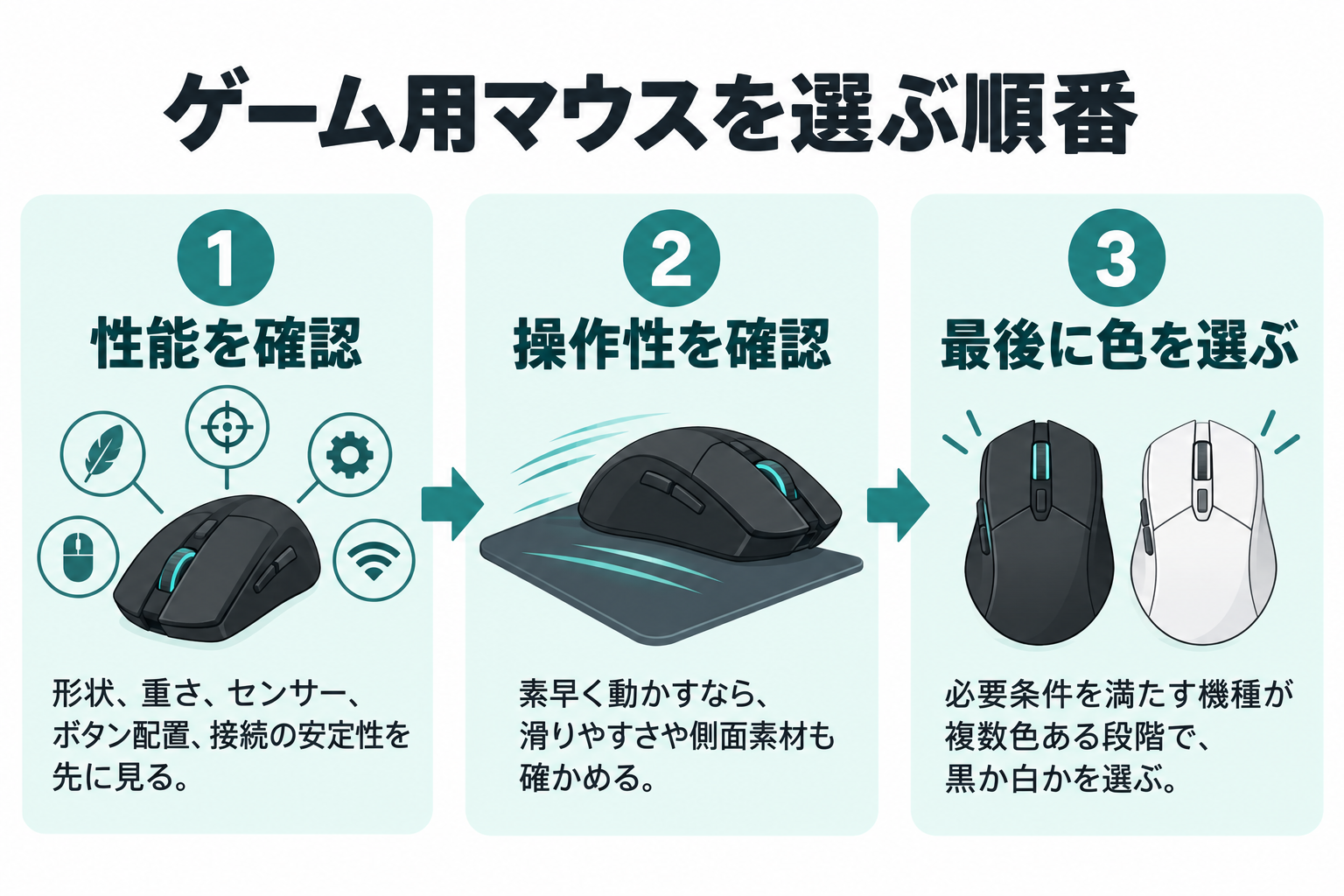
ゲーム用マウスでは、色より形状、重さ、センサー、ボタン配置、接続の安定性を先に見ます。特に対戦ゲームでは、握り方に合わない製品を色だけで選ぶと、狙った場所へ動かしにくかったり、長時間の操作で疲れたりするかもしれません。
必要な条件を満たす機種が複数色で販売されているなら、そこで初めて黒か白かを選びます。暗めのデスクや黒い大型マウスパッドには黒がなじみ、白いキーボードや白いパソコンケースには白が映えます。照明機能を使う場合、白い外装では光が周囲へ広がって見えやすく、黒い外装では発光部分との境界がくっきり見える傾向です。
ゲーム中にマウスを素早く動かす方は、側面の素材も要確認。汗をかいた手で滑りやすくないか、ゴム製グリップが交換できるか、別売りのグリップテープがあるかを見ると安心です。白いマウスへ黒いグリップテープを貼ると色は変わりますが、操作しやすさを優先するなら合理的な選択でしょう。
ゲーム用では好みの色がある機種ではなく、手に合う機種に好みの色があるかを探すのが基本です。見た目は毎日の満足感につながりますが、試合中に支えるのは持ちやすさと反応です。
持ち運び用は明るい色も便利
バッグへ入れて持ち歩くマウスでは、黒以外の色が意外と役立ちます。バッグの内側や充電器が黒い場合、白、青、ピンクなどのマウスは見つけやすく、置き忘れにも気づきやすいからです。
ただし、白や淡い色は濃い色の布製ケースと擦れることで、色移りする可能性があります。マウスをそのままバッグへ入れず、小さなポーチや専用ケースに収めると表面を守れます。USBレシーバーを使う場合は、本体内部に収納できるかも確認してください。
持ち運びでは、色に加えて厚さと重量が大切です。Pebble Mouse 2 M350sはメーカー公表値で幅58.7mm、奥行106.7mm、高さ26.62mm、電池込み76gと薄型です。最大3台のBluetooth対応機器を切り替えられるため、ノートパソコンとタブレットを併用する場面にも合います。楽天市場やAmazonでPebble Mouse 2 M350sの各色を確認するなら、旧型のM350と現行のM350sを商品名で見分けましょう。
◆匠のワンポイントアドバイス
持ち歩くマウスは、店頭で触った感覚だけでなく、バッグへ入れたときの厚みも見ています。薄型は携帯しやすい一方、高さのあるマウスに慣れた方には握りにくいことがあります。色が気に入っても、長時間使うなら手の収まりを優先してください。
家族との共用は色分けが便利
自宅に複数のパソコンがあるなら、マウスを色分けすると管理が楽になります。見た目が似た黒いマウスばかりだと、どのUSBレシーバーと組み合わせるのか分からなくなることがあります。仕事用は黒、子どもの学習用は青、居間のパソコン用は白と決めれば、ひと目で判別できます。
低価格帯にもピンクや赤などの製品があります。ただ、価格だけで選ぶ前に、本体サイズ、利き手、対応OS、静音性を確認しましょう。左右対称の形なら家族で共有しやすく、右手専用の形なら右利きの方に収まりやすい傾向です。
USBレシーバー方式では、同じメーカーの似た製品でも、別のレシーバーへ自由に差し替えられるとは限りません。本体と受信機に同じ色の小さな識別シールを貼る方法も有効です。これならマウス自体が同じ黒でも混同を防げます。
色より先に見るべき項目
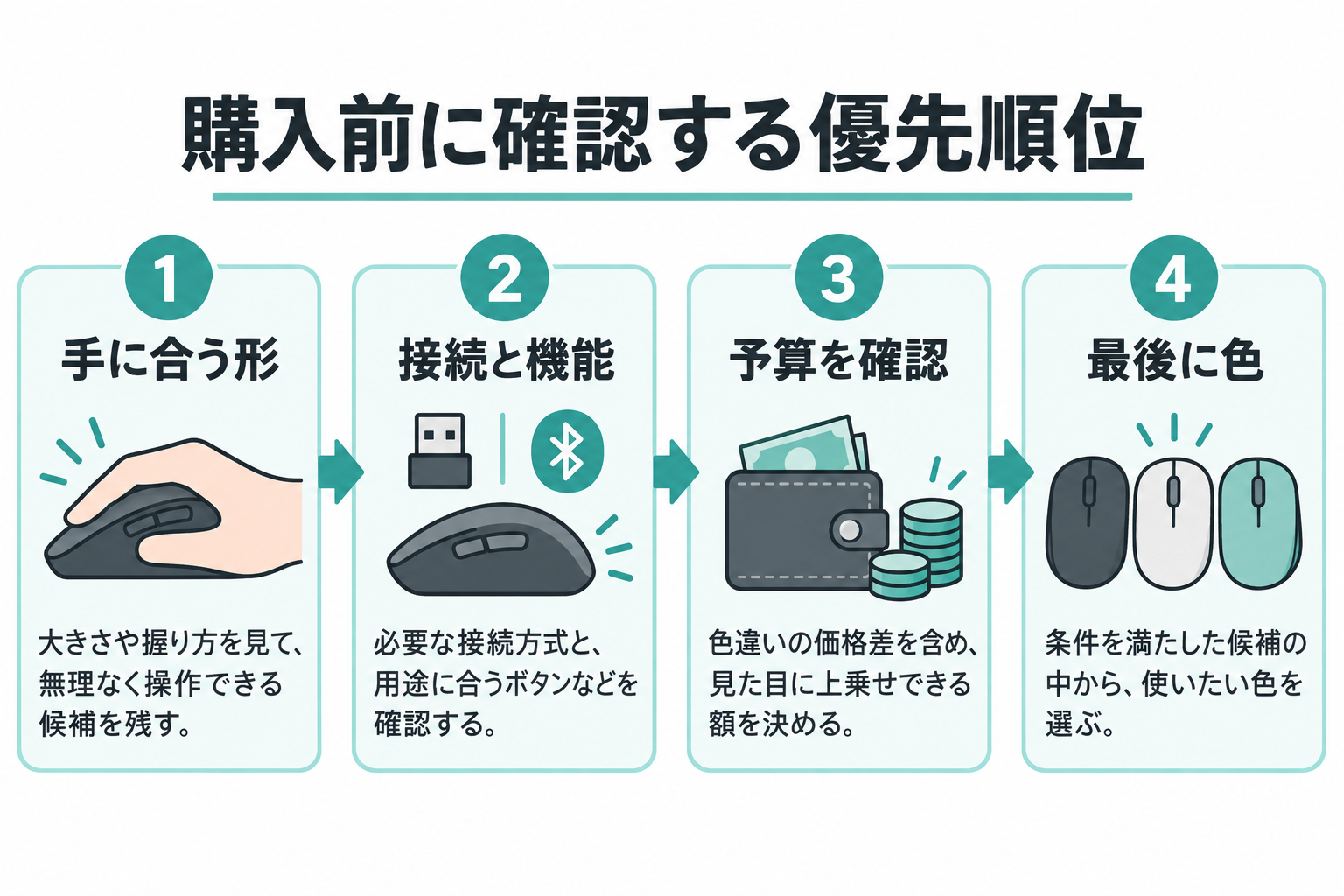
マウスは毎日手で動かす入力機器です。したがって、色が理想的でも手に合わなければ、使うたび小さな不満が積み重なります。購入前には、少なくとも大きさ、形状、接続方式、電源、ボタン、静音性を見てください。
手の大きさと握り方
手のひら全体を乗せる方には高さと丸みのある形、指先を中心に動かす方には小さく軽い形が合いやすいです。ただし、これは一般的な目安で、同じ手の大きさでも好みは違います。店頭で触れるなら、手首を無理に曲げずボタンへ指が届くか確かめましょう。
接続方式と端子
USBレシーバー式は接続が分かりやすい反面、パソコン側の端子を一つ使います。Bluetooth式なら受信機を挿さずに済みますが、初回の登録操作が必要です。有線式は電池切れを気にせず使えるものの、ケーブルを置く場所が必要。ノートパソコンの端子がUSB Type-Cだけなら、付属レシーバーの形も見逃せません。
電池式と充電式
乾電池式は電池を交換すればすぐ使え、長期間保管するときも管理しやすい方式です。充電式は乾電池を用意しなくてよい一方、充電端子の種類や充電中に操作できるかを確認したいところ。色違いモデルでも、付属品や販売地域によって仕様が異なる場合があるため、購入ページの記載を読みましょう。
必要なボタン数
ウェブ閲覧が中心なら、左右ボタンとホイールがあれば基本操作はできます。仕事では「戻る」「進む」に使えるサイドボタン、長い資料には高速スクロールが便利です。ゲームや画像編集では、ボタンへ割り当てられる機能と対応ソフトも確認してください。
購入前の優先順位
手に合う形、必要な接続方式、用途に合う機能、予算、最後に色という順番がおすすめです。色違いで価格差がある場合は、見た目へいくらまで上乗せできるかを決めておくと迷いません。
色違いの価格差も確認する
同じ型番でも、色によって販売価格や在庫状況が異なることがあります。定番の黒だけ値引きされていたり、限定色が高くなっていたりするためです。販売価格は時期や店舗によって変わるので、具体的な金額は複数の販売店で確認してください。
数百円程度の差なら、毎日見て気に入る色を選ぶ考え方もあります。しかし、色だけで大きな価格差が付いている場合は、その金額で上位機種へ変更できないか比べてみましょう。上位機種ならボタン数、スクロール機能、複数端末の切り替えなどが追加される可能性があります。
中古品では、白や限定色の在庫が少なく、黒より高い場合があります。反対に、汚れが目立つ明るい色は外観評価が下がり、安く販売されるケースも考えられます。写真で状態を確かめ、清掃では戻らない変色まで受け入れられるか判断してください。
Amazon・楽天市場と中古PC専門店で同じ型番の色別価格を見比べると、新品と中古の差もつかめます。送料、保証期間、付属品を含めた総額で比べるのがポイントです。
中古マウスの色と状態を見る
中古マウスを選ぶ際、黒い製品は写真上できれいに見えやすい反面、クリック部分のてかりや側面の擦れを見落としがちです。商品写真を拡大し、左右ボタンへ同じように光が反射しているか、親指部分だけ質感が変わっていないかを確認します。
白い製品では、左右ボタン、手のひらが触れる後部、側面の色を比較してください。一部分だけ灰色や黄色に見えるなら、汚れや素材の変化が生じている可能性があります。ただし、撮影時の照明で色が違って見えることもあるので、別角度の写真がなければ販売店へ状態を尋ねるのが確実です。
ホイールの溝、底面の滑り材、電池室も見たい箇所です。電池式では液漏れ跡がないか、充電式では端子が変形していないかを確認します。USBレシーバーが欠品していると、製品によっては無線接続を利用できません。Bluetoothにも対応するモデルなのか、専用レシーバーを別途用意できるのかまで調べてください。
私は、中古価格が新品とほとんど変わらない場合、肌に触れるマウスについては新品を優先します。中古を選ぶ価値が出やすいのは、上位モデルが十分に安い、廃番色が欲しい、販売店の保証と詳しい状態表記があるといった場合です。
◆匠のワンポイントアドバイス
商品説明の「使用感あり」だけでは状態を判断できません。黒ならてかり、白なら色の差、ラバー付きならべたつきの有無を具体的に確認します。質問への回答が曖昧なら、その個体を見送るのも立派な選び方ですよ。
きれいな色を保つ手入れ
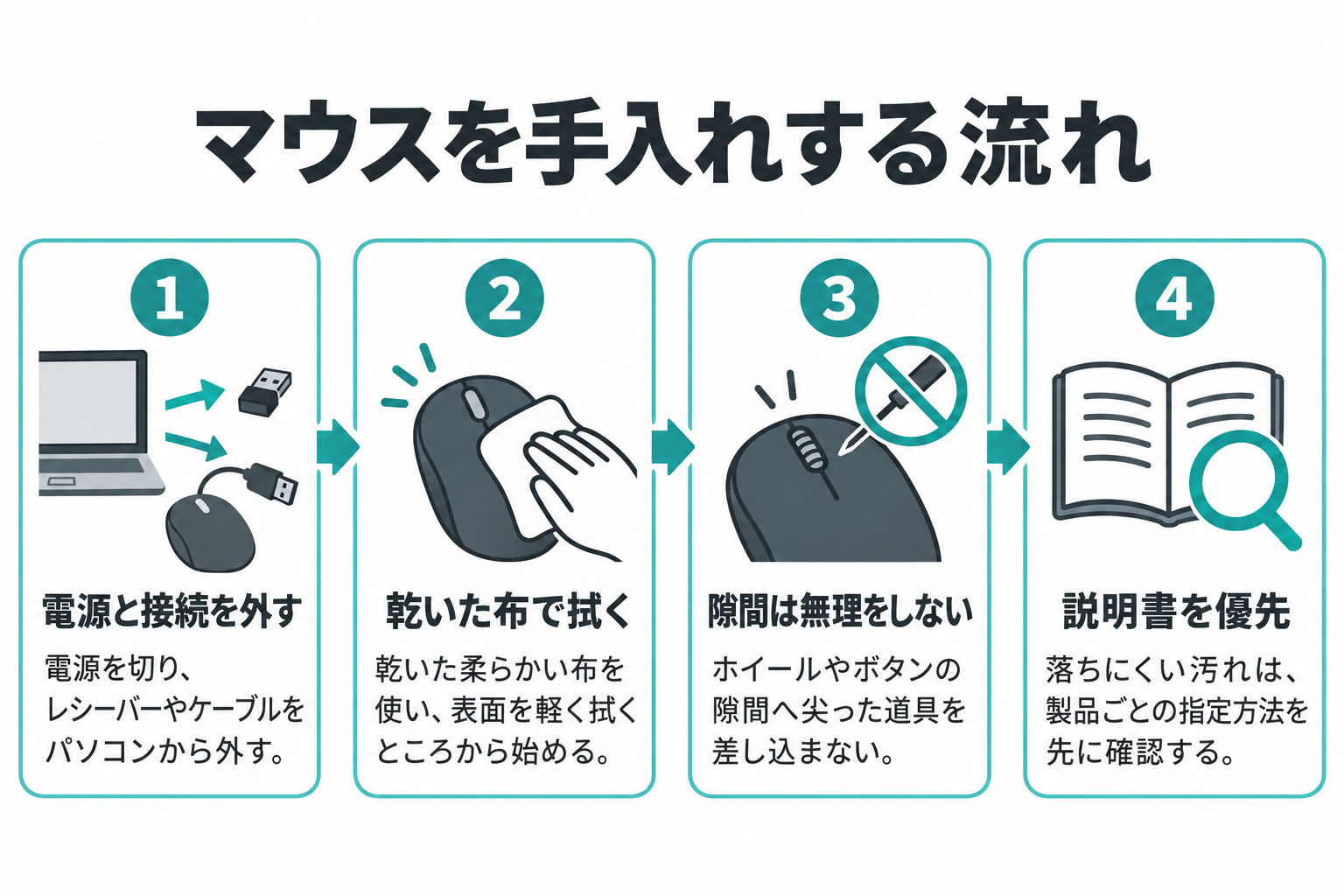
マウスの色を長く楽しむには、汚れが固まる前の軽い手入れが向いています。まず電源を切り、無線レシーバーやケーブルをパソコンから外します。電池を取り外せる製品では、説明書に従って外してから作業してください。
日常の手入れは、乾いた柔らかい布で表面を軽く拭く程度から始めます。ホイールやボタンの隙間は、無理に尖った道具を差し込まないでください。エレコムのマウス取扱説明書でも、汚れた際は乾いた柔らかい布で拭くよう案内されています(出典:エレコム「マウス取扱説明書」)。
落ちにくい汚れへの対応は、製品ごとの説明書を優先します。アルコール、洗剤、溶剤などは、塗装や表面の加工を傷める可能性があります。市販の清掃用品を使えるか分からないときは、いきなり広い範囲へ塗らないでください。
白いマウスは汚れへ早く気づけるため、こまめに手入れするきっかけを作りやすいとも言えます。黒いマウスも見えにくいだけで皮脂は付着するので、色にかかわらず定期的に拭きましょう。使う前に手を洗い、飲食後すぐ触らないだけでも汚れの付着を抑えられます。
清掃前に説明書を確認
防水と明記されていないマウスへ液体を直接かけるのは避けてください。清掃方法は素材や製品によって異なります。メーカーが指定する方法を優先し、変色やべたつきが素材自体の劣化なら、無理に削り落とさないようにしましょう。
マウスの色のよくある質問(FAQ)
Q1. マウスは何色が一番おすすめですか?
A. 特に希望がなければ、パソコンやキーボードへ合わせやすい黒か濃いグレーがおすすめです。ただし、白いデスクを作りたい方は白、家族のものと区別したい方は青やピンクが使いやすいでしょう。最終的には色よりも、手に合う形と必要な機能を優先してください。
Q2. 白いマウスは汚れやすいですか?
A. 白だから汚れが多く付くわけではありませんが、黒ずみや色移りを目で確認しやすい傾向があります。反対に、白いほこりや一部の指紋は黒い表面で目立つこともあります。乾いた柔らかい布でこまめに拭き、濃い色の布と擦れた状態で保管しないことが大切です。
Q3. 白いマウスは黄ばみますか?
A. 素材、表面加工、使用期間、日光、手の触れ方などによって色が変化する可能性はあります。ただし、白い製品が必ず黄ばむとは言えません。直射日光が長時間当たる場所を避け、メーカー指定の方法で手入れしてください。中古品では、公式画像と商品写真を見比べると状態を判断しやすくなります。
Q4. マウスとキーボードの色はそろえるべきですか?
A. 必ずそろえる必要はありません。同じ色にすると統一感を出しやすい一方、黒いキーボードへ青いマウスを合わせるなど、一点だけ別の色にしても自然です。白同士を厳密に合わせたい場合は、色味のずれを避けるため、同じメーカーやシリーズから選ぶとよいでしょう。
Q5. 風水でマウスの色を決めてもよいですか?
A. 色を選ぶ楽しみ方の一つとして取り入れるのはよいと思います。ただし、特定の色による運気への影響を製品性能として確認することはできません。仕事のしやすさを求めるなら、手への収まり、接続方式、クリック音などを確認したうえで、気分よく使える色を選んでください。
マウスの色のおすすめまとめ
マウスの色で迷ったら、幅広いパソコンや机になじみやすい黒またはグレーが選びやすいです。白は明るく清潔感のあるデスクを作りやすく、青やピンクは自分の道具を見分ける目印になります。白と黒のどちらにも目立ちやすい汚れがあるため、色だけで手入れの楽さを決めつけないようにしましょう。
また、色の見え方は表面の素材や光沢によって変わります。中古品では黒いマウスのてかり、白いマウスの部分的な変色、側面素材の摩耗、付属レシーバーの有無を確認してください。新品との価格差が小さければ、保証や衛生面を含めて比較するのがおすすめです。
そして何より大切なのは、手に合う形、接続方式、必要なボタンを先に満たすこと。その条件を通過した候補の中から、毎日使いたいと思える色を選べば、大きく後悔しにくくなります。使いやすさを土台にして、好きな色で仕上げる。これが私のおすすめするマウス選びです。
マウスの色のおすすめまとめ
マウスの色は、手に合う形と接続方式を満たした候補の中から選びます。
- 黒やグレーは机と周辺機器に合わせやすい
- 白は黒ずみや色移りを確認しやすい
- 明るい色は家族や職場の道具と区別しやすい
- 色より先に形、接続、ボタン、予算を確認する
急いで購入先を探すときは、マウスを今すぐ買える店と選び方も確認してください。