この記事には広告・アフィリエイトリンクが含まれています。リンク経由で商品を購入すると、当サイトに報酬が発生する場合があります。
こんにちは、中古PC手帖の匠です。
ThinkPad用のケースを探していると、同じ画面サイズなのに内寸が合わなかったり、充電器を入れた途端にファスナーが閉まらなくなったりします。特に中古ThinkPadは世代によって横幅や厚さが違うため、「14インチ対応」という表示だけで決めるのは少し危険です。
私がケースを選ぶときは、本体の型番を確認してから幅・奥行き・厚さを調べ、最後に持ち物の量を見ます。毎日持ち歩くのか、社内を移動するだけなのかでも、使いやすい形は変わるからです。
この記事では、13・14・16インチのThinkPadに合うケースの調べ方から、スリーブ、手提げバッグ、リュックの使い分けまでまとめました。今使っているThinkPadを安全に、無理なく持ち運べる形を見つけていきましょう。
- ThinkPadの実寸に合うケースの調べ方
- 13・14・16インチ別の選定ポイント
- スリーブとリュックの使い分け
- 中古ThinkPadで注意したい世代差
ThinkPadケース選びの結論
ThinkPadケースは、画面のインチ数だけで選ばず、本体寸法と収納部の内寸を照らし合わせることが大切です。さらに、ACアダプターやマウスまで運ぶなら、周辺機器を入れる空間も必要になります。
インチ数だけでは決めない
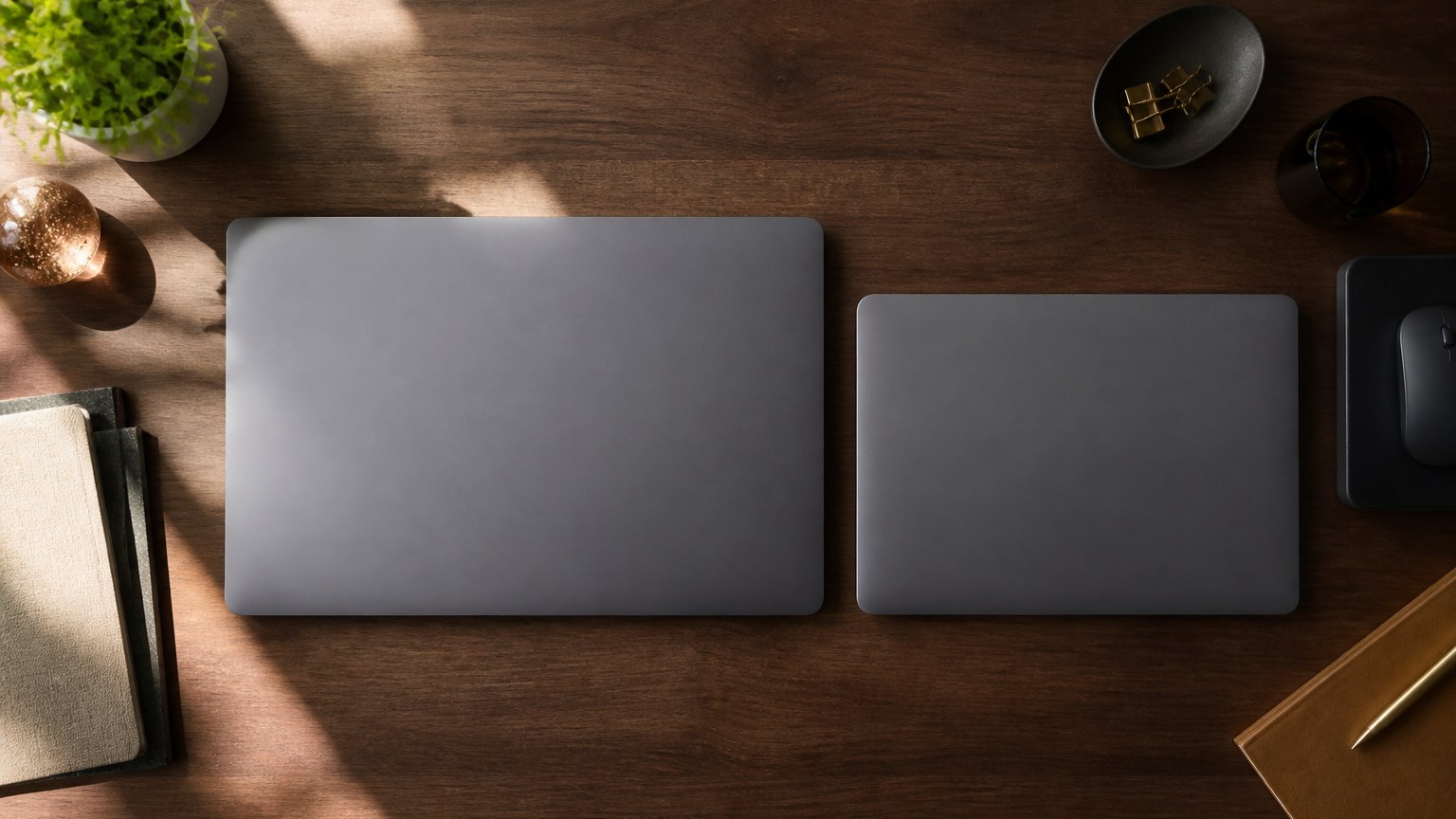
13インチ、14インチ、16インチという表記は、基本的に画面の対角線の長さを示しています。本体の横幅や奥行きを表す数字ではありません。そのため、同じ14インチでも、細いベゼルを採用した機種と古い世代の機種では外形寸法が異なります。
例えば、近年のThinkPad X1 Carbon Gen 13は、レノボ公式仕様で幅約312.8mm、奥行き約214.75mmです。一方、2018年モデルのX1 Carbonは幅約323.5mm、奥行き約217.1mmでした。同じ14インチでも、横幅には約10mmの差があります。
ケースの世界では、この10mmが意外と大きな違いになります。伸縮性のないケースならファスナーが閉まらず、無理に押し込むと本体の角や液晶側に力がかかるかもしれません。
ケース選びで最初に見る数字は、画面サイズではなく本体の幅・奥行き・厚さです。インチ表記は候補を絞るための目安として使ってください。
実寸と内寸を照合する
商品ページを見るときは、ケース自体の外寸ではなく「収納可能寸法」または「内寸」を確認します。外寸が350mmあっても、厚いクッションや縫い代によって、実際に使える空間はかなり狭いことがあります。
本体と内寸が完全に同じ数字だと、出し入れしにくくなる可能性があります。一般的な目安として、横幅と奥行きにそれぞれ5〜15mmほど余裕があると扱いやすいでしょう。ただし、伸縮性のある素材やケースの構造によって適切な余裕は変わります。
反対に、余裕が大きすぎるケースでは、歩くたびに中でThinkPadが動きます。せっかくクッションが入っていても、本体がケースの内側へ繰り返し当たる状態では使い心地がよくありません。
内寸が本体より少し大きく、ケース内で大きく滑らない程度を目安にすると選びやすいですよ。
周辺機器の量で形を選ぶ
ThinkPad本体だけを別のバッグへ入れるなら、薄いスリーブケースが便利です。余分な持ち手や仕切りがないため、通勤バッグの中でも場所を取りにくくなります。
一方、ACアダプター、マウス、映像出力用の変換アダプター、イヤホンなども持ち歩く場合は、ポケット付きケースやパソコン専用室のあるリュックが向いています。小さな前面ポケットへ充電器を詰め込むと、本体の天板へ硬いプラグが押し付けられることもあるので注意してください。
持ち物を机へ並べ、「本体だけ」「本体と充電器」「仕事道具一式」のどれに当てはまるかを見ると、必要な形がはっきりします。
型番と本体寸法の調べ方
中古ThinkPadでは、商品名が似ていても世代や機械タイプによって寸法が異なります。ケースを買う前に、自分の機種を特定しておきましょう。
底面ラベルで型番を確認
まずThinkPadをシャットダウンし、接続しているケーブルを外します。本体を閉じて裏返すと、底面ラベルや刻印に製品名、Type、Modelなどが記載されています。
「ThinkPad X1 Carbon」だけでは世代を特定できません。そこで、X1 Carbon Gen 9のような世代名や、20XX、21XXなどから始まる機械タイプを控えます。中古販売店の購入明細やWindowsのシステム情報に記録が残っている場合もあります。
底面の文字が薄くて読めないときは、スマートフォンで撮影して拡大すると見やすいです。ただし、シリアル番号を含む写真は、そのままSNSなどへ載せないほうが安心でしょう。
公式仕様で寸法を探す
型番が分かったら、「型番 寸法」や「製品名 PSREF」で検索します。レノボの製品ページや仕様書にある「本体寸法」「Dimensions」の項目を確認してください。
寸法は一般に、幅、奥行き、高さの順で記載されています。構成によって厚さや重量が変わる機種もあるため、複数の数字が載っている場合は大きい値を基準にすると安全です。
具体例として、ThinkPad X1 Carbon Gen 13は約312.8×214.75mm、ThinkPad E16 Gen 2は約356.1×247.7×19.85mmとされています。後者は16インチなので大きいだけでなく、厚さもあります。詳しい仕様は、購入前にレノボ公式のThinkPad X1 Carbon Gen 13製品情報など、該当機種の公式ページで確認してください。
◆匠のワンポイントアドバイス
中古品では、販売ページの商品名が省略されていることもあります。私はケースを注文する前に、販売店の表記だけでなく底面の機械タイプまで確認します。ひと手間かかりますが、別世代の寸法を見てしまう失敗を防げますよ。
自分で測るときの注意点
公式仕様を見つけられない機種は、定規やメジャーで本体を測ります。横方向の最も広い部分、手前からヒンジを含む最も奥の部分、ゴム足を含めた高さを確認しましょう。
ヒンジが後方へ張り出している機種や、底面バッテリーが出っ張っている古い機種では、天板だけを測ると寸法が足りません。また、ケースへ入れる際に端子へ挿したままにするUSB受信機などがあれば、その出っ張りも考える必要があります。
測定値には多少の誤差が出ます。そのため、ぎりぎりの内寸を選ばず、数mm以上の余裕を見てください。伸びないハードケースでは、特に慎重な確認が必要です。
13インチ用ケースの選び方
13インチ前後のThinkPadには、X13シリーズや一部の旧型Xシリーズがあります。小型なのでケースを選びやすそうですが、汎用品では余白が大きくなりやすいサイズです。
薄型スリーブと相性がよい
13インチクラスは、本体の軽さと小ささを生かせる薄型スリーブがよく合います。通勤用のトートバッグやリュックへ入れても、荷物全体が大きくなりにくいのが利点です。
ただし、「13〜14インチ対応」のように広い範囲を対象とした製品では、13インチ機を入れると周囲に隙間ができる場合があります。商品画像の印象ではなく、対応する最大寸法とケース内寸を見ましょう。
小型機ほど、ケース内で動く余白が目立ちます。内側に固定バンドや起毛素材があるもの、または本体寸法に近い専用設計を選ぶと収まりやすくなります。
旧型Xシリーズは厚さを見る
中古市場で見かけるThinkPad X270やX280などは、現行の薄型モデルと外形が違います。特に着脱式バッテリーを採用した機種や、大容量バッテリーへ交換された個体は、底面側が標準状態より厚くなっている可能性があります。
横幅と奥行きが入っても、厚さが足りなければファスナーに負担がかかります。柔らかいネオプレン素材なら多少なじむことはありますが、常に引っ張られた状態で使うのは避けたいところです。
中古ThinkPadのバッテリーが純正出荷時と同じ形とは限りません。底面が机から大きく浮いている場合は、装着中のバッテリーを含めて実測してください。
小物ポケットの膨らみに注意
13インチ用ケースの前面ポケットは、見た目以上に小さいことがあります。薄型マウスやケーブルは収まっても、一般的な65W ACアダプターを入れると大きく膨らむ場合があります。
ポケットが本体収納部と隣り合っている構造では、充電器の角が液晶側へ当たらない配置を考えましょう。電源プラグと本体の間にケーブルや薄い布を挟むだけでも、硬い部分が一点へ集中しにくくなります。
14インチ用ケースの選び方
14インチはThinkPadで選択肢が多いサイズです。X1 Carbon、T14、E14、L14などが該当しますが、シリーズと世代による寸法差を見落とせません。
X1 Carbonは世代を確認
X1 Carbonは代を重ねながら本体形状が変化しています。新しいモデルにぴったりのケースが、数世代前の中古モデルにも合うとは限りません。
例えば、公式資料では2018年モデルの幅が約323.5mmである一方、Gen 13は約312.8mmです。幅だけで約10.7mm違うため、Gen 13に合わせた余裕の少ないケースへ2018年モデルを入れるのは難しいでしょう。
逆に、旧型に合わせたケースへ新しい薄型モデルを入れると、持ち歩くたびに中でずれることがあります。中古のX1 Carbon用ケースを探すときは、「X1 Carbon対応」という商品名よりも収納可能寸法を優先してください。
T14とE14は厚みも比較
T14やE14は同じ14インチでも、X1 Carbonより厚みや奥行きが大きい世代があります。薄型ノート向けと書かれたスリーブでは、横幅が足りてもファスナー周辺がきつくなるかもしれません。
また、E14は構成や世代によって重量も変わります。持ち手付きケースを選ぶなら、ハンドルの縫い付け部分や底面のクッションも見ておきたいところです。短い移動であっても、毎日使う部分には負担が積み重なります。
楽天市場で14インチ用を探すときは「ThinkPad 14インチ ケース 内寸」と入力し、収納可能寸法が記載された商品を比較すると選びやすいです。
純正ケースも内寸で判断
純正品には、ThinkPadらしい落ち着いた外観と、対応機種を想定した設計という魅力があります。ただし、純正だからすべての14インチThinkPadへ同じように合うわけではありません。
レノボの「ThinkPad 14インチ スリーブケース」は、公式情報で344×247×24.4mmまでのノートに対応するとされています。これならX1 Carbonだけでなく、寸法内に収まる複数の14インチ機を候補にできます。対応寸法や仕様はレノボ公式のThinkPad 14インチ スリーブケース情報で確認可能です。
なお、掲載仕様や販売状況は変わる場合があります。購入時点の商品ページで、型番と寸法をもう一度確認してください。
◆匠のワンポイントアドバイス
「専用品」と書かれていると安心したくなりますが、私は必ず数字まで見ます。中古ThinkPadでは世代差があるため、商品名の対応表記より、手元の本体が収納可能寸法に収まるかどうかが確かな判断材料です。
16インチ用ケースの選び方
16インチのThinkPadは、本体サイズと重量の両方が増えます。ケースへ入るかだけでなく、持ち運んだときに無理がないかも考えましょう。
横幅と奥行きを優先する
ThinkPad E16 Gen 2の公式寸法は約356.1×247.7×19.85mmです。16インチ対応ケースでも内寸の横幅が355mm程度なら、数値上は足りません。素材が伸びるとしても、余裕のない商品を積極的に選ぶ理由はないでしょう。
16インチ用では、内寸の横幅と奥行きを先に見て、次に厚さを確認します。大型ケースは商品ページに外寸しか書かれていないこともあるので、その場合は販売店へ収納部の寸法を問い合わせるのが確実です。
同じ16インチ対応でも、MacBook Proのような薄型機を主な対象にしたケースと、一般的なビジネスノートを想定したケースでは厚みが違います。「16インチ対応」の一言だけでは判断できません。
底面と四隅の保護を見る
大型のThinkPadは重量があるため、バッグを床へ置いたときの衝撃も大きくなります。収納室の底がバッグの外底へ直接触れている構造より、底面との間に空間や厚いクッションがある製品が向いています。
四隅は落下時に力が集中しやすい部分です。厚みのある縁、角を包むパッド、ケース内で本体が動きにくい固定構造を確認してください。ただし、クッションが厚いほど外寸と重量も増えます。必要な保護と携帯性の釣り合いが大切です。
リュックの耐荷重も見る
16インチのThinkPad本体にACアダプター、書類、水筒などを加えると、荷物は簡単に数kgになります。そのため、リュックではパソコン室の寸法だけでなく、肩ベルトの幅、背面パッド、縫製、底の作りも確認しましょう。
肩ベルトが細いと、短い移動でも肩へ食い込みやすくなります。左右のベルトを胸元でつなぐチェストベルトがあると、歩行時の揺れを抑えやすいでしょう。
楽天市場では「16インチ パソコンリュック ThinkPad 底面クッション」などで探し、収納部の内寸とバッグ自体の重量を比べる方法が実用的です。
ケースの種類と向く人
サイズが合っていても、使い方とケースの形が合わなければ出番が減ります。移動距離、交通手段、荷物の量を基準に選びましょう。
スリーブケース
スリーブケースは、ThinkPad本体を包み、別のバッグへ入れて運ぶ使い方に向いています。薄くて軽い製品が多く、社内の会議室へ移動するときにも扱いやすい形です。
一方、単体で持ち歩くには収納力が足りません。持ち手がない製品は手から滑りやすく、外側の衝撃にも限界があります。満員電車や自転車移動など、外部から強い圧力がかかりやすい場面では、スリーブをさらに丈夫なバッグへ入れたほうが安心です。
素材は、柔らかいネオプレン、型崩れしにくいEVA、布地とクッションを組み合わせたものなどがあります。軽さを優先するなら薄い素材、角の保護を重視するなら成形されたタイプが候補です。
手提げバッグ
手提げ型は、本体、充電器、マウス、書類をひとまとめにしやすい形です。肩掛けベルトを付けられる製品なら、駅や空港で両手を空けることもできます。
選ぶときは、パソコン収納部と小物収納部が分かれているかを見ます。ひとつの大きな空間へすべて詰めるタイプでは、充電器やマウスがThinkPadへぶつかりやすいためです。
持ち手の取り付け位置も見逃せません。バッグの上端だけへ簡単に縫われたものより、ベルトが側面まで続いている構造のほうが、荷重を分散しやすい傾向があります。
ThinkPad用リュック
ThinkPad用リュックは、徒歩移動が長い人や、周辺機器をまとめて運ぶ人に向きます。両肩へ重さを分けられるため、16インチ機や重いACアダプターとの相性もよいでしょう。
商品を探す際は「ThinkPad rucksack」という英語表現より、日本国内では「ThinkPad リュック」「パソコンリュック」のほうが候補を見つけやすいです。ただ、海外の商品ページではrucksackやbackpackと表記される場合があります。
メイン収納部にPCをそのまま入れるのではなく、独立したパソコン室がある製品を選びたいところです。さらに、背中側へ配置されていれば、歩いたときに重心が体から離れにくくなります。
rugged case
「ThinkPad rugged case」で探している人は、一般的なスリーブよりも頑丈な保護ケースを求めているはずです。硬い外殻を持つケース、防水性を考えたケース、角を厚くしたケースなどが該当します。
ただし、ruggedという言葉には統一された保護性能があるわけではありません。商品名だけで耐衝撃性や防水性を判断せず、試験条件、素材、ファスナー部分の作りを確認してください。
ハードケースは保護性を期待できる反面、大きくて重くなりやすいものです。工事現場や車での持ち運びには向きますが、毎日の電車通勤では負担になるかもしれません。
防水と書かれていても、ファスナーや縫い目から水が入る製品があります。完全防水を示す記載がない限り、雨の中へ長時間さらす使い方は避け、必要ならレインカバーも併用してください。
ThinkPadケースのおすすめ条件
特定の商品名だけを追うより、必要な条件を決めて候補を比べたほうが失敗を減らせます。ここでは、私が購入前に確認する項目を紹介します。
内側に柔らかい素材がある
内側の素材は、天板や底面へ直接触れます。起毛素材や目の細かい布が使われていると、出し入れするときの擦れを抑えやすくなります。
ただし、柔らかければ何でもよいわけではありません。縫い目が盛り上がっている、金属部品が露出している、ファスナーの裏側が本体へ触れるといった構造は避けたいところです。
中古ThinkPadでは天板に細かな傷が付いていることもありますが、だからこそ新たな擦れを増やさず使いたいもの。商品画像で内側が確認できない場合は、購入者の写真や販売店への質問も役立ちます。
ファスナーが本体に触れない
ケースのファスナーは便利ですが、金属製の引き手や歯がThinkPadへ直接当たることがあります。開口部の内側に保護布が付いている製品なら、接触を防ぎやすくなります。
特に角がきついケースでは、出し入れのたびにファスナーへ本体をこすりがちです。開口部が大きく開く形や、コの字型に開くケースなら、無理な角度で押し込まずに済みます。
底面クッションが十分にある
通勤バッグへケースを入れたまま床へ置くことが多いなら、底面のクッションは重要です。薄い布だけでは、置いたときの衝撃がThinkPadへそのまま伝わる可能性があります。
指で押してすぐ底へ届くほど薄いか、沈み込んだあと戻る弾力があるかを商品説明や写真から見ます。リュックの場合は、パソコン収納部がバッグの底から少し浮いた構造も候補です。
必要以上に重くない
保護機能を増やすほど、ケースは重くなる傾向があります。300gのスリーブと1kgを超える頑丈なバッグでは、毎日の負担がかなり違います。
本体、ケース、充電器、その他の荷物を合計して考えてください。軽量なX1 Carbonへ重いケースを合わせると、本体の携帯性を生かせないこともあります。
楽天市場のThinkPad対応ケースを比較するときは、内寸、ケース重量、小物ポケット、底面クッションの4項目を商品ページで確認すると候補を絞りやすいでしょう。
購入前に避けたい失敗
ケースは構造が単純に見えるため、寸法以外を確認せず注文しがちです。しかし、日々の使いにくさは細かな部分から生まれます。
対応インチだけを信じる
最も多い失敗は、「14インチ対応だから14インチのThinkPadが入る」と考えることです。対応インチは販売者が示す大まかな分類であり、すべての14インチ機への適合を保証するとは限りません。
購入前に、手元の本体寸法、商品の内寸、必要な余裕を並べてください。数字が一つでも足りなければ、別の商品を選ぶほうが無難です。
大きめなら安心と考える
小さいケースへ入らないのは分かりやすい失敗ですが、大きすぎるケースにも問題があります。中で本体が滑り、角が繰り返し内壁へ当たるからです。
隙間へタオルや小物を詰めれば使えるものの、毎回位置を直すのは面倒です。せっかく買うなら、追加の詰め物なしで安定する寸法を選びたいですよね。
充電器を本体に重ねる
薄いケースの前面ポケットへACアダプターを入れると、収納時には問題がなくても、バッグの外から押された際に天板へ力が集中します。液晶パネルは天板のすぐ内側にあるため、硬い物を重ねる配置は避けましょう。
充電器を別の小物入れへ入れるか、本体収納部との間に仕切りがあるバッグを使うと安心です。ケーブルも強く巻き付けず、端子へ無理な力がかからないように収めてください。
入れたまま起動する
ケースへ入れたままThinkPadを起動したり、スリープ中の本体を密閉したりすると、熱がこもる可能性があります。更新処理などで意図せずスリープから復帰することもあります。
収納前には画面が消えただけでなく、スリープまたはシャットダウンへ移行したことを確認しましょう。長時間運ぶ場合はシャットダウンが分かりやすい選択です。
◆匠のワンポイントアドバイス
ケース選びでは「入ったから合格」で終わらせず、一度持ち上げて軽く傾けてみます。中で本体が大きく動く、ファスナーが張る、充電器が天板を押すようなら、毎日の使用には合っていないサインです。
用途別の選び方
同じThinkPadでも、持ち運ぶ場面によって適したケースは変わります。普段の移動を思い浮かべて選んでみてください。
社内移動が中心の場合
会議室や別フロアへ移動する程度なら、持ち手付きスリーブが便利です。本体を素早く出し入れでき、机の上でも大きなバッグが邪魔になりません。
電源を使わない短時間の会議なら、本体とメモ帳だけを持てます。充電器が必要な日は小物ポケットを使うなど、荷物の量に合わせやすい形です。
電車通勤で使う場合
電車通勤では、周囲の荷物から圧力がかかる場面を考えます。薄いスリーブだけを手に持つより、クッション付きの通勤バッグやリュックへ収めるほうが安心でしょう。
リュックを使うなら、混雑時には前へ抱えやすい大きさも重要です。16インチ機向けの大型リュックは、車内で扱いづらくなる場合があります。保護性だけでなく、日々の動作まで含めて選んでください。
自転車で移動する場合
自転車では振動と急な雨への備えが必要です。背中で揺れにくいリュックを使い、パソコン室に底面クッションがあるか確認しましょう。
撥水加工は小雨への備えになりますが、防水と同じではありません。雨天でも走るなら、リュック用カバーや防水袋を追加する方法があります。転倒時の損傷を完全に防げるケースはないため、速度や道路状況にも十分注意してください。
出張で使う場合
出張では、ThinkPad以外に充電器、マウス、書類、着替えなどが増えます。キャリーケースの持ち手へ固定できるベルト付きバッグなら、駅や空港で移動しやすくなります。
ただし、パソコンを預け入れ荷物へ入れるのは、衝撃や紛失の面から避けたいところです。機内へ持ち込む場合は、利用する交通機関の手荷物ルールを事前に確認してください。
よくある質問
ThinkPadケースを購入する前に出やすい疑問へ、実寸と持ち運び方を基準に回答します。
ThinkPadケースのよくある質問
Q1. 14インチ用ならすべてのThinkPadに合いますか?
A. すべてに合うとは限りません。同じ14インチでも、X1 Carbon、T14、E14などで幅・奥行き・厚さが異なり、同じシリーズでも世代差があります。本体寸法とケースの収納可能寸法を照合してください。
Q2. ケースには何mmの余裕が必要ですか?
A. 一般的な目安として、幅と奥行きにそれぞれ5〜15mmほど余裕があると出し入れしやすくなります。ただし、素材の伸縮性や縫製によって変わるため、メーカーが示す収納可能寸法を優先してください。余裕が大きすぎる製品も避けましょう。
Q3. スリーブとリュックはどちらがおすすめですか?
A. 別の通勤バッグへ入れるならスリーブ、本体と周辺機器をまとめて運ぶならリュックが使いやすいです。16インチ機や徒歩移動が長い場合は、両肩へ重さを分けられるリュックが候補になります。
Q4. 中古ThinkPadの型番はどこで確認できますか?
A. 本体底面のラベルや刻印にある製品名、Type、Modelを確認します。購入明細やWindowsのシステム情報で分かる場合もあります。シリーズ名だけでなく、世代名または機械タイプまで控えると公式仕様を探しやすくなります。
Q5. rugged caseなら落下しても壊れませんか?
A. 壊れないとは断定できません。ruggedという表記だけでは保護性能が分からないため、試験条件、四隅の構造、底面クッション、防水範囲を確認してください。頑丈なケースでも、落下や強い圧迫を完全に防げるものではありません。
ThinkPadケース選びのまとめ
ThinkPadケースは、画面サイズだけで決めず、本体の幅・奥行き・厚さとケースの内寸を照合することが基本です。中古ThinkPadは同じシリーズでも世代によって寸法が違うため、底面の型番を確認してから公式仕様を探してください。
- インチ表記は候補を絞る目安として使う
- 本体寸法より少し余裕のある内寸を選ぶ
- 充電器を運ぶなら独立した小物収納を選ぶ
- 13インチは大きすぎる汎用品に注意する
- 14インチはシリーズと世代差を確認する
- 16インチは底面保護とリュックの作りも見る
- rugged表記だけで保護性能を判断しない
本体だけをバッグへ入れるならスリーブ、充電器や仕事道具もまとめるなら手提げバッグやリュックが便利です。寸法と持ち物の両方を確認すれば、「入らない」「大きすぎる」「思ったより重い」といった失敗をかなり減らせるでしょう。
購入前の最終確認は、型番、本体実寸、ケース内寸、持ち物の量の4点です。この順番で見れば、手元のThinkPadに合うケースを落ち着いて選べます。