この記事には広告・アフィリエイトリンクが含まれています。リンク経由で商品を購入すると、当サイトに報酬が発生する場合があります。
こんにちは、中古PC手帖の匠です。
Surfaceの空き容量が少なくなると、SSDだけ大きなものへ交換できないか気になります。ただ、Surfaceはモデルによって内部構造が大きく異なり、同じProシリーズでも交換できる機種と、通常の方法では交換できない機種があります。
特に間違えやすいのがSurface Pro 7とSurface Pro 7+です。外観はよく似ていますが、Pro 7にはSSD交換用ドアがなく、Pro 7+には取り外し可能なSSDが採用されています。中古の商品名で「+」が省略されていると、購入後に予定が崩れるかもしれません。
この記事では、交換に対応するモデル、Surface Pro 8に合うSSDの考え方、BitLocker回復キーや回復イメージの準備、保証面の注意点まで解説します。交換が難しい場合の容量対策も取り上げるので、作業を始める前の判断材料として使ってください。
- SSDを交換できるSurfaceのモデル
- Surface Pro 7と7+の違い
- 交換前に必要な回復と保証の確認
- 交換しない場合の容量対策
判断の基準は、本体にSSDドアがあるか、MicrosoftのサービスガイドでrSSDが交換部品に指定されているかです。対応機種でも、規格、BitLocker回復キー、回復用USB、保証状況を確認できるまではSSDを外さないでください。
SurfaceのSSDは交換できる
SurfaceのSSD交換は、全機種に共通する機能ではありません。まずは「交換できる」「部品として外せる」「初心者でも簡単に作業できる」を別々に考える必要があります。
Surface Pro 7は交換不可
Surface Pro 7の内蔵SSDは、利用者が交換することを前提にした構造ではありません。背面のキックスタンドを開いてもSSDドアはなく、Microsoftが公開する交換可能部品にもSSDは含まれていません。
内部のSSDへ触れるには、接着されているディスプレイを外して本体を分解する必要があります。薄い画面へ熱を加えて持ち上げる工程があり、画面割れ、ケーブル破損、組み直した後の浮きなどが起こり得ます。SSDだけを交換したい人が挑む作業としては、負担が大きすぎるでしょう。
検索すると「Surface 7 SSD交換」という情報が見つかりますが、その多くはSurface Pro 7+の作業を指しているか、修理業者による本格的な分解です。Pro 7とPro 7+は別モデルなので、記事や動画を見るときも「+」の有無を確かめてください。
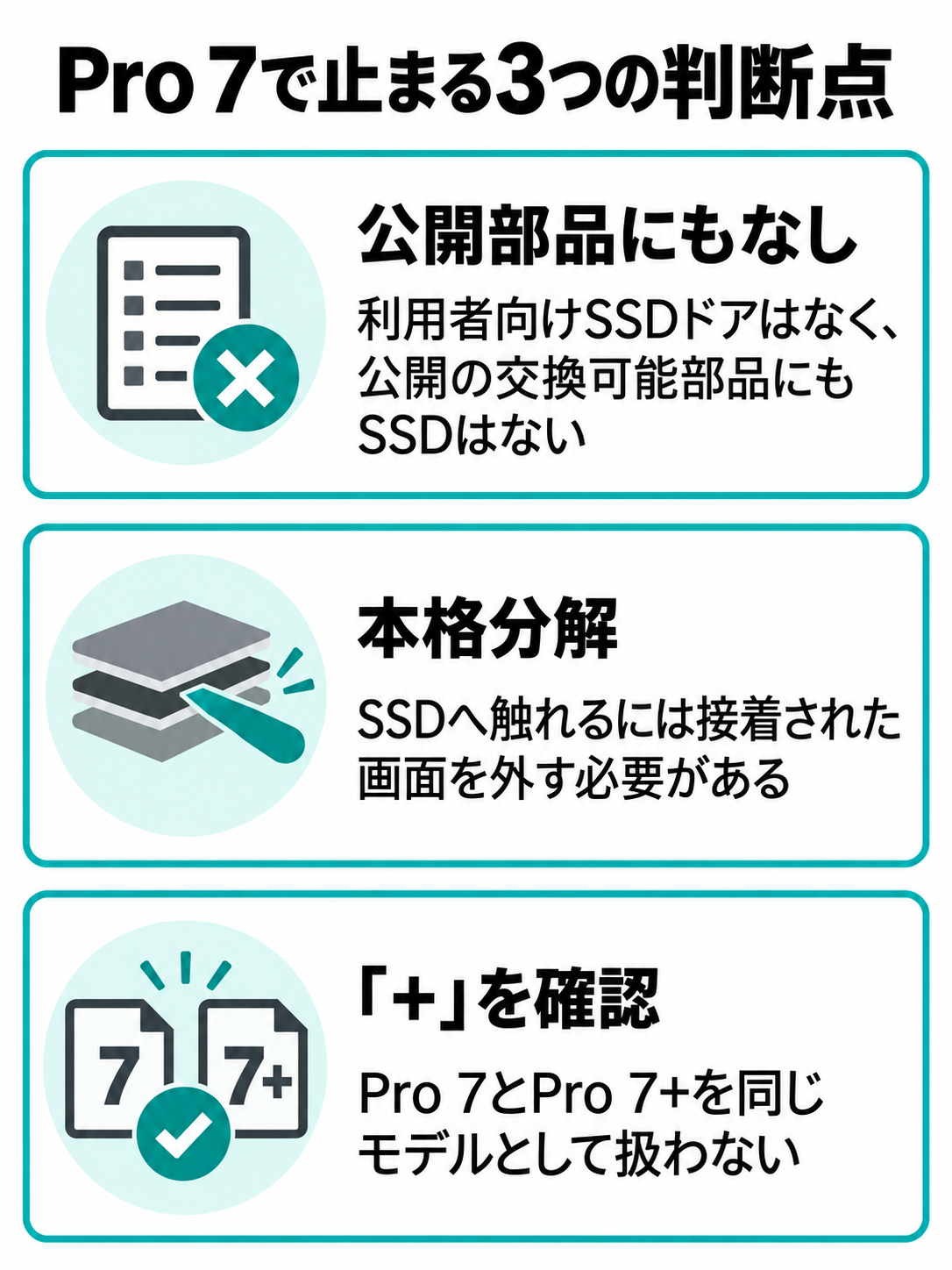
Surface Pro 7のSSD容量が不足しても、SSDドアを探して無理に背面をこじ開けないでください。キックスタンドの下にドアがなければ、外付けSSDの利用や本体の買い替えを検討するほうが現実的です。
Pro 7+から交換しやすい
Surface ProシリーズでSSDへ直接触れやすくなった代表的なモデルが、Surface Pro XとSurface Pro 7+です。その後のSurface Pro 8、Pro 9、Pro 10、13インチのPro第11世代や第12世代にも、構成に応じて取り外し可能なSSDと専用ドアが採用されています。
キックスタンドの内側にある小さなカバーを開けると、SSDへアクセスできる構造です。画面を剥がす必要がないため、従来のSurfaceより作業範囲はかなり小さくなりました。とはいえ、カバーを開けられることと、市販SSDへの容量アップがメーカー保証の範囲になることは別の話です。
Microsoftの案内は、熟練した技術者による部品交換を前提にしています。対応モデル、BitLocker、作業上の危険については、Microsoft Learn「対応するSurfaceデバイスからSSDを取り外す際の推奨事項」で確認できます。
交換用ドアがある機種でも、好きなSSDを自由に増設できるという意味ではありません。元の容量と同じ純正交換部品を使う修理と、市販の大容量SSDへ変更する作業は区別して考えましょう。
Laptop系は分解が必要
Surface Laptop 3以降の一部、Surface Laptop Go、Surface Laptop Studioなどにも、交換部品として取り外し可能なSSDが用意されています。ただし、Surface Proのように背面のドアを開けるだけでは触れません。
底面の脚、ねじ、筐体、キーボード側の部品などを外してからSSDへ到達するモデルが中心です。交換できる部品ではあるものの、粘着部品や専用ねじを扱うため、作業難度はSurface Pro 8より上がります。
また、世代が同じでも画面サイズや法人向け構成によって手順が変わる場合があります。動画一本だけを頼りにせず、正確なモデル番号に対応したサービスガイドを読むことが欠かせません。
◆匠のワンポイントアドバイス
私なら「SSDが交換可能」と書かれているだけでは購入を決めません。Proのような専用ドア式なのか、Laptopのように底面を分解する方式なのかまで見ます。同じ交換可能でも、必要な工具と失敗したときの負担がまるで違うからです。
対応モデルの見分け方
モデル名だけで決めず、Microsoftが公開する交換部品と本体構造を照合します。中古品では商品名の誤記も考えられるため、実機の表示や型番まで確認してください。
Pro系の対応モデル
SSD交換を検討しやすいSurface Pro系と、交換を前提にできない主なモデルをまとめると、次のようになります。最新モデルは構成追加や仕様変更の可能性があるため、購入時点の公式サービスガイドも確認しましょう。
| モデル | SSDの扱い | 確認したい点 |
|---|---|---|
| Surface Pro 7 | 利用者向けSSDドアなし | Pro 7+と混同しない |
| Surface Pro 7+ | 取り外し可能なrSSD | 商品名の+と型番を確認 |
| Surface Pro X | 取り外し可能なrSSD | Arm版Windowsとの相性も確認 |
| Surface Pro 8 | SSDドアとrSSDあり | M.2 2230と工具を確認 |
| Surface Pro 9 | SSDドアとrSSDあり | Intel版と5G版を区別 |
| Surface Pro 10 | 取り外し可能なrSSD | 法人向け構成を確認 |
| Surface Pro第11世代 | 取り外し可能なrSSD | Intel版とSnapdragon版を確認 |
| 13インチPro第12世代 | 交換部品としてrSSDあり | 12インチモデルと混同しない |
| Surface Pro 12インチ | SSD交換を前提にしない | 名称が似た13インチ版に注意 |
一覧で最も重要なのは、Surface Pro 7ではなくSurface Pro 7+からSSDドア式になることです。中古市場では「Surface Pro 7 Plus」「Surface Pro 7+」「法人モデル」など、販売店によって表記が異なります。
世代名が分かりにくいときは、Surface歴代モデルと世代ごとの違いも確認してください。発売年、CPU、端子まで見れば、外観の似たモデルを区別しやすくなります。
Laptop系の対応モデル
Microsoftのサービス資料では、Surface Laptop 3、Laptop 4、Laptop 5、Laptop 6 for Business、Laptop第7世代、Laptop第8世代、Laptop Go各世代、Laptop Studio各世代などにSSD交換手順があります。Surface Studio 2+にも取り外し可能なSSDが設定されています。
ただし、これらは部品として交換できるモデルという意味です。利用者が短時間で容量アップできるとは限りません。底面の脚を外す、粘着材を交換する、筐体内部のケーブルに触れるといった工程が含まれる機種もあります。
初めて分解する人には、SSDドア式のSurface Proと同じ感覚では勧められません。作業中に別の部品を傷める可能性や、元どおり組み直せない可能性まで費用に含めると、専門業者への依頼や大容量モデルへの買い替えが安く済む場合もあります。
型番と仕様を照合する
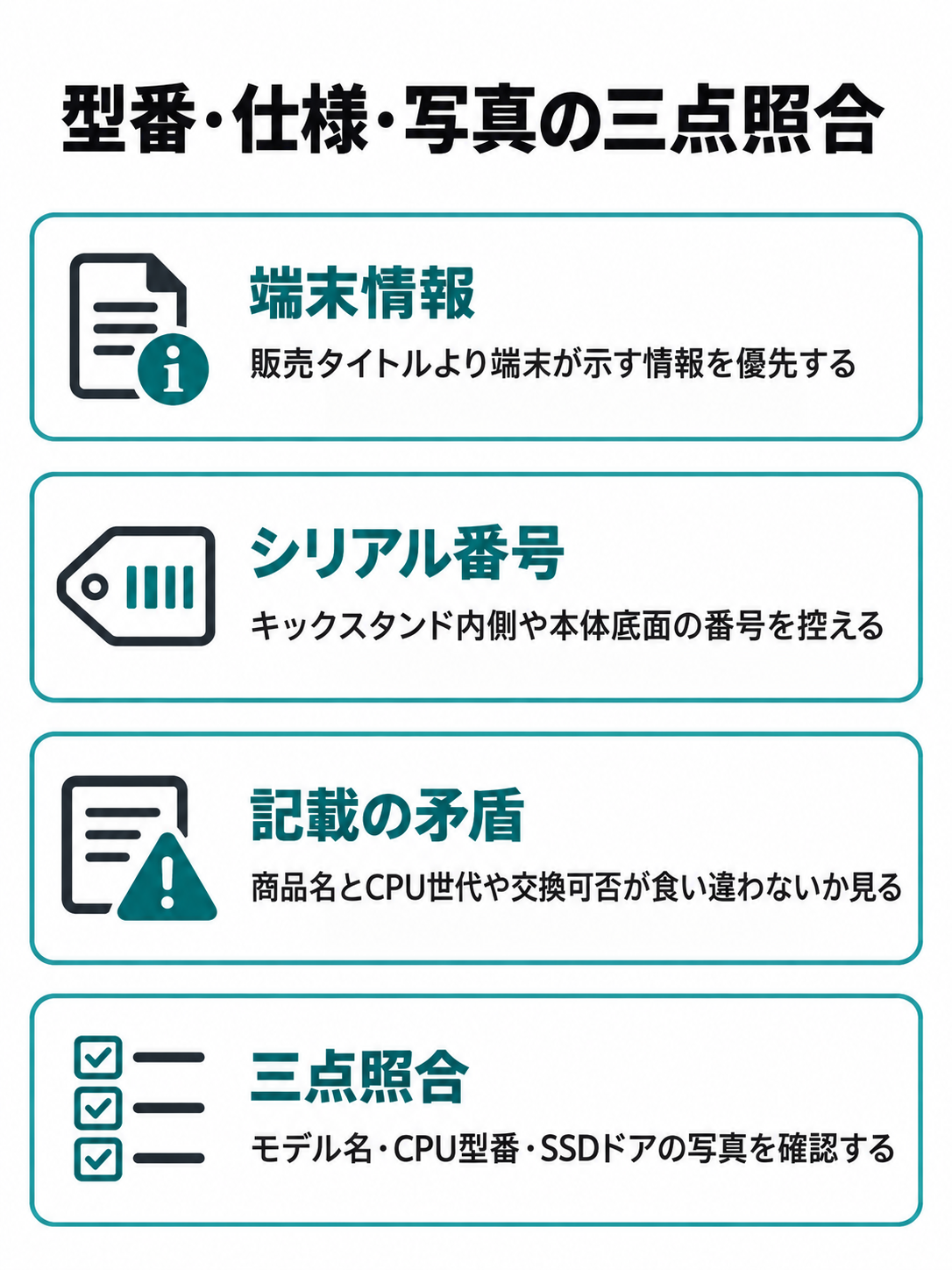
Windowsが起動するなら、Surfaceアプリのデバイス情報、またはWindowsの「システム情報」にあるシステムモデルやシステムSKUを確認します。販売ページのタイトルではなく、端末が示す情報を基準にしてください。
次に、キックスタンドの内側や本体底面にあるシリアル番号を控えます。Microsoftアカウントのデバイス一覧へ登録すれば、モデル名や保証状態を確認できる場合があります。中古品では前所有者の登録状態や購入証明の有無も販売店へ聞いておきたいところです。
商品ページに「Surface Pro 7」としか書かれていないのに、説明欄では第11世代Core i5や交換可能SSDと記載されている場合、実際はPro 7+かもしれません。逆に、タイトルだけPro 7+で仕様が第10世代Coreなら誤記の可能性があります。モデル名、CPU型番、SSDドアの写真を三つとも照合すると判断しやすいですよ。
Surface Pro 8のSSD選び
Surface Pro 8はSSDへアクセスしやすい一方、一般的なノートパソコンで多いSSDとは長さが違います。容量や価格だけで注文すると取り付けられないため、形状から確認しましょう。
M.2 2230を選ぶ
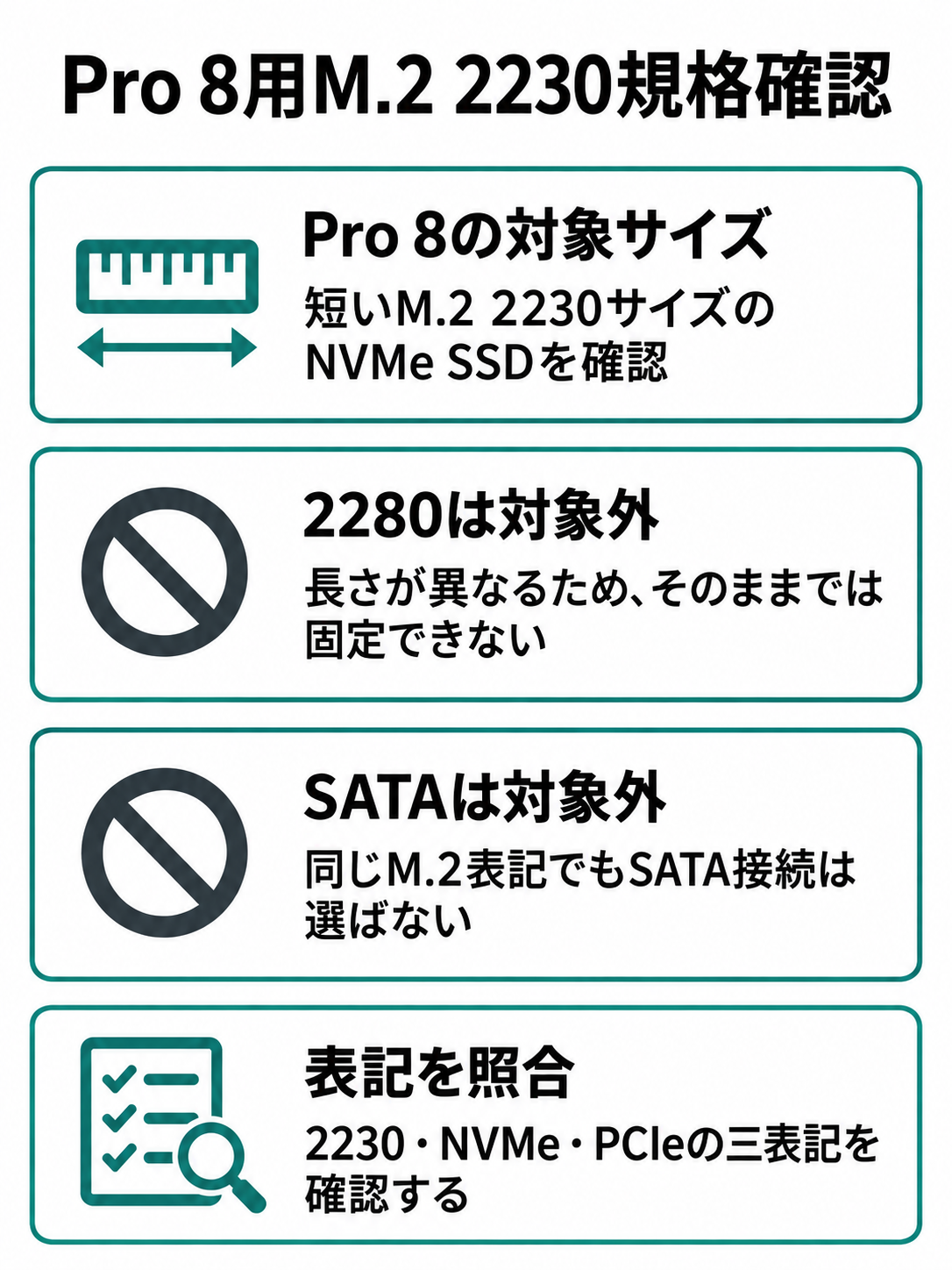
Surface Pro 8で使われるSSDは、短いカード状のM.2 2230サイズのNVMe SSDです。「2230」は幅がおよそ22mm、長さがおよそ30mmという形状を示します。一般的な自作PCやノートパソコンでよく見かけるM.2 2280は長さが異なり、そのままでは固定できません。
SATA接続のM.2 SSDも対象外です。商品名に「M.2」と書かれているだけで決めず、少なくとも「2230」「NVMe」「PCIe」という表記を確認してください。両面に部品を載せた製品は厚みや放熱部品との干渉も考えられるため、片面実装かどうかも見ておくと安心です。
楽天市場ではWD_BLACK SN770Mなど、M.2 2230 NVMe規格のSSDが実際に流通しています。ただし、規格が合うだけでSurface Pro 8との完全な相性が保証されるわけではありません。購入前は販売店の対応機種、返品条件、メーカー保証まで読みましょう。
楽天市場でM.2 2230 NVMe SSDを比較する場合も、「Surface対応」という短い文言だけでなく、製品型番と仕様表を確かめてください。
容量より相性を優先する
Surface Pro 8の空き容量を増やす目的なら、512GBや1TBが候補になりやすいでしょう。ただ、容量はあくまで一般的な目安です。文書とウェブ閲覧が中心なら512GBでも使いやすく、動画や大量の写真を本体へ置くなら1TB以上を検討する、という考え方になります。
一方、市販の大容量SSDは、すべてMicrosoftが動作を保証する純正交換部品ではありません。起動時の再起動、スリープ復帰の失敗、認識の不安定さ、消費電力や発熱の増加が起こる可能性があります。高速な製品ほど必ずSurfaceに合う、という単純な話でもないのです。
Microsoftのサービス部品としての交換と、市販SSDを使った容量アップは同じではありません。そのため、SSDメーカーが対応を明示しているか、購入者都合の返品が可能か、同じSurfaceモデルでの情報があるかを確認します。相性に不安が残るなら、速度競争より安定性を優先したほうが使いやすいでしょう。
交換後に問題が起きたとき、元のSSDへ戻せることが大切です。新しいSSDが安定して動くと確認できるまで、元のSSDの初期化や売却は避けてください。
工具と放熱部品を確認する
Surface Pro 8のSSD固定ねじには、一般的なプラスドライバーではなく、モデル別サービスガイドで指定される3IPのTorx Plusドライバーなどが必要です。通常のT3トルクスとTorx Plus 3IPは先端形状が同一ではないため、代用品を無理に押し込むとねじ山を傷めます。
SSDドアを開けるためのSIM取り出しピン、静電気対策用品、柔らかい作業マットも準備します。工具セットを買うときはビットの本数ではなく、必要な3IPが含まれているかを確認してください。
楽天市場で3IP対応のTorx Plus工具を探す際は、「T3」だけの商品を選ばないよう注意が必要です。3IPビット単体の場合は、手持ちのドライバーハンドルへ装着できる軸径かどうかも見ます。
純正SSDには金属製の覆いや放熱用部材が付いている場合があります。新しいSSDへ流用できるか、交換部品が必要かはモデルとSSDによって異なります。粘着材や熱伝導材を適当に重ねると厚みが変わり、ドアが閉まりにくくなることもあるので、元の取り付け状態を写真に残してください。
交換前に済ませる準備
SurfaceのSSD交換は、ねじを外す時間より事前準備のほうが重要です。データ、暗号化、Windowsの復元、保証の四つを確認してから電源を切ります。
データを二重に退避する
最初に、デスクトップ、ドキュメント、写真、動画、メールデータ、ブラウザーのお気に入りなどを外部へ保存します。OneDriveで同期している場合も、必要なファイルが実際にクラウド側へ反映されているか、別の端末やブラウザーから開いて確かめてください。
クラウドだけ、外付けドライブだけという一か所の保存では、同期漏れや保存先の故障に気づけないことがあります。重要なデータはクラウドと外付けSSDなど、異なる二か所へ複製するのが無難です。
アプリのライセンス、メール設定、VPN情報、プリンター設定、ゲームの保存データも見落としやすい部分です。Windowsへサインインできても、業務ソフトの再認証に購入番号が必要になることがあります。交換後に必要な情報を、Surfaceの内蔵SSDだけへ保存しないでください。
BitLockerキーを控える
Windows 11搭載のSurfaceでは、デバイスの暗号化やBitLockerが有効になっている場合があります。ハードウェア構成が変わったと判断されると、起動時に48桁のBitLocker回復キーを求められる可能性があります。
個人所有ならMicrosoftアカウント、会社や学校の端末なら組織の管理画面へキーが保存されていることがあります。回復キーIDと48桁のキーを照合し、スマートフォン任せではなく、交換作業中に別の端末から確認できる状態にしておきましょう。
中古品を初期化せず使っており、前所有者のアカウントに回復キーが保存されたままなら、自分では取り出せない可能性があります。キーを確認できない状態で暗号化された元SSDを外すのは危険です。Microsoftも失われた回復キーを再作成できないと案内しています。
暗号化を解除する方法もありますが、処理中に電源が切れると問題につながります。BitLockerを無効化するか、保護を一時停止するかは使用環境によって判断が異なるため、会社管理のSurfaceでは必ず管理担当者へ確認してください。
回復用USBを作成する
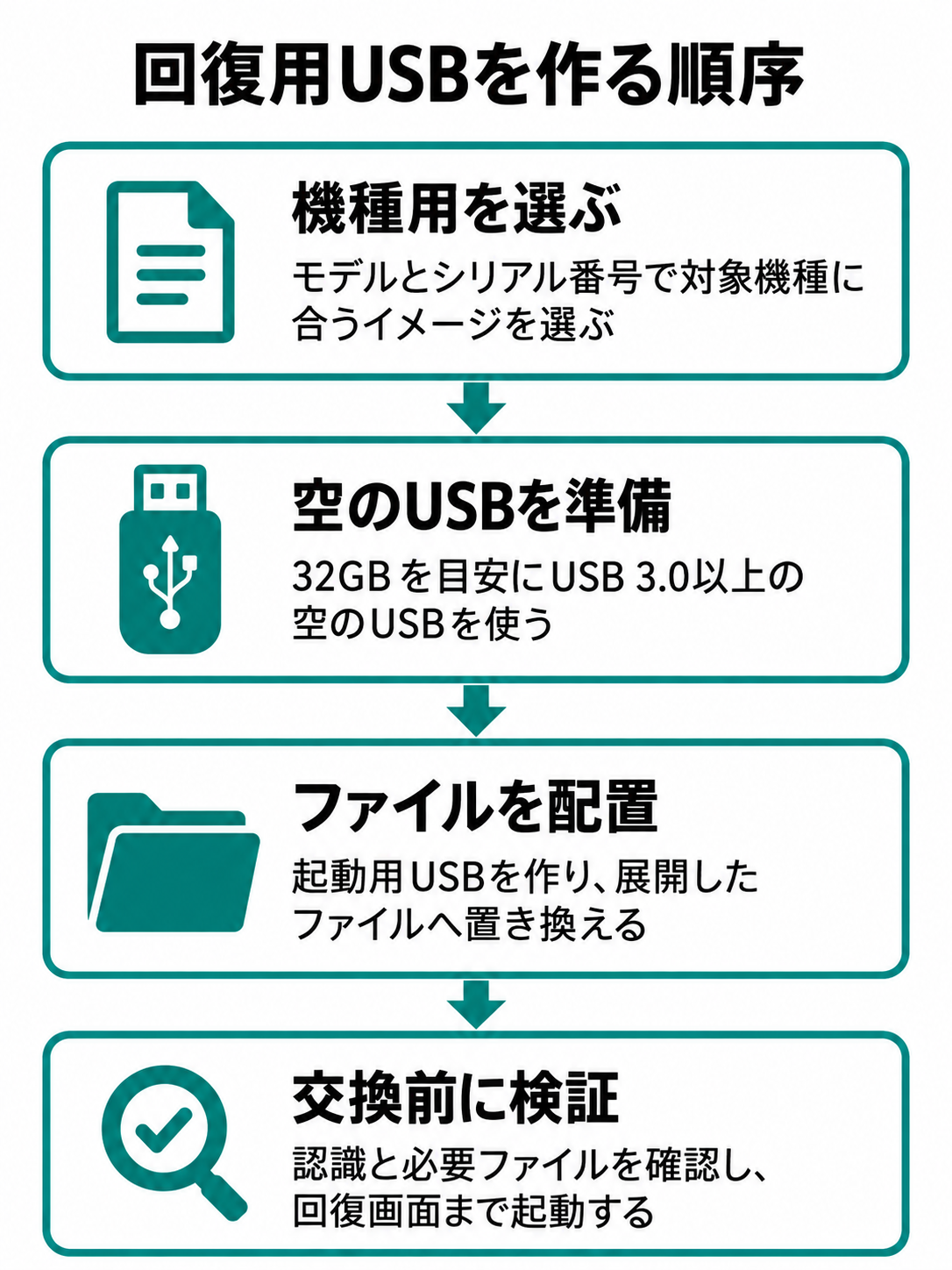
新品SSDにはWindowsもSurface用ドライバーも入っていません。交換後に起動できるよう、別のUSBメモリへSurface専用の回復イメージを用意します。モデルとシリアル番号を入力し、対象機種に合うイメージを選ぶ方法が確実です。
USBメモリの容量は、Microsoftの案内では一般的な目安として32GBがあれば回復イメージを収められます。USB 3.0以上が推奨され、作成時にはUSB内の既存データが消去されるため、空のものを使ってください。
作成方法は、Windowsの「回復ドライブの作成」で起動用USBを用意し、ダウンロードした回復イメージを展開してファイルを置き換える流れです。詳しい操作はMicrosoftサポート「SurfaceのUSB回復ドライブの作成と使用」で確認できます。
作っただけで安心せず、USBが認識されるか、必要なファイルが入っているかまで見ます。交換前に回復画面まで起動できることを確かめておけば、SSDを外した後にUSBの不良へ気づく事態を避けられるでしょう。
保証と元SSDを確認する
Microsoftの自己修理向け部品とサービスガイドは、主に保証外修理を行う熟練者を想定しています。自分で部品を交換したという事実だけで、残っている保証がすべて一律に消えるとは限りませんが、作業中に付けた傷や互換部品による故障まで保証されるわけではありません。
そこで、MicrosoftアカウントまたはSurfaceアプリで保証状態を確認し、販売店独自の保証規約も読みます。中古店の保証では、分解や部品交換を行った時点で対象外になることがあるため、初期不良確認期間中は作業を待つほうが安全です。
外した純正SSD、SSDドア、ねじ、放熱部品はひとまとめにして保管してください。修理へ出すときに元の構成へ戻す必要が生じる場合があります。元SSDはBitLockerで暗号化されたデータそのものなので、紛失しない場所へ置きましょう。
◆匠のワンポイントアドバイス
交換前の写真はかなり役立ちます。SSDの向き、ねじ、金属カバー、ラベルが一枚に収まるよう撮っておけば、数日後に元へ戻すときも迷いにくいですよ。シリアル番号が写った写真は公開せず、自分だけが見られる場所へ保存してください。
SSD交換の基本手順
ここではSurface Pro 8のようなSSDドア式を想定し、判断に必要な流れを説明します。細かな取り外し方や締め付け条件は、必ずモデル別サービスガイドを優先してください。
作業前の状態を記録する
Windows UpdateとSurfaceのファームウェア更新を済ませ、デバイスマネージャーに警告がないことを確認します。交換前から起きていた不具合と、交換後に発生した問題を区別するためです。
次に、SSD容量、BitLockerの状態、Windowsライセンス認証、回復キー、Surfaceのモデル番号を記録します。ストレージの健康状態を確認できる場合は、その画面も保存しておくと、元SSDへ戻したときの比較材料になります。
作業時はSurfaceを完全にシャットダウンし、充電器とUSB機器を外します。スリープ状態では内部に電力が残っているため不十分です。柔らかく静電気対策された場所を使い、金属机や毛足の長い敷物の上は避けましょう。
SSDを安全に付け替える
Surface Pro 8ではキックスタンドを開き、SSDドアの穴へ適したピンをまっすぐ差し込みます。カバーが浮いたら無理にひねらず、周囲へ傷を付けないよう外してください。
指定サイズのTorx PlusドライバーでSSD固定ねじを緩め、ねじを紛失しない容器へ置きます。SSDを端子に対して斜めや横方向へこじると、基板側の差し込み口を傷める可能性があります。抜き差しする向きはサービスガイドの図を確認しましょう。
新しいSSDを装着したら、ねじを必要以上に締め込まないことも大切です。小さなねじは力を入れすぎると頭やねじ穴を傷めます。SSDドアが浮く場合は押し込まず、SSD、カバー、放熱部品の位置をやり直してください。
作業中に抵抗、異音、焦げたようなにおいを感じたら、そのまま進めないでください。工具の規格違い、SSDの向き、部品の干渉を確認し、判断できない場合は専門業者へ依頼しましょう。
Windowsを復元して確認
SSDを交換した直後は、作成済みの回復用USBを接続して起動します。一般的なSurfaceでは、電源を切った状態から音量を下げるボタンを押し続け、電源ボタンを押してUSB起動へ進みます。ボタン操作はモデルによって異なる可能性があるため、回復手順を再確認してください。
回復処理では、新しいSSDのデータやパーティションが消去されます。対象ドライブを取り違えないよう、不要な外付けSSDやUSB機器は外しておくと分かりやすくなります。処理中は充電器を接続し、電源を切らないでください。
Windowsが起動したら、Windows Updateを繰り返し実行し、更新がなくなるまで再起動します。その後、デバイスマネージャー、音声、カメラ、無線LAN、タッチ操作、スリープ復帰、Windows Helloを確認しましょう。
SSD容量が正しく表示されるか、BitLockerまたはデバイス暗号化が意図した状態かも確認します。数日間は大切なデータを新SSDだけへ置かず、再起動やスリープを何度か試してから本格的な利用へ移るのが無難です。
起動しない場合の対処
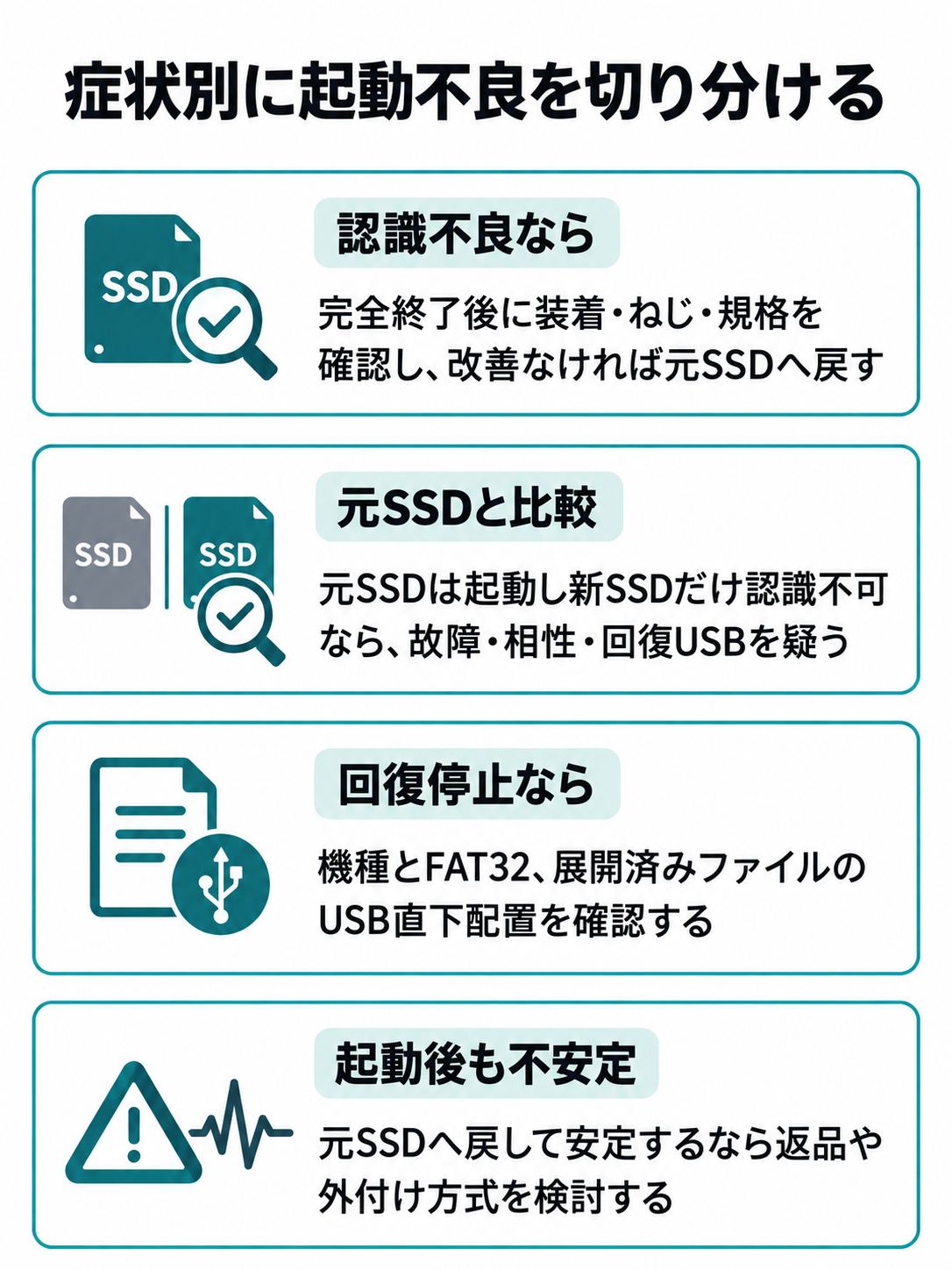
電源を入れてもSSDが認識されない場合は、まずSurfaceを再び完全にシャットダウンします。SSDの差し込み不足、固定ねじの位置、規格違いを確認し、それでも変わらなければ元SSDへ戻してください。
元SSDでは起動でき、新SSDだけ認識されないなら、新SSDの故障や相性、回復用USBの内容が候補になります。別のパソコンとNVMe対応ケースがある場合は、SSDが認識されるか確認できますが、ケース側がM.2 2230とNVMeの両方へ対応している必要があります。
回復イメージの途中で止まるときは、機種に合うイメージか、USBが正しくFAT32で作成されているか、展開したファイルがUSB直下に入っているかを見直します。ダウンロードしたZIPファイルをそのままコピーしただけでは回復できません。
起動はしてもブルースクリーン、スリープ復帰失敗、SSD関連の警告が続く場合は、そのSSDを使い続けない判断も必要です。ファームウェア更新だけで必ず直るとは限りません。元SSDへ戻して安定するなら、返品条件を確認して別の製品か外付け方式を検討しましょう。
交換しない容量対策
SSDを交換できないモデルや、保証を残したいSurfaceでは、外付けSSD、microSD、大容量モデルへの買い替えが候補です。使い方に合えば、分解より負担を抑えられます。
外付けSSDを使う
写真、動画、完成済みの資料、ゲームデータなどを移すなら、USB接続の外付けSSDが手軽です。本体を開けないため、Surface Pro 7でも使えます。USB-C接続に加えてUSB-A用ケーブルも付属する製品なら、複数のパソコンで使いやすいでしょう。
外付けSSDは、ケーブルが必要で持ち運び中に外れる可能性があります。そのため、Windows本体や常時使う業務アプリの置き場所より、サイズの大きなデータやバックアップ先に向いています。
転送速度の公称値は一般的な目安で、Surface側のUSB規格、ケーブル、ファイル数によって実際の速度が変わります。速度だけでなく、国内保証、付属ケーブル、容量、耐衝撃性も比べてください。
楽天市場でUSB-C対応の外付けSSDを比較するなら、極端に安い無名製品より、容量表示と保証元を確認できる製品を候補にすると選びやすいですよ。
microSDを使い分ける
microSDカードスロットを備えたSurface Pro 7やPro 7+のWi-Fiモデルでは、カードを挿したまま保存領域として使えます。出っ張りが少なく、文書、写真、音楽などの保管に便利です。
ただし、microSDは内蔵NVMe SSDほど高速ではありません。アプリの起動先や頻繁に書き換える作業場所として使うと、待ち時間や耐久性が気になる場合があります。持ち出すデータの複製先、使用頻度の低いファイル置き場と考えるのが合っています。
なお、Surface Pro 7+のLTEモデルなど、構成によってmicroSDスロットではなくSIMトレイになる場合があります。シリーズ名だけで判断せず、手元の端末と仕様表を確かめてください。
大容量モデルへ買い替える
交換できないSurface Pro 7で容量不足が続いているなら、分解費用をかけるより、512GBや1TBを搭載した中古Surfaceへの買い替えが合理的な場合があります。特にバッテリーや画面も劣化している個体では、SSDだけ直しても次の修理が必要になるかもしれません。
中古で選ぶなら、Surface Pro 7+、Pro 8、Pro 9のIntel版などが比較しやすい候補です。ただし、SSD交換を前提に最小容量モデルを買うより、最初から必要な容量、メモリ、保証を備えた個体の総額が安くなる場合もあります。
中古Surfaceを購入する際の確認ポイントでは、バッテリー、液晶、キーボード、付属品、販売店保証の見方を解説しています。SSD容量だけでなく、本体全体の状態を比べてください。
また、SSD交換の可否はSurface特有の話だけではありません。容量の決め方や新品SSDへ交換された中古品については、中古ノートパソコンのSSD容量と交換時の注意点も参考になります。
交換前の疑問を解決
SurfaceのSSD交換で迷いやすい点を、作業前に確認できる形でまとめます。
SurfaceのSSD交換FAQ
Q1. Surface Pro 7のSSDは交換できますか?
A. Surface Pro 7には利用者向けのSSDドアがなく、SSD交換を前提にした構造ではありません。内部へ触れるには接着された画面を外す本格的な分解が必要です。Surface Pro 7+とは別モデルなので、商品名の「+」を必ず確認してください。
Q2. Surface Pro 8にはどのSSDを選びますか?
A. 基本となる形状はM.2 2230で、接続方式はNVMe PCIeです。ただし、規格が一致しても市販SSDとの完全な動作が保証されるわけではありません。対応機種、片面実装、消費電力、返品条件を確認し、元SSDは保管してください。
Q3. SSDを交換するとデータは消えますか?
A. 元SSDにあるデータが自動で新SSDへ移ることはありません。回復イメージを使う場合、新SSDへWindowsを入れ直すため、個人ファイルや追加したアプリは別途復元します。交換前にクラウドと外部ドライブへバックアップしてください。
Q4. BitLocker回復キーがなくても交換できますか?
A. 新SSDへWindowsを入れるだけなら元SSDの回復キーを使わない場面もありますが、暗号化された元SSDのデータを読むときや、構成変更後に回復画面が出たときに必要です。Microsoftは失われたキーを再作成できないため、確認できるまでは交換しないほうが安全です。
Q5. SSD交換で保証はなくなりますか?
A. 保証条件はモデル、購入経路、修理内容によって異なります。少なくとも、作業中の破損や互換部品が原因の不具合まで保証されるとは限りません。Microsoftの保証状態と販売店規約を確認し、保証期間中や初期不良確認中は先にサポートへ相談してください。
SurfaceのSSD交換まとめ
SurfaceのSSD交換では、作業方法を調べる前に、正確なモデル、回復手段、保証条件を確認することが大切です。
- Surface Pro 7にはSSDドアがなく、一般的な方法では交換できない
- Surface Pro 7+、Pro X、Pro 8以降の対応モデルはrSSDを取り外せる
- Surface Pro 8ではM.2 2230 NVMe規格を確認する
- 市販SSDへの容量アップはメーカー保証の修理と同じではない
- 交換前にデータ、BitLocker回復キー、回復用USBを用意する
- 保証期間と販売店規約を確認し、元SSDと純正部品を保管する
- 非対応モデルは無理に分解せず、外付けSSDや買い替えを検討する
SSDドアが見えると作業は簡単そうに感じます。しかし、あなたのデータを守るのはドライバーの技術より、交換前の準備です。少しでもモデルや規格に迷いがあるなら、作業を急がず、公式ガイドと保証条件をもう一度確認してください。