この記事には広告・アフィリエイトリンクが含まれています。リンク経由で商品を購入すると、当サイトに報酬が発生する場合があります。
こんにちは、中古PC手帖の匠です。
中古のSurfaceに保護フィルムを付けようとすると、「Surface用」と書かれた商品がいくつも出てきます。画面サイズが同じなら使えると思いがちですが、世代が違えばカメラ周辺の形やフィルターの取り付け方が合わないことがあります。
さらに、外出先で画面を見られたくない人と、ペンで絵を描く人では、選びたい表面も違います。この記事では本体のモデル確認から、覗き見防止・ペン向け・透明なフィルムの選び分けまで、購入前に見るべき点を順に案内します。
- 中古Surfaceの正確なモデルを確認する方法
- 保護フィルムの種類と用途ごとの選び方
- 覗き見防止フィルターを選ぶ際の注意点
- 販売ページで適合と付属品を確かめる手順
選ぶ順番は「モデル名・世代」→「使う場所と操作」→「商品の対応機種」です。外出先での作業には覗き見防止、手書きにはペンの動かしやすさ、写真や映像には表示の見え方を優先してください。どの機能も付いた一枚を探すより、よく使う場面を先に決めるほうが選びやすいですよ。
まずSurfaceのモデルを特定する
フィルム選びで最初に必要なのは、画面の大きさより本体の正式なモデル名です。中古品では商品説明が「Surface Pro」だけになっている場合もあるため、手元の本体情報と照らし合わせましょう。
Surfaceアプリで名前を確認
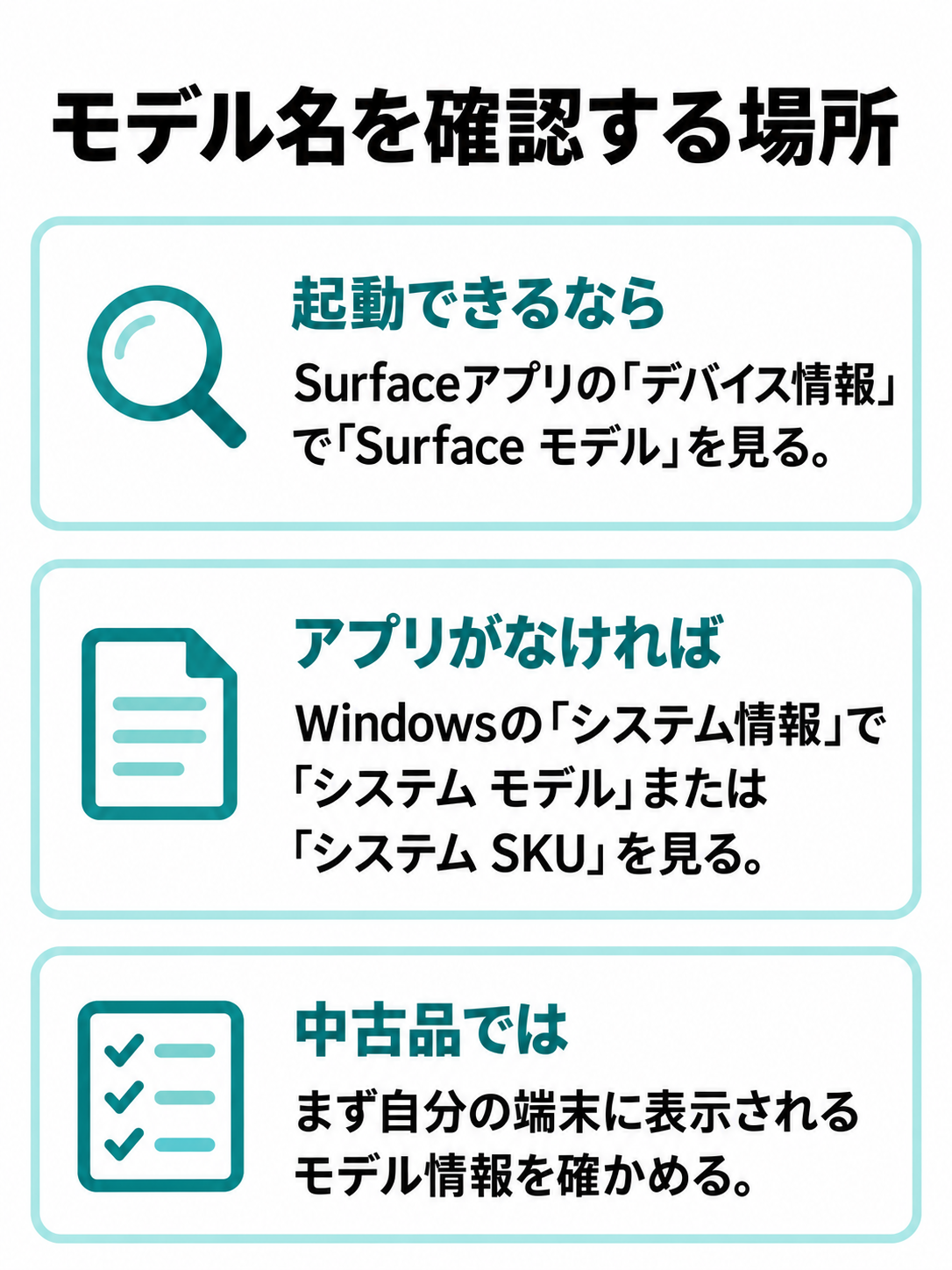
本体を起動できるなら、MicrosoftのSurfaceアプリでモデル名を確認できます。アプリを開いて「デバイス情報」を展開し、「Surface モデル」の表示を見てください。アプリが見当たらない場合は、Windowsの「システム情報」にある「システム モデル」または「システム SKU」も確認先です。操作画面や表示名は利用環境によって異なる場合があります。
Microsoftは、登録済みのデバイスならMicrosoftアカウント上の情報から調べる方法も案内しています。ただし、中古品が前の所有者のアカウントに登録されていても、購入者がその情報を見られるわけではありません。まずは自分の端末に表示されるモデル情報を確かめるのが現実的です。確認方法の詳細はMicrosoftサポート「お使いの Surface モデルについて調べる」を参照してください。
販売名と世代まで照合する
販売ページでは「Surface Pro用」のようにシリーズだけを書いた商品もあります。しかし、購入前に必要なのは「Pro」「Go」「Laptop」の区別だけではありません。たとえばSurface Pro 9を使っているなら、商品の対応機種欄にもSurface Pro 9と明記されているかを見ます。「13インチ対応」という表示だけで適合と決めないでください。
中古販売店の注文履歴や納品書にモデル名が残っていれば、それも照合材料になります。商品画像は別モデルの共通画像である可能性があるので、画像の雰囲気より対応機種の文章を優先しましょう。表記が「第○世代」「発売年」「型番」で分かれているときは、どれが手元の本体を指すのか、販売店へ確認してから注文するのが確実です。
画面サイズだけでは選ばない
画面サイズは候補を絞る手掛かりですが、フィルムそのものの形を表す数字ではありません。表示領域の外にある黒い縁まで覆うのか、角に丸みがあるのか、前面カメラを避ける切り欠きがあるのか。こうした点は商品によって違います。同じ対角サイズでも、別世代向けの品を流用できるとは限らないんです。
実際、楽天市場で確認できるSurface Pro 9向けの着脱式フィルターには、販売ページでSurface Pro 8とSurface Pro Xには使えないと明記されたものがあります。数字が近いモデルをひとまとめに考えるのは危険です。画面サイズは一次選別、最後の判定は商品の対応機種欄と覚えておきましょう。
カメラ周辺と装着物を見る
前面のカメラやセンサー周辺は、貼り付け位置を決めるときに確認したい場所です。切り欠きの位置がずれる商品や、画面の縁にかかる取り付け具がある商品は、普段使う機能に支障がないか販売ページの図を見てください。切り欠きがない商品でも、メーカーがそのモデルに対応すると案内しているかを確認します。
すでに画面にフィルムが貼られている中古品なら、その上から別のフィルターを付けられるかも重要です。厚みが増えたり、吸着方式が合わなかったりする場合があります。取り付け方式ごとの重ね貼りの可否は、選んだ製品の注意書きに従ってください。背面用やカメラ部分用の商品が検索結果に混ざることもあるため、購入する面と枚数まで見ておくと安心です。
用途に合わせて表面を選ぶ
モデルが分かったら、Surfaceをどこで何に使うかを決めます。保護フィルムは表面の加工によって、映り込み、見え方、指やペンの動かしやすさが変わります。
外出先なら覗き見防止
電車、カフェ、共有席で文書を開く機会が多いなら、横から画面を見えにくくする覗き見防止タイプが候補です。人の視線が気になるたびに画面を閉じるより、作業場所に合わせてフィルターを使うほうが扱いやすい場合もあります。着脱式なら、家や一人で使う場所では外すという選択もできます。
ただし、覗き見防止は情報の秘密を保証する機能ではありません。正面に近い位置からは内容が見える可能性がありますし、背後や上方からの見え方は製品の構造と設置角度で変わります。画面に機密情報を表示するときは、フィルターの有無だけで判断せず、座る向きや周囲との距離にも気を配ってください。
ペン中心なら紙に近い表面
手書きメモやイラストを主に使うなら、ペーパータッチやペーパーライクと表示された商品を検討できます。滑りを抑えた表面を好む人には候補ですが、摩擦の好みは人それぞれ。商品名だけで自分に合う書き味と決めず、表面加工の説明、対応するペン、貼り替え方法を見てください。
楽天市場には、Surface Pro 9向けの「ナカバヤシ Surface Pro 9用 液晶保護フィルム ペーパータッチ・上質紙タイプ TBF-SFP22FLGPA」が掲載されています。販売ページではSurface Pro 9とSurface Pro 9 With 5Gを対応機種として案内しています。Surface Pro 9用のペーパータッチフィルムを探す際は、このように商品番号と対応機種を一緒に確認すると、似た名前の別製品を選びにくくなります。
ペン作業そのものに使うSurfaceを検討中なら、フィルムを決める前に本体とペンの対応も確認してください。用途別のアプリやペンの確認点は、Surfaceで絵を描くアプリの選び方でも扱っています。
映像重視なら透明度を見る
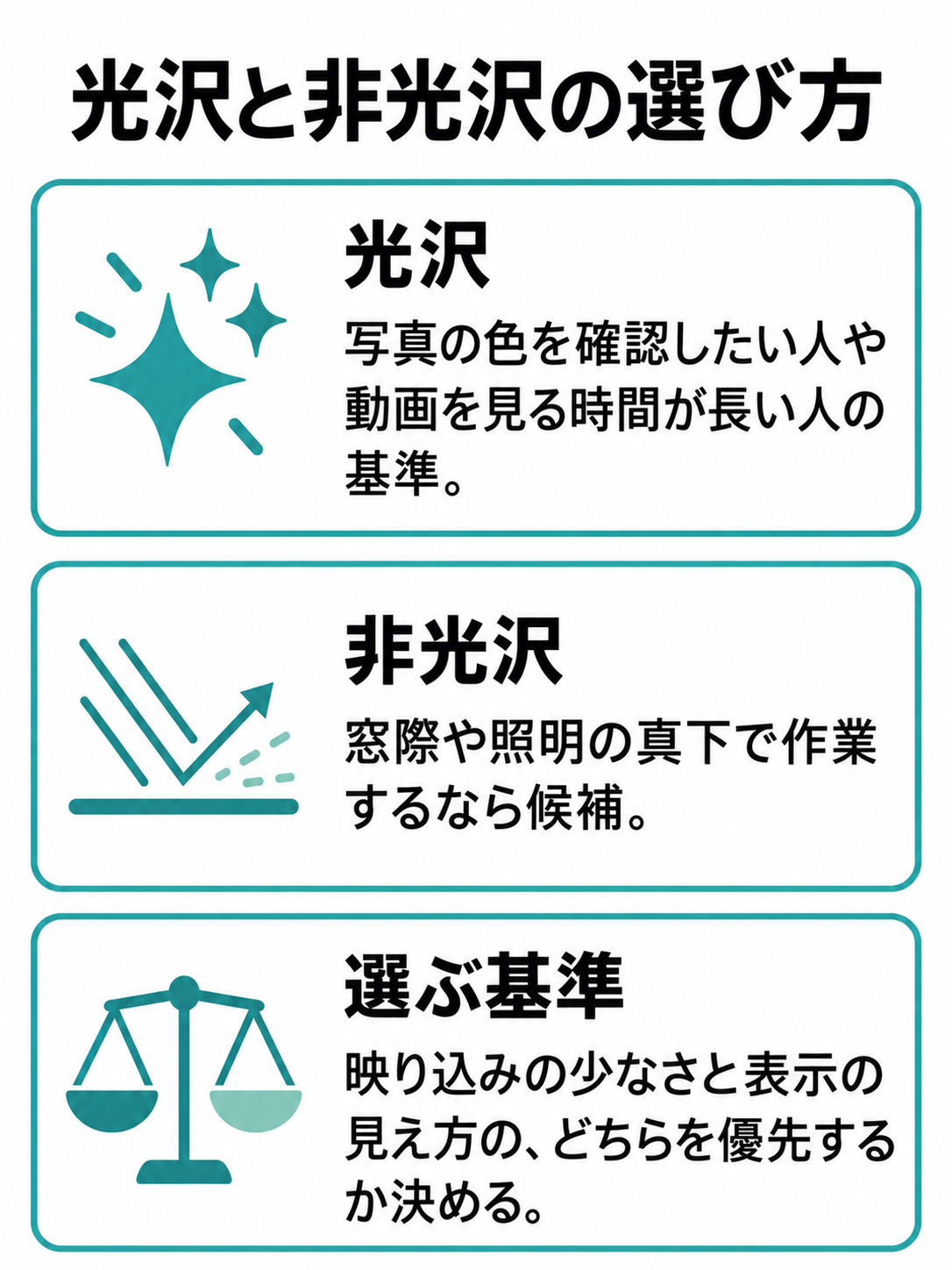
写真の色を確認したい人や動画を見る時間が長い人は、透明な光沢タイプを基準に考えると選びやすいでしょう。表面の加工が少ないものを求めるなら、商品の光沢・非光沢の表示や透過率の説明を比べます。ただし、「高透過率」という言葉だけで、貼っていない画面と同じ見え方になるとは判断できません。
光沢タイプは周囲の照明が映り込むこともあります。窓際や照明の真下で作業するなら、反射を抑える非光沢タイプも候補です。一方、非光沢や紙に近い加工では、細かな文字や写真の見え方が変わる場合があります。何を表示する時間が最も長いかを考え、映り込みの少なさと表示の見え方のどちらを優先するか決めましょう。
傷対策と落下対策は別
保護フィルムは、日常的な接触による画面表面の傷や汚れを減らしたいときに役立つ商品です。ただし、フィルムを貼れば画面が割れなくなるわけではありません。「硬度○H」という表示も、そのまま落下への強さを示す数字ではない点に注意してください。
持ち歩く中古Surfaceなら、フィルムと一緒に収納の仕方も見直しましょう。画面側へ硬い物が押し付けられないようにする、持ち運ぶ際に本体へ無理な力をかけない、といった扱いが大切です。購入時点ですでに画面に傷や浮きがある場合も、フィルムで状態を元に戻すことはできません。傷の位置とタッチ・ペン入力への影響を確かめてから、必要な保護を選んでください。
覗き見防止は見え方で比べる
覗き見防止フィルターは、同じ目的の商品でも貼り付け式と着脱式があり、暗くなり方も異なります。仕事で使う画面なら、正面からの読みやすさも選択条件に入れましょう。
視野角の表示を読み解く
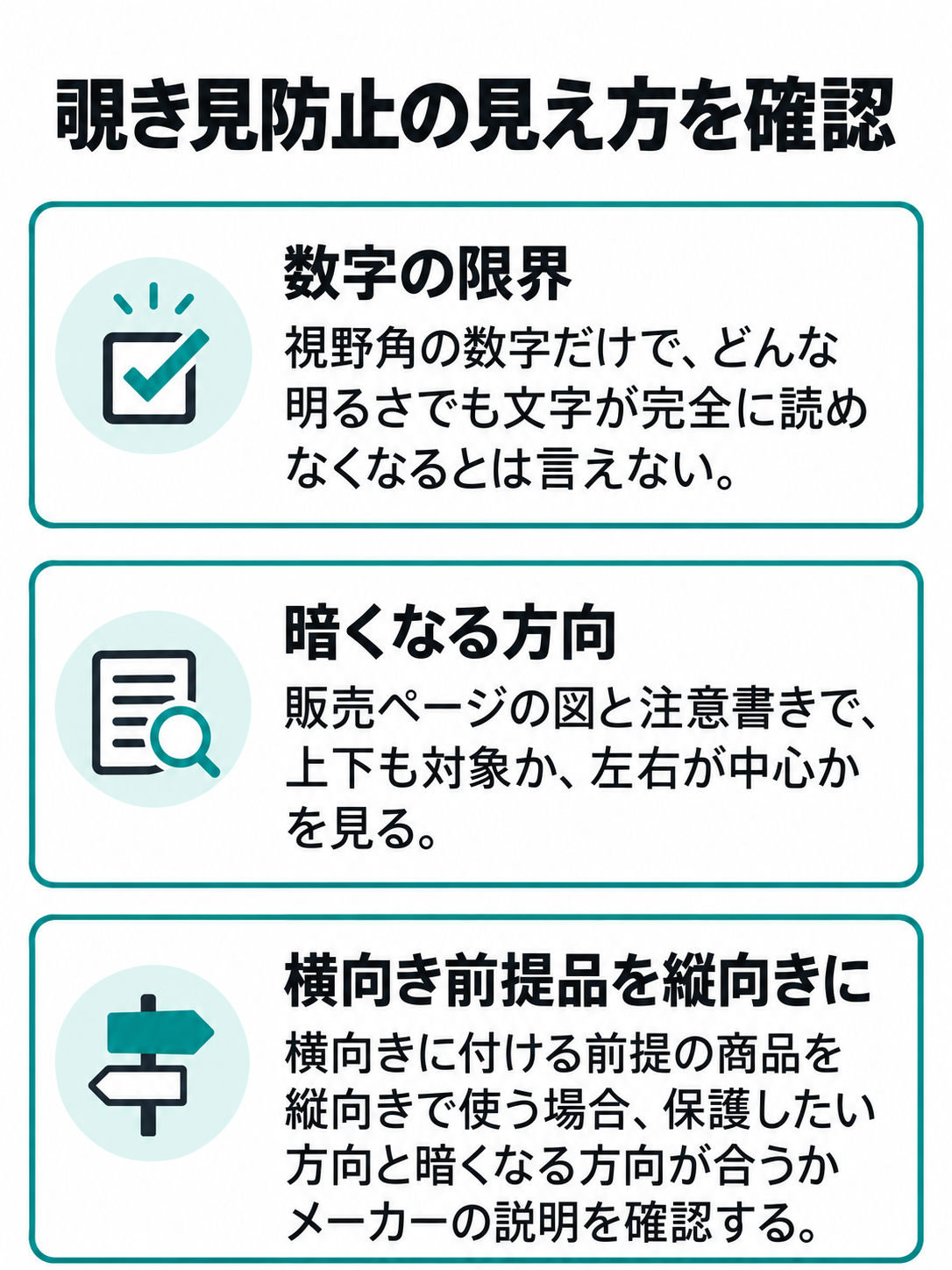
商品の「視野角60度」や「左右30度」といった説明は、斜めからどの範囲で暗く見えるかを知る手掛かりです。ただし、その数字だけで、どんな明るさの場所でも画面の文字が完全に読めなくなるとは言えません。販売ページの図と注意書きを合わせて確認し、上下方向も対象なのか、左右方向が中心なのかを見ます。
縦向きで使うことがあるSurface ProやSurface Goでは、画面を回転したときの見え方も気になるところです。横向きに付ける前提の商品を縦向きで使う場合、保護したい方向と暗くなる方向が合うか、メーカーの説明を確認してください。仕事上、画面の見られ方に条件があるなら、数字だけで購入を決めないほうがよいでしょう。
正面の暗さも確認する
覗き見防止タイプでは、斜めからの見えにくさと引き換えに、正面の画面も暗く感じる場合があります。たとえばミヤビックスの「OverLay Secret for Surface Pro 9」は、メーカーがSurface Pro 9対応と案内し、一般的な保護シートより光線透過率が約50%下がると注意書きに記載しています。この数値はこの製品の説明であり、ほかの覗き見防止フィルターにも当てはまる数字ではありません。
同製品は貼り付ける自己吸着タイプです。OverLay Secret for Surface Pro 9を候補にするなら、暗さを許容できるかに加え、貼り付け式を使い続けたいかも考えてください。対応機種と注意事項はミヤビックス「OverLay Secret for Surface Pro 9」製品情報で確認できます。
ミヤビックス OverLay Secret Surface Pro 9 覗き見防止フィルム
検索結果には別の商品も含まれます。型番・容量・販売元・付属品を確認してください。
着脱式は重ね貼りを確認
作業場所に応じて付け外ししたい人には、マグネットなどを使う着脱式が向いています。楽天市場で確認できるLOEのSurface Pro 9向け商品番号「ra0530」は、マグネットと吸着素材を組み合わせた取り付け方式です。同じ販売ページには、Surface Pro 8とSurface Pro Xには使用できないこと、アンチグレアフィルムやガラスフィルムとの重ね合わせを推奨しないことが明記されています。
着脱式でも、画面に何も残さず使えるか、収納用の付属品があるかは製品によって違います。カバーやキーボードと干渉しないかも、商品写真と説明で確認したい点です。「着脱式だから、今のフィルムの上に付けられる」とは考えないこと。すでに貼ってあるものが不明な中古品では、購入前に現状を確認しましょう。
◆匠のワンポイントアドバイス
覗き見防止を選ぶときは、暗くなる角度だけを比べず、普段の席で正面から文章を読めるかも考えてください。資料を見せ合う機会が多いなら、必要なときだけ外せる方式が使いやすいかもしれません。
実在する候補を用途で比較する
販売ページで確認できる候補を、用途別に並べます。ここで挙げる対応機種は各商品の表示に限った話です。購入時には同じ商品番号のページを開き、現時点の説明を読み直してください。
| 候補 | 確認できた対応機種 | 向く用途 | 購入前の確認点 |
|---|---|---|---|
| OverLay Secret for Surface Pro 9 | Surface Pro 9 | 貼り付け式の覗き見防止 | 正面の明るさ、貼り付け方式 |
| LOEの着脱式フィルター(商品番号ra0530) | Surface Pro 9 | 場所に応じた付け外し | 既存フィルムとの重ね合わせ |
| ナカバヤシのペーパータッチタイプ(TBF-SFP22FLGPA) | Surface Pro 9、Surface Pro 9 With 5G | 手書きや描画 | 表面の摩擦、表示の見え方 |
候補は用途から絞り込む
上の表は、どれか一枚が全員に最適という順位表ではありません。移動中に文書を開くなら覗き見防止、家では画面を明るく見たいなら着脱式、手書きを長く行うならペーパータッチという具合に、用途から絞るための比較です。画面の保護が目的でも、ペンを使わない人が摩擦のある表面を選ぶ必要はありません。
また、同じシリーズ名でも対象モデルが違う別商品が販売されています。検索結果の画像が似ていても、商品番号やJANコード、対応機種欄を開いて確かめてください。楽天市場の複数の店で比べる場合は、同じ商品かどうかを商品番号で見分けると、価格だけを見て別世代向けを買う失敗を避けやすくなります。
GoやLaptopは別に探す
Surface Pro 9向けの候補を、Surface GoやSurface Laptopへそのまま当てはめることはできません。楽天市場にはSurface Go 3向けの保護フィルムや、Surface Laptop 5の13.5インチモデル向けの覗き見防止フィルターも掲載されています。探すときは「Surface」の後ろにシリーズ名、世代、必要なら画面サイズを加えましょう。
Go向けには画面用と背面用の両方があります。Laptop向けには画面の大きさが異なる構成を選べる商品もあるため、同じLaptop 5という名前だけで注文しないでください。候補が見つかったら、商品名より先に対応機種欄と選択中のサイズを確認します。モデルが曖昧なままなら、本体を特定してから探し直すのが近道です。
古いモデルほど説明を読む
中古で見かけるSurface Proの旧世代やSurface Goの初期モデルにも、対応品が販売されている場合があります。ただし、検索結果には後継モデル向けの商品や、複数世代をまとめた商品が混ざります。「旧型Surface対応」という短い説明だけでは、手元の端末が対象か分かりません。
対応表に自分のモデル名がないときは、見た目や画面サイズから流用を決めないこと。商品番号を添えて販売店へ問い合わせるか、モデル名が明記された別商品を探しましょう。中古本体をこれから選ぶ段階なら、先に利用目的と付属品を確認しておくと、フィルムを含む買い物全体を考えやすくなります。機種選びの観点は中古Surfaceを買う前の注意点も参考にしてください。
購入前の確認で失敗を減らす
商品を一つに絞ったら、カートへ入れる前に販売ページをもう一度読みます。適合の表示に加え、実際に届くものと貼り付け条件を確認しましょう。
対応表と選択肢を見直す
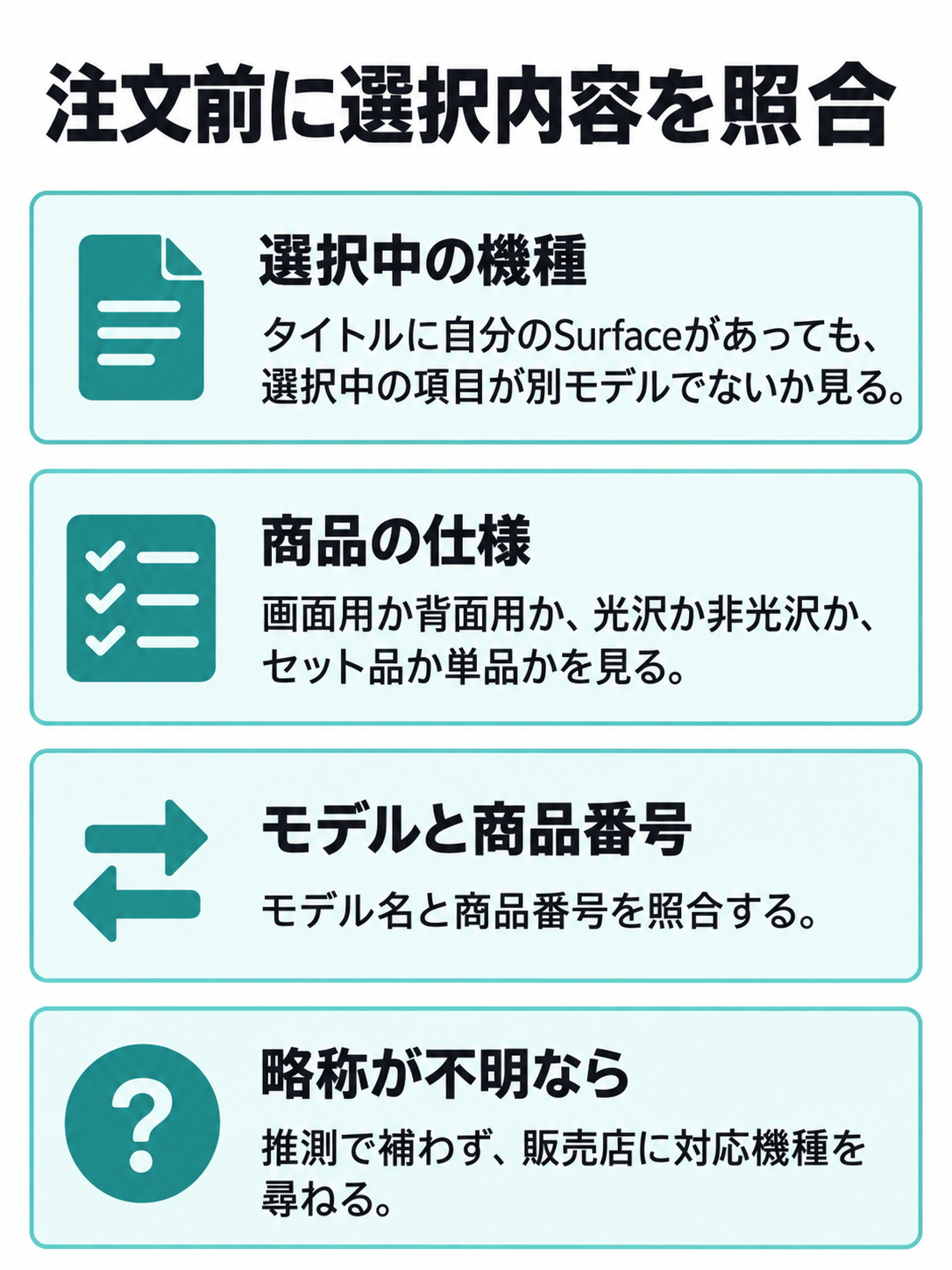
販売ページのタイトルに複数のモデルが並んでいる商品は、注文時のプルダウンで機種やサイズを選ぶ形式かもしれません。タイトルに自分のSurfaceが載っていても、選択中の項目が別モデルなら、届く商品は期待したものと異なります。画面用か背面用か、光沢か非光沢か、セット品か単品かも合わせて見てください。
特に注意したいのは「Surface Pro 9用」と「Surface Pro(第9世代に見える表記)」の読み違いです。販売店によって名称の書き方が違うことはありますが、モデル名と商品番号を照合すれば判断しやすくなります。不明な略称がある場合は推測で補わず、販売店に対応機種を尋ねてください。
貼り付け方式と付属品を見る
貼り付け式では、位置を合わせる補助シート、清掃用クロス、ほこりを取るシールなどの有無を確認します。着脱式では、取り付け部分の構造と、外したフィルターをしまう方法が気になります。付属品は製品ごとに異なるので、「フィルムなら一式入っている」と思い込まず、商品説明の同梱物欄を読んでください。
大きな画面ほど、貼る前の位置合わせが大切です。気泡を押し出せると案内された製品でも、ほこりが挟まった状態まで簡単に直せるとは限りません。貼り直しや交換への対応、返品条件も店によって違います。購入後に困りたくないなら、価格だけでなく、失敗した際の案内が読める販売ページを選びましょう。
口コミは条件を合わせて読む
口コミを見るなら、「貼りやすい」「暗い」といった短い評価だけで決めず、投稿者がどのモデルと使い方で評価したかを見てください。同じ商品ページでサイズ違いを扱う場合、別機種についての感想が混ざることがあります。また、画面の明るさ、照明、ペンの種類が違えば、見え方や書き味の印象も変わります。
レビューは購入者の感想として参考になりますが、対応機種や仕様を確定する資料にはしません。まずメーカーや販売ページの対応表を見て、そのうえで、自分と使い方が近い投稿があれば補助的に読む。この順番なら、評価の高い商品を見つけても、適合確認を飛ばさずに済みます。
貼る前後に確かめたいこと
適合品を買っても、貼る前の状態確認は欠かせません。中古品なら、既存のフィルムや画面の傷を見分けてから作業してください。具体的な貼り方は選んだ製品の説明に従います。
既存のフィルムを確認する
中古Surfaceの画面に薄い段差や縁が見えるなら、前の所有者がフィルムを貼ったままにしている可能性があります。表面の傷が画面本体にあるのか、上に貼られたものにあるのか、明るい場所で角度を変えながら確認しましょう。無理にはがす前に、端の状態や本体の傷を見てください。
着脱式フィルターを上に付ける予定なら、製品が重ね合わせを認めているかが先です。重ね貼りを推奨しない商品もあります。貼り付け式を交換する場合も、古いものの扱いと画面の清掃方法は製品・本体それぞれの案内に従ってください。強くこすったり、説明にない液体を使ったりするのは避けましょう。
位置合わせを先に行う
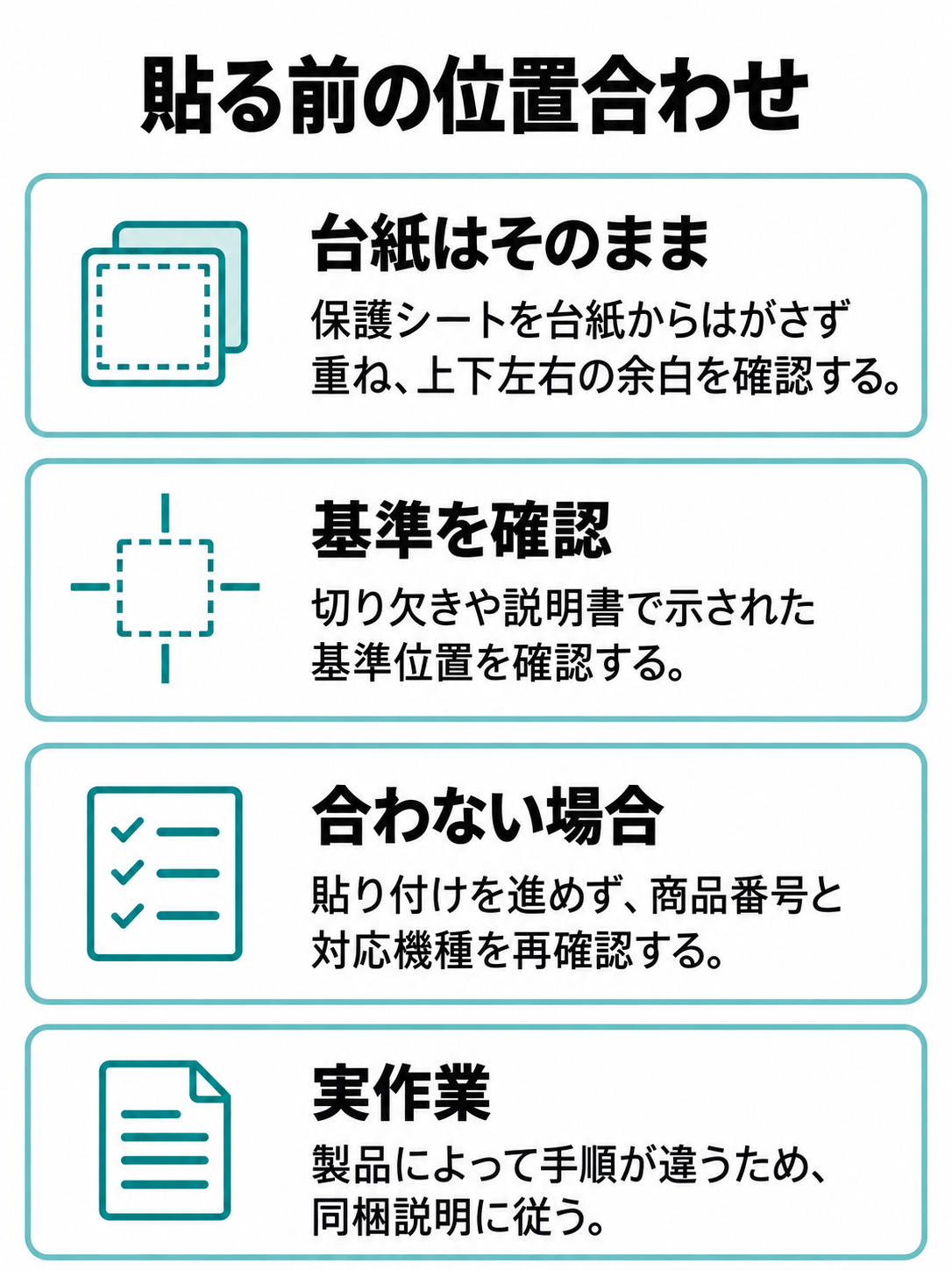
貼り付けを始める前に、保護シートを台紙からはがさず画面へ重ね、上下左右の余白を確認します。カメラ周辺の切り欠きや、説明書で示された基準位置も見ておくと、貼り始めてから向きを迷いにくくなります。製品によって貼り付け手順や保護シートのはがし方が違うため、実作業では同梱説明に従ってください。
位置合わせの途中で、切り欠きや外形が明らかに合わないと分かったら、貼り付けを進めずに商品番号と対応機種を再確認します。使える状態にしようと無理に切るより、販売店へ相談するほうがよいでしょう。貼った後では返品や交換の条件が変わる場合もあるので、作業前の確認が大事です。
タッチと表示を確認する
装着後は、いつも使う画面の明るさで文字と写真を表示し、見え方を確認しましょう。タッチ操作を使う人は画面の各位置を触り、ペンを使う人は線を引く操作も試します。前面カメラや顔認証を使うなら、その動作も見ておきたいところです。確認する機能は、本体の対応状況と普段の使い方に合わせてください。
操作や表示に気になる点が出た場合、フィルムだけが原因と即断しないことも大切です。中古本体の元の状態を記録しておけば、装着前後で変わった点を切り分けやすくなります。製品の装着位置や重ね貼りの条件を見直し、必要なら販売店に相談してください。
購入前の疑問を確認
最後に、Surfaceの保護フィルムを探すときによく出る疑問をまとめます。迷ったら、モデル名と選んだ商品の対応欄へ戻って確認してください。
Surfaceフィルムのよくある質問(FAQ)
Q1. Surface Pro 8用をPro 9に貼れますか?
A. 画面サイズが近くても、流用できるとは判断できません。現に、確認したSurface Pro 9向けの着脱式フィルターには、Pro 8へ使用できないと明記された商品があります。購入する製品ごとの対応機種欄に、自分のモデル名があるかを確かめてください。
Q2. 覗き見防止なら画面は誰にも見えませんか?
A. 見え方は角度、明るさ、製品の構造で変わるため、完全に見えなくなるとは言えません。販売ページで暗くなる方向と範囲を確認し、機密情報を扱うときは座る位置や周囲の人との距離にも注意してください。
Q3. ペン用フィルムを貼れば描きやすくなりますか?
A. 摩擦のある表面を好む人には候補ですが、書き味の好みは分かれます。まず本体とペンの対応を確かめ、商品の表面加工と対応機種を読みましょう。写真や動画を見る時間が長いなら、表示の見え方も選択条件に入れてください。
Q4. 保護フィルムを二枚重ねても大丈夫ですか?
A. 製品によります。重ね合わせを推奨しない着脱式フィルターも販売されています。中古品に既存のフィルムが貼られているなら、その種類を確認し、追加する製品の注意書きに従ってください。分からない場合は販売店へ問い合わせましょう。
Q5. モデル名が分からないときは?
A. 本体を起動できるならSurfaceアプリの「デバイス情報」、またはWindowsの「システム情報」を確認してください。中古販売店の納品書も手掛かりになります。機種が確定しないまま画面サイズだけで買うのは避け、必要なら本体の販売店へ確認しましょう。
Surface保護フィルムの結論
Surfaceのフィルムは、機能の多さより手元のモデルに合い、普段の使い方を邪魔しないことが大切です。中古品では本体の世代や既存フィルムが分からないこともあるので、注文前に一つずつ確かめてください。
- Surfaceアプリなどで正式なモデル名を確認する
- 画面サイズだけで決めず、商品の対応機種と取り付け条件を見る
- 外出先では覗き見防止、手書きでは表面の摩擦、映像では見え方を優先する
- 中古品にフィルムが残っている場合は重ね貼りの可否を確認する
あなたが最も長くSurfaceを使うのは、移動中の作業、ペンでの手書き、それとも自宅での閲覧でしょうか。その場面を一つ決めてから商品を比べれば、必要のない機能に引っ張られずに選べます。最後は、選んだ製品の表示と公式情報に従って購入・装着してください。