この記事には広告・アフィリエイトリンクが含まれています。リンク経由で商品を購入すると、当サイトに報酬が発生する場合があります。
こんにちは、中古PC手帖の匠です。
Surfaceを買うとき、「ウイルス対策ソフトも一緒に買うべきか」は迷いやすいところです。中古品なら、前の利用者が使っていたソフトや、Windowsの更新状態も気になりますよね。
判断の出発点は、使うSurfaceのWindowsがサポート対象か、標準の保護機能が動いているかを確かめることです。この記事では、追加のソフトが必要になる場面と、中古Surfaceを使い始めるときの確認順を説明します。
- Surfaceに標準で備わるウイルス対策機能
- 有料ソフトを追加するか決める基準
- 中古Surfaceの購入前後に見る項目
- 警告や感染の疑いがあるときの対応
まずはWindows 11への対応、Windows セキュリティの状態、更新の可否を確認しましょう。この条件を満たす個人用Surfaceなら、標準機能を起点に対策を考えられます。追加ソフトは、使いたい機能と機種への対応を確かめてから選ぶのがよいでしょう。
Surfaceのウイルス対策は標準で足りる?
Surfaceという名前だけで、必要なソフトは決まりません。搭載するWindowsの状態と使い方によって、先に確認すべきことが変わります。標準機能の中身から見ていきましょう。
Windows標準の保護機能を知る
Windows 11とWindows 10には「Windows セキュリティ」アプリが組み込まれています。その中にある「Microsoft Defender ウイルス対策」が、ウイルスやその他の悪意あるソフトへの対策を担います。別途、有料ソフトを買わなければウイルス対策が始まらない、という仕組みではありません。
Windows セキュリティには、ウイルス対策のほかにも、ファイアウォールやアプリ・ブラウザーに関する設定があります。Microsoftの説明では、別のウイルス対策アプリをインストールして有効にすると、Microsoft Defender ウイルス対策は自動的にオフになります。追加ソフトを入れた際は、どちらが保護を担当しているかを画面で確認してください(出典:Microsoft サポート「Windows セキュリティ アプリの概要」)。
同じページでは、ホーム画面について「Windows セキュリティ アプリのホーム ページは、デバイスとデータを保護するセキュリティ機能を管理するための中央ハブとして機能します。 デバイスのセキュリティ ステータスの概要と、さまざまな保護領域へのクイック アクセスを提供します。」と説明されています。また、「保護の履歴 : Defender ウイルス対策が実行したアクション、削除された望ましくない可能性のあるアプリ、およびオフにされた主要なサービスを確認する」と案内されています。
ここで大事なのは、「標準機能がある」と「手元の端末で正常に動いている」を分けて考えることです。設定の変更、更新待ち、別のソフトの導入などで、表示される状態は変わります。中古Surfaceならなおさら、購入後にWindows セキュリティを開いて現状を見ましょう。
確認する順番は、OSのサポート状況、更新状態、Windows セキュリティの警告表示、ウイルス対策を担当するアプリです。ソフトを買うかどうかは、その後に決めても遅くありません。
Defenderという名前の違い
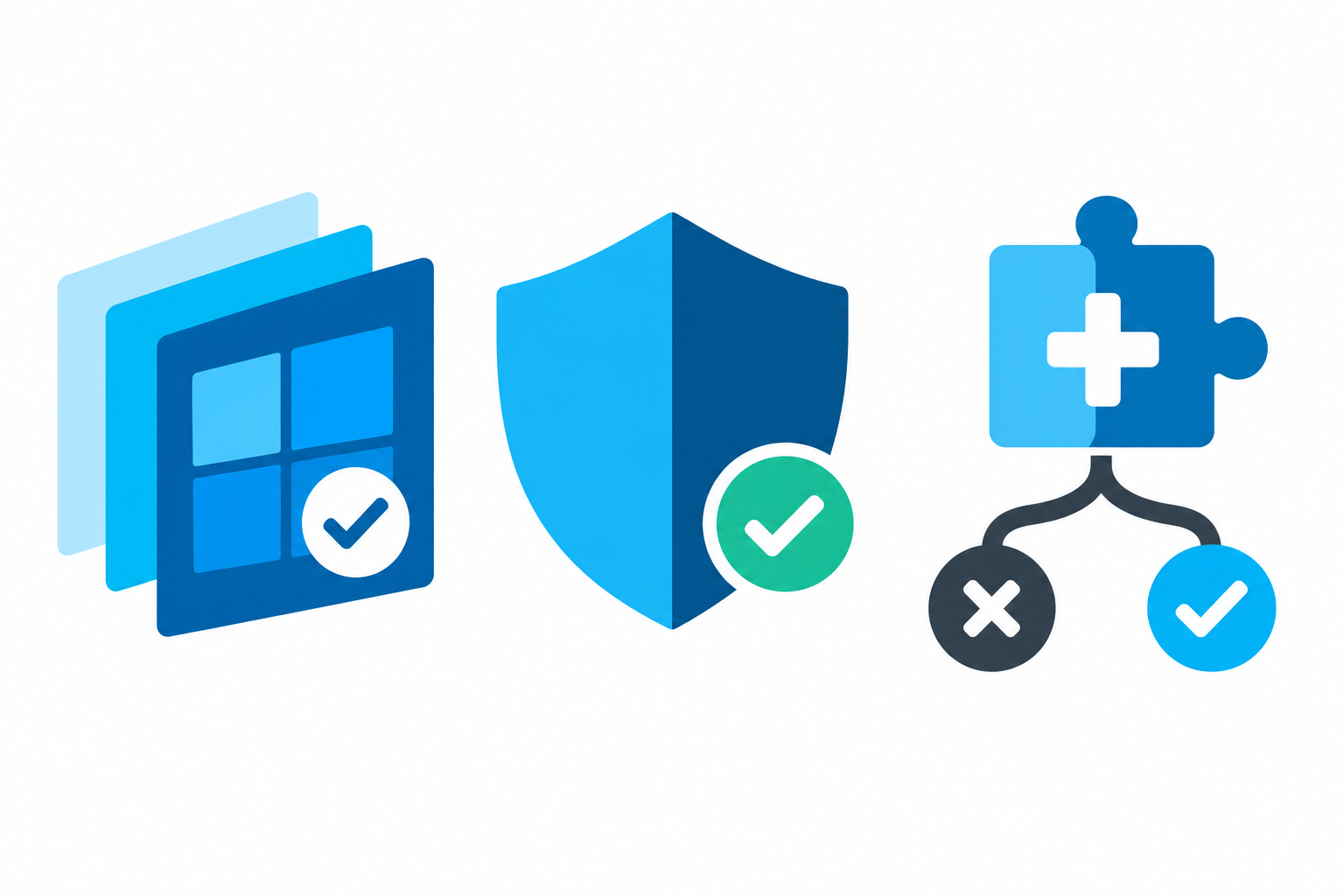
検索すると「Microsoft Defender」という名前が何度も出てきます。混同しやすいのですが、Windowsに組み込まれた「Microsoft Defender ウイルス対策」と、Microsoft 365 PersonalまたはFamilyの契約に含まれる「Microsoft Defender」アプリは、同じ名前を含む別のものです。
Surfaceで標準のウイルス対策を確認したいなら、まず見る場所はWindows セキュリティです。Microsoft 365の契約がないからといって、それだけでWindows標準のウイルス対策まで使えないわけではありません。一方、Microsoft 365に含まれるアプリについて調べるときは、契約内容や対象デバイスを別に確認する必要があります。
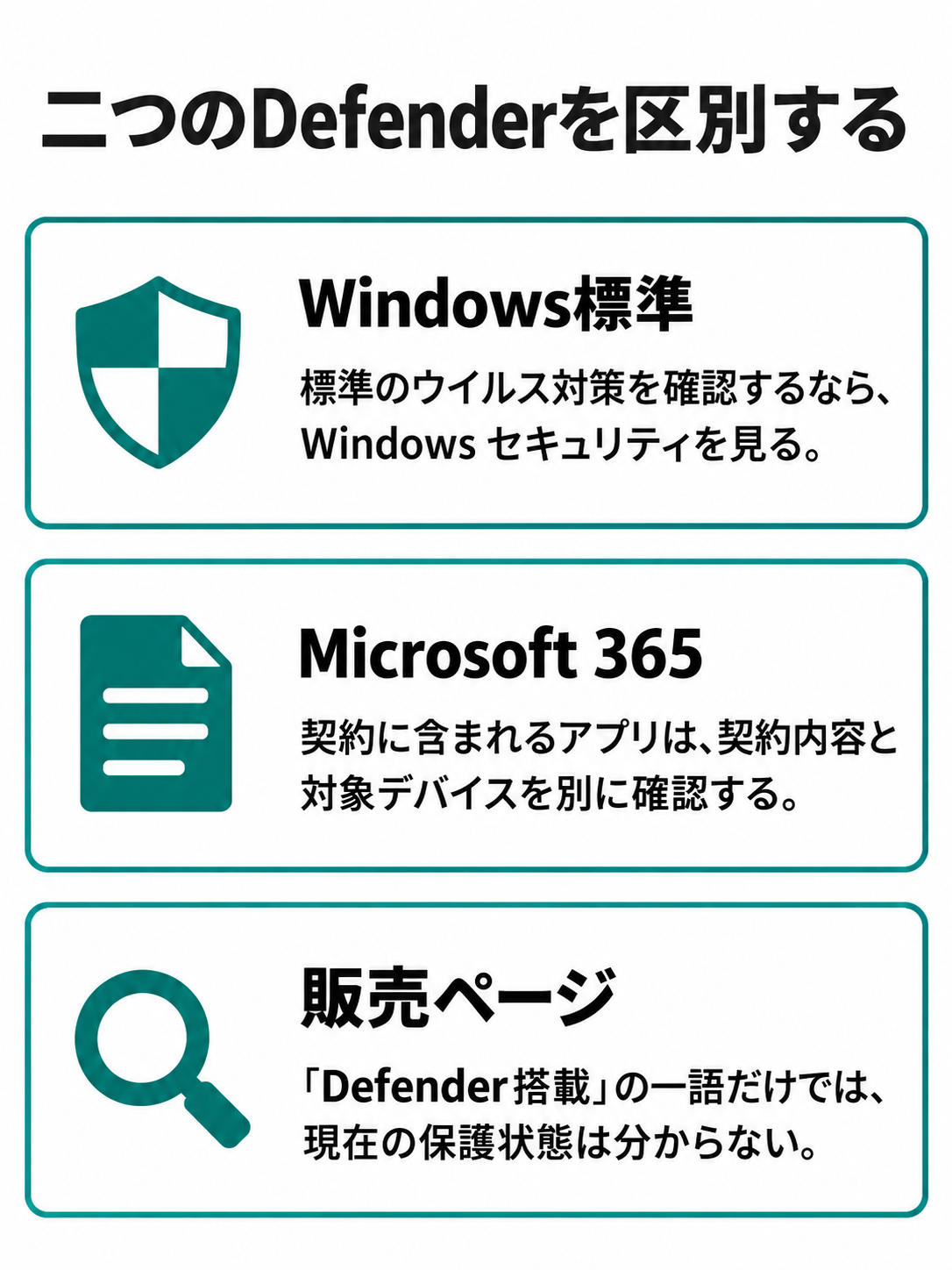
販売ページに「Defender搭載」と書かれていても、その一語では現在の保護状態までは分かりません。製品名の違いを知ったうえで、手元の画面に何が表示されるかを確かめるのが近道です。
有料ソフトを追加する判断基準
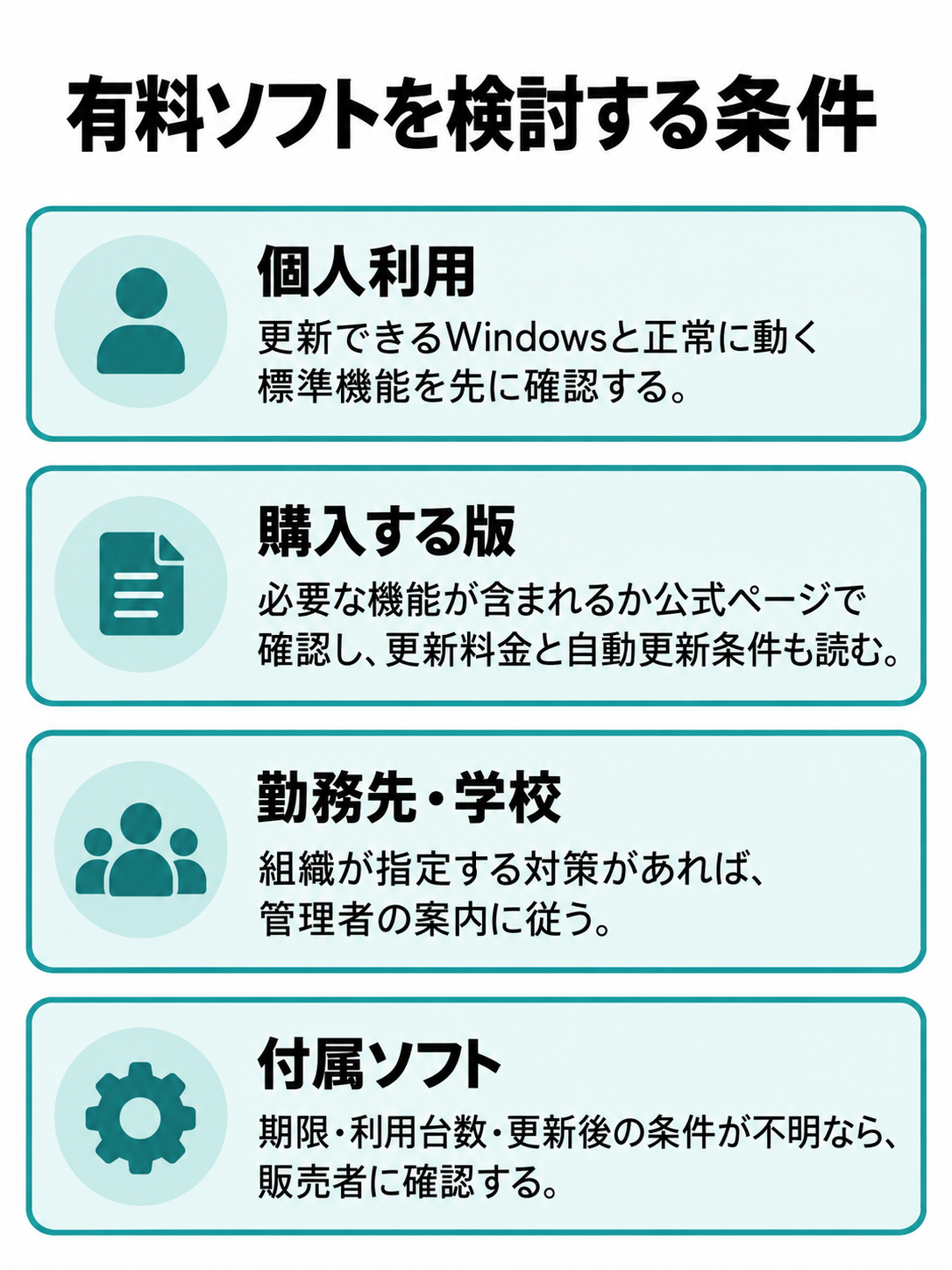
個人でWeb閲覧、文書作成、オンライン会議などに使う場合は、更新できるWindowsと、正常に動く標準機能を先に確認するのが私のおすすめです。標準機能に不足を感じる用途があるなら、その機能を理由に有料ソフトを検討できます。
たとえば、購入候補にパスワード管理、VPN、複数端末向けの契約、家族向けの機能が含まれる場合があります。ただし、同じシリーズでも版や契約台数で内容は異なります。「機能が多いから安心」と決めず、あなたが使う機能が購入する版に含まれるか、公式の製品ページで見てください。更新時の料金や自動更新の条件も購入前に読みたい項目です。
勤務先や学校のSurfaceでは、組織が指定する対策が優先されることがあります。Windows セキュリティの一部を自分で変更できない場合もあるため、管理者の案内に従ってください。私用端末と同じ判断でソフトを入れると、管理上の設定と食い違う可能性があります。
販売ページに「セキュリティソフト付き」とあっても、付属するのが試用版か、期限付きの製品版かは別問題です。期限、利用できる台数、更新後の条件が不明なら、付属品としての価値を見積もる前に販売者へ確認しましょう。
追加ソフトを選ぶときの注意
有料ソフトを選ぶなら、製品名だけでなく版、対応OS、CPUの種類、使える機能を一緒に確認します。SurfaceにはIntel系の構成だけでなく、Arm系の構成もあります。Arm版Windowsでは、対応するよう作られていない一部のウイルス対策ソフトを導入できません。
販売例として、楽天市場のノートン公式ストアには「ノートン 360 スタンダード」のダウンロード版があります。メーカーの製品ページには、Windows 11への対応と、Intel・ARMチップ搭載PCに関する記載があります。ただし、版ごとに利用台数や使える機能は違います。ノートン 360 スタンダードを候補にする場合も、購入する版の表示と手元のSurfaceの仕様を照らし合わせてください。
Arm版かIntel版か分からないなら、先に型番とプロセッサ名を確定させましょう。中古SurfaceのArm版とIntel版の違いも、商品ページの読み方を確認する手掛かりになります。対応機種を曖昧にしたまま、セール価格だけでソフトを選ぶのは避けたいところです。
◆匠のワンポイントアドバイス
追加ソフトを比べる前に、「標準機能では足りないのは何か」を一文で書いてみてください。必要な機能がはっきりすると、契約台数や更新料まで含めて選びやすくなりますよ。
ソフトだけで防げないこと
ウイルス対策ソフトは大切ですが、警告が出なければどんな操作をしてもよい、という意味にはなりません。偽のログイン画面へ自分でパスワードを入力する、知らない相手に認証コードを伝える、内容を確かめずに遠隔操作を許す。こうした場面では、画面上の判断も必要です。
メールやメッセージのリンクからログインを求められたら、差出人の表示だけで信用しないでください。急いでいるときほど、普段使う公式アプリや保存済みのページから開き直すほうが判断しやすくなります。不審な添付ファイルも、送信者に別の手段で確認できるまでは開かないのが無難でしょう。
また、写真や仕事の書類など、失うと困るデータは別の保存先にも残しておきたいものです。ウイルス対策とバックアップは役割が違います。後者は、誤削除や端末の故障など、感染以外でファイルを失う場面にも備えるためのものです。保存方法は、扱うデータと利用するサービスの条件に合わせて選んでください。
Surfaceのウイルス対策を続ける手順
標準機能を使うと決めても、購入直後に一度だけ画面を見れば終わりではありません。特に中古Surfaceは、購入前のOS確認から、受け取り後の初期設定、日々の更新までを順番に進めると、確認漏れに気づきやすくなります。
中古ではOSの対応を先に見る
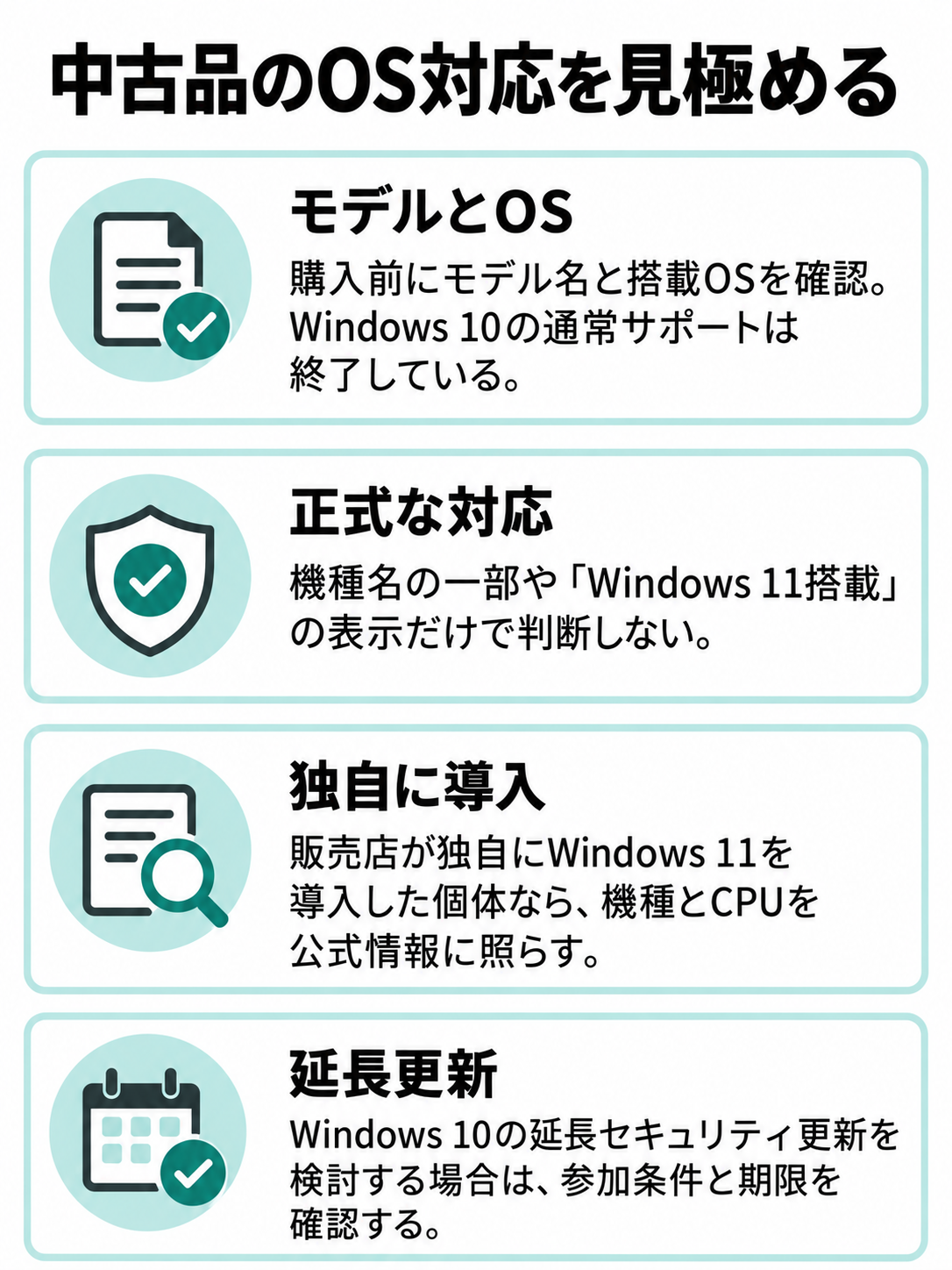
中古Surfaceの購入前に、モデル名と搭載OSを確かめましょう。Windows 10は2025年10月14日に通常のサポートが終了しています。Windows 10が動く端末でも、標準のサポート終了という点を、ウイルス対策ソフトだけで埋め合わせることはできません。
Microsoftは、Windows 11へアップグレードできるSurfaceと、要件を満たさないモデルを案内しています。ただし、同じ「Surface Book 2」でもプロセッサによって扱いが異なる例があります。機種名の一部や販売ページの「Windows 11搭載」という表示だけで、正式な対応を判断しないことが大切です。対象モデルの一覧を見たうえで、必要に応じてPC正常性チェックも使ってください(出典:Microsoft サポート「Windows 11 にアップグレードできる Surface デバイスはどれですか?」)。
販売店が独自の方法でWindows 11を導入した古い個体なら、その事実も購入前に確認したいところです。OSの表示だけで決めず、機種とCPUを公式の対応情報に照らしましょう。Windows 10の延長セキュリティ更新を検討する場合も、参加条件と期限を確認してから判断してください。
中古品の選び方をさらに詰めたいなら、中古Surfaceを買う前の注意点で、バッテリーや付属品、保証もあわせて確認できます。セキュリティ面だけを満たしても、必要な状態の一台とは限りません。
届いたら保護の状態を確認
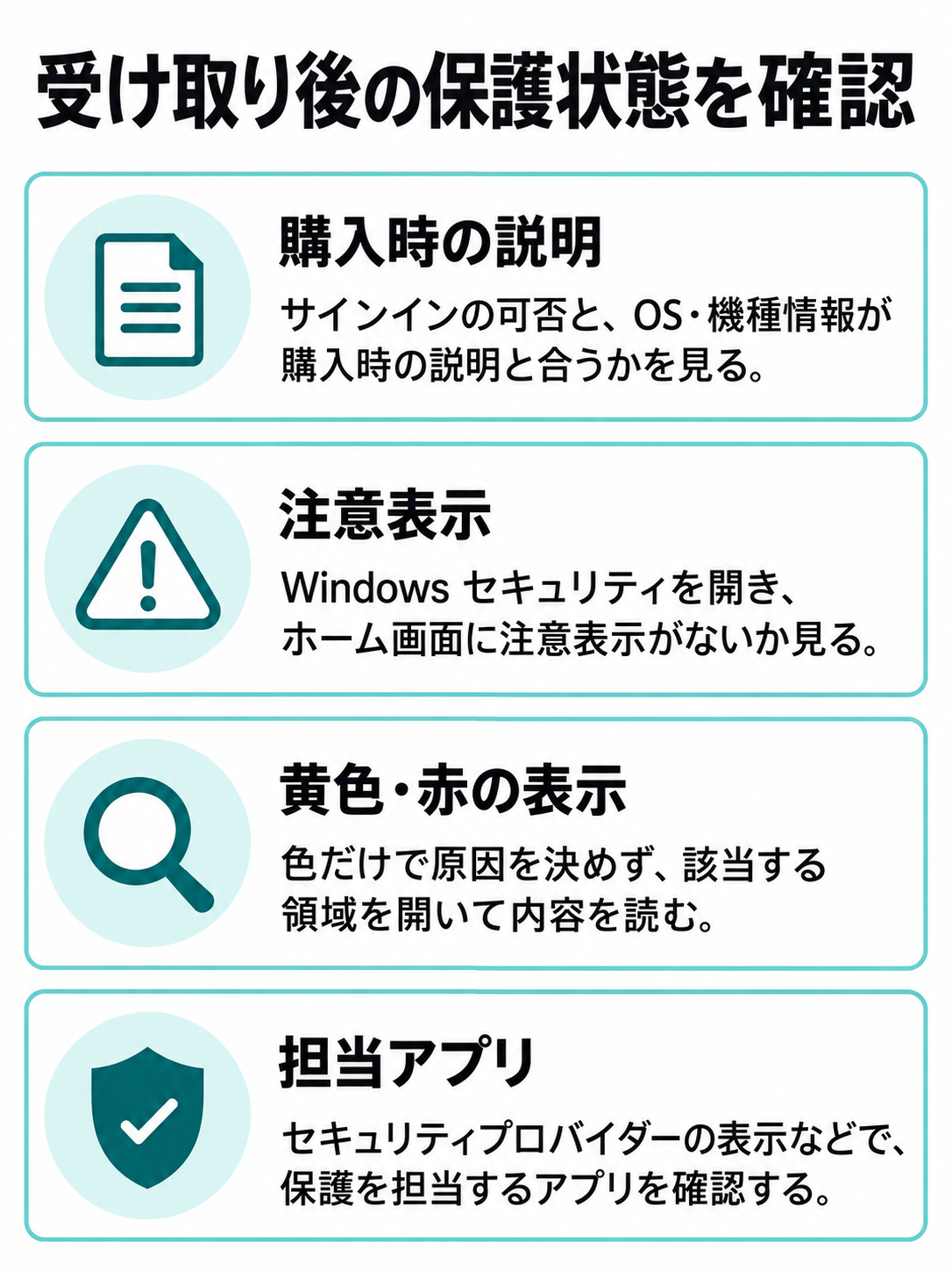
Surfaceを受け取ったら、まずWindowsにサインインできるか、購入時の説明とOSや機種情報が合っているかを見ます。次にスタートメニューで「Windows セキュリティ」を検索して開き、ホーム画面に注意を求める表示がないか確認してください。
「ウイルスと脅威の防止」では、検出された脅威やスキャンの状態、保護の更新状況を確認できます。「ファイアウォールとネットワーク保護」も開き、警告が出ていないか見ましょう。表示が黄色や赤なら、色だけで原因を決めず、その領域を開いて画面に示された内容を読みます。
別のウイルス対策アプリが入っている場合、Microsoft Defender ウイルス対策がオフと表示されることがあります。それだけで「対策なし」とは言えません。Windows セキュリティの設定にあるセキュリティプロバイダーの表示などから、現在どのアプリが担当しているかを確認してください。付属ソフトの期限が切れている、あるいは状態を読み取れない場合は、販売店や発行元に確認する判断も必要です。
中古品では、以前の利用者のアカウントや設定が残っているように見える場合があります。知らないアカウントでの利用を続けず、販売店に初期化済みか確認してください。初期化の操作はデータやアプリを削除するため、必要な情報を確認してから進めましょう。
初期化と更新を済ませる
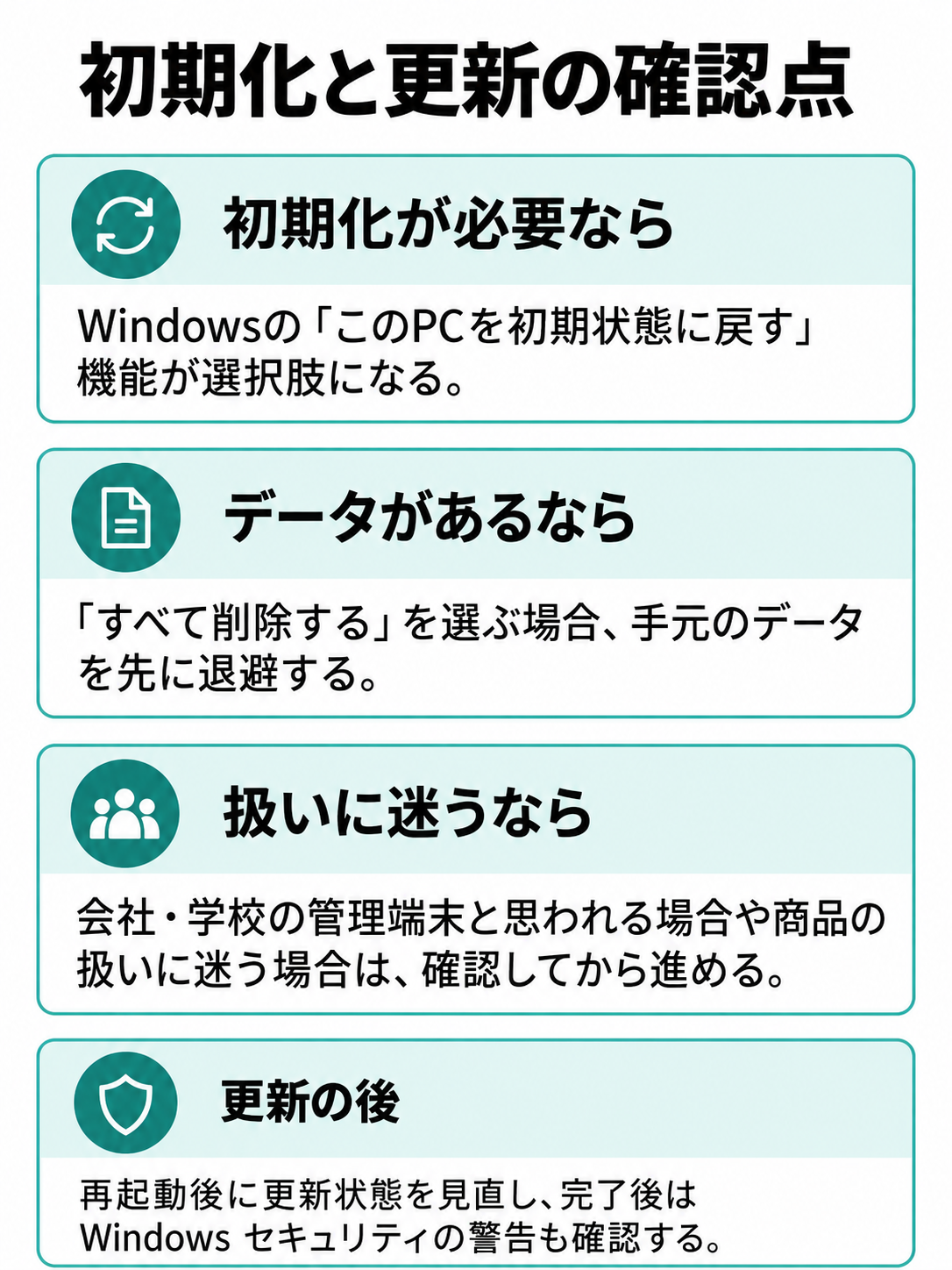
中古Surfaceで初期化が必要なら、Windowsの「このPCを初期状態に戻す」機能が選択肢になります。Windows 11では、設定の「システム」から「回復」を開き、「PCのリセット」へ進みます。「すべて削除する」を選ぶと、個人用ファイルや後から入れたアプリなどが削除されるため、手元のデータがある場合は先に退避してください。
ただし、譲渡品と販売店で整備された商品では、初期状態も確認すべき内容も異なります。会社や学校の管理端末と思われる場合、利用者だけで設定を変更できないこともあります。手順は機種・OSの表示とMicrosoftの案内に従い、購入した商品の扱いに迷うときは販売店へ確認しましょう。
初期設定後は、設定からWindows Updateを開いて更新プログラムを確認します。ダウンロードや再起動が必要なら画面の案内に沿って進め、再起動後にもう一度更新状態を見てください。Surfaceのドライバーやファームウェアについても、モデルごとに提供状況が異なります。更新が進まない場合は、機種名と表示されたエラーを控えてからMicrosoftの案内を調べると話が早いです。
更新が終わったように見えても、購入直後は複数回に分かれて案内される場合があります。作業の途中で電源が切れないよう、充電できる環境で進めましょう。完了後にWindows セキュリティへ戻り、警告の有無を再確認します。
スキャンと警告の見方
感染が気になるときは、Windows セキュリティの「ウイルスと脅威の防止」からクイックスキャンを実行できます。これはまず確認したい箇所を調べる手段です。問題が見つからなくても懸念が残るなら、スキャンのオプションにあるフルスキャンなどを検討してください。利用できる項目や表示は、OSと現在有効なウイルス対策アプリによって変わります。
特定のファイルを調べたい場合について、Microsoftは「ローカル デバイス上特定のファイルまたはフォルダーについて心配な場合は、エクスプローラーでファイルまたはフォルダーを右クリックして、 [Microsoft Defender でスキャンする] を選択することができます。」と案内しています。Windows 11の表示についても、「Windows 11 の場合、ファイルまたはフォルダーをスキャンするオプションを表示するには、右クリックした後に [その他のオプションを表示] を選択する必要がある場合があります。」と記載されています。
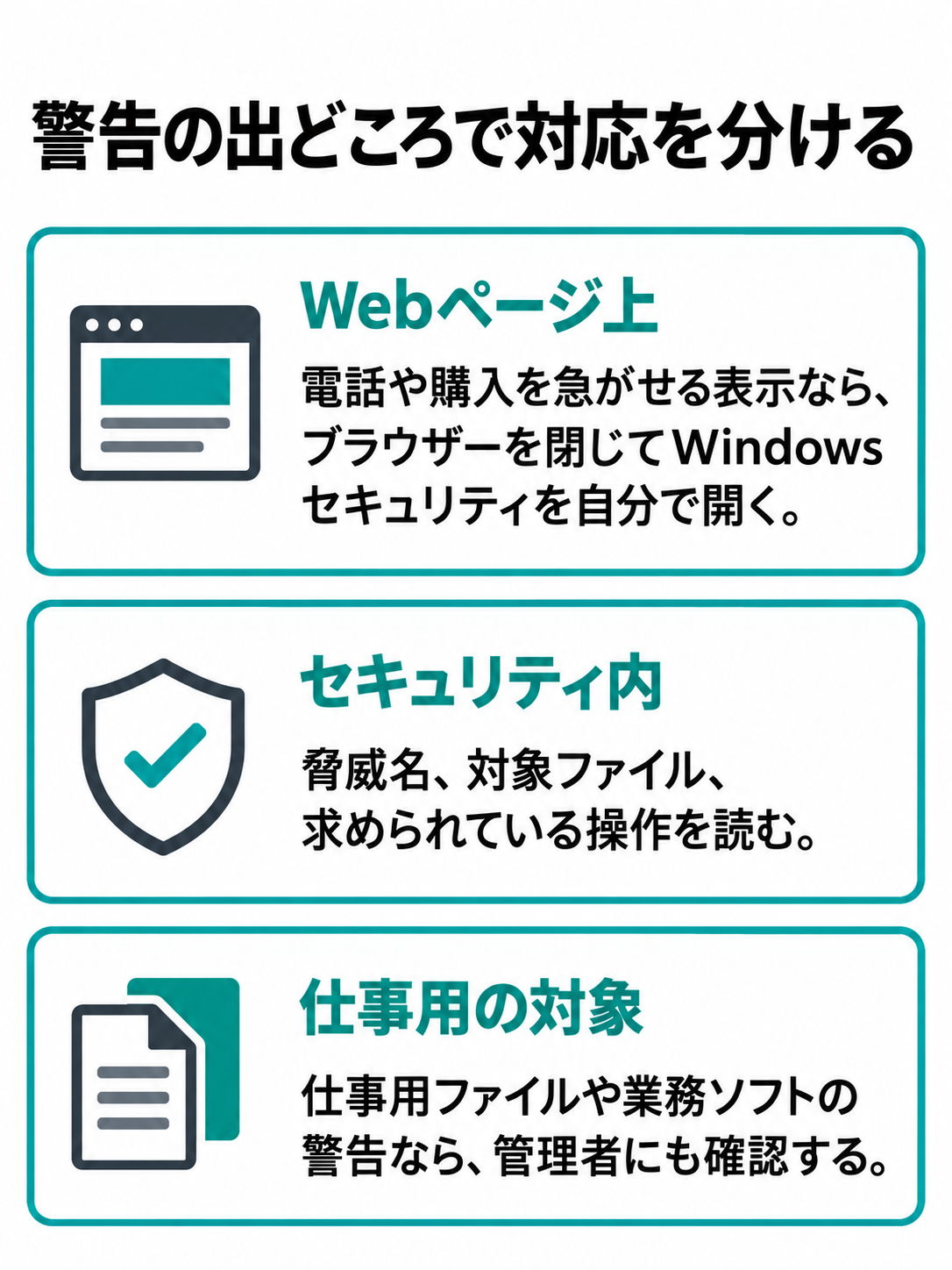
警告が出たら、表示された脅威の名前、対象ファイル、求められている操作を落ち着いて読みましょう。よく分からない項目を「許可」したり、スキャン対象から除外したりすると、その対象を調べなくなる場合があります。仕事用のファイルや業務ソフトに関する警告なら、自分だけで判断せず管理者にも確認してください。
Webページ上の「ウイルスに感染しました」という派手な表示と、Windows セキュリティ内の通知は別物です。電話番号への連絡や見知らぬソフトの購入を急がせる画面では、表示に従う前にブラウザーを閉じ、Windows セキュリティを自分で開いて状態を確かめましょう。
更新と日々の操作を習慣に
ウイルス対策を続けるうえでは、Windowsだけでなく、ブラウザーや普段使うアプリの更新も確認します。更新の知らせをずっと保留にすると、端末の状態を判断しにくくなります。使うアプリごとに更新方法は違うので、提供元の表示に従ってください。
アプリを入れるときは、配布元の名前とページのアドレスを確かめましょう。検索結果の見た目が似ているだけでは、公式の配布ページとは限りません。無料ソフトでも、目的と違うアプリの追加を求める画面は読み飛ばさないこと。Surfaceでアプリをインストールする方法も、導入時の確認に役立ちます。
使い回したパスワードを減らし、利用するサービスで多要素認証が選べるなら設定を検討してください。端末のウイルス対策が動いていても、アカウントへ第三者がログインする問題は別に考える必要があります。大切なデータの保存先と復元方法も、ときどき見直しておきましょう。
◆匠のワンポイントアドバイス
確認項目が多く感じたら、購入直後は「更新する」「Windows セキュリティを見る」「必要なアプリだけ入れる」の順で進めてみてください。一度に全部を設定しようとするより、警告がどの段階で出たか追いやすくなります。
Arm版とSモードも確かめる
中古Surfaceでは、外見が似ていても中の構成が違います。特にArm版は、追加するウイルス対策ソフトの対応を購入前に確認してください。「Windows 11対応」とだけ書かれた製品でも、それが手元のArm版Surfaceへの対応まで示しているとは限りません。メーカーのシステム要件で、CPUや利用できない機能まで読みましょう。
WindowsのSモードで動いている端末も、アプリの入手方法に制限があります。Sモードのまま使うか、解除して必要なアプリを使うかは、用途から決めることになります。解除後に元へ戻せるかも含め、操作前にMicrosoftの案内を確認してください。セキュリティソフトを入れたいという理由だけで、端末の状態を確かめずに設定を変えるのはおすすめしません。
商品ページにCPU名やWindowsのモードが書かれていないなら、販売者へ問い合わせるのが確実です。追加ソフトの購入費を考える前に、そのSurfaceで必要なアプリが動くかを確認しましょう。
よくある質問(FAQ)
Q1. Surfaceにウイルス対策ソフトを別途入れる必要はありますか?
A. Windows 11またはWindows 10には、Microsoft Defender ウイルス対策を含むWindows セキュリティが組み込まれています。まずOSのサポート状況と保護の状態を確認してください。追加ソフトは、標準機能にない必要な機能、契約条件、機種への対応を確認して判断するとよいでしょう。
Q2. Microsoft 365に入っていないとDefenderは使えませんか?
A. Windows標準のMicrosoft Defender ウイルス対策と、Microsoft 365の契約に含まれるMicrosoft Defenderアプリは区別してください。標準機能の状態を調べるなら、スタートメニューからWindows セキュリティを開きます。
Q3. 中古SurfaceのWindows 10を使い続けても大丈夫ですか?
A. Windows 10の通常サポートは終了しています。購入前なら、そのモデルがWindows 11の要件を満たすかを先に確認しましょう。すでに所有している端末では、利用できる更新手段や延長セキュリティ更新の条件を確認し、移行も含めて判断してください。
Q4. Defenderがオフなら感染しているという意味ですか?
A. いいえ。別のウイルス対策アプリが有効な場合にも、Microsoft Defender ウイルス対策はオフになります。現在の保護を担当するアプリと、そのアプリの状態を確認してください。理由が分からない警告は放置せず、画面の内容を読んで対処しましょう。
Q5. Arm版Surfaceにも市販ソフトを入れられますか?
A. 製品によります。Arm版に対応する市販ソフトもありますが、対応していないものや一部機能に制限があるものもあります。SurfaceのCPUを特定し、購入するソフトのメーカーが示す対応OS、CPU、利用可能な機能を確認してください。
Surfaceのウイルス対策の要点
Surfaceのウイルス対策は、追加ソフトを買うところから始める必要はありません。まず、手元のモデルがサポート対象のWindowsを使えるか、Windows セキュリティに警告がないかを確かめてください。そのうえで、標準機能以外に欲しいものがあるなら、対応する有料ソフトを比べる順番です。
- Windows 11への対応をモデルと構成から確認する
- Windows セキュリティで保護の担当アプリと警告を確認する
- 中古品は初期状態を確かめ、必要な更新を済ませる
- 追加ソフトは版、対応CPU、機能、契約条件で選ぶ
- 不審なリンクへの対応とデータのバックアップも続ける
中古Surfaceをこれから選ぶなら、Windows 11への対応と保証条件が確認できる中古Surfaceを探すと、購入後に調べ直す項目を減らせます。価格だけで急がず、機種名とOS、販売店の説明を見比べてください。あなたが必要とする使い方に合う一台かどうかが、最後の判断基準です。