この記事には広告・アフィリエイトリンクが含まれています。リンク経由で商品を購入すると、当サイトに報酬が発生する場合があります。
こんにちは、中古PC手帖の匠です。
Surfaceのケースを探すと、「13インチ用」「Surface対応」と書かれた商品がたくさん出てきます。でも、その表示だけで選ぶと、端子に手が届かない、キックスタンドが開かない、キーボードを付けたまま収納できない、といった行き違いが起こりえます。中古のSurfaceでは、販売ページにモデル名が省略されていることもあるので、買う順番が大切です。
この記事では、Pro・Go・Laptopそれぞれに合うケースの形と、持ち運び方に応じた保護の考え方を紹介します。商品を決める前に何を照合すればよいか、一緒に見ていきましょう。
- Surfaceの正確なモデル名を確認する方法
- 専用カバーとスリーブの使い分け
- 耐衝撃性と持ち運びやすさの比べ方
- 中古機で見落としやすい適合条件
選ぶ順番は「本体のモデル名→ケースの対応表→キーボード・スタンド・端子→持ち運び方」です。外装を守りたい中古機でも、厚いケースが常に最適とは限りません。移動中に必要な保護と、使うときの重さ・操作性を合わせて判断してください。
まずSurfaceのモデルを特定する
ケースの商品写真より先に、手元の本体を確認します。Surfaceはシリーズ名が似ていても形や使い方が異なるため、ここが曖昧なままでは商品を絞り込めません。
シリーズ名と世代を控える
「Surfaceを使っている」だけでは、適合するケースは決まりません。Surface Pro、Surface Go、Surface Laptopのどれかに加え、「Pro 9」「Go 4」「Laptop 5」のように世代まで控えましょう。Laptopには画面サイズが異なる構成もあるため、商品表示に求められている情報を省かず確認します。
本体を操作できるなら、Surfaceアプリの「デバイス情報」にある「Surface モデル」を見る方法があります。Microsoftは、Windowsの「システム情報」に表示される「システム モデル」や「システム SKU」を調べる方法も案内しています。表示名に迷ったら、Microsoftサポート「お使いの Surface モデルについて調べる」で確認できます。
中古販売店の説明が「Surface Pro・13インチ」だけなら、購入履歴や本体の情報も照らし合わせてください。これから中古機を買う段階なら、販売店に世代を含むモデル名を尋ねるのが先です。ケースの注文後に本体が別世代だと分かっても、返品条件によっては交換できない場合があります。
インチ数だけでは決めない
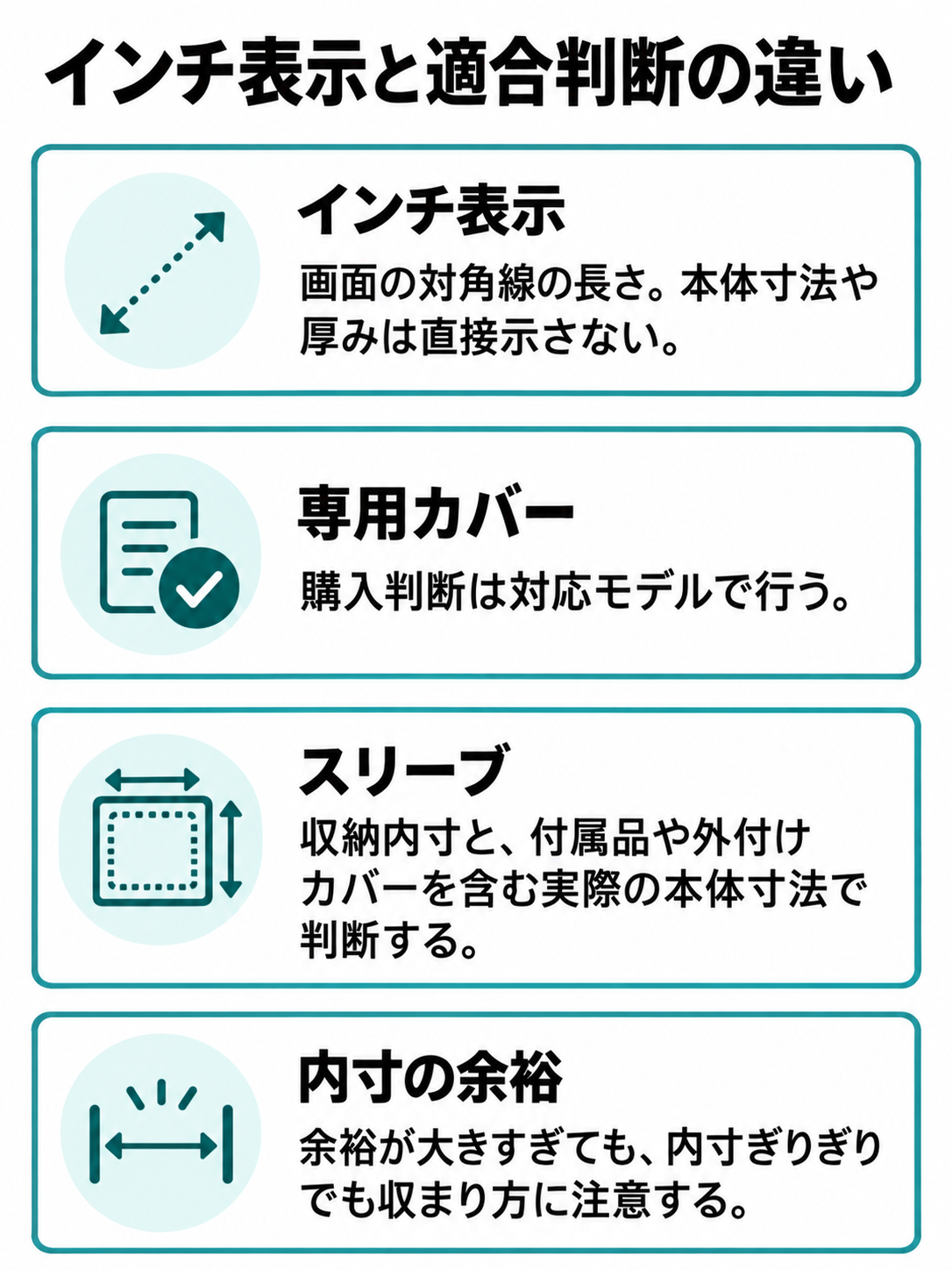
ケース選びでいう「インチ」は、通常、画面の対角線の長さを示します。端から端までの本体寸法や厚みを直接表す数字ではありません。したがって、同じような画面サイズのSurfaceでも、硬い専用カバーを共用できるとは限らないのです。
硬いカバーは本体の角、ボタン、カメラ、接続口に合わせて作られます。一方、袋状のスリーブでは、収納部の内寸と、実際に入れる状態の本体寸法が判断材料になります。ProやGoならキーボードを付けた状態、Laptopなら外付けのカバーや保護シートを付けた状態まで考えてください。
「14インチ用だから13インチのSurfaceにも余裕で入る」と考えるのも早計です。余裕が大きすぎるとバッグの中で本体が動きやすくなります。逆に、内寸ぎりぎりではファスナーが本体の角に当たりかねません。インチ表示は候補を探す入口、購入判断は対応モデルか収納内寸で行うのが確実です。
中古販売ページの表記を照合する
中古品の販売ページには、商品タイトルと詳細欄で異なる名前が使われることがあります。たとえばタイトルには「Surface Pro」とあり、詳細欄で初めて世代が分かる形です。ケースを探す前に、タイトル、仕様欄、本体写真に食い違いがないか見てください。
付属品も同時に確認しましょう。ProやGoの中古品では、キーボード、ペン、充電器が付くかどうかで、持ち運ぶ一式の厚みや必要な収納が変わります。キーボードを後から追加する予定なら、その状態を想定してケースを選ぶ必要があります。中古本体の付属品や状態の見方は、中古Surfaceを買う前の注意点でも確認できます。
ケースの販売ページに「Surface Pro 9対応」とあっても、使っているキーボードやペンまで同梱・収納できるという意味ではありません。「対応機種」と「一緒に使える付属品」を別々に読み、分からない点は型番を添えて販売店へ問い合わせると判断しやすくなります。
ケースの形を使い方で選ぶ
Surfaceケースには、本体に装着したまま使うものと、移動中だけ収納するものがあります。どちらが合うかは、持ち出す頻度に加え、外出先でどう使うかで変わります。
装着型カバーが向く場面
装着型のケースやカバーは、取り出してから収納し直すまで、本体の背面や角を覆える点が魅力です。机の上で頻繁に場所を移す、外出先で手に持って操作する、といった使い方なら候補になります。商品によってはハンドベルトやペンホルダーも付いています。
ただし、本体の周囲を覆う構造は、厚みと重さを増やします。ケースの縁がキーボード接続部にかかる、スタンドを開く動きを制限する、といった可能性もあります。「装着したまま使用可能」という説明だけで済ませず、必要な操作を一つずつ確認してください。
通勤時はバッグに入れ、職場では机に据えて長時間使う人なら、装着型の利点が小さい場合もあります。あなたがケースを必要とするのは、移動中でしょうか、それとも取り出した後でしょうか。そこを決めると選択肢がかなり絞れます。
スリーブが向く場面
スリーブはSurfaceを袋状のケースに入れ、使うときに取り出す形です。本体の操作部分を覆わずに済むので、端子やキックスタンドとの干渉を避けたい人に向きます。Laptopのように開閉して使う機種では、まず検討しやすい形でしょう。
選ぶときは、内側の生地、ファスナーの位置、角のクッション、開口部の広さを見ます。見た目が柔らかくても、角に十分な厚みがあるとは限りません。バッグの中でほかの荷物と触れるなら、収納部の仕切りや、ケースから本体が飛び出しにくい閉じ方も確認したいところです。
スリーブから取り出した後は、当然ながら本体を覆いません。移動中の擦れを減らしたいのか、使用中の角も覆いたいのかで評価は変わります。バッグに専用のPC室があるなら薄めのスリーブ、雑貨や書類と一緒に運ぶなら周囲のクッションが厚いもの、という考え方ができます。
ハードケースと薄いカバー
硬い素材のカバーは、外装に直接触れる物を減らしたいときの候補です。薄いシート状のカバーなら、色や模様を変えやすく、持ち運ぶ荷物も増やしにくいでしょう。ただし、素材名や外観だけで衝撃への備えを決めつけることはできません。角の構造、内側の緩衝材、製品ごとの説明を見て判断します。
特にProやGoでは、背面のキックスタンドが独立して動きます。背面を一枚で覆うカバーだと、その動きに対応していない可能性があります。販売ページの「スタンド対応」が本体のキックスタンドを使える意味なのか、ケース独自のスタンドが付く意味なのかも読み分けてください。
薄さを優先するなら、本体への傷を減らす目的に合うかを見る。衝撃への備えを優先するなら、持ち出す一式の重さまで見る。「耐衝撃」と書かれていても、落下や画面破損を防げる保証ではありません。製品の条件を確かめ、無理な持ち運び方を避けることも大切です。
バッグ一体型と肩掛け型
持ち手付きのインナーバッグは、短い移動なら単体で持てる点が便利です。一方、ケーブルや充電器を同じ前面ポケットへ入れると、ケースの外側から本体を押す形になることがあります。ポケットの数だけでなく、本体収納部との間に仕切りがあるか確認してください。
肩掛け型やハンドベルト付きは、立ったまま使う場面を想定した製品に見られます。肩掛けベルトが付属するか、別売りか、どこに取り付けるかは製品ごとに違います。持ったまま作業するなら、ベルトの位置と本体の向きも重要です。
ただし、肩掛けにしたから衝撃の心配がなくなるわけではありません。人や机にぶつかる経路へ本体を下げないこと、移動時にはケースやバッグへ収めることも考えたいところ。使い方に合う形を選び、過信せず扱うのが現実的です。
ProとGoで確認する適合条件
Surface ProとGoは、キーボードを付けた状態と、タブレット単体の状態で使い方が変わります。専用ケースを選ぶなら、本体に付くかどうかだけでなく、普段の操作を妨げないか見てください。
キックスタンドの開き方
ProやGoを机で使うなら、背面のキックスタンドを開けることが欠かせません。ケースの商品写真では、スタンドを閉じた正面写真だけでなく、背面から開いた状態の写真を確認します。スタンド部分だけ別のパーツになっている製品もあります。
対応製品でも、ケースの縁やベルトが開く角度や手を掛ける位置に影響する場合があります。購入前に、メーカーが「本体のキックスタンドをそのまま使える」と説明しているか、ケース独自のスタンドを使う設計なのかを読み取ってください。似た形の別モデル向け商品を、写真だけで流用しないことも大切です。
外出先で動画を見るだけなら固定角度でも足りるかもしれません。机で文字を打ったりペンを使ったりするなら、いつもの姿勢に合う角度が取れるかが気になります。必要な動きは人によって違うので、使う場面から確かめましょう。
キーボード接続部と閉じ方
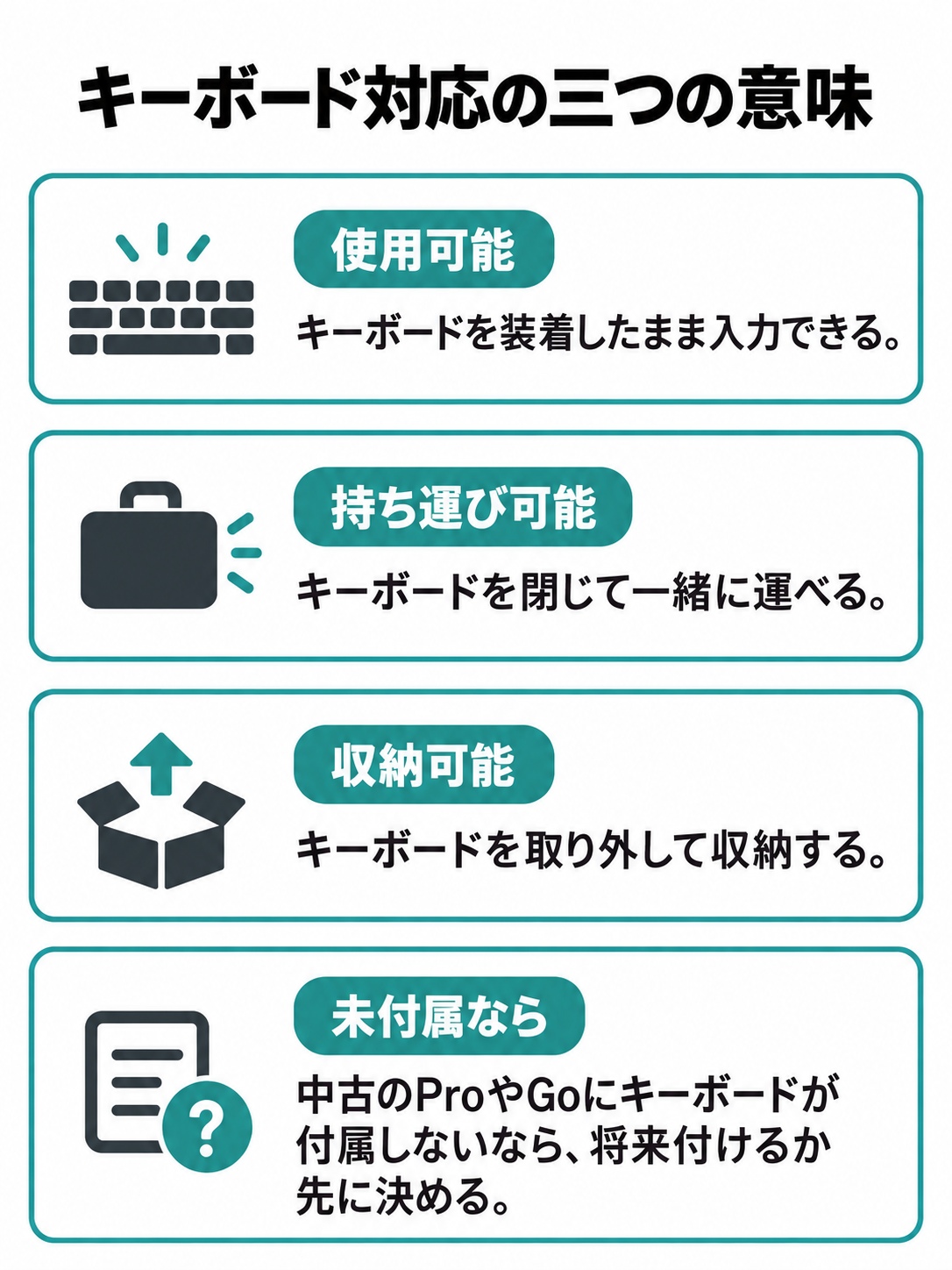
ProやGo向けケースの「キーボード対応」は、意味が一つとは限りません。装着したまま入力できるもの、閉じて一緒に運べるもの、キーボードを取り外して収納するものがあります。販売ページでは「使用可能」「持ち運び可能」「収納可能」のどの状態が示されているか見てください。
ケースの枠が本体下部の接続部を覆うと、キーボードを付けられないことがあります。また、付けられても閉じたときにケースの縁と重なり、きれいに収まらない場合もあります。使用中と持ち運び中の写真が両方ある商品なら判断しやすいでしょう。
中古のProやGoでキーボードが付属していないなら、「将来付けるか」を先に決めます。今はタブレット単体で入るケースでも、後からキーボードを購入すると買い直しになるかもしれません。付属品の型番が分かる場合は、その製品との組み合わせまで確認してください。
端子とペンの位置
カバーを装着したまま充電や周辺機器の接続をするなら、端子の切り欠きが合うかを見ます。USB-Cの穴が見えていても、太いプラグやハブの形によってはケースの縁に当たる可能性があります。Surface Connect側も、ケーブルを差した状態の写真があると確認しやすくなります。
ペンホルダーは便利ですが、「ペンを差して持ち歩ける」ことと、「特定のペンを所定の方法で収納・充電できる」ことは別です。ペンの種類やキーボードとの組み合わせは製品ごとに確認してください。ケースの上にペンを収めるとバッグ内寸にも影響します。
よく使うUSBハブがあるなら、その形も考慮しましょう。ハブを本体へ直挿しする製品では、ケースを付けると接続できない場合があります。周辺機器の接続条件まで見直したい人は、Surface Dock・USBハブの選び方も参考になります。
Laptopのケースは内寸を見る
Surface Laptopはノートパソコン型なので、ProやGo向けの装着ケースとは確認点が変わります。通勤・通学で持ち歩くなら、まず収納時の収まり方を見ていきましょう。
画面サイズと本体寸法を分ける
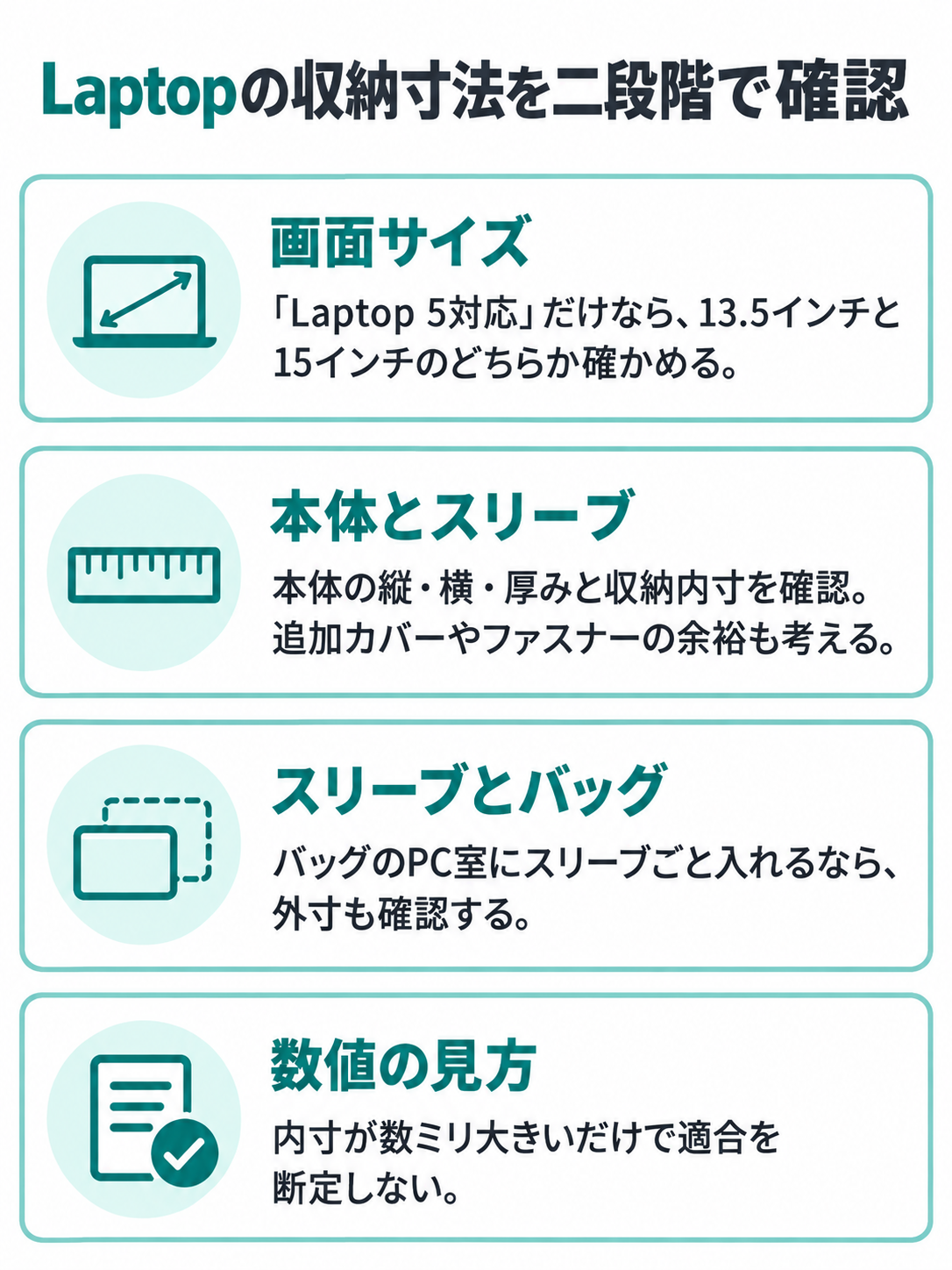
Surface Laptop向けスリーブを選ぶ際は、画面サイズだけでなく本体の縦・横・厚みを確認します。たとえばSurface Laptop 5には13.5インチと15インチがあり、同じ世代名でも入るスリーブは同一ではありません。購入先の「Laptop 5対応」という短い表記だけなら、どちらを指すのか確かめてください。
収納内寸が書かれている商品では、本体が入る状態を想像します。ファスナーを閉めるための余裕、角のクッション、表面に追加したカバーの厚みも関係します。内寸は参考収容寸法として示されることもあるので、数字が数ミリ大きいだけで適合を断定しないほうがよいでしょう。
バッグのPC室にスリーブごと入れるなら、外寸も必要です。本体にはちょうどよいスリーブでも、外側の厚みでバッグに入らないことがあります。本体とスリーブ、スリーブとバッグの二段階で寸法を確認してください。
小物ポケットの使い方を決める
充電器、マウス、ケーブルをまとめたいなら、前面ポケット付きのインナーバッグが候補です。ただ、すべてを一つに詰め込むと厚みが偏ります。収納部が本体の画面側に重なる設計なら、硬いプラグが一点を押していないかも気にしたいところです。
通勤バッグへ入れる場合は、周辺機器を別ポーチに分ける方法もあります。そのぶんスリーブは薄くでき、バッグの中で収める場所を決めやすくなります。逆に会議室への移動など、短い距離を単体で持つなら、持ち手と小物ポケットがあるほうが扱いやすいでしょう。
どちらを選ぶにしても、収納量を商品名の「大容量」だけで判断しないでください。入れたい充電器の実寸とポケットの位置、ファスナーの閉まり方を確かめるのが先です。
かわいい柄も適合が先
「Surfaceケース かわいい」で探すと、色や柄が豊富な汎用スリーブが見つかります。毎日持つものだから、見た目を気に入って選ぶのは自然です。ただし、汎用品では「Surface対応」という検索語が載っていても、モデルごとの収納内寸がはっきりしない場合があります。
候補を見つけたら、色より先にサイズ表を開きましょう。内寸と開口部、持ち手の有無、ファスナーが本体に触れにくい構造かを見ます。その条件を満たす候補の中で柄を選べば、届いてから「かわいいけれど入らない」を避けやすくなります。
素材の「撥水」表示も、濡れてよいという意味には受け取らないでください。雨の日に持ち歩くなら、ファスナー周辺や縫い目を含む製品の説明を確認し、バッグに入れる方法まで考えます。色や柄が同じシリーズでもサイズごとに仕様が違うことがあるため、選択したサイズの表示を読みましょう。
耐衝撃性と重さの釣り合い
持ち運びが多い中古機ほど、擦れや角への接触を減らす工夫は有用です。ただし、耐衝撃ケースには厚さや重さも加わります。どこを守りたいかを具体的に決めると、選びやすくなります。
守りたい場面を具体化する
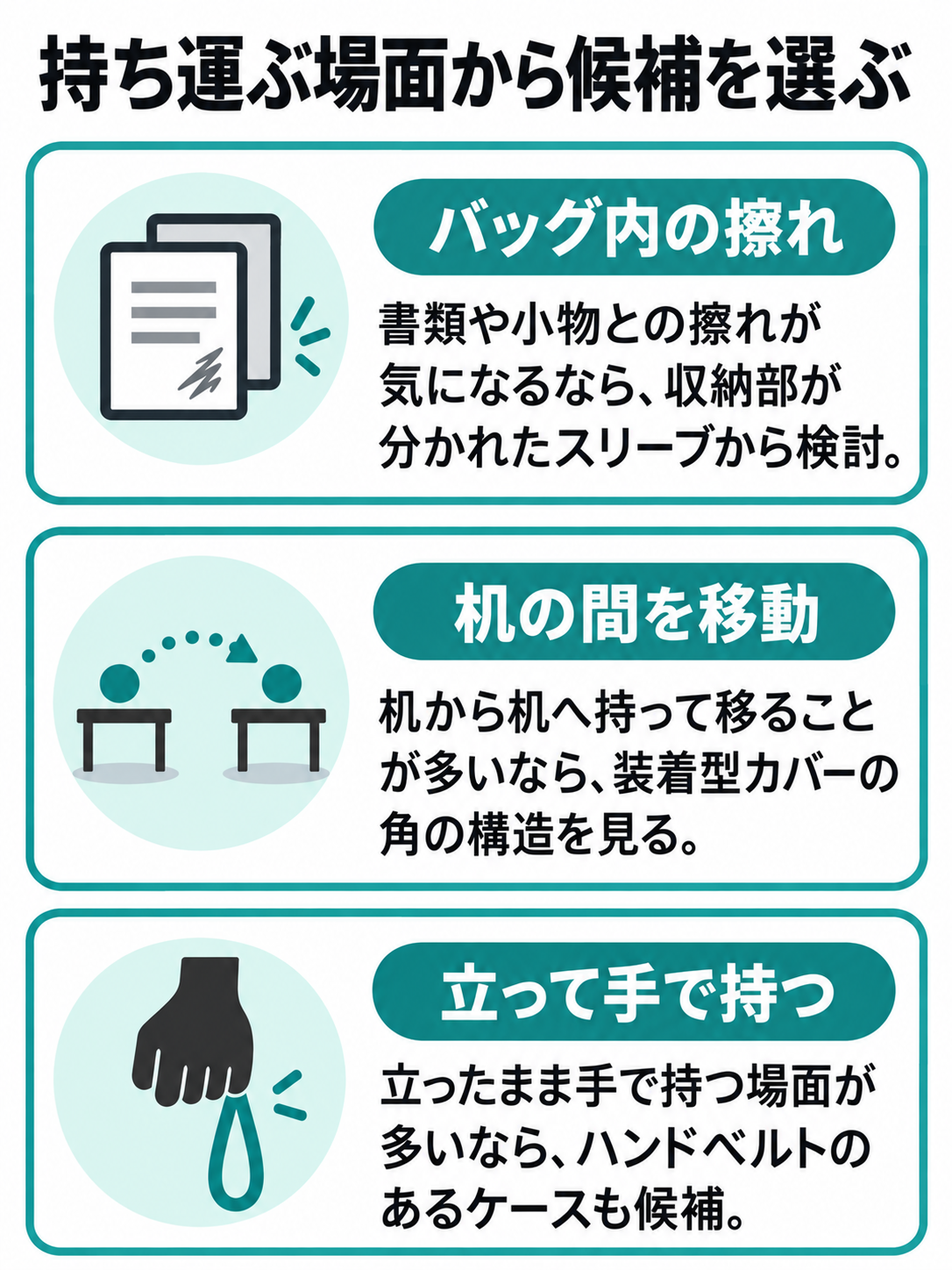
通勤バッグの中で書類や小物と擦れるのが気になるなら、収納部が分かれたスリーブから検討できます。机から机へ持って移ることが多いなら、装着型カバーの角の構造が気になるでしょう。立ったまま手で持つ場面が多いなら、ハンドベルトのあるケースも候補です。
「耐衝撃」の文字だけでは、どの場面への備えなのか分かりません。四隅に厚みがあるか、画面側をどう覆うか、背面のどの部分が露出するかを商品写真で見ます。製品が試験内容を示している場合でも、その条件が普段の持ち運びに当てはまるかは別に考えてください。
中古機には、すでに角のへこみや画面の浮きがある個体もあります。ケースはそうした状態を直すものではありません。本体の状態が気になる場合は、外装だけでなく画面や端子も確認しましょう。確認箇所は中古Surfaceの故障対策と選び方で詳しく触れています。
ケースを付けた総重量を考える
重さを見るときは、本体の数値だけでは足りません。ProやGoならキーボードとペン、さらにケースを足した状態で持ち運びます。肩掛けやハンドベルトを使う場合は、装着する部品によっても重量が変わります。商品ページにケース本体とベルトの重量が分かれていれば、普段使う組み合わせで計算してください。
厚いケースを付けた結果、いつものバッグに入りにくくなれば、持ち運び方そのものを変える必要があります。電車で毎日運ぶ人と、家の中を移動する人では、同じ数百グラムでも受け止め方が違うはずです。数値を比べたうえで、持つ時間とバッグの余裕を思い浮かべましょう。
◆匠のワンポイントアドバイス
外装保護を優先する場合でも、ケースの重さだけを単独で見ないのがコツです。キーボードや充電器を含めて普段の荷物を考えると、装着型を選ぶか、スリーブとバッグの組み合わせにするか判断しやすくなります。
傷への備えと衝撃への備え
ケースが覆う範囲は、製品によって違います。背面だけを覆う薄いカバーなら、表面の擦れには配慮できても、画面側や角への衝撃を同じように考えることはできません。スリーブなら移動中に全体を包めますが、取り出した後の本体は覆わない形です。
傷と衝撃のどちらを優先するか迷ったら、「バッグの中で当たりそうなもの」と「使っているときに触れそうな場所」を分けて考えます。鍵や硬い小物が近くにあるなら収納の分離、手に持つ時間が長いなら角や背面の構造が判断材料になります。
保護を目的にケースを重ねるときは、厚みが増え、熱の逃げ方や端子へのアクセスも変わる可能性があります。複数の製品を併用できるかは、それぞれの表示に従ってください。ケースだけに任せず、バッグ内の置き場所を決めることも持ち運びの一部です。
実在する製品で見方を確認
選び方を具体的にするため、モデルと仕様を確認できた製品を例にします。適合する機種でも、あなたのキーボードやバッグとの組み合わせまで自動的に保証されるわけではありません。購入時は製品・機種ごとの最新表示を確認してください。
Pro向け耐衝撃ケースの例
サンワサプライの正式名称は「PDA-SF10BK Surface Pro 第11世代/10/9用耐衝撃ケース(ハンドベルト・ペンホルダー付き)」です。メーカーは、キックスタンド部分のカバーが分離式で、本体のキックスタンドを使えること、純正キーボードを装着したまま使用・持ち運びできることを案内しています。一方、Surface Pro 1~8およびPro Xは対応外と明記しています。(出典:サンワサプライ「PDA-SF10BK」製品情報)
この例で見たいのは、商品名に「Pro」が入っているだけでは足りない点です。「Pro 9向け」を探すつもりでPro 8用やPro X用を選ばないよう、品番と対応欄をセットで見ます。ハンドベルトが必要な人には候補ですが、バッグの中に収めたい人は外寸も確認してください。
楽天市場でも同じ品番の取扱いを探せます。楽天市場でPDA-SF10BKの取扱店を比較する際は、商品タイトルだけでなく、選択中の品番と対応モデル、在庫、返品条件を読みましょう。販売店の説明が古い場合は、メーカーの現行表示とも照合すると安心です。
Go向け耐衝撃ケースの例
サンワサプライの「PDA-SF11BK Surface Go 1~4用耐衝撃ケース」は、メーカーの対応欄にSurface GoからGo 4までが掲載されています。キックスタンド部分は分離式で、純正キーボードを付けたまま使用・持ち運びできるという製品です。ショルダーベルトとハンドベルトの有無も、持ち方を考える材料になります。
この製品はGo向けの例です。名前が似たSurface Laptop Goへ適合すると読み替えないでください。商品ページの検索語に「Go」が含まれていても、対応欄でシリーズ名を最後まで確かめます。使うペンをホルダーへ収めたい場合も、ペンの型番との適合は製品ごとの表示を確認しましょう。
楽天市場でPDA-SF11BKを探すなら、付属するベルト、ケースの品番、Go 4までの対応表示を同じページで確認してください。販売店によって商品説明や重量の書き方が異なるため、持ち運ぶ状態の重さが気になる人はメーカー表示も見ておくと判断しやすいです。
Laptop向けスリーブの例
エレコムの正式名称「Surface Laptop 4用インナーバッグ 13.5インチ ブラック」は、品番がBM-IBMSL2113BKです。名前にはLaptop 4とありますが、メーカーの現在の仕様欄にはSurface Laptop 5の13.5インチモデルも対応モデルとして掲載されています。前面ポケットと持ち手があるので、周辺機器も一緒に運びたい人が比較しやすい例です。
ここで注意したいのは、販売ページの更新時期です。楽天市場の取扱ページにはLaptop 4までの対応表示が残るものもあります。Laptop 5用として検討するなら、メーカーの対応欄と販売中の品番が一致するかを確認してください。Laptop 5の15インチモデル向けと取り違えないことも必要です。
楽天市場でBM-IBMSL2113BKの取扱いを見るときは、名称にある「4」だけで判断せず、品番とメーカーの対応欄を照らし合わせましょう。スリーブは収納内寸も重要です。すでに別のカバーを付けているなら、その厚みを含めて収まるか確認してください。
 ポチップ
ポチップ
エレコム BM-IBMSL2113BK Surface Laptop 13.5インチ インナーバッグ
検索結果には別の商品も含まれます。型番・容量・販売元・付属品を確認してください。
購入前の最終確認
候補が二つか三つに絞れたら、商品写真の印象からいったん離れ、手元のSurfaceと普段の荷物を照合します。小さな確認で、買い直しを避けやすくなります。
商品ページを同じ順番で読む
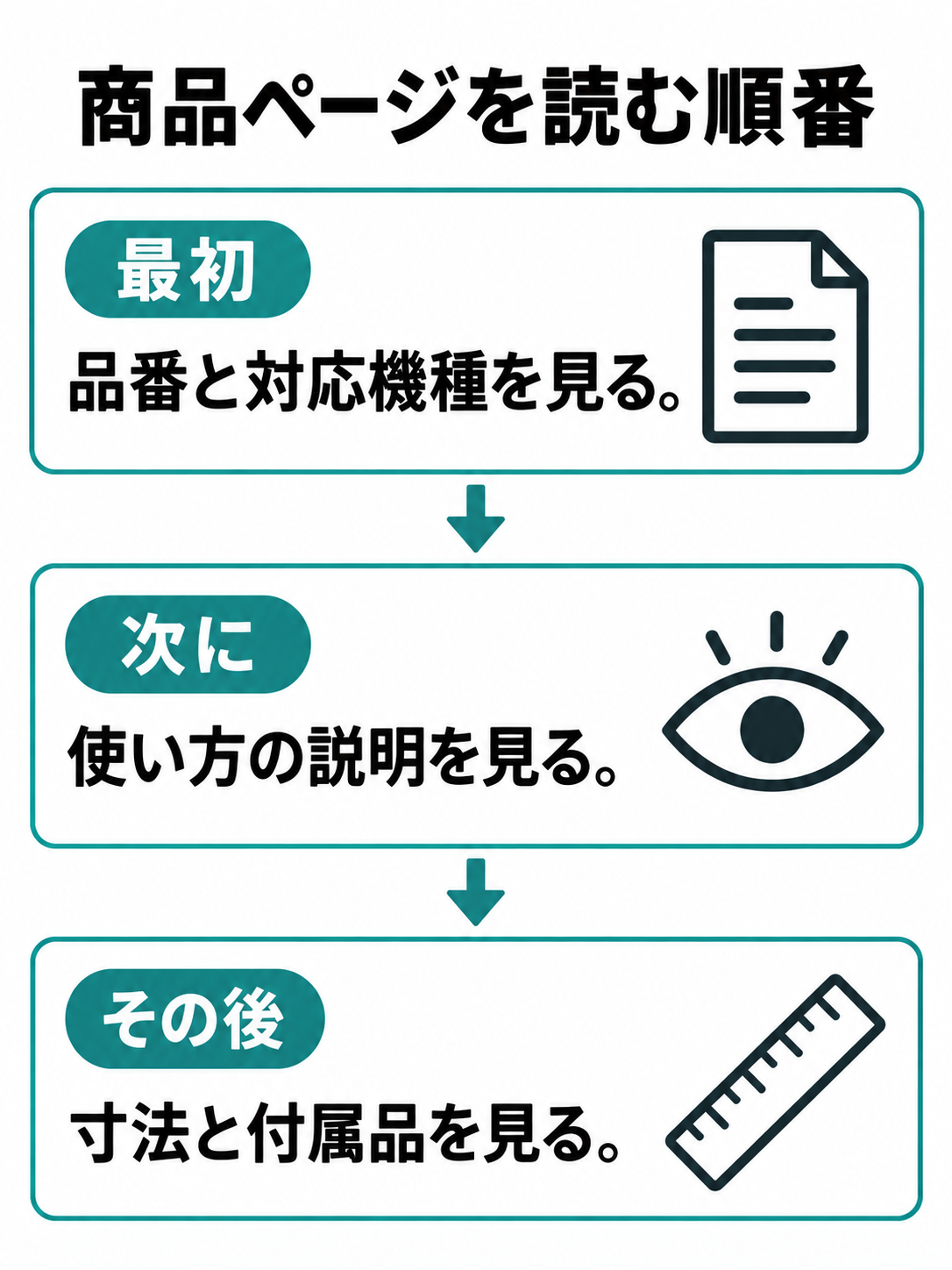
最初に品番と対応機種、次に使い方の説明、その後に寸法と付属品を見ると、違う商品同士でも比較しやすくなります。特に楽天市場では、商品名に多くの機種名が並ぶページがあります。検索用の語句ではなく、仕様欄の「対応機種」と、選択したサイズ・色に結び付いた表示を確認してください。
ProやGoなら、キックスタンド、キーボード、端子、ペンの順に確認します。Laptopなら、本体寸法、収納内寸、バッグに入れる場合のケース外寸を見ます。各項目の説明が見当たらないときは、「対応しているはず」と補わず、販売店やメーカーの情報で確かめましょう。
写真で見る場合も、閉じた状態だけでは不十分です。側面と背面、装着して使っている状態、ファスナーを閉めた状態を見比べます。掲載写真が別色や別サイズの代表例である可能性にも注意し、必要な仕様は文章で確認してください。
中古機の状態も先に見る
ケースを買う前に、本体の角、画面まわり、キックスタンド、端子を見てください。すでに大きく変形した部分があるなら、適合品として販売されている硬いケースでも、無理なく装着できるとは限りません。異常が疑われる本体へ強く押し込むのは避けたいところです。
また、ケースで覆うと、日常的に見ていた部分が見えにくくなります。中古品を買った直後なら、販売店の返品・保証期間と検査条件を確認し、画面、キーボード、充電、端子の状態を先に確かめるとよいでしょう。ケースを付けてから問題を見つけるより、原因を切り分けやすくなります。
本体に貼られた保護フィルムや装飾シートがある場合も、装着型ケースとの重なりを見ます。追加したものによる厚みや角の浮きは、ケースの説明に含まれていない可能性があります。取り外し方を含め、各製品の表示に従って扱ってください。
返品条件と到着後の確認
通販でケースを買うなら、開封後の返品条件と、初期不良の連絡期限を購入前に読んでおきましょう。色やサイズを選ぶ商品では、注文確定画面の選択内容も確認します。同じページで複数モデル向けを販売している場合、商品タイトルだけを見ても注文した型番は分かりません。
届いたら、品番と付属品を確認し、メーカーが示す手順に従って装着します。力を入れないと角が入らない、ボタンが押されたままになる、充電プラグが斜めにしか差せない、といった場合は、適合をもう一度見直してください。手順や使用上の注意は製品ごとの説明に従いましょう。
スリーブなら、Surfaceを入れてファスナーが無理なく閉まるか、バッグのPC室へ収まるかを確かめます。装着型なら、キックスタンド、キーボード、端子を普段使う状態で確認します。気になる点があれば、製品とSurfaceの型番を控えて販売店へ相談するのが早いです。
Surfaceケースのよくある疑問
最後に、購入前に迷いやすい点を短く確認します。似た名前の機種や「耐衝撃」という表示の読み方に注意してください。
よくある質問(FAQ)
Q1. Surfaceケースは同じインチ数なら共用できますか?
A. インチ数だけでは判断できません。専用カバーは対応モデルを、スリーブは本体の寸法と収納内寸を確認してください。キーボードなどを付けて運ぶなら、その状態で収まるかも大切です。
Q2. ProとGoのケースは兼用できますか?
A. 商品の対応欄に両方のモデルが明記されていない限り、兼用できるとは判断しないでください。形が似ていても、サイズ、ボタン、端子、キーボード接続部の位置が合うとは限りません。
Q3. 耐衝撃ケースなら落としても大丈夫ですか?
A. 「耐衝撃」は破損しない保証ではありません。覆う範囲や構造は製品ごとに異なります。角や画面側への備えを商品説明で確認し、持ち運ぶときは本体がバッグ内で動きにくい収納も考えてください。
Q4. かわいい汎用スリーブでも使えますか?
A. 本体と付属品が無理なく入り、持ち運び方に合えば候補になります。色柄を決める前に、収納内寸、開口部、角の作りを確認しましょう。「Surface対応」という検索語だけでは適合を断定できません。
Q5. キーボード付きのまま収納できますか?
A. ケースごとに違います。「キーボードを装着したまま使用可能」なのか、「閉じて持ち運び可能」なのかまで、製品の表示で確かめてください。中古機の付属キーボードが分かるなら、その組み合わせも確認します。
Surfaceケース選びのまとめ
Surfaceケースは、見た目やインチ数から先に選ぶと適合を見落としがちです。中古機では本体の世代と付属品を確かめ、移動中と使用中のどちらを守りたいか決めてから候補を比べましょう。
- Pro・Go・Laptopの区別と世代を確認する
- 専用カバーは対応モデル、スリーブは収納内寸を見る
- Pro・Goではキックスタンド、キーボード、端子を照合する
- 耐衝撃性と、ケースを付けた重さ・厚みを一緒に考える
- 購入前に品番、付属品、返品条件を確認する
外装保護を優先したい中古のSurfaceでも、あなたの使い方に合うケースがいちばん役立ちます。候補が決まったら、最後に本体とケース双方の型番を並べ、製品・機種ごとの最新表示で適合を確かめてください。