この記事には広告・アフィリエイトリンクが含まれています。リンク経由で商品を購入すると、当サイトに報酬が発生する場合があります。
こんにちは、中古PC手帖の匠です。
Surfaceを買ったとき、「セキュリティソフトも一緒に買うべきかな」と迷うことがあります。特に中古品では、最初から入っているソフトが製品版なのか体験版なのか、画面を見ただけでは分かりにくいですよね。
判断の出発点は、Windows搭載のSurfaceには標準の保護機能があることです。ただし、標準機能が入っていることと、購入した個体で適切に動いていることは別の話。この記事では、追加ソフトを買う前の確認方法から、有料製品を選ぶ場合の注意点まで順に見ていきます。
- Surfaceに備わる標準の保護機能
- 有料セキュリティソフトが必要になる場面
- 中古Surfaceを購入した後の確認項目
- 追加ソフトを選ぶときの比較基準
まずWindows セキュリティで保護の状態を確認しましょう。警告がなく、必要な機能を標準機能でまかなえるなら、追加購入を急ぐ必要はありません。有料製品は、使いたい機能、サポート、利用台数が具体的に決まってから選ぶと判断しやすくなります。
Surfaceのセキュリティソフトは必要?
Windows搭載のSurfaceでは、標準機能が最初の選択肢になります。ここでは、その機能でできることと、購入直後に確かめたい状態を押さえます。
Windows標準の保護機能
Windows 11を搭載したSurfaceには「Windows セキュリティ」アプリが組み込まれています。アプリから、Microsoft Defender ウイルス対策やWindows ファイアウォールなど、複数の保護機能の状態を確認できます。ウイルス対策ソフトを別に買わなければ保護機能が一切ない、というわけではありません。
Microsoft Defender ウイルス対策は、ファイルなどの脅威を監視する機能です。一方、ファイアウォールはネットワーク通信に関わる機能。役割が異なるので、「Defenderがあるからセキュリティ設定を何も見なくてよい」と考えず、Windows セキュリティの画面全体を確認してください。詳しい機能と画面の開き方は、Microsoftサポート「Windows セキュリティ アプリで常に保護する」に掲載されています。
ここで名前が似ていて紛らわしいのが、Windows標準の「Microsoft Defender ウイルス対策」と、Microsoft 365の契約者が利用できる「Microsoft Defender」アプリです。契約画面や広告で後者を見かけても、標準のウイルス対策を使うためにMicrosoft 365の購入が必須、という意味ではありません。今動いている保護機能と、追加契約で使える機能を分けて考えるのがコツですよ。
この記事でいうSurfaceは、Windowsを搭載したモデルを指します。販売ページにSurfaceという名前があっても、購入前に機種名と搭載OSを確認してください。
有料ソフトがなくてもよい場合
個人利用で、Windowsの更新を続けられ、標準の保護機能が正常に動いているなら、まずはその状態で必要な機能を確認する選び方ができます。文書作成、調べもの、動画視聴といった用途だけを理由に、有料ソフトの購入を急ぐ必要はありません。もちろん、標準機能を使えば被害を完全に防げる、という意味ではないですよ。
たとえば、偽のログイン画面へ自分で情報を入力してしまうことや、別の場所で使い回したパスワードが漏れることは、ウイルス対策ソフトを入れるだけでは片付きません。更新、見慣れないリンクの確認、アカウントの認証設定、重要データのバックアップも合わせて考えたいところです。対策を一つの製品名だけで決めないほうが、必要な作業が見えてきます。
家族が複数の端末を使う、設定を相談できる窓口がほしい、特定の管理機能が必要といった場合は、有料製品を検討する理由になります。反対に、使いたい追加機能を説明できない段階なら、先に現状を確かめましょう。購入の基準は「有料か無料か」より、「何を追加したいか」です。
◆匠のワンポイントアドバイス
「念のため」で契約する前に、必要な機能を一行で書き出してみてください。見つからなければ、Windows セキュリティの状態と日頃の更新方法を確認するほうが、先にやることとして具体的です。
保護が有効かを確認する方法
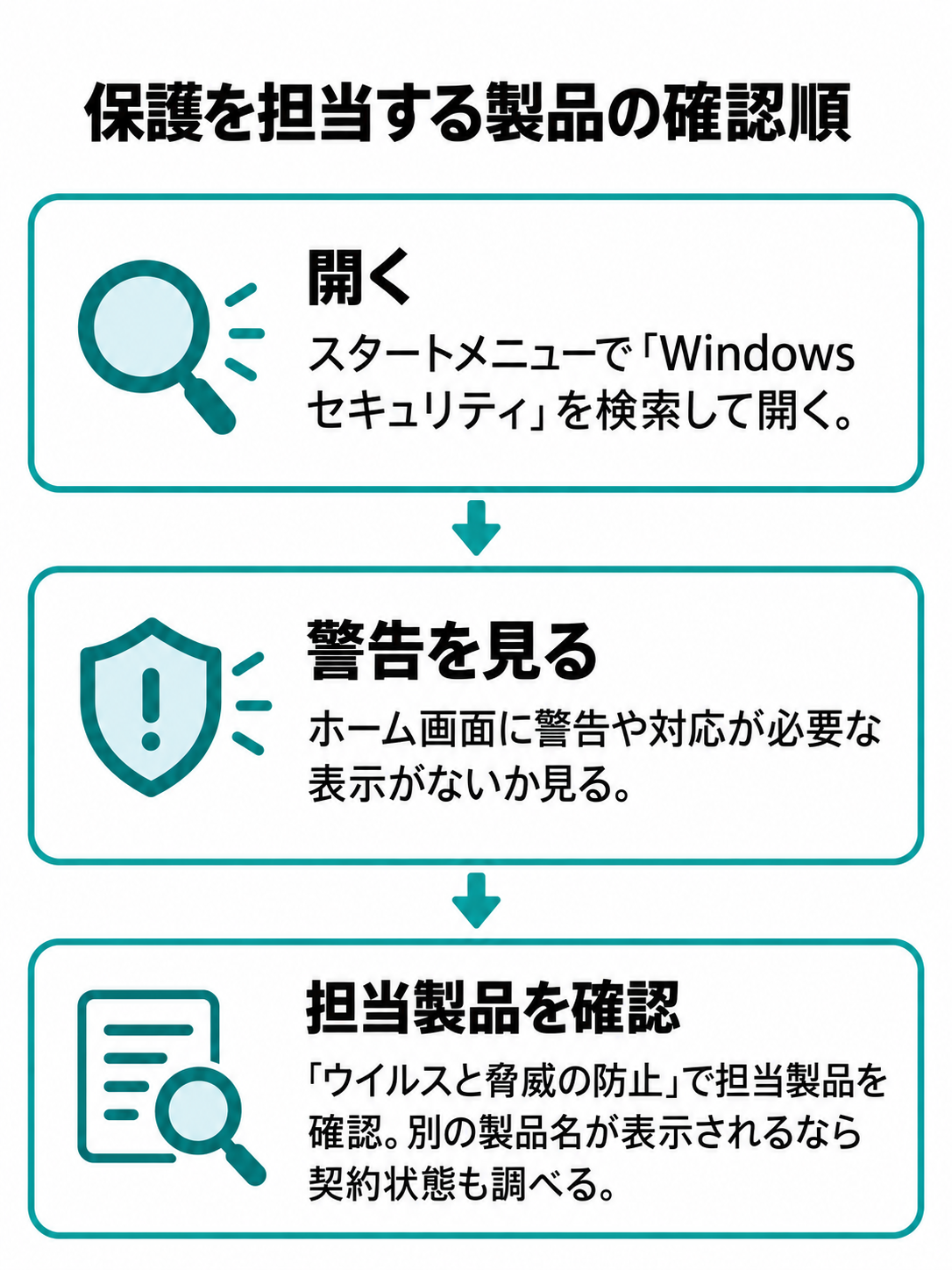
スタートメニューで「Windows セキュリティ」を検索して開きます。まずホーム画面に警告や対応が必要な表示がないか見てください。次に「ウイルスと脅威の防止」を開き、どの製品がウイルス対策を担当しているかを確認します。別の製品名が表示されるなら、そのソフトの契約状態も調べましょう。
標準のMicrosoft Defender ウイルス対策を使う場合は、リアルタイム保護の状態を確認します。気になるファイルがあるときは、対象を右クリックしてMicrosoft Defenderでスキャンする方法もあります。Windows 11では、右クリック後に「その他のオプションを表示」を選ぶ必要がある場合があります。端末全体の状態が気になるなら、「ウイルスと脅威の防止」からクイックスキャンを確認してください。
Microsoftの案内では、確認する対象に応じてスキャンを選ぶ説明があります。「ローカル デバイス上特定のファイルまたはフォルダーについて心配な場合は、エクスプローラーでファイルまたはフォルダーを右クリックして、 [Microsoft Defender でスキャンする] を選択することができます。」また、感染の疑いがある場合については「デバイスがマルウェアやウイルスに感染している疑いがある場合は、直ちにクイック スキャンを実行する必要があります。」と記されています。結果が出た後の判断についても、「スキャンで問題が検出されないが、それでも心配な場合は、デバイスを詳細に確認してください。」と案内されています。まず気になる対象が個別のファイルなのか、端末全体の状態なのかを整理し、Windows セキュリティの表示を読んでください。
画面の項目名や表示位置はWindowsの版、更新状態、導入済みのソフトで変わることがあります。見当たらない項目を探して設定を次々と切り替えるより、まず画面に出ている警告の内容を読むこと。職場や学校から貸与されたSurfaceなら、管理者が設定を制御している可能性もあるため、指示に従ってください。
確認のためだけにリアルタイム保護をオフにしないでください。オフの間は、開いたファイルやダウンロードしたファイルに対する該当の監視が行われません。設定を変更する必要があるときは、画面の説明と製品ごとの公式手順を確認しましょう。
中古Surfaceで先に見ること
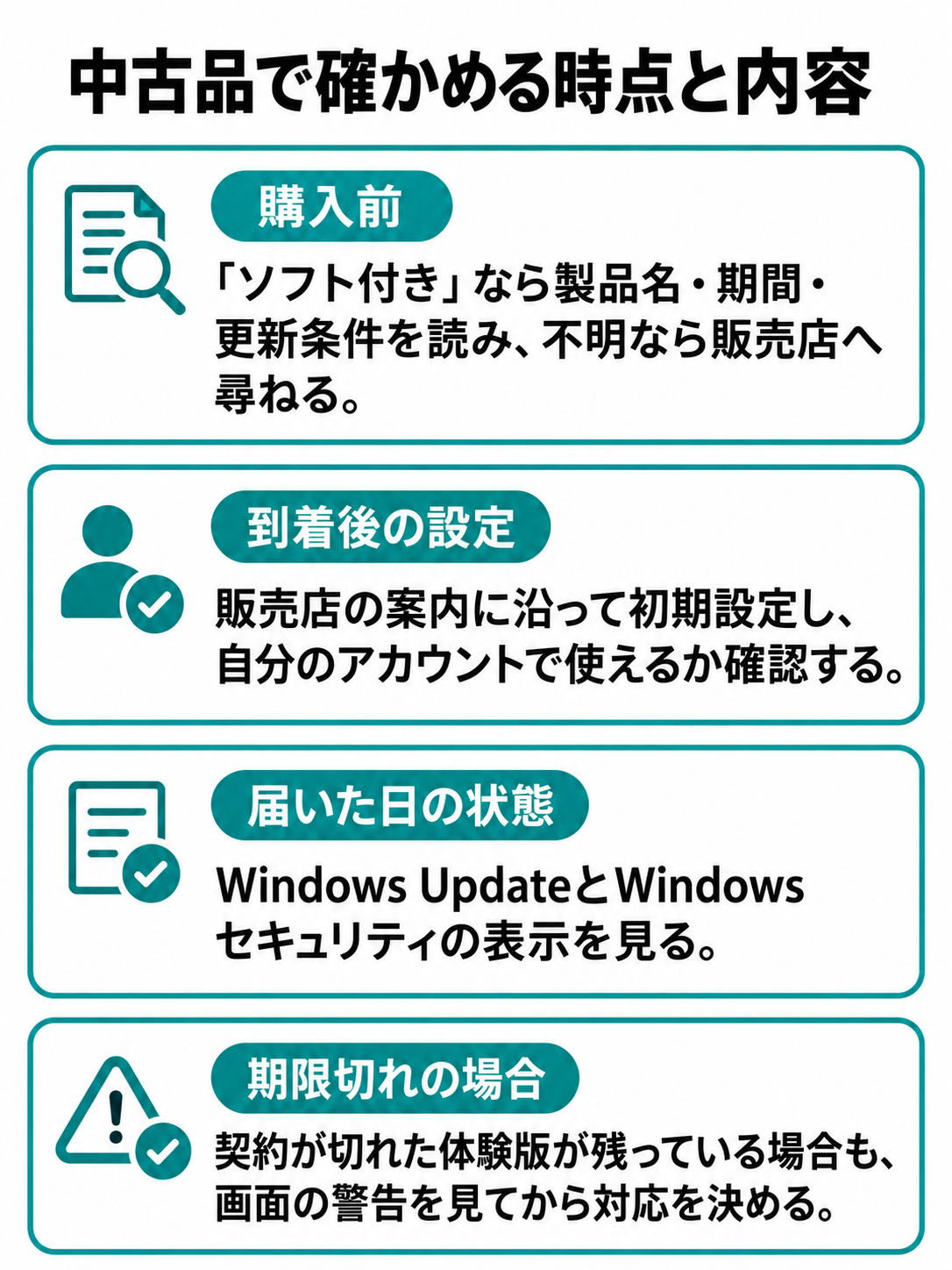
中古品では、前の利用者や販売店がどのように初期化し、Windowsを設定したかを商品ページだけで判断しにくい場合があります。届いたら販売店の案内に沿って初期設定を進め、自分のアカウントで使える状態か確認してください。そのうえで、Windows UpdateとWindows セキュリティの表示を見ます。出荷時に検査済みと書かれていても、届いた日の状態を確かめる意味はあります。
確認したいのは、搭載OS、更新の状態、ウイルス対策を担当する製品、既存ソフトの有効期限です。販売ページに「セキュリティソフト付き」とあっても、製品名、利用できる期間、更新時の条件までは分からないことがあります。購入前に記載を読み、不明なら販売店へ尋ねてください。契約が切れた体験版が残っている場合も、画面の警告を見てから対応を決めます。
中古本体をこれから選ぶなら、中古Surface Pro 8のように販売例のある機種でも、「Windows 11搭載」という一文だけで決めず、付属品や保証条件を合わせて見ましょう。本体選びの確認項目は中古Surfaceを買う前の注意点でも扱っています。セキュリティソフトの購入費だけでなく、使い始めるまでに必要なものを含めて考えると、予算を組みやすいですよ。
体験版や期限切れ製品の扱い
購入したSurfaceに見覚えのないセキュリティソフトが入っていても、すぐ削除する前に製品名と契約状態を確かめましょう。製品版として有効なのか、体験版の期間中なのか、すでに期限が切れているのかで対応が変わります。購入時の説明書、販売店からのメール、ソフト内の契約画面を突き合わせると判断しやすくなります。
期限切れなら、更新して使うか、不要なソフトとしてアンインストールしてWindows標準の保護を利用するかを決めます。削除後は再起動の案内がないか確認し、Windows セキュリティで現在の保護状態を見てください。「削除したはずだからDefenderが動いているはず」と推測したまま使い続けないことが大切です。複数のウイルス対策製品が入っている場合も、製品ごとの表示に従って担当する保護機能を確認します。
有効期限の表示と自動更新の契約は別の確認項目です。体験版から製品版へ移るときや、既存の契約を更新するときは、次回の請求方法まで読んでおきましょう。中古本体に付属したとされるライセンスを、前の所有者から自分へ引き継げるかどうかも、製品と販売条件次第です。確認できないライセンスを購入判断の決め手にしないほうがよいでしょう。
Windows 10搭載機の注意点
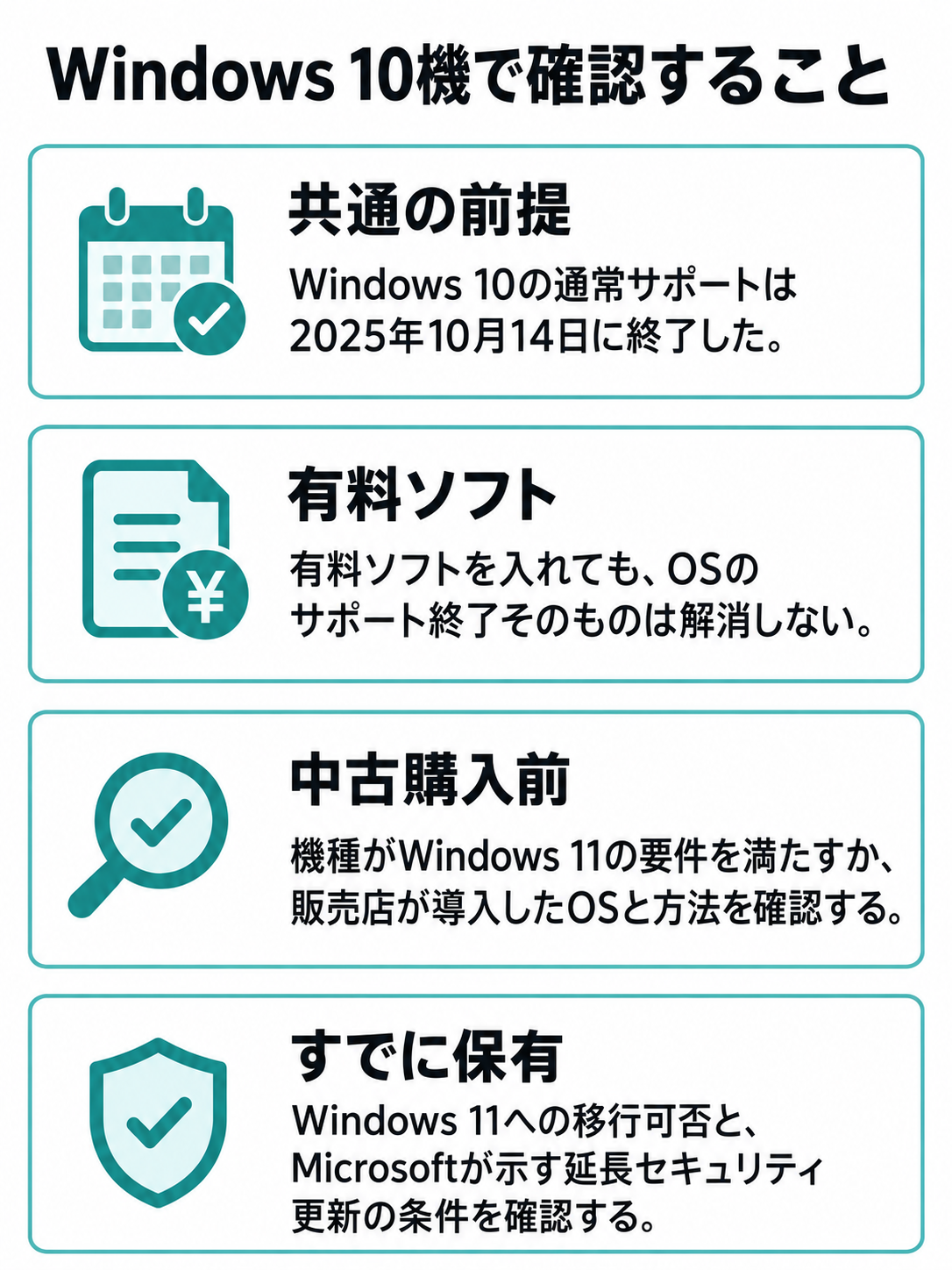
安い中古Surfaceを探すと、Windows 10搭載の個体も候補に入ります。しかしWindows 10の通常サポートは2025年10月14日に終了しました。Microsoftは、通常のセキュリティ更新プログラムが提供されなくなったことと、利用を続ける場合の選択肢を案内しています。詳しくはMicrosoftサポート「Windows 10サポートは2025年10月14日に終了しました」を確認してください。
ここで大事なのは、有料セキュリティソフトを入れても、OSのサポート終了そのものは解消しないことです。中古機を買う前に、その機種がWindows 11の要件を満たすか、販売店がどのOSをどの方法で導入したか確認しましょう。「Windows 11インストール済み」とだけ書かれている場合も、正式な対応状況を確かめたいところです。
すでにWindows 10機を持っている場合は、Windows 11への移行可否やMicrosoftが示す延長セキュリティ更新の条件を確認してください。移行できないと分かった時点で、買い替えも選択肢になります。安全性をソフト一本で補おうとして、本体のOSを見落とすのは避けたいですね。
Surfaceのセキュリティソフトの選び方
追加購入が必要だと分かったら、製品名を先に決めるより、使いたい機能とSurface側の条件を照らし合わせます。契約期間や対応OSも含めて確認しましょう。
有料製品を選ぶ判断基準
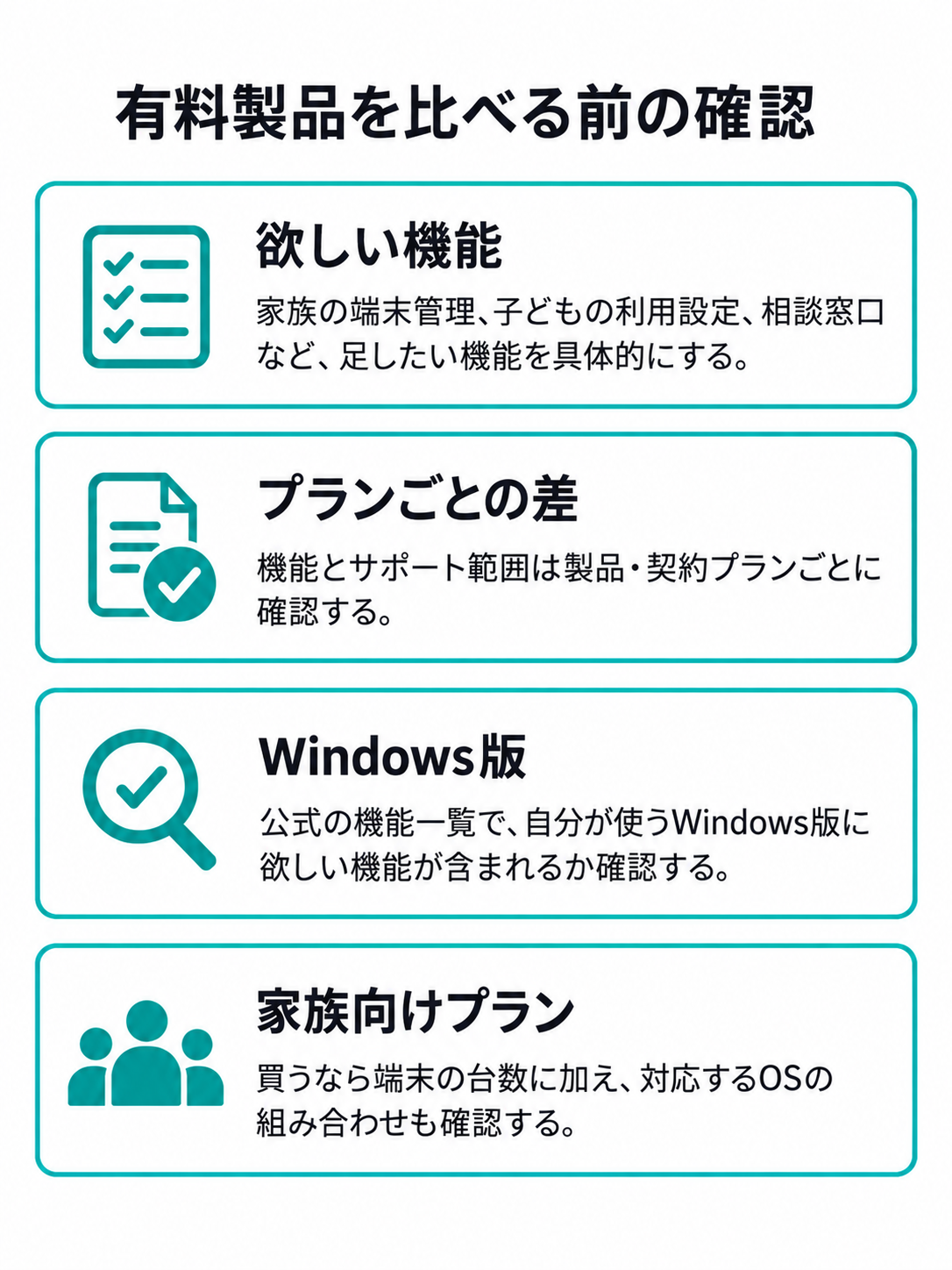
有料製品を検討するときは、「標準機能に何を足したいか」を具体的にしてください。たとえば、家族の端末をまとめて管理したい、子どもの利用に関する設定を使いたい、困ったときに相談できる窓口がほしい、といった希望です。同じ「セキュリティソフト」という名前でも、含まれる機能やサポート範囲は製品・契約プランごとに異なります。
比較するときは、製品の公式ページで機能一覧を開き、自分が使うWindows版にその機能が含まれるか確認しましょう。スマートフォン版だけの機能を、Surfaceでも使えると思い込まないこと。家族向けプランを買うなら、端末の台数だけでなく、対応するOSの組み合わせも見ておきます。
候補の一つは、トレンドマイクロの製品「ウイルスバスター クラウド」です。楽天市場のメーカー公式店舗でも取り扱いがあります。ただし、購入前には販売ページの契約期間、自動更新の有無、公式の動作環境をその都度確認してください。商品名が似ている別プランや、旧版の説明を流用しないようにしましょう。
「高い製品なら必ず安心」という選び方も避けたいところです。必要な機能が使えること、端末に対応していること、契約を管理できること。この三つを満たす候補から比較すれば、値段だけに引っ張られにくくなります。
契約期間と費用を比べる
セキュリティソフトは、購入時の支払額だけでは比較しにくい製品です。1年版と複数年版では対象期間が違い、更新時の料金も初回購入時と同じとは限りません。比較するなら、使う予定の期間を決めて、初回費用と更新条件を同じ表に書き出すと分かりやすくなります。
確認欄には「契約期間」「使える台数」「自動更新の有無」「更新時の請求方法」「解約方法」を設けると実用的です。とくに自動更新付きの商品と更新手続きが必要な商品は、見た目が似ていても管理の仕方が変わります。家族の端末でも使う予定なら、台数だけでなく、その端末のOSが対象かも確認してください。
中古Surfaceの購入時には、本体代、必要な付属品、ソフト代を別々に見積もると予算をつかみやすくなります。セキュリティソフトに費用をかける前に、OSの対応状況や本体の保証条件を確認する順番がおすすめです。購入後にWindows 11へ正式に移行できないと分かれば、ソフトの契約を選び直すより大きな問題になります。
比較表を作るなら、最初の列は価格ではなく「自分のSurfaceで使えるか」にしましょう。対応が確認できない製品は、割引があっても候補からいったん外す判断ができます。
Arm版Surfaceの対応を確認
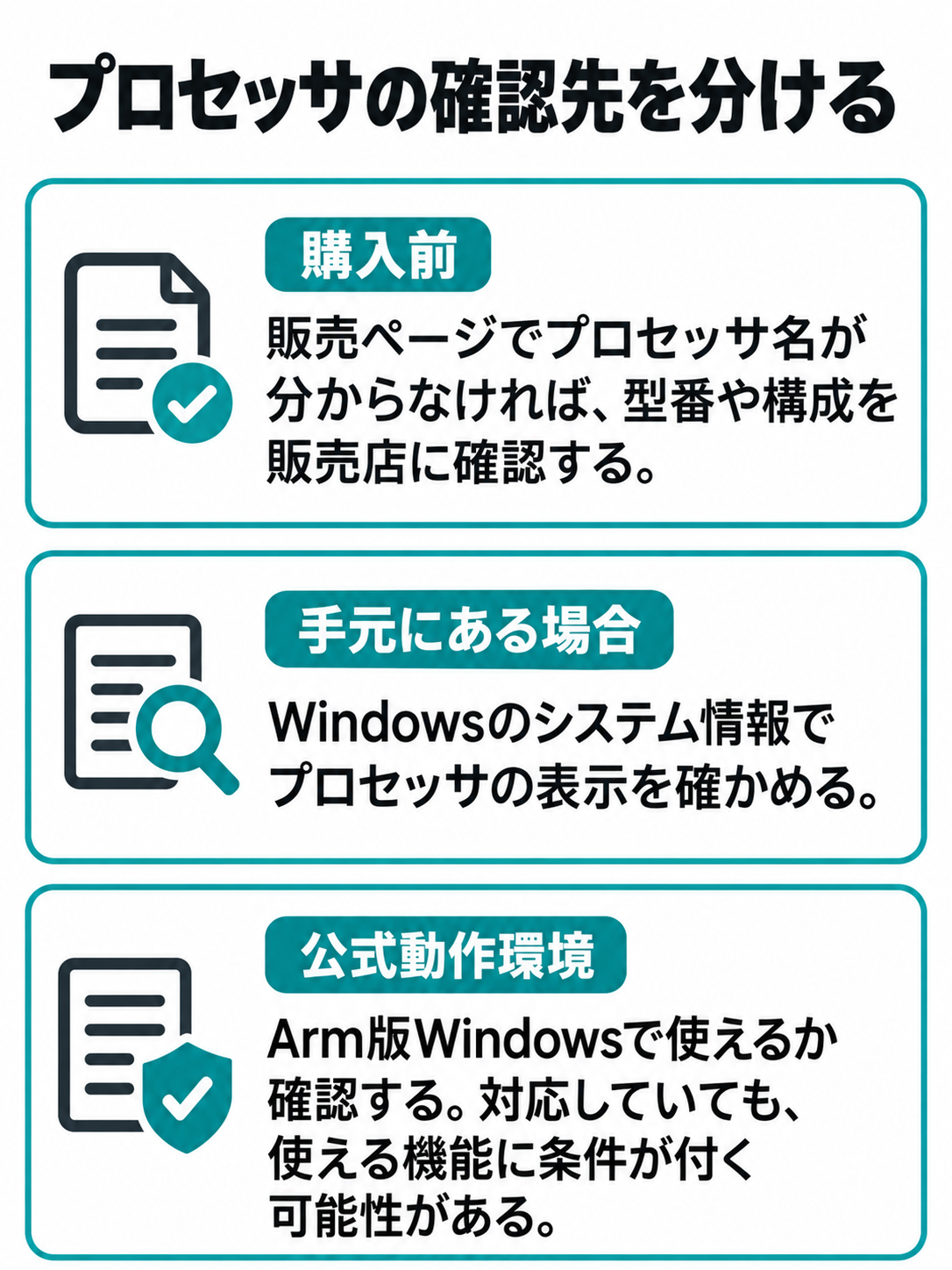
Surfaceには、Intelなどのプロセッサを搭載したモデルのほか、Arm系のプロセッサを搭載したモデルもあります。有料セキュリティソフトを選ぶ場合は、Windows 11に対応という表示だけで済ませず、Arm版Windowsで使えるかを製品の公式動作環境で確認してください。対応する場合でも、使える機能に条件が付く可能性があります。
中古販売ページでプロセッサ名が分からなければ、型番や構成を販売店に確認しましょう。すでに手元にあるSurfaceなら、Windowsの設定にあるシステム情報でプロセッサの表示を確かめられます。機種名だけから判断するより、購入する個体の構成と、ソフトの現行版の対応表を照らし合わせるほうが確実です。
「Windows用」と書かれたダウンロード版を買ってから、使いたい機能が対象外だと気付くのは困りますよね。返品できるかどうかも販売条件によります。Arm版とIntel版の中古選びを詳しく比べたい場合は、中古SurfaceのArm版とIntel版の違いも参考にしてください。製品の対応可否は、最終的にセキュリティソフト提供元の最新表示で判断しましょう。
導入前に既存ソフトを確認
新しいソフトを購入しても、すぐインストールを始める前に現在の状態を確認します。Windows セキュリティで保護を担当する製品を見て、すでに入っている有料製品や体験版の名前を控えてください。既存の契約を続けるつもりなら、新しい製品を重ねて買う必要があるか、いったん立ち止まれます。
別の製品へ切り替える場合は、購入する製品の公式手順と、現在の製品のアンインストール手順をそれぞれ読みます。ソフトによっては専用の削除方法が案内されています。削除や再起動の前には作業中のファイルを保存し、インストール後は新しい製品の契約状態とWindows セキュリティの表示を確かめましょう。手順は製品やWindowsの版で異なるため、画面に出る指示を優先してください。
切り替えの途中で警告が出たら、安易に保護を無効化して先へ進めないこと。表示された製品名と警告文を控え、公式サポートの該当手順を確認します。原因が分からないまま設定を繰り返し変更すると、後から何が有効なのか追いにくくなります。
ソフト以外に続けたい対策
セキュリティソフトを選んだ後も、Windowsや普段使うアプリの更新は続けましょう。更新を長く止めたまま、ソフトの契約だけを新しくしても、対策を終えたことにはなりません。外出先で使うSurfaceなら、画面ロックの設定や、紛失時に困るデータの扱いも確認したいところです。
重要な写真や書類には、バックアップの保存先と復元方法を決めておきます。保存先を一つ増やすだけで満足せず、必要なファイルを取り出せるか、ときどき確かめてください。クラウド同期を利用する場合も、誤って変更した内容が同期される可能性を考え、サービスの履歴や復元機能を確認しておくと判断しやすくなります。
また、メールやメッセージのリンク先では、急いでログインや支払いを求める表示をうのみにしないこと。いつも使うサービスなら、保存してある公式サイトやアプリから開き直せます。ソフトを入れた後の操作も、あなたのデータを守る一部です。難しい設定を一度に増やすより、更新・認証・バックアップを継続できる形にしておきましょう。
Surfaceのよくある質問(FAQ)
Q1. Surfaceに有料セキュリティソフトは必須ですか?
A. Windows搭載のSurfaceには標準の保護機能があります。そのため、購入と同時に有料製品を契約することを必須とは考えません。まずWindows セキュリティで保護の状態を確認し、家族向けの管理機能やサポートなど、必要な追加機能がある場合に製品を比較してください。
Q2. 中古Surfaceの体験版は消してもよいですか?
A. まず製品名、有効期限、販売店が案内する契約内容を確認してください。使わないと決めた場合は、その製品の公式手順に沿って削除し、再起動後にWindows セキュリティで保護状態を確かめます。契約付きの商品だった可能性があるなら、削除前に販売店へ確認しましょう。
Q3. Defenderが表示されないのは故障ですか?
A. 表示だけで故障とは判断できません。別のウイルス対策製品が保護を担当している場合や、組織が端末を管理している場合もあります。Windows セキュリティの警告と、導入済み製品の契約状態を確認してください。貸与端末なら管理者へ相談するのが適切です。
Q4. Arm版Surfaceでも市販ソフトを使えますか?
A. 製品によって対応が異なります。購入前にSurfaceのプロセッサと搭載OSを確認し、使いたいソフトの公式動作環境でArm版Windowsへの対応と機能上の条件を読んでください。「Windows 11対応」という表示だけで決めないほうが確実です。
Q5. Windows 10機なら有料ソフトを足せば十分ですか?
A. 有料ソフトの導入だけで、Windows 10の通常サポート終了を解消することはできません。Windows 11へ正式に移行できるか確認し、難しい場合はMicrosoftが案内する選択肢や買い替えを検討してください。中古品なら購入前に搭載OSと機種の対応状況を確認しましょう。
Surfaceのセキュリティソフトの結論
Windows搭載のSurfaceで最初に行うのは、追加ソフトの購入ではなく、Windows セキュリティで現在の保護状態を確かめることです。そのうえで、標準機能に足したい機能がはっきりしたら、有料製品の対応OS、利用台数、契約条件を比較してください。
中古品では、体験版の期限やWindowsの更新状態にも目を向けましょう。とくにWindows 10搭載機は、セキュリティソフトの有無だけで判断できません。Surfaceをこれから買うなら、本体のOSと正式な対応状況を先に確かめる。この順番なら、必要な対策に予算を使いやすくなります。
- Windows セキュリティで保護を担当する製品と警告を確認する
- 有料製品は使いたい追加機能が決まってから比較する
- 中古品の体験版、契約期限、Windowsの更新状態を確認する
- Arm版への対応とWindows 10のサポート状況を見落とさない