この記事には広告・アフィリエイトリンクが含まれています。リンク経由で商品を購入すると、当サイトに報酬が発生する場合があります。
こんにちは、中古PC手帖の匠です。
Surfaceの電源を入れてもロゴのまま動かないと、保存した写真や書類が気になりますよね。何度も電源を入れ直すべきか、初期化に進むべきか、画面だけでは判断しにくいものです。
まずは接続機器と電源を確認し、機種に合った方法で再起動します。それでも進まなければ、Windowsの回復環境で起動の修復や更新の取り消しを検討できます。この記事では、データを消す操作に進む前の確認順序を、画面の状態ごとにお伝えします。
- ロゴ停止と「ようこそ」停止の見分け方
- 外部機器・電源・再起動の確認順序
- 回復環境で試せる起動修復の方法
- 初期化前に確認したい回復キーとデータ
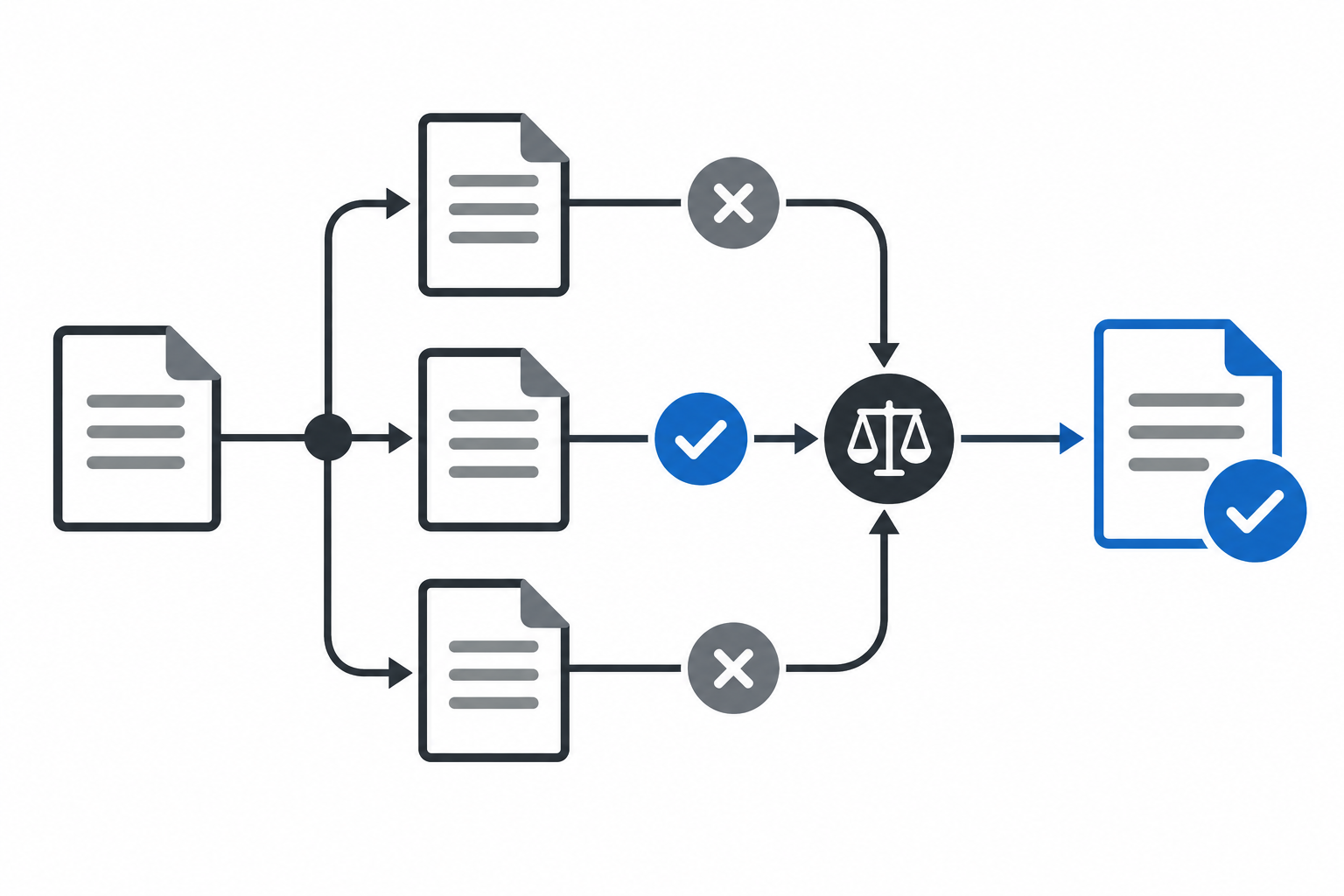
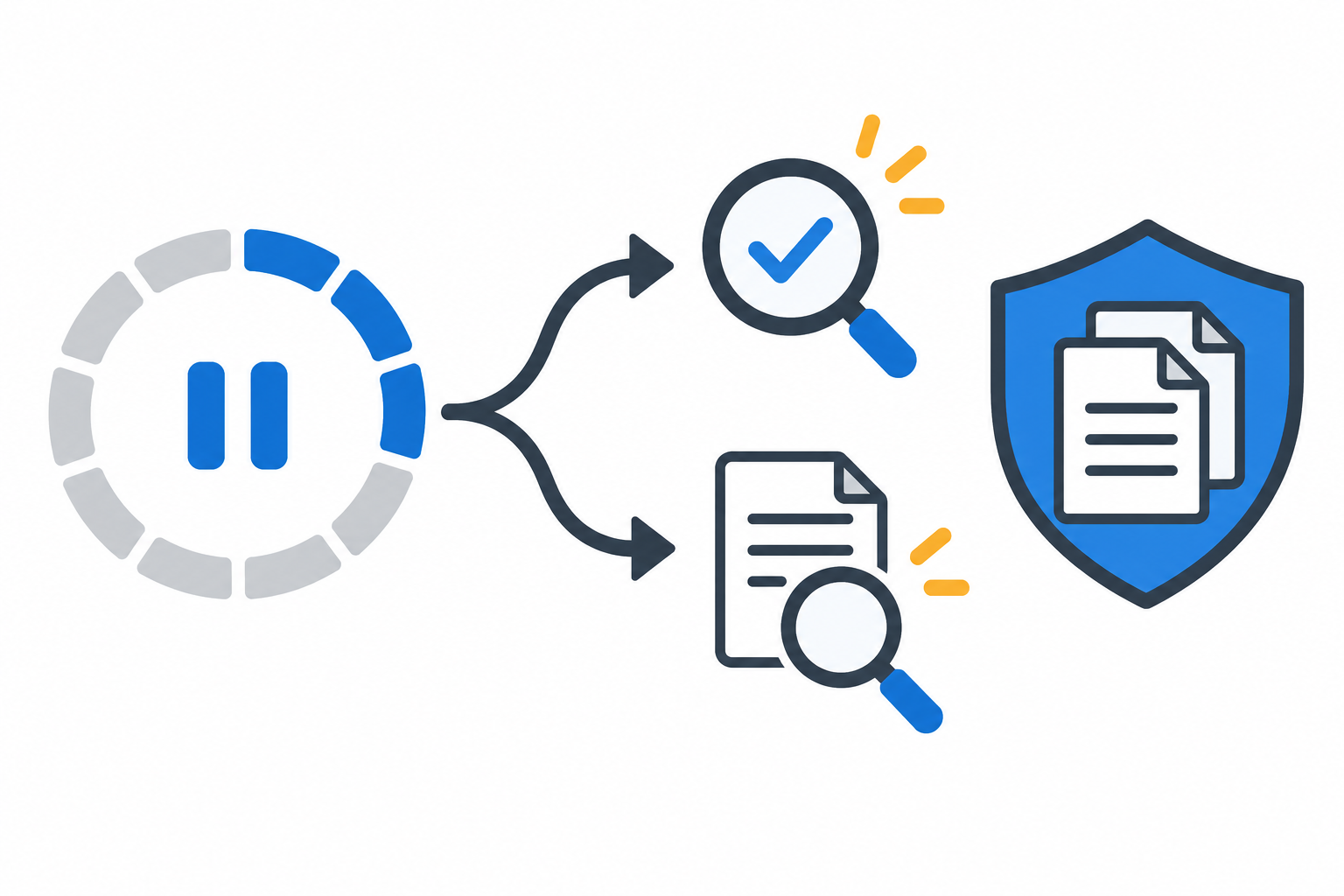
ロゴで止まるなら、外部機器を外す→電源を確かめる→機種に合った強制再起動→回復環境での修復、の順に進めます。回復イメージによる初期化は最後の候補です。先にBitLocker回復キーとバックアップの有無を確認してください。
止まっている画面を見分ける
「Surfaceが開かない」といっても、ロゴ、読み込み中の表示、「ようこそ」ではWindowsが進んでいる段階が違います。最初に見えているものを確かめましょう。
ロゴと読み込み表示を確認
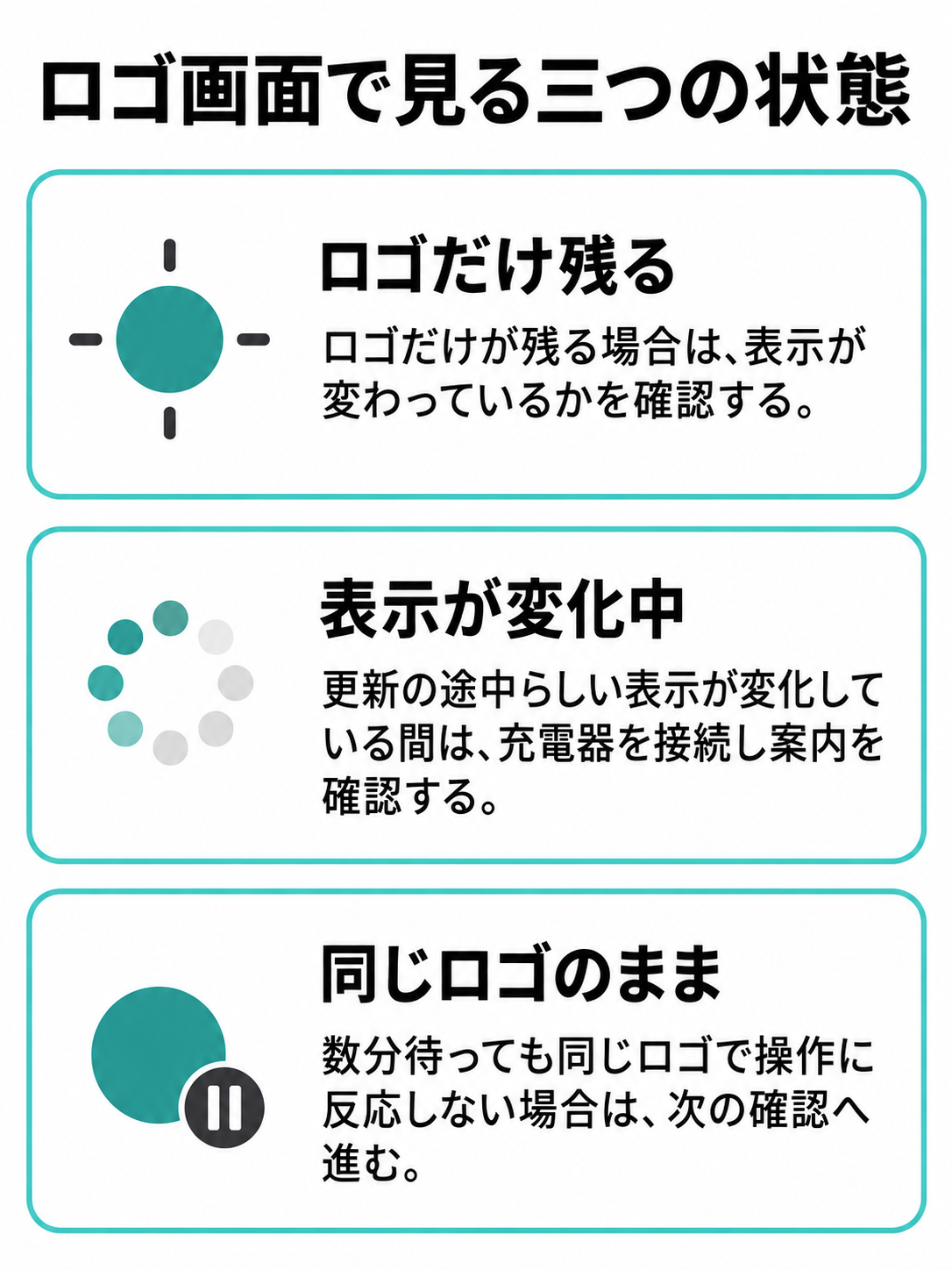
黒い画面にMicrosoftまたはSurfaceのロゴだけが残る場合と、ロゴの下で円が回り続ける場合があります。「デバイスを準備しています」などの文字が出ているなら、その文言も控えてください。同じロゴ画面に見えても、表示が変わっているかどうかは次の判断材料になります。
電源を入れた時刻、最後に正常起動した日、直前にWindowsの更新や周辺機器の追加があったかをメモしておくと便利です。ただし、直前に更新したというだけで更新プログラムが原因とは決まりません。後で回復環境の操作を選ぶための手がかりとして扱いましょう。
更新の途中らしい表示が変化している間は、充電器を接続し、画面の案内を確認します。数分待っても同じロゴのままで、操作にも反応しない場合は、次の確認へ。「何が表示され、どこから進まないか」を先に押さえると、不要な操作を減らせます。
ロゴが繰り返し出る場合
ロゴが出て消え、再び同じロゴへ戻る状態は、いわゆるロゴループです。一度だけ再起動した場合とは分けて考えてください。Windowsの更新中にも再起動することがあるため、画面の文言や進み具合を見ずに、その場で故障と決めることはできません。
一方、同じ流れを何度も繰り返し、サインイン画面に一度も到達しないなら、起動時の問題として確認を進める段階です。USBメモリやドックをつないでいる場合は、まず取り外した状態と比べます。接続した機器が起動に影響している可能性を、簡単な方法から切り分けられます。
電源ボタンを何度も押す前に、ロゴの下に回転する印があるか、エラー番号が出るか、青い「回復」画面に変わるかも見てください。青い回復画面が出たなら、表示された選択肢やエラーを控え、その画面に合う手順を選びます。
「ようこそ」で止まる場合
「ようこそ」が表示されるなら、ロゴで止まる場合よりWindowsの起動が進んでいます。サインイン操作の後なのか、初期設定の途中なのかを見てください。初期設定中なら、アカウントやネットワークに関する案内が画面に残っていることもあります。
マウスやキーボードに反応がある場合は、表示された案内を読み、進行中の処理がないか確認しましょう。反応がなく、長く同じ状態なら、作業中の内容を失う可能性に注意して再起動を検討します。「ようこそ」まで進む機器に、ロゴ停止を前提としたUSB初期化をすぐ行う必要はありません。
再起動後にサインイン画面まで戻れるなら、保存したいデータのバックアップを先に取るのが優先です。再び「ようこそ」で止まる場合も、更新直後かどうか、ほかのアカウントでも同じかなど、確認できる範囲の事実を控えておくと相談しやすくなります。
初期化前に行う基本確認
ここからは、保存データを消す操作を選ばずに確認できることから進めます。一つ試すたびに画面の変化を見ると、どの操作で状態が変わったか分かります。
外部機器を取り外す
USBメモリ、SDカード、外付けストレージ、USBハブ、ドック、外部モニターを接続しているなら、いったん外してください。Surface Dockを使用している場合も本体から切り離します。Microsoftも、起動できないSurfaceの最初の確認として、接続したアクセサリを取り外す方法を案内しています。
取り外したら、Surface本体と電源だけの状態で起動を試します。これで進むなら、外した機器を一つずつ戻し、どの接続時に症状が再び出るかを確かめましょう。外部機器が原因と断定するためではなく、接続状態と起動結果を比べるための操作です。
USBメモリを挿したまま起動していた場合は、とくに確認したいところ。起動用に作ったUSBと、普段ファイルを保存するUSBも見た目では区別しにくいことがあります。回復作業を始めるときまでは、手元のUSBを接続しない状態で確認してください。
電源と充電状態を見る
ロゴが表示されても、電源側の確認は省けません。機種に適合する電源アダプターを使い、接続が外れていないか見ます。Microsoftの起動トラブル向け案内では、アクセサリを外しても改善しない場合、Surface用の電源を接続して少なくとも15分充電する手順を示しています。この時間は公式手順の目安で、充電すれば直るという意味ではありません。
Surface Connectを使う機種なら、コネクターのランプも確認材料です。ランプの点滅や消灯が見られる場合は、起動の問題と充電の問題を分けて調べる必要があります。充電器を買い替える前の確認事項は、Surfaceが充電できない時の確認手順も参考にしてください。
USB-C端子があっても、すべてのSurfaceで同じ充電方法が使えるわけではありません。充電器やケーブルを替えて試す場合は、本体の正確な機種名と、その機種の公式な充電条件を確かめてください。適合が分からない電源で起動できなかった結果だけでは、本体の故障を判断できません。
機種に合った方法で再起動
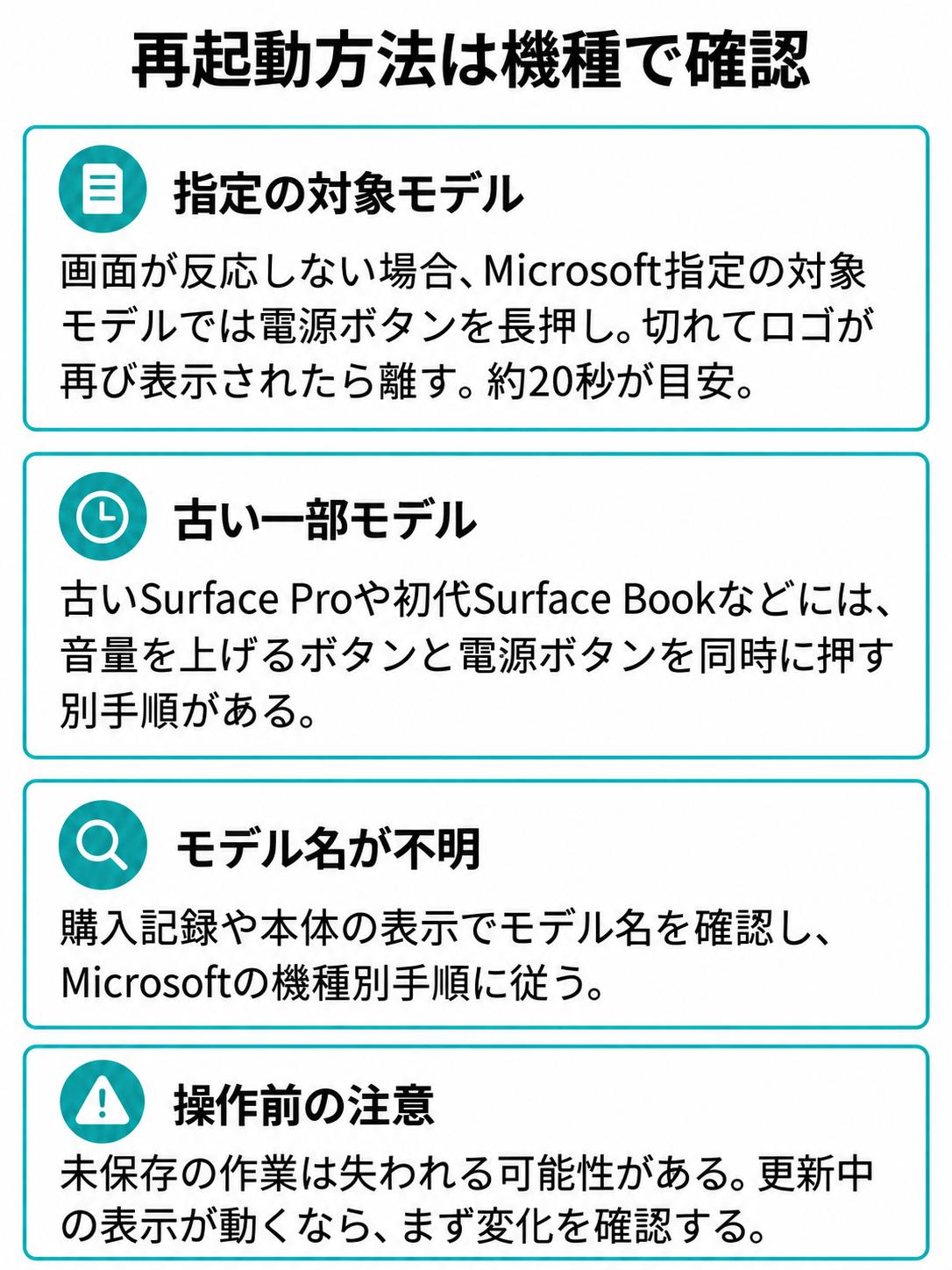
画面が反応しないときは、強制的なシャットダウンと再起動を試します。比較的新しいSurface Pro、Surface Laptop、Surface Goなど、Microsoftが指定する対象モデルでは、電源ボタンを長押しし、本体がいったん切れてロゴ画面が再び表示されたところで離す方法です。公式案内では約20秒が目安とされています。
古いSurface Proや初代Surface Bookなどには、音量を上げるボタンと電源ボタンを同時に押す別の手順があります。すべての機種で同じボタン操作を使わないでください。モデル名が分からない場合は、購入記録や本体の表示を確認し、Microsoftの機種別手順に従います。
強制再起動は、保存していない作業が失われる可能性を伴います。更新中を示す画面が動いているなら、まず表示の変化を確認してください。一度試しても同じ場所に戻る場合は、長押しを繰り返すより、次の回復手段へ進む判断をしましょう。
◆匠のワンポイントアドバイス
ロゴが再び出たことと、Windowsが起動したことは別です。再起動後にサインイン画面まで進むか、同じロゴへ戻るかを確認してください。ここを記録すると、サポートへ相談するときも症状を伝えやすくなります。
回復環境で起動を修復する
基本確認を終えてもWindowsが開かないなら、Windows回復環境を使う方法があります。表示される項目はWindowsの状態によって異なるため、画面にない操作を探して無理に進める必要はありません。
回復環境を開けるか確認
Windowsが起動に繰り返し失敗すると、「自動修復」から回復環境へ進む場合があります。画面に「詳細オプション」が出たら、そこから「トラブルシューティング」を開いてください。起動できる状態まで戻れたなら、Windowsの設定にある回復項目から入る方法もあります。
Microsoftは、通常の起動を2回中断し、3回目の起動で回復環境を表示する手順も案内しています。ただし、電源を切るタイミングを誤れば、進行中の作業を中断することになります。更新処理が動いているように見えるときや、画面に別の指示があるときは、その表示を優先してください。
回復環境の「トラブルシューティング」と「詳細オプション」には、起動の修復、更新のアンインストール、システムの復元などがあります。Microsoftサポート「Windowsの回復オプション」でも、起動しない場合に選べる方法と、初期化による影響が区別されています。
スタートアップ修復を試す
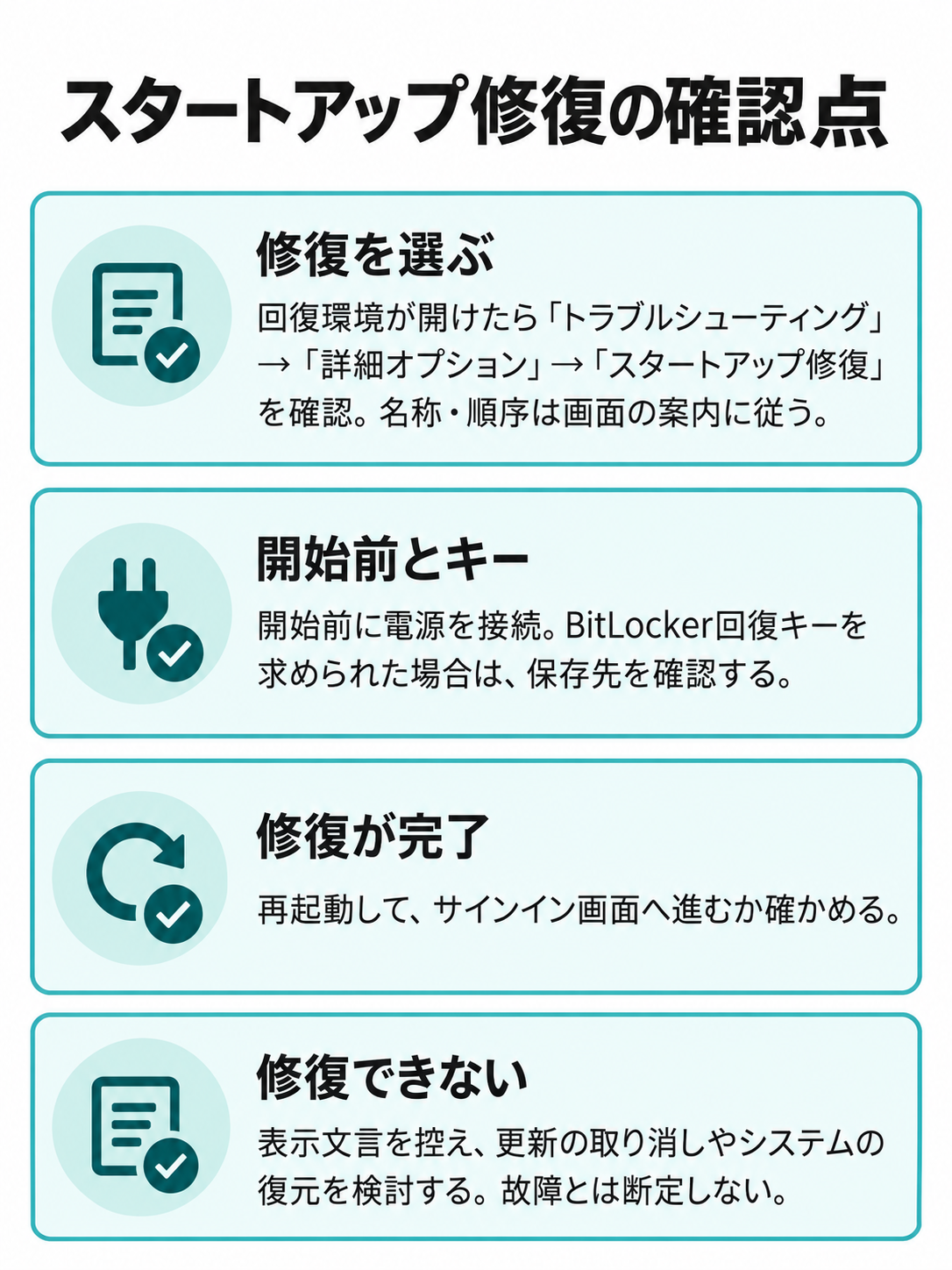
回復環境が開けたら、「トラブルシューティング」→「詳細オプション」→「スタートアップ修復」を確認します。これはWindowsの起動を妨げる問題を調べ、修復を試みる機能です。画面上の名称や確認の順序は、表示されているWindowsの案内に従ってください。
スタートアップ修復を始める前に、電源アダプターを接続し、途中で不用意に電源を切らないようにします。BitLockerで暗号化されている機器では、回復キーの入力を求められることがあります。キーが必要になった場合は、当てずっぽうに別の操作へ進まず、後述の保存先を確認しましょう。
修復が完了したら、再起動してサインイン画面へ進むか確かめます。「修復できませんでした」と表示された場合、その結果だけでストレージの故障とは断定できません。表示された文言を控え、更新の取り消しやシステムの復元を検討します。
更新プログラムを取り消す
Windowsの更新後から起動できなくなったなら、回復環境の「詳細オプション」にある「更新プログラムのアンインストール」が候補になります。最近の更新を取り消す機能で、Microsoftは、更新後に問題が始まった場合の回復手段として案内しています。
画面に複数の選択肢があるときは、表示内容を読んでから進めてください。更新プログラムの種類によって取り消せる範囲が異なり、アンインストールできない更新もあります。「最後に更新したはず」という記憶だけを根拠に、別の項目まで続けて操作しないほうが経過を追いやすいでしょう。
起動できた場合は、まず必要なファイルをバックアップします。その後でWindowsとSurface向け更新の状態を確認してください。更新を取り消した直後に同じ更新を再び適用する前に、問題が起きた日時と更新履歴を照らし合わせると、相談時にも説明しやすくなります。
復元ポイントの有無を調べる
更新の取り消しで変化がない場合は、「システムの復元」も確認します。使える復元ポイントがあれば、システムファイルや設定を以前の状態へ戻せます。個人用ファイルを戻す機能ではなく、復元ポイント以降のアプリやドライバー、設定の変更が影響を受ける点に注意してください。
復元ポイントが表示されない機器では、この方法は使えません。表示された場合も、問題が始まる前の日付かを見てから選びます。復元の対象が分からないまま完了ボタンを押すより、画面に示される影響を確認することが先です。暗号化された機器では、ここでもBitLocker回復キーが必要になる場合があります。
Windows 11の一部のバージョンには、別の復元項目が表示されることもあります。名称が似ていても、個人用ファイルを含めて以前の時点へ戻す機能と、システム設定を戻す機能では影響が異なります。選択した時点以降の何が戻るのかを、実行前の説明で確認してください。
セーフモードで開ける場合
回復環境の「スタートアップ設定」から、セーフモードで起動できる場合があります。これは限られた構成でWindowsを開き、通常起動時との違いを確認するための方法です。ロゴから先へまったく進まず回復環境も開かない状態では使えないため、選択肢が表示された場合に検討してください。
セーフモードでサインインできたら、最初に大切なデータを退避することを考えます。その後、症状が出る直前に追加したアプリや設定を確認しましょう。最近変更したものが見つかっても、それが原因だと即断せず、変更内容を記録してから対処を選びます。
セーフモードでは通常と異なるサインイン方法を求められる場合があります。PINだけを覚えていてパスワードが分からないときは、画面に表示されたサインイン方法を確認してください。操作を重ねて状況が分からなくなる前に、アカウント情報を確かめることが大切です。
データを守るための準備
回復操作を進めるほど、保存ファイルと暗号化の確認が大切になります。「ファイルを保持」と表示される方法でも、事前のバックアップに代わる保証にはなりません。
BitLocker回復キーを探す
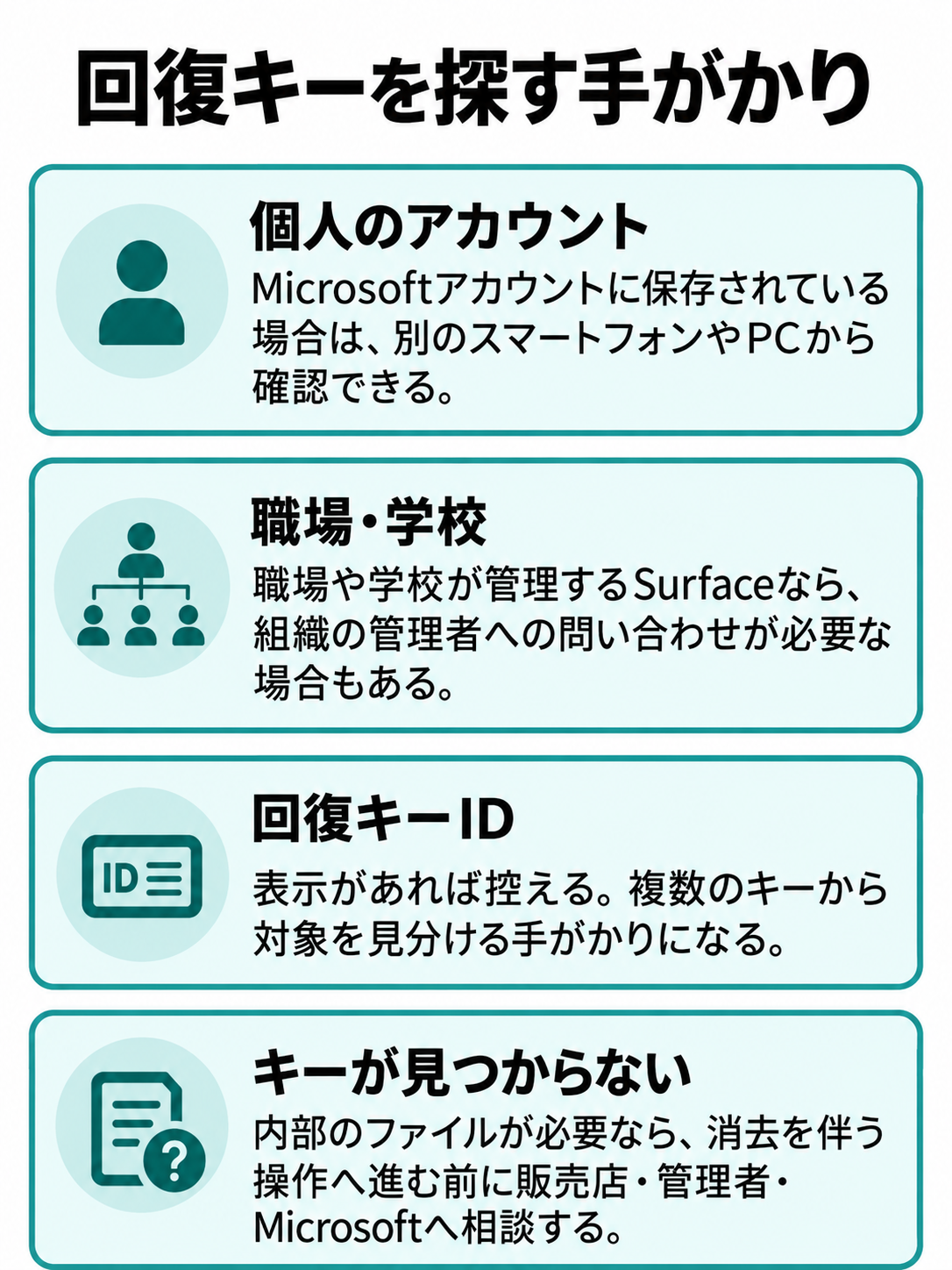
BitLocker回復キーは、暗号化されたドライブのロック解除を求められたときに使う数字です。Microsoftアカウントに保存されている場合は、別のスマートフォンやPCからそのアカウントで確認できます。職場や学校が管理するSurfaceなら、組織の管理者へ問い合わせる必要がある場合もあります。
回復画面に「回復キーID」が出ているなら、その表示も控えてください。複数のキーが保存されている場合、対象のキーを見分ける手がかりになります。中古品では、以前の所有者や購入店が設定に関わっていた可能性もあるため、手元のMicrosoftアカウントに見当たらない理由を一つに決めつけないでください。
回復キーを確認できないまま、データの消去を伴う操作を選ばないこと。Microsoftは、失われた回復キーを提供したり再作成したりできないと案内しています。キーが見つからず、内部のファイルが必要なら、販売店や管理者、Microsoftのサポートへ現状を伝えてから進めるほうがよいでしょう。
バックアップの有無を確かめる
別の端末から、OneDriveなどに必要なファイルが保存されているか確認します。「同期していたはず」ではなく、必要な写真、書類、作業データが開けるかまで見るのが確実です。クラウドに一部だけ保存され、デスクトップやダウンロードフォルダーのファイルは本体に残っていることもあります。
外付けストレージや以前のPCへコピーした記録があるなら、日付と中身を確認してください。どこまで戻せるかが分かると、初期化を選ぶか、データを優先して相談するかを決めやすくなります。バックアップ先の有無と、そこにあるファイルの新しさは別の確認事項です。
Surfaceが一時的に起動した場合は、原因探しより先に重要なデータを保存する判断もあります。保存先には十分な空きがあるか確かめ、コピー後に別の端末で開けるか確認しましょう。起動が不安定な間は、何度も設定を変える前に、取り戻しにくいファイルから優先します。
分解やSSD交換は急がない
ロゴで止まっただけでは、内蔵ストレージが故障したとは分かりません。Surfaceはモデルによって内部構造や交換可能な部品が異なります。型番を確認せずに分解方法を探すと、手元の機種と別の手順を見てしまうおそれがあります。
BitLockerで暗号化されていれば、ストレージを取り外して別のPCにつないでも、回復キーなしでファイルを読めるとは限りません。また、分解や部品交換にはデータ以外のリスクもあります。回復キー、バックアップ、保証条件、対象モデルの公式情報を確認してから相談先を決めてください。
USB回復ドライブへ進む前に
回復環境の方法が使えない、または改善しない場合に、Surface用のUSB回復ドライブを検討します。作成と、ドライブから実際に回復する操作は別の段階です。
正確なモデルを確認する
Surfaceの回復イメージは、対象のデバイスを選んで入手します。「Surface Pro」や「Surface Laptop」というシリーズ名だけで、手元の機種に合うイメージを選ばないでください。購入履歴、箱、販売店の記録などから、世代を含む正確なモデル名を確かめます。
起動できる別のWindows PCがあれば、Microsoftの案内に沿って回復イメージをダウンロードし、USB回復ドライブを作成できます。家族のPCなどを借りる場合は、USBに入っていたファイルが作成時に消えることを先に伝えてください。Microsoftサポート「SurfaceのUSB回復ドライブの作成と使用」に、イメージの選択から作成、使用までの公式手順があります。
法人や学校から貸与された機器では、管理方法や回復手段が個人所有のSurfaceと異なる可能性があります。自分で回復イメージを適用する前に、所属先の管理者へ確認しましょう。
USBメモリの条件を確かめる
回復ドライブに使うUSBメモリには、ダウンロードしたイメージが入る容量が必要です。Microsoftは32GBを十分な容量として案内し、USB 3.0以上のドライブを勧めています。ただし、購入時はSurfaceの端子形状と、実際に使う接続方法も確認してください。必要なら、対応する接続方法を公式手順と照らし合わせます。
楽天市場でも、32GBでUSB 3.0以上、USB-AとUSB-Cの両方の端子を備えた製品が販売されています。手元に適したものがない場合は、回復用の32GBのUSBメモリを候補にできます。ただし、同じ容量や端子の形だけで、お使いのSurfaceでの起動を保証するものではありません。
回復ドライブを作ると、USBメモリ内にあったファイルは消去されます。普段使っているUSBをそのまま選ばず、中身を確認して空のものを用意してください。作成時のフォーマットやコピーの順序も、Microsoftの手順と画面表示に従いましょう。
USBから起動する操作
作成したUSB回復ドライブを使うときは、Surfaceの電源を切り、電源アダプターを接続します。Microsoftの案内には、USBを挿して音量を下げるボタンを押しながら電源を入れる方法が掲載されています。ただし、ボタンの位置や操作はモデルによって確認が必要です。手元のモデルに合う公式案内を優先してください。
USBから起動できない場合も、すぐに別の回復イメージを書き込むのは避けましょう。まず、USBドライブの作成が完了しているか、接続方法が合っているかを確認します。起動順の変更が必要な場合がありますが、UEFIの設定をむやみに変えると、元の状態が分かりにくくなります。
回復画面が開けたら、選択肢を読むところでいったん止まってください。USBから起動できたことと、データを消してよいことは別です。内部のファイルが必要でバックアップを確認できていないなら、「ドライブから回復する」を確定する前に相談を検討します。
初期化で消えるものを確認
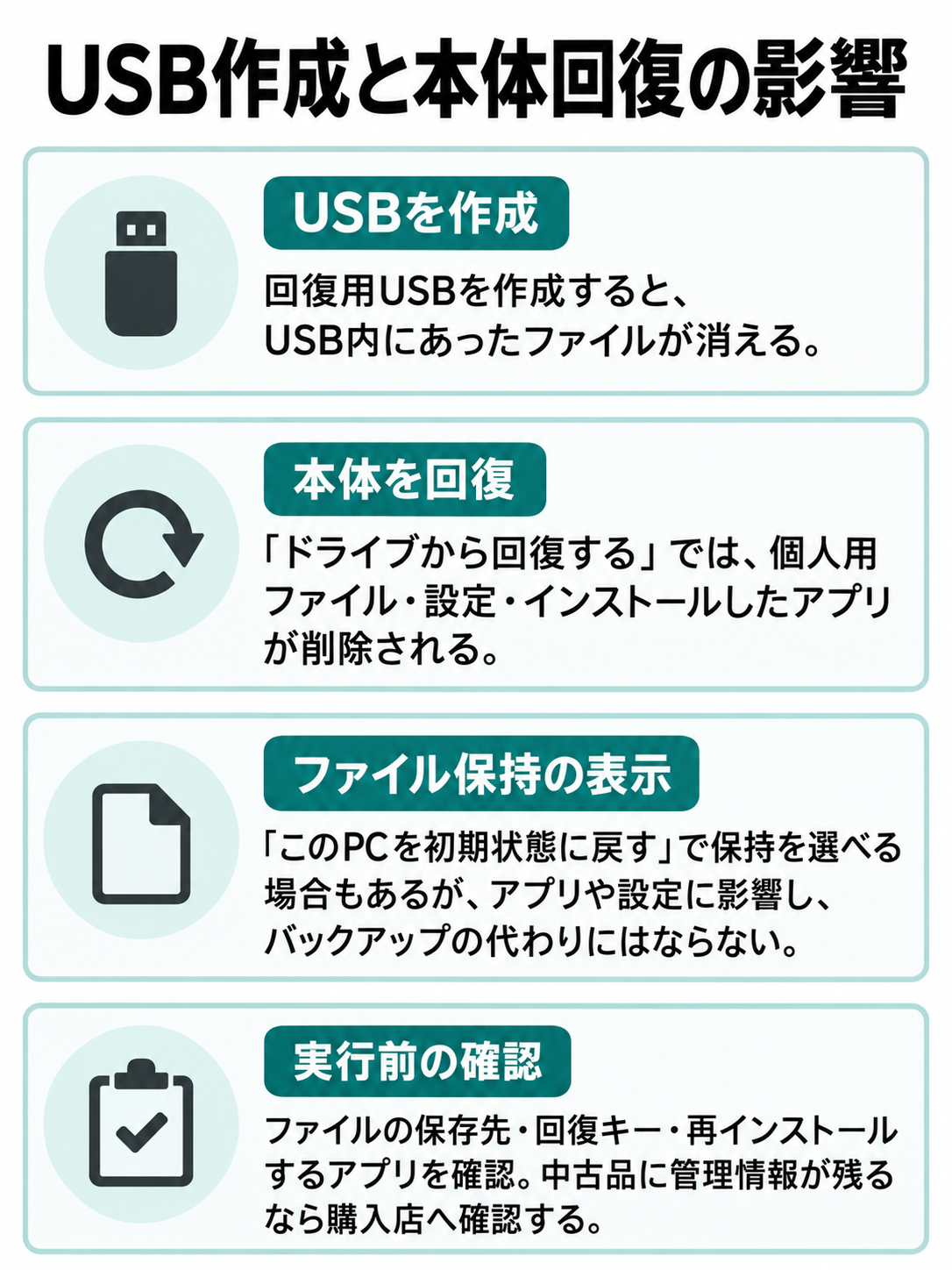
MicrosoftのSurface用USB回復手順では、「ドライブから回復する」操作によって個人用ファイル、設定、インストールしたアプリが削除されると説明されています。回復用USBを作成する段階でUSB内のファイルが消えることと、Surface本体を回復して内部のファイルが消えることは、別々に確認してください。
Windows回復環境の「このPCを初期状態に戻す」には、個人用ファイルを保持する選択肢が表示される場合もあります。それでも、アプリや設定には影響があり、途中で失敗する可能性まで含めてバックアップの代わりにはできません。画面の文言が違う操作を、同じ結果になるものとして扱わないことが大切です。
必要なファイルの保存先、BitLocker回復キー、再インストールが必要なアプリを確認してから実行を決めましょう。データの要否が分からない中古品でも、元の所有者や販売店の管理情報が残っているなら、自分の判断だけで進めず購入店へ確認してください。
内部のデータが必要で、バックアップや回復キーを確認できていない場合は、初期化を急がないでください。修理を依頼するときも、データを残したいことを先に伝え、作業内容とデータの扱いを確認しましょう。
修理や買い替えを判断する
ここまで試しても起動しないなら、これ以上自分で操作するか、サポートへ相談するかを決める段階です。修理の可否や費用は機種と状態によって変わります。
相談に切り替える目安
ロゴすら安定して表示されない、電源がすぐ落ちる、適合する電源でも反応が変わらない場合は、起動の修復だけでは判断できません。また、回復環境に入れず、USB回復ドライブからも起動できないなら、操作を繰り返す前に相談先を探したいところです。
問い合わせ時には、モデル名、表示される画面、ロゴが出るまでの様子、接続した電源や周辺機器、試した操作と結果を伝えます。「起動しない」だけでなく、「ロゴは表示されるがサインイン画面に進まない」と説明できれば、状況が伝わりやすくなります。
購入店の保証が残っている中古Surfaceなら、その条件も確認してください。データを残したい場合は、修理や交換の手続きで内部データがどう扱われるかを依頼前に確かめます。機種ごとの保証内容や対応は、購入時の書類と窓口の案内に従ってください。
販売店とMicrosoftへ伝える
購入して間もない中古品なら、まず販売店の保証書や注文履歴を確認します。販売店の保証とMicrosoft側のサポートは同じ条件とは限りません。どちらに連絡する場合も、自己判断で初期化や分解を進める前に、必要なデータがあることを伝えておきましょう。
Microsoftへ相談する際は、対象のSurfaceを特定できる情報と、これまでの操作結果を用意します。チャットの入口や相談前にそろえたい情報は、Surfaceチャットサポートの使い方でも説明しています。本体が開けなくても、別の端末から問い合わせ内容をまとめられます。
修理や交換の案内が出たら、費用だけでなく、データが残るか、端末が交換になるか、手元へ戻るまでの条件も確認してください。重要なファイルの扱いが決まらないうちは、金額だけで依頼を確定しないほうが判断しやすいでしょう。
買い替える場合の確認点
修理より買い替えを検討する場合も、原因が未確定なら、充電器などの付属品まで一緒に使えないと決めつけないでください。次に選ぶ機器の価格だけでなく、必要なアプリ、保存データの引き継ぎ、充電器や周辺機器の対応を確認します。
中古Surfaceを選び直すなら、シリーズ名に加えて世代、Windowsへの対応、バッテリーや付属品の販売条件を見ます。今使っている機器から取り出したいデータがあるなら、新しいPCを買った後もその課題は残ります。買い替えとデータの相談は、分けて見積もるのが現実的です。
起動不良の原因が分からない段階で、同じ操作を何度も試すほど判断材料が増えるわけではありません。手元で確認できた事実を残し、販売店やMicrosoftから示された選択肢と費用を比べて決めてください。
起動不良の疑問を解消
最後に、ロゴで止まったときに迷いやすい点を確認します。画面の状態や機種によって答えが変わる部分は、手元の表示を優先してください。
Surfaceのよくある質問(FAQ)
Q1. Surfaceロゴから進まないとき、すぐ初期化すべきですか?
A. まずは外部機器、電源、機種に合った再起動方法を確認してください。回復環境が開けるなら、スタートアップ修復や更新プログラムのアンインストールなども候補です。初期化を決める前に、必要なデータのバックアップとBitLocker回復キーを確かめましょう。
Q2. ロゴが繰り返し出るのは故障ですか?
A. ロゴループだけでは、本体の部品が故障したとは断定できません。接続機器やWindowsの起動状態など、確認できる点があります。同じ画面を繰り返す状況と、直前に行った更新・接続の変更を控え、基本確認から進めてください。
Q3. Windowsマークで止まっても回復環境を使えますか?
A. Windowsの起動に繰り返し失敗すると、回復環境が自動で開く場合があります。「自動修復」や「詳細オプション」が表示されたら、画面の案内に沿って進めてください。表示されない場合は、起動を中断して回復環境へ入る公式手順や、回復用USBの利用を検討します。
Q4. BitLocker回復キーが分からない場合は?
A. 別の端末から、Surfaceの設定に使ったMicrosoftアカウントを確認します。職場や学校の機器なら管理者にも問い合わせてください。キーが見つからず内部のデータが必要な場合は、消去を伴う回復操作を確定する前に相談しましょう。
Q5. 「ようこそ」で止まる場合も同じ手順ですか?
A. 「ようこそ」は、ロゴ画面よりWindowsが進んだ状態です。まず初期設定中かサインイン後か、画面が反応するかを確認してください。一時的に起動できたらデータのバックアップを優先します。何度も同じ場所で止まるなら、表示内容を控えて回復環境での対処や相談を検討します。
まとめ
Surfaceがロゴから進まないときは、画面の状態を確認し、データへの影響が小さい操作から順に試します。途中で起動できたら、次の操作を重ねる前に大切なファイルを保存してください。
- ロゴ、ロゴループ、「ようこそ」のどこで止まるかを記録する
- 外部機器を外し、適合する電源と機種別の再起動手順を確認する
- 回復環境が開けたら、起動修復や更新の取り消しを検討する
- 初期化前にBitLocker回復キーとバックアップの有無を確かめる
- 改善しない場合は、試した操作とデータの希望を伝えて相談する
USB回復ドライブからの初期化は、保存ファイルを失う可能性がある大きな判断です。必要なデータをどこまで確認できたかを基準に、修理や買い替えも含めて次の一手を選んでください。