この記事には広告・アフィリエイトリンクが含まれています。リンク経由で商品を購入すると、当サイトに報酬が発生する場合があります。
こんにちは、中古PC手帖の匠です。
SurfaceにUSBメモリやマウスをつないだのに反応がないと、本体の故障なのか、ハブを買い替えればよいのか迷いますよね。ただ、同じ「認識しない」でも、機器に電気が届いていない場合と、Windowsには見えているのに使えない場合では、確認する場所が違います。
私は、部品を交換する前に、接続経路を短くして結果を比べることをおすすめします。この記事では、メーカーの案内を踏まえ、端子・ケーブル・ハブ・ドライバーの確認を順に解説します。
- SurfaceのUSB端子とSurface Connectの違い
- 別ポート・別ケーブル・別PCで原因を絞る方法
- ハブの給電とドライバーを確認する順番
- 周辺機器の交換と本体修理を選ぶ判断基準
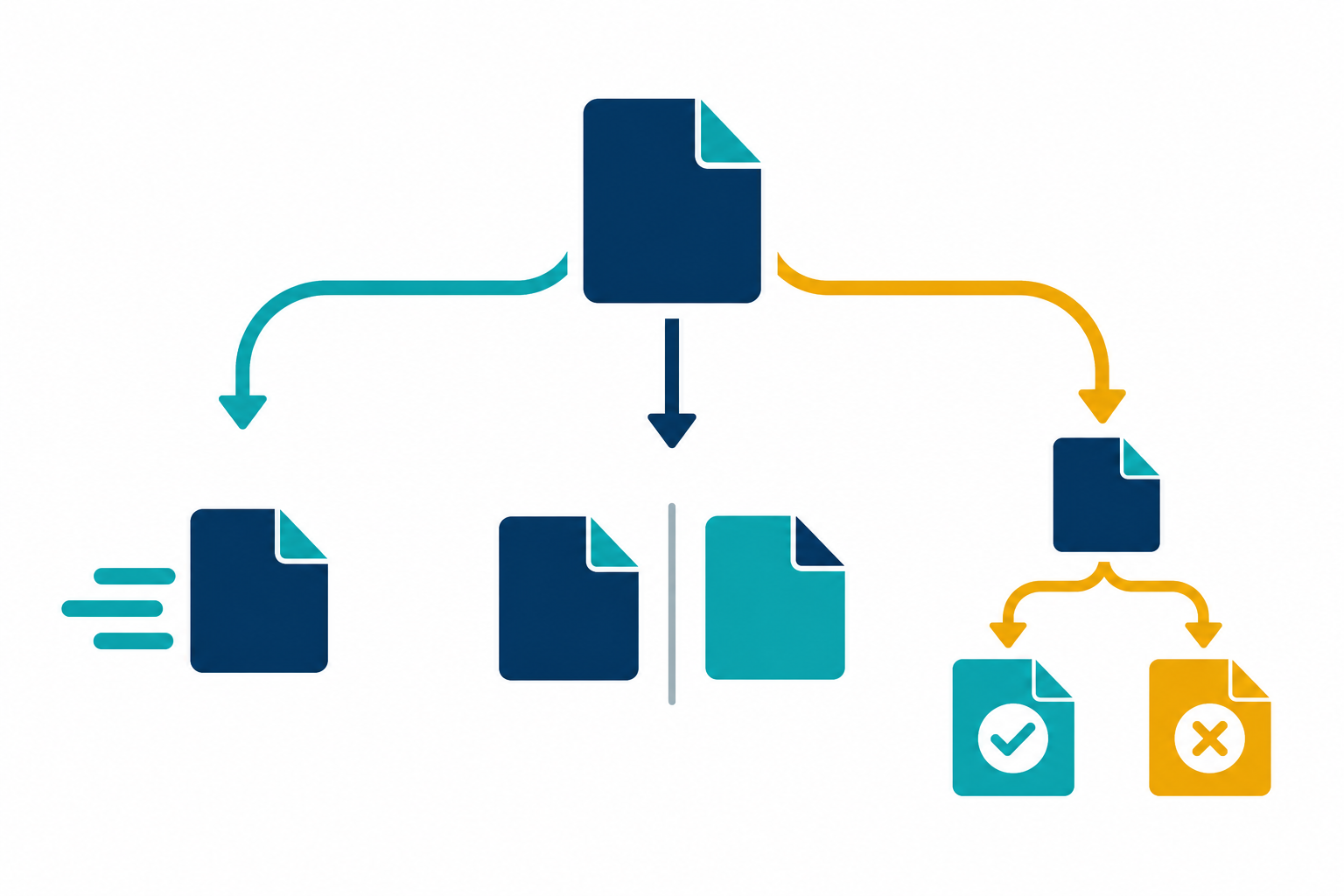
まずはハブを外し、機器をSurfaceに直接接続して確認します。続いて別ポート・対応する別ケーブル・別PCで結果を比較。ハブ経由だけで使えないなら給電や規格、本体の特定端子だけで使えないなら端子の状態を調べ、交換や修理を判断してください。
まず症状と端子を確認する
設定を変える前に、どの機器を、どの端子につなぎ、どこまで反応しているのかを確かめます。ここを押さえると、関係のない対処へ進む手間を減らせますよ。
何が認識されないのか分ける
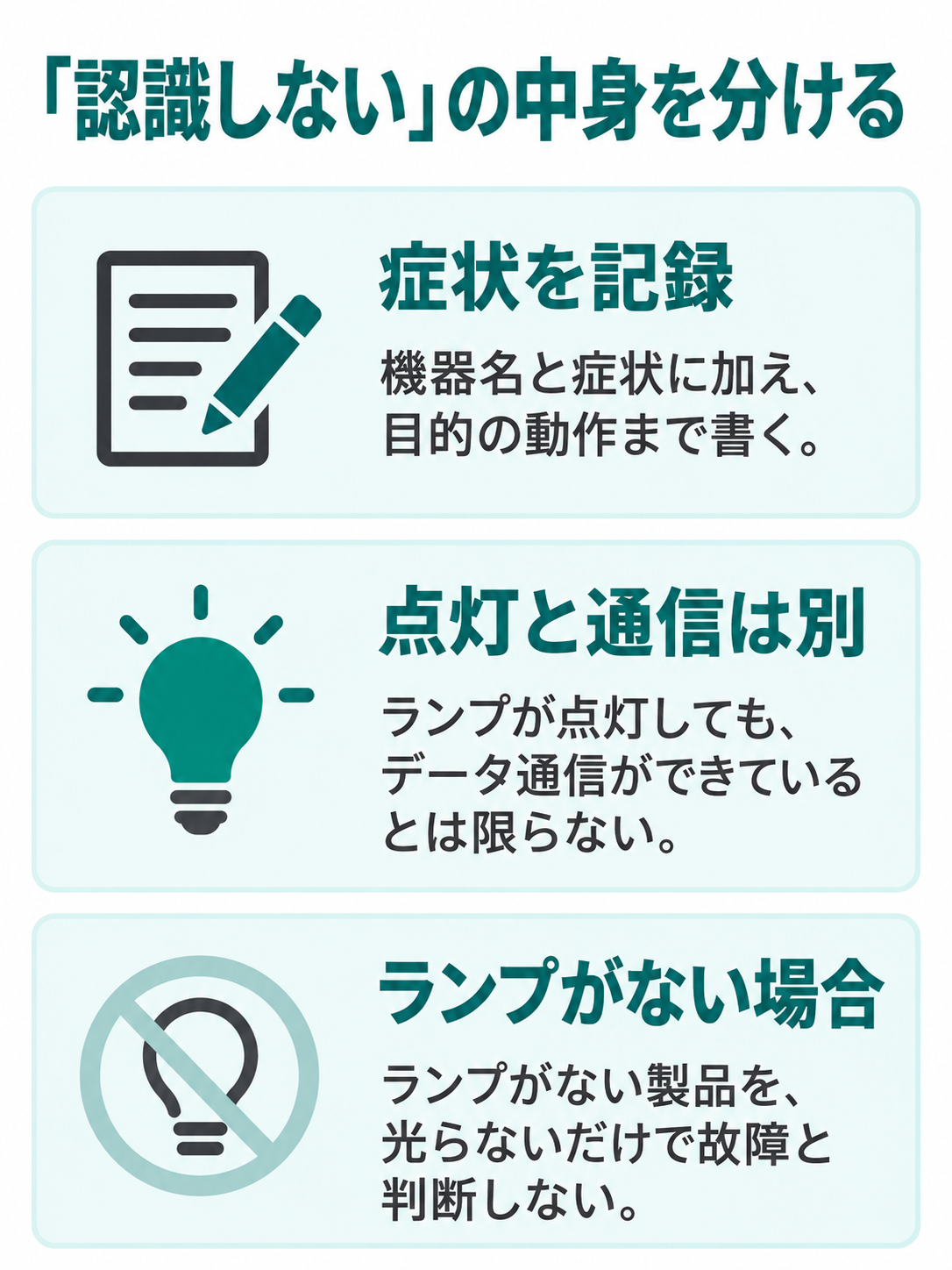
最初に、機器名と症状をメモしましょう。USBメモリがエクスプローラーに出ないのか、マウスのカーソルが動かないのか、スマートフォンは充電できるのに写真を取り込めないのか。目的の動作まで書くと、確認すべき範囲が見えてきます。
接続音、機器のランプ、Windowsの通知も判断材料です。ただし、ランプが点灯しても、データ通信ができているとは限りません。電源が入ったことと、機器として認識されたことは分けて考えてください。逆に、ランプがない製品を「光らないから故障」と判断するのも早計です。
Surfaceの機種名を調べる
Surfaceは、シリーズ名が同じでも世代や構成によって端子が異なります。「SurfaceだからUSB-Cがある」と決めず、あなたの本体のモデル名を確認しましょう。中古品では、商品ページの省略名だけで周辺機器を選ばないことが大切です。
モデル名は、Surfaceアプリの「デバイス情報」を開き、「Surfaceモデル」の表示で確認できます。アプリがない場合はMicrosoft Storeで入手する方法もあります。表示や利用できる項目は環境に合わせ、Microsoftの現在の案内に従ってください。
機種名が分かったら、その機種の公式仕様で端子の種類と機能を照合します。USB-Aの有無、USB-Cの有無、映像出力や対応アクセサリーはそれぞれ確認が必要です。見た目が似た別世代の説明や、法人向けモデルの仕様をそのまま当てはめないようにしましょう。
Surface Connectを区別する
Surface Connectポートは、USB-AやUSB-Cとは別の接続端子です。対応する電源やアクセサリーを接続するためのもので、USB機器を一般的なUSB端子として直接挿す場所ではありません。端子の名前と役割を混同すると、違う種類のアダプターを購入してしまいます。
対応ドックを通してUSB機器を使う場合も、Surface本体とドックの組み合わせを確認してください。「Surface Connectにつながる」という一点だけで、全機種で同じ機能が使えるとは判断できません。ドック自体の正式な製品名と電源も確認対象です。
機器と接続経路を切り分ける
原因を絞るコツは、比較する条件を一つずつ変えること。ケーブルとハブと機器を同時に交換すると、何が原因だったのか分かりにくくなります。
ハブを外して直結する
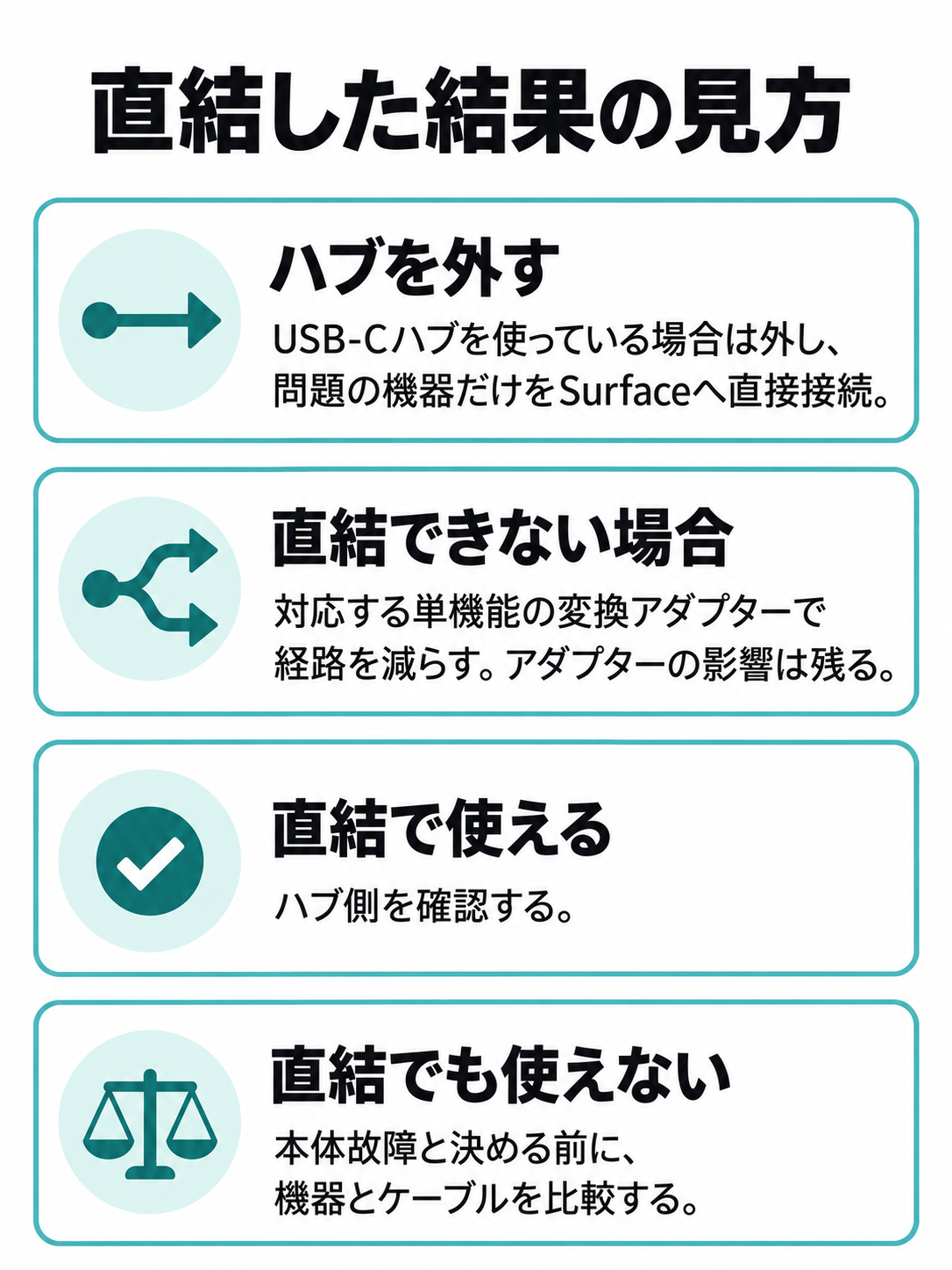
USB-Cハブを使っている場合は、いったん取り外し、問題の機器だけをSurfaceへ直接接続します。Microsoftも、USB機器が認識されない場合の確認として、ハブを外した直結、抜き差し、付属ケーブルの使用、機器側の電源接続を案内しています。
USB-Aの機器をUSB-A端子のない本体で使う場合などは、そのまま直結できません。この場合は、対応する単機能の変換アダプターを使って経路を減らします。ただし、変換アダプターを残した確認では、そのアダプターの影響までは除外できません。結果の見方に注意してください。
直結で使えたら、ハブ側の確認へ進みます。機種に別ポートがなければ、別ケーブルや別PCで比較してください。直結でも使えなければ、本体が故障したと決める前に機器とケーブルを比較しましょう。外付けドライブは書き込みを終え、製品の取り外し手順に従ってから接続を変えてください。
(出典:Microsoft「Surface の USB-C に関する問題のトラブルシューティング」)
別ポートで結果を比べる
本体に別の対応USBポートがあるなら、同じ機器と同じケーブルでつなぎ替えます。まずはポートだけを変えるのがポイントです。片方では使えて、もう片方では使えない場合、その端子や接続状態を調べる材料になります。
ただし、USB-AとUSB-Cを比較するために変換アダプターを追加した場合は、ポート以外の条件も変わっています。その結果だけで一方の端子の故障とは断定できません。同じ形状で同じ用途に対応するポートがあるなら、そちらを優先して比べましょう。
付属品と別ケーブルを比べる
ケーブルを外せる機器なら、まず機器に付属したケーブルで確認します。Microsoftの案内でも、USB-C対応ケーブルのすべてが全機能に対応するわけではないとされています。端子が入ることと、必要な通信ができることは別なんですよ。
付属品がない中古機器では、メーカーの仕様や取扱説明書に合うケーブルを選びます。充電用途だけで選ばず、データ転送に対応しているかを確認してください。ケーブルを交換する際も、対応する端子・通信規格・用途を製品ごとの表示で照合しましょう。
別PCと別機器を組み合わせる
可能なら、問題の機器を対応する別PCにつなぎます。同じケーブルで別PCでも使えないなら、機器やケーブル側を先に調べる材料です。一方、別PCでは使えてSurfaceでは使えないなら、Surface側の接続条件やWindowsの状態を見ていきましょう。
反対方向の確認も役立ちます。別PCで動作が確認できるUSB機器を、Surfaceの同じポートにつないでみてください。複数の機器で同じ端子だけが反応しないのか、一つの機器だけが使えないのかで、相談先の選び方が変わります。
| 確認結果 | 次に見る場所 |
|---|---|
| 直結では使える | ハブの電源・規格・接続ケーブル |
| 別ケーブルでは使える | 元のケーブルの用途・状態 |
| 別PCでも使えない | 機器の電源・ケーブル・機器側の設定 |
| 別PCでは使える | Surface側の端子・更新・対応条件 |
| 複数機器が特定端子で使えない | 本体端子の状態と修理相談 |
表は次の確認先を選ぶための目安です。別PCのOSやドライバーも違うため、機器の対応環境も合わせて判断してください。
◆匠のワンポイントアドバイス
「動かなかった」だけでなく、「同じ機器とケーブルで、本体の別ポートでは動いた」と残すと、次の確認が具体的になります。変更する条件を一つにする。それだけでも、買い替える候補を絞りやすくなりますよ。
ハブの給電と規格を確認する
直結では使えるのにハブ経由では使えない場合、ハブの電源と端子の役割を確認します。相性という言葉で片付ける前に、仕様として満たせていない条件がないか見ていきましょう。
機器側の電源を接続する
機器に専用の電源アダプターが付属している場合は、取扱説明書に従って接続します。SurfaceからのUSB給電だけで動かす前提の機器なのか、別電源が必要なのかを確認してください。電源スイッチがある製品では、その状態も見ます。
電源は機器の指定品やメーカーが対応を示すものを使います。機器のランプが点いていても、必要な電力を満たしているとは断定できません。起動はするが接続が途切れるといった症状でも、電源を確認する価値があります。ただし、接続が途切れる原因は給電以外にもあるため、症状だけで給電不足と決めないようにしましょう。
ハブにつなぐ機器を減らす
ハブにつないだ周辺機器を取り外し、問題の機器だけで確認します。それで使えるなら、ほかの機器を一台ずつ戻し、どの組み合わせで使えなくなるかを見てください。同時接続の条件が関係しているかを調べるための確認です。
バスパワー型は本体のUSB端子から電源を受け、セルフパワー型は外部電源を利用します。両方に対応する製品もありますが、外部電源の接続方法や各ポートの供給条件は製品ごとに違います。ハブに電源を足せば何でも動く、という理解は避けましょう。
複数機器を接続するなら、機器の必要電力と、ハブのポートごとの上限・全体の上限を照合します。消費電力が不明なら、機器メーカーへ確認してください。ポート数が多いという理由だけで選び直しても、給電条件が同じなら原因への対処にならないかもしれません。
充電端子と通信端子を見分ける
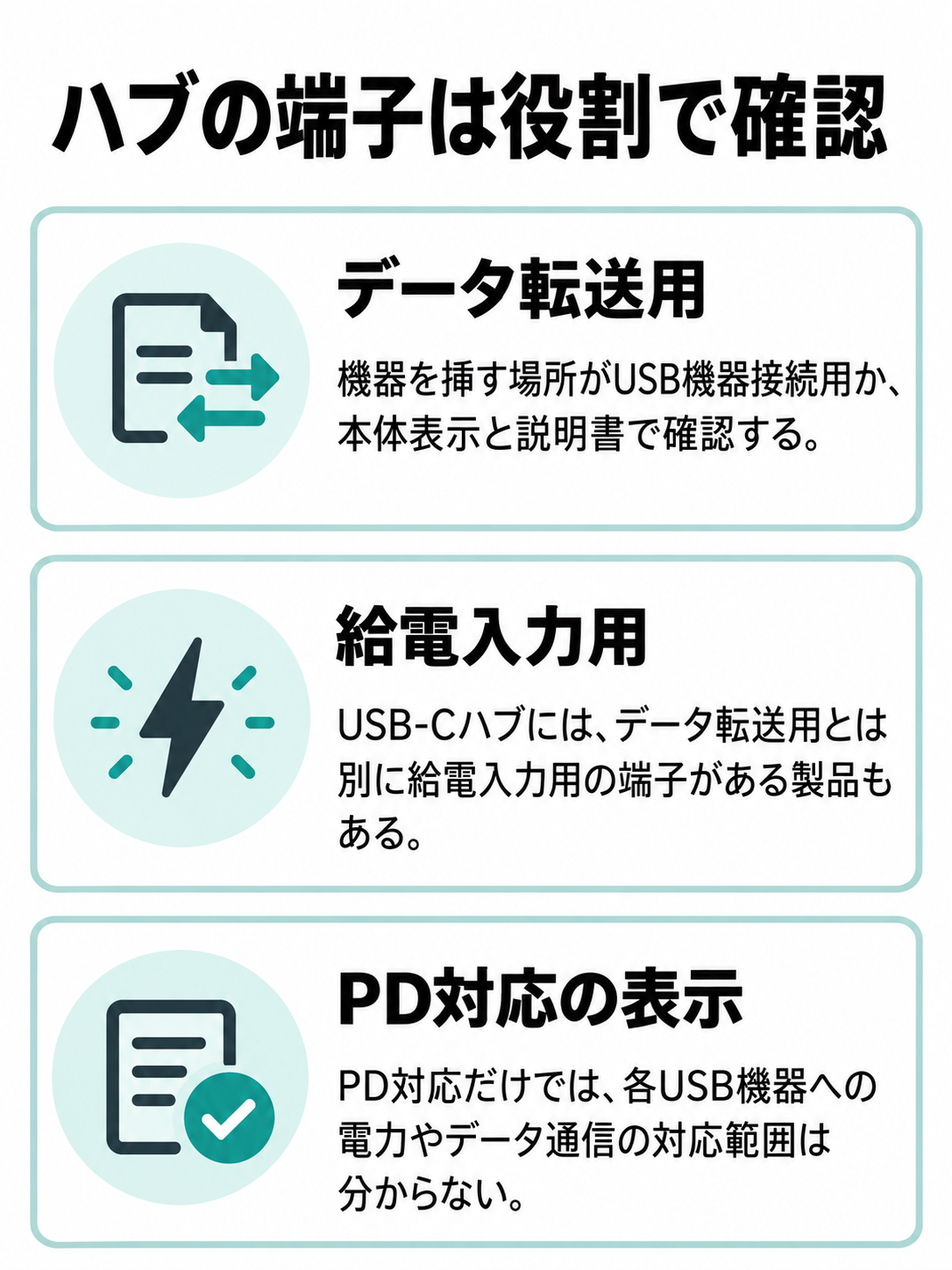
USB-Cハブには、データ転送用の端子とは別に、給電入力用の端子がある製品もあります。機器を挿している場所が、USB機器を接続するための端子なのかを、本体の表示と取扱説明書で確認しましょう。見た目がUSB-Cでも、役割は同じとは限りません。
また、ハブの「PD対応」という表示だけでは、各USB機器への電力やデータ通信の対応範囲は分かりません。Surfaceへの充電、ハブ自身への給電、周辺機器への供給は、それぞれ別の確認項目です。入力の数値を、そのまま機器用ポートの出力だと思わないことが大切です。
再起動と更新を順に確認する
接続経路を比較しても解決しない場合は、Windows側を確認します。いきなりドライバーを大量に削除せず、通常の再起動と公式の更新案内から進めてください。
作業を保存して再起動する
開いている文書や作業を保存し、問題のUSB機器を取り外して、Windowsの「再起動」を実行します。起動後はハブを介さない接続から確認してください。機器の抜き差しとWindowsの再起動を分けて試すと、どの操作で状態が変わったか分かります。
MicrosoftのUSB-C向け案内には、機器を外してシャットダウンし、10秒後に電源ボタンを約20秒、Windowsロゴが表示され、消えて再表示されるまで押し続ける手順もあります。これは同案内の対象となるUSB-C搭載機種の手順です。秒数は公式手順の指定であり、一般的な目安ではありません。全Surfaceへ一律に当てはめず、あなたの機種の公式案内に従ってください。
Surfaceアプリから更新を確認
Surfaceアプリを開き、「ヘルプとサポート」で更新状態を確認します。利用できる更新があれば、「更新プログラムの確認」からWindows Updateへ進み、提供されている更新をインストールする流れです。名称や画面はアプリやWindowsの状態に応じて確認してください。
更新前には作業を保存し、必要なデータをバックアップします。本体を電源につなぎ、通信と電源が途切れない環境で進めましょう。バッテリー残量などの準備条件も、機種と更新方法に合う公式案内に従います。再起動を求められた場合は、完了後にUSB機器を確認します。
中古の古い機種では、更新の提供状況が異なります。「更新済み」の表示だけでUSB端子が正常とは判断できないため、接続テストの結果も合わせて確認しましょう。
デバイスマネージャーを見る
Windowsのスタートボタンを右クリックし、「デバイスマネージャー」を開きます。接続した機器の名前や、警告の表示を確認してください。表示される項目は機器によって異なり、すべてがUSBという名前の項目に並ぶわけではありません。
該当する機器を確認できたら、右クリックして「プロパティ」を開き、「デバイスの状態」にある説明とエラーコードをメモします。警告の表示は、故障箇所を確定する診断結果ではありません。例えばコード43は、ドライバーが機器の問題を報告したことを示し、それだけで本体端子の故障とは決まりません。
どの項目が該当するか分からない場合は、USB機器の接続前後で表示を比べます。判断できなければ、画面の内容を控えて相談へ進みましょう。名前の似た項目を片端から削除すると、問題のない機器まで操作対象にしてしまいます。
ドライバーは対象を絞る
ドライバーは、Windowsと機器がやり取りするためのソフトウェアです。更新を検討する場合は、Windows Updateや機器メーカーの公式配布を優先します。Surface本体用の更新と、プリンターなどの周辺機器用ソフトウェアは区別してください。
手動で入手する場合は、本体や機器の正式なモデル名、Windowsのバージョン、メーカーが指定する対応環境を照合します。似た機種名のファイルや、別の構成向けのドライバーを選ばないこと。配布先が公式であることだけでなく、自分の機器に合っているかも必要です。
再インストールは、対象機器を特定し、再入手の方法と操作手順を確認してから行います。Windowsが再インストールを試みる場合もありますが、すべての機器で完了するとは限りません。初心者なら、USBコントローラーをまとめて削除する前にメーカーへ相談する方が進めやすいでしょう。
機器別に見落としを確認する
Windowsが機器を認識していても、目的の操作ができないことがあります。ここからは、USBメモリ・入力機器・スマートフォンで確認する場所を分けます。
USBメモリが表示されない
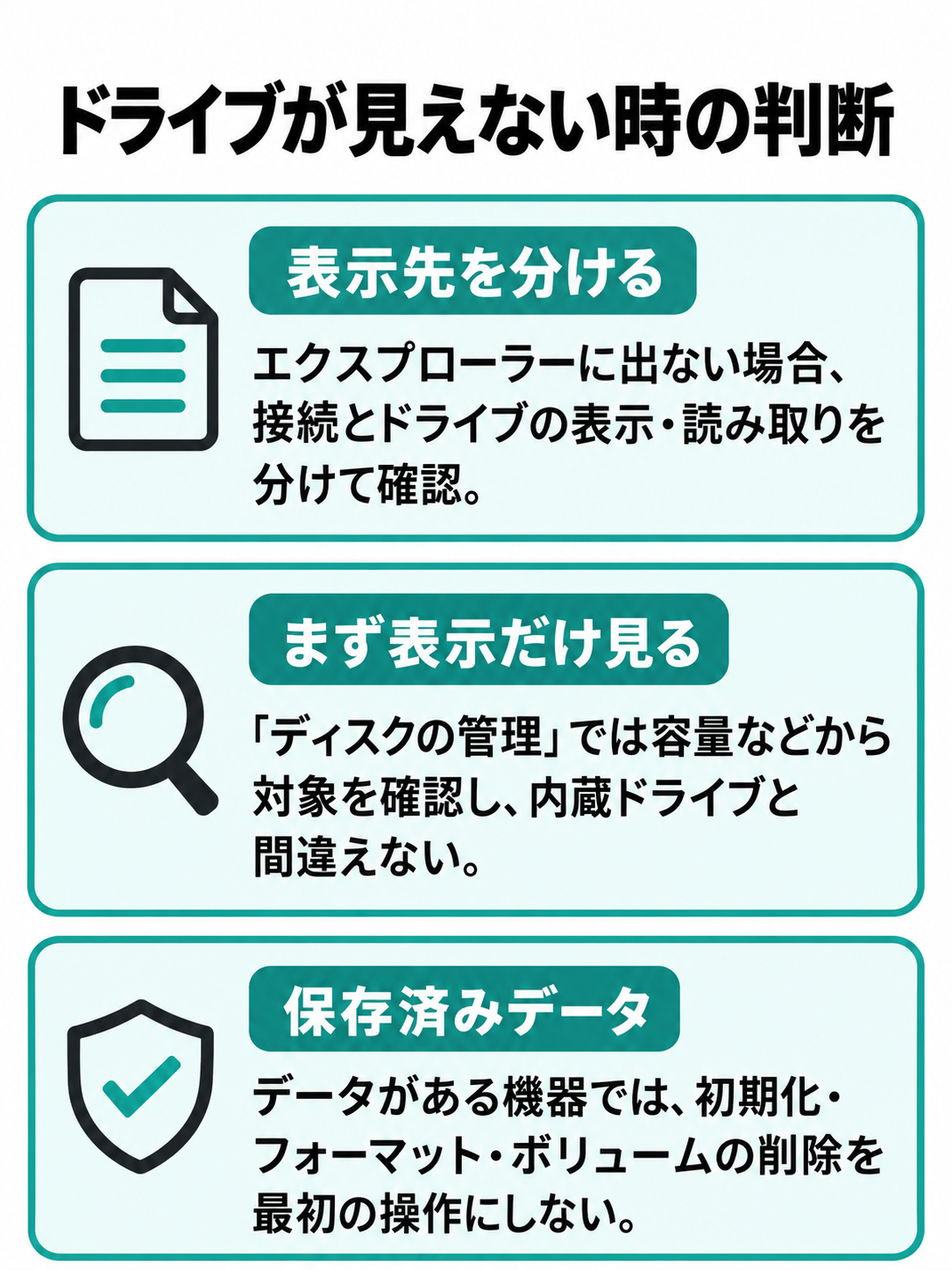
USBメモリや外付けドライブがエクスプローラーに出ない場合、接続そのものの問題と、ドライブの表示や読み取りの問題を分けて確認します。Windowsの「ディスクの管理」で対象ドライブが見えるなら、USB通信が完全に途絶えている状態とは分けて考えられます。
ディスクの管理は、スタートボタンを右クリックしたメニューから開けます。まずは表示を見るだけにとどめ、容量などから対象機器を確認してください。内蔵ドライブと間違えないことが大切です。対応状況や操作は、使用中のWindowsとドライブの公式案内に従います。
保存済みのデータがある機器では、「初期化」「フォーマット」「ボリュームの削除」を、認識させるための最初の操作にしないでください。データを失うおそれがあります。読み出せる別PCがあるなら先にバックアップし、不明な表示は控えて相談しましょう。
新品向けの設定手順を、写真などを保存したドライブへそのまま当てはめないようにしてください。
マウスとキーボードが動かない
有線のUSB機器なら、ハブを外した接続を優先します。USB受信機を使う無線マウスやキーボードでは、受信機のUSB接続に加え、機器本体の電源や電池、接続モードも確認対象です。受信機が認識されたことだけで、本体との通信まで確認できたとはいえません。
Bluetoothで直接接続している機器は、USBポートの抜き差しとは別の経路です。複数の接続方法を持つ製品では、現在どの方式を選んでいるかを確認しましょう。機器固有の切り替え方法や再接続の操作は、取扱説明書に従ってください。
マウスが使えなくてもタッチ操作などが使えるなら、その操作で設定を確認できます。ただし、ドライバーを削除する前には、ほかの入力方法を確保しましょう。いま使えているキーボードやタッチ操作まで影響を受ける操作を、対象不明のまま進めないことが大切です。
スマートフォンは用途を確認
スマートフォンは、充電できるのにファイルが表示されない場合があります。会社や学校の端末なら、接続制限の有無を管理者へ確認しましょう。また、ケーブルがデータ転送に対応しているかに加え、スマートフォン側で接続時の確認や、目的の転送方法に必要な設定がないかを見てください。
具体的な画面や手順は、スマートフォンの機種とOSによって違います。「USBを挿せばどの端末でも写真が開く」と考えず、端末メーカーが案内するWindowsへの転送手順を確認しましょう。必要なアプリやドライバーが指定されている場合も、その機種向けのものを使います。
交換と修理の判断基準
ここまでの比較結果を使い、ケーブル・ハブ・本体のどこに対応するかを決めます。費用をかける前に、交換理由を説明できる状態にしておきましょう。
ケーブルと変換の選び方
別ケーブルで使える場合は、端子の形、データ転送への対応、必要な規格を確認して交換候補を選びます。データ転送対応のUSBケーブルは、充電用途とは分けて仕様を見てください。転送速度の表示だけで、すべての用途への対応は判断できません。
変換アダプターは、どちらをSurfaceへ挿し、どちらへ機器を接続するのかを確認します。同じUSB-CとUSB-Aの組み合わせでも、差し込む側の形や用途を取り違えると使えません。延長や変換を重ねる前に、必要な変換を一つにできるか検討しましょう。
購入先では、正確な型番、メーカーの対応情報、返品条件を確認します。「Surface対応」とだけ書かれた説明なら、あなたのモデルと機器の組み合わせに対応するかを販売店へ質問してください。価格の高低だけで、認識不良への対処に適した製品かは分かりません。
ハブは電力と用途で選ぶ
直結では使えるがハブ経由で使えず、電源や対応条件を確認しても解決しない場合は、ハブの交換を検討します。選ぶ基準は、必要な端子、通信規格、機器の必要電力、ハブ全体の供給条件です。外部電源を使えるUSBハブも、仕様が用途に合う場合に候補になります。
掲載先で詳細を確認
商品紹介(PR):比較例として、エレコムの「USB Type-C(TM)変換アダプター付き USBハブ(7ポート/USB 5Gbps)」(U3HC-T070SBK)があります。USB-Aポートを7つ備え、USB-Cへの変換アダプターとACアダプターが付属し、バスパワー・セルフパワーに対応する製品です。
ただし、同社はこの製品をスマートフォンやタブレットの充電に使うことをおすすめしていません。USBポート増設の候補として、接続機器の条件を照合してください。全Surfaceでの動作や認識不良の解決を保証する紹介ではありません。
エレコム公式のU3HC-T070SBK製品情報・供給条件を確認する
本体端子の故障を疑う条件
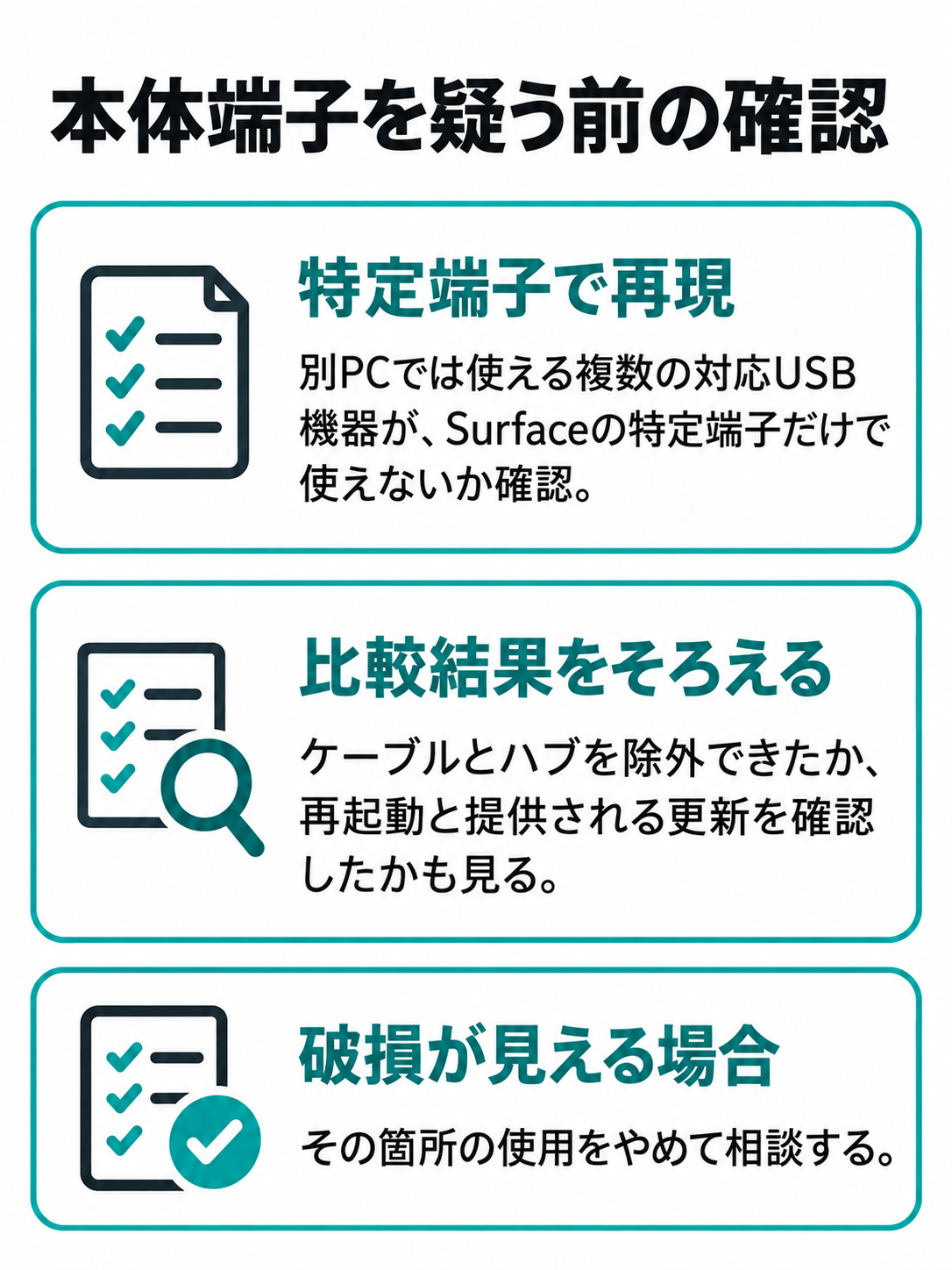
対応する複数のUSB機器が、別PCでは使えるのにSurfaceの特定端子だけで使えない場合は、本体端子の問題を疑う材料になります。ケーブルとハブを除外できたか、再起動と提供される更新を確認したかも合わせて見ましょう。
差し込み口やプラグに変形、破損、汚れがないかは、外から確認します。無理に押し込んだり、角度を付けたまま固定したり、金属の道具で端子内部を触ったりせず、清掃や点検はメーカーの案内に従ってください。破損が見える場合は、その箇所の使用をやめて相談へ進みます。
認識しないだけで本体故障と決めず、比較結果をそろえてから修理を判断するのが私のおすすめです。逆に、複数機器で特定端子だけに症状が残るなら、周辺機器を次々に購入する前に点検を相談しましょう。
中古品は保証と相談先を確認
中古Surfaceでは、購入店の保証とメーカーの保証をそれぞれ確認します。購入直後に端子の不具合が分かったなら、注文番号、購入日、症状をそろえ、販売店の保証条件に従って相談してください。保証の対象や期間は販売店と製品によって異なります。
メーカーへ相談する場合は、本体モデル名、Windowsのバージョン、機器とハブの型番、直結・別ケーブル・別PCの結果、エラー表示を用意します。例えば「同じ機器は別PCで動くが、この端子では複数機器が使えない」と伝えると、確認済みの条件が明確です。
問い合わせの入口や準備については、Surfaceチャットサポートの使い方とつながらない時の対処法も参考になります。修理前には見積もり、作業内容、データの扱いを確認し、バックアップできるデータは先に保存しておきましょう。
確認後に残る疑問
充電との違いや、USB-C端子がない場合の確認など、判断に迷いやすい点を補足します。すでに確認した結果と合わせて、次の一手を選んでください。
Surfaceのよくある質問(FAQ)
Q1. 充電できるならUSB端子は正常ですか?
A. 充電できることだけでは、データ通信まで正常とは判断できません。充電と転送は別々に確認してください。対応するデータ転送用ケーブルと、別PCで使えるUSB機器を使い、Surfaceで機器が認識されるかを比べます。Surface Connectで本体が充電できても、USB-AやUSB-C端子の状態を確認したことにはなりません。
Q2. USB-C端子がないSurfaceはどう確認しますか?
A. その機種に搭載されているUSB端子と、機器の対応条件で確認します。USB-Aが使えるなら、対応する機器をそこへ直接接続して比較してください。USB-C向けの機能や電源ボタンの操作を、そのまま全機種へ当てはめるのは避けましょう。変換が必要な機器では、アダプターの影響も残るため、別PCでの確認が役立ちます。
Q3. ハブの相性が原因なら買い替えですか?
A. まず直結で使えるかを確認し、ハブの電源、接続する端子、対応規格、同時接続機器を見直します。必要な条件を満たしてもハブ経由だけで使えないなら、メーカーへの相談や交換を検討してください。「相性」と呼ぶだけでは不足している条件が分からないため、本体とハブと機器の型番を合わせて確認するのがおすすめです。
Q4. USBメモリはフォーマットすれば使えますか?
A. 接続不良や給電などが原因なら、フォーマットで解決するとは限りません。さらに、保存したデータを失うおそれがあります。データ入りのUSBメモリでは、先に別ポート・別PCで確認し、読める環境があればバックアップしてください。ディスクの管理に表示されても、原因が分からないまま初期化や削除を進めないようにしましょう。
Q5. スリープ後だけ使えない場合も端子故障ですか?
A. その症状だけで端子故障とは決まりません。通常の再起動後やハブを外した接続で使えるかを確認し、Surfaceと機器に提供される更新を調べます。電源管理などの設定変更は、対象機器とメーカーの案内を確認してから行ってください。発生条件と再接続で戻るかを控えておくと、サポートへ状況を伝えやすくなります。
SurfaceのUSB確認まとめ
SurfaceでUSBを認識しないときは、接続経路を減らし、条件を一つずつ変えて比べましょう。確認結果が、交換と修理を選ぶ判断材料になります。
- ハブを外した直結を基本に、別ポート・対応する別ケーブル・別PCで比較する
- Surface ConnectとUSB端子を区別し、本体とアクセサリーの正式な機種名を確認する
- ハブ経由だけで使えないなら、機器側の電源、必要電力、ハブの供給条件と通信規格を見る
- 再起動と公式の更新を確認し、ドライバーは対象機器を特定して対応する
- 複数機器が特定端子だけで使えないなら、保証とデータの扱いを確認して点検・修理を相談する
交換するなら、確認結果に合う製品を選びましょう。給電が不足する条件なら必要電力を満たすハブ、用途に合わないケーブルなら対応品へ。本体端子の問題が疑われる場合は、比較結果を持って販売店やメーカーへ相談してください。