この記事には広告・アフィリエイトリンクが含まれています。リンク経由で商品を購入すると、当サイトに報酬が発生する場合があります。
こんにちは、中古PC手帖の匠です。
中古ノートパソコンは、同じ価格でもCPUの世代や保証、付属するOfficeによって使い勝手が大きく変わります。商品名に「Core i5」「Windows 11」「Office付き」と書かれているだけでは、安心して選ぶには情報が足りません。
私も中古PCや周辺機器を選ぶときは、目立つ価格より先に型番、CPU、保証対象、端子を見ます。増設やトラブル対応を経験すると、購入時に数分かけて確認した内容が、あとから効いてくると実感するからです。
くじらやは、中古PCを初めて買う人に向けた案内や購入後のサポートを打ち出している専門店です。ただし、どの商品でも無条件におすすめできるわけではありません。この記事では、くじらやの特徴を確認したうえで、個体ごとに見るべき項目と他店との比べ方を具体的に解説します。
- くじらやで購入するメリットと注意点
- 保証や返品条件を確認する方法
- 用途に合う中古ノートパソコンの選び方
- 他店と総額で比較する際の判断基準
くじらやはどんな中古PC店か
くじらやを検討するなら、安い商品があるかだけでなく、どのような販売体制を取っている店なのかを見ることが大切です。まずは公式通販で案内されているサービスの特徴から確認しましょう。
中古PCを扱ってきた専門店
くじらやは、東京都八王子市に拠点を置く中古パソコン専門店です。公式サイトでは2004年12月の創業以来、中古PC販売に携わってきたと案内しています。ノートパソコンのほか、デスクトップ、モバイルPC、ゲーム向けPCなども扱う販売店です。
中古PCは、新品のように同一仕様の商品が継続して並ぶとは限りません。法人で使われていた機種が複数入荷することもあれば、在庫が1台だけの商品もあります。そのため、店全体の評判だけで判断せず、いま販売されている個体の仕様と状態を読む姿勢が欠かせません。
公式サイトによると、出荷前には電源、動作速度、キーボード、画面、端子類などをスタッフが確認しています。中古品の故障リスクをゼロにはできないものの、個人間取引と比べて、検品や問い合わせの窓口が明確なのは専門店ならではの利点です。
中古PCは在庫の入れ替わりが早く、同じ商品ページでも販売時期によって構成が変わる場合があります。購入直前に商品名、仕様欄、付属品、注意書きを保存しておくと、到着後の確認に使えます。
初心者向けサポートが特徴
くじらやは、購入前の相談から購入後のトラブルまで対応するサポートを特徴として掲げています。公式通販には電話、メール、LINEなどの案内があり、購入者向けの初心者用マニュアルも用意されています。
パソコンに慣れている人なら、無線LANの接続や初回設定でつまずいても自分で調べられるでしょう。一方、初めて中古PCを買う人にとっては、「画面に見慣れない表示が出た」「プリンターをつなげられない」といった小さな問題も大きな負担になります。
そうした場面で相談先が見つけやすいことは、単なる付属サービスではありません。多少安い個体を買えても、問題を解決できず使わなくなれば節約にはならないからです。初心者ほど、本体価格とサポートをセットで評価するのが現実的かなと思います。
◆匠のワンポイントアドバイス
購入前に一度問い合わせを使い、用途と候補商品を伝えてみるのも手です。回答内容だけでなく、質問のしやすさや説明の分かりやすさも、自分に合う店か判断する材料になりますよ。
くじらやで買うメリット
くじらやの魅力は、最安値の個体を探すことだけではありません。初期設定や保証、相談窓口を含め、購入後に使い始めやすい仕組みが用意されている点にあります。
届いてから使い始めやすい
公式サイトでは、初期設定と動作確認を済ませた状態で出荷すると案内しています。新品のパソコンでも初回起動時には複数の設定が必要なので、この部分に不安がある人には分かりやすいメリットです。
ただし、「届いてすぐ使える」は、あなたが必要とする作業環境まで完成しているという意味ではありません。自宅の無線LANへの接続、メール設定、プリンターの登録、使いたいソフトの導入、以前のPCからのデータ移行などは別に必要です。
仕事で使う場合は、勤務先が指定するセキュリティソフトや遠隔会議ソフトを導入できるかも確認してください。学校用なら、授業で利用するシステムの動作条件が優先です。初期設定済みという言葉だけで決めず、到着後に自分で行う作業も想定しておくと慌てません。
検品済みの商品を選べる
くじらやでは、専門スタッフが商品を一台ずつ確認し、販売可能と判断したものを出荷すると説明しています。個人から直接購入する場合と違い、一定の検品工程を通った商品を選べる点は安心材料になります。
とはいえ、検品済みと新品同様は別物です。天板の擦り傷、キーボードの文字の薄れ、液晶の小さな色むらなど、通常使用に影響しにくい使用感は残る可能性があります。外観を重視する人は、状態ランクや傷の説明、掲載写真を細かく見てください。
中古PCの商品写真が同型機の参考画像である場合、届く個体の傷を写真から判断できないこともあります。気になる人は、写真が現物か、目立つ傷の位置を確認できるか、注文前に問い合わせるとよいでしょう。
購入後も相談先を確保できる
パソコンの困りごとは、故障だけではありません。更新後に表示が変わったり、周辺機器を認識しなかったり、ソフトの操作で迷ったりすることもあります。くじらやは購入後の無料サポートを案内しており、初心者には心強い部分です。
ただ、サポートと修理保証は意味が異なります。使い方の相談に対応してもらえても、部品交換が無期限で無料になるわけではありません。問い合わせ方法、受付時間、回答の対象、修理時の送料などは、それぞれ分けて確認しましょう。
くじらやが向いている人
中古PCを初めて買う人、初期設定に不安がある人、購入後に質問できる相手を確保したい人には候補になります。反対に、自力で整備できて価格を最優先する人は、他店や個人間取引も含めて比較余地があります。
くじらや公式通販で用途別の中古ノートパソコンを確認する際は、価格順だけでなくCPU世代や画面サイズでも候補を絞ってみてください。
保証と返品条件の確認点
中古PC選びでは、保証期間の長さだけを見ても十分ではありません。何が保証され、何が対象外なのか、問題が起きたときにどのような対応になるのかが重要です。
初期不良保証の内容を読む
くじらや公式サイトでは、商品到着後30日間の無償保証を案内しています。不具合が保証対象と判断された場合、在庫状況に応じて同等品への交換または返金などの対応になるとされています。
保証期間は注文日ではなく到着日から数えるのか、連絡した日と返送した日のどちらが基準なのかも確認したいところです。公式ページの案内は更新される可能性があるため、注文時には商品ページと最新の保証規定を読みましょう。
保証があるからといって、30日間は箱を開けずに置いてよいわけではありません。到着したら早めに電源を入れ、キーボード、液晶、無線LAN、カメラ、スピーカー、USB端子、充電などを試してください。初期不良は、普段使う機能を実際に動かさないと見つけにくいものです。
保証対象外になりやすい部分
中古ノートパソコンのバッテリーは消耗品です。くじらやのFAQでも、充電の可否は確認するものの、持続時間は検証せず、バッテリーは保証対象外と案内しています。外出先で使う予定なら、ここは見逃せません。
また、商品ページで事前に告知されている傷や不具合、購入者による破損、ソフトや保存データに関する問題なども、一般に本体保証の対象外となることがあります。自己判断で分解や増設を行うと対応に影響する可能性もあるため、保証期間中の作業は事前に店へ確認するのが安全です。
保証でデータは戻りません。交換や初期化が必要になれば、保存した写真や文書が消える場合があります。購入直後から外付けSSDやクラウドへバックアップする習慣をつけてください。
返品条件と費用を確かめる
返品制度を見るときは、「返品可能」という一文だけで判断しないでください。不具合による返品と購入者都合の返品では、送料や手数料の扱いが異なる場合があります。
くじらや公式サイトには返品に関する案内がありますが、ページによって表示される期間や条件が異なる場合があります。そこで、注文時点の利用ガイドを基準に、対象期間、事前連絡の要否、返送料、再セットアップ費用、付属品不足時の扱いを確認することが大切です。
外箱や緩衝材は、動作確認が終わるまで捨てないほうが無難でしょう。ACアダプターや案内書などの付属品も一緒に保管します。返品や交換が必要になったとき、梱包材を探す手間を減らせます。
◆匠のワンポイントアドバイス
到着した日にスマートフォンで開封から外観まで撮っておくと、傷や付属品の状況を振り返れます。疑わしい不具合を見つけたら、設定を何度も変える前に画面の写真と症状が出た時刻を残し、販売店へ連絡してください。
失敗しないスペックの選び方

くじらやの商品一覧には、価格も年代も異なるノートPCが並びます。ここでは、普段使いや仕事用として長く使いやすい構成を選ぶための確認順を紹介します。
CPUは名称より世代を見る
「Core i5なら速い」と考えたくなりますが、Core i5にも複数の世代があります。古いCore i7より新しいCore i5のほうが、処理性能や省電力性で有利になるケースも珍しくありません。
インテル製CPUなら、たとえばCore i5-8250Uの先頭にある「8」が第8世代、Core i5-10210Uなら「10」が第10世代を示します。ただし、近年は命名方法が変わった製品もあるため、最終的にはCPUの正式名称で調べてください。
文書作成、ネット閲覧、動画視聴が中心なら、一般的な目安として第8世代以降のCore i5や同程度のCPUが候補です。複数の表計算ファイルやオンライン会議を同時に使うなら、第10世代以降も比較すると余裕が出やすくなります。
Windows 11が入っていることと、Microsoftの要件を正式に満たすことは同じではありません。Microsoftは対応CPUのほか、TPM 2.0やセキュアブートなどの要件を定めています。CPU型番まで確認し、公式の対応一覧と照合してください(出典:Microsoft「Windows 11でサポートされているIntelプロセッサ」)。
メモリは8GB以上を基準にする
Windows 11の最低要件は4GBですが、最低要件は快適さを保証する数値ではありません。ブラウザーで複数のページを開きながら文書を編集するなら、メモリ8GBをひとつの基準にするのが無難です。
オンライン会議、画像編集、大きな表計算を同時に使う人は、16GBも検討してください。メモリ不足になると、アプリの切り替えが遅くなり、作業中の小さな待ち時間が積み重なります。
あとから増設できる機種なら8GBで購入して増やす方法もあります。しかし、薄型ノートにはメモリが基板へ固定され、増設できない製品があります。空きスロットの有無、最大容量、増設による保証への影響を購入前に確かめましょう。
SSDの容量は使い方で決める
ストレージは、HDDよりSSDを搭載した商品がおすすめです。起動やアプリの立ち上がりが速く、持ち運び時の振動にも比較的対応しやすいため、中古ノートPCとの相性がよい部品です。
容量は、ネット閲覧や文書作成が中心なら256GBが一般的な目安になります。写真や動画を本体へ多く保存する場合は512GB以上が便利です。128GBではWindowsの更新やアプリの追加によって空き容量が少なくなりやすく、こまめな管理が必要になります。
商品説明に「SSD」とだけある場合は容量だけでなく、可能なら接続方式も見ます。もっとも、普段使いでは高速な方式にこだわるより、必要容量を確保するほうが満足度へつながりやすいでしょう。
画面と端子を確認する
自宅に置いて使うなら、15.6型は文字や表を見やすく、数字入力用のキーを備えた機種も多めです。持ち運ぶなら12〜14型程度が候補になりますが、本体重量とACアダプターの重さを合わせて考えてください。
解像度は1920×1080のフルHDが使いやすい基準です。1366×768では表示できる情報量が少なく、表計算や複数画面で窮屈に感じる場合があります。ただし、文字を大きく表示したい人なら、画面サイズとの組み合わせも大切です。
端子は、USBの数だけでなく種類も確認します。外部モニターをつなぐならHDMI、古いプロジェクターを使うならVGA、有線ネットワークが必要ならLAN端子が候補です。USB Type-Cがあっても、映像出力や充電に対応するとは限りません。
| 確認項目 | 普段使いの目安 | 仕事で余裕を持つ目安 |
|---|---|---|
| CPU | 第8世代Core i5相当以降 | 第10世代Core i5相当以降 |
| メモリ | 8GB | 16GB |
| SSD | 256GB | 512GB以上 |
| 画面 | フルHDを優先 | フルHD以上 |
| カメラ | 必要に応じて確認 | 会議利用なら必須 |
表の数値はあくまで一般的な目安です。使うソフトに指定要件がある場合は、ソフト提供元の条件を優先してください。
Office付き商品の注意点
中古ノートパソコンを仕事や学習に使う人は、Officeの種類を必ず確認しましょう。「Office付き」という表示だけでは、Microsoft Officeが付属するとは限りません。
Officeの製品名まで確かめる
くじらやのFAQでは、一部を除く商品にOfficeソフトが付属し、基本モデルではMicrosoft Officeと互換性のあるWPS Officeを採用していると案内しています。Microsoft Office搭載モデルも用意されていますが、両者は別の製品です。
WPS Officeでも文書作成や表計算はできます。ただし、複雑な書式、マクロ、特殊な関数を使うファイルでは、Microsoft Officeと完全に同じ表示や動作になるとは限りません。勤務先や学校からMicrosoft 365を指定されているなら、WPS Office付きという理由だけで選ばないでください。
商品ページでは、Officeの正式名称、利用できるアプリ、ライセンスの形態を確認します。ライセンスカードや認証情報が付属するか、再セットアップ後も利用できるかも大事なポイントです。
必要なら別契約も計算する
Microsoft 365を自分で契約する予定なら、PCに互換Officeが付いているかどうかは購入判断へ大きく影響しません。それよりCPU世代やメモリ、液晶状態を優先したほうがよい場合もあります。
反対に、追加費用なしで表計算や文書作成を始めたい人には、付属Officeの存在が役立ちます。そこで本体価格だけでなく、必要なOfficeを追加したあとの総額で比べてください。
極端に安い「Microsoft Office付き」商品を見つけた場合は、正規ライセンスか慎重に確認してください。アカウントや認証方法が不明確な商品は避けるのが無難です。
バッテリーと外観の見方
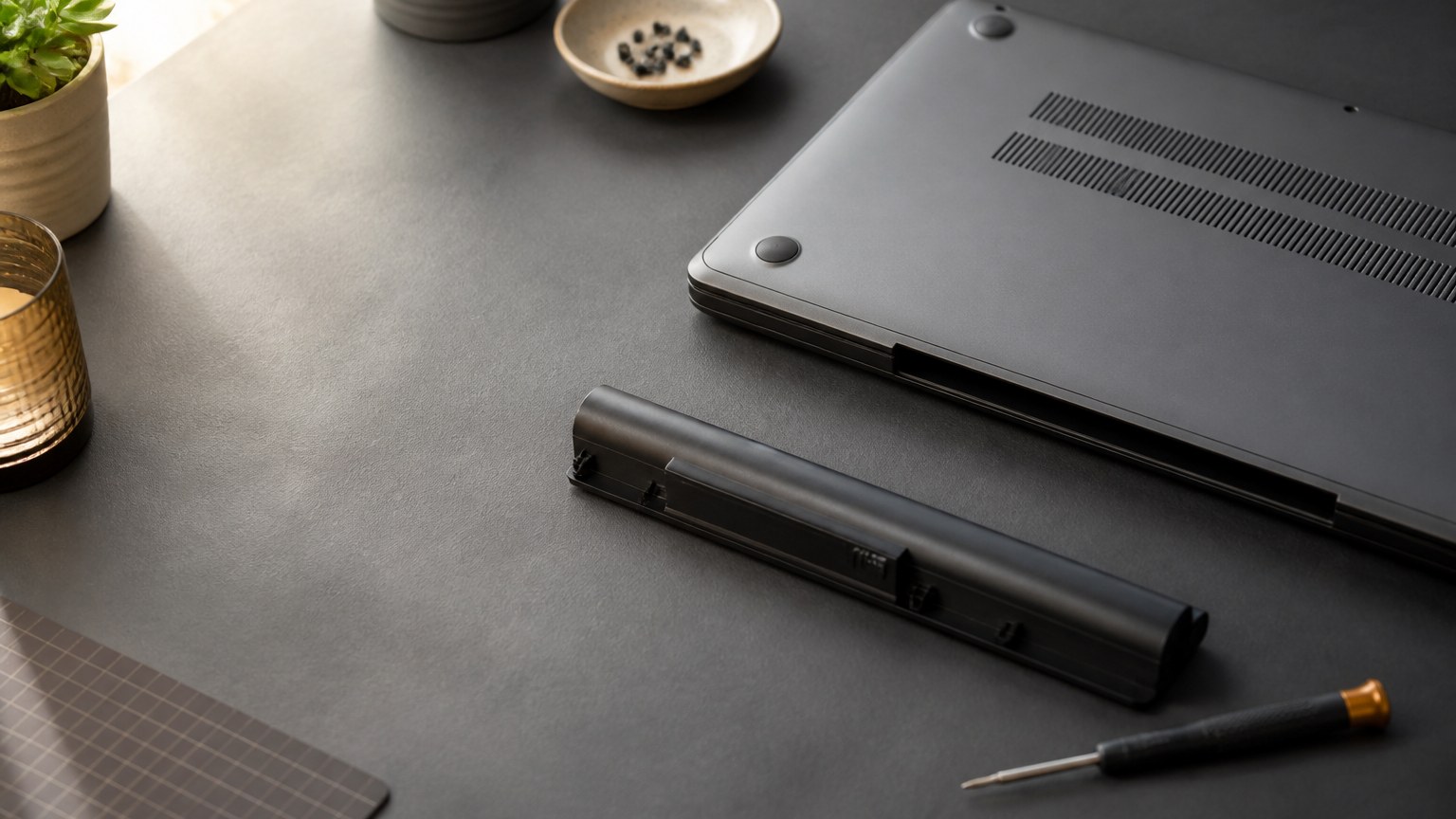
中古ノートPCで個体差が出やすいのが、バッテリーと外観です。机に置いて使うのか、毎日持ち歩くのかによって、許容できる状態は変わります。
バッテリー駆動を前提にしない
中古バッテリーの残量や劣化具合は、使用年数だけでは判断できません。同じ型番でも、充放電の回数や保管環境によって持続時間は異なります。くじらやではバッテリーの持続時間を保証していないため、商品ページに具体的な記載がない商品は、ACアダプターで使う前提で考えると安全です。
外出先で2〜3時間使いたい場合は、バッテリー良好品など、状態を明記した商品を優先しましょう。ただし、記載された駆動時間があっても、画面の明るさや通信状況、使うソフトによって結果は変わります。数値は目安として捉えてください。
交換用バッテリーを買う方法もありますが、純正品が生産終了していたり、交換に分解が必要だったりします。候補機種のバッテリーが着脱式か、交換部品を入手できるかまで調べると安心です。
傷より操作部分を優先する
中古PCらしい天板の擦り傷は、動作へ影響しない場合がほとんどです。一方、液晶の圧迫痕、ヒンジの緩み、キーボードの反応不良、充電端子の接触不良は、毎日の使い勝手へ直結します。
外観のきれいさだけで選ばず、操作する部分の状態を優先してください。オンライン会議をするならカメラとマイク、イヤホン端子も確認します。テンキーが必要な人は、キーボード写真を見ると早いでしょう。
私は中古機器を見るとき、傷を一つずつ数えるより、「この傷は作業を邪魔するか」と考えます。机上利用なら天板の擦り傷は許容できても、画面中央の色むらは気になります。あなたの使い方で困る場所に絞って判断するのがコツです。
用途別のおすすめ構成
高性能な商品ほどよいとは限りません。用途に必要な性能へ予算を配分し、使わない機能にはお金をかけないほうが、中古PCらしい買い方ができます。
ネットや文書作成が中心
ネット検索、動画視聴、メール、簡単な文書作成が中心なら、第8世代以降のCore i5相当、メモリ8GB、SSD256GBを目安に探します。画面は据え置きなら15.6型、持ち運ぶなら13〜14型が選びやすいでしょう。
価格を下げるためにメモリ4GBやHDD搭載機を選ぶと、Windowsの更新やブラウザーの利用で待ち時間が増える可能性があります。毎日使うなら、数千円の差よりメモリ8GBとSSDを優先したいところです。
仕事やオンライン会議に使う
仕事用なら、第10世代以降のCore i5相当、メモリ16GB、SSD512GBを候補にすると余裕を持ちやすくなります。会議用のカメラ、マイク、無線LAN、HDMI端子も確認してください。
会社の機密情報を扱う場合は、勤務先の規定に従う必要があります。個人で購入した中古PCの使用が認められているか、セキュリティソフトや暗号化の指定がないかを先に確認しましょう。
Windows 11の正式対応も重要です。Microsoftが示す最低要件には、対応CPU、4GB以上のメモリ、64GB以上のストレージ、TPM 2.0などが含まれます(出典:Microsoft「Windows 11の仕様とシステム要件」)。最低要件を満たすだけでなく、利用する業務ソフトの条件も照合してください。
持ち運びを優先する
通勤や通学で持ち歩くなら、性能表だけでなく重量、厚さ、バッテリー、ACアダプターの大きさが重要です。本体が1.3kgでも、充電器やケースを加えると荷物は重くなります。
また、薄型機はメモリやストレージを交換しにくい傾向があります。購入後の増設を考えず、最初から必要な容量を備えた商品を選ぶほうが確実です。画面の小ささが気になるなら、店頭や手持ちの端末で13型前後の表示感を確かめてみてください。
くじらやのモバイルノート商品を見比べるときは、本体重量だけでなくバッテリー状態の記載にも目を通しましょう。
他店と比較するときの基準
中古PCは、表示価格だけで比較すると判断を誤りやすい商品です。同程度の性能をそろえ、送料やOffice、保証まで含めた金額で比べましょう。
同等条件で総額を比べる
比較表を作るなら、CPUの名称だけでなく世代までそろえます。メモリ、SSD容量、画面解像度、Office、バッテリー説明、保証期間、送料も同じ欄に書き出してください。
たとえば本体が3,000円安くても、送料、メモリ増設、Officeの追加で逆転することがあります。一方、くじらやの商品が少し高くても、初期設定や相談窓口に価値を感じるなら、差額には意味があります。
| 比較項目 | 確認する内容 |
|---|---|
| CPU | 正式な型番と世代 |
| メモリ | 搭載量と増設可否 |
| ストレージ | SSDか、容量はいくつか |
| OS | Windows 11正式対応か |
| Office | 製品名とライセンス形態 |
| 保証 | 期間、対象外、送料 |
| 総額 | 本体、送料、追加費用の合計 |
価格差をサポート代と考える
最安値を追うほど、商品説明が少なかったり、初期設定を自分で行う必要があったりする場合があります。それが悪いわけではありません。自分で対応できる人なら、サービスを減らして安く買うのも合理的です。
しかし、初めての一台で相談相手がいないなら、問い合わせやマニュアルの価値は小さくありません。故障時に販売者と連絡が取れるか、症状をどのように伝えればよいか案内してもらえるかも比較してください。
◆匠のワンポイントアドバイス
候補を比べるときは、最安値に丸を付けるだけでなく「困ったとき自分で解決できるか」を書き添えてみてください。できない作業を店に任せられるなら、その価格差は無駄とは限りません。
迷う場合は、中古PC専門店の比較記事で保証と送料を確認すると、くじらやの価格が自分に合うか判断しやすくなります。
注文から到着後までの確認
候補が決まっても、すぐ注文ボタンを押す必要はありません。購入直前と到着直後に確認する項目を決めておくと、中古PCの失敗を減らせます。
注文前に商品情報を保存する
注文前に、商品ページの画面やPDFを保存しておきましょう。商品名、型番、CPU、メモリ、SSD、Office、付属品、傷の説明、保証条件が分かる状態にします。
分からない項目があれば、用途を添えて店へ質問してください。「仕事に使えますか」だけでは回答が広くなるため、「オンライン会議をしながら表計算を使う」「HDMIで外部モニターへ接続する」のように伝えると具体的です。
なお、送料や支払い手数料も注文確定前に確認します。延長保証や周辺機器を追加するなら、すべて含めた最終金額を他店と比較してください。
到着したら一通り動かす
到着後は外観と付属品を確認し、ACアダプターを接続して起動します。Windowsのライセンス認証、ストレージ容量、メモリ容量、CPU型番が注文内容と一致するか見てください。
そのあと、すべてのキーとタッチパッド、無線LAN、カメラ、マイク、スピーカー、USB端子、映像出力、イヤホン端子を試します。SDカードスロットや光学ドライブなど、使う予定の機能も忘れずに確認しましょう。
バッテリーは充電できるか、ACアダプターを外して急激に残量が減らないかを見ます。ただし、保証対象外とされる消耗品なので、期待する持続時間に届かないだけでは交換対象にならない可能性があります。
回復手段とバックアップを用意する
動作に問題がなければ、Windows Updateを行い、必要なソフトを導入します。更新中は電源を切らず、ACアダプターを接続したまま進めてください。
同時に、回復方法や再セットアップ手順を同梱マニュアルで確認します。大切なデータは本体だけに保存せず、外付けストレージやクラウドにも複製しましょう。
不具合が出た場合は、エラーメッセージ、発生した操作、頻度をメモしてサポートへ伝えます。「動かない」だけより、「起動後10分ほどで無線LANが切れ、再起動すると戻る」と説明したほうが、状況を共有しやすくなります。
購入を避けたい商品の特徴

くじらやに限らず、中古ノートPCには安さだけで選ばないほうがよい商品があります。以下の特徴がある場合は、用途と費用をもう一度見直してください。
CPU型番が分からない商品
CPUが「Core i5」としか書かれておらず、正式な型番や世代を確認できない商品は比較が困難です。同じCore i5でも発売時期によって性能とWindows 11への対応が異なります。
問い合わせても型番が分からない場合は、長く使うメインPCとして積極的に選ぶ理由は少ないでしょう。特に「Windows 11搭載」という表示だけで、正式対応だと思い込まないでください。
用途に対して容量が少ない商品
メモリ4GBやストレージ128GBの商品は価格を抑えやすい一方、現在のWindows環境では余裕が少なめです。予算が厳しい場合でも、増設費用を含めたら8GB、256GBの商品と変わらないことがあります。
増設できない薄型機では、購入後に不足へ気づいても対応できません。必要量を先に決め、それを下回る商品は安くても候補から外す。この線引きが大切です。
説明と自分の期待が合わない商品
訳あり品や傷の多い商品は、内容を理解して買えばお得なことがあります。しかし、外観を重視する人や贈り物にする人には向かないかもしれません。
同様に、バッテリー保証がない商品を長時間の外出用に選ぶと、到着後の落差が大きくなります。「安いから我慢する」のではなく、事前に許容できる欠点か考えてください。
商品説明を読んだあと、どの部分が中古品として妥協点になるかを一つ挙げてみましょう。妥協点が分からない商品は、情報不足か、あなたの希望がまだ定まっていない可能性があります。
くじらやが合う人と合わない人
販売店選びに絶対の正解はありません。価格、サポート、商品の状態のうち、何を優先するかで相性が変わります。
くじらやが合いやすい人
パソコンの初期設定に自信がない人、購入前に用途を相談したい人、買ったあとも質問できる窓口が欲しい人には、くじらやが候補になります。中古PC専門店から購入したい人にも検討しやすいでしょう。
また、ネット閲覧や文書作成など用途が明確で、必要以上に新しい機種を求めない人にも中古PCは向いています。法人向けノートは装飾こそ控えめですが、キーボードや端子の使いやすい機種が見つかることもあります。
別の選択肢も比べたい人
最新ゲーム、高度な動画編集、生成AIの処理など、高い性能が必要な用途では、新品PCや専用の高性能機が適する場合があります。メーカー保証や新品バッテリーを重視する人も、新品との価格差を確認してください。
パソコンを自分で初期化、整備、部品交換でき、サポートを必要としない人なら、別の中古店や個人間取引の価格に魅力を感じるかもしれません。ただし、保証や検品が減る分のリスクは自分で引き受けることになります。
くじらやを選ぶかどうかは、店名だけで決めるものではありません。あなたが困りそうな場面を想像し、その部分を商品とサービスが補ってくれるかで考えると答えが見えやすくなります。
中古ノートPCのよくある質問

くじらやの中古ノートパソコンを検討するときに出やすい疑問へ、購入前の確認点を踏まえて回答します。
くじらやに関するよくある質問(FAQ)
Q1. くじらやの中古ノートパソコンは初心者でも使えますか?
A. 初期設定済み商品の案内や購入後の相談窓口があるため、初心者にも検討しやすい販売店です。ただし、無線LANやプリンターの設定など、到着後に必要な作業もあります。不安な作業がサポート対象になるか購入前に確認してください。
Q2. 保証期間中ならバッテリーも交換できますか?
A. くじらやのFAQでは、中古バッテリーの持続時間は検証せず、保証対象外と案内しています。外で使う人は、バッテリー状態が明記された商品を選び、必要なら交換部品の入手可否も調べておきましょう。
Q3. Office付きならWordやExcelを使えますか?
A. 商品によっては、Microsoft OfficeではなくWPS Officeが付属します。文書作成や表計算はできますが、完全に同じ製品ではありません。WordやExcelの指定がある場合は、商品ページでMicrosoft Officeの正式な製品名とライセンスを確認してください。
Q4. Windows 11搭載なら長く使えますか?
A. Windows 11が起動していても、Microsoftの正式な要件を満たすとは限りません。CPU型番、TPM 2.0、セキュアブートへの対応を確認しましょう。また、正式対応機でも性能が足りなければ快適とは限らないため、メモリ8GB以上とSSD搭載を目安に用途へ合わせて選んでください。
Q5. くじらやと他店のどちらが安いですか?
A. 在庫が随時変わるため、店名だけで安さは決められません。同世代のCPU、メモリ、SSD、Office、保証をそろえ、本体価格、送料、増設費用を合計して比較してください。サポートを使う人は、その価値も含めて判断するとよいでしょう。
くじらやの選び方まとめ
くじらやは、検品済みの中古PC、初期設定、購入前後の相談窓口を重視する人にとって検討しやすい専門店です。特に、初めて中古ノートパソコンを買う人には、問い合わせ先が分かりやすいことも大切な価値になります。
ただし、店舗のサポートが充実していても、商品選びそのものは必要です。CPUの正式な型番と世代、Windows 11への正式対応、メモリ、SSD、Officeの種類、バッテリー、保証対象を個体ごとに確認してください。
目安として、普段使いなら第8世代以降のCore i5相当、メモリ8GB、SSD256GB、フルHD画面から探すと候補を絞りやすくなります。仕事で複数のソフトを使うなら、第10世代以降、メモリ16GB、SSD512GBも比較しましょう。
最後は本体価格だけでなく、送料、必要なOffice、増設、保証まで含めた総額で他店の同等機と比べます。数千円の差と、購入後に相談できる安心のどちらを重く見るか。そこまで考えて選んだ一台なら、中古PCの価格をきちんと生かせるはずです。