この記事には広告・アフィリエイトリンクが含まれています。リンク経由で商品を購入すると、当サイトに報酬が発生する場合があります。
こんにちは、中古PC手帖の匠です。
Surfaceの電源ボタンを押しても画面が真っ黒だと、充電切れなのか、本体が故障したのか判断に困りますよね。ロゴが出て止まる場合や、充電ランプは点くのに画面が映らない場合も、確認する場所が少しずつ違います。
まずは周辺機器を外し、機種に合う充電器で充電してから、画面の復帰と強制再起動を順に試しましょう。特に強制再起動は、新しい機種と一部の古い機種でボタン操作が異なります。この記事では、Microsoftの案内を踏まえ、手元でできる確認と、修理相談へ進む目安を説明します。
- 画面が真っ黒な場合とロゴで止まる場合の違い
- 周辺機器と充電状態を確かめる順番
- 機種に合った強制再起動の方法
- 充電器の交換や修理を考える目安
最初の順番は「周辺機器を外す→機種に合う電源で少なくとも15分充電→画面復帰を試す→機種別の強制再起動」です。反応がなければ充電器と本体のどちらに原因がありそうかを調べます。音量ボタンを使う古い手順は、すべてのSurfaceに当てはめないでください。
最初に画面の状態を分ける
「起動しない」という言葉には、電源そのものが入らない状態と、電源は入ってもWindowsが先へ進まない状態が含まれます。まず見えている反応を確かめると、次に読むべき手順が決まります。
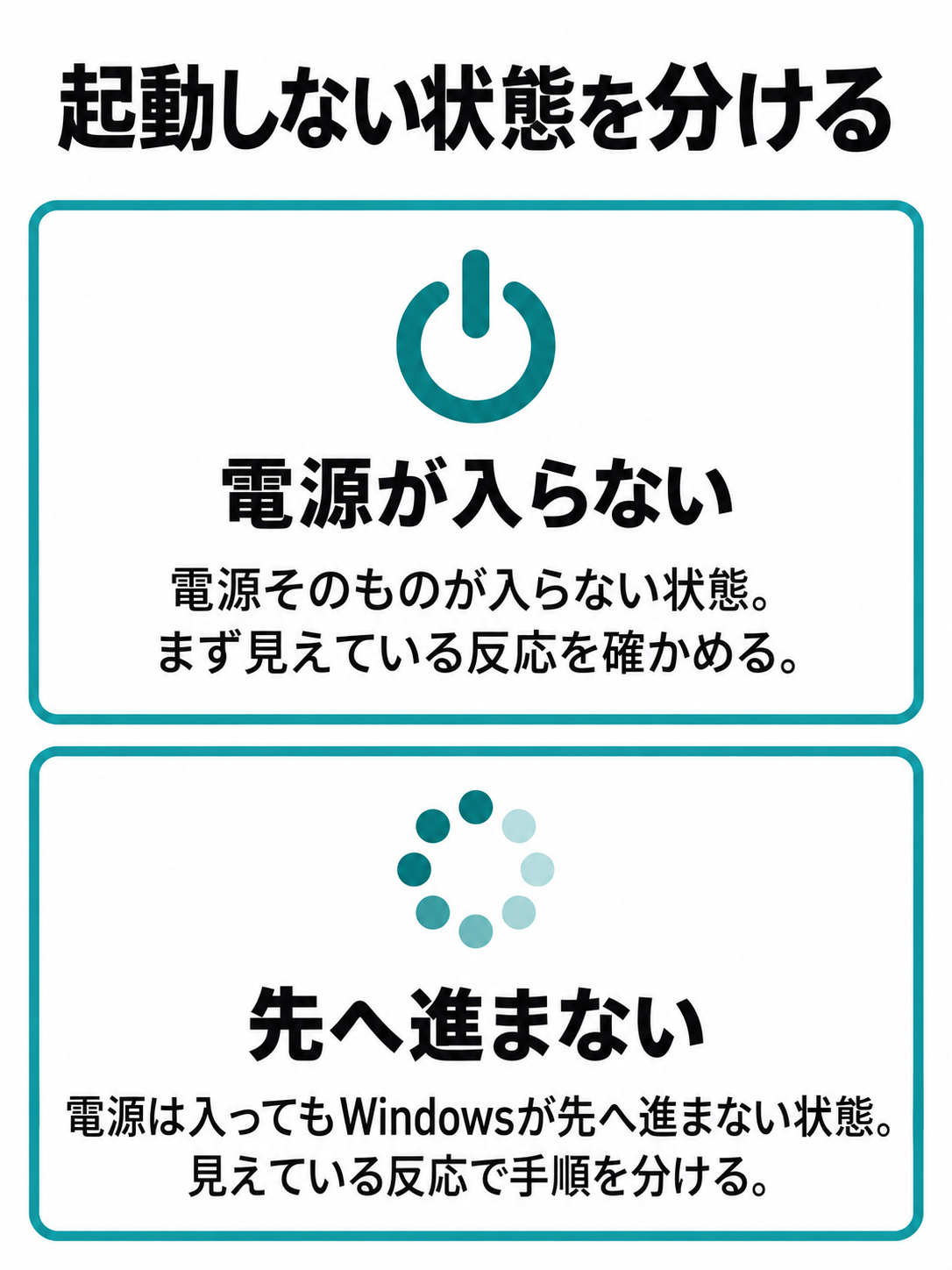
画面もランプも反応しない
電源ボタンを押しても画面が変わらず、ファンの音なども聞こえない場合は、電力が届いていない可能性から確認します。ただし、見た目だけで充電器、バッテリー、本体のどれが原因かを決めることはできません。Surface Connectで充電する機種なら、コネクタのランプが点くかも手掛かりになります。
最初から何度も電源ボタンを押すより、ドックや外付け機器を外し、電源アダプターの接続を確かめるほうが順序として分かりやすいでしょう。バッテリー残量が少ないだけなら、接続直後に反応がなくても、充電後に起動できる可能性があります。無反応は本体故障の確定ではありません。
本体や充電端子が変形している、ケーブルに破れがある、焦げたようなにおいがするなど、目に見える異常がある場合は、ここで通電を繰り返さず相談してください。外観に問題が見当たらなければ、次の章の順で確認していきます。
黒い画面でも電源の反応がある
充電ランプが点灯する、キーボードの照明が点く、通知音が聞こえるといった反応があるなら、画面の表示やスリープからの復帰を確かめる余地があります。外部モニターにつないでいたSurfaceでは、接続を外して本体画面を見直しましょう。周辺機器を外す操作は、Microsoftも起動しないときの最初の確認に挙げています。
黒い画面のままでも、すぐに初期化へ進む必要はありません。まず充電し、キーボードが使える場合は画面復帰のショートカットを試します。その後も反応がなければ、機種に合う強制再起動へ進む流れです。画面が映らない状態では、Windows上の設定を変更する手順は実行できません。
ロゴや回復画面で止まる
MicrosoftやSurfaceのロゴが出るなら、少なくとも画面には起動時の表示が届いています。これは、何も表示されない状態と同じではありません。ロゴの下に回転する印があるか、青い回復画面が出るか、エラー文が表示されるかを控えてください。表示されている言葉は、その後の問い合わせでも重要な手掛かりです。
Microsoftの起動案内も、ロゴで停止する場合や回復画面が出る場合を、画面ごとに分けて案内しています。長く待っても同じ画面から進まない場合は、この記事の強制再起動を確認し、それでも変わらなければ表示内容に合う公式手順を調べましょう。データが必要なときは、内容を理解しないまま「リセット」や「初期化」を選ばないことが大切です。
周辺機器を外して充電する
ここからは本体の外側を確認します。Microsoftの案内でも、アクセサリの取り外しと充電は、画面復帰や強制再起動より先です。一つの操作をしたら反応を見て、変化を確かめながら進めましょう。
接続したものをいったん外す
USBメモリ、SDカード、外付けディスク、外部モニター、USB機器などを取り外します。Surfaceドックを使っているなら、Surfaceをドックから外してください。キーボードやカバーを取り外せる機種では、それらの接続状態も確認しましょう。外したら、本体の電源ボタンを通常どおり押して反応を見ます。
この段階で起動するなら、外したもののいずれかが関係している可能性があります。すべてを一度に戻すと原因が分かりにくくなるため、起動後に必要なものを一つずつ接続して変化を確かめると判断しやすいですよ。再接続した直後に症状が戻る機器があれば、その機器や接続方法を詳しく確認します。
周辺機器を外しても起動しない場合は、次に電源を確かめます。この時点でUSBメモリを挿したまま回復操作へ進むと、画面の表示が変わって判断しにくくなることもあります。まずは本体と充電器だけの状態を作ってください。
機種に合う電源で充電する
Surface用に設計された電源アダプターを接続し、少なくとも15分間充電します。これはMicrosoftが電源の入らないSurface向けに案内する時間です。充電後、ふたやキーボードを閉じて開き直せる機種ならその操作を行い、電源ボタンを押してみましょう。15分は起動を保証する時間ではなく、次の確認へ進むための目安です。
手元に別の充電器しかない場合は、端子の形だけで適合すると判断しないでください。Surfaceはモデルによって充電端子や必要な電力が異なります。USB-C端子があっても、その機種の充電条件に合うかを確かめる必要があります。使用する充電器の出力、ケーブル、機種ごとの要件は、製品表示とMicrosoftの機種別情報に従ってください。
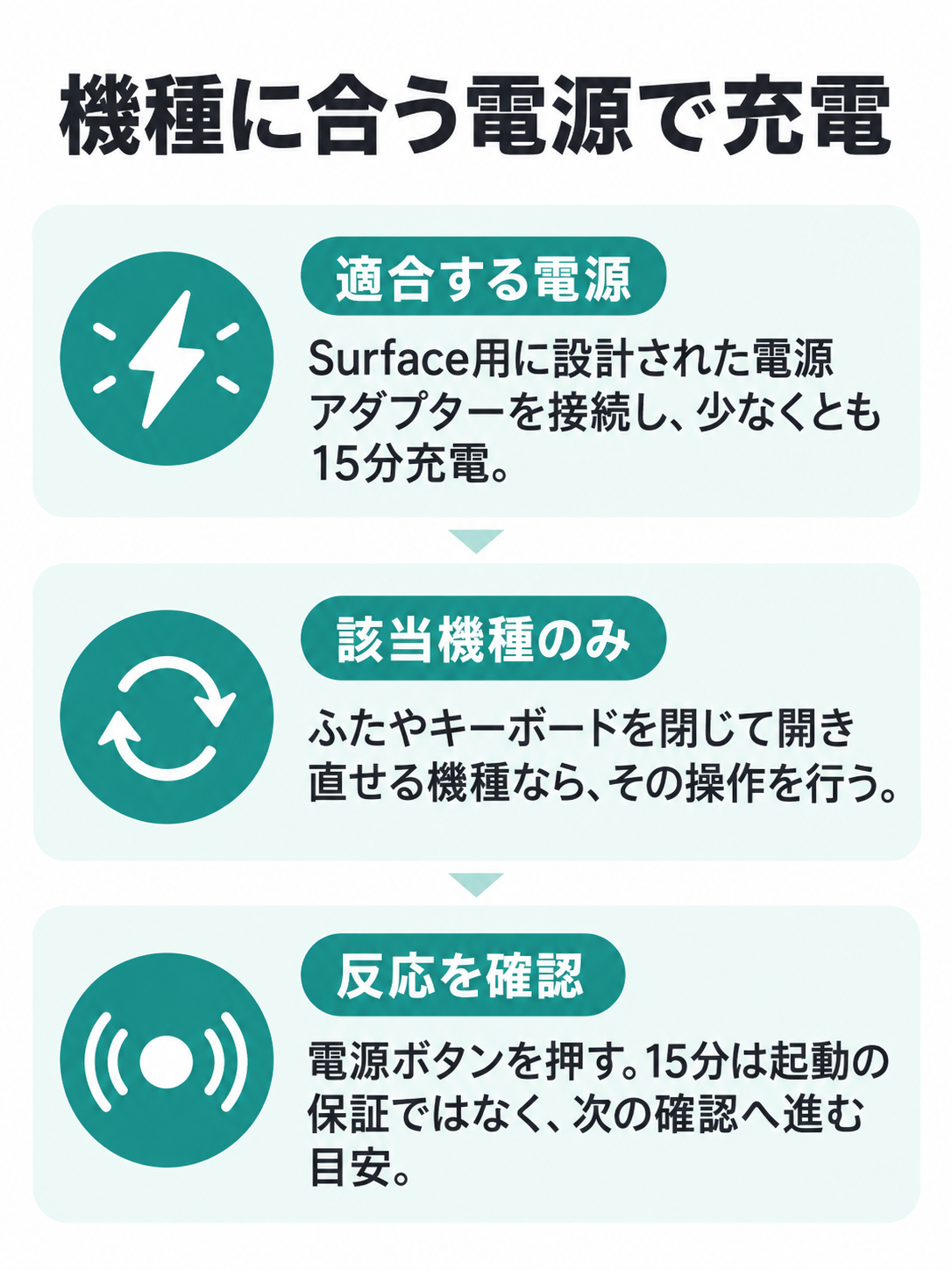
ドックにつないだままではなく、まず機種用の電源アダプターで確かめるのもポイントです。Microsoftは、バッテリーが空の状態でドックを使っている場合、先にSurface用の電源で充電するよう案内しています。充電の仕組みをさらに詳しく確認したい場合は、Surfaceが充電できない時の確認手順も参考にしてください。
充電中の外観とランプを見る
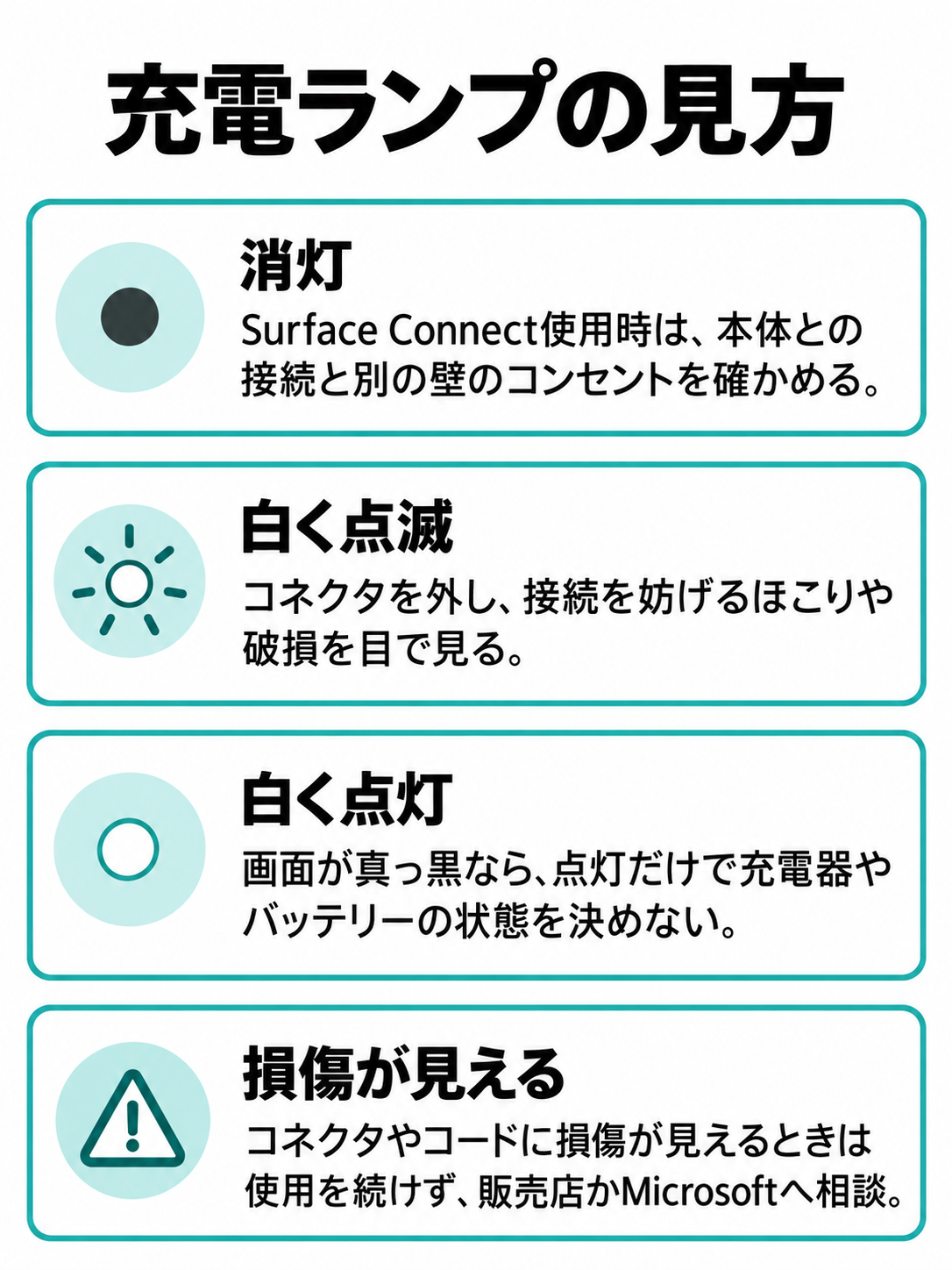
Surface Connectのコネクタにランプがある場合は、消灯、白い点滅、白い点灯のどれかを見ます。消灯なら接続とコンセント、点滅なら端子周辺の異物や損傷を確かめる手掛かりになります。一方、白く点灯していても、バッテリーが十分に充電されていることや、本体が正常であることまでは証明できません。
コネクタ、コード、本体の充電口を目で確認し、破損があれば使用を続けないでください。異物が見える場合も、端子へ金属を差し込んだり、無理にこすったりしないようにします。Surface Connectのランプが消えたまま、あるいは点滅を続けるなら、充電器側の確認を詳しく行う段階です。
ここまでの確認結果を短くメモしておくと便利です。「周辺機器なしでも無反応」「対応する電源で15分以上充電」「Surface Connectのランプは白く点滅」のように書けば、次の切り分けにも問い合わせにも使えます。
黒い画面からの復帰を試す
充電しても画面が黒いままなら、スリープや表示の状態を確認します。キーボード操作が可能かどうかで試せる方法が変わるため、手元の構成に合わせて進めてください。
画面復帰のキーを押す
キーボードが接続されている、または一体型キーボードを備えるSurfaceでは、Windowsロゴキー+Ctrl+Shift+Bを押します。Microsoftが、充電してもSurfaceが復帰しない場合に案内しているショートカットです。画面の表示に変化があるか、その後に電源ボタンへ反応するかを見てください。
取り外し式キーボードを使う機種では、キーボードがきちんと接続されているかも確認しましょう。キーボード自体が認識されていなければ、キーを押しても本体に操作が伝わりません。キーボードがない、または接続できない場合は、この手順を飛ばして構いません。キー操作ができないことだけを理由に、本体の故障と決める必要もありません。
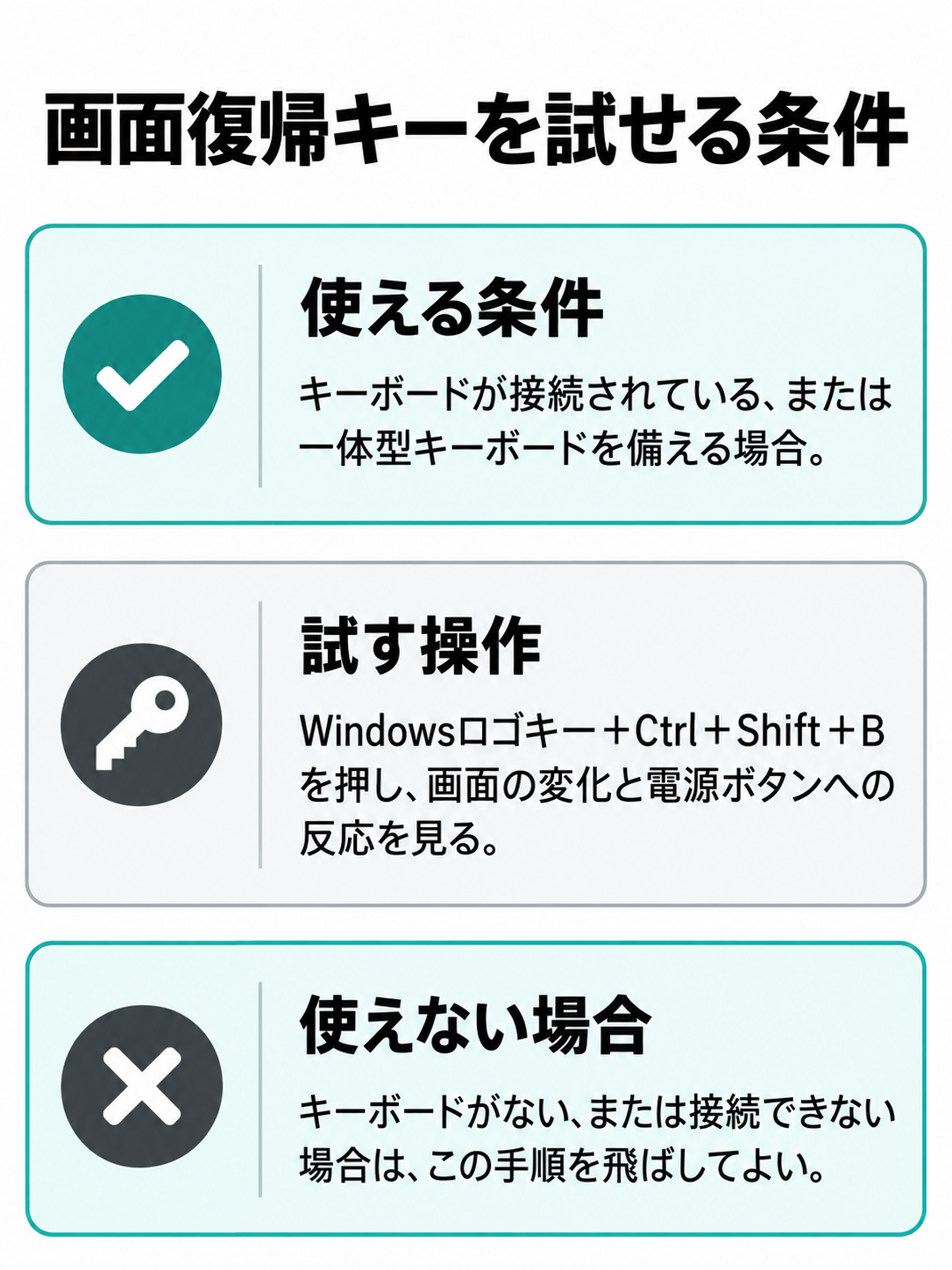
何度も違うキーを押し続けるより、このショートカットを試した後の画面とランプの変化を見ます。ロゴが出た、画面が一瞬明るくなったなどの反応があれば、その内容を控えておくと次の判断に役立ちます。
反応がなければ次へ進む
周辺機器を外し、適合する電源で充電し、画面復帰の操作も試した。それでも起動しないなら、次は強制再起動です。強制再起動は、通常の電源操作に応答しないときの手段としてMicrosoftが案内しています。可能な状態なら、普段のWindowsのメニューからシャットダウンする方法を優先してください。
ここで確認したいのは、使っているSurfaceの正確なモデルです。「Surface Pro」「Surface Book」だけでは、世代によって操作を取り違えるおそれがあります。本体や購入時の書類、販売店の商品情報を確認し、モデル名と世代を特定しましょう。Windowsを開ける状態ならSurfaceアプリも確認先になりますが、完全に起動しないときは手元にある情報から調べます。
機種別に強制再起動する
Surfaceの強制シャットダウンと再起動には、電源ボタンを長押しする手順と、電源ボタンと音量上げボタンを使う手順があります。Microsoftの対象機種の区分を確認してから操作してください。
新しい機種は電源ボタンを長押し
Microsoftは、Surface Proの第5世代以降、Surface Pro X、Surface Laptop、Surface Laptop Studio、Surface Laptop Go、Surface Go、Surface Studioの各モデル、Surface Book 2以降について、電源ボタンを長押しし、Windowsロゴ画面が表示されたら離す手順を案内しています。表示までの時間は約20秒が目安です。
数秒で反応がないからと、すぐ指を離さず、ロゴ画面が現れるかを見てください。ただし、ボタンが物理的に押し込まれたまま戻らないなど、異常が見える場合に無理な力を加える必要はありません。対象機種と操作はMicrosoftサポート「Surfaceを強制的にシャットダウンし、再起動する」でも確認できます。
ロゴが出てWindowsまで起動したら、いったん通常の操作ができるかを確かめます。起動直後に同じ症状が繰り返される場合は、単発の画面停止だけではない可能性もあるため、発生した場面や接続機器を記録しておきましょう。
古い対象機種は二つのボタン
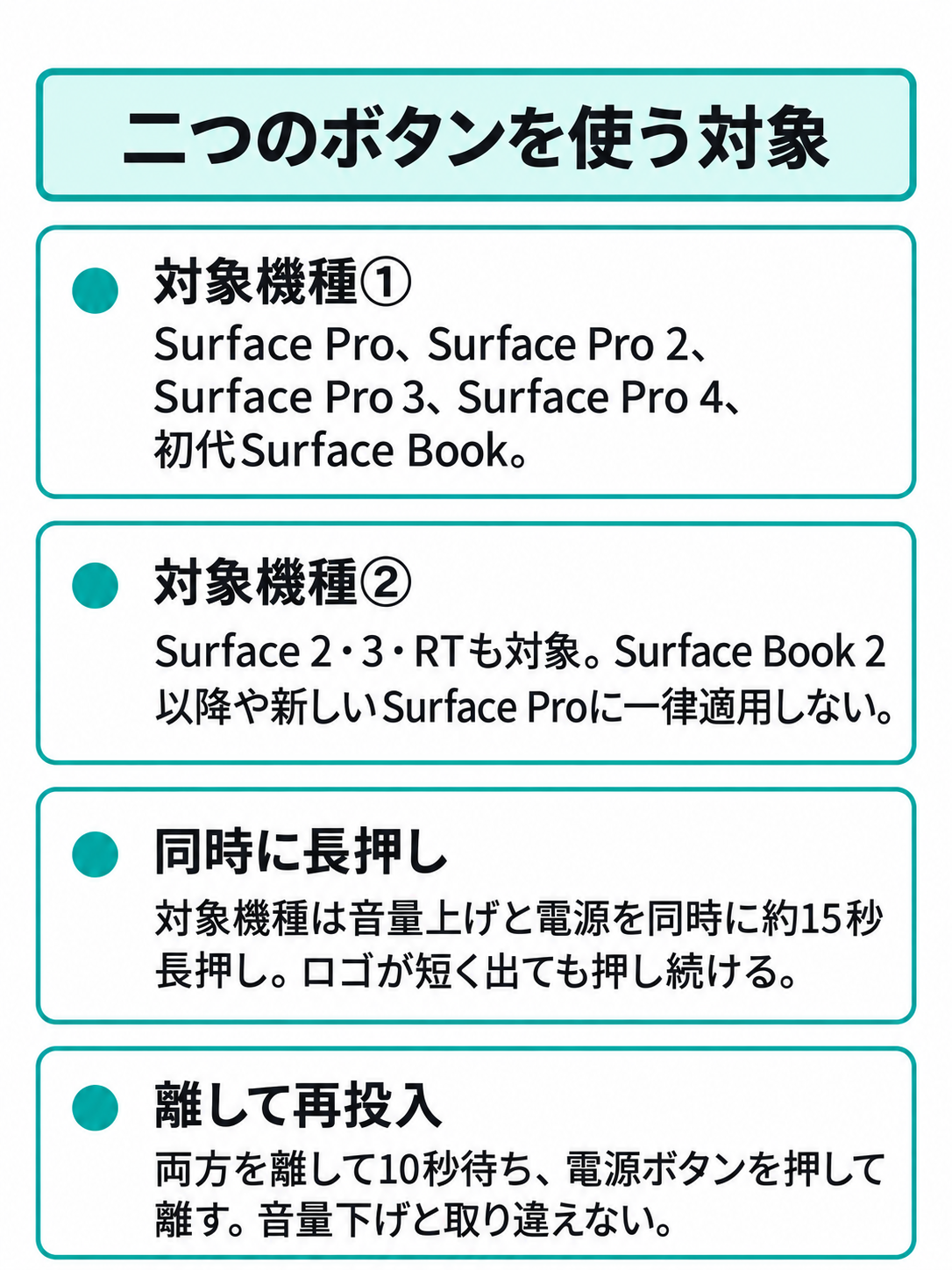
いわゆる「ツーボタンシャットダウン」は、一部の古いSurface向けの手順です。Microsoftがこの操作の対象として挙げているのは、Surface Pro、Surface Pro 2、Surface Pro 3、Surface Pro 4、初代Surface Book、Surface 2、Surface 3、Surface RTです。名前が似ていても、Surface Book 2以降や新しいSurface Proには同じ手順を一律に使いません。
対象機種では、音量上げボタンと電源ボタンを同時に約15秒長押しします。途中でSurfaceのロゴが短く出ても、Microsoftの案内では少なくとも15秒は押し続けます。両方のボタンを離したら10秒待ち、最後に電源ボタンを押して離し、再び電源を入れます。
「音量下げ」と取り違えないよう注意してください。古い記事で見た手順を思い出して操作するより、まずモデル名を確認するほうが確実です。どの世代か分からない場合は、ボタンを押す前に購入履歴や本体情報を調べ、上記のMicrosoftの機種別案内と照らし合わせましょう。
強制終了と放電は区別する
検索すると「Surfaceを放電する」という説明も見かけますが、言葉だけでは具体的に何をするのか分かりません。電源ボタンの長押しによる強制再起動と、充電器をコンセントから外して電源アダプターをリセットする操作は別です。後者を、本体バッテリーを空になるまで使うことと混同しないでください。
Microsoftは、Surface Connectのランプが消灯・点滅する場合の電源アダプター側の確認として、Surfaceからコネクタを外し、壁のコンセントから電源ケーブルを抜き、USBアクセサリも外して少なくとも10秒待つ手順を案内しています。これは充電器の不調を調べる場面で行う操作です。すべてのSurfaceに共通する「本体の放電手順」があると考えず、症状と機種に合う公式手順を選びましょう。
◆匠のワンポイントアドバイス
強制再起動を調べるときは、「Surface」という大きな名前ではなく、Pro 4やBook 2のように世代まで見てください。二つのボタンを押す方法は対象機種が限られます。型番が曖昧なまま操作を増やすより、先に機種を特定するほうが迷わず進められますよ。
充電器と本体を切り分ける
ここまで試しても電源が入らない場合は、充電器から電力が届いているかをさらに見ます。ランプや別の適合充電器での反応は判断材料になりますが、一つの結果だけで故障箇所を断定はできません。
Surface Connectのランプを見る
Surface Connectを使っているなら、コネクタのLEDが消えている場合は、まず本体との接続を確かめ、別の壁のコンセントを試します。電源タップを使っている場合は、タップ自体の状態も確認対象です。白く点滅している場合は、コネクタを外し、接続を妨げるほこりや破損がないかを目で見てください。
ランプが白く点灯していても画面が真っ黒なら、「ランプが点くから充電器は正常」「バッテリーだけが悪い」とは決められません。ランプは接続状態を考える手掛かりであり、起動に必要な条件すべてを示す表示ではないからです。充電時間、画面の反応、別の電源での結果を合わせて考えます。
コネクタやコードに損傷が見えるときは、使用を続けず、販売店またはMicrosoftへ相談してください。端子を強く押し込んだり、ケーブルを特定の角度へ曲げたまま充電したりする方法は避けましょう。
別の適合電源で反応を比べる
条件に合う別のSurface電源アダプターが手元にあれば、元の充電器と反応を比べる方法があります。USB-C充電に対応するモデルなら、MicrosoftはUSB-C PD充電器を試す方法も案内しています。ただし、USB-C端子があることだけで充電対応や十分な出力を判断しないでください。必要な条件は機種ごとの表示や公式情報で確認します。
別の適合電源で起動や充電ができ、元の電源では反応しないなら、元の充電器側を調べる理由が強まります。どちらでも同じなら、本体側を含めた相談が必要でしょう。手元に比較できる電源がない場合は、原因を決め打ちして購入する前に、購入店やメーカーへ症状を伝える選択もあります。
交換品を探すなら、楽天市場で探せる対応充電器という候補はあります。ただし「Surface対応」という一語だけでは不十分です。正確なモデル名、充電端子、必要な出力、付属ケーブルの条件を商品表示と照合してください。価格や在庫は変わるため、ここでは特定の商品を適合品として挙げません。
バッテリーの不調も考える
充電器を接続している間だけ動く、接続を外すとすぐ電源が切れる、といった場合は、バッテリーの状態を調べる必要があります。ただし、今まったく起動しない状態では、Windows上の残量表示や診断画面を確認できません。外観と充電器の反応だけで「バッテリー交換で直る」と言い切るのは早いでしょう。
中古のSurfaceなら、前の所有者による使われ方が分からない場合もあります。購入店の保証内容を見直し、バッテリーが保証対象に含まれるか、初期不良として相談できるかを確認してください。分解してバッテリーを外す作業は機種ごとに構造が異なり、この記事の起動確認とは別の判断が必要です。
充電器と本体の切り分けは、買い物のためだけではありません。「別の適合電源でも無反応」「充電ランプは点くがロゴが出ない」という情報があれば、相談先に状態を伝えやすくなります。試した電源の型番まで分かれば、一緒に控えておきましょう。
起動後と相談時に確認する
起動できた場合も、同じ症状が続くなら原因を考える必要があります。起動できなかった場合は、データと保証を意識しながら相談へ進みましょう。
起動できたら再発を確認する
Surfaceが立ち上がったら、まず普段の操作ができるかを見ます。そのうえで、外していた周辺機器を一つずつ接続し、どれを戻したときに症状が出るか確かめてください。充電器を接続したときと外したときの反応も、無理のない範囲で確認できます。
Microsoftは再起動後、SurfaceとWindowsの更新プログラムを確認することを勧めています。更新は電源と通信が安定した状態で行い、表示される手順に従いましょう。重要なファイルが本体にしかないなら、作業を進める前にバックアップも考えてください。一度起動しただけでは、不具合が解消したと断定できません。
再発する場合は、電源を入れた直後なのか、スリープから戻すときなのか、特定の周辺機器をつないだときなのかを記録します。「たまに動かない」より具体的に伝えられるため、購入店や修理窓口での相談に役立つはずです。
初期化の前にデータを考える
ロゴで止まる、回復画面が出るという状態では、画面の案内に沿って復旧を進めたくなるかもしれません。ただ、選ぶ操作によって保存データや設定への影響は異なります。必要な写真や書類が本体にあるなら、操作名と影響を確認してから判断してください。
特に、起動できない原因がまだ分からない段階で、初期化が必ず解決につながるとは言えません。電源や本体の部品に問題があれば、ソフトウェア側の操作だけでは対応できない場合もあります。画面に出ている文言を撮影またはメモし、公式の該当案内や相談窓口で確認するのがよいでしょう。
職場や学校から支給されたSurfaceでは、管理者が設定や回復方法を指定している可能性があります。独自の判断で初期化や修理の依頼を進める前に、所属先の窓口へ連絡してください。
修理と買い替えを比べる
周辺機器を外し、適合する電源で充電し、画面復帰と機種別の強制再起動を試してもまったく起動しないなら、Microsoftや購入店への相談を考える段階です。中古品で購入店の保証期間内なら、先に保証条件と連絡方法を確認しましょう。Microsoftの保証と販売店独自の保証は、窓口や対象が同じとは限りません。
相談前には、正確なモデル名、シリアル番号、充電器の種類、ランプの状態、試した手順、画面の表示をまとめておくと伝えやすくなります。問い合わせ方法に迷った場合は、Surfaceチャットサポートの使い方も確認できます。
修理の見積もりが出たら、作業内容、データの扱い、保証条件を確認し、買い替え費用と比べましょう。中古を候補にするなら、PC WRAPなどで販売される中古Surfaceも比較対象になります。在庫や商品状態は変わるので、同じシリーズ名だけで比べず、世代、付属充電器、バッテリーに関する記載、返品・保証条件を商品ごとに見てください。中古選びの確認点はSurfaceの故障対策と中古での選び方でも扱っています。
掲載先で詳細を確認
疑問を確認してから判断する
最後に、電源が入らないときに迷いやすい点を確認します。操作の対象機種と、今見えている反応を照らし合わせてください。
Surfaceのよくある質問(FAQ)
Q1. 電源がつかないSurfaceは何から試しますか?
A. USB機器やドックなどを外し、機種に合う電源アダプターで少なくとも15分充電します。その後、画面復帰のショートカットを使える機種では試し、反応がなければ機種に合う強制再起動へ進んでください。外観やケーブルに損傷が見える場合は、通電を繰り返さず相談します。
Q2. 強制再起動はどの機種も同じですか?
A. 同じではありません。Microsoftの案内では、Surface Proの第5世代以降やSurface Laptop、Surface Goなどは電源ボタンの長押しです。一方、Surface Pro 4以前や初代Surface Bookなど、指定された古い機種では電源ボタンと音量上げボタンを使います。モデル名と世代を確認してから操作してください。
Q3. 充電ランプが点けば本体は正常ですか?
A. そこまでは判断できません。Surface Connectのランプは接続状態を確かめる材料ですが、バッテリーの残量や本体全体の状態を保証する表示ではありません。適合する電源で充電した時間、画面の反応、別の適合電源での結果も合わせて見ましょう。
Q4. 「放電」としてバッテリーを空にすべきですか?
A. 起動しないSurfaceのために、バッテリーを空にすることを共通の手順として勧めることはできません。充電器のランプが消灯・点滅する場合には、Microsoftが電源アダプターを外して待つ確認方法を案内しています。これは本体バッテリーを使い切る操作とは別です。
Q5. どこまで試しても起動しない場合は?
A. 試した操作と反応を控え、購入店またはMicrosoftへ相談してください。中古品は販売店の保証条件も確認します。ロゴや回復画面が出る場合は、その表示内容を伝えましょう。保存データが必要なら、影響を確認しないまま初期化を選ばないでください。
Surfaceが起動しない時のまとめ
慌てて操作を増やすより、見えている反応を確かめながら順に進めると、次に取るべき行動が分かります。最後に、確認の流れを振り返りましょう。
- 画面が無反応なのか、ロゴや回復画面で止まるのかを分ける
- 周辺機器を外し、機種に合う電源で少なくとも15分充電する
- キーボードが使える場合はWindowsロゴキー+Ctrl+Shift+Bを試す
- 強制再起動はモデル名と世代を確認してから行う
- 改善しなければ充電器と本体の反応を比べ、保証や修理を相談する
古い機種向けのツーボタン操作をすべてのSurfaceへ当てはめないことが、特に大切です。起動できた場合も再発の有無を見て、必要なデータを確保してください。電源がまったく入らない状態が続くなら、確認した結果を持って購入店やMicrosoftへ相談しましょう。