この記事には広告・アフィリエイトリンクが含まれています。リンク経由で商品を購入すると、当サイトに報酬が発生する場合があります。
こんにちは、中古PC手帖の匠です。
Surfaceの動画や資料をテレビに映したいときは、まず「ケーブルをつなぐか」「無線で飛ばすか」を決めると、必要なものが見えてきます。ただ、Surfaceの端子はモデルによって異なり、無線表示もテレビ側が対応しているとは限りません。買い足す前に確かめる場所から、順に見ていきましょう。
- 有線と無線を選ぶときの判断基準
- SurfaceをHDMIでテレビに映す手順
- Miracastで無線接続する手順
- 映らない・音が出ないときの確認方法
接続を安定させたいなら、Surfaceの映像出力端子からテレビのHDMI入力へつなぐ方法が第一候補です。ケーブルを減らしたいならMiracastを確認しましょう。仕事の資料や長時間の動画を映す予定なら、無線が使える環境でも有線の手段を用意しておくと切り替えやすくなります。
接続方法を先に決める
Surfaceをテレビに映す方法は、目的と手元の機器で変わります。最初に用途、端子、テレビの無線機能を確かめると、不要なアダプターを買わずに済みます。
有線と無線の違い
HDMIを使う有線接続は、Surfaceとテレビの間に映像信号を送る経路を作る方法です。無線の受信設定や電波環境を気にせず使いやすいため、会議での資料表示、長めの動画視聴、操作と画面表示のずれを抑えたい場面に向いています。ただし、Surfaceの端子に合うケーブルや変換アダプターが必要です。
Miracastによる無線表示は、対応するSurfaceとテレビ、またはテレビにつないだ受信機を使います。Surfaceからテレビまでケーブルを延ばさずに済むので、席を移動したいときに便利。一方、表示の滑らかさや接続のしやすさは、機器の組み合わせと周囲の電波環境に左右されます。
| 確認する点 | HDMIを使う有線 | Miracastを使う無線 |
|---|---|---|
| Surface側 | 映像出力に対応する端子 | Miracastへの対応とWi-Fi |
| テレビ側 | HDMI入力端子 | Miracast対応、または対応受信機 |
| 向く場面 | 仕事の資料、長時間の視聴 | 配線を減らしたい場面 |
| 購入前の注意 | 端子と変換方向を確認 | 通信方式と給電方法を確認 |
ここでいう「有線が安定」は、接続に無線通信を使わないという選び方の話です。ケーブル、変換アダプター、端子に問題があれば有線でも映りません。どちらか一方を万能と考えず、使う場面から選んでください。
本体とテレビで見る場所
Surfaceは、製品名が似ていても搭載する端子が同じとは限りません。本体の側面を見て、USB-C、Mini DisplayPortなど、映像出力に使う端子を確認します。USB-Cに見える端子でも、周辺機器を買う前にそのモデルの公式仕様で外部ディスプレイへの出力方法を確認するのが確実です。販売店の商品説明だけで判断しにくければ、正確なモデル名を控えてメーカーの案内と照らし合わせましょう。
テレビでは、背面や側面の「HDMI入力」の位置と番号を見ます。すでにゲーム機などで埋まっているなら、空いている端子があるかも確認してください。無線で映す場合は、テレビの説明書や設定画面で「Miracast」「画面ミラーリング」「ワイヤレスディスプレイ」などの機能を探します。名称が似ていても方式が異なる場合があるため、Miracast対応という記載まで確認したいところです。
中古Surfaceをこれから選ぶなら、外観や価格に加えて端子の状態も見てください。端子と付属品の確認項目は、中古Surfaceを買う前の注意点でも扱っています。
同じWi-Fiは必要か
無線表示を調べると「Surfaceとテレビを同じWi-Fiにつなぐ」という説明を見かけます。ただし、Miracastの直接接続では、同じ家庭内ネットワークに参加することが必須とは限りません。Miracast対応受信機には、機器同士を直接つなぐ方式と、無線LANのアクセスポイントを使う方式を選べる製品もあります。
一方、テレビ内蔵の別のキャスト機能や、特定のアプリから動画を送る機能では、同一ネットワークを求めることがあります。「Wi-FiにつないだのにWindowsの接続先に出ない」場合は、ネットワーク名だけを見るより、テレビがMiracastを受け付ける状態かを先に確認しましょう。無線方式と接続条件はテレビ・受信機ごとの表示に従ってください。
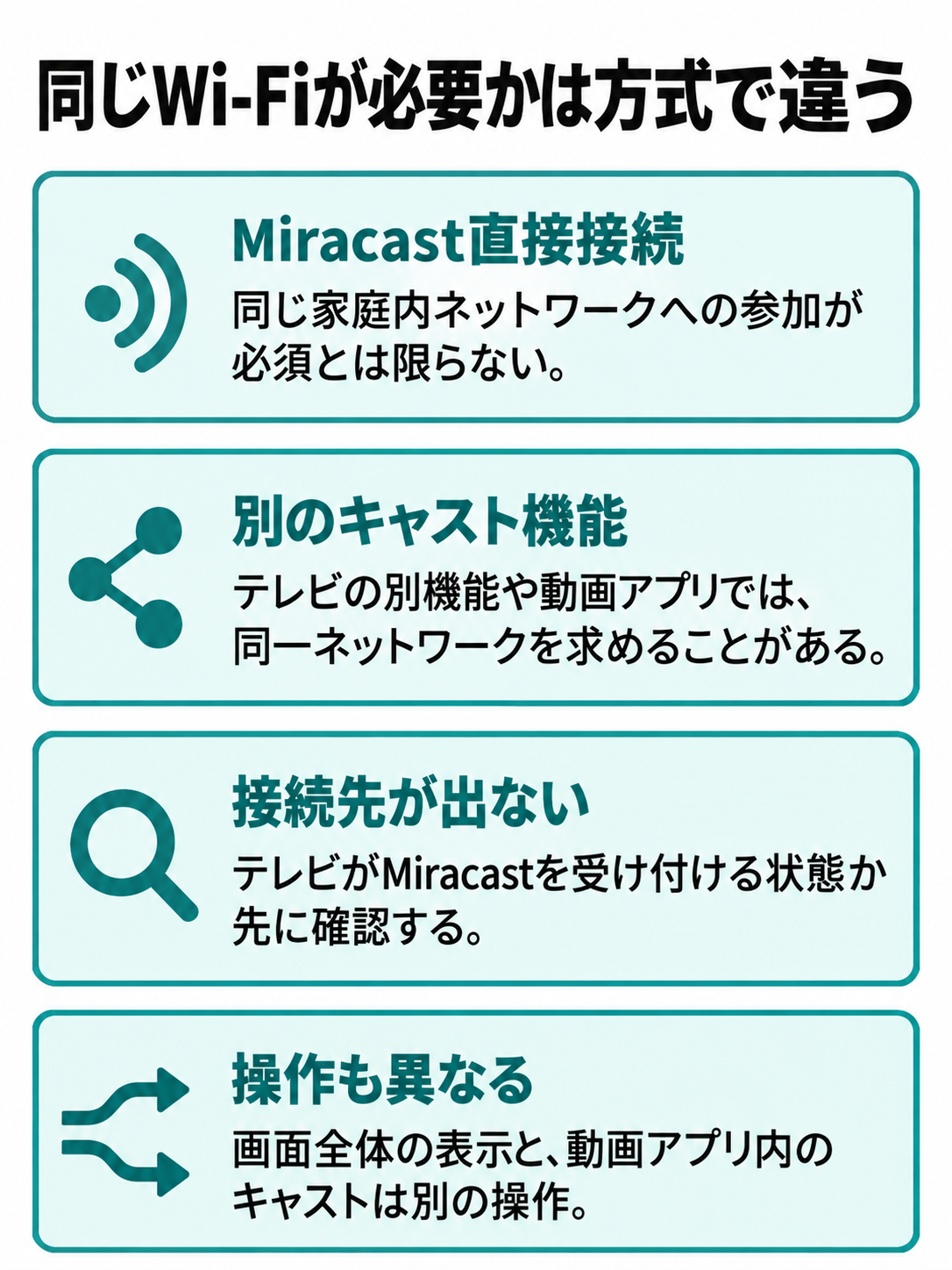
Miracastで画面全体を映す操作と、動画アプリ内のキャストボタンから再生先を選ぶ操作は別です。アプリのボタンがテレビを見つけても、Windowsの画面全体を同じ方法で映せるとは限りません。
HDMIでテレビに映す手順
有線接続は、Surface側の映像出力端子からテレビのHDMI入力へつなぎ、テレビの入力を切り替えます。端子の形だけでケーブルを決めず、信号の向きまで確かめましょう。
Surfaceの端子に合う道具
Surface側に映像出力対応のUSB-C端子があり、テレビ側にHDMI入力があるなら、USB-CからHDMIへ出力するケーブル、または変換アダプターとHDMIケーブルが候補です。Mini DisplayPortを使うモデルなら、Mini DisplayPortからHDMIへの変換に対応した製品を選びます。Surface用ドックなどを使う場合は、ドックの型番と対象Surfaceの対応関係も確認してください。
変換アダプターの説明では、「USB-CからHDMIへ」と「HDMIからUSB-Cへ」の向きが大切です。端子が両方付いていても、逆方向には使えない製品があります。また、USB-C端子があるだけで、その端子から映像を出せるとは判断できません。Surfaceのモデル名、使う端子、アダプターの対応条件を一組として見てください。
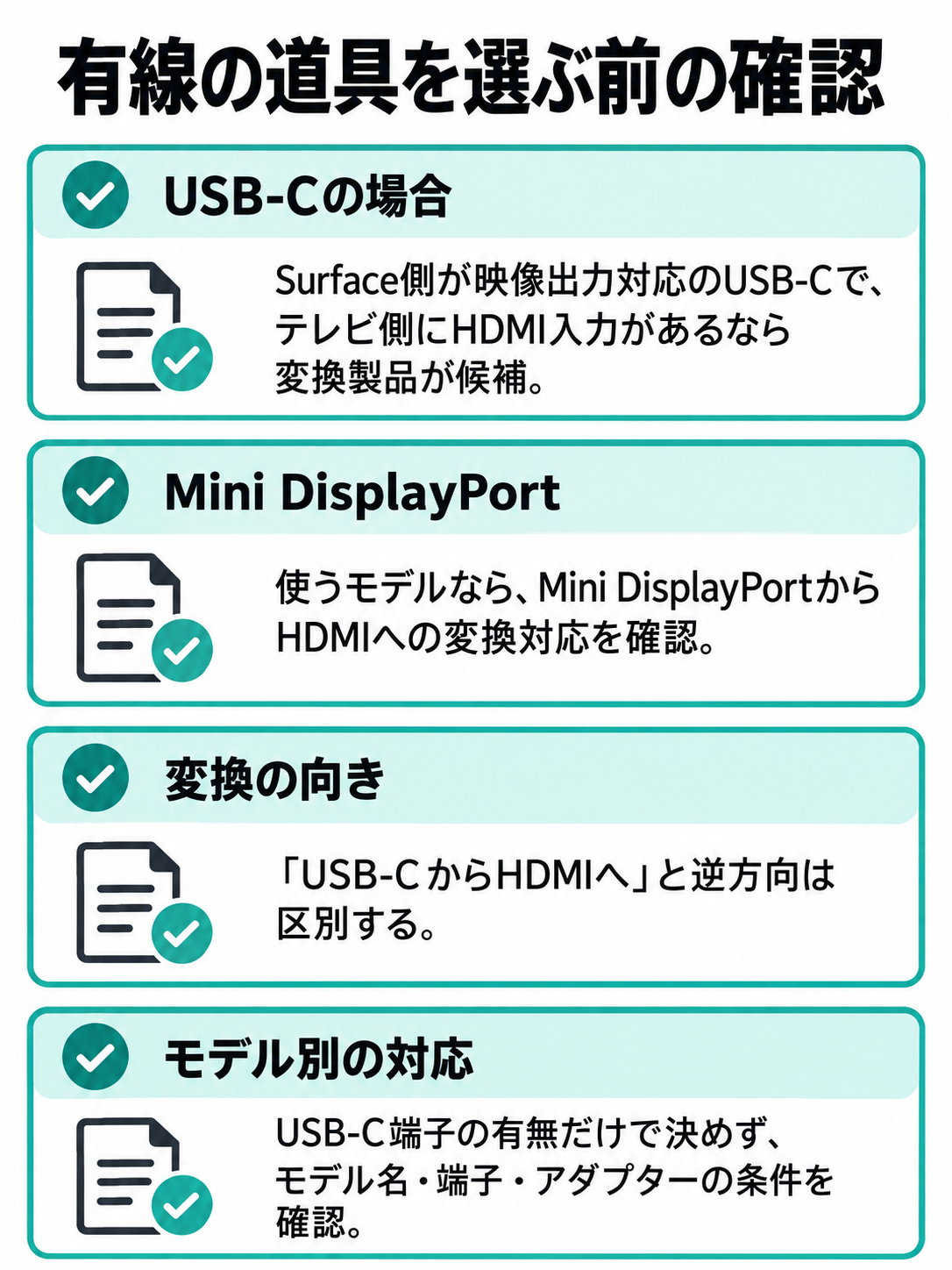
Microsoftも、Surfaceを外部ディスプレイへ接続できるかはモデルとケーブル・アダプターによると案内しています。端子の種類と基本手順を確認したい場合は、Microsoftサポート「Surfaceを外部ディスプレイに接続する」を参照してください。
アダプター購入時の注意
USB-C用アダプターでは、販売ページの「映像出力対応USB-C」「DisplayPort Alt Mode対応」などの条件を読みます。例えばエレコムの「USB Type-C(TM) – HDMI(R)変換アダプター 1ポート」(DH-CHDMIQBK)は、接続元の機器がDisplayPort Alt Modeに対応していることを使用条件に挙げています。これはその製品の条件であり、Surfaceの全モデルで使えるという意味ではありません。
テレビが4K対応でも、Surface、アダプター、HDMIケーブル、テレビの組み合わせで表示できる解像度や更新頻度は変わります。資料を大きく映せればよいのか、高解像度の動画を見たいのかを決め、必要な仕様を製品ごとに比べてください。アダプターにHDMIケーブルが付属するかも購入前の確認点です。
充電しながら映したい場合は、給電用USB-C端子を備える製品が候補になります。ただし、給電対応の表示だけで十分とは言えません。Surface側の充電条件、電源アダプターの出力、変換アダプターの仕様をそれぞれ確認しましょう。機器の組み合わせ次第では、別の充電方法を使うほうが分かりやすい場合もあります。
テレビの入力を合わせる
接続するときは、テレビの電源を入れ、HDMIケーブルをテレビの入力端子へ差します。変換アダプターを使うなら、ケーブルをアダプターにつなぎ、アダプターをSurfaceの対応端子へ接続してください。最後にテレビのリモコンで入力を切り替え、実際に差した端子番号を選びます。「HDMI1」に差して「HDMI2」を表示しているだけでも、画面は出ません。
テレビに何も映らない段階で、Windowsの細かな表示設定を先に変える必要はありません。まず端子番号、差し込み、アダプターの向きと対応条件を見直すほうが近道です。テレビ側の端子が複数あるなら、使用する端子ごとの機能も取扱説明書で確認してください。
接続後にSurfaceの画面だけが表示されている場合は、Windowsキー+Pで表示方法を選びます。キーボードを付けていないSurfaceでは、Windowsのクイック設定から「プロジェクト」を開く方法もあります。表示項目や操作はWindowsの版や機種ごとの案内に従ってください。
複製と拡張を使い分ける
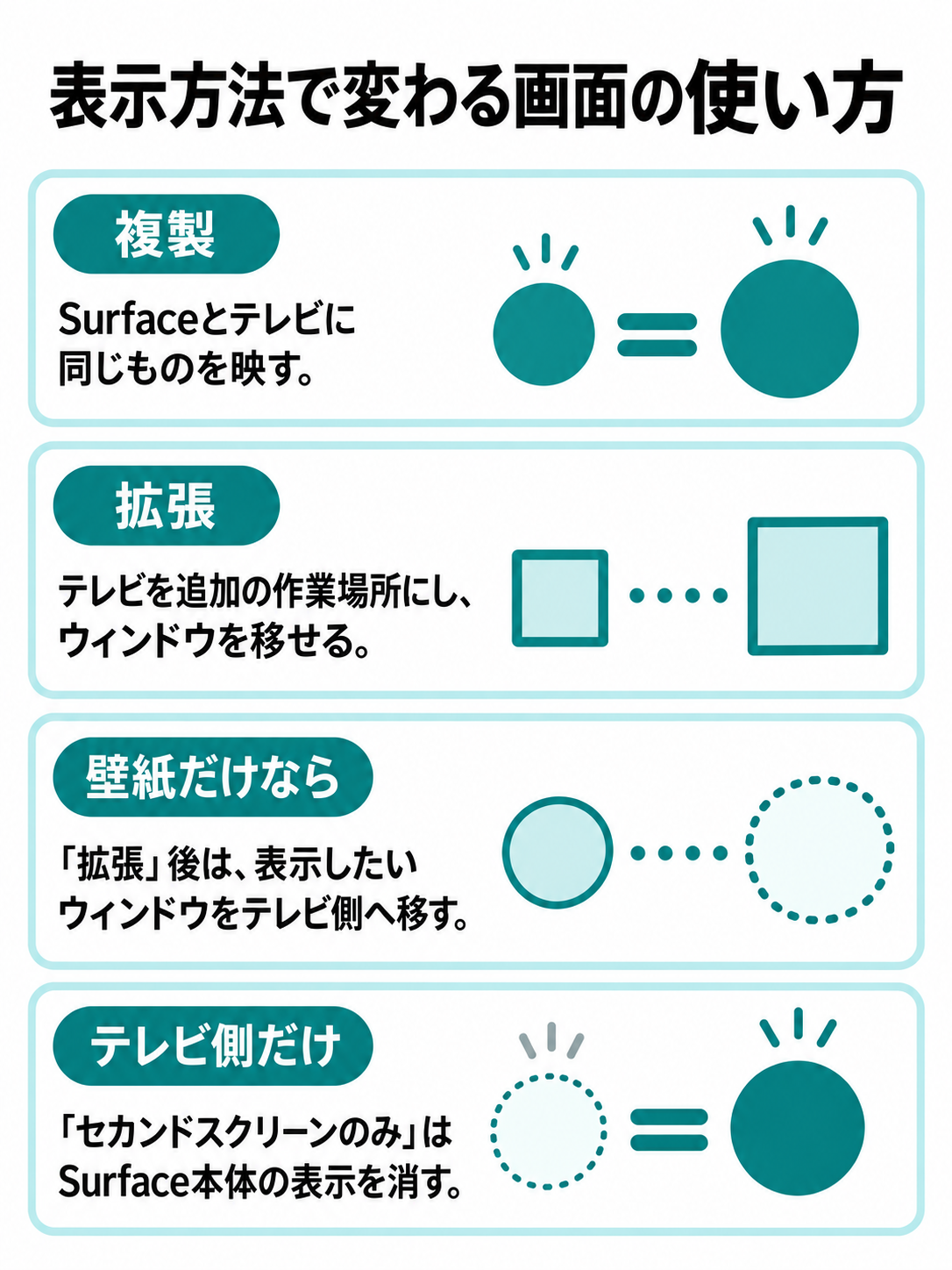
Surfaceとテレビに同じものを映したいなら「複製」を選びます。写真を一緒に見る、スライドをそのまま見せるといった用途に分かりやすい設定です。「拡張」は、テレビを追加の作業場所として使う方法。Surfaceで別の作業を続けながら、資料や動画のウィンドウをテレビ側へ移せます。
「拡張」を選んだ直後にテレビが壁紙だけになるのは、故障とは限りません。表示したいウィンドウを画面の端からテレビ側へ移動する必要があります。どちらの方向へ動かすか分からないときは、Windowsのディスプレイ設定で画面の配置を見てください。
「セカンドスクリーンのみ」はテレビ側を使い、Surface本体の表示を消す選択肢です。テレビを外す前に表示を戻したいときは、再びWindowsキー+Pから「PC画面のみ」などを選べます。資料を人に見せる場面では、通知や開いている別の画面が見えないよう、表示方法を接続前に決めておくと落ち着いて操作できます。
無線でミラーリングする
Miracastに対応する組み合わせなら、Surfaceからテレビへ画面を無線で映せます。テレビだけで受けられるか、受信機を追加するかを確認してから接続しましょう。
テレビの対応を確かめる
まずテレビの取扱説明書やメーカーの仕様ページでMiracastへの対応を探します。対応していれば、テレビ側で画面ミラーリングの待受画面を開く操作が必要な場合があります。メニュー名はメーカーやモデルで違うため、表示されている案内を優先してください。
「スマートテレビ」「ネット動画対応」と書かれていても、それだけではMiracast対応と判断できません。テレビが無線LANにつながることと、Windowsの画面を無線で受信できることは別の機能です。型番で調べてもMiracast対応を確認できないなら、対応する受信機を使うか、有線接続を選ぶのが現実的です。
Surface側もMiracastを使える状態か確認します。Windows 11ではWindowsキー+Kを押すと、利用できる無線ディスプレイの候補が表示されます。Miracastを利用できない旨のメッセージが出る場合は、テレビ側だけ機器を買い足しても解決しません。Surfaceの仕様、Wi-Fi、Windowsの状態を先に調べましょう。
Windowsから接続する
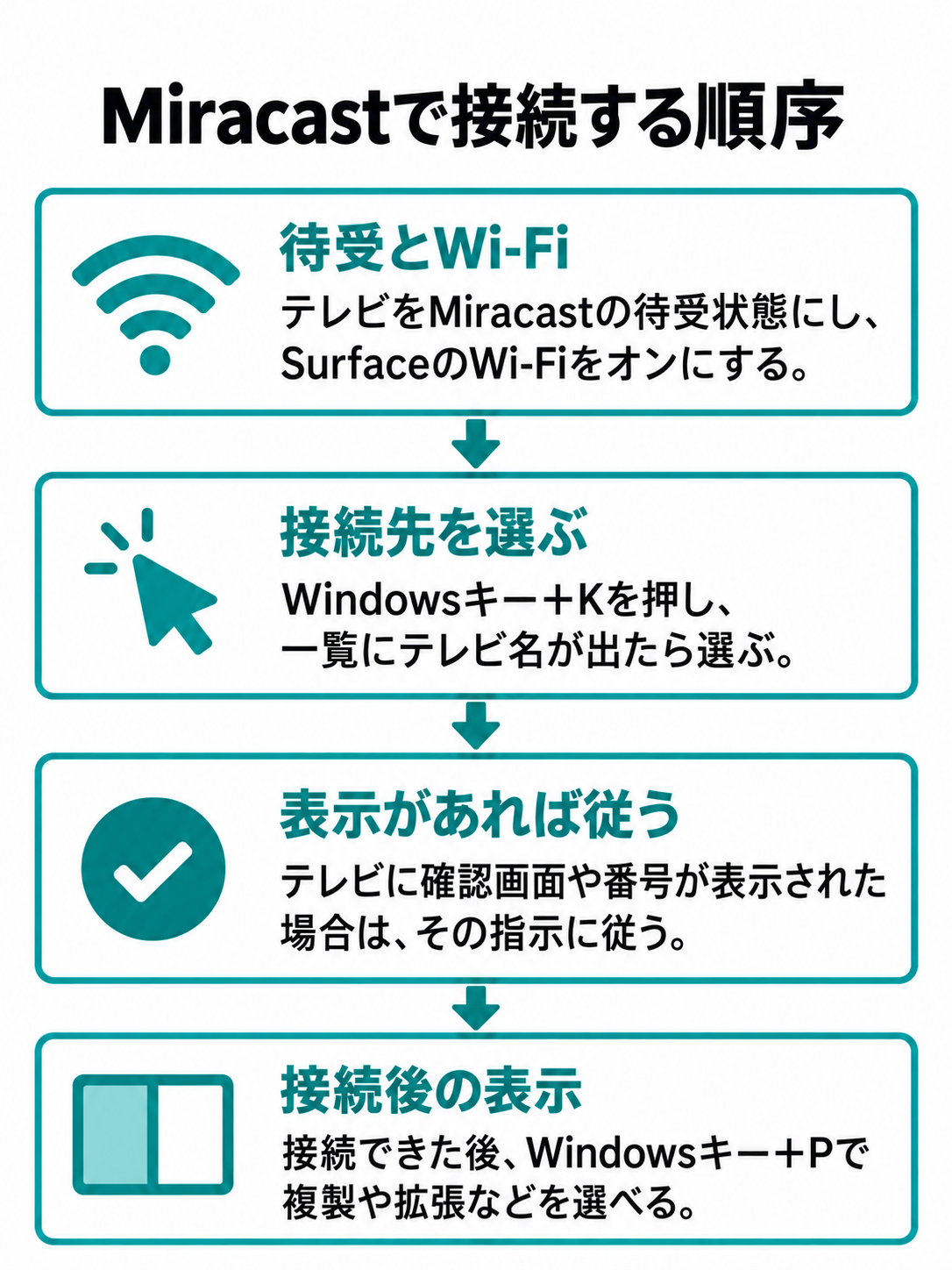
テレビをMiracastの待受状態にしたら、SurfaceでWi-Fiをオンにし、Windowsキー+Kを押します。接続先の一覧にテレビ名が出たら選び、テレビに確認画面や番号が表示された場合は、その指示に従ってください。接続できた後はWindowsキー+Pで、複製や拡張など表示方法を選べます。
Microsoftの「画面のミラーリングとワイヤレスディスプレイへの投影」でも、Miracast対応ディスプレイの電源を入れ、Windowsキー+Kから選ぶ手順が案内されています。テレビや受信機で追加操作が必要な場合は、その機器の表示に従ってください。
キーボードがない場合は、Windowsの検索欄で「キャスト」や「ワイヤレスディスプレイに接続」を探せます。Windowsの版によって設定画面の表記が変わることもあるので、キー操作と画面表示の両方を手掛かりにすると迷いにくいですよ。
受信機を追加する場合
テレビにMiracast機能がない場合でも、HDMI入力に接続するMiracast受信機が候補になります。受信機自体にも電源が必要な製品があるため、HDMI端子だけでなくUSB給電端子や電源アダプターの条件を確認してください。テレビの裏で使うなら、端子の周囲に受信機とケーブルを収める余裕があるかも見ておきたいところです。
実在する例として、エレコムの「アクセスポイント接続対応Miracastレシーバー」(LDT-MRC03)は、Miracast対応のWindows PCを接続対象とし、Wi-Fiダイレクト接続とアクセスポイント接続に対応すると案内しています。同社は、すべての無線機器との接続を保証するものではないとも明記しています。機器名だけで決めず、Surface側の対応と受信機の対応表を合わせて確かめてください。
受信機によって、付属するHDMIケーブル、給電ケーブル、対応する解像度が異なります。「無線」といっても、テレビと受信機の間には接続と給電が必要です。購入時は、Surfaceからテレビまでの長い映像ケーブルをなくせる製品として考えると、設置のイメージが合いやすいでしょう。
無線で気を付けたいこと
無線接続では、Surfaceとテレビの距離、間にある壁、周囲の無線機器などが表示に影響することがあります。これは使用環境によるため、「何メートルなら必ず映る」とは言えません。仕事で使うなら、当日になって初めて接続するより、同じ場所で資料と音声を事前に確かめるほうが安心です。
また、Miracast受信機が見えていても、映像が滑らかに表示されるかは別の確認です。画面操作の反応、動画と音のずれ、途中での切断が気になるなら、有線接続を試して用途に合うほうを選んでください。動画配信サービスは、無線接続の成否とは別に再生条件が設けられている場合もあります。
◆匠のワンポイントアドバイス
会議の資料なら、接続できるかだけでなく「複製したときに文字が読めるか」まで見ておきたいですね。テレビとSurfaceでは画面の形や文字の大きさが違います。発表前に実際の資料を開き、必要なら表示倍率やスライドの作りを調整しましょう。
映像と音声を見やすくする
接続ができても、文字が小さい、画面が切れる、音がSurfaceから出るといったことはあります。買い替えを考える前に、表示と音声の設定を分けて確かめてください。
文字が小さいとき
テレビは画面が大きくても、離れて見ると資料の小さな文字を読み取りにくいものです。Windowsのディスプレイ設定でテレビ側の表示倍率を確認し、資料自体の文字サイズも見直します。「拡張」で使うなら、Surfaceとテレビで異なる倍率を設定できる場合があります。変更後は、見せたいアプリをテレビ側へ移して、読みやすさを判断してください。
「複製」は二つの画面に同じ内容を映すため、画面の縦横比や解像度の違いで、余白が出たり見え方が変わったりすることがあります。テレビいっぱいに広がらないからといって、すぐにアダプター不良とは限りません。テレビ側の画面サイズ設定と、Windows側の解像度を確認しましょう。
解像度を上げれば常に見やすくなるわけでもありません。離れて読む資料なら、細かさより文字の大きさが大切です。表の列数を減らす、ブラウザーの拡大表示を使うなど、映す内容側の調整も役立ちます。
音の出る先を変える
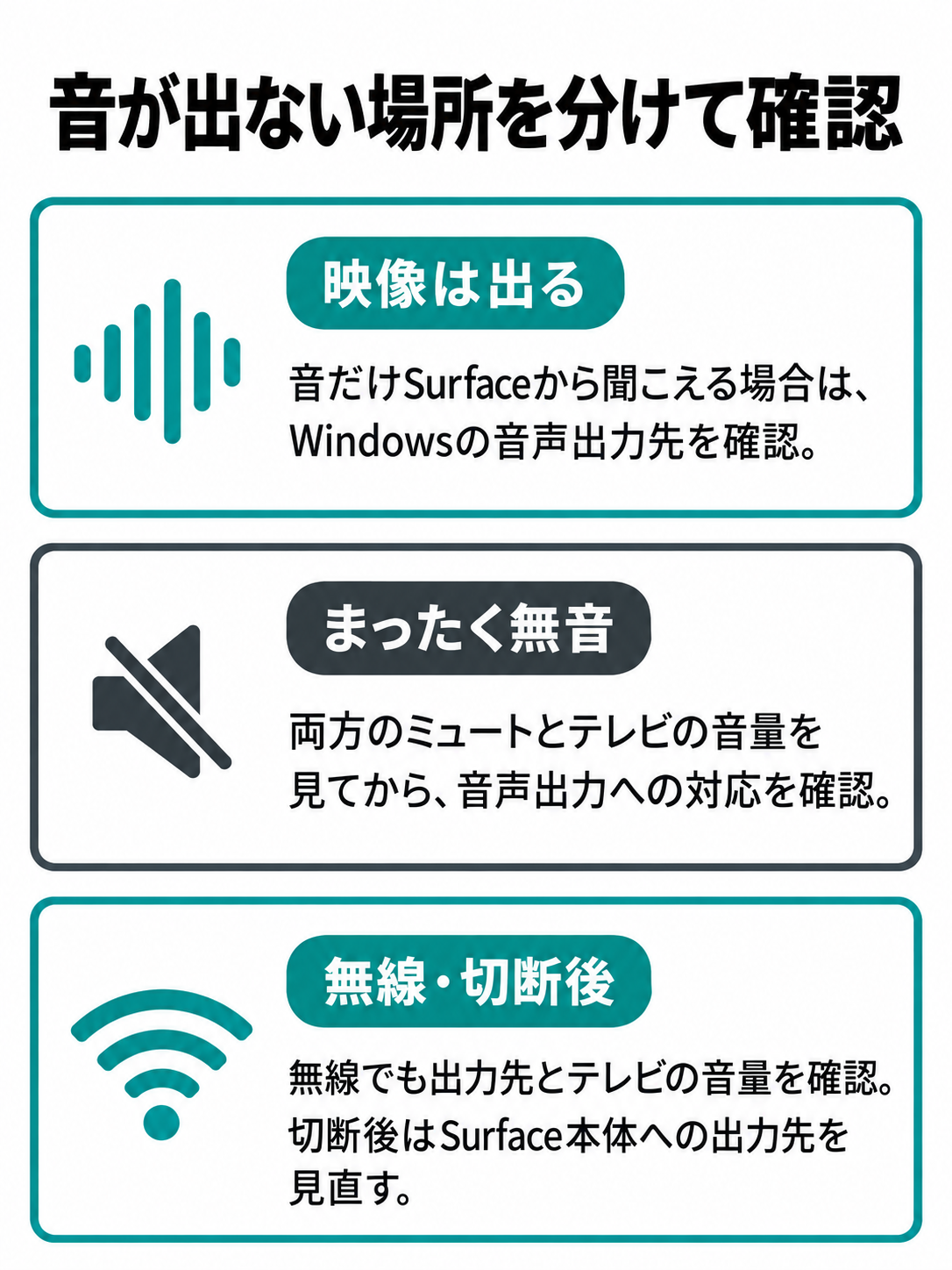
映像はテレビに出たのに音だけSurfaceから聞こえる場合は、Windowsの音声出力先を確認します。タスクバーの音量アイコン付近から出力先を開き、接続中のテレビやHDMI機器が選べるか見てください。アプリ側に出力先の設定がある場合は、そちらも確認します。
音がまったく出ないなら、Surfaceとテレビの両方がミュートになっていないか、テレビの音量が上がっているかを先に見ます。そのうえで、ケーブルや変換アダプターが音声出力に対応するかを確認してください。古い変換方式や接続の組み合わせでは、映像と音声の扱いが異なる場合があります。
無線接続でも、出力先の選択とテレビ側の音量を確認する順番は同じです。切断後にSurface本体のスピーカーへ戻したいときも、Windowsの出力先を見直してください。接続中だけの不具合か、Surface単体でも音が出ないかを分けると原因を探しやすくなります。
画面共有前の確認
テレビには、Surfaceで開いている通知や別のウィンドウが映る可能性があります。人前で「複製」を使うときは、見せる予定の資料を先に開き、不要な画面を閉じておきましょう。個人情報を含む通知が気になるなら、Windowsの通知設定も事前に確認してください。
「拡張」を使えば、Surfaceで手元の作業を続けながらテレビへ資料を置けます。ただし、ウィンドウをどちらの画面に置いたか分からなくなることがあります。接続後に、テレビ側へ移す操作と元へ戻す操作を一度確認しておくと、本番で慌てずに済みます。
動画を家族と見る場合も、画面全体を複製するならブラウザーの別タブやデスクトップが見える点は同じです。どの画面を共有するかを決めてから再生すると、操作がすっきりします。
映らないときの確認方法
接続の不具合は、最初から一度に設定を変えると原因が分かりにくくなります。有線なら入力と配線、無線なら対応と待受状態から順番に確認しましょう。
有線で画面が出ない
テレビに「信号なし」と出るなら、まずリモコンで選んだHDMI入力の番号と、実際に差した端子番号を照合します。次に、Surface、変換アダプター、HDMIケーブル、テレビの接続を一か所ずつ差し直してください。Surface側のUSB-Cが映像出力に対応するか、アダプターの変換方向が合っているかも重要です。
Windowsキー+Pで「PC画面のみ」が選ばれていれば、「複製」や「拡張」へ切り替えます。接続した画面を認識しているかは、Windowsのディスプレイ設定でも確認できます。接続しているのに認識しない場合、別のHDMIケーブルやテレビの別の入力端子で切り分ける方法があります。
複数のハブや延長ケーブルを挟んでいるなら、可能な範囲で接続を単純にして試しましょう。どこを変えたときに映るかが分かれば、疑う部品を絞れます。ただし、手元にない機器の代用品を無理に差す必要はありません。端子と製品ごとの仕様を確かめたうえで進めてください。
無線の接続先が出ない
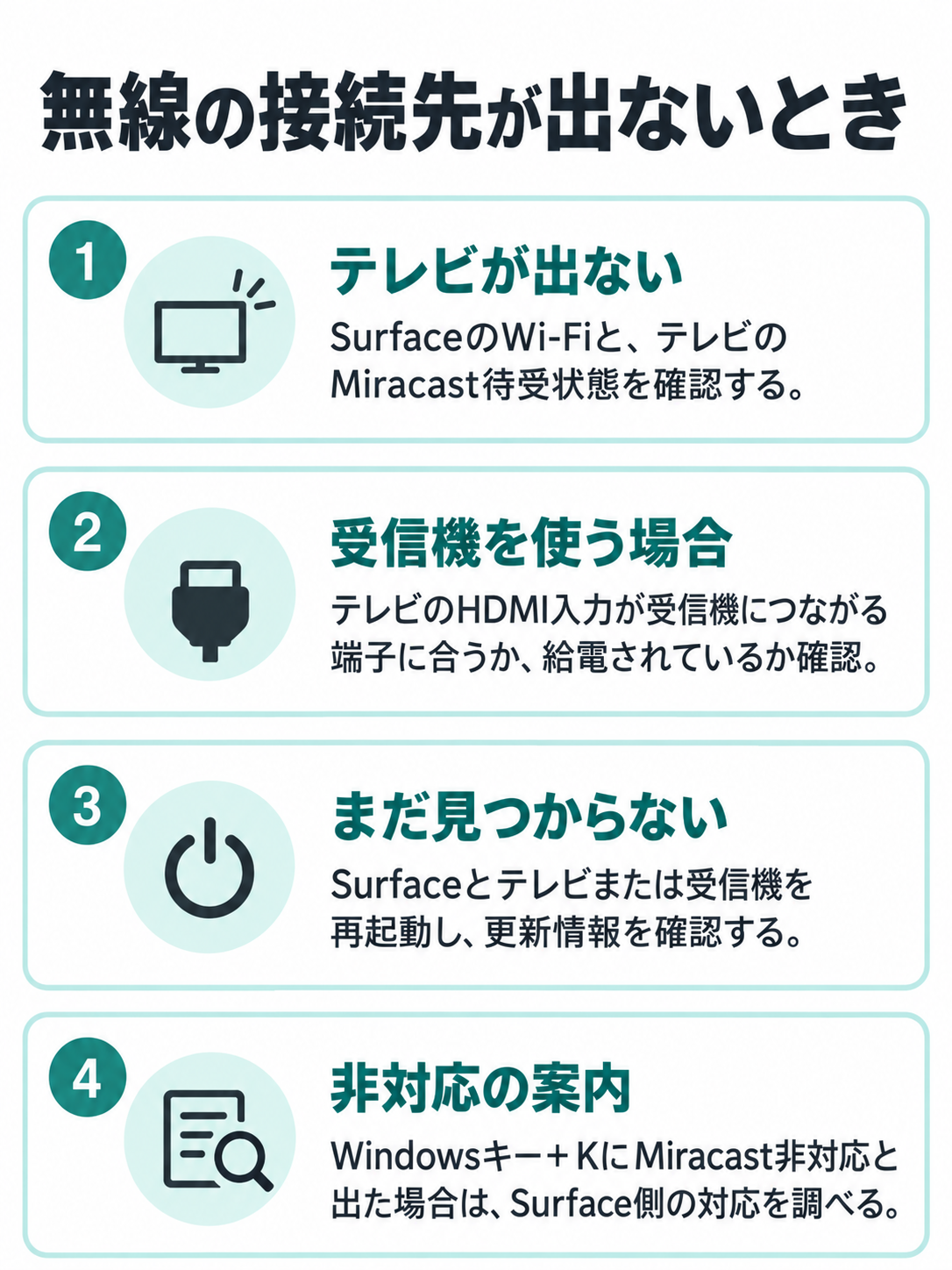
Windowsキー+Kの一覧にテレビが出ない場合は、SurfaceのWi-Fiがオンか、テレビがMiracastの待受画面になっているかを確認します。テレビのネット動画画面を開いているだけでは、Miracastの接続を受け付けない機種もあります。テレビの説明書で必要な操作を確かめてください。
受信機を使っている場合は、テレビのHDMI入力が受信機につながる端子に合っているか、受信機に給電されているかを見ます。受信機の案内画面がテレビに出ていなければ、Surface側から探す前に受信機の設置を確認したほうが早いでしょう。
それでも見つからないなら、Surfaceとテレビまたは受信機を再起動し、機器の更新情報を確認します。Windowsキー+KでMiracast非対応の案内が出る場合は、その表示を手掛かりにSurface側の対応を調べてください。同じWi-Fiに接続する操作だけで、非対応の機器がMiracast対応になるわけではありません。
映像が途切れる
無線で映像や音が途切れるなら、Surfaceをテレビや受信機に近づけ、間の障害物を減らして変化を見る方法があります。別の場所では使えるなら、接続する機器の故障と決める前に、その場所の電波環境を疑えます。受信機に置き場所の指定があれば、製品の案内に従ってください。
動画を流しながら別の重い作業をしている場合は、不要なアプリを閉じてみます。ただし、原因は一つとは限りません。静止した資料は問題なくても動画だけ途切れるなら、使いたい内容で接続方法を判断することが大切です。
仕事の発表や長時間の視聴で途切れが困るなら、HDMIへの切り替えを検討してください。有線でも途切れる場合は、HDMIケーブルやアダプターを含む接続経路を一つずつ確認します。無線の電波対策を続けるより、問題が起きている方式を先に見極めましょう。
動画だけ映らない
Windowsのデスクトップや写真は映るのに、特定の動画だけ黒くなる場合があります。動画サービスや再生アプリには、著作権保護や出力先に関する条件が設けられていることがあるためです。デスクトップが表示できることだけで、その動画も再生できるとは判断できません。
まず、別の動画やローカルの資料でも同じ症状かを確かめます。特定のサービスだけなら、そのサービスの公式ヘルプで外部ディスプレイへの出力条件を確認してください。有線接続では、使っているアダプター、ケーブル、テレビ側の対応も関係する場合があります。
無線で再生できない動画を有線へ変えれば必ず映る、とは言い切れません。視聴するサービスと機器の組み合わせに条件があるため、製品・サービスごとの表示に従いましょう。
周辺機器を選ぶとき
アダプターや受信機は、名称に「Surface対応」とあるだけでは決めきれません。何をつなぐ製品か、手元の端子と機能に合うかを確認してから選んでください。
有線用アダプターの選び方
USB-CからHDMIへ映すなら、まずSurfaceの正確なモデル名と、映像出力に使う端子を確認します。そのうえで、アダプターの接続元がUSB-C、接続先がHDMIであること、必要な映像出力方式に対応することを見てください。HDMIケーブルが別売りなら、その分も準備が必要です。
楽天市場でも販売ページを確認できる実例は、エレコムの「USB Type-C(TM) – HDMI(R)変換アダプター 1ポート」(DH-CHDMIQBK)です。Surface側の映像出力対応を確認できた人には、USB-CからHDMIへ映す変換アダプターが候補になります。ただし、この製品を含め、接続するすべてのSurfaceでの動作を保証するものではありません。
Mini DisplayPortなど別の端子を使うSurfaceなら、USB-C用を選んでも接続できません。「安いから先に買う」より、端子の確認に少し時間をかけるほうが結果的に手間を減らせます。
無線受信機の選び方
テレビ側がMiracastに対応しない場合は、Miracast対応のワイヤレスディスプレイ受信機を検討します。先に挙げたエレコムの「アクセスポイント接続対応Miracastレシーバー」(LDT-MRC03)はその一例。テレビのHDMI入力と給電方法、Surface側のMiracast対応をそろえて確認してください。
「ワイヤレスHDMI」という言葉だけで選ぶのは避けたいところです。SurfaceのHDMI出力側に送信機を付ける製品もあれば、Miracastで受信する製品もあり、必要な端子や接続手順が異なります。商品ページで送信側・受信側の機器、対応方式、付属品を読みましょう。
無線受信機を買っても、表示の遅れや途切れが必ず解消するとは限りません。返品条件や対応表を確認し、仕事で使うなら有線の接続手段も考えておくと選びやすくなります。
中古Surfaceなら端子も確認
中古品では、モデルの仕様上は外部出力に対応していても、手元の個体の端子状態までは仕様表から分かりません。店頭で確認できるなら、該当端子にぐらつきや破損がないかを見ます。販売店の検査内容に外部ディスプレイ接続が含まれるか、問い合わせるのも一つの方法です。
通販では、本体の正確なモデル名、端子の写真、付属品、返品条件を確認してください。アダプターだけを先に買ってからSurfaceの端子違いに気づくと、余計な出費になります。テレビ接続が購入目的なら、候補機種を比較するときから必要な端子を条件に入れておきましょう。
無線表示を主に使う場合も、Wi-Fiの動作状態は大切です。中古品の説明に「無線接続可」とあっても、Miracastまで確認済みかは別なので、必要なら販売店へ確認してください。
接続前後の疑問
最後に、Surfaceをテレビに映すときによく迷う点を短く確認します。機種固有の対応は、手元のSurfaceとテレビの型番で判断してください。
よくある質問(FAQ)
Q1. SurfaceにHDMI端子がなくても映せますか?
A. 映像出力に対応するUSB-CやMini DisplayPortなどを備えたモデルなら、端子に合う変換ケーブルやアダプターを使う方法があります。端子の形だけでは決めず、Surfaceのモデル別仕様と変換製品の対応条件を確認してください。
Q2. テレビがMiracast非対応なら無線は無理ですか?
A. テレビにHDMI入力があれば、Miracast対応の受信機を追加する方法があります。ただし、Surface側もMiracastを利用できること、受信機への給電方法が合うことが必要です。購入前に両方の対応を確認しましょう。
Q3. 同じWi-Fiにつながないと映りませんか?
A. Miracastの直接接続では、同じ家庭内Wi-Fiへの接続が必須とは限りません。一方、テレビの別のキャスト機能や受信機の接続方式によっては、同じネットワークを求めます。使う機器が案内する方式を確認してください。
Q4. テレビには壁紙しか映らないのはなぜですか?
A. Windowsの表示方法が「拡張」になっている可能性があります。Surface側のウィンドウをテレビ側へ移すか、同じ画面を映したいならWindowsキー+Pで「複製」を選んでください。
Q5. 動画を見るなら有線と無線のどちらですか?
A. 長時間視聴で接続の安定を優先するなら、HDMIを使う有線接続から考えるのがおすすめです。配線を減らしたいならMiracastも候補になります。ただし、動画サービスごとの外部出力条件や、機器の組み合わせによる表示の違いは事前に確認してください。
Surfaceをテレビに映すまとめ
Surfaceとテレビをつなぐ前に、両方の型番と端子を確認することが出発点です。用途が決まれば、有線と無線のどちらに必要な機器をそろえるか判断しやすくなります。
- 安定した接続を優先するならHDMIを使い、Surfaceの映像出力端子に合うケーブルやアダプターを選ぶ
- 配線を減らしたいならMiracastを確認し、テレビまたは受信機とSurfaceの対応を確かめる
- 有線で映らないときはHDMI入力番号と配線、無線で見つからないときはWi-Fiと受信側の待受状態から調べる
- 仕事や長時間の視聴では、無線が使えても有線へ切り替える方法を用意しておく
最初は手元にある機器の仕様を確認し、必要なものだけ買い足してください。Surfaceのモデル、テレビの型番、映したい内容が分かれば、自分に合う接続方法を選べます。