この記事には広告・アフィリエイトリンクが含まれています。リンク経由で商品を購入すると、当サイトに報酬が発生する場合があります。
こんにちは、中古PC手帖の匠です。
Surfaceの画面を外部モニターに映したいとき、最初に確認したいのは「Surface側から映像を出せる端子」と「モニター側で映像を受ける端子」です。USB-Cが付いていても、端子の形だけで使える変換アダプターやDockまでは決められません。
この記事では、HDMIへの変換、二画面表示、外部モニターを増やす場合の考え方を順に説明します。手元の機種とモニターに必要なものを見分けていきましょう。
- Surfaceとモニターの端子を確認する方法
- USB-Cやmini DisplayPortからHDMIへつなぐ方法
- 二画面・三画面表示と4Kの確認事項
- 映らないときの切り分け方
接続の基本は、本体の映像出力端子とモニターの入力端子を確かめ、必要な変換だけを挟むことです。アダプターやDockを買う前に、機種への対応、使いたい解像度とリフレッシュレート、給電の条件を確認してください。
接続前に確認すること
ケーブルを選ぶ前に、Surfaceの正確なモデル名と、モニターの入力端子を見ます。ここが曖昧なままだと、形は合うのに映らない製品を選びかねません。
Surfaceのモデルと出力端子
「Surface Pro」や「Surface Laptop」というシリーズ名だけでは、必要なケーブルは決まりません。世代や構成によって端子が異なるためです。中古品なら販売ページの名称だけに頼らず、手元の本体も確認しましょう。WindowsのSurfaceアプリを開き、「デバイス情報」にある「Surface モデル」を見る方法があります。
次に、本体側面などの端子を確かめます。外部モニターとの接続で確認したいのは、主に映像出力に使えるUSB-Cとmini DisplayPortです。USB-Cは小さな楕円形、mini DisplayPortはそれとは異なる形の端子ですが、見た目が似た端子を写真だけで判定するのは避けたいところ。モデルごとの公式仕様や本体の説明書を併せて見てください。
特にUSB-Cは、同じ形でも利用できる機能が機種ごとに違います。USB-C端子があるというだけで、手元のHDMI変換アダプターやThunderbolt対応Dockが使えるとは判断できません。まずモデルを確定し、そのモデルの映像出力と接続方式を確認する。これが買い間違いを防ぐ順番です。
中古のSurface Pro 9を検討しているなら、Intel版とArm・5G版の端子や周辺機器の違いも見ておくと選びやすくなります。詳しくはSurface Pro 9中古のIntel版・Arm版の選び方で解説しています。
モニターの入力端子
モニター側では、端子の「入力」を確認します。よく使われるのはHDMI、DisplayPort、USB-Cなどです。同じモニターに複数の端子がある場合は、どの端子につなぐ予定かも決めておきましょう。購入前なら、販売ページの端子一覧だけでなく、背面の写真やメーカー仕様も確認すると判断しやすくなります。
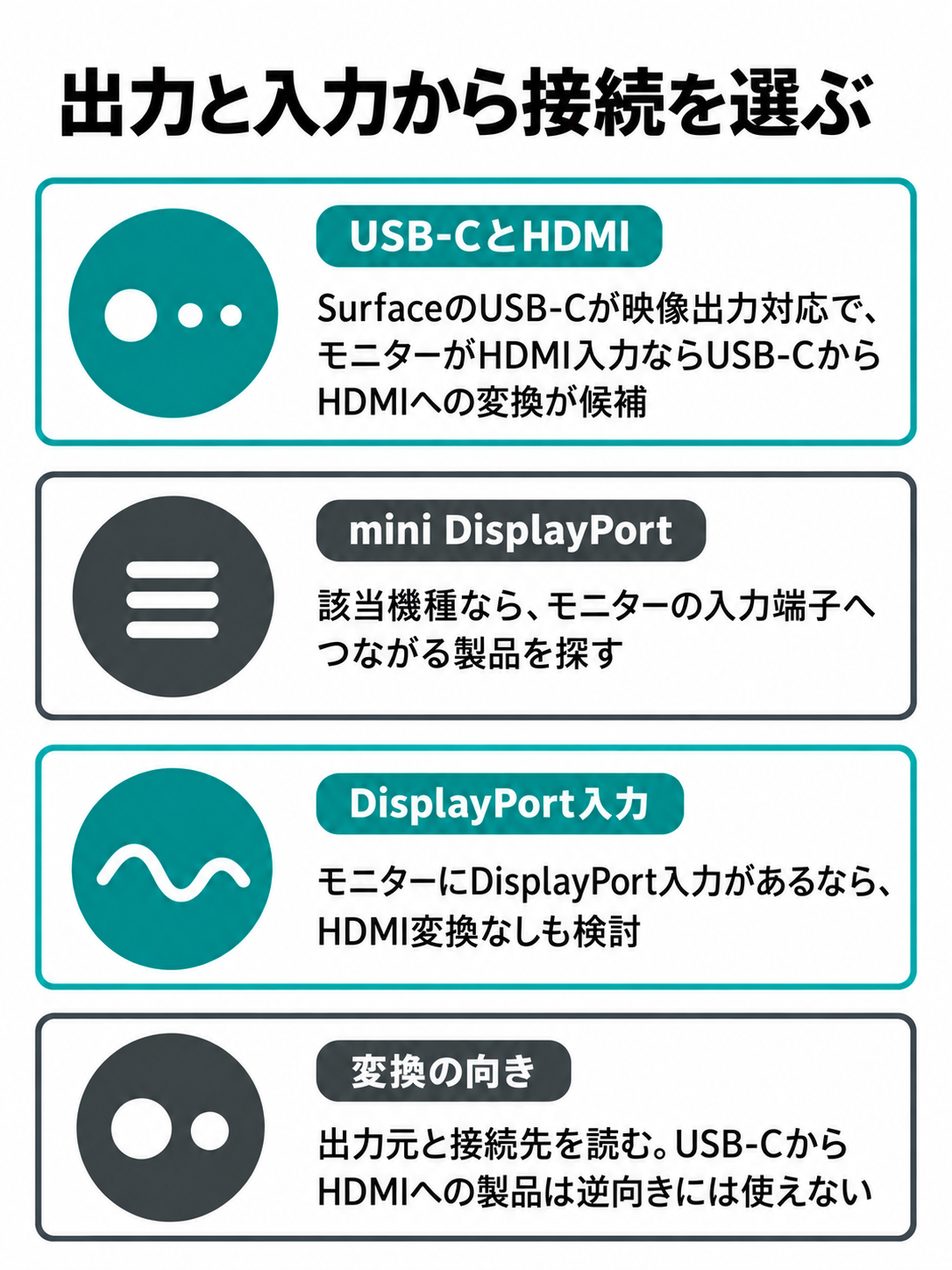
HDMI入力があるモニターへ、映像出力対応のUSB-Cを備えたSurfaceをつなぐなら、USB-CからHDMIへの変換アダプターまたは変換ケーブルが候補です。mini DisplayPortを使う機種なら、mini DisplayPortからモニターの入力端子へつながる製品を探します。モニターにDisplayPort入力があるなら、HDMIへの変換を挟まない構成も検討できます。
「HDMI対応」という表示だけでは、接続の向きが分からない場合があります。多くの変換製品には、パソコンからモニターへ映像を送る向きが指定されています。たとえばUSB-CからHDMIへ出力する製品を、HDMIからUSB-Cへ送る用途には使えません。端子の名前だけでなく、「出力元」と「接続先」の記載まで読みましょう。
Microsoftも、外部ディスプレイを接続できるかどうかはSurfaceのモデルとケーブル・アダプターによって決まると案内しています。接続前の確認項目はMicrosoft サポート「Surface を外部ディスプレイに接続する」でも確かめられます。
充電も同時に使うか
映像だけを出したいのか、充電やマウスなども一緒につなぎたいのかで、選ぶ機器は変わります。映像用のUSB-C端子をアダプターで使うと、その端子には別の機器を直接挿せません。空いている端子やSurfaceの充電方法を先に確認しておくと、必要な機能を絞れます。
USB Power Delivery(USB PD)による給電に対応したアダプターなら、製品とSurfaceの組み合わせが対応している場合に、映像出力と給電を同時に使えます。ただし、アダプターに書かれた給電の最大値だけで、Surfaceを充電できるとは決まりません。本体がその方法での給電に対応するか、電源アダプターとケーブルの条件が合うかを確認してください。
端子を多く使う予定ならDockも候補です。一方、HDMIモニターを一台つなぐだけなら、必要な仕様を満たす変換アダプターやケーブルで構成できる場合があります。何を同時に使うかを紙に書き出すと、余分なポートを備えた製品と、必要なポートが足りない製品の両方を避けやすいですよ。
端子別の接続方法
接続方法はSurface側の出力端子とモニター側の入力端子で決まります。ここでは代表的な組み合わせを、変換の向きと一緒に見ていきます。
USB-CからHDMIにつなぐ
USB-Cで映像を出力できるSurfaceと、HDMI入力のモニターをつなぐ場合は、USB-CからHDMIへの変換アダプター、または両端の端子が決まった変換ケーブルを使います。変換アダプター型なら、アダプターのHDMI端子とモニターを別のHDMIケーブルで結ぶ形です。変換ケーブル型なら、そのケーブルを直接つなぎます。
まずモニターの電源を入れ、使うHDMI端子を入力先に選びます。次にケーブルをモニターへ接続し、必要なら変換アダプターを挟んでSurfaceへつないでください。製品ごとに指定された接続順や電源の条件があれば、そちらに従います。接続後の画面の出し方は、Windowsの「Windowsキー+P」で選べます。
買う前には、SurfaceのUSB-Cが映像出力に対応すること、アダプターの入力側がUSB-Cで出力側がHDMIであること、希望する表示条件に対応することを確認しましょう。USB-C充電ケーブルと映像用の変換ケーブルは、同じ端子の形でも用途が異なります。「USB-Cケーブルなら何でも画面が映る」とは考えず、映像出力の記載を探すのが確実です。
◆匠のワンポイントアドバイス
端子選びでは「Surfaceから何を出し、モニターのどこへ入れるか」を一行で書くと迷いにくくなります。「USB-C出力 → HDMI入力」と決まれば、製品説明にある変換の向きを照合できます。
mini DisplayPortからHDMIへ
本体にmini DisplayPortがある機種では、モニターがHDMI入力ならmini DisplayPortからHDMIへの接続製品を探します。モニターにDisplayPort入力があれば、両端の端子に合うケーブルでつなぐ方法も候補です。いずれもSurfaceからモニターへ映像を送る用途か、製品説明で確認してください。
mini DisplayPortとUSB-Cでは端子の形が異なります。中古Surfaceの商品写真で端子が判然としないときは、機種名からメーカー仕様を確認したうえで購入しましょう。手持ちのアダプターが「DisplayPort対応」と書かれていても、mini DisplayPortへそのまま挿せるとは限りません。コネクターの形まで合わせる必要があります。
接続の基本はUSB-Cの場合と同じです。モニターの入力を接続先の端子に合わせ、ケーブルと変換部をしっかり挿し、Windows側で表示方法を選びます。途中に延長ケーブルや別の変換器を重ねると、映らないときに原因を追いにくくなります。最初は、できるだけ短く単純な接続で確かめるとよいでしょう。
変換製品の対応解像度にも目を通してください。Surface本体とモニターが高い解像度に対応していても、間に入る製品の仕様が希望する表示条件に届かなければ、その構成での表示は制限されます。製品・機種ごとの表示条件に従って選びます。
USB-C同士とDisplayPort接続
モニターにUSB-C入力がある場合は、SurfaceとモニターをUSB-Cケーブルでつなぐ構成を検討できます。ただし、モニター側のUSB-C端子が映像入力に対応することと、ケーブルが映像の伝送に対応することを確認してください。モニターのUSB-C端子が周辺機器用や給電用の場合もあるため、端子の形だけでは判断できません。
モニターにDisplayPort入力があるなら、Surface側の出力端子に合わせてDisplayPortへつなぐ方法もあります。USB-CからDisplayPortへつなぐ製品と、mini DisplayPortからDisplayPortへつなぐ製品では入力側の端子が違います。商品名が似ていても混同しないでください。
USB-C接続のモニターには、映像と一緒にSurfaceへの給電を案内する製品もあります。ただし、その機能を使えるかどうかは、モニター、ケーブル、Surfaceの組み合わせ次第です。給電できる電力や推奨ケーブルは製品ごとの仕様を読み、Surface側の給電条件とも照らし合わせましょう。
どの接続を選ぶ場合も、モニターが受け付ける入力、Surfaceが出せる映像、間に使うケーブルの仕様がそろっていることが条件です。変換を一つ減らせる接続が見つかったら、まずその構成を比較する価値があります。
接続後の表示方法を選ぶ
ケーブルをつないだら、Windowsキーを押しながらPキーを押して表示方法を選びます。「複製」はSurfaceと外部モニターに同じ内容を映す設定、「拡張」は画面を作業領域として広げる設定です。「セカンド スクリーンのみ」を選べば、外部画面へ表示してSurface側の画面は空白になります。各選択肢の動きはMicrosoftの接続案内にも記載されています。
資料を見ながら文章を書くなど、別々の内容を表示したいなら「拡張」が合います。会議でSurfaceと相手側に同じ画面を見せたいなら「複製」が分かりやすいでしょう。ただし、複製では二つの画面に同じ内容を表示するため、モニターを追加した分だけ作業領域が増えるわけではありません。
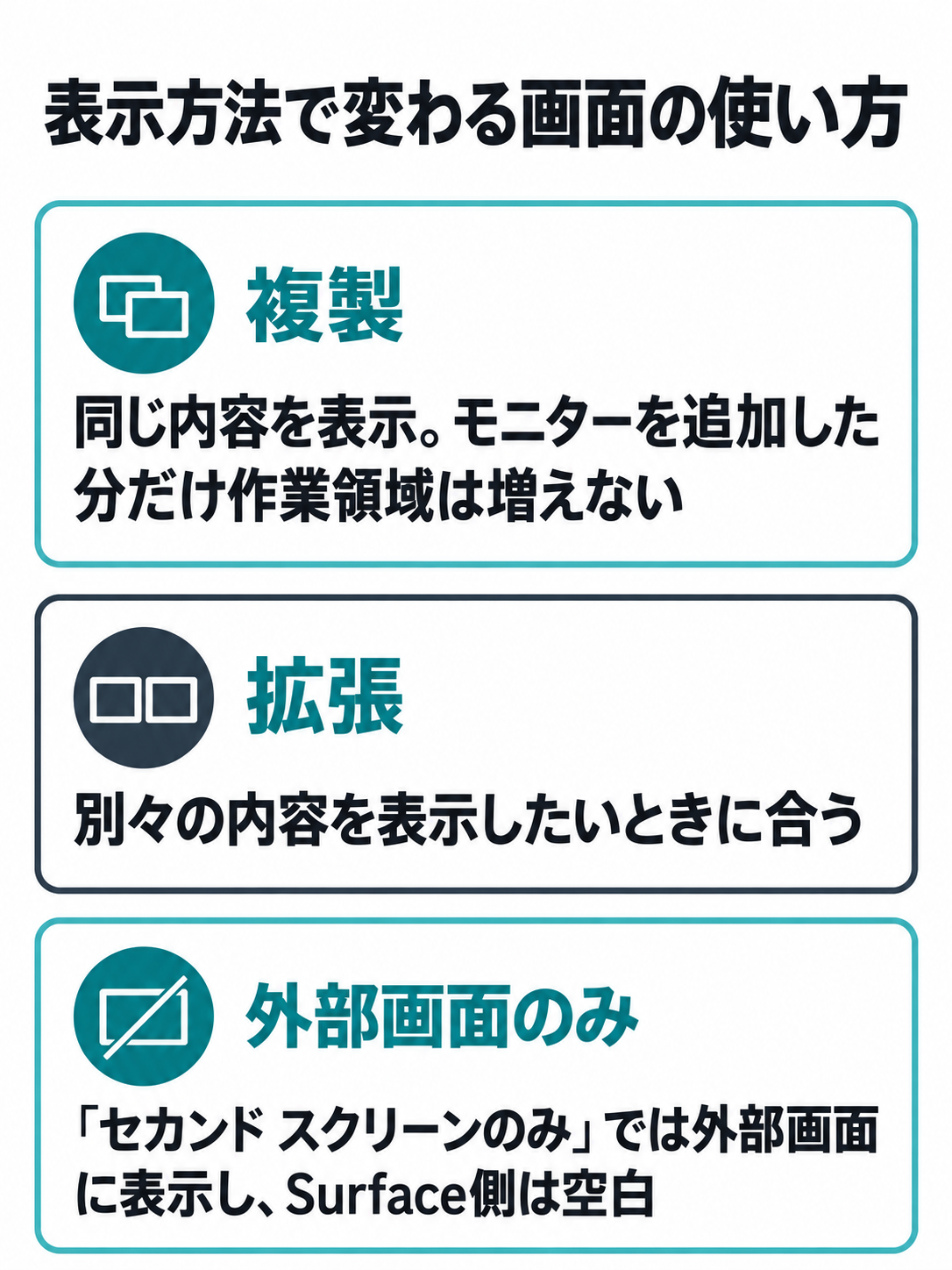
キーボードを付けていないSurfaceでは、クイック設定から「プロジェクト」を開く方法もMicrosoftが案内しています。画面の切替方法はWindowsの版や機種によって表示が異なる場合があるので、手元の画面で「プロジェクト」や「ディスプレイ」を探してください。
つないでも何も映らないときは、すぐにアダプターの故障と決めないこと。モニターの入力が違う、Windowsが「PC画面のみ」になっている、ケーブルが十分に挿さっていない、といった点を先に確かめると、余計な買い足しを避けられます。
アダプターとDockの選び方
USB-C HDMI変換アダプターやDockは、端子の数だけで選ばないのがコツです。表示したい画面と同時に使いたい機器を決め、その条件が製品説明にあるかを見ます。
HDMI変換の仕様表示を見る
変換アダプターの説明で確認したいのは、対応する入力端子、映像を出せる機器の条件、HDMI側の出力、最大解像度とリフレッシュレートです。「4K対応」とだけ書かれていても、希望する更新頻度で表示できるかは分かりません。たとえば4K・60Hzを使いたいなら、3840×2160・60Hzのように組み合わせが明記されているかを見ます。
リフレッシュレートは、画面が一秒間に更新される回数です。数値だけで使い勝手のすべては決まりませんが、希望する表示条件を調べるうえでは重要です。Surface本体、アダプター、ケーブル、モニターのどれか一つだけが対応していても、接続全体で同じ条件を満たすとは限りません。
HDMIケーブルを別に用意するアダプターなら、ケーブルの仕様も確認が必要です。手持ちのケーブルが不明な場合は、型番や購入履歴から調べましょう。映像が不安定なときにケーブルを交換して比較できるのはアダプター型の利点ですが、接続部は増えます。机の上をすっきりさせたいなら、必要な長さの変換ケーブル型も候補です。
なお、アダプターの製品ページに「最大4K・60Hz」とあっても、すべてのSurfaceでその表示ができるという意味ではありません。機種、接続方法、モニター台数による上限まで確認して判断してください。
給電を使う構成を選ぶ
USB-Cの端子を映像接続と充電の両方に使いたい場合は、USB PD対応の変換アダプターやDockを調べます。製品によっては、HDMI出力に加えて電源アダプターをつなぐためのUSB-C端子があります。ただし、そのUSB-C端子をもう一台のモニター用映像出力に使えるとは限りません。「給電用」と書かれていれば、用途を取り違えないようにしましょう。
必要な確認は三つあります。SurfaceがそのUSB-C経由の給電に対応するか、使う電源アダプターとケーブルが必要な条件を満たすか、変換アダプターが対応する給電の条件は何か、です。アダプターだけの最大ワット数を見て「十分」と決めるのは早いかもしれません。製品・機種ごとの表示や公式情報に従って組み合わせを選んでください。
充電器をSurfaceの別の端子につなげる構成なら、映像用アダプターに給電機能を求めない選択もあります。買い足す前に、普段の充電方法と空いている端子を見直してみてください。「映像」「充電」「USB機器」のうち、同時に必要なものだけを満たす構成が選びやすくなります。
給電対応の表示は、接続した機器すべてで充電と映像出力が同時に動くことを保証するものではありません。Surface本体と電源、ケーブル、アダプターの対応条件をそれぞれ確認してください。
Dockが必要になる場面
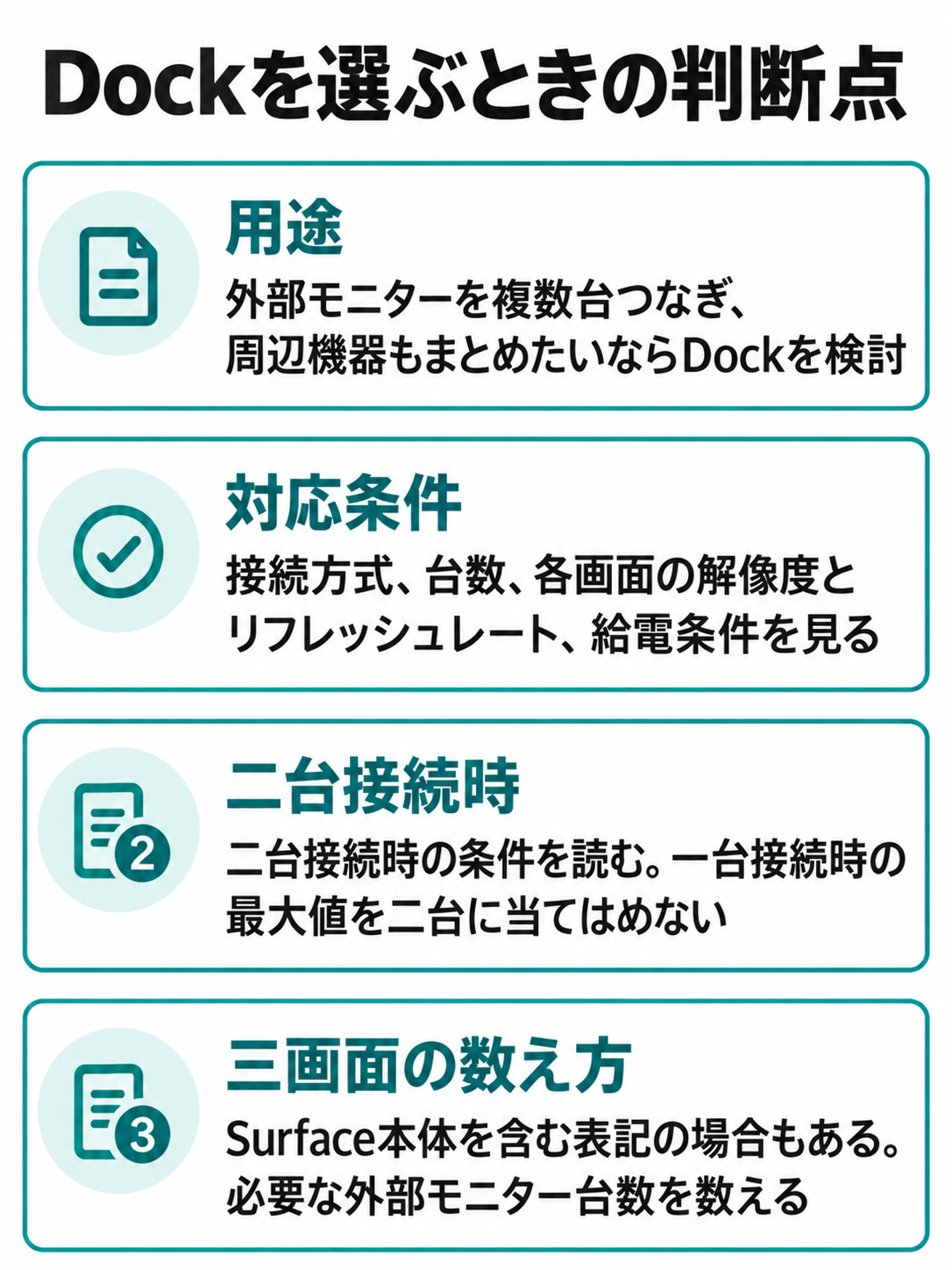
外部モニターを複数台つなぎ、さらにキーボードや有線ネットワークなどもまとめたいならDockを検討します。見るべき点はポート数に加えて、Surfaceへの接続方式、使えるモニターの台数、各画面の解像度とリフレッシュレート、給電条件です。「HDMIが二つある」という説明だけでは、二つの画面を別々に拡張できるかまで分かりません。
Surface向けDockでも、製品ごとに接続可能な機種と表示上限があります。また、同じDockを使っても、SurfaceとDockをどの方式で接続するかによって条件が変わる場合があります。高い解像度で二台使いたい人ほど、Dockの仕様表にある二台接続時の条件を読みましょう。一台接続時の最大値を二台とも使える値として読まないことが大切です。
販売ページでは「三画面対応」が、Surface本体の画面を含む三画面を指すことがあります。外部モニター三台を意味するとは限りません。今ほしいのが「Surface+外部二台」なのか、「外部モニター三台」なのかを数えてから製品を比べてください。
Dockは接続する機器が増える分、映らないときの確認箇所も増えます。初めて構成を組むなら、まず外部モニター一台で接続を確認し、次の一台を足して設定を見る順番が分かりやすいでしょう。接続手順はDockとSurfaceの公式案内に従います。
購入候補を比べる視点
楽天市場でも取り扱いを確認できる製品の例として、エレコムの「USB Type-C(TM) – HDMI(R)変換アダプター 1ポート」(AD-CHDMIQBK4)があります。メーカー仕様では、DisplayPort Alt Mode対応のUSB-C端子を持つ出力機器向けで、HDMIケーブルは別途必要です。対応解像度は最大3840×2160・60Hzとされています。HDMIモニターを一台つなぐためのUSB-C HDMI変換アダプターを探すときの比較対象になります。
給電も必要なら、同じくエレコムの「USB Type-C(TM)映像変換アダプター(HDMI(R)) USB PD対応」(MPA-CHDMIPDBK)も一例です。メーカーは映像出力に対応したUSB-C端子を持つ機器向けと案内し、給電用USB-C端子とHDMI端子を備えています。対応解像度は3840×2160・60Hzです。給電端子付きのUSB-C HDMI変換アダプターを比べるなら、Surface側の給電対応と併せて確認しましょう。
外部モニター二台を想定する場合は、エレコムの「USB Type-C(TM) – HDMI(R)変換アダプター 2ポート」(AD-CHDMI2BK2)のように、二つのHDMI端子を備える製品があります。メーカーは条件を満たす出力機器との組み合わせで、パソコン側を含む最大三画面表示を案内しています。ただし、HDMI二出力のアダプターを選んでも、手元のSurfaceが希望する台数と表示条件に対応するかは別に確認が必要です。
この三製品は用途の比較例で、特定のSurfaceモデルでの動作を一律に保証するものではありません。販売店の価格や在庫、付属品も変わるため、購入時には型番を照合し、メーカーの現行仕様と販売ページを確認してください。AD-CHDMIQBK4とAD-CHDMI2BK2は名前が似ていますが、HDMI端子の数が異なります。
二画面から4Kまでの設定
外部モニターの台数を増やしたり4K表示を使ったりするときは、アダプターの表示だけで判断できません。Surfaceのモデル、接続方法、モニターの台数を一組として確認します。
二画面表示と画面の配置
Surface本体の画面に外部モニターを一台足すと、二つの画面を使う構成になります。まず「Windowsキー+P」で「拡張」を選び、別々の内容を表示できるか確かめましょう。「複製」を選んだままだと同じ内容が両方に出るため、作業場所を広げたい場合には設定が合いません。
拡張したあと、マウスポインターが想定と逆の方向へ動くことがあります。Windowsの「設定」から「システム」「ディスプレイ」を開き、画面の配置を机上の位置に合わせてください。左右を入れ替えるだけでなく、上下に置いているならその並びも反映させると、ポインターを移しやすくなります。
外部モニターの文字が大きすぎる、小さすぎるという場合は、同じディスプレイ設定で対象の画面を選び、拡大縮小や解像度の選択肢を確認します。Surfaceと外部モニターは画面の大きさや縦横比が異なることもあるため、同じ数値にそろえる必要はありません。まずそれぞれの画面で読める大きさを選ぶのが実用的です。
画面の番号がどちらを指すか分からなければ、ディスプレイ設定の「識別」を使って見分けます。設定項目の名称はWindowsの版で異なる場合があります。操作に迷ったら、使っているWindowsとSurfaceの公式案内を参照してください。
外部二台で三画面にする
「Surfaceで三画面」と言うときは、Surface本体の画面と外部モニター二台を合わせた構成を指すことが多いでしょう。実現できるかは機種と接続方法によります。USB-C端子の数、使えるDock、変換アダプターの二出力対応などを順に確認してください。
外部モニター二台を別々の作業画面として使いたいなら、販売ページの「二台接続」と「拡張表示」の記載を区別して読みます。二つのHDMI端子があっても、同じ映像を複製する使い方と、異なる映像を拡張する使い方では目的が違います。製品側だけでなくSurface本体の対応も必要です。
接続後はWindowsのディスプレイ設定で各モニターを識別し、机の並びに合わせて配置します。二台の外部モニターを同時につないだ時点で、解像度やリフレッシュレートの選択肢が一台接続時から変わる場合もあります。台数を増やす前に、一台ずつの表示を確認しておくと、問題が起きた箇所を追いやすくなります。
中古品をこれから買うなら、本体のモデル名だけでなく、希望する「外部二台」の条件まで販売前に確認したいところです。特にDockを一緒に買う場合は、Dockの対応表とSurfaceの表示上限を照合しましょう。
4K表示は組み合わせで決まる
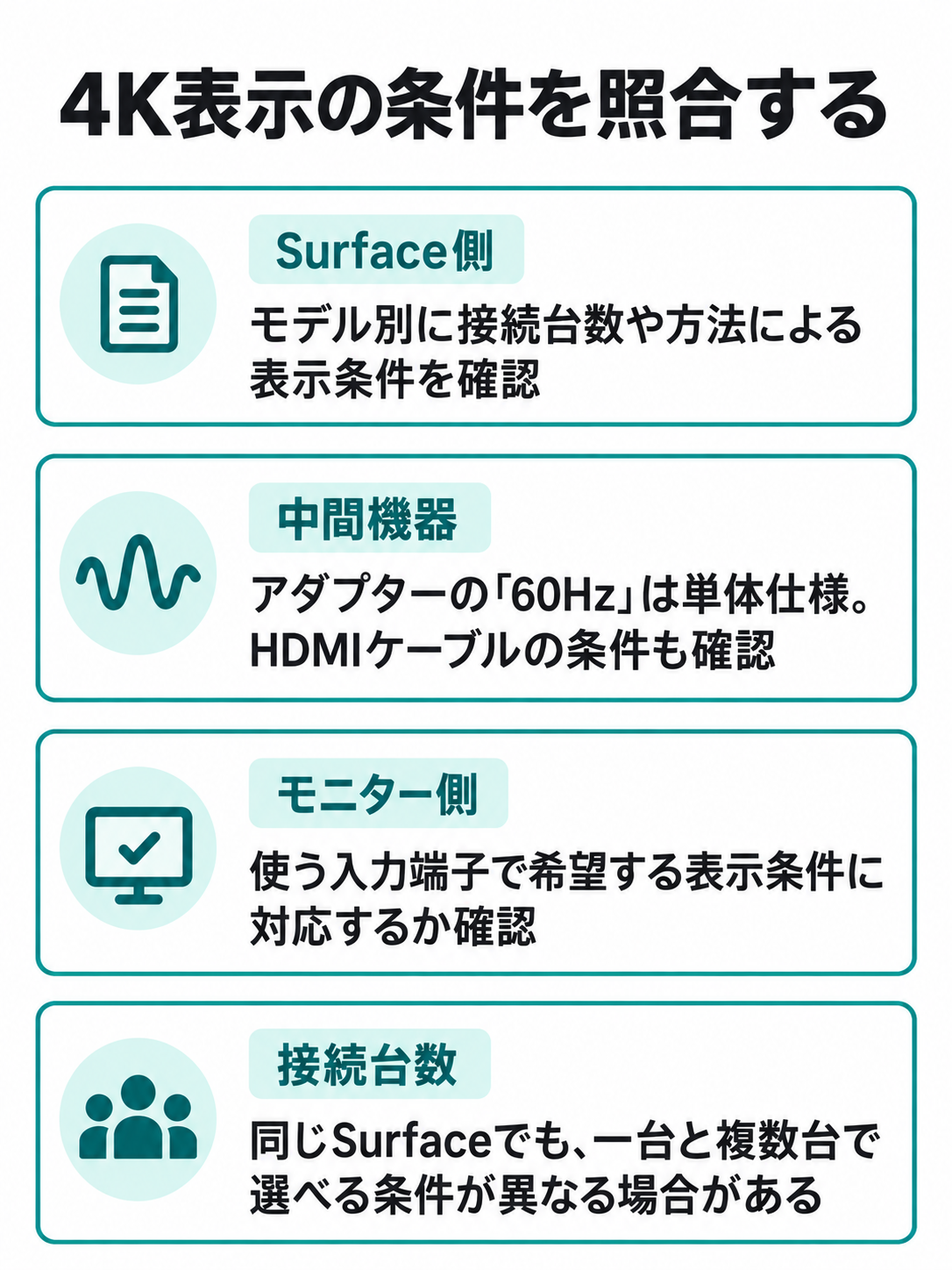
4Kモニターを使うなら、「4Kで映るか」と「希望するリフレッシュレートで映るか」を分けて確認します。Surface本体の能力に加え、接続したモニターの台数、接続方式、アダプターやDockの仕様が表示条件に関係します。同じSurfaceでも、一台で接続するときと複数台で接続するときでは、選べる条件が異なる場合があります。
Microsoftはモデル別の外部ディスプレイ情報を公開し、解像度とリフレッシュレートが接続台数や方法、Surfaceの画面の状態、プロセッサーモデルなどに左右されると説明しています。購入前にはMicrosoft サポート「Surface でサポートされている外部ディスプレイの解像度とリフレッシュ レート」で、自分のモデルを選んで確認してください。
4K対応アダプターの説明に「60Hz」とあっても、それはアダプター単体の仕様です。モニターがその入力端子で対応するか、HDMIケーブルが必要な条件を満たすか、Surface側の上限はどうかまで見ます。接続後に希望の設定が出ない場合は、Windowsの詳細ディスプレイ設定で選択中のモニターとリフレッシュレートを確認しましょう。
解像度の数字を優先したいのか、更新頻度を優先したいのかも用途次第です。書類を広く並べたいのか、動きのある映像を表示したいのかを考えると、購入前に確認すべき仕様が絞れます。
四画面は機種別に判断する
「Surfaceで四画面」を考える場合、最初に数えたいのはSurface本体の画面を含むかどうかです。本体を含めた四画面なら外部モニターは三台、本体を使わない四画面なら外部モニターが四台必要になります。必要な映像出力数が大きく違うため、商品説明の「最大四画面」という言葉だけで決められません。
Surfaceのモデル別仕様には、外部ディスプレイ三台の条件が掲載されている機種もありますが、すべての機種に同じ条件が当てはまるわけではありません。さらに、Dockやアダプターを挟むと、その製品の上限も加わります。希望する台数を決めたら、Surface本体と接続機器の両方で、同じ構成が案内されているか確かめてください。
「空いているUSB-C端子があるから、もう一台つながるはず」とは判断しないほうがよいでしょう。端子の数と、同時に出せる独立した画面の数は同じとは限りません。購入前に台数と各画面の解像度を具体的に伝え、メーカーや販売店の対応情報を確認するのが堅実です。
映らないときの確認順
画面が出ない場合は、入力設定、ケーブル、Windowsの表示設定を順に確認します。一度に複数の機器を替えるより、一か所ずつ変えたほうが原因をつかみやすくなります。
モニターの入力と配線
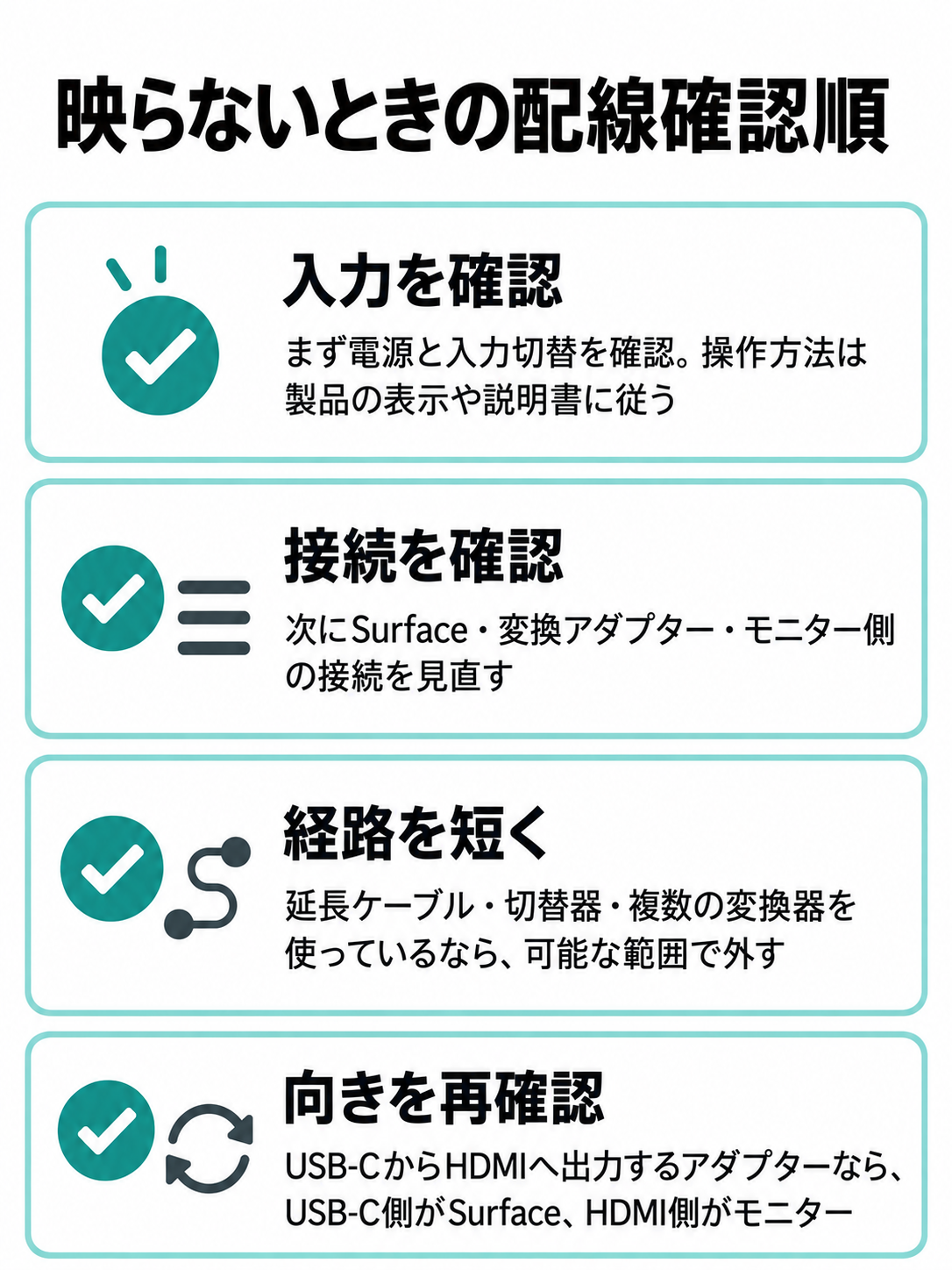
最初にモニターの電源と入力切替を見ます。HDMI端子が二つあるモニターなら、ケーブルを挿した端子に対応する入力が選ばれているでしょうか。画面に「信号なし」と表示される場合も、まず入力先を照合します。モニターの操作方法は製品ごとに異なるため、メニュー表示や説明書に従ってください。
次に、Surface側、変換アダプター、モニター側の接続をそれぞれ確認します。USB-Cのアダプターが途中までしか挿さっていない、HDMIケーブルが緩んでいるといった状態は、見た目だけでは分かりにくいものです。いったん接続を見直し、必要なら挿し直しましょう。取り扱いは各製品の説明に従ってください。
延長ケーブル、切替器、複数の変換器を使っているなら、可能な範囲で外して、Surfaceからモニターまでの経路を短くします。これで映れば、外した機器やケーブルの仕様を個別に確認できます。別のHDMIケーブルがある場合は交換して比べる方法もありますが、交換するケーブルも希望する表示条件に対応しているかを確認してください。
接続の向きも再確認します。USB-CからHDMIへ出力するアダプターを使っているなら、USB-C側がSurface、HDMI側がモニターです。端子が物理的につながっていても、映像信号の向きが製品の指定と逆なら目的には使えません。
Windowsと機器を切り分ける
配線に問題が見当たらなければ、「Windowsキー+P」を開きます。「PC画面のみ」になっていたら、「複製」または「拡張」を選んで表示を確認してください。続いてWindowsのディスプレイ設定で、外部モニターが認識されているかを見ます。認識されているのに表示が期待と違う場合は、画面配置や解像度の設定も確認しましょう。
USB-Cアダプターを使う場合は、Surfaceの該当端子が映像出力に対応しているか、アダプターが求める条件を本体が満たすかを型番から調べます。二台接続時だけ映らないなら、一台ずつつないだ状態と二台同時の状態を比べてください。両方とも一台では映る場合、二台同時接続の対応条件を確認する段階です。
使える別のモニターやケーブルがあれば、一つだけ入れ替えて比較すると切り分けに役立ちます。ただし、代わりに使う機器も接続方式に対応していることが前提です。どの組み合わせで何が映ったかを控えておくと、メーカーや販売店へ相談する際にも状況を伝えやすくなります。
設定と配線を確認しても解決しない場合は、SurfaceアプリやWindows Updateで更新状態を確認する方法がMicrosoftから案内されています。更新や機器の取り外しに関する操作は、使用中の機種と周辺機器の公式手順に従ってください。
中古品を買う前の確認
これから中古Surfaceを買う場合は、「外部モニターに接続したい」と用途を決めた段階で、販売ページの型番と端子写真を確認しておきましょう。付属するDockやアダプターがあるなら、その製品名と型番も必要です。「HDMI接続可」という短い説明だけでは、どの変換機器を使う前提なのか分かりません。
販売店に確認するなら、使いたいモニターの端子、台数、希望する解像度とリフレッシュレートを具体的に伝えます。たとえば「HDMI入力のモニターを外部に二台、別々の画面として使いたい」という聞き方なら、必要な条件が伝わりやすくなります。ただし、販売店の回答だけで周辺機器すべての動作を保証するものではありません。最終的にはSurfaceと接続機器、それぞれの公式仕様を照合してください。
機種そのものを比較したい人は、中古Surfaceを買う前の注意点も参考にしてください。端子や付属品を含めて総額を見ると、購入後に必要な変換機器を見落としにくくなります。
接続のよくある質問
最後に、HDMI変換や複数画面について、購入前によく確認したい疑問に答えます。
よくある質問(FAQ)
Q1. SurfaceにHDMI端子がなくてもモニターへつなげますか?
A. 本体が対応する端子から映像を出せるなら、その端子とモニターの入力に合うケーブルやアダプターで接続できる場合があります。USB-Cやmini DisplayPortなど、本体のモデル別仕様を先に確認してください。HDMI端子がないことだけで接続の可否は決まりません。
Q2. USB-CからHDMIへの変換アダプターはどれでも使えますか?
A. どれでも使えるとは言えません。Surface側の映像出力への対応、アダプターが求める条件、変換の向き、希望する解像度とリフレッシュレートを照合してください。給電も必要なら、その対応条件も別に確認します。
Q3. 同じ画面ではなく二画面で別々に作業できますか?
A. 接続後にWindowsキー+Pから「拡張」を選ぶと、対応する構成では別々の作業画面として使えます。「複製」は同じ内容を表示する設定です。画面の左右が合わなければ、Windowsのディスプレイ設定で配置を変更してください。
Q4. HDMI二出力の製品なら必ず三画面になりますか?
A. HDMI端子の数だけでは決まりません。製品が二台の外部モニターを拡張表示できることに加え、Surface本体もその接続方法と台数に対応する必要があります。「三画面」が本体画面を含む表記かどうかも確認しましょう。
Q5. 4Kモニターをつなげば必ず4K・60Hzになりますか?
A. いいえ。Surfaceのモデル、接続する台数、アダプターやDock、ケーブル、モニターの入力端子が希望する条件に対応しているかを確認してください。一台接続時と複数台接続時で上限が異なる場合もあります。
Surfaceのモニター接続まとめ
Surfaceを外部モニターへつなぐときは、端子の形だけで製品を選ばず、モデルと表示条件を一組として確認してください。接続できたらWindowsの表示方法を選び、希望する画面配置に合わせます。
- Surfaceの正確なモデル名と映像出力端子を先に確かめる
- モニターの入力端子を見て、必要な変換だけを挟む
- HDMI変換製品は向き、解像度、リフレッシュレート、給電条件を照合する
- 二画面で別々に使うならWindowsの表示方法を「拡張」にする
- 三画面以上や4K表示は、Surfaceと接続機器の台数別仕様を確認する
- 映らないときは入力設定、配線、Windows設定の順に切り分ける
まずは手元のSurfaceとモニターの型番を確認し、使いたい画面の台数を書き出すところから。そこまで決まれば、アダプター一つで足りるのか、Dockが必要なのかを具体的に選べます。