この記事には広告・アフィリエイトリンクが含まれています。リンク経由で商品を購入すると、当サイトに報酬が発生する場合があります。
こんにちは、中古PC手帖の匠です。
中古のSurfaceを見つけたものの、充電器が付いていない。そんなとき、手元のType-C充電器を使えるなら助かりますよね。ただ、Surfaceはシリーズや世代によって充電端子も必要な電力も違います。「端子が挿さる」「65Wと書いてある」だけでは、代用品を選ぶにはまだ足りません。
この記事では、Microsoftが公開する機種別の充電要件を手掛かりに、USB-Cで代用できるか、45Wや65Wをどう判断するか、純正アダプターを選ぶべき場面まで順に説明します。購入前に確認する項目を押さえておけば、充電器を買い直す遠回りを減らせますよ。
- Surfaceの機種名と充電端子の確かめ方
- 機種ごとに違う必要W数の読み方
- USB-C PD充電器とケーブルの選び方
- 充電できないときの確認順序
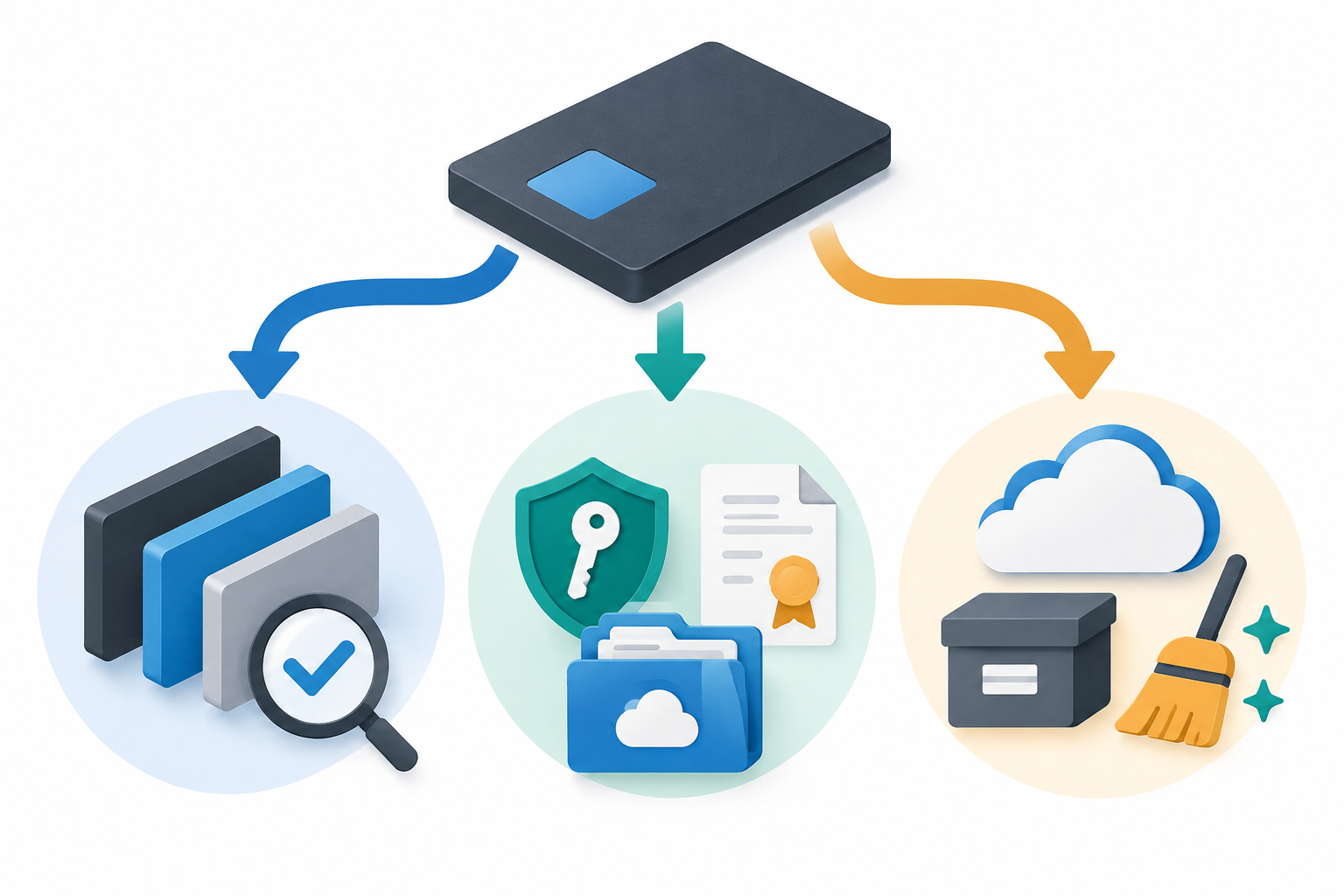
中古Surfaceの充電器は、正確な機種名を確認し、USB-C充電への対応と機種別の必要W数を照合して選びます。USB-Cで充電できる機種なら、必要な出力を供給できるUSB-C PD充電器が候補です。USB-C充電に対応しない機種では、機種別の充電端子を確認し、その端子に対応する電源アダプターを探してください。
最初に機種と端子を特定する
買うべき充電器は「Surface」という名前だけでは決まりません。まず本体の正確なモデルを特定し、どの端子から充電できるかを確かめましょう。ここを飛ばすと、十分なW数の製品を選んでも使えないことがあります。
シリーズ名だけでは決められない
Surface Pro、Surface Laptop、Surface Go、Surface Bookには、それぞれ複数の世代があります。同じSurface Proでも、USB-C充電に対応する世代と、Surface Connectからのみ充電する世代があるため、販売ページの「Surface対応」という短い表示だけで判断するのは危険です。
中古品の商品名には、販売店が付けた略称が使われることもあります。「Surface Pro 第何世代か」「5G対応モデルか」「Surface Laptop GoなのかSurface Laptopなのか」まで確認してください。外観が似ていても、必要W数が同じとは限りません。商品説明に世代が書かれていなければ、購入前に販売店へ正確なモデル名を尋ねるのが近道です。
すでに本体が手元にあるなら、Surfaceアプリに表示されるモデル情報が手掛かりになります。Microsoftも、モデルが分からない場合はSurfaceアプリを確認するよう案内しています。起動できない中古品なら、販売店の型番表示や本体に記された情報と、出品写真を照らし合わせましょう。
USB-C端子の有無を確認する
USB-Cは、端子の形を表す名前です。一方、USB Power Delivery(USB-C PD)は、対応する充電器と機器の間で給電条件を決める仕組みを指します。SurfaceのUSB-C端子から充電するには、その機種がUSB-C充電に対応し、充電器側も必要な電力を供給できることを確認します。
Microsoftの機種別表では、USB-CまたはSurface Connectで充電する機種と、Surface Connectのみで充電する機種が分けて掲載されています。例えばSurface Pro 7以降の掲載モデルにはUSB-C充電に対応するものがありますが、Surface Pro 6はSurface Connectのみの区分です。Surface Pro 6用にUSB-Cケーブルと充電器だけを買っても、本体へ直接つないで充電する方法にはなりません。
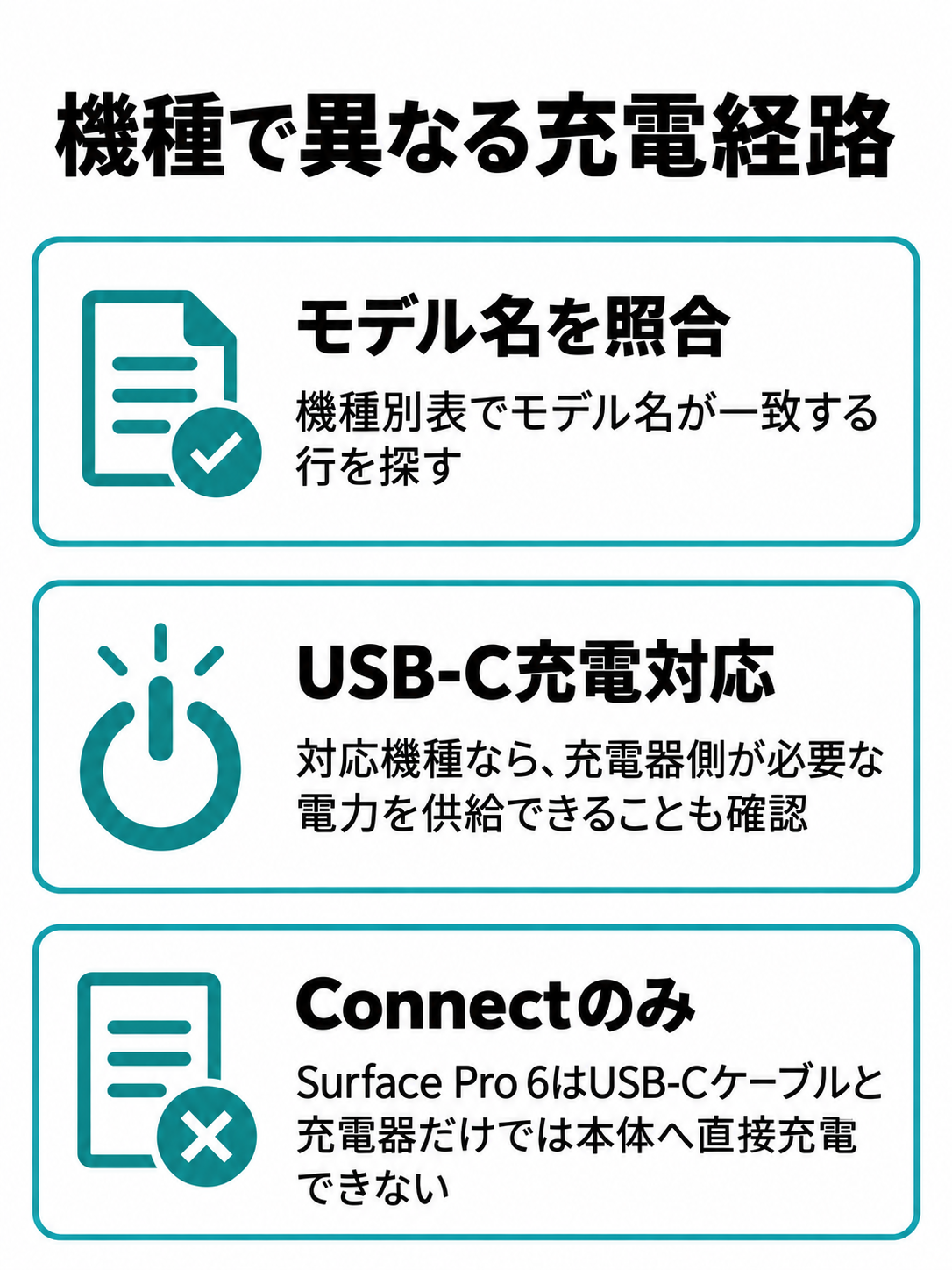
端子の形が似ている機器を持っていても、その仕様をSurfaceへ当てはめないでください。判断に迷ったら、Microsoft「Surface の充電要件と電源アダプター」で該当シリーズを開き、モデル名が一致する行を探すのが確実です。
中古品は付属品も確かめる
「充電器なし」の中古品でも、必要なものが充電器本体だけとは限りません。USB-C充電器を使うなら、充電器とSurfaceをつなぐUSB-Cケーブルが必要です。Surface Connect用なら、アダプター本体に加えてコンセント側の電源コードが揃っているかも販売内容を確認しましょう。
商品写真に充電器が写っていても、説明欄では付属対象から除外されている場合があります。反対に「ACアダプター付属」とだけ書かれているなら、純正品か互換品か、どのモデル向けかを確認したいところです。販売店に問い合わせる際は、充電器の型番、出力表示、ケーブルの有無をまとめて聞くと行き違いを減らせます。
本体をまだ購入していないなら、充電器を別に買う費用も含めて総額を比べてください。充電端子の状態やバッテリーの確認項目は、Surface中古品の故障対策と選び方でも扱っています。充電器が欠品した個体ほど、本体側の充電動作を販売店が確認しているかも大事です。
Surfaceの必要W数を読む
ワット数は充電器選びの中心ですが、すべてのSurfaceに共通する正解はありません。Microsoftの表にある「最小ワット数」と「高速充電の推奨ワット数」を分けて読むと、候補を絞りやすくなります。
機種別の数値を見比べる
次の表は、Microsoftの機種別資料から、中古市場で見かけるモデルの一部を抜き出したものです。数値は各モデルの充電要件であり、表にない機種へ広げて使う目安ではありません。購入予定の機種名が一文字でも違う場合は、必ず該当モデルの行を確認してください。
| モデル | 最小W数 | 高速充電の推奨W数 | 充電端子 |
|---|---|---|---|
| Surface Pro 9 | 60W | 60W | USB-C/Surface Connect |
| 5G 対応 Surface Pro 9 | 39W | 60W | USB-C/Surface Connect |
| Surface Pro 7 | 60W | 高速充電なし | USB-C/Surface Connect |
| Surface Pro 6 | 39W | 高速充電なし | Surface Connectのみ |
| Surface Laptop Go 2 | 39W | 39W | USB-C/Surface Connect |
| Surface Go 3 | 24W | 30W | USB-C/Surface Connect |
特に見落としやすいのが、Surface Pro 9と「5G 対応 Surface Pro 9」の違いです。Microsoftの表では最小W数が異なります。さらに、Surface Pro 6はUSB-C充電の対象ではありません。表の数字だけを拾わず、充電端子の区分まで一緒に見てください。
ここにある数値は「そのW数を超えれば、どの充電器でも必ず同じ速さで充電できる」という意味ではありません。USB-C PDの対応、使うポートの出力、ケーブル、機器側の状態も関係します。数値は候補を選別する入口と考えると分かりやすいでしょう。
45Wで足りる機種を見極める
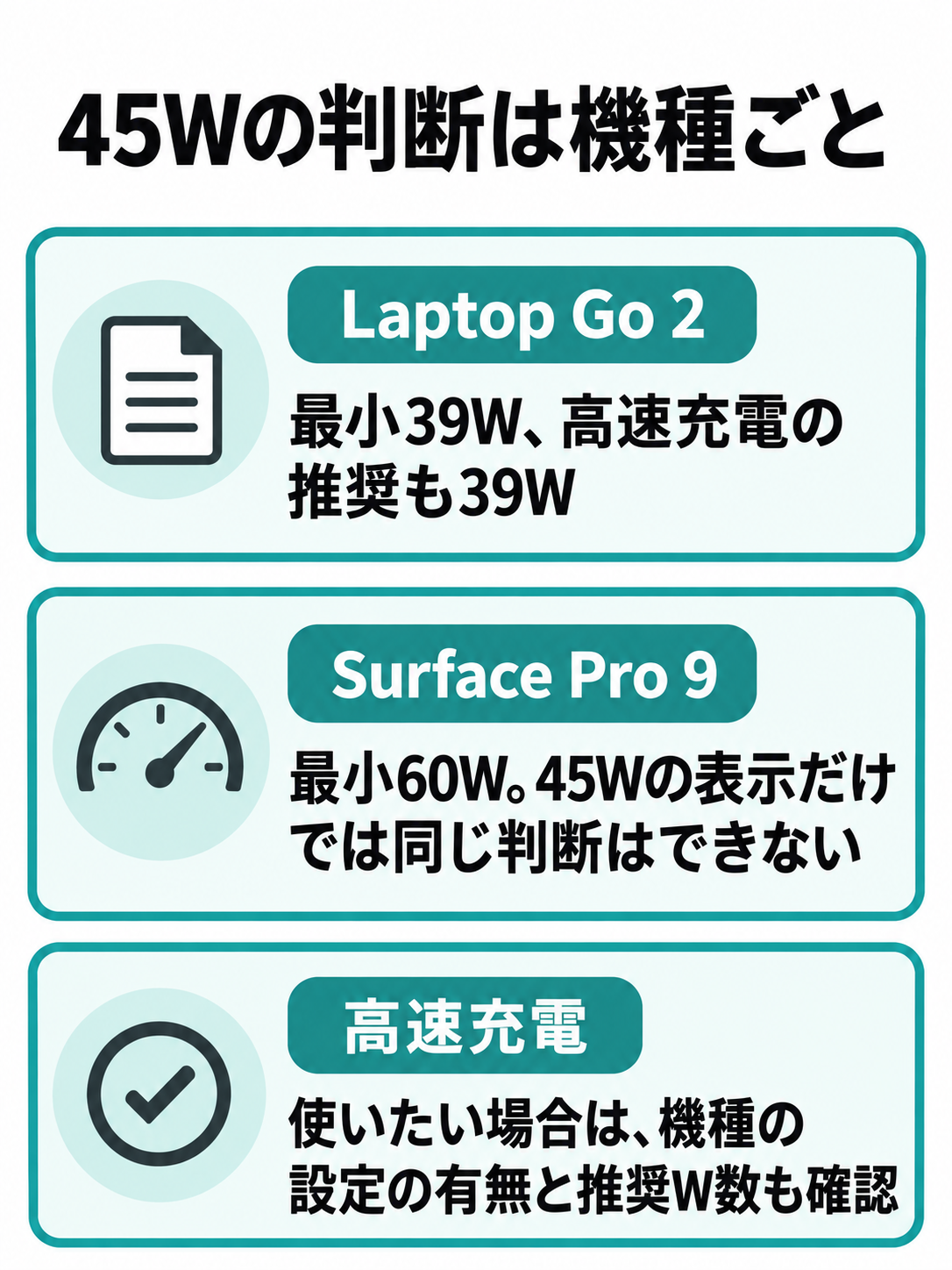
「Surfaceなら45Wで十分」という売り方を見かけても、機種を限定せず受け取らないでください。例えばSurface Laptop Go 2はMicrosoftの表で最小39W、高速充電の推奨も39Wです。一方、Surface Pro 9は最小60W。45Wという充電器の表示だけを見ても、両方に同じ判断はできません。
また、充電器の「最大45W」は、その製品が条件を満たしたときの上限です。複数の差し込み口を持つ製品では、ほかの機器も接続するとSurfaceへ割り当てられる出力が変わる場合があります。購入ページでは、USB-Cのどの口から何Wを出せるか、同時使用時はどう配分されるかを確認しましょう。
高速充電を使いたい場合は、最小W数だけでなく、該当機種に高速充電の設定があるか、その推奨W数はいくつかも見ます。表に「高速充電なし」とある機種なら、充電器を高出力に替えるだけで高速充電へ変わるわけではありません。まず機種の仕様を確かめることが、無駄な買い物を防ぎます。
65Wを選ぶ理由と限界
Surface Pro 9やSurface Laptop 3~5のように、Microsoftの表で最小60Wとされるモデルでは、USB-C PD対応の65W充電器が候補になります。必要W数に近い製品を探しやすく、持ち運び用の充電器としても比較しやすい区分です。ただし、「65W」の数字だけで特定のSurfaceへの対応が確定するわけではありません。
楽天市場のアンカー・ダイレクト楽天市場店には、USB-C PD対応で最大65W出力と表示されたAnker Nano II 65Wがあります。こうした製品を検討するなら、対象のSurfaceがUSB-C充電に対応するかを先に確認し、製品ページの出力条件と使用するケーブルも照合してください。販売ページに特定のSurfaceモデルへの対応が書かれていなければ、そのモデルでの動作を保証する表記として扱わないことが大切です。


逆に、Surface Go 3のように最小24Wの機種であれば、65Wという上限だけを理由に選ぶ必要はありません。持っている充電器をほかのノートPCと兼用したいか、携帯性を重視するかなど、用途も含めて選べます。どの機種でも、使用する充電器とケーブルの表示、Microsoftの機種別要件に従ってください。
最大出力と実際の給電を分ける
充電器の商品説明にある「最大65W」「合計65W」は、読む場所が違います。単一のUSB-Cポートから最大65Wを出せる製品もあれば、複数ポートを合わせた合計が65Wの製品もあります。Surfaceへ接続するUSB-Cポート単独の出力を見ないと、必要W数を満たすか判断できません。
充電器の仕様欄には、電圧と電流の組み合わせが並ぶことがあります。ワット数だけが大きくても、接続する機器と充電器が利用できる給電条件が合うかを確認する必要があります。詳しい対応を販売ページで判断できない場合は、メーカーに対象機種名を伝えて確認するか、Microsoftが案内する純正またはライセンス製品を選ぶ方法があります。
また、ゲームや動画配信など電力を多く使う作業中は、充電に時間がかかる可能性があるとMicrosoftは説明しています。使いながら残量がゆっくり増える場合も、充電器の表示W数と実際の給電を分けて考えてください。作業内容やバッテリーの状態を見ずに、すぐ充電器の故障と決めるのは早いですよ。
Type-C代用充電器の選び方
USB-C充電に対応するモデルなら、USB-C PD充電器も候補にできます。ただし、充電器本体、ケーブル、使い方の三つを一組で考える必要があります。
USB-C PDの表示を見る
代用品を探すときは、商品名に「Type-C」とあるだけではなく、USB Power Delivery、USB PD、PD対応といった給電規格の表示を確認しましょう。Microsoftは、USB-C端子で充電するSurfaceにはUSB Type-C PD充電器を使い、機種の推奨W数を供給できる製品を選ぶよう案内しています。
USB-A端子の充電器に、先端だけUSB-Cのケーブルをつないでも、USB-C PD充電器の代わりにはなりません。Microsoftによると、出力の低い充電器やUSB-AからUSB-Cへの接続では、充電が遅いか、まったく充電されないことがあり、高速充電も使われません。「スマートフォンを充電できたからSurfaceにも十分」とは判断しないでください。
充電方法と出力不足については、Microsoft「Surface 用の USB-C と高速充電」に案内があります。USB-C充電に対応する機種でも、必要W数はモデルごとに違うため、先ほどの機種別表と合わせて読むのが実用的です。
ケーブルの対応出力も見る
充電器本体を選んだら、USB-Cケーブルを忘れずに確認します。見た目が同じUSB-Cケーブルでも、販売ページに示される対応出力は製品ごとに違います。手元のケーブルの仕様が分からないなら、必要な給電に対応すると明記されたケーブルを選ぶほうが判断しやすいでしょう。
例えばアンカー・ダイレクト楽天市場店には、最大100WのUSB PD給電に対応すると表示されたAnker 高耐久ナイロン USB-C & USB-C ケーブルが掲載されています。ただし、ケーブルの「100W対応」は、Surfaceが100Wで充電されるという意味ではありません。充電器と本体の条件も揃って初めて、必要な給電を検討できます。

ケーブルの長さも使い勝手に関わります。デスク上で使うのか、持ち歩くのかを考え、無理に引っ張らず接続できる長さを選んでください。すでにあるケーブルを流用するなら、製品名や型番から仕様を調べましょう。表示を確認できないケーブルで充電できない場合は、対応出力が明記された別のケーブルで切り分ける方法があります。
複数ポートの出力配分を読む
スマートフォンとSurfaceを同時に充電したいなら、複数ポートの充電器は便利です。ただし、「最大65W」と大きく書かれていても、同時接続時にSurface側へ何Wを出せるかは別の話。製品ページの出力配分表を見て、実際に使う組み合わせで必要W数を満たすか確認しましょう。
例えばUSB-Cを一口だけ使うときと、USB-CとUSB-Aを同時に使うときで出力が変わる製品があります。普段は一台だけつなぐなら単独使用時の値、仕事中にスマートフォンもつなぐなら同時使用時の値が判断材料です。合計出力をSurface一台に使える数字として読まないようにしてください。
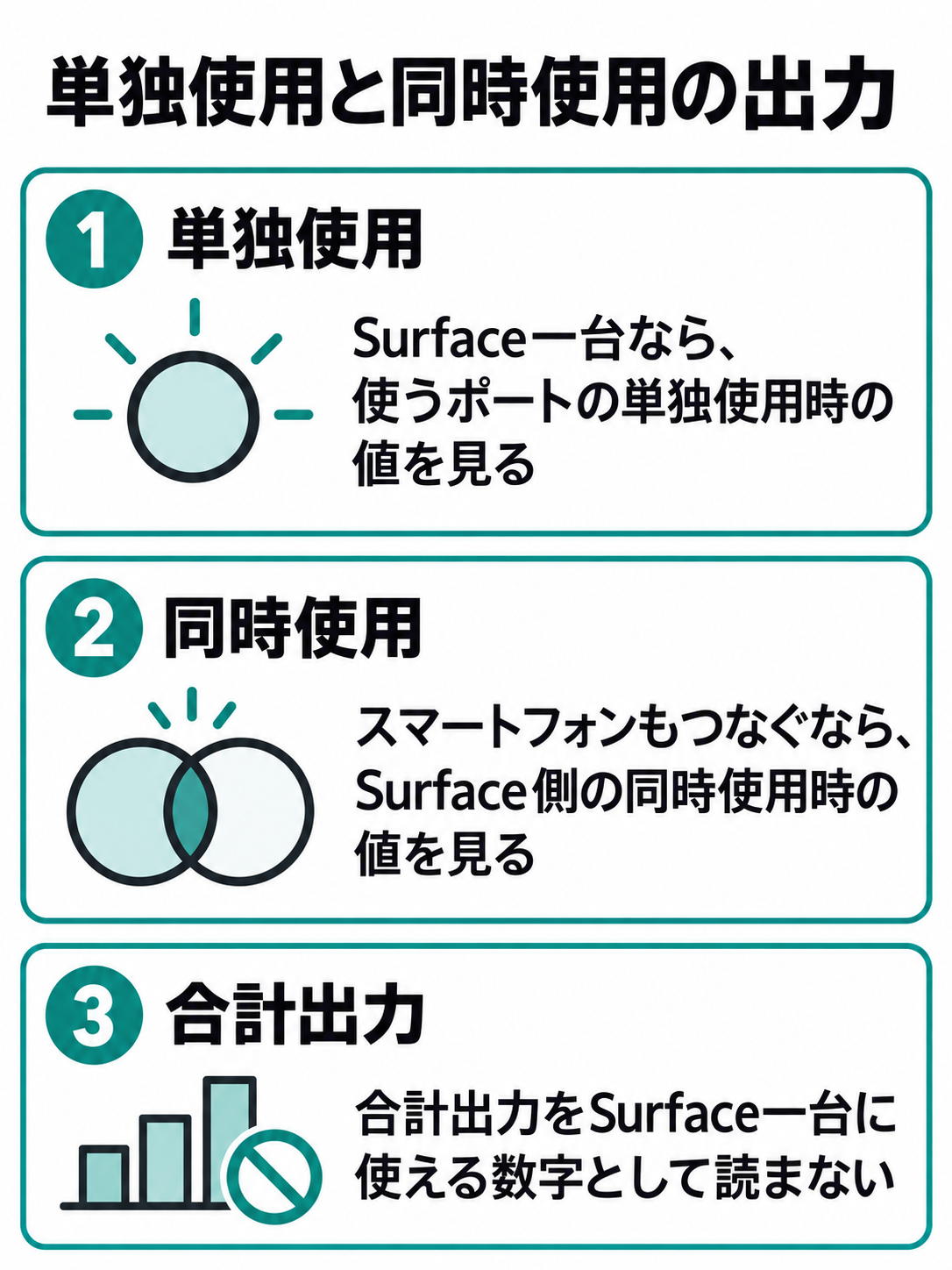
購入後に充電が遅いと感じたら、まずSurface以外の機器を外して様子を見ると、出力配分が関係しているか考えやすくなります。そのうえで充電器の説明書にあるポート別の条件を確認しましょう。接続する順序や使用するポートに指定がある製品では、その製品の表示に従ってください。
商品ページの対応表を確かめる
「Surface対応」と書かれた商品ページでは、対応するモデル名まで読み進めてください。Surface Pro 9向けの説明を、Surface Pro 6やSurface Laptop Studioへそのまま当てはめることはできません。シリーズ名だけの表示なら、販売店に正確なモデルを伝え、対応する型番と出力を確認するのがよいでしょう。
安さだけで出所の分からない製品を選ばないことも大切です。Microsoftは、正規のMicrosoft製品またはMicrosoftのライセンスを受けたアクセサリの使用を強く勧めています。第三者製品には互換性のないものや偽造品があると注意を促しているため、販売元、型番、仕様、問い合わせ先が明確な商品を優先してください。
口コミは「ケーブルが入っていなかった」など販売内容を読む補助にはなりますが、別のSurfaceモデルで充電できたという投稿だけでは、あなたの機種への適合を確認できません。まずメーカーと販売店が示す仕様を読み、口コミはその後に参考にする。この順番なら、似た名前の別製品を取り違えにくくなります。
純正アダプターを選ぶ場面
USB-C充電ができ、Surface Connect端子も搭載する機種では、純正のSurface Connect用アダプターも選択肢です。USB-Cに対応しない世代では、対応する充電端子と電源アダプターを探す必要があります。
純正品は型番と対応機種で探す
楽天市場のマイクロソフト公式ストアには、Surface 65W 電源アダプター W8Y-00007の販売ページがあり、対応機種が列挙されています。純正品を探すときも「Surface用65W」だけで決めず、手元のモデルが対応一覧に含まれるかを確かめてください。販売状況や付属品も購入時のページで確認しましょう。

Microsoftの機種別資料には、製品に付属する場合の電源アダプター情報も載っています。ただし、その欄にある数字を、現在販売されている別のアダプターの対応保証として読み替えることはできません。今買おうとしている商品の正式名称、型番、対応機種を販売ページで照合する必要があります。
USB-C端子を周辺機器に使いたい人にとっては、Surface Connectから給電できることにも利点があります。反対に充電器をほかのUSB-C機器と兼用したいなら、USB-C PD対応モデルで代用を検討できます。あなたの使い方では、端子を一つ空けることと充電器を共用することのどちらが役立つでしょうか。
互換ACアダプターは表示を読む
Surface Connect用の互換ACアダプターを検討するなら、対応機種、出力、端子形状、販売元の表示を一つずつ確認します。「65W対応」と書かれていても、掲載された対応機種が広すぎたり、説明の途中で型番が食い違ったりする商品は、販売店へ確認してから判断してください。
特に中古の充電器は、外観だけではケーブルの傷みや接点の状態を判断しにくいものです。販売店が動作確認の範囲を明記しているか、届いた商品が説明と違う場合にどう対応するかを読みましょう。純正という表示があっても、実物の型番や状態の確認は必要です。
Microsoftは、互換性のない製品や偽造品を使うことによる危険と、Microsoftが製造・ライセンス・提供していない製品による損害がハードウェア保証の対象外となる点を案内しています。安全性や保証を商品名だけで推測せず、機種ごとの公式情報と販売条件を確かめて選んでください。
変換アダプターは慎重に選ぶ
USB-C PD充電器からSurface Connect端子へつなぐ変換製品も販売されています。ただし、それを挟めばすべてのSurfaceでUSB-C充電器を使える、という単純な話ではありません。変換製品自体の対応機種と入力条件、充電器の出力、ケーブルの対応範囲が揃う必要があります。
USB-CからSurface Connectへの変換は、本体のUSB-C端子へ直接給電する方法とも区別してください。例えばSurface Pro 6はMicrosoftの表ではSurface Connectのみで充電する機種です。変換製品を検討する場合も、「Surface Pro 6対応」という個別の表示を確認し、不明点があれば販売元へ問い合わせましょう。
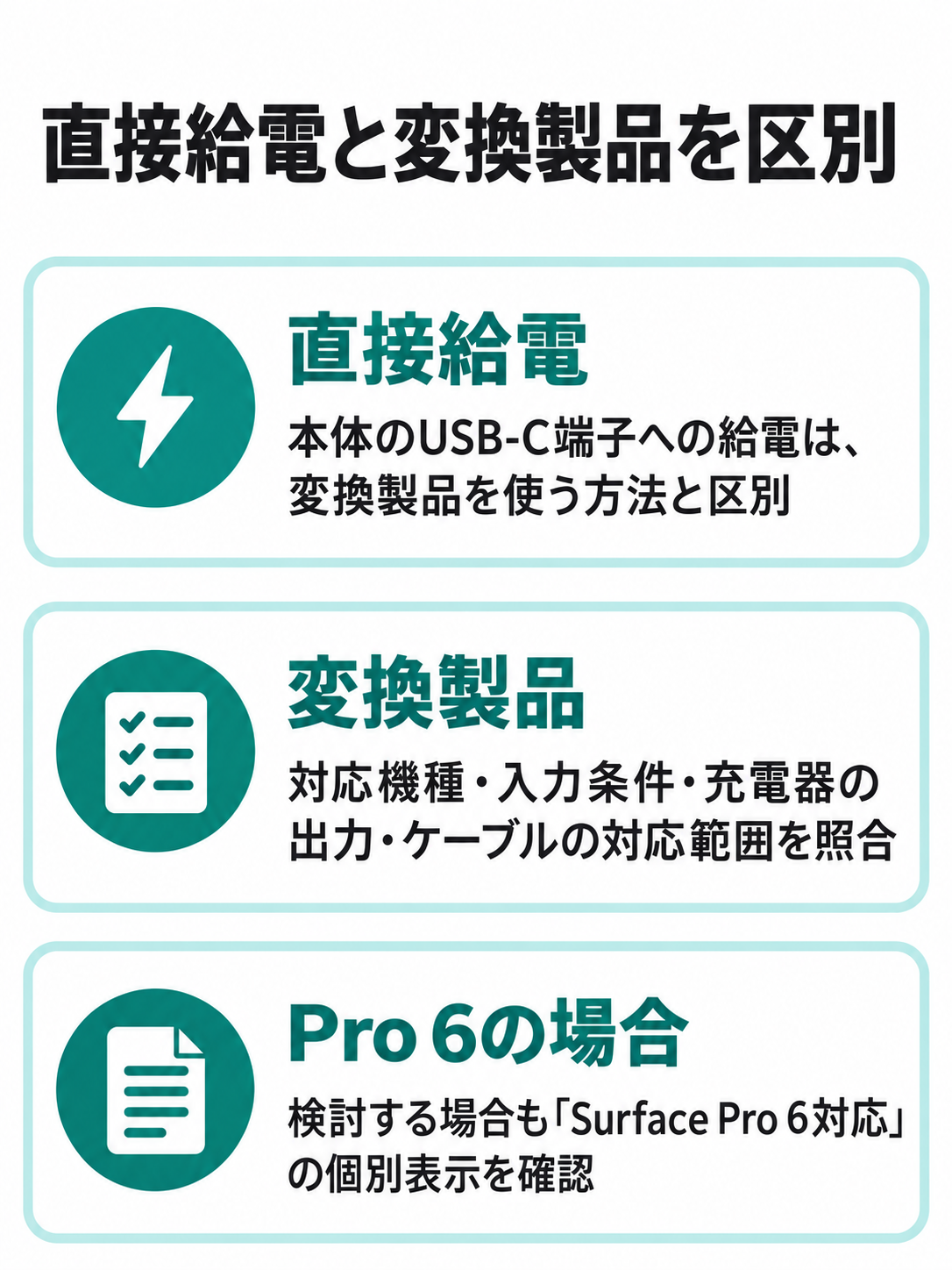
対応表を読み解くのが難しいなら、変換製品と充電器を別々に買い揃えるより、対象機種が明記された純正またはライセンス製品を選ぶほうが分かりやすい場合があります。買い足す部品の数だけ照合する条件も増えるので、価格だけでなく確認のしやすさも比較してください。
充電できないときの確認順序
接続後に充電が遅い、残量が増えないというときは、いきなり本体故障や充電器の不良と決めないでください。機種の要件から接続状態まで、順に確かめると原因を絞りやすくなります。
最初に出力と接続を見直す
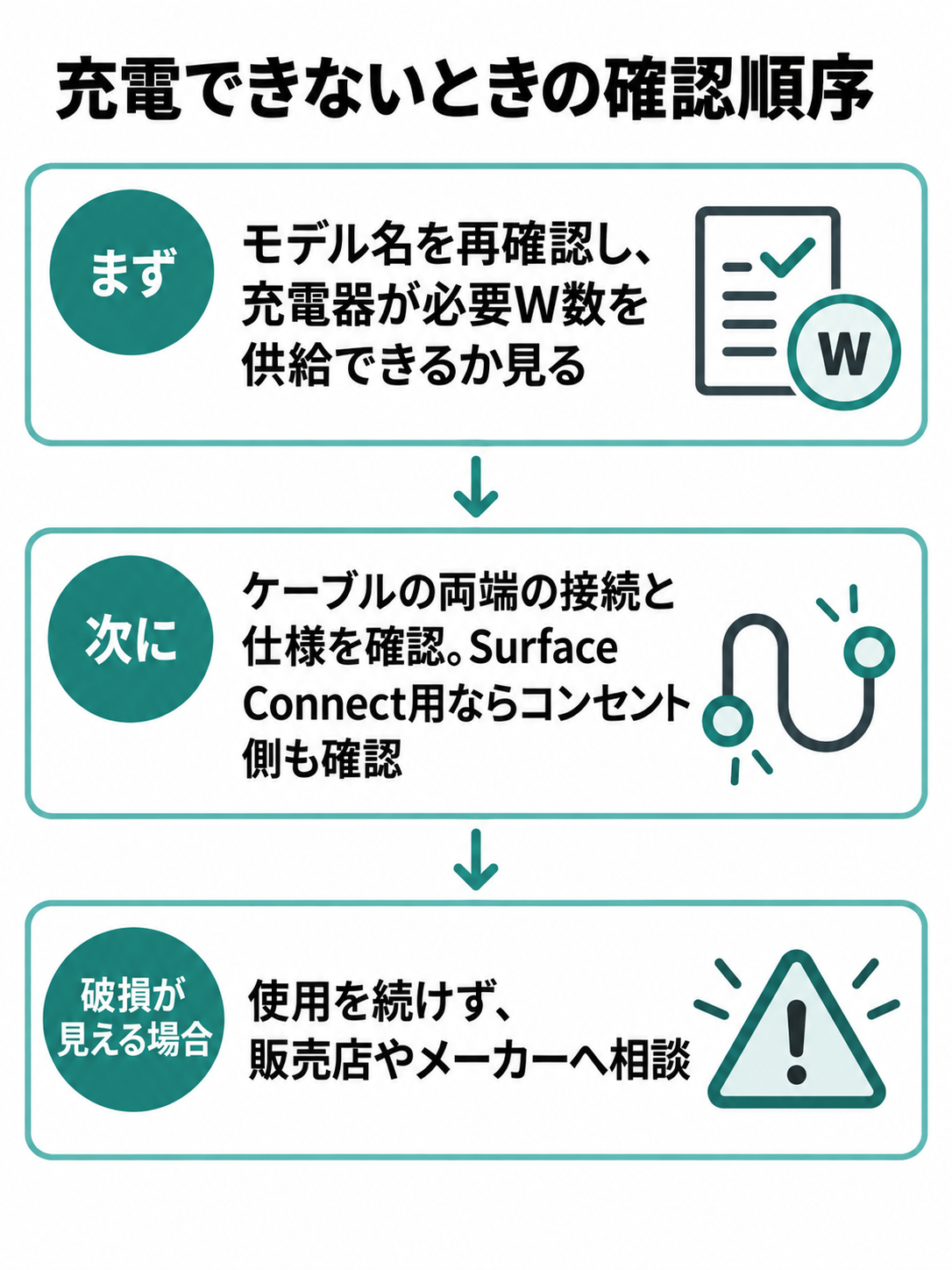
まずモデル名を再確認し、使用中の充電器が必要W数を供給できるかを見ます。複数ポートの充電器なら、Surfaceをつないだポートの単独出力と同時使用時の出力を確認してください。USB-AからUSB-Cへの接続や低出力の充電器では、Microsoftの案内どおり充電が遅い、または充電されない可能性があります。
次に、ケーブルが両端でしっかり接続されているか、仕様が分かるUSB-Cケーブルかを見ます。別のケーブルを試すなら、必要な給電に対応すると表示されたものを使ってください。Surface Connect用アダプターなら、コンセント側を含めた接続状態を確認します。端子やケーブルに破損が見える場合は、使用を続けず販売店やメーカーへ相談しましょう。
Surface ConnectとUSB-Cの充電器を同時につないでも、充電電力を足し合わせることはできません。Microsoftによると、両方を接続した場合はSurface Connect側からのみ充電されます。USB-C充電器の動作を確認したいときは、Surface Connect側を外した状態で見てください。
残量の表示を確かめる
充電中かどうかは、Windowsのタスクバーにあるバッテリー表示が手掛かりになります。Microsoftは、充電中のアイコンに電源プラグが表示され、ポインターを合わせると残量などを確認できると案内しています。接続直後の表示だけで判断せず、しばらくした後の残量も見比べましょう。
残量が増えるのに時間がかかる場合は、動画視聴やゲームなど負荷の高い作業をいったん止めて様子を見る方法があります。充電中の使用内容によって所要時間は変わり得ます。必要W数を満たしていても「すぐ満充電になる」とは限らないため、使用状況と充電の表示を合わせて見てください。
長く使われた中古品では、バッテリーの状態も確認項目です。充電器を替えても症状が続くなら、充電器だけを買い増す前に、本体側の充電端子やバッテリーを販売店に点検してもらうことを検討しましょう。原因が分からない状態で高出力の製品へ替えても、問題が解決するとは限りません。
購入前なら販売店に聞く
充電器が欠品した中古Surfaceをこれから買うなら、販売店へ「どの充電器で動作確認したか」を聞いてみてください。あわせて、充電中の表示を確認したか、残量が増えることまで確認したかを尋ねると、検査内容が分かります。「起動確認済み」だけでは、充電動作まで確認されたとは読み取れません。
問い合わせには正確な商品名と販売ページの情報を添え、「USB-C PD充電に対応するモデルか」「Surface Connect端子は充電できるか」「充電器欠品以外の不具合はないか」と具体的に聞くと答えを得やすくなります。店頭なら現物の端子状態も確認しましょう。
購入後に充電できなかった場合に備え、返品や保証の対象条件も読んでおきたいところです。充電器を別途用意する商品では、何をもって本体の動作不良と扱うかが販売条件に関わります。確認できない事項を「たぶん大丈夫」で埋めず、買う前に明らかにしてください。
Surface充電器の疑問
最後に、充電器を探すときによく迷う点を短く確認します。答えが機種によって変わるものは、手元のモデルの公式表示を優先してください。
よくある質問(FAQ)
Q1. SurfaceはType-C充電器で代用できますか?
A. USB-C充電に対応するモデルなら、必要な電力を供給できるUSB-C PD充電器が候補になります。Surface Pro 6のようにSurface Connectのみで充電するモデルもあるため、まず正確な機種名とMicrosoftの機種別要件を確認してください。
Q2. Surfaceには45Wと65Wのどちらが必要ですか?
A. モデルによって異なります。Microsoftの表ではSurface Laptop Go 2の最小W数は39W、Surface Pro 9は60Wです。充電器の最大W数に加え、使うUSB-Cポートから供給できる電力と、機種が求める条件を確認して選んでください。
Q3. 純正でない充電器を使ってもよいですか?
A. Microsoftは対応機種でUSB-C PD充電器を使う方法を案内しています。一方、正規のMicrosoft製品またはライセンス製品の使用を強く推奨し、互換性のない第三者製品にも注意を促しています。代用品は対象機種、出力、販売元を確認して判断してください。
Q4. USB-Cケーブルはどれでも同じですか?
A. 同じではありません。ケーブルごとに表示される対応出力が違うため、使う充電器とSurfaceに必要な給電を踏まえて選んでください。仕様の分からない手持ちのケーブルで充電できない場合は、対応出力が明記されたケーブルで確認する方法があります。
Q5. 接続しても残量が増えないのは故障ですか?
A. 故障とは限りません。充電器の出力不足、ポートの出力配分、ケーブル、接続状態、使用中の電力消費などを順に確認しましょう。条件を満たす充電器でも症状が続くなら、本体の端子やバッテリーを含めて販売店またはメーカーへ相談してください。
Surface充電器選びのまとめ
純正充電器がない中古Surfaceでも、機種がUSB-C充電に対応していれば代用品を検討できます。買う前に、次の順番で照合してください。
- 正確なモデル名を確認し、USB-C充電に対応するか調べる
- Microsoftの機種別表で最小W数と高速充電の推奨W数を確認する
- USB-C PD充電器の使用ポートとケーブルが必要な給電に対応するか見る
- 純正品や互換品は型番、対応機種、販売条件を照合する
迷ったときは、端子の形や「最大65W」という広告表示より、機種ごとの公式要件を優先しましょう。出力が不足すると充電が遅い、または充電されないことがあります。仕様と販売元を確認できる製品を選び、購入後も充電表示と残量の変化を確かめてください。