この記事には広告・アフィリエイトリンクが含まれています。リンク経由で商品を購入すると、当サイトに報酬が発生する場合があります。
こんにちは、中古PC手帖の匠です。
外出先でSurfaceを充電したくてモバイルバッテリーを探すと、まず「20,000mAh」のような容量が目に入りますよね。ただ、容量が大きくても、Surfaceへ送れる電力が足りなければ、充電が遅くなったり、使用中に残量が増えなかったりします。
もう一つ厄介なのは、Surfaceという名前だけでは必要な電力が決まらないこと。たとえばSurface Pro 9でも、通常モデルと5GモデルではMicrosoftが示す最小ワット数が違います。この記事では、手元の機種を起点に、出力・容量・ケーブルをどう照らし合わせるかを順番に見ていきます。
- Surfaceの機種別に必要なW数の調べ方
- モバイルバッテリーの出力表示の読み方
- 容量と持ち運びやすさの比べ方
- USB-Cケーブルと購入前の確認項目
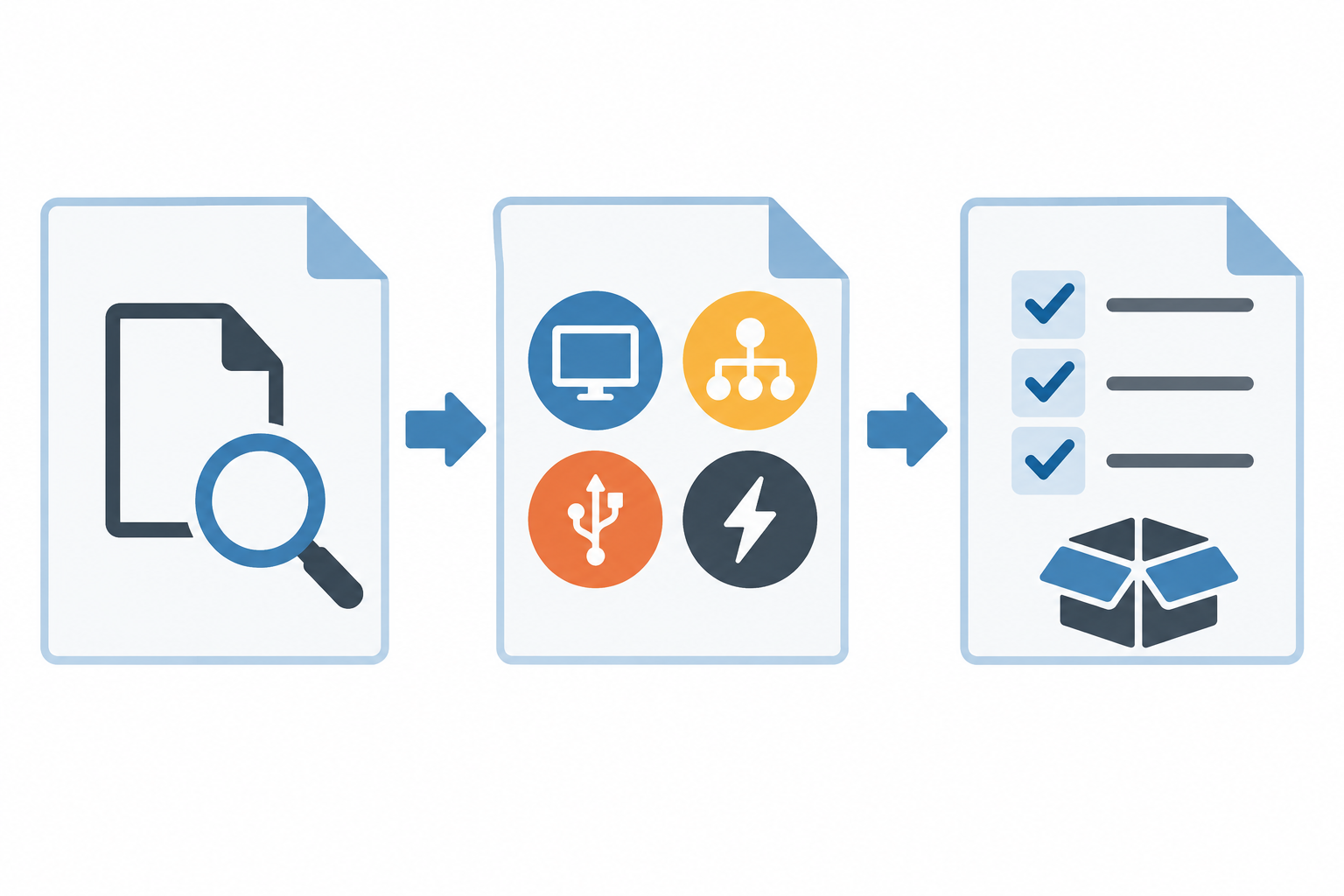
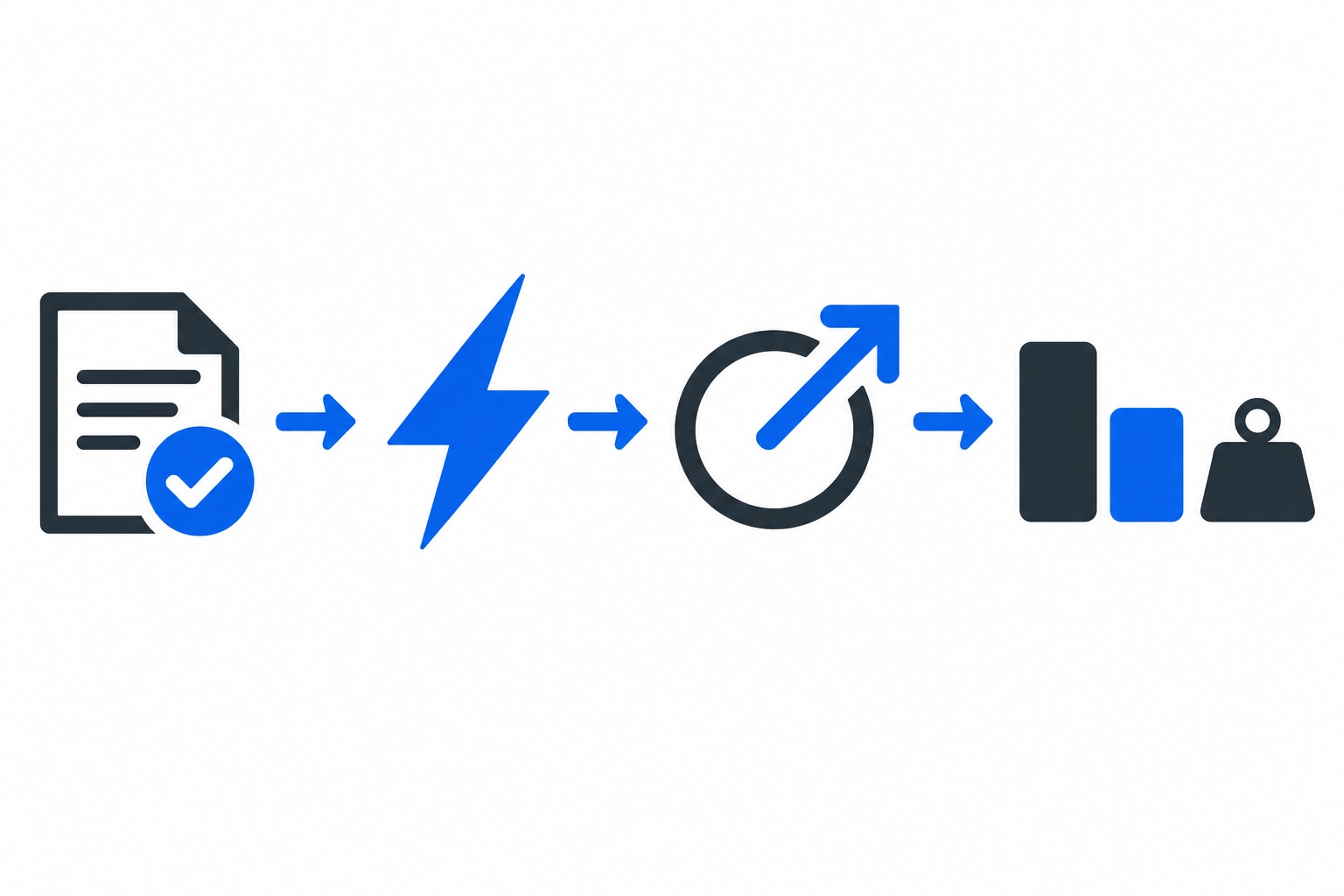
選ぶ順番は「Surfaceの正確な機種名と充電端子」→「必要なW数」→「バッテリーのUSB-C単独出力」→「容量と重さ」です。容量だけで決めず、PC充電に対応するUSB-C PDモデルから候補を絞ってください。
最初に確認するのは充電出力
モバイルバッテリーの商品名に大きな数字があっても、それがSurfaceへ届く電力とは限りません。まず、W数と端子の表示を読み分けましょう。
W数とmAhは役割が違う
「W」は、その時点で機器へ送れる電力を示す値です。一方の「mAh」は、モバイルバッテリー内の電池容量を表す値。同じ20,000mAhでも、USB-Cから最大30Wしか出せない製品と、65W出せる製品では、Surfaceの充電に使える範囲が変わります。
水筒に例えるなら、容量は入る水の量、出力は注ぎ口から出せる勢いに近いものです。水をたくさん入れられても、注ぎ口が細ければ、必要な速度では注げません。Surface用を選ぶときは容量より先にUSB-C PDの出力を見てください。
MicrosoftはSurfaceの機種ごとに「充電に必要な最小ワット数」と、対応機種については「高速充電の推奨ワット数」を掲載しています。最小値は候補をふるいにかける基準になりますが、作業中の消費電力や接続条件によって充電の進み方は変わります。数字が同じなら、どの使い方でも同じ速さで充電できる、という意味ではありません。
合計出力と単独出力を分ける
商品に「最大87W」と書かれていたら、その87WがUSB-C端子一本から出るのか、複数の端子を合わせた値なのかを確認します。ここは買い物で見落としやすいところです。Surfaceを一本のケーブルでつなぐなら、比較したいのは実際につなぐUSB-C端子の単独出力でしょう。
たとえば、Anker Power Bank (20000mAh, 87W, Built-In USB-C ケーブル) は、製品名に87Wとあります。公式仕様ではUSB-C端子と内蔵USB-Cケーブルの出力はそれぞれ最大65Wで、87Wは複数ポート使用時の合計最大出力です。Surfaceに87Wを一本で送れる製品として選ぶと、判断を誤ります。
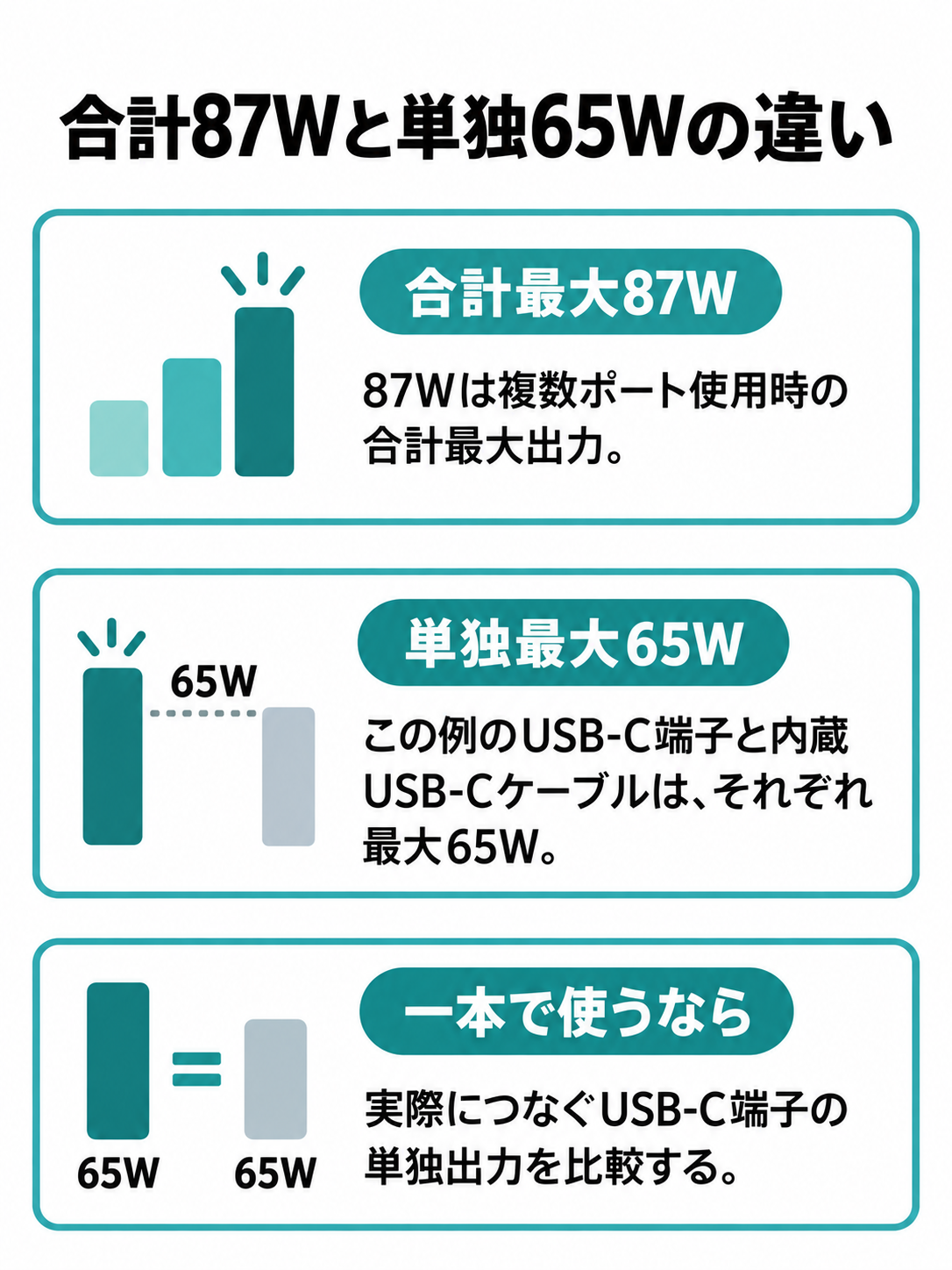
商品ページでは「合計最大出力」のほかに、「USB-C単ポート」「USB-C1」「内蔵ケーブル」といった欄を探しましょう。端子が複数ある製品は、端子ごとに上限が異なる場合があります。スマートフォンも同時につなぐ予定なら、複数台接続時にSurface側へ何Wを割り当てられるかまで確認してください。
USB-C PD対応を確かめる
USB-Cは端子の形、USB Power Delivery、略してUSB-C PDは電力をやり取りするための規格です。USB-C端子が付いているだけでは、Surfaceに必要な電力を供給できるとは判断できません。商品説明で「USB PD対応」と、対象のUSB-C端子の出力値を両方確かめます。
Microsoftは、USB-Cで充電するSurfaceには十分な電力を供給するUSB-C PD充電器を使うよう案内しています。ワット数が低い充電器や、USB-A端子からUSB-A―USB-Cケーブルでつないだ場合、充電が遅いか、充電されないことがあるとも説明しています。モバイルバッテリーでも、USB-A出力をPC充電の中心に考えないほうがよいでしょう。
商品名の数字だけで決めず、「USB-C PD対応」「使う端子の単独最大出力」「複数台接続時の出力」を一組で確認する。この三つが分かれば、候補をかなり絞れます。
Surfaceの機種別に必要W数を調べる
必要なW数を調べるには、「Surface Pro」や「Surface Laptop」だけでは情報が足りません。世代や構成まで確かめ、Microsoftの機種別一覧と照合します。
機種名と充電端子を特定する
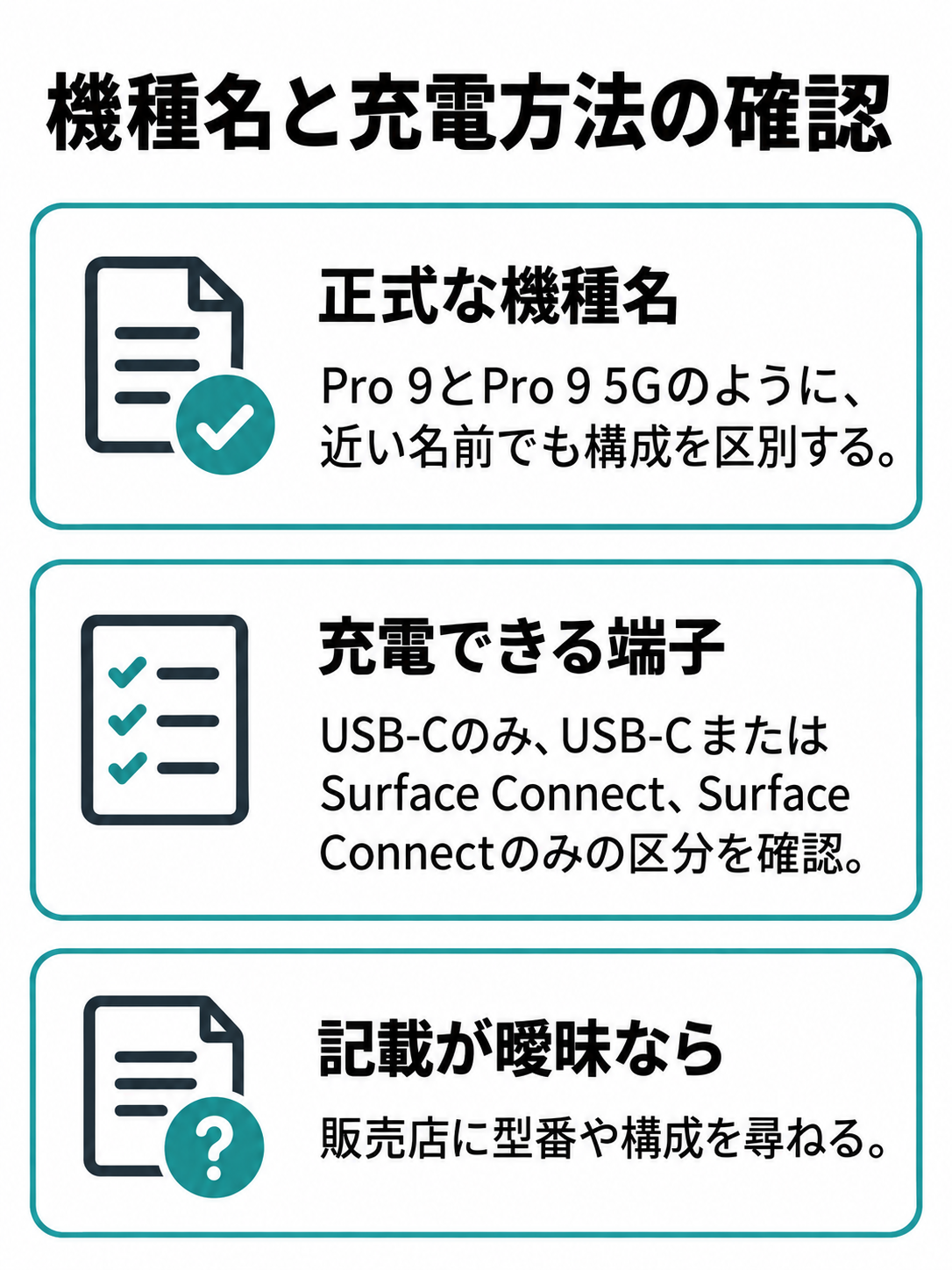
まず、手元のSurfaceの正式な機種名を確認してください。中古品なら、販売ページの商品名だけで決めず、本体の情報やSurfaceアプリの表示も照らし合わせたいところです。「Pro 9」と「Pro 9 5G」のように、名前が近くても電源要件が違う例があります。商品ページの記載が曖昧なら、販売店に型番や構成を尋ねるのが確実です。
次に、充電に使える端子を確認します。Microsoftの充電要件一覧では、USB-Cのみで充電する機種、USB-CまたはSurface Connectで充電する機種、Surface Connectのみで充電する機種が分かれています。「SurfaceだからUSB-Cで充電できる」とひとまとめにしないことが大切です。
中古のSurface Pro 9を検討中なら、Surface Pro 9のIntel版とArm・5G版の見分け方も参考になります。購入前に構成を見分けておくと、必要なW数の表を間違えずに読めますよ。
ProとLaptopの例を見る
下の数値は、Microsoftが各モデルについて公表する充電に必要な最小ワット数と、高速充電の推奨ワット数です。機種の違いをつかむための例として見てください。実際に購入する際は、自分のSurfaceの正式名称に一致する行を公式一覧で確認します。
| Surfaceの機種 | 最小ワット数 | 高速充電の推奨値 |
|---|---|---|
| Surface Go 3 | 24W | 30W |
| Surface Pro 9 5G | 39W | 60W |
| Surface Pro 9 | 60W | 60W |
| Surface Laptop 5 | 60W | 60W |
| Surface Laptop Studio 2 | 95W | 95W |
| Surface Laptop Studio 2(dGPU) | 120W | 120W |
Surface Pro 9とSurface Pro 9 5Gを比べるだけでも、必要な最小値は60Wと39Wで異なります。Surface Go 3なら最小24Wですが、この数字をSurface ProやLaptopに当てはめることはできません。Proのモデル別の値と充電端子は、Microsoftサポート「Surface の充電要件と Surface Pro の電源」で確認できます。
Surface Laptop Studio 2のように、95Wまたは120Wが示されている構成もあります。この場合、一般的な65W出力の製品を「Surface対応」という言葉だけで選ぶのは避けたいところです。USB-Cでの給電条件を含め、機種ごとの公式表示に従ってください。
最小値と推奨値を使い分ける
表の「最小ワット数」と「高速充電の推奨値」は、別の目的で見ます。最低限の条件を満たす候補を探すなら前者、充電速度も重視して選ぶなら後者を確認しましょう。たとえばSurface Pro 9 5Gでは、Microsoftの表示は最小39W、推奨60Wです。39W以上という一点だけで、60Wの製品と同じ充電体験を期待するのは早計です。
外出先で文書を少し直す程度なのか、画面を明るくして長時間作業するのかでも、求める余裕は変わります。私は、作業しながら残量を増やしたい人には、まず公式の推奨値を満たす出力から探す考え方を勧めます。ただし、高速充電に対応するかどうかや必要な条件はモデル別の表示が優先です。
一方、必要値の大きい機種では、バッテリーの最大出力だけが高くても適合するとは限りません。USB-C端子の給電条件、ケーブル、複数ポート使用時の配分も関係します。判断できない構成は「たぶん充電できる」で購入せず、メーカーの対応案内を確認しましょう。
◆匠のワンポイントアドバイス
商品を比べる前に、Surfaceの機種名と必要W数をメモしておくと迷いにくいですよ。販売ページでは容量の数字が大きく見えますが、最初に読むべきなのはUSB-C端子一本の出力欄です。
容量は使い方と重さで決める
出力条件を満たす候補が見つかったら、次は容量です。何mAhあれば十分かは、外出時間と荷物の量を合わせて考えます。
mAhだけで充電回数は決まらない
20,000mAhのモバイルバッテリーでSurfaceを何回充電できるかは、容量の数字だけでは決められません。Surface本体の電池容量は機種で違い、モバイルバッテリーから給電するときにも電力の変換による損失が生じます。作業しながら充電する場合は、その場でSurfaceが使う電力にも回ります。
mAhはモバイルバッテリー内の電池の容量表示です。Surfaceの電池容量とそのまま引き算して、満充電回数を出すための数字ではありません。製品にWhの表示があれば、電力量を考える手掛かりになります。ただし、それも実際にSurfaceへ渡せる電力量や稼働時間を保証する値ではないので、余裕を持って見積もります。
メーカーの商品説明に「ノートPCを約1回充電」とあっても、対象のPCや測定条件が自分のSurfaceと同じとは限りません。対象機種名を読み、Surfaceについて記載がなければ、その回数をSurfaceの実績として引用しないこと。どの製品でも共通の充電回数を示すより、使う時間を基準に選ぶほうが実用的です。
短時間の補助か長時間の作業か
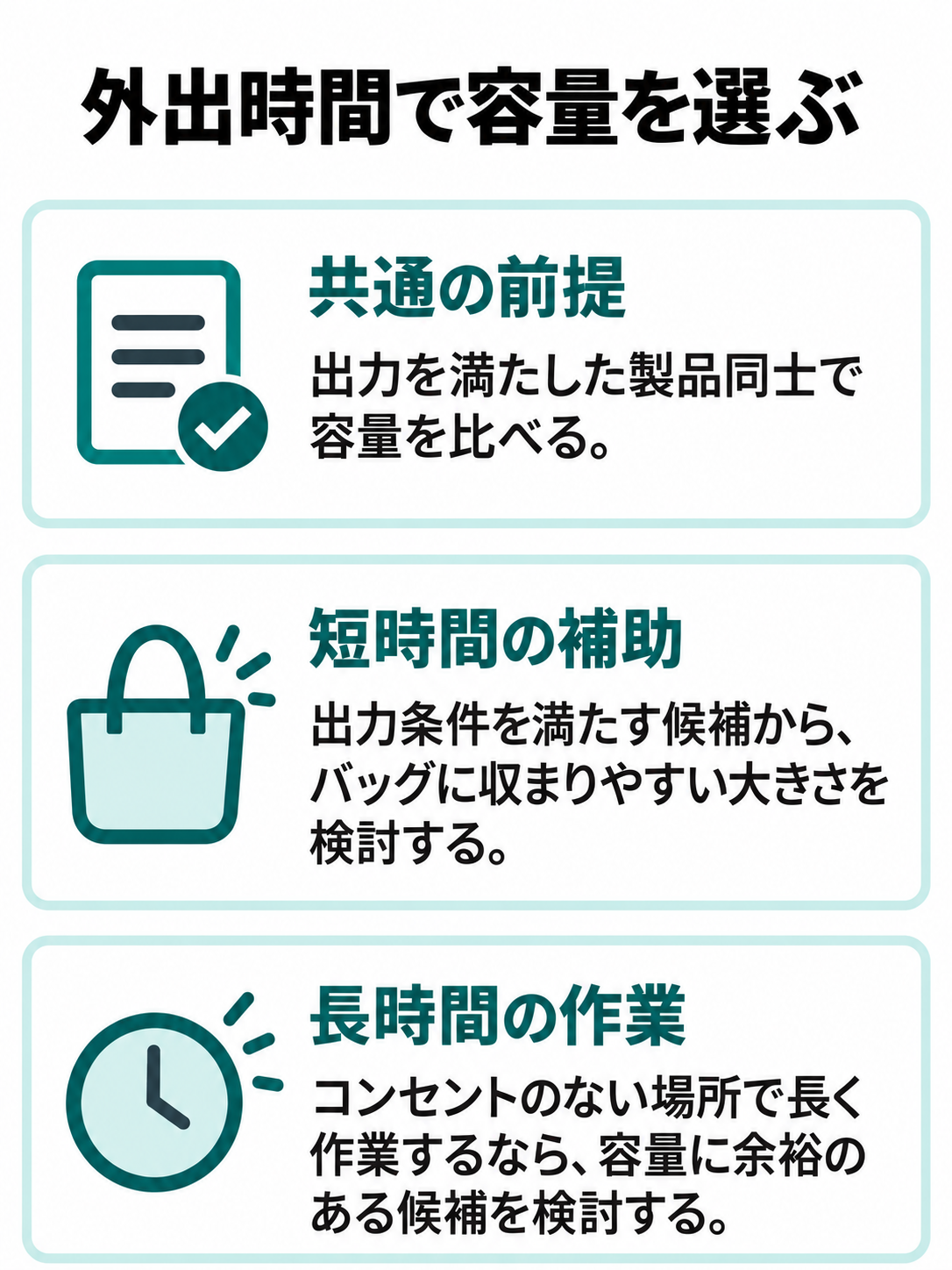
電源がない場所での短い会議や移動中に、残量を少し補いたい。そんな用途なら、まず出力条件を満たす製品の中から、バッグに収まりやすい大きさを選ぶ考え方があります。毎日持ち歩くなら、容量を増やした分だけ重くなる負担も無視できません。
反対に、コンセントのない場所で作業時間を長く確保したいなら、容量に余裕のある候補が向いています。ただし、大容量であってもUSB-Cの単独出力が不足していれば、作業中の給電には期待しにくいでしょう。出力を満たした製品同士で容量を比べる、という順番はここでも変わりません。
外出先に電源がある日と、ほぼない日が混在する人もいますよね。その場合、毎日最大容量の製品を運ぶ必要があるか考えてみてください。モバイルバッテリー本体に加え、ケーブルやケースも持ち歩くため、数字だけでなく荷物全体として選ぶと判断しやすくなります。
中古Surfaceでは本体電池も見る
中古Surfaceでは、本体バッテリーの状態も外出時の安心感に関わります。同じモデルでも、それまでの使われ方によって残量の減り方は異なります。モバイルバッテリーを買う前に、販売店がバッテリーの状態や保証の扱いをどう説明しているか確認してください。
電池の状態が分からない中古品に対して、「大容量のモバイルバッテリーを一つ買えば大丈夫」と決めるのは難しいものです。外出先で何時間使いたいか、本体だけでどの程度使えるか、電源を借りられる場所があるかを分けて考えます。中古本体の確認項目は、中古Surfaceを買う前の注意点でも解説しています。
なお、本体が目に見えて膨らんでいるなど、異常が疑われる場合は使用を続けず、Microsoftの案内に従って相談してください。モバイルバッテリーで給電を補うかどうかを考える前に、本体の状態を確かめる場面です。
商品仕様を比べるときの見方
ここでは、公式仕様を確認できる製品を例に、数字の読み方を見ていきます。掲載する製品が、すべてのSurfaceで充電できると示すものではありません。
65W単独出力の製品例
Anker Power Bank (20000mAh, 87W, Built-In USB-C ケーブル) は、容量20,000mAh、重さ約430g。内蔵USB-CケーブルとUSB-C端子はいずれも単独で最大65W、複数ポート使用時の合計最大出力は87Wです。ケーブルを別に持たずに済む点を魅力に感じる人もいるでしょう。
この製品をSurface Pro 9などの候補に入れるなら、比較に使う数字は製品名の87Wではなく、USB-C側の最大65Wです。Microsoftが示すSurface側の必要値を確認したうえで、充電端子や給電条件を照らし合わせてください。特に複数の機器をつなぐ場合、単独使用時と同じ条件を前提にしないようにしましょう。
製品の出力内訳はAnker Japan公式「Anker Power Bank (20000mAh, 87W, Built-In USB-C ケーブル)」に掲載されています。楽天市場のアンカー・ダイレクト楽天市場店にも同じ型番の販売ページがありますが、購入時は掲載価格や在庫、型番をその場で確かめてください。
100W単独出力の製品例
Anker Power Bank (25000mAh, Built-In & 巻取り式USB-Cケーブル) は、公式仕様で容量25,000mAh、重さ約595g。内蔵ケーブルを含むUSB-C側は、それぞれ単独で最大100Wに対応し、合計最大出力は165Wとされています。巻取り式と一体型のUSB-Cケーブルを備える製品です。
65W級より出力の高い候補を探すときには比較しやすい一方、100Wという表示だけで、95Wや120Wを必要とするSurfaceとの適合を断定できません。とりわけSurface Laptop Studio 2の構成では、Microsoftの機種別要件と製品側の給電条件を慎重に照らし合わせる必要があります。
重さも見逃せません。先ほどの約430gの製品と比べ、この製品は公称約595gです。出力と容量を増やしたい理由がはっきりしていれば選びやすくなりますが、毎日の荷物として無理がないかも考えましょう。どのUSB-C端子を使うか、同時接続時の配分はどうなるかも、購入前に仕様欄で確認してください。
比較表は出力の列から読む
製品を並べるときは、容量だけの一覧より、単独出力と重さを一緒に見られる表が便利です。次の値は各メーカー公式の商品ページに記載された公称仕様です。仕様や販売状況は変更されることがあるため、注文前には販売ページを再確認してください。
| 製品 | USB-C単独最大出力 | 容量 | 重さ |
|---|---|---|---|
| Anker Power Bank (20000mAh, 30W) | 30W | 20,000mAh | 約462g |
| Anker Power Bank (20000mAh, 87W, Built-In USB-C ケーブル) | 65W | 20,000mAh | 約430g |
| Anker Power Bank (25000mAh, Built-In & 巻取り式USB-Cケーブル) | 100W | 25,000mAh | 約595g |
表では、20,000mAhという容量が同じ二製品でも、USB-Cの単独最大出力が30Wと65Wに分かれています。Surface Pro 9のようにMicrosoftが最小60Wを示す機種なら、容量だけを見て30Wの製品を選ぶべきではありません。一方、Surface Go 3など必要値の低い機種では、30Wという数字の意味が変わります。結局は手元の機種との組み合わせです。
Yahoo!ショッピングの検索結果で候補を探す場合も、USB-C単独最大65WのモバイルバッテリーやUSB-C単独最大100Wのモバイルバッテリーのように、必要な出力から絞ると見比べやすくなります。検索結果に似た商品名や旧製品が混ざることがあるため、販売ページの正式名称と型番を必ず照合してください。
ケーブルと接続方法も確認する
十分な出力のバッテリーを選んでも、接続に使うものが条件に合わなければ期待どおりに充電できない場合があります。ケーブルと端子の確認も、購入前の一工程に入れましょう。
USB-Cケーブルの対応W数を見る
別売りのケーブルを使うなら、USB-CとUSB-Cをつなぐ製品で、必要な給電出力に対応しているかを確認します。見た目が同じケーブルでも、対応する給電や映像出力などの機能は一律ではありません。手元にあるケーブルの仕様が分からない場合、バッテリーとSurfaceの条件を満たせると決めつけないでください。
たとえばAnker 333 高耐久ナイロン USB-C & USB-C ケーブル 1.8mは、公式ページで最大100Wの給電に対応すると案内されています。一方で映像出力には対応しません。充電用に選ぶときも、名前に「USB-C」とあるだけで判断せず、対応出力と必要な機能を分けて確認するのがコツです。
 ポチップ
ポチップ
Yahoo!ショッピングの検索結果で別売りのケーブルを探すなら、必要なW数に対応するUSB-C―USB-Cケーブルを選び、長さと型番も確かめましょう。ケーブル側の上限が高くても、モバイルバッテリー側の出力が増えるわけではありません。
USB-Aや変換ケーブルに頼らない
USB-A端子を備えたモバイルバッテリーは多いものの、Surface用の給電を考えるときはUSB-C PDの仕様を中心に見ます。USB-A―USB-Cケーブルで形だけ合わせても、必要な電力が供給されるとは限りません。Microsoftも、ワット数の低い充電器やUSB-Aからの接続では、充電が遅いか、まったく充電されない場合があると案内しています。
Surface Connectのみで充電する古い機種に、一般的なUSB-Cケーブルを直接挿すこともできません。「USB-CをSurface Connectに変換」と書かれた製品を見かけても、端子の形だけで対応を判断しないでください。対象となるSurfaceのモデル、必要な電力、販売元の対応案内を個別に確認する必要があります。
また、USB-C端子の付いたSurfaceでも、USB-C充電の条件は機種ごとです。購入前にMicrosoftの充電要件一覧で、そのモデルがどの端子から充電できるかを確かめましょう。Surface ConnectとUSB-Cの両方を備える場合も、普段使う端子と外出先で使う端子を混同しないことが大切です。
複数台接続時の出力を調べる
スマートフォンも一緒に充電したい人は、ポート数だけでなく出力配分を見てください。「合計最大165W」と書かれていても、SurfaceをつなぐUSB-C端子へ常に165W出る意味ではありません。二台、三台とつないだとき、各端子へ割り当てられる電力は製品ごとに異なります。
まずはSurfaceを一台でつないだときの条件を満たすか確認し、そのうえで同時充電の表を読みます。説明に「USB-C1+USB-C2」など組み合わせ別の数字があれば、自分が使う接続方法と一致する行を見ること。表が見つからなければ、メーカーの製品ページや説明書を確認しましょう。
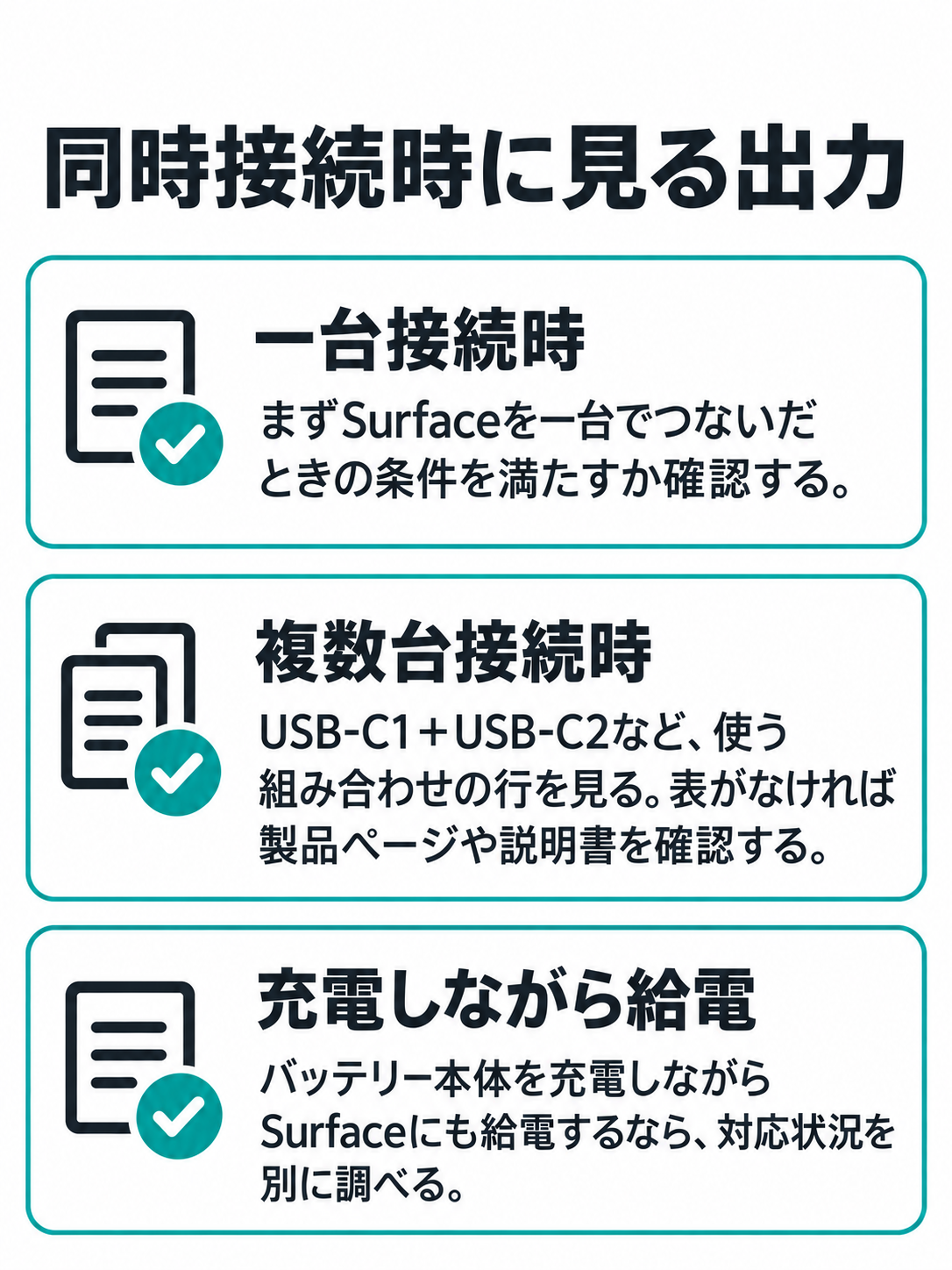
モバイルバッテリー自体を充電しながらSurfaceにも給電したい場合も、対応状況を別に調べてください。製品によって動作条件が違います。出力、入力、同時利用の三つを一つの「最大W数」にまとめて考えないほうが、購入後の行き違いを防げます。
購入前後の確認手順
最後は、販売ページを読む順番と、充電が思うように進まないときの切り分け方です。機種と製品ごとの表示に従いながら確認してください。
販売ページでは型番まで照合
検索結果に「Surface対応」と書かれていても、それだけでは対応機種や充電条件が分かりません。まずSurfaceの正式な機種名を確認し、メーカーが示す最小値と推奨値を控えます。そのあとで、販売ページの製品名、型番、USB-C PD対応、単独出力、容量、重さの順に見ていくと、数字を取り違えにくくなります。
特に似た名前の製品は注意が必要です。同じブランドで「20,000mAh」の製品が複数あっても、USB-C出力が30Wのものと65Wのものがあります。写真や大きな見出しだけで決めず、型番と仕様欄を読み合わせてください。ケーブル内蔵型なら、内蔵ケーブルの出力と別のUSB-C端子の出力も確認します。
価格やポイント還元は魅力ですが、充電条件に合わない製品を安く買っても目的は果たせません。候補が複数残った段階で、重さ、ケーブルの有無、販売店の返品条件を比べましょう。購入時点の在庫や仕様は、各販売ページで確認してください。
充電が遅いときは順に切り分ける
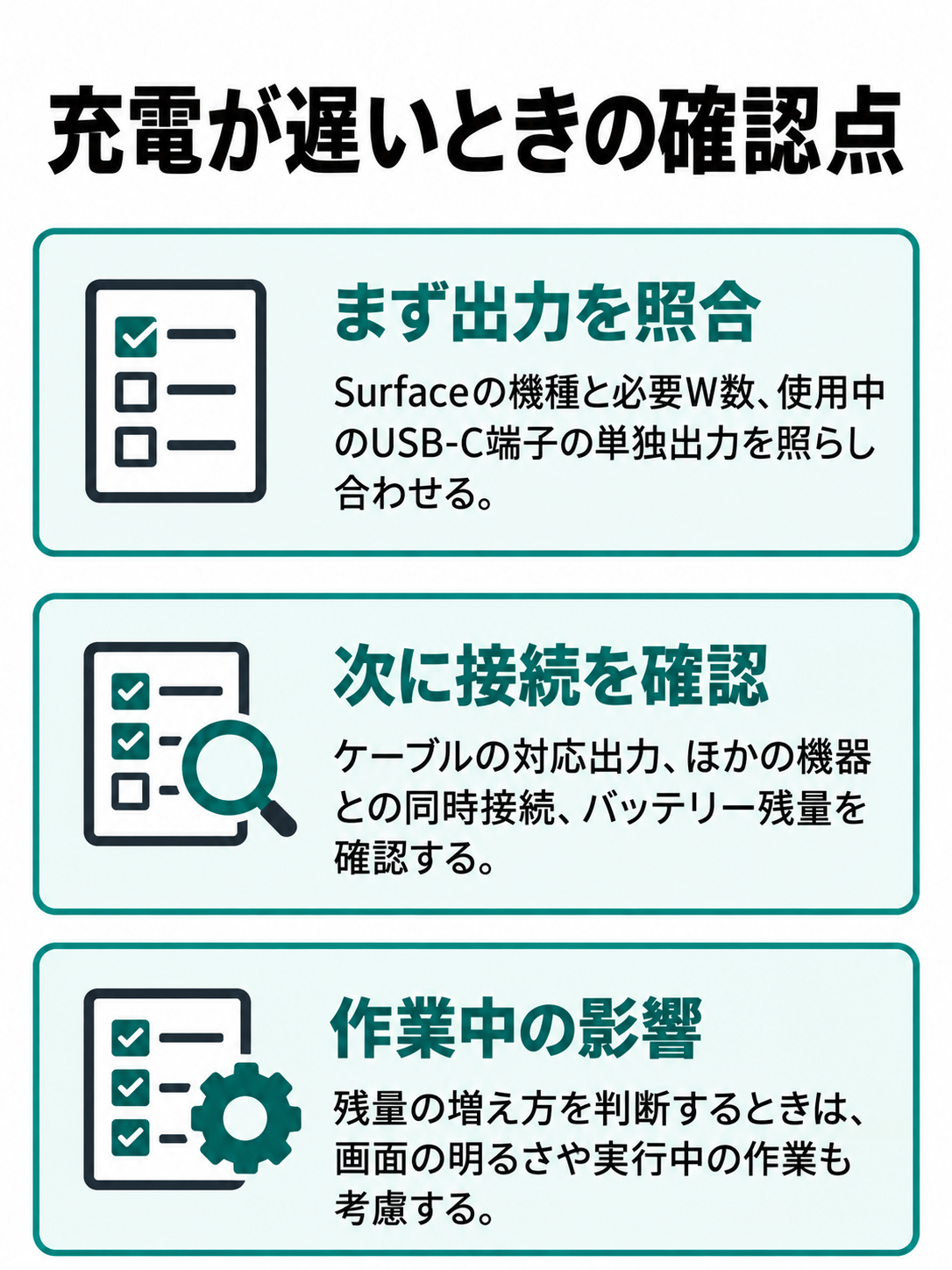
つないでも充電が遅いと感じたら、すぐにモバイルバッテリーの故障と決めないでください。まず、Surfaceの機種と必要W数、使用中のUSB-C端子の単独出力をもう一度照らし合わせます。次に、ケーブルの対応出力、ほかの機器との同時接続、モバイルバッテリーの残量を確認しましょう。
作業中のSurfaceは電力を使いながら給電を受けます。そのため、接続したままでも残量の増え方がゆっくりな場面があります。判断するときは、画面の明るさや実行中の作業も考慮してください。ただし、どの程度の作業なら何Wで足りるかを全機種共通の数字で示すことはできません。
十分な出力を持つはずなのに充電できない場合は、製品・機種ごとの説明書やMicrosoftの案内に従って接続を確認します。端子やケーブルを替えるときも、仕様の分かるものを使ってください。症状が続くなら、バッテリー販売元とMicrosoftのサポート情報を確認するのがよいでしょう。
持ち歩く日の準備を決める
モバイルバッテリーは、買っただけでは外出先で役立ちません。持ち出す前に本体の残量を確認し、Surfaceにつなぐケーブルが必要な製品なら一緒に入れておきましょう。ケーブル内蔵型でも、内蔵部分の状態や端子に無理な力がかかっていないかは確認したいところです。
外出中に複数の機器へ給電するなら、どの端子をSurface用にするか決めておくと迷いません。製品によっては同時接続で出力配分が変わるため、説明書に載った組み合わせを優先してください。バッテリー本体を再充電するための充電器も、必要な入力出力を確認して選びます。
大切なのは、製品の最大値を常に出せると考えず、手元の組み合わせで条件を一つずつ確認すること。特に仕事や授業で電源が必要な日は、事前に機種・バッテリー・ケーブルの表示を照合しておくと、現地で慌てずに済みます。
よくある質問
最後に、Surface用モバイルバッテリーを選ぶときによく出る疑問に答えます。答えは機種によって変わるため、手元の正式名称と合わせて読んでください。
Surface充電のよくある質問(FAQ)
Q1. Surfaceには何Wのモバイルバッテリーが必要ですか?
A. 機種によって違います。Microsoftの一覧では、たとえばSurface Pro 9は最小60W、Surface Pro 9 5Gは最小39Wで、高速充電の推奨値はどちらも60Wです。自分の機種の最小値と推奨値を調べ、モバイルバッテリーのUSB-C単独出力と比べてください。実際の充電速度は接続条件や使用状況でも変わります。
Q2. 20,000mAhならSurfaceを何回充電できますか?
A. mAhだけでは回数を決められません。Surface側の電池容量、給電時の損失、作業しながら使うかどうかで結果が変わります。商品説明に別のPCの充電回数が書かれていても、その数字をSurfaceに当てはめないでください。まず必要な出力を満たし、その中で外出時間に合う容量を選びましょう。
Q3. 最大87WとあればSurfaceへ87W出ますか?
A. 必ずしもそうではありません。87Wが複数端子の合計最大出力を表す製品もあります。例として、Anker Power Bank (20000mAh, 87W, Built-In USB-C ケーブル) のUSB-C単独最大出力は65Wです。Surfaceにつなぐ端子一本の出力を、製品仕様で確認してください。
Q4. USB-C端子があれば充電できますか?
A. 端子の形だけでは判断できません。SurfaceがUSB-Cからの充電に対応する機種かを確認し、モバイルバッテリーがUSB-C PDで必要な電力を出せるか、ケーブルがその出力に対応するかを見てください。古いSurfaceにはSurface Connectのみで充電する機種もあります。
Q5. スマートフォンと同時に充電しても大丈夫ですか?
A. 製品が複数台接続に対応していれば可能ですが、Surface側へ割り当てられる出力を確認してください。同時接続時は、単独使用時と出力配分が異なる製品があります。商品ページや説明書の組み合わせ別の表を見て、Surfaceに必要なW数を満たせるか判断します。
まとめ
Surface用モバイルバッテリーは、容量の大きさだけで選べません。手元の機種が必要とするW数を先に調べ、USB-C PD端子一本から供給できる出力を比べるのが近道です。
- Surfaceの正式な機種名と充電できる端子を確認する
- Microsoftの機種別一覧で最小W数と推奨W数を見る
- 商品の「合計最大」ではなくUSB-Cの単独出力を比べる
- 出力を満たす候補から容量、重さ、ケーブルを選ぶ
外出先で作業しながら使うなら、出力不足の製品を避け、機種に合った高出力モデルを候補にしてください。そのうえで、毎日持ち歩ける重さか、別売りのケーブルが必要かを見比べましょう。最後はSurfaceと周辺機器それぞれの公式表示を照合して選ぶのが確実です。