この記事には広告・アフィリエイトリンクが含まれています。リンク経由で商品を購入すると、当サイトに報酬が発生する場合があります。
こんにちは、中古PC手帖の匠です。
SurfaceでWi-Fiの名前が出ない、接続してもすぐ切れる、つながっている表示なのにページが開けない。こうした症状は似て見えても、確認する場所が違います。急いで設定を変えるほど、どの操作が効いたのか分からなくなることもありますよ。
まずはSurfaceだけで起きているのか、同じWi-Fiを使う端末にも起きているのかを比べましょう。原因の見当がつけば、触る必要のない設定まで変えずに済みます。この記事では、切り分けから再接続、更新、相談まで、試す順番を追って説明します。
- Surface本体とルーター・回線を切り分ける方法
- Wi-Fiが見えない、接続できない、切れる時の確認先
- 再接続とドライバー更新を試す順番
- 有線LANで一時的に通信する際の選び方
最初の判断基準は「別端末は同じWi-Fiにつながるか」「Surfaceは別の回線につながるか」の二つです。結果を比べてから、Surface側のネットワーク再接続、更新プログラムの確認、再起動へ進みます。
最初に接続先を切り分ける
Wi-Fiの不調をSurfaceだけの故障と決める前に、端末と回線を入れ替えて比べます。Microsoftも、別の端末で同じネットワークを確認する手順を案内しています。ここで分かるのは原因の「候補」です。一度の結果だけで部品の故障まで断定せず、同じ条件で再確認しましょう。
別端末を同じWi-Fiにつなぐ
スマートフォンなどを、Surfaceが接続できないWi-Fiへつないでみてください。スマートフォンのモバイルデータ通信が有効なままだと、Wi-Fiが使えなくてもWebページが開く場合があります。Wi-Fiに接続した状態で通信できているかを確かめるのが大切です。
別端末でも同じWi-Fiに接続できない、または接続済みでもページが開かないなら、ルーターや回線側を先に確認します。別端末は問題なく使えるなら、Surfaceの設定や無線機能に目を向ける段階です。ただし、別端末がつながっただけでルーターとの相性まで除外できるわけではありません。
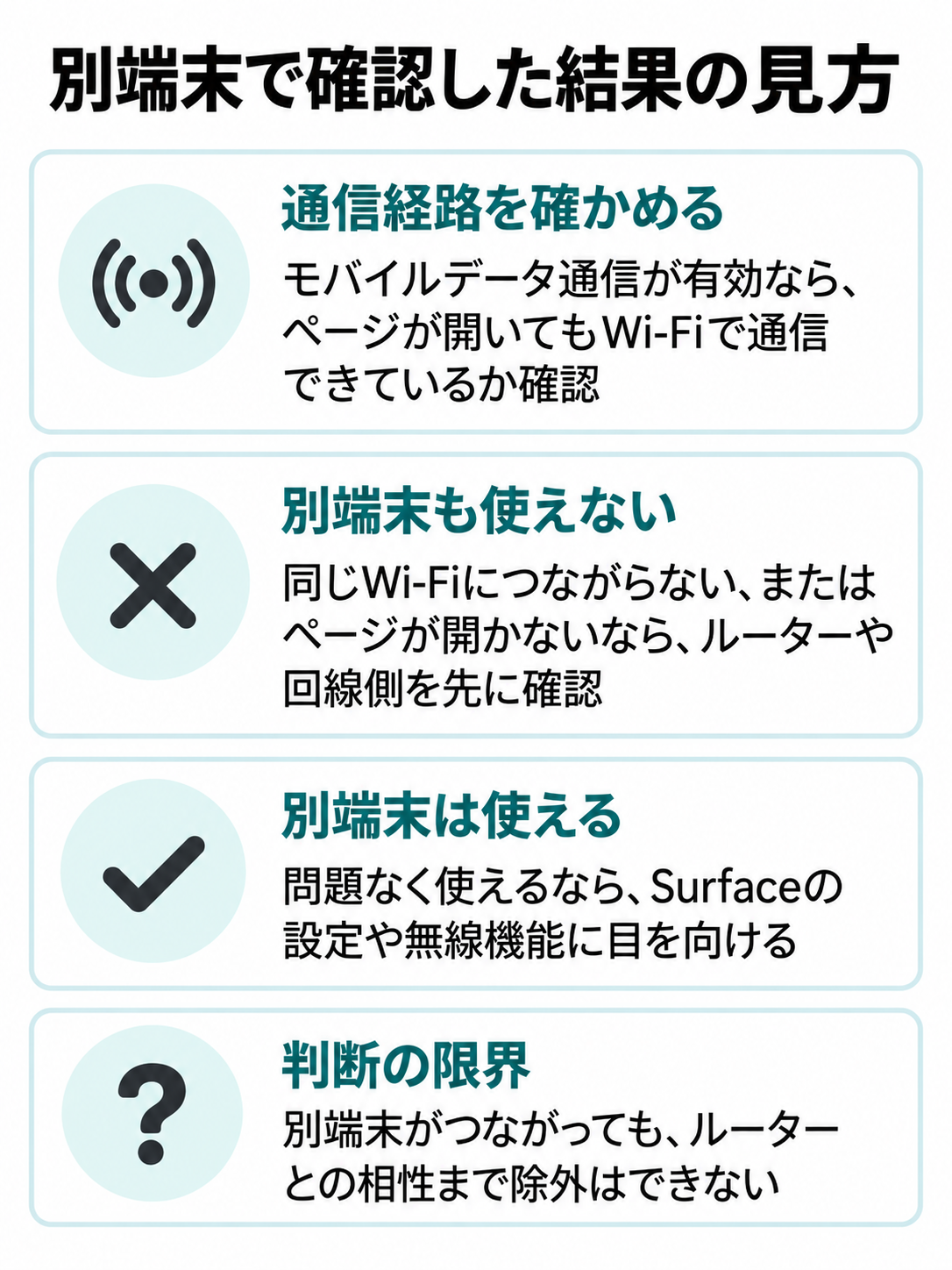
Microsoftの案内でも、別端末が接続できる場合はSurface側、別端末も接続できない場合はルーターやモデム側に問題がある可能性を示しています。確認の出発点として使ってください。(出典:Microsoft サポート「Surface Wi-Fi 接続のトラブルシューティング」)
Surfaceを別の回線につなぐ
次は、Surfaceから別のWi-Fiへの接続を試します。利用できる環境なら、スマートフォンのテザリングや、許可された別のネットワークが比較対象になります。テザリングには通信量の消費や契約上の条件があるため、スマートフォン側の表示を確認してから使ってください。職場や学校の端末では、接続先の変更に制限がある場合もあります。
自宅のWi-Fiだけで失敗し、別の回線では安定するなら、自宅ルーターの設定やSurfaceとの組み合わせを調べる価値があります。反対に、複数の回線でSurfaceだけ接続できないなら、Surface側を重点的に確認しましょう。どちらの結果も、同じ場所で短時間だけ試して終わりにしないことが肝心。切断が主な症状なら、普段切れる場面まで使って比べます。
症状と発生時刻を控える
「つながらない」という一言でも、Wi-Fi名が一覧に出ない、名前は出るが接続できない、接続済みでもインターネットが使えない、途中で切れる、という違いがあります。画面に出た文言、発生した時刻、場所、接続先のWi-Fi名を控えておくと、後の確認がずっと楽です。
例えば、家の特定の部屋だけで切れるなら場所を変えた比較が役立ちます。一方、ルーターの近くでもWi-Fiの設定項目自体が表示されないなら、電波の届き方だけを調べても前へ進みにくいでしょう。変更した設定も一緒にメモし、一つ変更したら接続を確認する流れにしてください。
| 確認した結果 | 次に見る場所 |
|---|---|
| 別端末も同じWi-Fiを使えない | ルーター、モデム、回線 |
| Surfaceだけ同じWi-Fiを使えない | Surfaceの接続設定、無線アダプター |
| Surfaceは別の回線なら使える | 普段のWi-Fiとの組み合わせ |
| 複数の回線でSurfaceだけ失敗する | Surface側の設定や更新状況 |
ルーターと基本設定を確認
切り分けでルーター側が疑わしい場合も、Surface側が疑わしい場合も、最初は戻しやすい項目から見ます。接続情報を消したり、ドライバーに手を加えたりする前に、表示と接続先を確認しましょう。
ルーターと回線の状態を見る
ほかの端末でも通信できない場合は、ルーターやモデムのランプ表示、ケーブルの接続、回線事業者のお知らせを確認してください。ランプの意味や再起動方法は機器ごとに異なります。契約先や機器メーカーの説明に従い、順番が指定されている場合はその手順で再起動します。
Wi-Fi名は見えるのに、どの端末もWebページを開けない場合は、無線の電波は届いていてもインターネット回線側で止まっている可能性があります。この状態でSurfaceのドライバーを入れ直しても、原因を確かめにくいでしょう。集合住宅の設備や職場のネットワークなら、自分で機器を再起動せず管理者へ状況を伝えてください。
機内モードとWi-Fiを確認
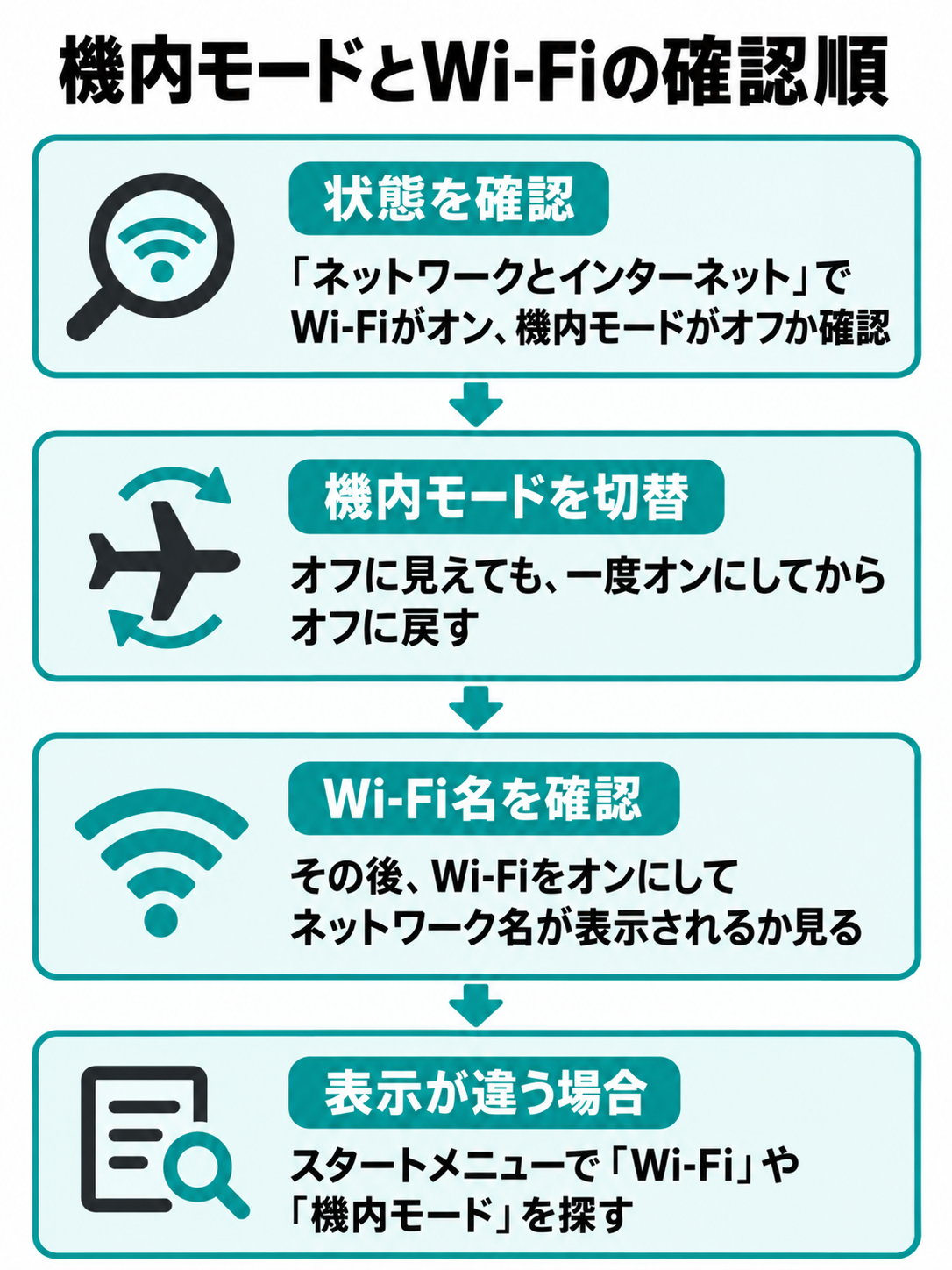
Surfaceの「設定」から「ネットワークとインターネット」を開き、Wi-Fiがオン、機内モードがオフになっているか確認します。機内モードがオフに見えても、Microsoftは一度オンにしてからオフに戻す方法を案内しています。その後、Wi-Fiをオンにし、ネットワーク名が表示されるか見てください。
設定画面の項目名はWindowsのバージョンや更新状況で変わる場合があります。表示が案内と違うときは、スタートメニューの検索で「Wi-Fi」や「機内モード」を探すとたどり着きやすいです。操作した直後に一覧が出なくても、少し待って再表示を確認しましょう。
接続先の名前とパスワードを見る
ネットワーク名が一覧に出るのに接続できない場合は、選んだ名前とパスワードを確認します。家に複数のWi-Fi名があると、来客用のネットワークや以前使った接続先を選んでいることがあります。似た名前でも別のネットワークなら、入力する情報や利用条件が違うかもしれません。
パスワードは、ルーターの無線接続用として案内されたものを使います。管理画面へ入るためのパスワードと同じとは限りません。文字の大文字・小文字、数字の0と英字のOなどを見直してください。公共施設や宿泊先では、接続後にブラウザーで利用手続きが必要な場合もあるので、施設の案内も確認しましょう。
Surfaceの症状別に調べる
ここからは、Surfaceに表示される状態で確認先を分けます。表示されないものを無理に探すより、今見えている症状から進めたほうが早いですよ。
Wi-Fi名が一つも出ない
周囲のネットワーク名が一つも出ないなら、まずWi-Fiと機内モードの状態を見直します。次にSurfaceをルーターの近くへ移し、一覧を更新してみてください。別の場所でも何も表示されず、ほかの端末には複数のWi-Fi名が見えるなら、Surfaceの無線アダプターを確認する理由になります。
Windowsの検索から「デバイス マネージャー」を開き、「ネットワーク アダプター」を展開します。無線アダプターが無効なら、機種と表示を確認して有効化を検討してください。アダプター名はSurfaceのモデルによって違います。名前を知らないまま別の機器を操作しないよう、モデル名を確認してMicrosoftの案内と照らし合わせましょう。
自宅のWi-Fiだけ見えない
近所のWi-Fi名は出るのに自宅の名前だけ見えない場合は、ルーターがそのネットワークを出しているかを先に確認します。ほかの端末から同じ名前が見えるか、ルーターの設定を変更した直後ではないかも手掛かりです。自宅のWi-Fi名を非表示にする設定が使われている場合は、通常の一覧だけでは判断できません。
周波数帯や通信方式、ルーター側の設定が関係する可能性もあります。ただし、Surfaceの各モデルが利用できる方式は同じではありません。モデル名とルーターの仕様を確認し、設定を変えるなら元の値を記録してください。共有しているルーターを大きく変更する前に、ほかの利用者へ影響がないかも考えましょう。
名前は出るが接続できない
Wi-Fi名を選ぶと「ネットワークに接続できません」などと表示されるなら、パスワードと保存済みの接続情報を確認します。以前は接続できていた場合、ルーターのパスワード変更後に古い情報がSurfaceへ残っているかもしれません。入力を繰り返す前に、正しい情報を手元に用意すると迷いません。
「設定」「ネットワークとインターネット」「Wi-Fi」「既知のネットワークの管理」から対象のネットワークを探し、保存済みの接続を削除した後、もう一度選んで接続します。削除すると再入力が必要です。Windowsの表示が異なる場合は、そのSurfaceに表示される項目に従ってください。複数のWi-Fi名をまとめて削除せず、問題のある接続先だけで試しましょう。
接続済みでもページが開けない
Wi-Fiの表示が「接続済み」でも、それだけではインターネットを利用できるとは限りません。まず別のWebサイトを開き、スマートフォンも同じWi-Fiで通信できるか比べます。両方の端末で開けなければ回線側、SurfaceだけならSurfaceの設定や利用中のアプリを調べる手掛かりになります。
職場や学校のVPN、プロキシ、セキュリティ設定を使っている場合は、管理者に確認してください。自分で設定したVPNがあるなら、接続状態や利用先の案内を見直します。公共Wi-Fiでは利用画面への同意が終わっていない場合もあります。接続先による制限を無視して設定を解除せず、まずそのネットワークの利用方法を確認しましょう。
再接続から更新へ進む
別端末では通信でき、Surface側の基本設定も正しいなら、保存済みの接続情報と更新状況を順に確認します。作業の途中でつながった場合は、そこでいったん止め、しばらく使って切断が再発するか見てください。
対象のWi-Fiを再接続する
接続先のパスワードを確認できたら、対象のWi-Fiをいったん削除して再接続します。これはSurfaceに保存されたそのネットワークの情報を入れ直す操作です。ほかのネットワークまで削除する必要はありません。再接続後は、ネットワーク名だけでなく、ブラウザーでページを開けるかも確認してください。
つながった直後だけで判断しにくい症状なら、普段と同じ作業を続け、切断するか見ます。会議中だけ切れる場合は、アプリだけの問題か、ほかの通信も止まるかを分けてください。Wi-Fi自体の切断と、特定のサービスだけの不調は確認先が異なります。
WindowsとSurfaceを更新する
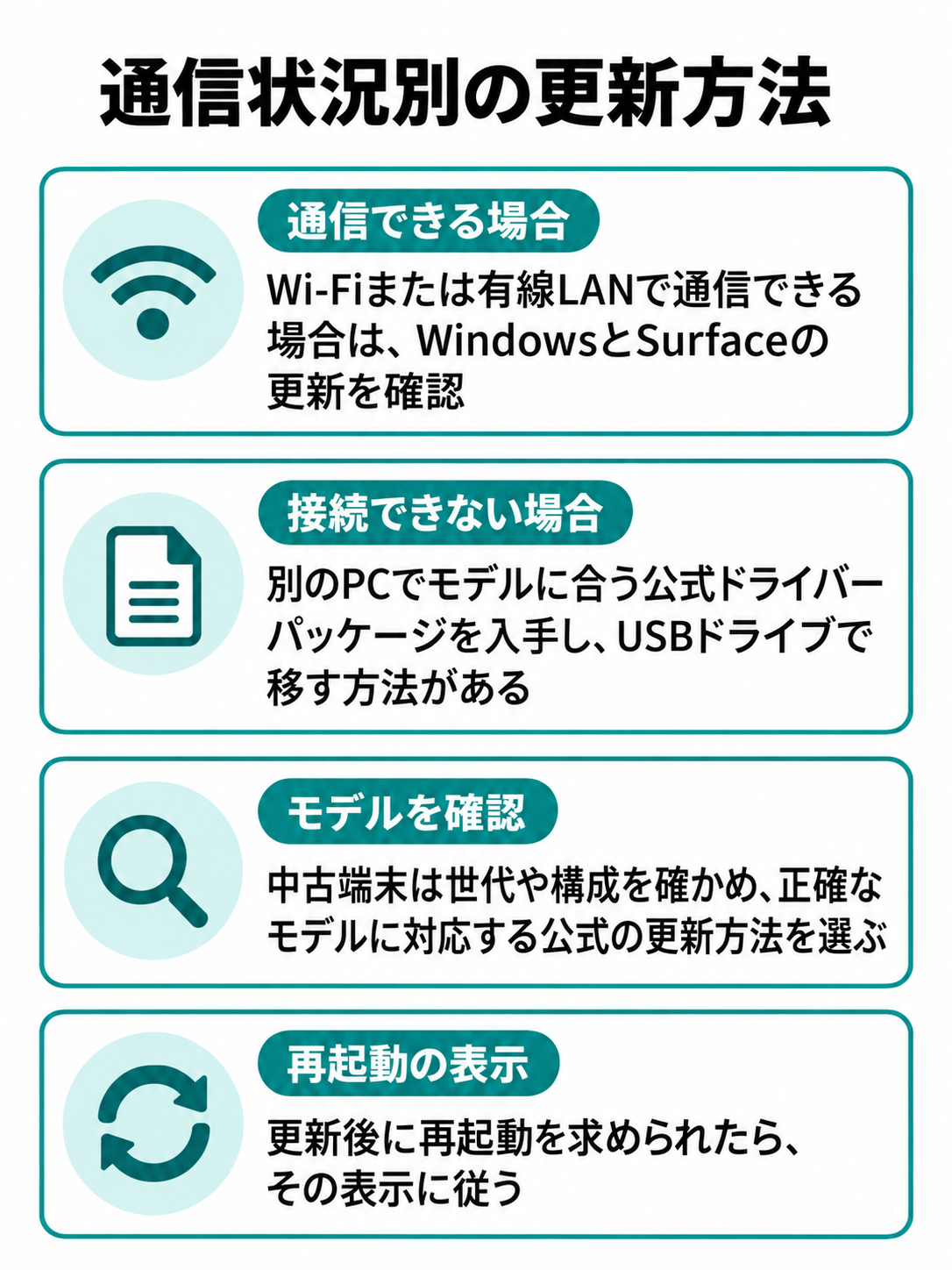
再接続でも直らない場合は、「設定」からWindows Updateを開き、利用できる更新プログラムを確認します。Microsoftは、Wi-Fiまたは有線LANで通信できる場合に、WindowsとSurfaceの更新プログラムを入れる方法を案内しています。更新後に再起動を求められたら、その表示に従ってください。
まったくネットへ接続できない場合は、別のPCでSurfaceのモデルに合う公式ドライバーパッケージを入手し、USBドライブで移す方法もMicrosoftが案内しています。ただし、対象モデルを間違えると確認が難しくなります。中古で購入した端末は世代や構成を確かめ、Surfaceの正確なモデル名に対応する公式の更新方法を選びましょう。
◆匠のワンポイントアドバイス
「ドライバーを更新する」と聞いて、検索結果の配布サイトからすぐ入手したくなるかもしれません。Surfaceでは、まずWindows UpdateとMicrosoftのモデル別案内を確認するのが判断しやすい順番です。どのファイルを使ったかも後から追えますよ。
再起動して変化を確かめる
再接続や更新を試したら、Surfaceを通常の方法で再起動し、同じWi-Fiへつなぎ直します。作業中の文書は先に保存してください。再起動後だけ一時的につながるのか、その後も安定するのかによって、次に調べる内容が変わります。
MicrosoftはSurfaceのWi-Fi対処で強制再起動も案内していますが、機種ごとの操作方法を確認せずにボタンを長押しする必要はありません。画面を操作できるなら通常の再起動から試し、反応しない場合は該当モデルの公式手順を確認してください。電源操作そのものが難しい場合は、Surfaceの電源が入らない時の確認手順も参考になります。
無線が切れる時の確認先
一度は接続できるのに無線が切れる場合、接続の可否だけでは原因を絞れません。「どこで」「いつ」「どの接続先で」切れるかを比べます。
場所と接続先を変えて比べる
いつも同じ部屋で切れるなら、ルーターに近い場所へ移って同じ作業を試します。場所だけ変えて安定するなら、電波の届き方や周囲の環境が関係している可能性があります。反対に、ルーターの近くでもSurfaceだけ切れるなら、本体側や接続先との組み合わせも調べましょう。
2.4GHz帯と5GHz帯など、ルーターが複数のWi-Fi名を出している場合は、利用可能な接続先を一つずつ比べる方法があります。ただし、対応する周波数帯はSurfaceのモデルとルーターの設定によります。名前だけで判断せず、機器ごとの表示を確認してください。接続先を変えた時刻をメモしておけば、後から結果を比べやすくなります。
切断が起こる場面を比べる
スリープから戻った後だけ切れるのか、動画や会議中にも切れるのか、時間帯に関係なく切れるのかを見ます。特定のアプリだけが止まるなら、Wi-FiアイコンとほかのWebページも同時に確認してください。回線が切れたのか、アプリ側で通信できなかったのかを分けられます。
周辺機器やUSBハブをつないだ後に症状が出たなら、外せる機器を一時的に外して比較する方法もあります。ただし、一度安定しただけで、その機器を原因と決めつけないでください。同じ場所・同じ接続先で条件をそろえて比べるのがコツ。再現する条件が分かれば、販売店やサポートにも具体的に伝えられます。
有線LANで一時的に通信する
更新プログラムの取得や急ぎの作業が必要なら、有線LANを一時的な通信経路として検討できます。有線で通信できた場合も、内蔵Wi-Fiの故障が確定するわけではありません。Surface以外の接続経路を使った比較結果として受け止めましょう。
端子と対応情報を確認する
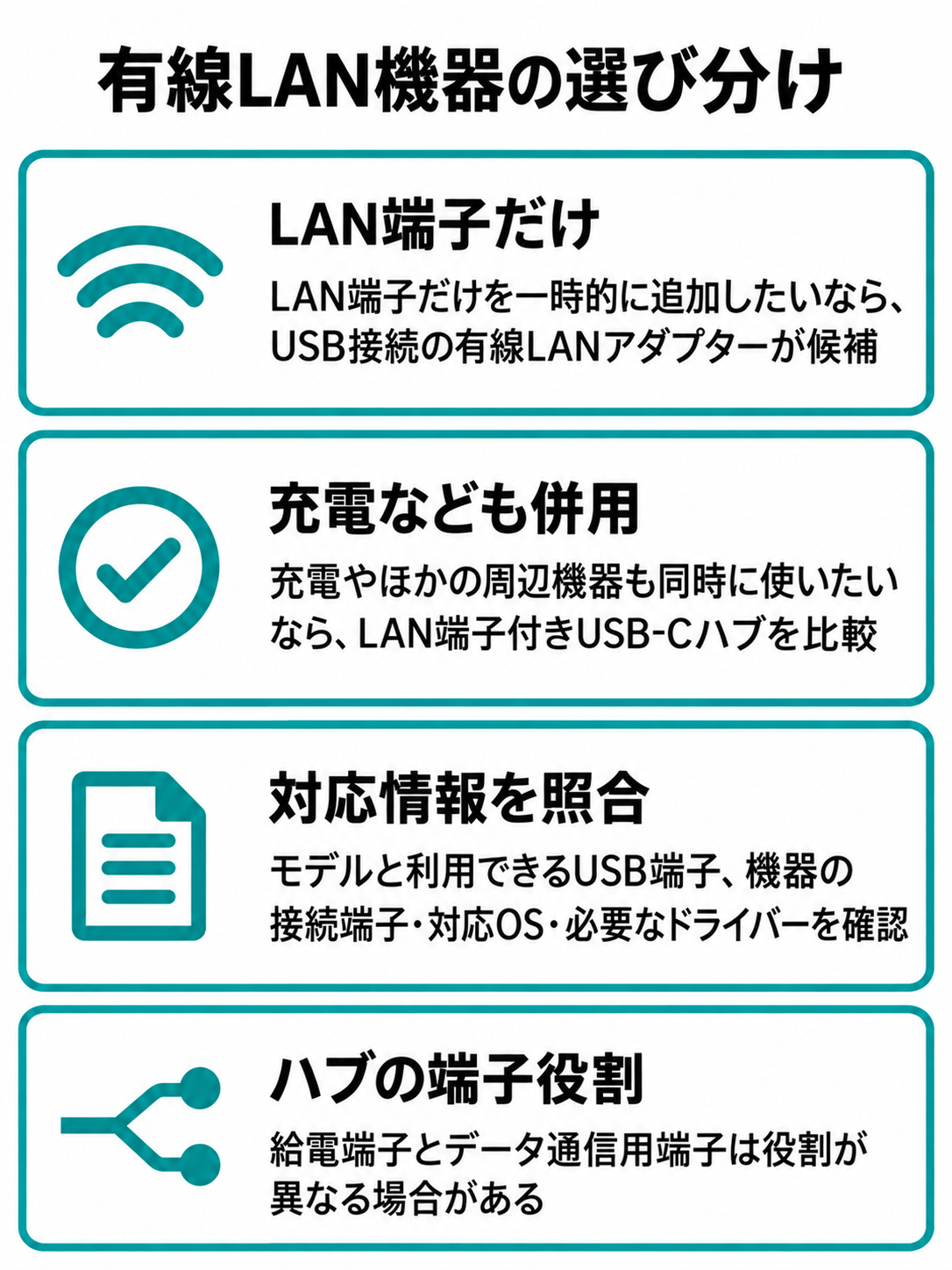
Surfaceのモデルによって端子の構成は違います。まず本体のモデル名と利用できるUSB端子を調べ、アダプターやハブの接続端子、対応OS、必要なドライバーを販売ページとメーカーの仕様で確認してください。USB-C端子があると分かっても、手元のハブのすべての機能がそのSurfaceで使えるとは限りません。
LAN端子だけを一時的に追加したいなら、USB接続の有線LANアダプターが候補です。充電やほかの周辺機器も同時に使いたいなら、LAN端子を備えたUSB-Cハブも比較できます。ただし、ハブの給電端子とデータ通信用端子は役割が異なる場合があります。購入前に製品ごとの表示とSurfaceの対応情報を照らし合わせましょう。
有線でも使えない時は
有線LANアダプターをつないだら、Windowsの「ネットワークとインターネット」でイーサネットの状態を見ます。表示されない場合は、ケーブル、アダプター、USB端子、接続先のルーターを順に確認してください。LANケーブルを替えられるなら、それも比較材料になります。接続手順は機器ごとの説明に従います。
有線でも別端末でもWebを開けないなら、SurfaceのWi-Fi設定だけに原因を求めるのは早いです。回線やルーター側を確認しましょう。有線では使えるのに無線だけ使えない場合は、更新状況や無線アダプターの表示をもう一度確認します。外付け機器で当面の作業ができても、内蔵Wi-Fiの症状は記録しておくと相談時に役立ちます。
直らない時に試すこと
基本設定、再接続、更新、再起動を試しても改善しない場合は、影響の大きい操作を急がず、端末の状態と保証条件を確認します。
アダプターの表示を調べる
Wi-Fiの設定項目が見当たらない、ネットワーク名が一つも出ない場合は、デバイス マネージャーで無線アダプターの表示を確認します。無効と表示されているなら、該当するアダプターか確かめたうえで有効化を検討してください。警告の印やエラーが出ている場合は、表示内容を控えておきます。
ドライバーの削除と再インストールは、更新や通常の再起動より慎重に扱いたい操作です。特にMicrosoftは、Surface Pro Xでは案内されたドライバー削除の手順を実行しないよう警告しています。自分のモデルが分からないまま無線アダプターを削除せず、公式の該当手順を確認してください。中古購入直後なら、販売店への相談を先に検討してもよいでしょう。
ネットワークのリセットは最後に
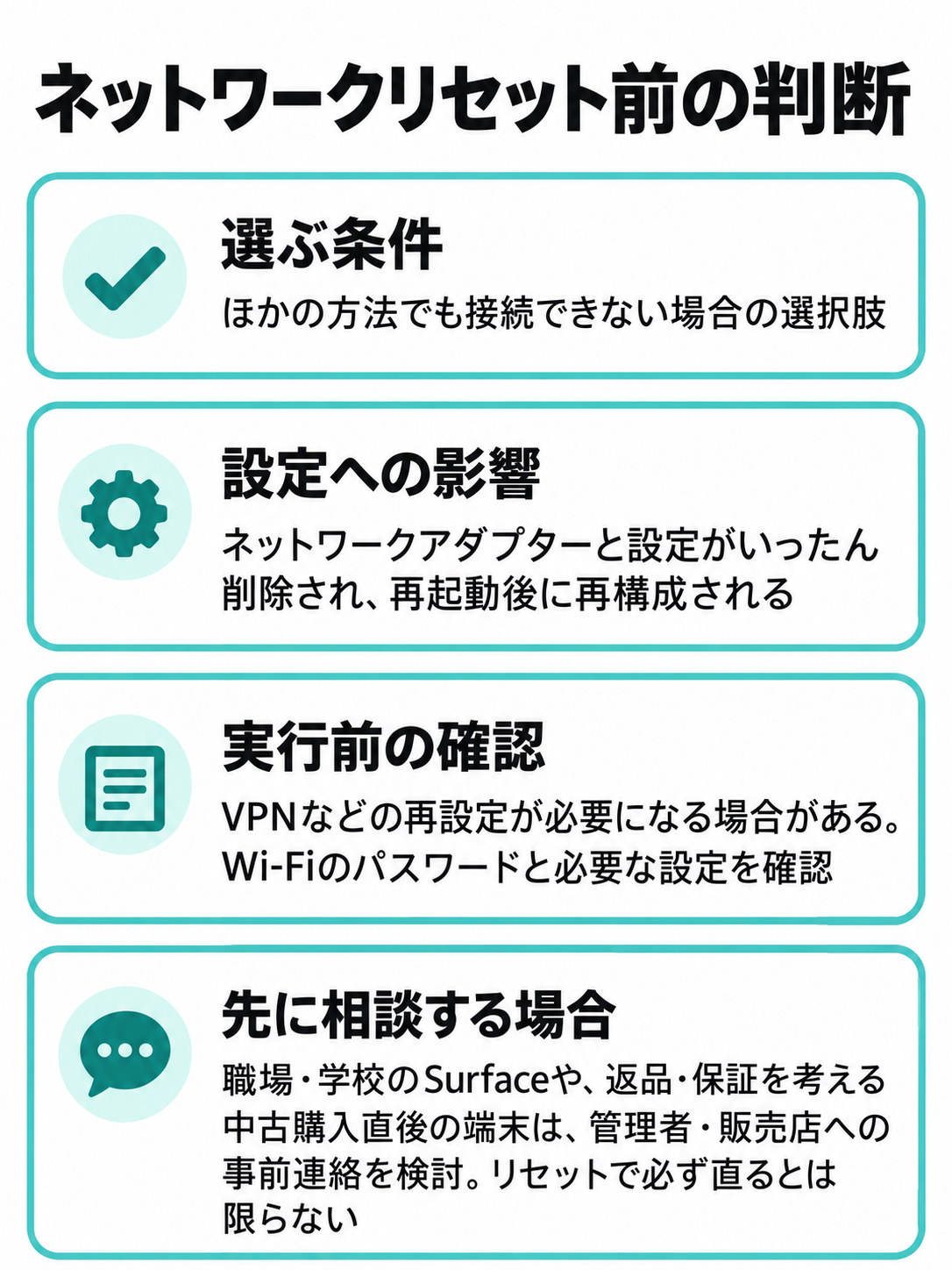
Windowsのネットワークのリセットは、ほかの方法でも接続できない場合の選択肢です。実行するとネットワークアダプターと設定がいったん削除され、再起動後に再構成されます。VPNなどのネットワーク関連ソフトも、再設定が必要になる場合があります。保存済みWi-Fiのパスワードや必要な設定を確認してから判断してください。
特に職場・学校のSurfaceや、中古購入直後で返品・保証の相談を考えている端末では、管理者や販売店へ先に連絡するほうが状況を伝えやすい場合があります。リセットはWi-Fi不調を必ず解消する操作ではありません。Microsoftも最後の手段として案内しています。(出典:Microsoft サポート「Windows のイーサネット接続の問題を修正する」内のネットワーク リセットの説明)
販売店やサポートへ伝える
Surfaceだけが複数の回線で接続できない、無線アダプターが表示されない、同じ条件で切断を繰り返す。このような場合は、モデル名、Windowsの表示、発生した日時、試した接続先と操作をまとめて相談します。「つながらない」だけより、相手が状況を追いやすくなりますよ。
中古で購入したばかりなら、購入店の保証条件と連絡方法も確認してください。自己判断で分解や初期化へ進む前に、購入時の状態と症状を伝えるほうがよいでしょう。Microsoftへの問い合わせ方法を確認したい場合は、Surfaceチャットサポートの使い方も参考になります。Surface以外の中古PCにも共通する確認項目は、中古ノートパソコンがWi-Fiにつながらない時の確認手順で詳しく扱っています。
よくある質問
最後に、切り分けの途中で迷いやすい点を確認します。表示や手順が手元の端末と異なる場合は、SurfaceのモデルとWindowsの画面に合わせて進めてください。
SurfaceのWi-Fiよくある質問(FAQ)
Q1. SurfaceだけWi-Fiにつながらない時は故障ですか?
A. その結果だけでは故障と決められません。Surfaceを別の回線へつなぎ、機内モード、保存済みの接続情報、更新状況を確認してください。複数の回線でSurfaceだけ失敗するなら、本体側を詳しく調べる手掛かりになります。
Q2. Wi-Fi名は出るのに接続できない時は?
A. 接続先の名前とパスワードを確かめ、対象の保存済みネットワークを削除して再接続します。再入力前に正しいパスワードを用意してください。同じWi-Fiへ別端末も接続できないなら、ルーター側の状態も確認します。
Q3. 「圏外」の表示はWi-Fiの不具合ですか?
A. 画面のどこに「圏外」と出るかを先に見てください。携帯ネットワークに対応するSurfaceなら、その表示が携帯回線を指している可能性があります。Wi-Fiの一覧に接続先が出るか、Wi-Fiをオンにできるかを別に確認しましょう。
Q4. 更新できない時はどう進めますか?
A. 一時的に有線LANや利用可能な別の回線へ接続できるか確認します。Microsoftは、別のPCでモデルに合う公式ドライバーパッケージを取得して移す方法も案内しています。端子や機器の対応、通信費、公式の手順を確認してから進めてください。
Q5. 有線LANでつながればWi-Fiの故障ですか?
A. 有線で使えることは、回線やSurfaceの通信を比べる材料になりますが、内蔵Wi-Fiの故障確定にはなりません。別のWi-Fiでも切れるか、無線アダプターが表示されるかを確認し、結果を販売店やサポートへ伝えましょう。
SurfaceのWi-Fi対処まとめ
SurfaceのWi-Fiがつながらない時は、最初に別端末と別回線で比較してください。ルーターや回線が原因かもしれない段階でSurfaceの設定を大きく変えると、確認が複雑になります。接続先を絞ったうえで、戻しやすい操作から進めましょう。
- 別端末を同じWi-Fiへ、Surfaceを別の回線へつないで比べる
- 機内モード、Wi-Fiのオン・オフ、接続先とパスワードを確認する
- 対象のネットワークを再接続し、WindowsとSurfaceの更新を確認する
- 更新後に再起動し、同じ条件で切断が再発するかを見る
- 急ぎの通信には、対応を確認した有線LANアダプターを一時的に使う
- 改善しなければ、症状と試した操作を控えて販売店やサポートへ相談する
ネットワークのリセットやドライバーの削除は、モデルと影響を確かめてから判断してください。接続できたかだけで終わらせず、普段の場所と使い方で安定するかまで確認できれば、次に取るべき対応も見えてきます。