この記事には広告・アフィリエイトリンクが含まれています。リンク経由で商品を購入すると、当サイトに報酬が発生する場合があります。
レッツノートの初期化|Windows7の手順と注意点を解説
こんにちは、中古PC手帖の匠です。
Windows 7のレッツノートを初期化しようとしても、設定画面に見慣れたリセット項目がなく、どこから始めればよいか迷いますよね。古い機種では、内蔵のリカバリー領域が残っているか、対応するリカバリーディスクを持っているかで進め方が変わります。
この記事では、パナソニックのCF-S9/CF-N9向け取扱説明書と公式サポート情報を軸に、初期化前の確認から再インストール後の判断まで解説します。具体的なキー操作は対象機種の例です。別シリーズや別世代へそのまま当てはめず、あなたの品番に対応する説明書を優先してください。初期化の目的が再使用なのか、売却なのかも、操作前に決めておきましょう。
- 型番とリカバリー環境の確認方法
- 初期化前に残すデータと設定
- CF-S9/CF-N9の再インストール手順
- 初期化できない場合と売却時の判断
レッツノートのWindows 7初期化は、対応する内蔵リカバリー領域が使えるならハードディスクリカバリー、使えない場合は対応ディスクの確認が基本です。必要なデータの退避が済んでいない、品番が不明、設定用パスワードが分からない場合は、消去を伴う操作へ進まないでください。
レッツノートのWindows7初期化準備
初期化は、単に設定を戻すだけの作業ではありません。ここでは、何が消えるのか、どの資料を読むのか、復元に必要なものがそろっているのかを確認します。準備ができれば、途中で分からない画面が出たときも判断しやすくなりますよ。
初期化と再インストールの違い
この記事で扱う初期化は、メーカーのリカバリー機能を使ってWindowsを入れ直し、工場出荷時の状態へ戻す作業です。CF-S9/CF-N9の取扱説明書では「再インストール」と呼ばれ、ハードディスクのフォーマットとWindowsのインストールを行うものとして説明されています。
そのため、Windowsの設定を少し変える作業や、過去の時点へ設定を戻す操作とは分けて考えてください。目的が不要なソフトの削除だけなら、初期化まで必要かを先に検討したいところ。反対に、入れ直すことを決めたなら、後から追加したアプリや設定を残せると期待しないほうがよいですね。
Windows 10やWindows 11の記事で紹介される「このPCをリセットする」の画面も、本記事の手順とは別です。Windows 7搭載機で同じ項目を探しても、説明どおりに進められるとは限りません。検索結果にある機種名とOSを、あなたの本体と照合することから始めましょう。
型番と現在のOSを確認する
同じレッツノートでも、シリーズ、世代、販売区分によって説明書が異なります。CF-S9とCF-SV9のように似た文字が並んでいても、別の機種。まずは本体の品番表示などから、CFから始まる品番を末尾まで控えることをおすすめします。
公式サポートページを見るときは、資料の表題だけでなく対象機種の一覧も確認してください。今回参照する2010年冬モデルのページには、CF-S9L/CF-N9Lなどの対象品番が掲載されています。CF-S9というシリーズ名だけで、すべての販売モデルに同じ操作が適用されると判断しないことが大切です。
現在のWindows 7が32ビットか64ビットかは、対象機種の公式案内では、スタートから「コンピューター」を開き、「システムのプロパティ」の「システムの種類」で確認できます。起動できるうちに記録しておくと、使っていたアプリや周辺機器の条件を調べる際に役立ちますよ。
内蔵領域とディスクを見分ける
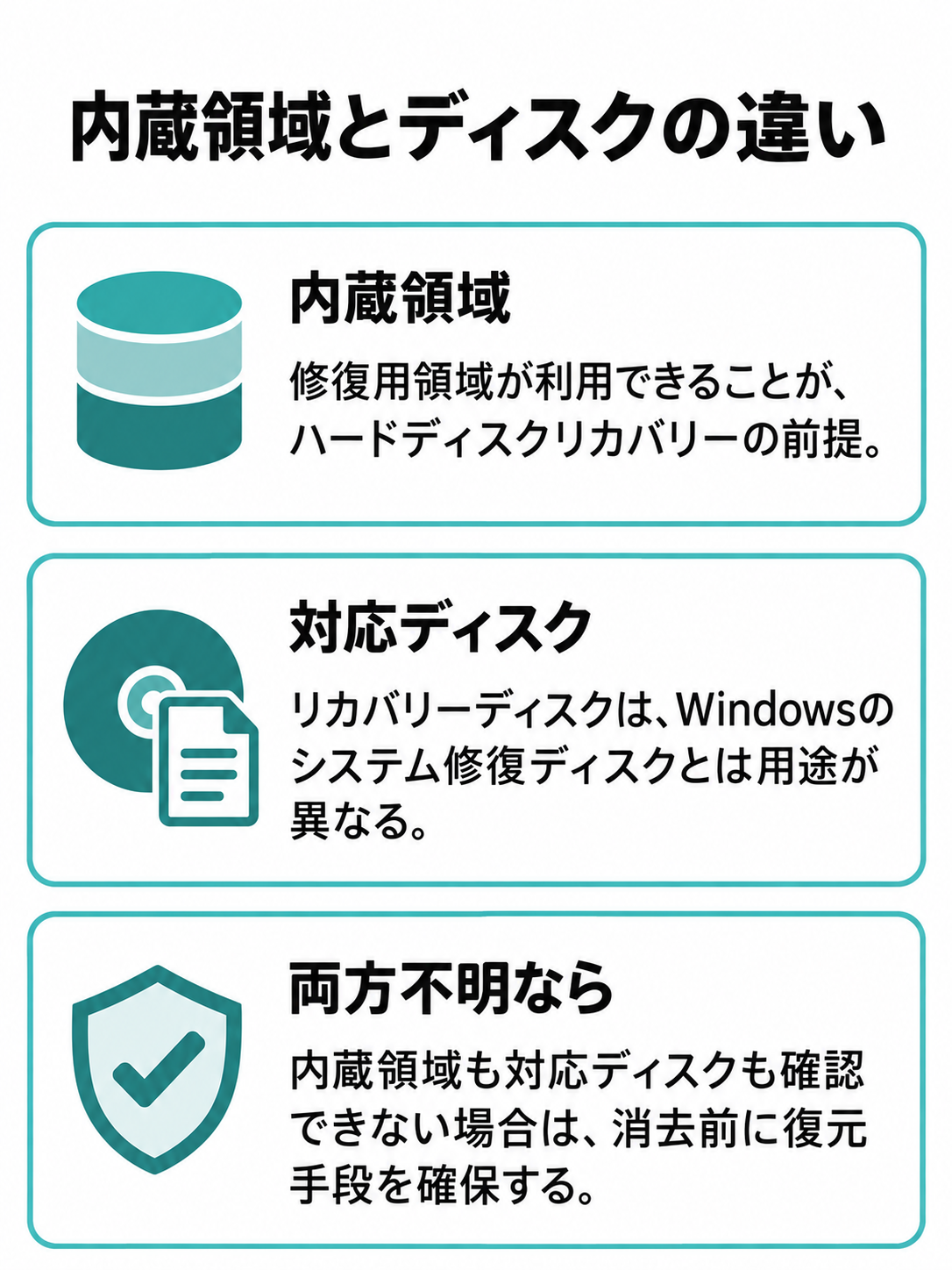
CF-S9/CF-N9の取扱説明書では、再インストールに必要なデータを収めた修復用領域がハードディスク内にあると説明されています。この領域が利用できることが、ハードディスクリカバリーを進める前提です。Windowsが起動することだけで、復元用データの状態まで確認できたとは言えません。
修復用領域は、普段の文書や写真を保存する場所とは役割が違います。空き容量を増やしたいからといって削除しないでください。対象資料では、ダイナミックディスクへの変換もハードディスクリカバリーの対象外とされています。初期化の準備として、領域の削除や管理方式の変更を行う必要はありません。
一方、リカバリーディスクは、対応するメディアから再インストールを進める方法です。ただし、Windowsのシステム修復ディスクとは用途が異なります。ケースに「修復」と書いてあるだけで、工場出荷時の内容を戻せるディスクだと判断しないようにしましょう。
手元のメディアは、対象品番、OS、32/64ビット、必要な枚数まで確認します。別の中古レッツノートに付属していたディスクを流用できるとは限りません。内蔵領域も対応ディスクも確認できない場合は、消去する前に復元手段を確保することが先です。
消えるデータと残す設定
対象機種の再インストールでは、購入後に追加したアプリケーション、メールの履歴、ユーザーが作成したデータ、各種設定などが削除されます。デスクトップのファイルだけを見て「保存するものはない」と決めず、普段使うソフトの中に必要な情報がないかも確認してください。
ネットワーク設定、ユーザー名、必要なパスワードも事前に控えましょう。ただし、秘密の情報を売却する本体内だけに保存すると、初期化後に読めなくなります。紙や別の管理手段を使い、第三者へ渡す資料とは分けて保管してください。
ここで確認したいのは、データを残せたかだけでなく、使う環境を再び用意できるかです。必要なソフトのインストール媒体や利用権の情報が見当たらないなら、先に確認したほうがよいですね。初期化してから、仕事に欠かせないアプリを戻せないと分かる事態を避けましょう。
バックアップは開いて確かめる
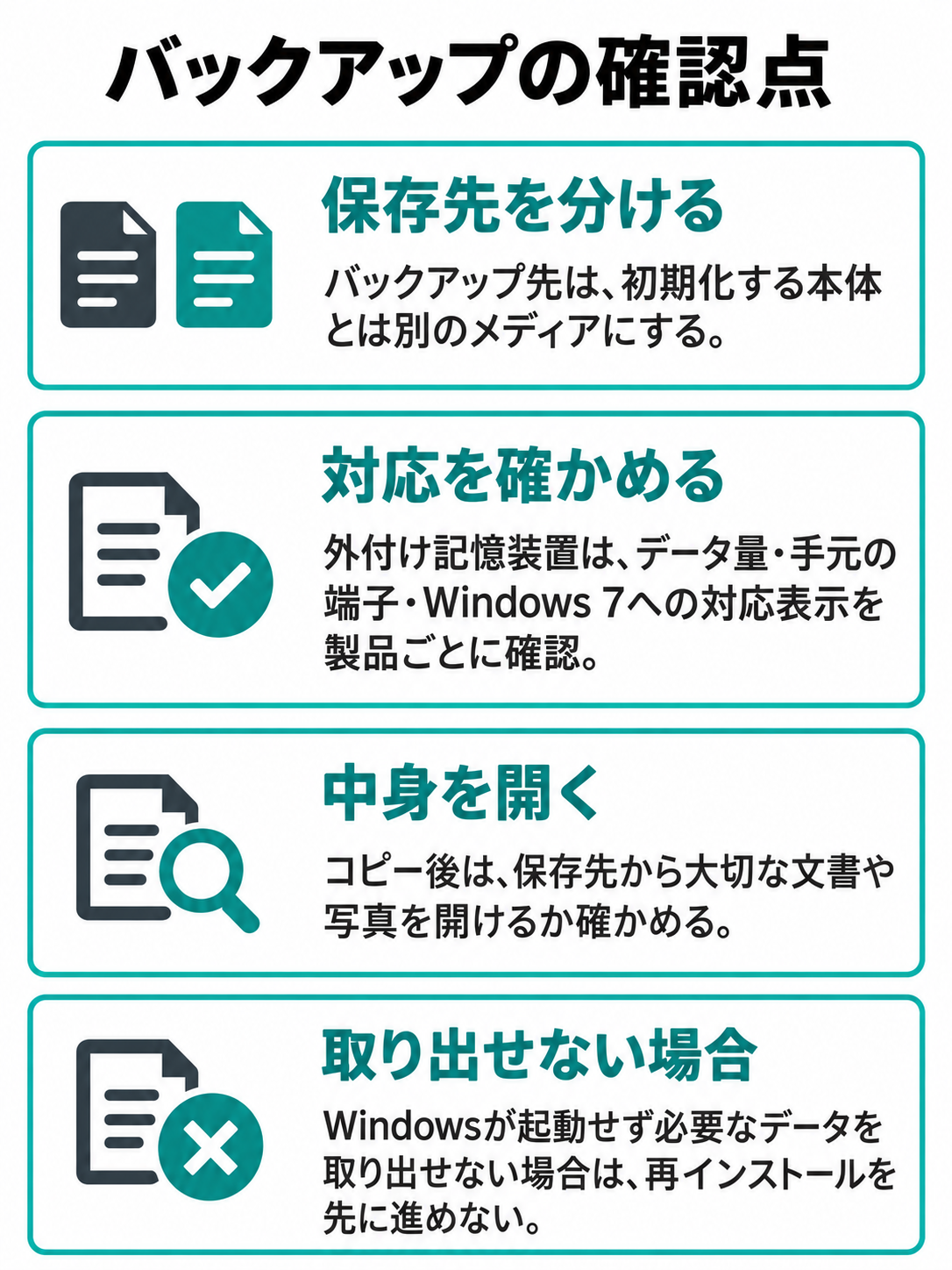
バックアップ先は、初期化する本体とは別のメディアにします。Cドライブのファイルを同じ内蔵ディスクのDドライブへ移すだけでは、ディスク全体を戻す操作や選択ミスに備えられません。初期化対象から切り離せる保存先を用意することが判断の軸です。
外付けの記憶装置を選ぶなら、必要なデータ量、手元の端子、Windows 7への対応表示を製品ごとに確認してください。新しい製品なら古いOSでも使える、と一括りにはできません。容量や接続方式だけで決めず、付属ソフトを使う場合はソフト側の対応条件も見ます。
コピー後は、保存先から大切な文書や写真を開けるかを確かめましょう。フォルダーの名前があるだけでは、中身の退避まで済んだか判断できません。すべてを確認できない場合でも、失うと困る資料を優先し、コピー時のエラーが残っていないか見ておきたいところです。
Windowsが起動せず、必要なデータを取り出せない場合は、再インストールを先に進めないでください。データを残すこととPCを起動可能な状態へ戻すことは、順番が大切です。保存内容の価値によっては、購入店やデータ復旧の相談窓口へ状況を伝えてから判断するほうがよいでしょう。
電源と周辺機器を準備する
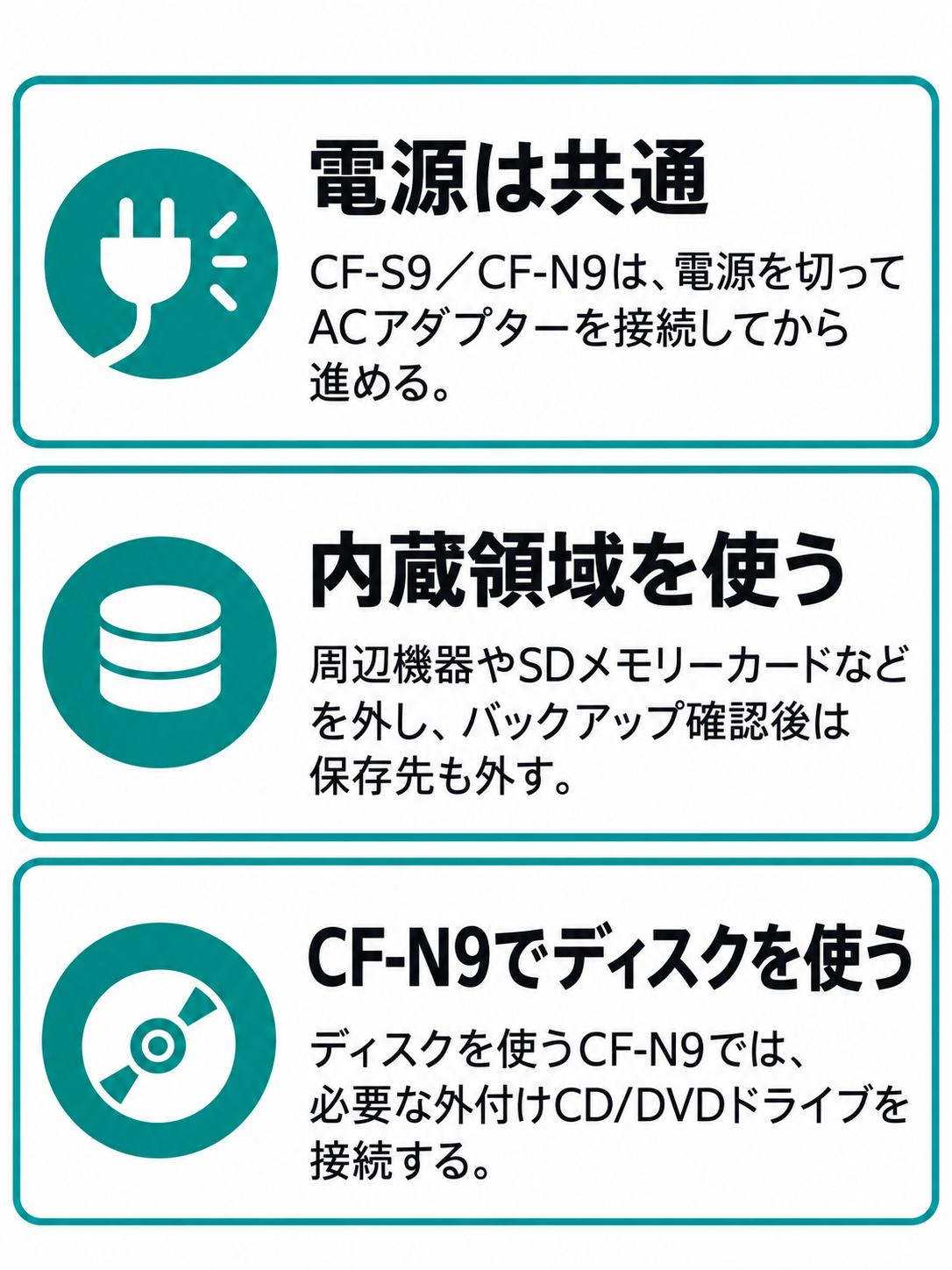
CF-S9/CF-N9の手順では、電源を切ってACアダプターを接続してから進めます。バッテリー残量だけを頼りに始めず、使用する機種に対応した電源を準備してください。途中で電源を切ると、Windowsが起動しなくなったり、再インストールを実行できなくなったりするおそれがあると説明されています。
内蔵領域からの再インストールでは、周辺機器やSDメモリーカードなどを取り外します。特にUSBメモリーや外付けハードディスクをつないだままでは、正常に進まない場合があるという注意があります。バックアップを確かめた後は、その保存先も本体から外しておきましょう。
ただし、ディスクを使うCF-N9の手順では、必要な外付けCD/DVDドライブを接続します。ここを「すべて外す」という一文だけで覚えると、使うべきドライブまで外してしまいますよね。不要な機器を外すことと、復元に必要な機器を用意することを分けて考えてください。
パスワードの種類を区別する
Windowsにサインインするときのパスワードと、セットアップユーティリティで求められるパスワードは区別してください。CF-S9/CF-N9の再インストール手順では、設定されている場合にスーパーバイザーパスワードの入力が必要です。Windowsのユーザー名を覚えているだけでは、先へ進めるとは限りません。
また、対象資料では、ユーザーパスワードではF9による設定値の初期化を使えないとされています。F9で戻す設定には、パスワード、システム時間、システム日付は含まれません。似た名前でも権限が違うため、入力できたことと必要な設定を変更できることを同じにしないようにしましょう。Windowsの入れ直しを、設定用パスワードの解除方法として扱うこともできません。
◆匠のワンポイントアドバイス
初期化の前に「データを戻せる」「復元手段がある」「必要な設定を操作できる」の三つを確認してください。どれかが不明なら、その項目を確かめることが次の作業です。消去ボタンを押すことを急がなくて大丈夫ですよ。
レッツノートのWindows7初期化手順
ここからはCF-S9/CF-N9向け資料に沿った操作例です。内蔵領域を使う方法とディスクを使う方法を分け、消去範囲の選択にも触れます。画面の表記や選択肢が説明と一致しない場合は、あなたの品番に対応する公式手順へ戻って確認してください。
内蔵領域から再インストールする
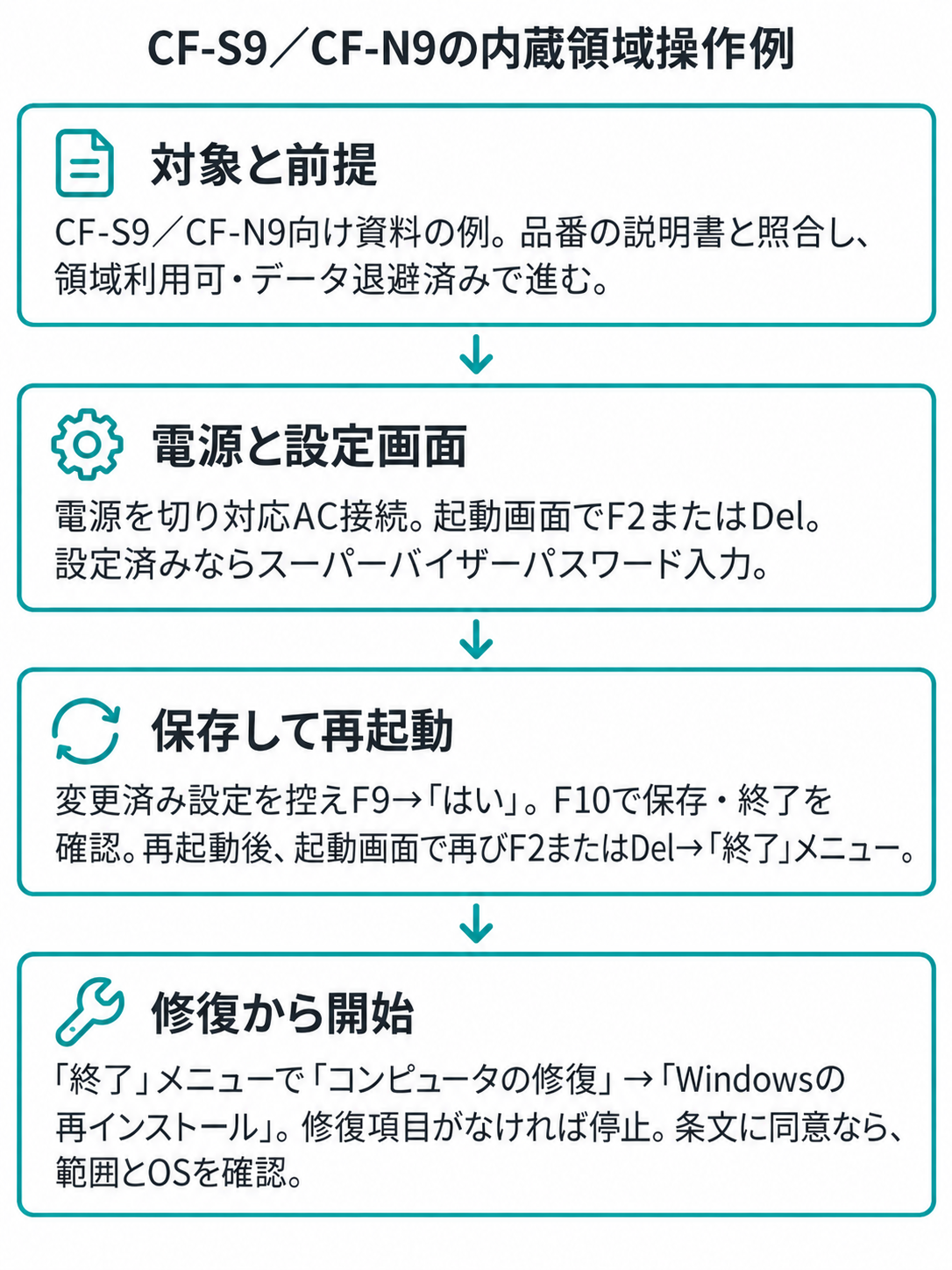
以下は、対象品番に合う復元用領域が利用でき、データ退避も済んでいる場合の流れです。公式の2010年冬モデル向けサポート情報でも、F2またはDelからセットアップユーティリティを開き、再インストールへ進む操作を確認できます。
(出典:パナソニック「Windows 7プリインストールモデル サポート情報(2010年冬モデル)」)
- 本体の電源を切り、対応するACアダプターを接続します
- 電源を入れ、Panasonicの起動画面が出ている間にF2またはDelを押します
- 設定されている場合は、スーパーバイザーパスワードを入力します
- 変更済みの設定を控えたうえでF9を押し、確認画面で「はい」を選びます
- F10を押し、保存と終了を確認して再起動します
- 起動画面で再びF2またはDelを押し、「終了」メニューを開きます
- 「コンピュータの修復」を選び、Windowsの再インストールを選択します
- 表示される条文を読み、同意する場合に先へ進みます
- 再インストール範囲とOSを確認し、画面の案内に従って開始します
「コンピュータの修復」が見つからないときは、別のメニューを推測で選ばないでください。特に、領域を削除したり、別OSのインストールを始めたりすると、当初使う予定だった復元方法を失うおそれがあります。機種と画面が一致することを確認しながら進めるのが基本です。
全体を戻すかOS領域だけか
CF-S9/CF-N9の資料では、再インストール方法として、ハードディスク全体を工場出荷状態へ戻す選択と、System用・OS用パーティションへ再インストールする選択が説明されています。ここは消える範囲に関わるので、流れで「次へ」を押さないでください。
| 選択する範囲 | 対象資料での使い分け | 操作前の確認 |
|---|---|---|
| ハードディスク全体 | 工場出荷時の構成へ戻したい場合 | 内蔵ディスク全体の必要なデータを退避 |
| System用・OS用領域 | 既存の構成を変えず、C以外のデータを残したい場合 | 適用条件と全データのバックアップを確認 |
後者は、あらかじめパーティションを分けて使っている場合の選択です。対象資料ではOS用パーティションに40GB以上が必要とされ、再インストールできる状態でなければ選択肢が表示されないと説明されています。この数値は当該機種の手順上の条件で、別機種や別OSの基準ではありません。
Dドライブなどを残す方法でも、バックアップを省いてよいわけではありません。公式資料には、予期しない誤動作や誤操作でデータが消えるおそれがあると記載されています。残す選択肢があることと、保存内容が保証されることは別と捉えてください。
32ビットと64ビットの選び方
対象機種の内蔵リカバリー領域を使う手順には、Windows 7の32ビットまたは64ビットを選ぶ画面があります。ただし、これは資料の対象モデルにある選択肢で、すべてのレッツノートに両方の復元用データがあるという意味ではありません。
どちらを選ぶかは、使用するソフトや周辺機器の対応条件に合わせて判断してください。以前使っていた環境を戻す目的なら、事前に控えた「システムの種類」が参考になります。数字が大きいという理由だけで変更すると、以前の環境と同じ条件で使えるかを改めて確かめる必要が出てきます。
一方、CF-S9/CF-N9の取扱説明書では、リカバリーディスクからの再インストールだけで32/64ビットを切り替えることはできないとされています。ディスクと異なる種類を使う場合の説明は、いったん復元した後に内蔵領域を使う流れです。ディスクを入れれば自由に選べる、と読み替えないようにしましょう。
リカバリーディスクを使う場合
CF-S9/CF-N9の取扱説明書では、内蔵領域からの操作を最後まで実行できない場合や、管理者アカウントのパスワードが分からない場合に、リカバリーディスクを使う方法が案内されています。ただし、これでスーパーバイザーパスワードまで解除できるわけではありません。
対象手順では、CF-S9は本体のCD/DVDドライブ、CF-N9は外付けCD/DVDドライブを使います。CF-N9に接続するドライブは、当該モデルの準備と設定ガイドにある動作確認済み製品などを確認してください。USBで接続できる市販ドライブなら、どれでも起動に使えるとは断定できません。
バックアップと電源の準備後、対象資料に従ってセットアップユーティリティを開き、必要な設定を戻します。CF-S9では光学ドライブ電源をオンにする操作が示されています。対応ディスクをセットし、「終了」メニューの「デバイスを指定して起動」からCD/DVDドライブを選ぶ流れです。
メディアから起動できたら、Windowsの再インストール、条文への同意、再インストール範囲の選択へ進みます。利用するディスクによって画面の一部が異なる場合があるため、表示される案内と説明書を照合してください。自分で作成した複数枚のディスクなら、要求された順番で入れ替えます。
終了後はセットアップを確認する
CF-S9/CF-N9の手順では、終了メッセージでOKを選ぶと電源が切れ、その後に電源を入れてWindowsのセットアップを行います。再インストール処理が終わった時点と、必要な作業に使える状態になった時点は同じではありません。
セットアップの入力項目や画面の進め方は、対象品番の「準備と設定ガイド」に従ってください。必要に応じてセットアップユーティリティの設定を戻し、退避しておいたデータを戻せるか、使うソフトをインストールできるかを確認します。別機種のドライバーや設定を流用することは避けましょう。
Microsoft Officeインストール済みの対象モデルでも、Windowsの再インストールでWordやExcelなどが削除されるため、資料では付属パッケージのディスクを使った再インストールが案内されています。中古購入時に画面上でOfficeを使えていたことだけでは、戻すための媒体や利用条件までそろっているとは言えません。
当時の資料にあるWindows Updateの案内は、Windows 7がサポートされていた時代の手順です。初期化後に更新を試みれば、現在もサポート中のOSと同じ状態になるという意味ではありません。
初期化できないときの確認順
うまく進まないときは、どの段階で止まったかによって確認する内容が変わります。起動画面が出ない、セットアップ画面に入れない、修復項目がない、ディスクが起動しない、再インストール中にエラーが出る。これらを一つの「初期化できない」で済ませず、表示内容を控えましょう。
F2やDelで入れない場合、CF-S9/CF-N9の取扱説明書には、Panasonicの起動画面が出ないときにキーを押したまま電源を入れる案内があります。これは当該機種の説明です。別シリーズで同じ操作を繰り返す前に、品番に合うキーと起動手順を確認してください。
セットアップユーティリティまで入れても「コンピュータの修復」が使えないなら、対象品番、内蔵の復元環境、記憶装置の変更歴を確かめます。修復用領域の破損が考えられる場合、資料はリカバリーディスクの利用を案内していますが、表示だけで破損と確定できるわけではありません。
ディスクが起動しない場合は、媒体が本体に対応しているか、必要な枚数がそろっているか、使うドライブが認識されているかを説明書に沿って確認します。ドライブ名は画面によって異なるため、記事と同じ文字列が出るとは限りません。似た項目を選んで進めず、機器名と起動先を照合しましょう。
作業時間は復元まで含めて考える
CF-S9/CF-N9の取扱説明書にある再インストール時間は、内蔵領域利用で約15分、リカバリーディスク利用で約30分です。これは当該資料に記載された当時の目安で、あなたの中古本体が同じ時間で終わる保証や、全レッツノート共通の所要時間ではありません。
予定を立てるなら、「バックアップを確認する時間」「再インストールの処理」「必要な環境を戻す時間」に分けて見ます。メーカーの目安だけを見て、会議や提出作業の直前に始めるのはおすすめしません。使用再開の時刻が決まっているなら、別のPCで作業できるかも先に考えてください。
売却ではデータ消去を別に考える
手放すために初期化する場合は、Windowsを再インストールすることと、保存内容の復元を難しくするためのデータ消去を分けて考えてください。工場出荷時の画面に戻ったことだけで、第三者がデータを取り出せない状態になったとは保証できません。
CF-S9/CF-N9の資料では、対応するリカバリーディスクから起動した画面に、セキュリティのためハードディスクの内容を消去する選択肢があると説明されています。再インストールと消去は同じメニューとして扱わず、あなたの目的に合う操作を当該説明書で確認しましょう。
中古品の記憶装置が交換されているなら、出荷時と現在で条件が同じとは限りません。とくに、説明書が対象とするハードディスクの消去方法を、交換後のSSDへ適用できると推測しないでください。記憶装置の種類と、利用する消去手段の対応条件を確認する必要があります。
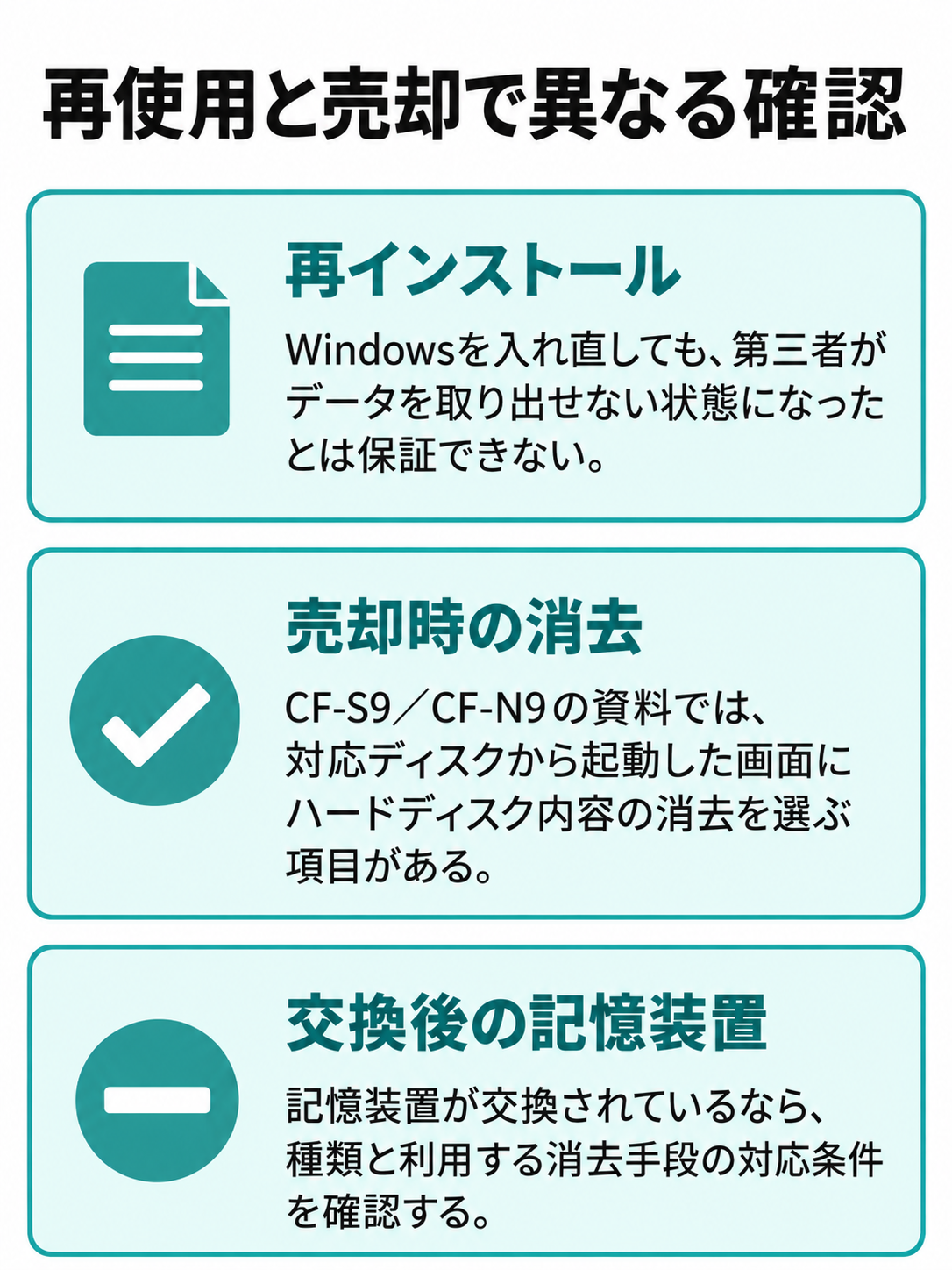
データを残したい場合は再インストールより退避を優先し、手放す場合は再インストールだけで消去完了と判断しないでください。同じ初期化という言葉でも、再使用と売却では確認するゴールが違います。
Windows7の再使用と買い替え
Windows 7の通常サポートは2020年1月14日に終了しています。これは公式サポート情報でも案内されている事実です。初期化して購入時の状態へ戻しても、OSのサポート期間は戻りません。見た目がすっきりしたことを、現在のオンライン利用に適した状態だと受け取らないようにしましょう。
メール、ネット通販、各種アカウントへのログインなどを日常的に行うPCとして再使用したいなら、サポートされているOSを使える本体への移行を優先するのが私のおすすめです。この記事のWindows 7復元手順を、新しいWindowsへ変更する手順として使うこともできません。
世代や中古品の確認項目を詳しく知りたい場合は、中古レッツノートのWindows 11対応モデルの選び方も参考にしてください。初期化の手順を探している途中でも、復元手段や利用目的が合わなければ、別の本体へ移行する判断には意味があります。
PR・商品案内 買い替え先を比較するなら、Qualitのパナソニック中古Windowsノートパソコン一覧で候補のOSや状態を確認できます。在庫、付属品、保証や返品条件は、購入する商品の表示と販売店の最新案内を確かめてください。
初期化のよくある質問(FAQ)
Q1. ディスクなしで初期化できますか?
A. CF-S9/CF-N9の対象資料では、内蔵の修復用領域を使う方法が案内されています。対応する復元環境が利用できれば、ディスクなしで進められる場合があります。ただし、Windowsが起動することだけでは判断できません。修復項目がない、操作を最後まで進められない場合は、対応ディスクなどの復元手段を確認してください。
Q2. Windowsが起動しなくてもできますか?
A. 対象機種の手順には、Windows起動前のセットアップユーティリティから復元を始める方法があります。ただし、起動しない原因や復元環境の状態によって実行できるかは変わります。保存データが必要なら、初期化より先に取り出す方法を検討してください。画面に何が表示されるか、設定画面へ入れるかを控え、データを残したいことも含めて購入店などへ相談するのがおすすめです。
Q3. パスワードが不明でも進められますか?
A. どのパスワードが不明かで対応が異なります。CF-S9/CF-N9の資料には、管理者アカウントのパスワードが分からない場合に対応ディスクを使う案内があります。一方、セットアップユーティリティのスーパーバイザーパスワードは別の情報です。Windowsの再インストールで解除できるとは考えず、購入店や管理担当者へ確認してください。パスワードを回避できることを前提に消去へ進まないようにしましょう。
Q4. OfficeやDドライブのデータは残りますか?
A. 対象資料では、追加したアプリやOfficeは再インストール後に戻す準備が必要です。Dドライブなどを残す選択肢もありますが、既存のパーティション構成などの条件があり、誤操作による消失への注意も示されています。Officeを戻すための媒体と利用条件を確認し、Dドライブを含む必要なデータは本体外へ退避してください。残す選択肢を使えばバックアップ不要、という判断はおすすめしません。
Q5. 初期化すれば売却や再使用に十分ですか?
A. 目的によって追加の確認が必要です。売却では、再インストールだけで保存データが復元されない状態になったとは保証できません。記憶装置に対応する消去方法と売却先の条件を確認してください。また、初期化してもWindows 7のサポートは再開しません。オンラインで日常利用するなら、サポートされているOSを使える本体への移行を優先して考えるとよいでしょう。
レッツノートのWindows7初期化まとめ
レッツノートのWindows 7初期化は、あなたの品番に対応する資料を選び、必要なデータを本体外へ退避してから進めるのが基本です。CF-S9/CF-N9のキー操作を、別のシリーズへそのまま広げないでください。
- 品番と現在のOSを確認し、対象機種の説明書を選ぶ
- データと設定を退避し、ソフトを戻す媒体も用意する
- 内蔵領域と対応ディスクを確認して方法を選ぶ
- 消去範囲を確認し、実行中の電源を切らない
- 売却用の消去と再使用の条件を初期化とは別に考える
復元手段がない、必要なデータを取り出せない、設定用パスワードが分からないときは、無理に消去へ進む必要はありません。残したいものと使いたい目的を先に決めれば、復元を続けるか、相談するか、別のPCへ移行するかを選びやすくなりますよ。