この記事には広告・アフィリエイトリンクが含まれています。リンク経由で商品を購入すると、当サイトに報酬が発生する場合があります。
こんにちは、中古PC手帖の匠です。
Surfaceの画面は映っているのに、指で触れても動かない。そんなとき、すぐに画面交換が必要なのか、設定を見直せば使えるのかは、見た目だけでは分かりません。タブレットとして使っているなら、操作できないだけで仕事や勉強が止まってしまいますね。
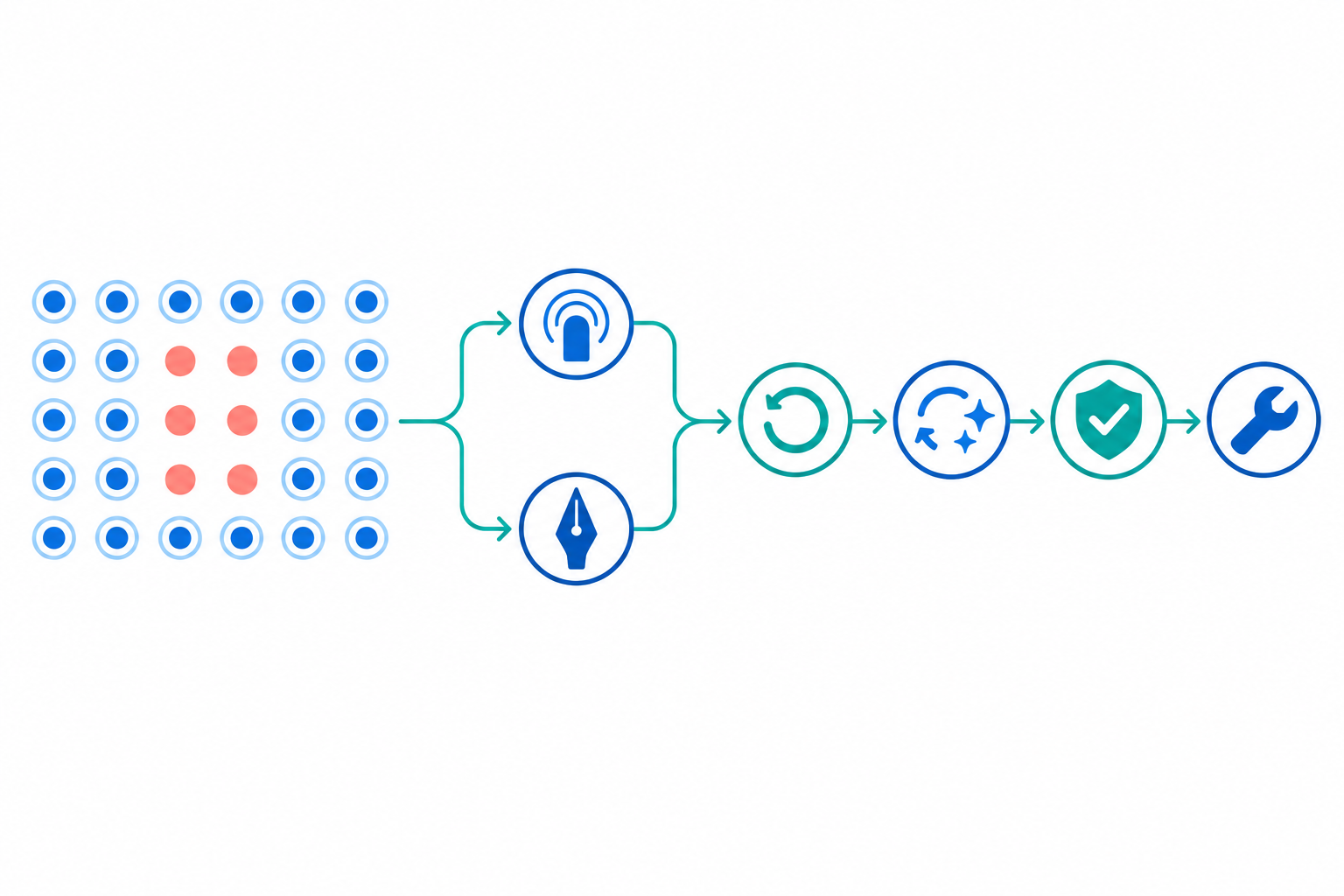
まず確かめたいのは、画面全体で反応しないのか、一部だけなのか、指とペンで違いがあるのかです。そのあとで再起動、更新、ドライバーの状態、Windows以外の画面での反応を確認すると、次に進む方向が見えてきます。
この記事では、Microsoftの公式案内を踏まえ、自分で確認できる範囲と、保証・修理へ切り替える目安を説明します。機種によって対象外の操作もあるので、型番を確かめながら進めてください。
- 画面全体と一部だけのタッチ不良の違い
- 指とペンの反応から分かる確認の方向
- 設定・更新・ドライバーを確認する順番
- 修理や中古Surfaceへの買い替えの判断基準
タッチ不良は、反応しない範囲と入力方法の違いから確認しましょう。再起動や更新後も同じ場所で反応しない場合は、画面のタッチ検出部分を含む本体側の不具合を疑います。無理な分解へ進まず、保証の確認と修理相談を優先してください。
最初にタッチ不良の範囲を確認
「反応しない」という症状にも、いくつかの違いがあります。ここでは設定を変更する前に、どこで何が起きているかを見ます。あとで修理を相談する場合にも、この確認結果が役立ちますよ。
画面全体か一部だけかを見る
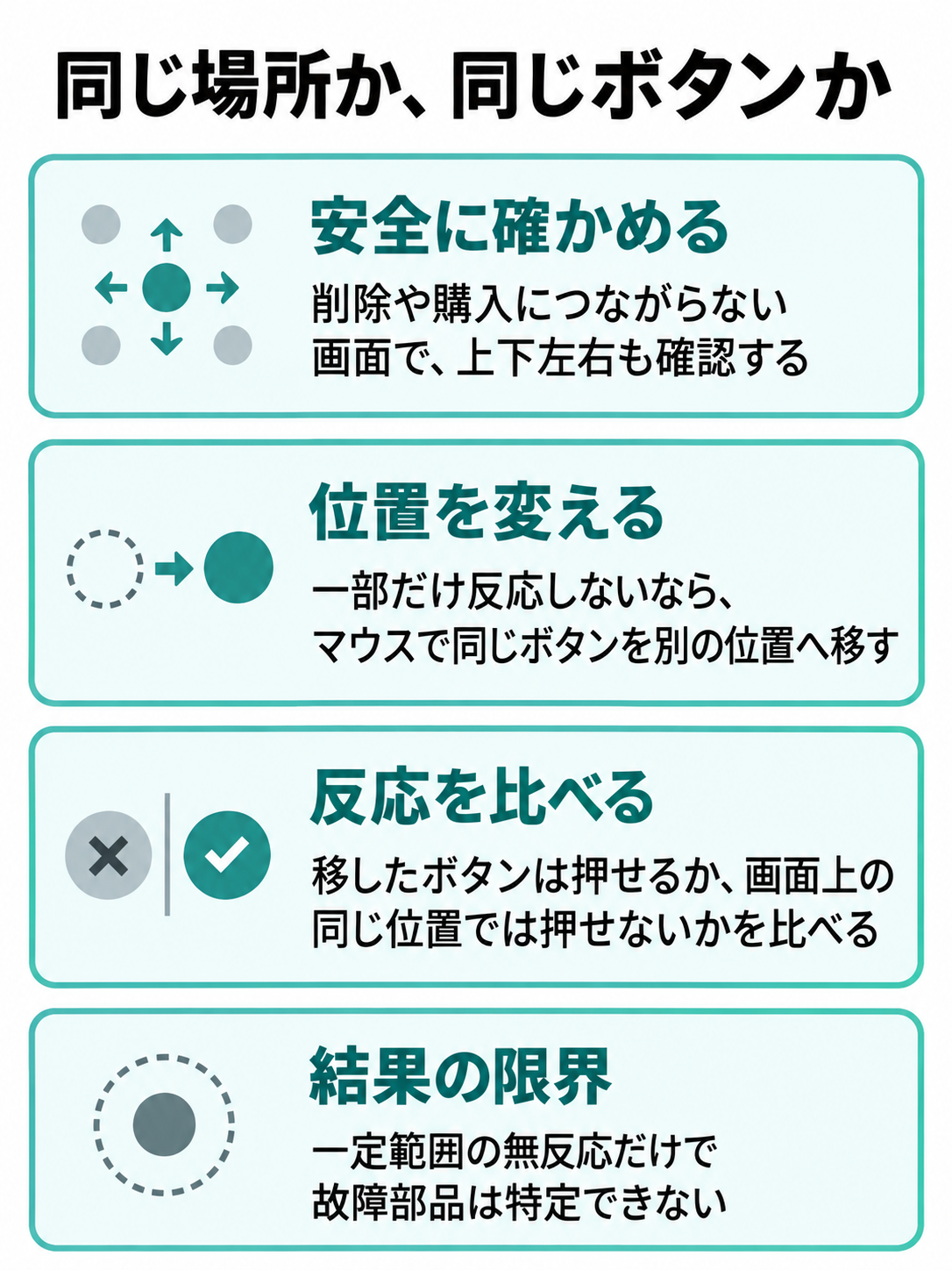
画面の中央だけを触って判断せず、上下左右にあるボタンやメニューも確かめましょう。確認中は、削除や購入などの操作につながらない画面を選びます。反応しない場所を何度も連打すると、遅れて入力が処理されたときに意図しない操作になるおそれがあります。
一部だけ反応しない場合は、マウスでウィンドウを移動し、同じボタンを別の位置で触れてみると比較しやすくなります。ボタンを移すと押せるのか、それとも画面上の同じ位置では何を表示しても押せないのか。この違いが、アプリ側と画面側を考える手掛かりです。
ただし、一定の範囲で反応しないだけで、故障部品まで特定できるわけではありません。「右端が反応しない」「中央に縦の帯状の範囲がある」など、位置を言葉にして記録してください。画面を強く押し込んで反応を確かめる必要はありません。
指とペンの反応を比べる
対応するペンを持っているなら、指でのタップとペン先での入力を別々に確認します。ペンの対応はSurfaceのモデルごとに異なるので、手元のペンがその機種に対応していることが前提です。比較のためだけに、未確認のペンを買う必要はありません。
指だけ反応しない場合と、指もペンも同じ範囲で反応しない場合では、次に調べる項目が変わります。ペンだけ使えないなら、ペン側の状態や使用アプリも確認対象。ただし、指が使えるから本体側に問題がない、ペンも使えないから画面故障だ、と単純には決められません。
記録する際は、ペンのボタン操作と画面への書き込みを混同しないことも大切です。「ボタンは反応するが線を書けない」のように、何ができて何ができないかを書き分けましょう。ペンがなければ、指での確認だけでも次の手順へ進めます。
アプリ限定か全体かを確かめる
一つのアプリだけで起きる症状を、Surface全体のタッチ不良と考えないようにします。Windowsのメニュー、ブラウザー、普段使う別のアプリなど、異なる画面でタップが受け付けられるか確認してください。開いている作業は先に保存しておきましょう。
例えば、ブラウザーではスクロールできるのに、特定の描画アプリだけ指で線を引けない場合、そのアプリの入力設定や操作の仕様が確認対象になります。指による描画とペンによる描画を別に扱うかどうかも、アプリごとの案内に従って確認するところです。
また、タップは使えるものの、二本の指で拡大する操作だけできない場合もあります。タップ、スクロール、複数の指を使う操作を分けて見ると、相談内容が具体的になりますよ。あるアプリで対応していない操作を試して、タッチパネル全体が壊れたと判断しないでください。
無反応と動作の遅さを分ける
触れても何も起きない状態と、触れてから表示が変わるまで時間がかかる状態は別です。指だけでなく、マウスで同じボタンを押したときの反応も比べてみましょう。マウスでもアプリが開くまで待たされるなら、タッチ入力以外の処理が遅れている可能性も考えます。
反対に、マウスではすぐに操作でき、指では同じ場所が反応しないなら、タッチ側の確認を進めやすくなります。キーボードやマウスも動かず、表示全体が止まっている場合は、まずWindowsの停止として扱うほうが適切でしょう。
画面自体が真っ黒で操作できない場合は、この記事のタッチ確認に入る前の段階です。該当する場合は、Surfaceの電源が入らないときの確認手順で、電源や起動状態から確かめてください。
| 確認できた症状 | 次に確かめること |
|---|---|
| 画面全体で指が反応しない | Windowsの応答、タッチの有効状態、更新状況 |
| 特定の範囲だけ反応しない | アプリを変えても同じ位置で起きるか |
| 指とペンで反応が異なる | ペンの対応、入力方法ごとの症状 |
| 一つのアプリだけ操作できない | そのアプリの入力設定と対応する操作 |
| マウスでも操作が遅い | タッチ以外も含めたWindowsの動作状態 |
設定を変える前に準備する
タッチだけで操作しようとすると、途中で手順を進められなくなります。入力手段とデータを確保し、機種を確認してから設定へ進みましょう。準備を先に済ませると、操作の途中で慌てずに済みます。
マウスとキーボードを用意する
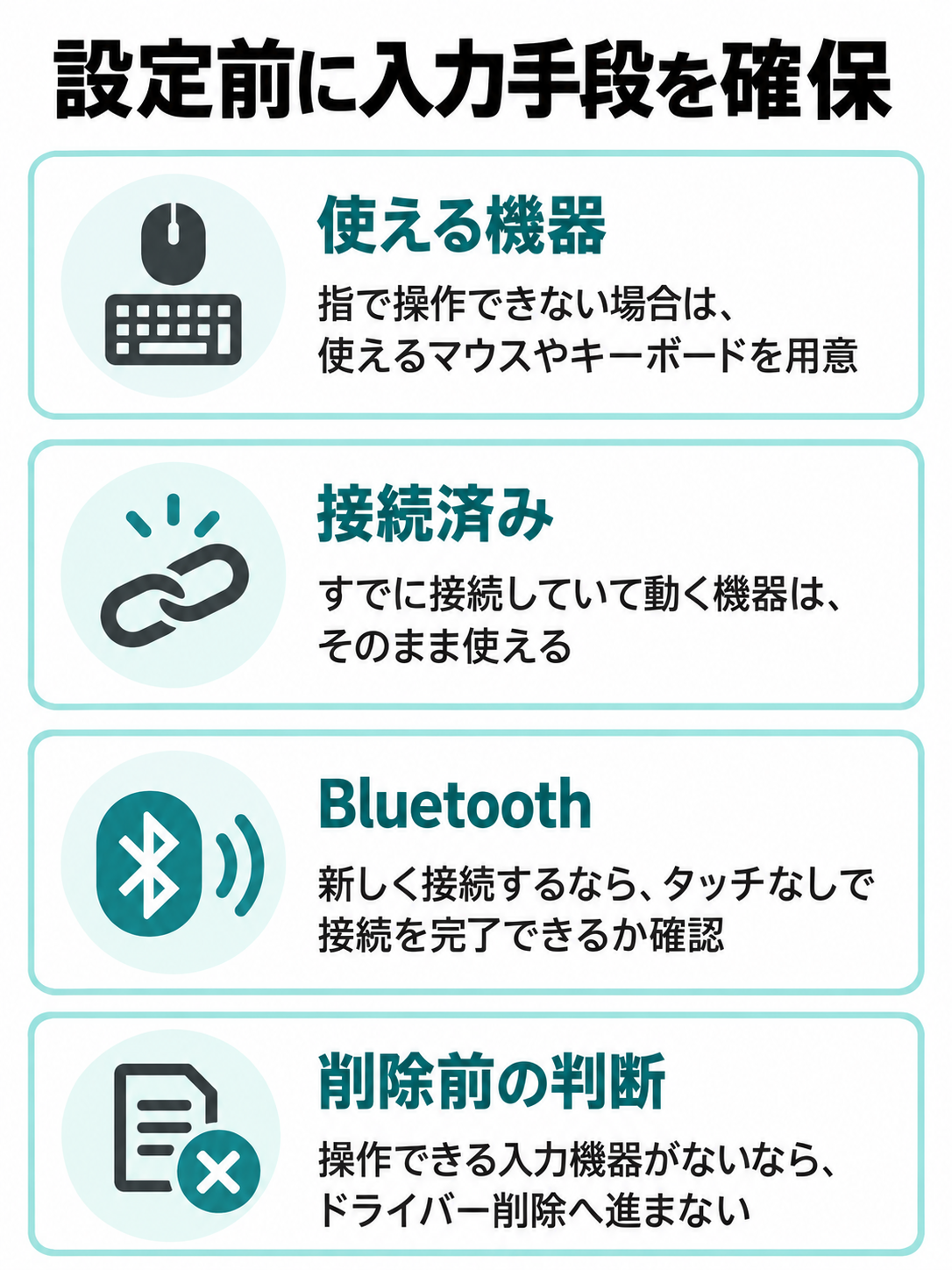
指で操作できない場合は、利用できるマウスやキーボードを使います。Microsoftも、タッチの問題への対処にはキーボードまたはマウスが必要になる場合があると案内しています。接続方法や利用できる端子は、Surfaceと周辺機器それぞれの仕様を確認してください。
すでに接続済みの機器が動くなら、そのまま使って構いません。新しくBluetooth機器を接続するには画面操作が必要になることもあるため、「タッチが使えない状態で接続を完了できるか」まで考えて選びます。端子の違いがある場合も、未確認の変換機器を前提にしないこと。
タブレットとして使っているあなたも、ここでは操作手段の確保を優先してください。画面のキーボードだけに頼ると、設定の変更後に文字を入力できなくなる場合があります。操作できる入力機器がない状態で、ドライバーの削除へ進まないのが判断のポイントです。
作業を保存して機種を調べる
まず開いている文書などを保存し、重要なファイルは別の保存先にも残します。再起動だけを試す段階でも、未保存の作業を抱えたまま進めないほうがよいでしょう。ファイルを移した場合は、保存先で開けるかも確認しておくと、単なるコピー忘れを防げます。
機種名は「Surface」や「Surface Pro」だけで終わらせず、世代まで確かめてください。Surfaceアプリを使える場合は、[デバイス情報]を開き、[Surface モデル]の値を確認できます。表示や確認方法は、使用している機種と公式案内に従いましょう。
中古で購入した場合、販売ページの商品名と本体情報を照らし合わせることも大切です。同じシリーズでも、使うドライバーや対応アクセサリーが異なります。似た名前の機種の対処手順を、そのまま自分のSurfaceに当てはめないようにしてください。
通常の再起動から試す
マウスなどでWindowsを操作できるなら、作業を保存してから通常の[再起動]を試します。再び起動したら、最初に反応しなかった場所と入力方法を同じ条件で確認してください。別のアプリだけ触って「直った」と判断すると、元の症状が残っているか分からなくなります。
再起動後に使えるようになった場合も、いつ起きたかを記録しておくと次回の判断に役立ちます。スリープから戻したあと、更新後、特定のアプリを開いたあとなど、発生した場面を残しましょう。原因を断定せず、起きたことをそのまま書けば十分です。
Windows全体が止まって通常操作ができない場合は、機種別の公式案内に沿って強制終了・再起動を検討します。強制再起動のボタン操作は全機種共通ではありません。通常の再起動、強制再起動、後述のUEFI起動は目的が違うので、手順を混ぜないでください。
フィルムは状態と時期を見る
保護フィルムを使っているなら、貼った時期とタッチ不良が始まった時期を比べます。貼り替え直後なのか、長く同じ状態で使っていて突然起きたのかで、確認の順番を考えやすくなるためです。フィルムの浮きや破損、本体の画面に見える異常も、見た範囲で記録しましょう。
ただし、フィルムが貼られているという理由だけで、それを原因と決めないでください。剥がして比較するかは、製品の取り外し方法、貼り直しの可否、本体の状態を確認して判断します。画面にひびや浮きがある場合は、無理に剥がす操作へ進まず相談を優先します。
また、画面のお手入れは機種の公式案内に従ってください。反応を戻そうとして液体を直接かけたり、画面を押し込んだりする必要はありません。フィルムの買い替えは、タッチ不良の原因を確認してから考えるものです。
Windowsの設定と更新を確認
Windowsが動いているなら、タッチが無効になっていないか、必要な更新が残っていないかを確認します。ドライバーは本体とWindowsの橋渡しをするソフトです。名前を見ただけで削除せず、状態の確認から始めましょう。
タッチが無効になっていないか
[スタート]を右クリックして[デバイス マネージャー]を開き、[ヒューマン インターフェイス デバイス]を展開します。その中にある[HID 準拠のタッチ スクリーン]を右クリックし、操作メニューを確認してください。表記はWindowsの表示に合わせて読み替えます。
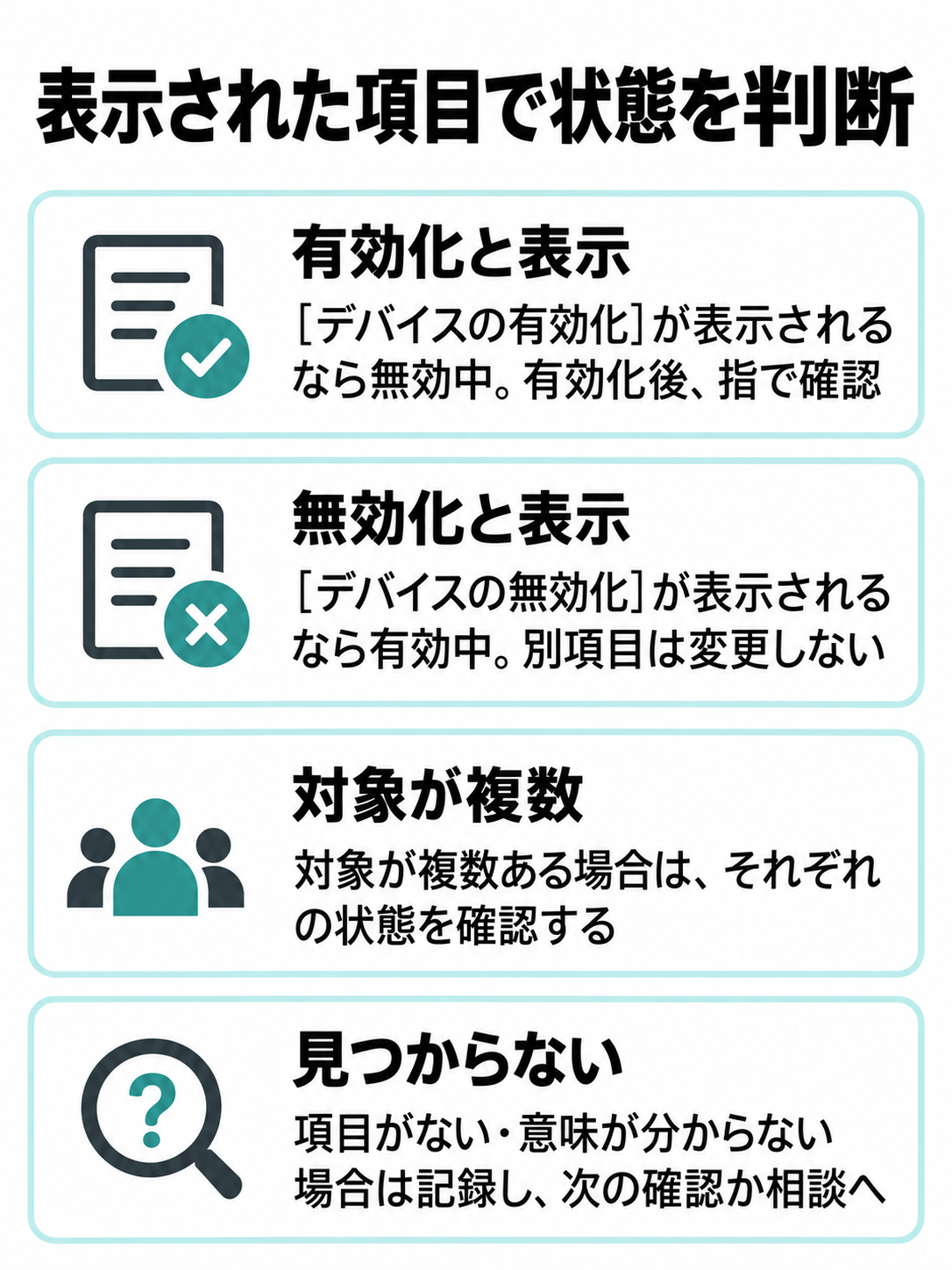
[デバイスの有効化]が表示されている場合は、その項目が無効になっている状態です。有効化したあとで、指による操作を確認しましょう。反対に[デバイスの無効化]と表示される場合は、有効な状態なので、名前が似ているからと別の項目を変更しないでください。
対象が複数ある場合は、それぞれの状態を確認します。ただし、この段階で行う有効化と、ドライバーのアンインストールは別の操作です。対象のタッチスクリーンが見つからない、項目の意味が分からない場合は、その状態を記録して次の確認やサポート相談へ進めます。
WindowsとSurfaceを更新する
Surfaceアプリを使える場合は、[ヘルプ & サポート]で更新プログラムの状態を確認します。更新がある場合は[更新プログラムの確認]からWindows Updateを開き、案内に従って適用してください。操作や対象となる更新は、機種とWindowsの公式情報に従います。
更新中は画面に出ている案内を確認し、再起動が求められたら、保存した作業に問題がないことを確かめて進めましょう。「ダウンロードした」だけなのか、「適用して再起動まで終えた」のかは区別したいところです。途中の状態では、更新後のタッチ反応を比較できません。
更新を終えても、直ると保証されるわけではありません。それでも、古い更新状態のまま故障と判断することを避けられます。更新後はタップだけでなく、最初にできなかった操作をもう一度確認し、変わった点と変わらない点を残してください。
エラー表示をそのまま記録する
デバイスマネージャーで対象に警告の印がある場合は、その項目名と、プロパティに表示される状態を記録します。エラーコードが出ているなら、数字までそのまま控えましょう。「ドライバーがおかしい」という説明より、サポート側で確認すべき内容が伝わりやすくなります。
タッチ関連の項目が表示されない場合も、画面故障の確定ではありません。Microsoftの案内には、タッチのドライバーやファームウェアが見つからない場合に、モデルに合うドライバーを確認する方向が示されています。別機種向けのファイルを入れるのは避けてください。
インターネット上の自動更新ツールを使う前に、メーカーの配布元と対象機種を確認しましょう。ファイル名にSurfaceと書かれていても、それだけでは適合の根拠になりません。ダウンロードする場合は、自分のモデルとWindowsの条件が一致する公式配布物を選びます。
ドライバー削除は慎重に判断
Microsoftのタッチ対処ページには、タッチスクリーンのドライバーを再インストールする方法があります。ただし、同じページでSurface Pro Xでは、そのアンインストール手順を実行しないよう警告されています。機種を確認する前に、一律の手順として試さないでください。
ほかのSurfaceでも、公式案内にある項目が自分の環境に表示されているか、対象の条件に合うかを確認する必要があります。例えば、案内中のIntel関連の項目が見つからないからと、名前の似た別のデバイスを削除するのは避けましょう。分からない場合はそこで止めて相談します。
この記事では、モデルを問わず使える削除手順としては案内しません。再インストールへ進む場合は、機種ごとの表示と公式手順に従ってください。仕事や学校の管理端末なら、利用者の判断で削除や初期化を進めず、管理者に確認するのが適切です。
◆匠のワンポイントアドバイス
設定を変更するときは、一つ変えたら同じ場所を触って結果を見る。この進め方をおすすめします。複数の変更を一度に行うと、何が関係していたか分からなくなり、再発したときの説明も難しくなるためです。
UEFIで本体側の反応を調べる
更新などで変化がなければ、Windowsとは別に動くUEFIでタッチ反応を確認する方法があります。これは原因を絞るための確認です。起動設定などを変更する作業ではないので、操作の目的を決めて進めましょう。
UEFIを使う理由を理解する
UEFIは、Windowsの通常画面とは別に動作する、本体の設定などを扱う仕組みです。Windows上のアプリを動かしていない状態でタッチを確認できるため、Windowsやドライバー側の問題を考えるか、本体側の問題を考えるかの手掛かりになります。
Microsoftは、UEFIでもタッチが動かない場合にはハードウェア障害の可能性があり、UEFIで動く場合はWindowsまたはタッチドライバーの問題が考えられると案内しています。どちらの結果も、部品や原因を断定する検査ではありません。次の確認先を選ぶために使います。
とくに一部だけの不良では、UEFIのメニューが画面全域に配置されているとは限らず、確認できない場所も残ります。メニューを一つ押せたから、画面の隅々まで正常だとは判断しないでください。試せた範囲と、試せなかった範囲を分けて記録しましょう。
対象機種の案内に沿って起動
Microsoftのタッチ対処ページでは、Surfaceをシャットダウンしたあと、音量を上げるボタンを押したまま電源ボタンを押し、ロゴの表示を経てUEFIへ入る方法が案内されています。実行前に、使用機種での起動方法と対象条件を公式案内で確認してください。
ボタン配置や起動方法が分からない機種へ、別モデルの操作を無理に当てはめないことも大切です。会社や学校の端末で操作が制限されている、パスワードを求められるといった場合は、解除を試みず管理者に確認しましょう。進められないこと自体は、画面故障の証拠ではありません。
UEFIが表示されたら、設定を変更せず、画面上のメニューを触って反応を見ます。確認したいのはタッチが受け付けられるかどうかです。分からない設定を変更したり、初期値へ戻したりする必要はありません。終了は、公式案内と画面の指示に沿って行ってください。
結果に応じて次の対応を選ぶ
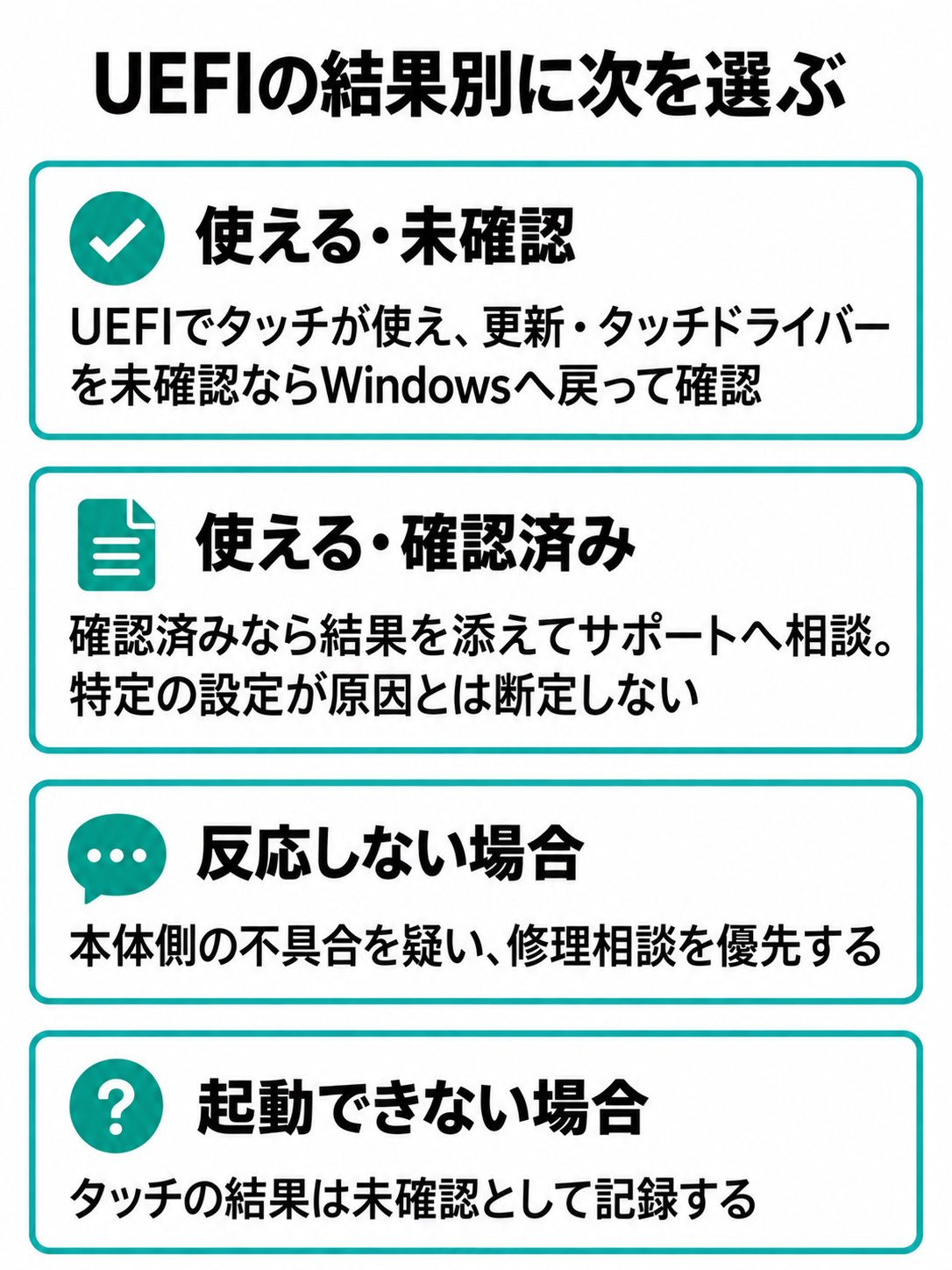
UEFIでタッチが使えるなら、Windowsへ戻り、更新状況やタッチドライバーの状態を確認する方向になります。すでに確認済みなら、その結果を添えてサポートへ相談しましょう。UEFIで使えたという情報は役立ちますが、Windows側の特定の設定が原因だとまでは言えません。
UEFIでも反応しない場合は、本体側の不具合を疑い、修理相談を優先します。再起動やドライバー操作を何度も繰り返すより、確認した結果を伝えて次の判断を任せるほうがよい場面です。タッチが使えない範囲や、指とペンの違いも一緒に伝えてください。
UEFIを起動できなかった場合は、未確認として扱います。「操作できなかった」と「タッチが動かなかった」は別の結果です。この区別を残しておけば、相談時に不要な行き違いを減らせます。確認できなかったことを、無理に正常・故障のどちらかへ振り分ける必要はありません。
(出典:Microsoftサポート「Surface タッチスクリーンのタッチの問題を修正する方法」)
画面故障を疑うときの判断
一定の範囲で反応しない状態が続く場合は、設定確認を延々と繰り返すより、保証や修理の条件を確認する段階です。ただし、見える症状から交換部品を決めつけず、相談に必要な情報をそろえましょう。
映る画面とタッチ検出は別
画面に文字や画像が表示されることと、触れた位置を検出できることは、確認する機能が違います。そのため、表示がきれいでもタッチ側の不具合は否定できません。反対に、タッチできないという理由だけで、映像を表示する部分が故障したとも決められないのです。
タッチ位置を検出する部分は、デジタイザーと呼ばれることがあります。「液晶は映るから故障ではない」「タッチできないので液晶交換だけで直る」と考える前に、表示と入力の症状を分けて伝えてください。修理でどの部分を交換するかは、機種の構造と診断によって変わります。
再起動や更新後も同じ範囲で指とペンが反応しない場合は、画面のタッチ検出部分を含む本体側の問題を疑う材料になります。液晶・デジタイザー周辺の故障を疑いつつ、交換範囲は修理窓口の診断で確認するという考え方が適切でしょう。
初期化は最初の対処にしない
Microsoftの案内にはSurfaceのリセットも含まれていますが、症状を確認する前に初期化へ進むことはおすすめしません。データやアプリ、設定に影響する操作だからです。とくにUEFIでもタッチが反応しない場合は、初期化より先に修理相談の判断が必要になります。
Windows側の確認としてリセットを検討する場合は、まずバックアップと復元に必要な情報を確保します。保存先にファイルがあるか、再び使うアプリを用意できるかまで確認してください。「ファイルを残す」という選択肢があっても、作業環境全体がそのまま維持されるとは考えないこと。
具体的なリセット方法と選択肢の影響は、機種とWindowsに対応する公式案内に従います。あなたが復旧後の設定まで進められるかも判断材料です。操作に不安がある場合や管理端末の場合は、実行前にサポートや管理者へ相談しましょう。
保証と見積もりを先に確認
修理を考えるときは、Microsoftの保証と、購入した販売店の保証をそれぞれ確認します。中古Surfaceでは、販売店独自の条件が付いている場合もあるため、購入時の案内を見直してください。保証期間中というだけで、すべての損傷や故障が無償になるとは限りません。
Microsoftの保証状態は、Microsoftアカウントのデバイスページで対象端末を選んで確認する案内があります。購入証明と表示が一致しない場合も含め、実際の受付条件は公式窓口で確認しましょう。会社や学校が所有する端末は、個人向けの受付方法をそのまま使わず管理者へ連絡します。
見積もりでは、金額だけでなく修理・交換の内容、発送の必要、データの扱い、返却後の保証も確認したいところです。同じタッチ不良でも、モデルや診断結果で費用と対応は変わります。未確認の一律料金を前提に、修理か買い替えかを決めないでください。
分解前に症状を伝えて相談
自分で画面を外す前に、保証や修理の窓口へ症状を伝えます。Microsoftには一部機種の交換部品やサービスガイドがありますが、それは初めての人が、型番や部品を確かめずに分解してよいという意味ではありません。機種ごとの条件と作業に必要な知識を確認する必要があります。
相談時は、モデル名、症状が始まった時期、反応しない範囲、指とペンの違い、再起動・更新・UEFIの結果を伝えましょう。「右端の同じ場所が複数のアプリで反応しない」のように説明できれば、相手も確認を進めやすくなります。
問い合わせの準備や窓口の使い方は、Surfaceチャットサポートの使い方でも確認できます。発送が必要になった場合は、バックアップ、データの消去、付属品や梱包の扱いを、受付窓口の指示に従って確認してください。
画面の浮きや割れなど、目に見える異常がある場合は、押し込んだり剥がしたりして確かめないでください。見える状態を伝え、設定確認を続けてよいかも含めて相談しましょう。
修理と買い替えを比較する
修理費が分かってから、今のSurfaceを直すか、別の端末へ移るかを考えます。中古の本体価格だけで比べず、タブレットとして必要な機能、付属品、購入後の保証まで含めるのがポイントです。
費用は使える状態まで比べる
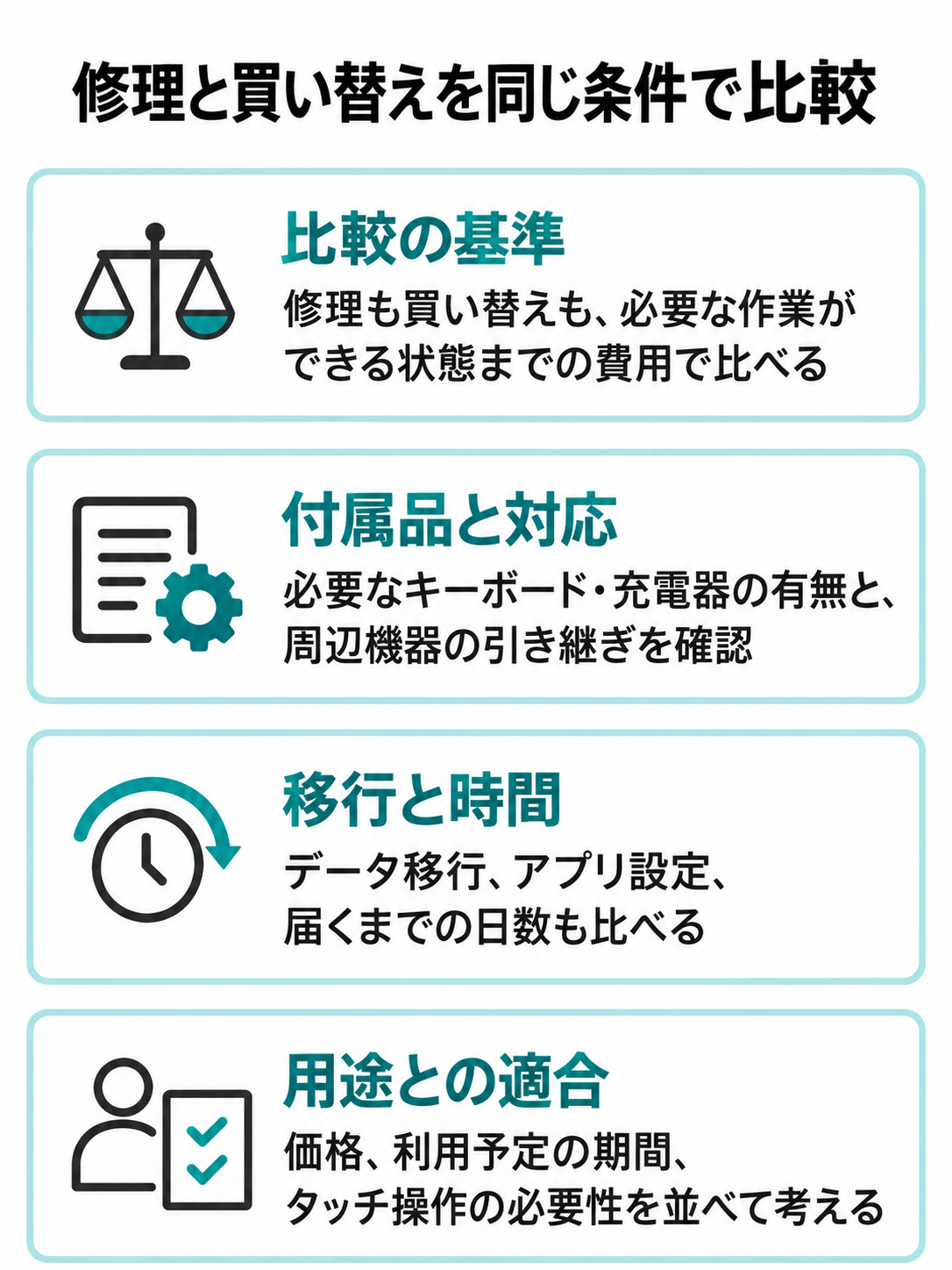
修理の見積もりと中古Surfaceの価格を比べるときは、どちらも「必要な作業ができる状態まで」の費用で考えます。買い替える本体に必要なキーボードや充電器が付くか、手元の周辺機器を引き継げるかで、支出は変わるためです。対応は各モデルの公式情報で確認してください。
また、データ移行やアプリの設定、届くまでの日数も比較材料になります。安い端末へ替えても、必要なソフトが使えるか未確認なら、あなたの用途には合わないかもしれません。価格、利用予定の期間、タッチ操作の必要性を並べて考えると選びやすくなります。
修理費の負担が大きい場合は、タッチ動作と保証条件を確認した中古Surfaceへの買い替えも選択肢です。ただし、今回の故障原因を分からないまま、同じ症状を持つ安価な端末へ移ることは避けたいですね。
中古品はタッチ保証まで確認
中古Surfaceの説明に「画面表示良好」とあっても、タッチ動作まで確認されているかは別の話です。購入前に、画面全体の指操作、一部だけの無反応、意図しない入力などが検品対象かを販売店へ確認します。ペンを使うなら、その動作確認の有無も聞きましょう。
商品の外観評価だけで判断しないことも大切です。傷が少ないという評価と、必要な入力機能が使えるという確認は同じではありません。タッチ不良が明記された商品や、動作未確認の端末は、タブレット利用が目的なら候補から外す判断がしやすいでしょう。
保証については、期間だけでなく対象機能、初期不良の連絡期限、返品や交換の条件を確認します。到着後は、作業環境を移す前に基本動作を確かめるのがおすすめです。問題が見つかった場合は、分解や大きな設定変更を進める前に、販売店の案内に従って連絡してください。
保護フィルムは対応機種で選ぶ
タッチが正常に使える状態を確認できてから、保護フィルムを検討します。選ぶ際は、画面サイズだけでなく、対応する正式なモデル名まで確認してください。同じSurface Proという名称でも、世代や画面の種類を見ずに購入すると、形状や対応条件を取り違えるおそれがあります。
確認できる製品例として、エレコムの「Surface Pro 12/11/10/9 ガラスフィルム 高光沢」があります。型番はTB-MSP9FLGGで、公式仕様にはSurface Pro (第12世代)、Surface Pro (第11世代)、Surface Pro10、Surface Pro 9が対応機種として記載されています。
同製品は、フィルムを貼った状態でのタッチスクリーン入力に対応すると案内されています。ただし、保護フィルムは故障したタッチ機能を直す製品ではありません。ほかのSurfaceへの対応を推測せず、購入時に公式仕様とあなたのモデルを照合してください。貼り付け方法も製品の案内に従います。
(出典・製品情報:エレコム「Surface Pro 12/11/10/9 ガラスフィルム 高光沢」公式ページ)
◆匠のワンポイントアドバイス
Surfaceをタブレットとして選ぶなら、画面が映ることに加えて、あなたが使う入力方法まで確認したいですね。指操作が中心なのか、ペンで書くのかを決めておくと、中古品の検品内容や必要な付属品を具体的に聞けます。
タッチ不良で迷いやすい点
ここでは、確認を進める途中で迷いやすい点に答えます。どの回答も、使用する機種の表示と公式案内を確かめながら判断してください。確認できなかった項目は、そのまま相談時に伝えれば大丈夫です。
Surfaceのよくある質問(FAQ)
Q1. 指が反応せずペンだけ使える場合も画面故障ですか?
A. その結果だけでは画面故障と断定できません。指によるタップがWindowsのメニューや別のアプリでも使えないかを確認し、タッチの有効状態と更新状況を見ます。ペンのボタンが動くことと、ペン先で画面に書けることも分けてください。入力方法による違いを記録して相談すると、次に確認する内容を決めやすくなります。
Q2. 画面の一部だけ反応しない場合も更新で直りますか?
A. 更新で変化する可能性はありますが、直るとは保証できません。アプリやウィンドウの位置を変えても、画面上の同じ範囲だけ反応しないかを確認します。再起動や更新後も続く場合は、本体側の不具合を疑って修理相談へ進みましょう。UEFIで確認できる場所は限られるため、メニューの一部が押せただけで画面全体を正常と判断しないことも大切です。
Q3. タッチのドライバーを削除しても大丈夫ですか?
A. 機種を確認せずに削除するのは避けてください。MicrosoftはSurface Pro Xについて、該当するアンインストール手順を実行しないよう警告しています。ほかのモデルでも、対象条件と表示される項目を公式手順で確認する必要があります。まず有効・無効の状態確認と更新から進め、項目が一致しない場合は別のデバイスを代わりに削除せず相談しましょう。
Q4. マウスが使えれば修理せず使い続けられますか?
A. マウスで必要な作業を行える場合もありますが、タッチ不良の原因がなくなったわけではありません。保証があるなら、期限内に症状を連絡することをおすすめします。意図しない入力が起きる、画面に割れや浮きがあるなどの場合は、その状態も伝えてください。タブレット操作が必要か、当面の作業をマウスで代替できるかを分けて考えましょう。
Q5. 中古で購入してすぐ反応しなくなったらどうしますか?
A. 購入店の初期不良や保証の案内を確認し、症状と購入情報を添えて連絡してください。連絡前に分解や初期化を進めるより、対応の指示を受けるほうが判断しやすくなります。画面全体か一部か、再起動で変化したかを伝え、購入時の商品説明も保存しておきましょう。返品・交換の可否や期限は販売店ごとの条件に従います。
タッチ不良は範囲から切り分ける
Surfaceのタッチパネルが反応しないときは、最初から画面交換や初期化を決める必要はありません。反応しない範囲と入力方法を確かめ、機種に合う設定確認と更新へ進みましょう。確認の結果がそろうほど、修理窓口にも症状を伝えやすくなります。
- 画面全体か一部だけか、指とペンで違いがあるかを確認する
- マウスなどの入力手段を確保し、作業保存とモデル確認を済ませる
- 再起動、タッチの有効状態、WindowsとSurfaceの更新を確認する
- ドライバーの削除とUEFIの操作は機種ごとの公式案内に従う
- 特定範囲の無反応が続く場合は、無理に分解せず保証・修理を優先する
- 買い替えでは本体価格に加え、タッチ動作、付属品、保証条件を比較する
再起動や更新で変わらず、同じ場所だけ反応しない場合は、液晶・デジタイザー周辺を含む本体側の不具合を疑って相談してください。設定で確認できる範囲を試したら、そこで修理へ切り替える判断も大切です。あなたに必要なタブレット操作を取り戻すために、確認結果をもとに次の対応を選びましょう。